1. Tổng quan
Bài viết giúp nắm được tổng thể các chức năng quản lý, theo dõi và thao tác với danh sách Hàng hóa trên ứng dụng AMIS CRM. Việc hiểu rõ các tính năng này giúp tối ưu hóa quy trình quản lý kho, cập nhật thông tin và khai thác dữ liệu hàng hóa hiệu quả.
Nội dung bài viết gồm:
- Thiết lập giao diện hiển thị danh sách hàng hóa
- Sử dụng và lưu bộ lọc tìm kiếm hàng hóa
- Sửa thông tin hàng hóa
- Sắp xếp thứ tự hiển thị theo cột
- Thực hiện các chức năng hàng loạt (cập nhật ảnh, xuất khẩu, quản lý thẻ, thùng rác)
- Thao tác trên từng hàng hóa (gắn/bỏ thẻ, cập nhật thông tin, gộp trùng, chia sẻ, bàn giao, cập nhật công thức tính số lượng, xóa)
2. Hướng dẫn thực hiện
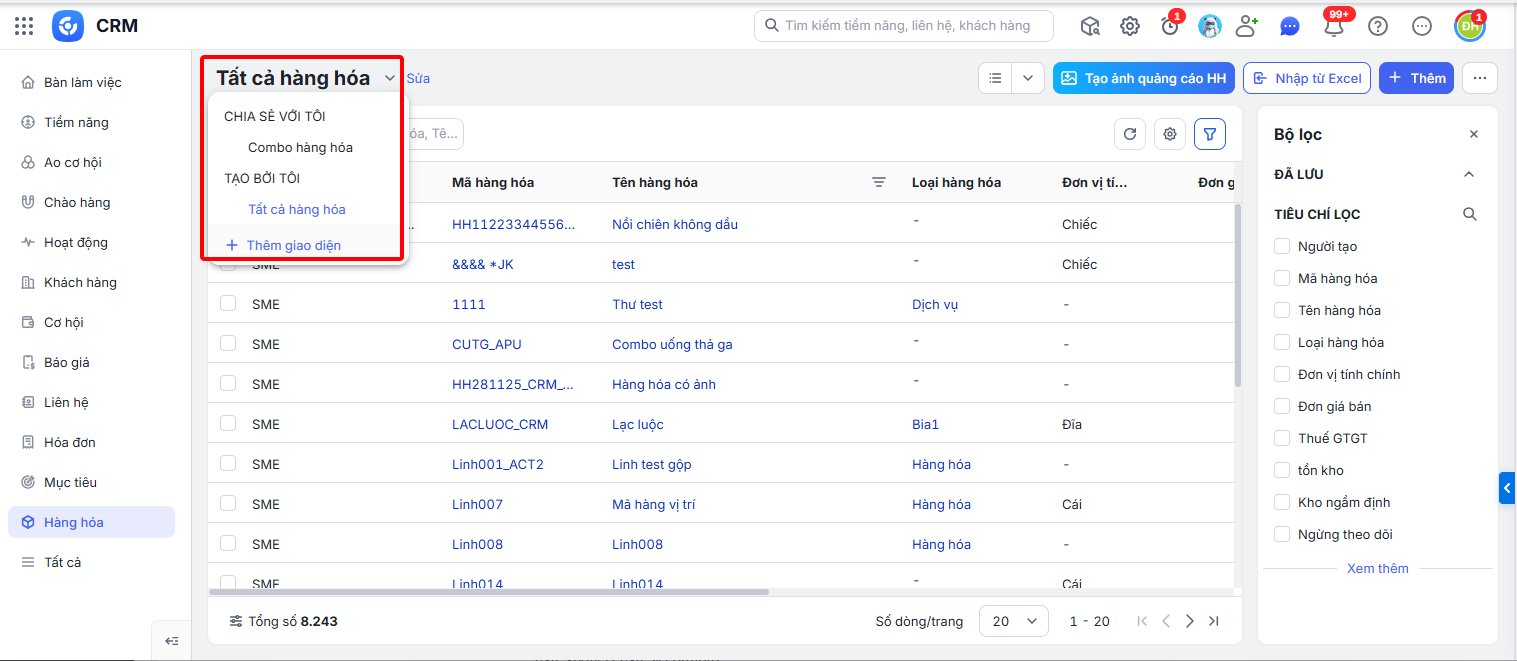
2.1. Thiết lập giao diện hiển thị
Giao diện là hiển thị lên danh sách Hàng hóa theo điều kiện được thiết lập sẵn theo nhu cầu xem/quản lý của người dùng.
Xem hướng dẫn chi tiết tại đây.
2.2. Thiết lập bộ lọc
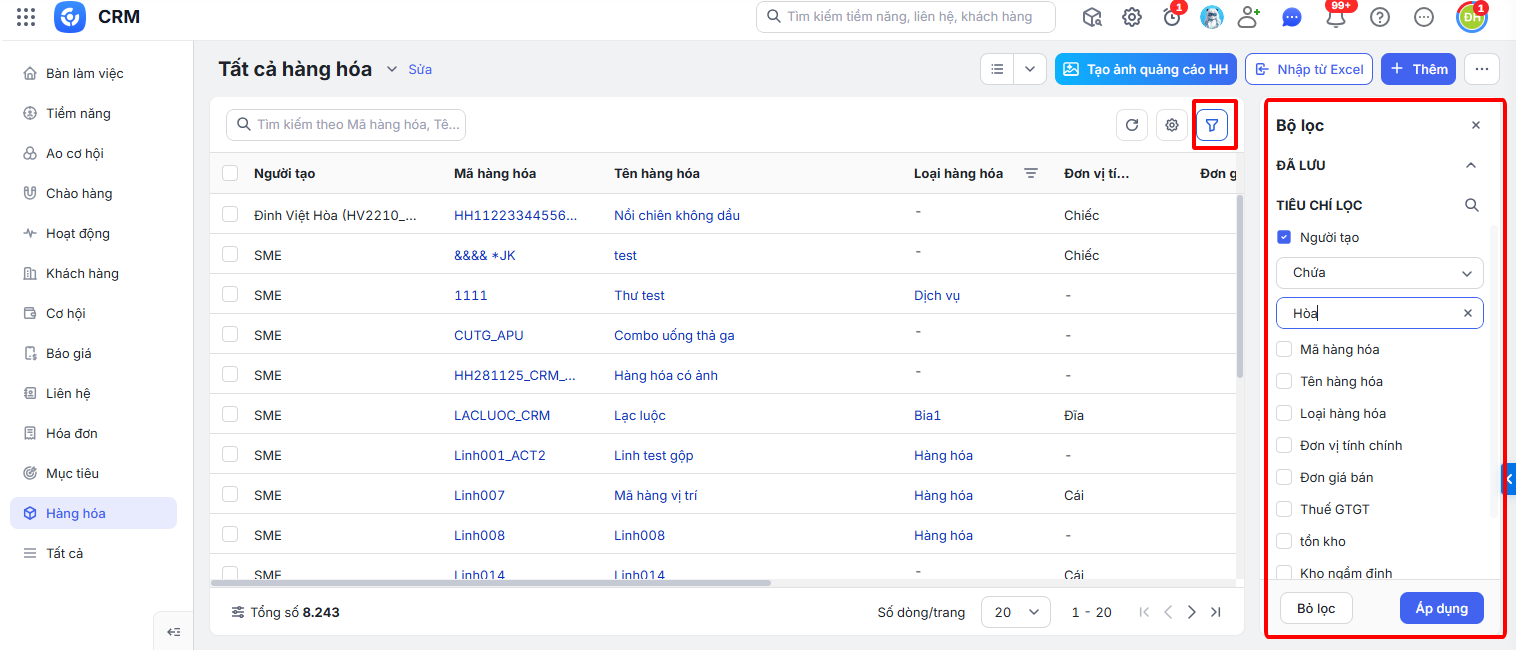
Cho phép thiết lập bộ lọc và lưu bộ lọc giúp tìm kiếm Hàng hóa nhanh chóng. Xem hướng dẫn chi tiết tại đây.
2.3. Sửa thông tin Hàng hóa
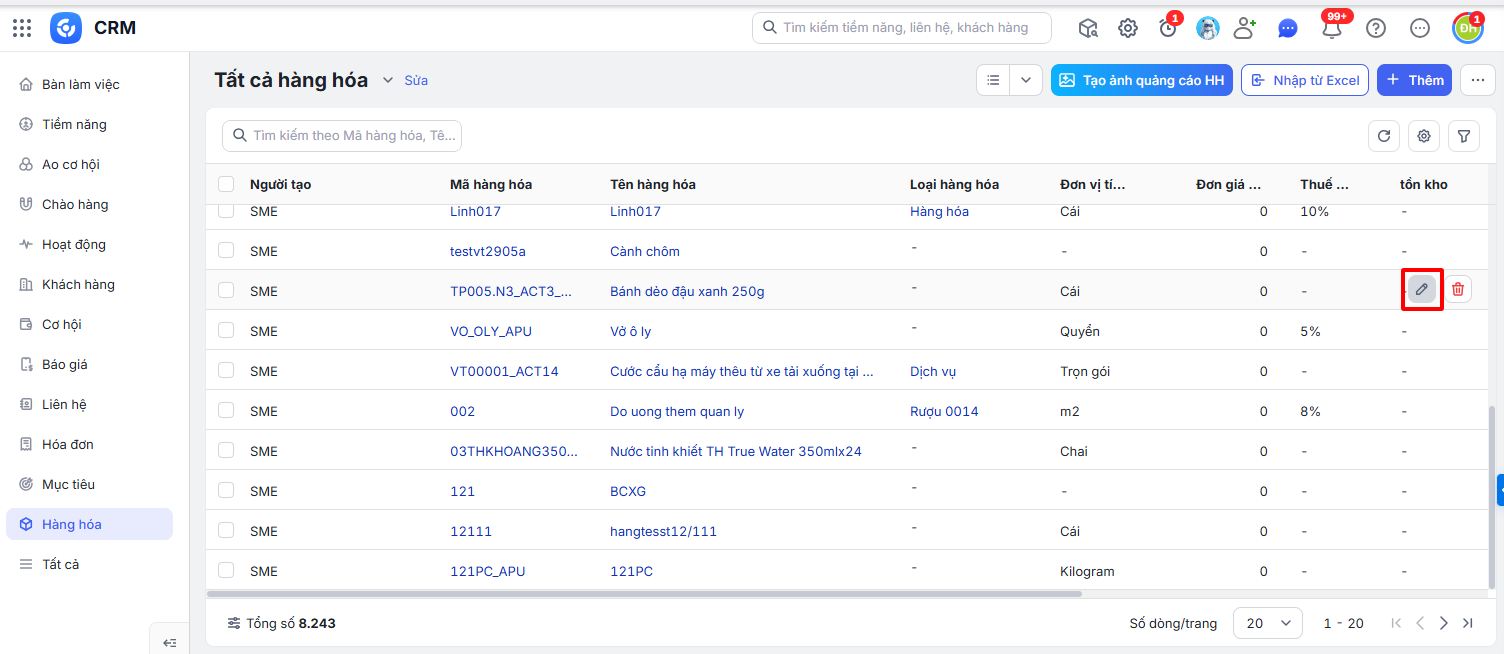
Bước 1: Tại màn hình danh sách Hàng hóa, di con trỏ chuột tới bản ghi cụ thể sẽ hiển thị chức năng Sửa bản ghi và nhấn vào biểu tượng cây bút ✎.
Bước 2: Tại màn hình chi tiết Sửa Hàng hóa, sửa lại các thông tin cần thiết.
- Lưu ý: Để tạm dừng hoặc hủy việc quản lý, cập nhật và hiển thị thông tin hàng hóa khi thực hiện các nghiệp vụ trên phần mềm nhưng không muốn xóa hàng hóa, tìm đến thông tin Ngừng theo dõi và tích chọn. Sau khi Lưu lại vẫn có thể tìm được hàng hóa trong phân hệ Hàng hóa và bỏ Ngừng theo dõi nếu cần.
Bước 3: Nhấn Lưu để hoàn thành.
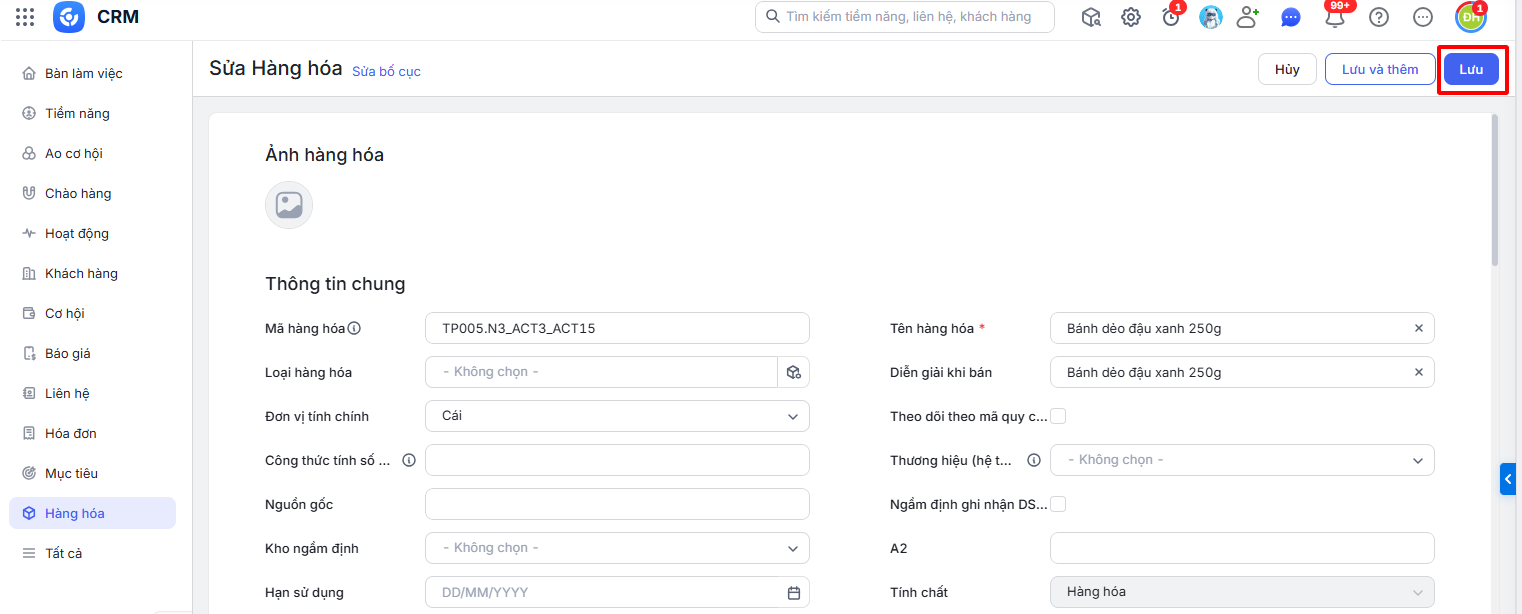
Lưu ý: Sau khi sửa tên hàng hóa, đối với các báo giá/cơ hội/đơn hàng trước đó đã lưu thông tin hàng hóa theo tên hàng hóa cũ, phần mềm chưa hỗ trợ cập nhật hàng loạt tên hàng hóa theo thông tin mới. Theo thiết lập, hệ thống sẽ giữ nguyên tên hàng hóa đã chọn trước đó.
- Để cập nhật theo tên hàng hóa mới, cần: Mở báo giá/cơ hội/đơn hàng trước đó / Chọn lại mã hàng tương ứng / Sau khi chọn lại, thông tin sẽ tự động hiển thị theo tên hàng hóa mới.
2.4. Sắp xếp thứ tự hiển thị theo cột
Để sắp xếp thứ tự hiển thị các thông tin của cột trên màn hình danh sách, thực hiện như sau:
Bước 1: Trên giao diện AMIS CRM, vào phân hệ Hàng hóa
Bước 2: Tại màn hình danh sách, nhấp vào tiêu đề cột, sau đó sắp xếp danh sách các bản ghi:
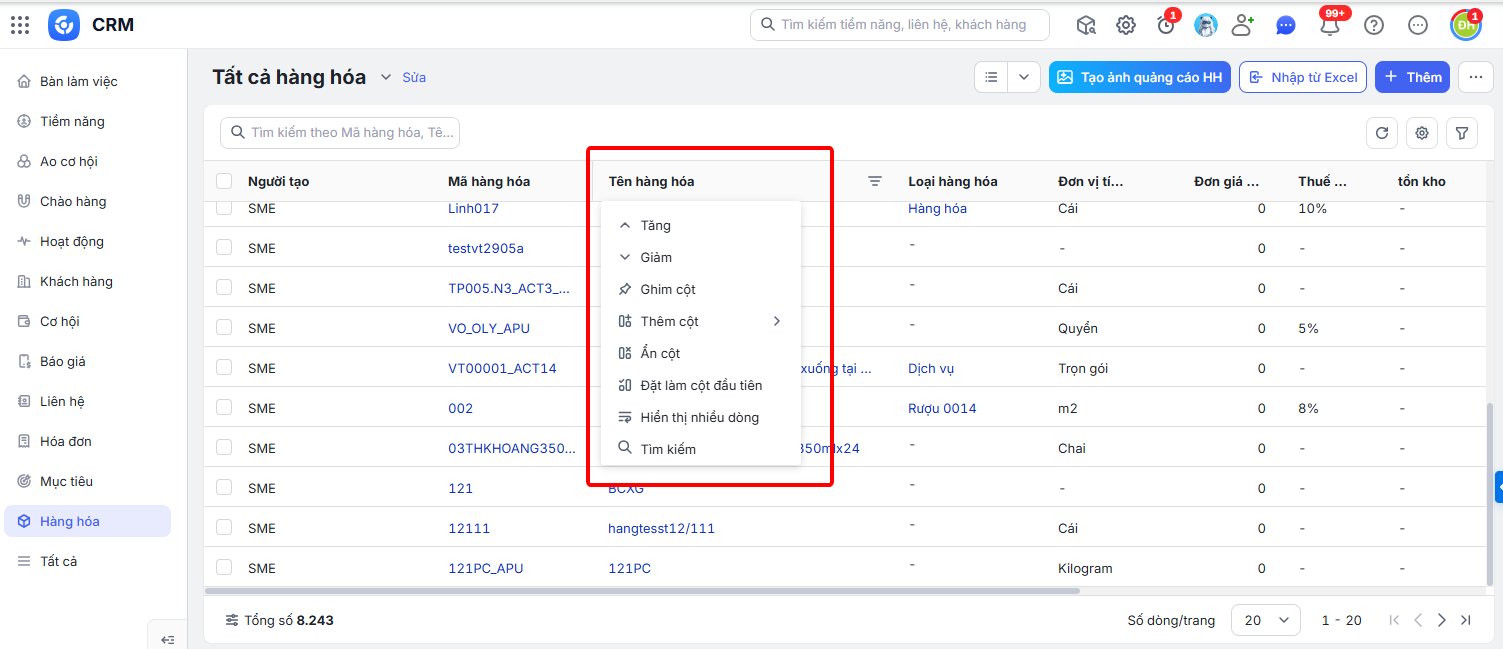
– Tăng/Giảm: Để sắp xếp thứ tự hiển thị thông tin trong cột.
– Tìm kiếm: Cho phép người dùng tìm kiếm nhanh bằng kí tự Hàng hóa cần tìm.
2.5. Thực hiện chức năng hàng loạt
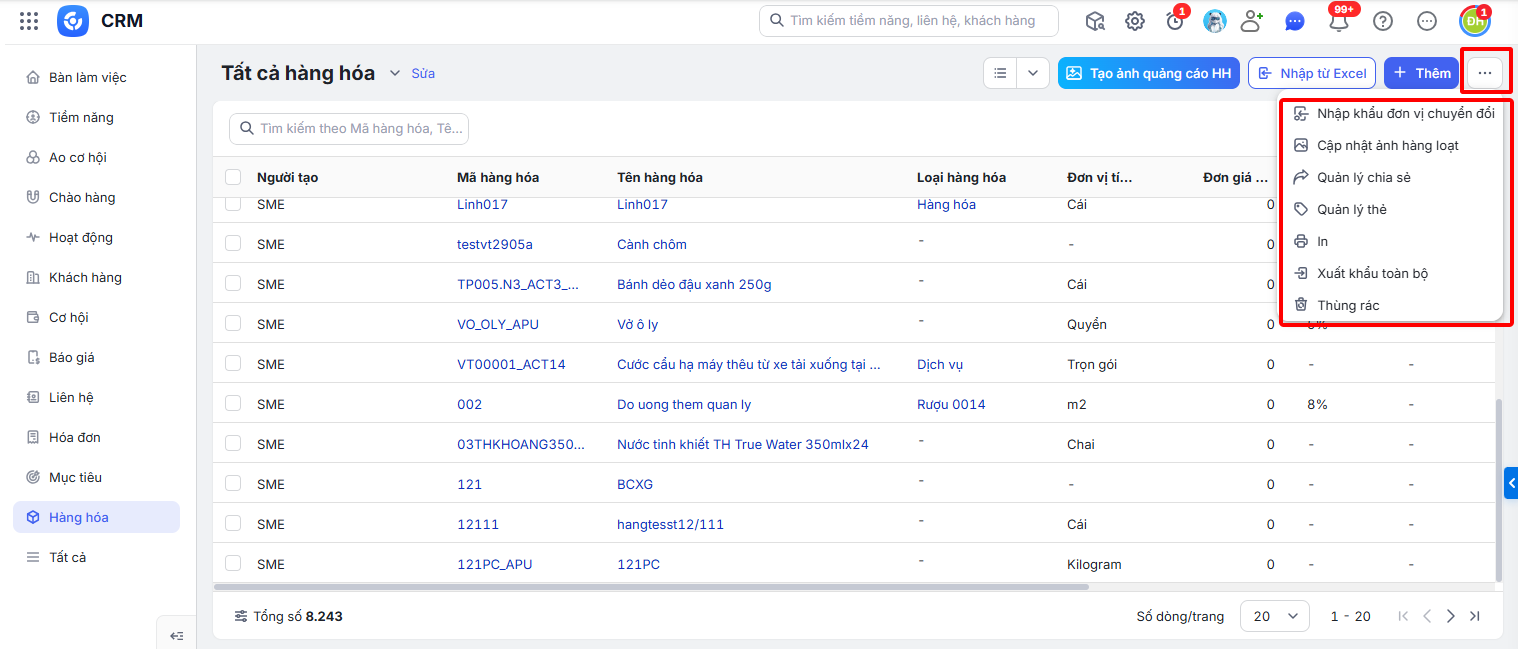
Tại màn hình danh sách Hàng hóa, nhấn vào biểu tượng dấu 3 chấm ⋯ để hiển thị chức năng hàng loạt bản ghi trên danh sách hàng hóa.
- Cập nhật ảnh hàng loạt:
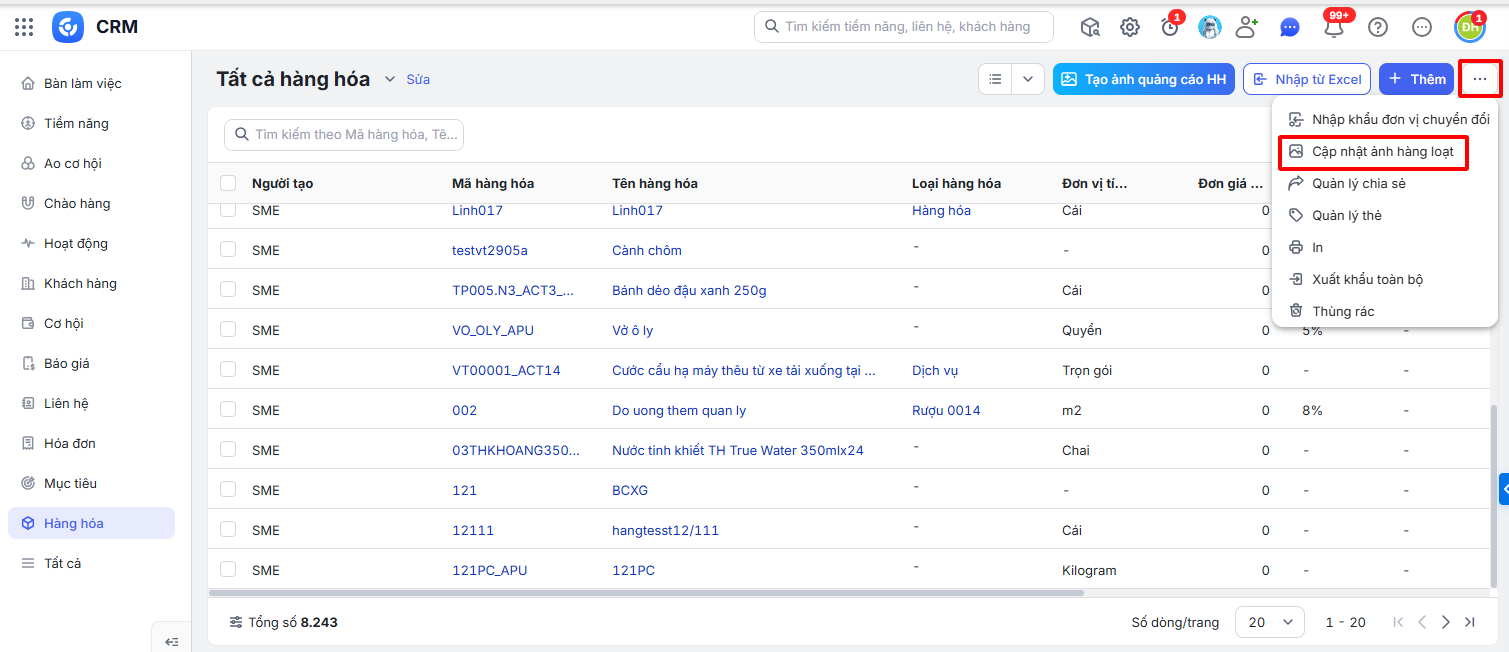
Bước 1: Nhấn biểu tượng dấu 3 chấm  và chọn Cập nhật ảnh hàng loạt để cập nhật ảnh của hàng loạt hàng hóa.
Bước 2: Chọn ảnh từ máy tính của người dùng.
Lưu ý:
- Chọn tối đa 100 ảnh để cập nhật trong 1 lần.
- Tên ảnh phải trùng với tên mã hàng hóa muốn cập nhật trên hệ thống
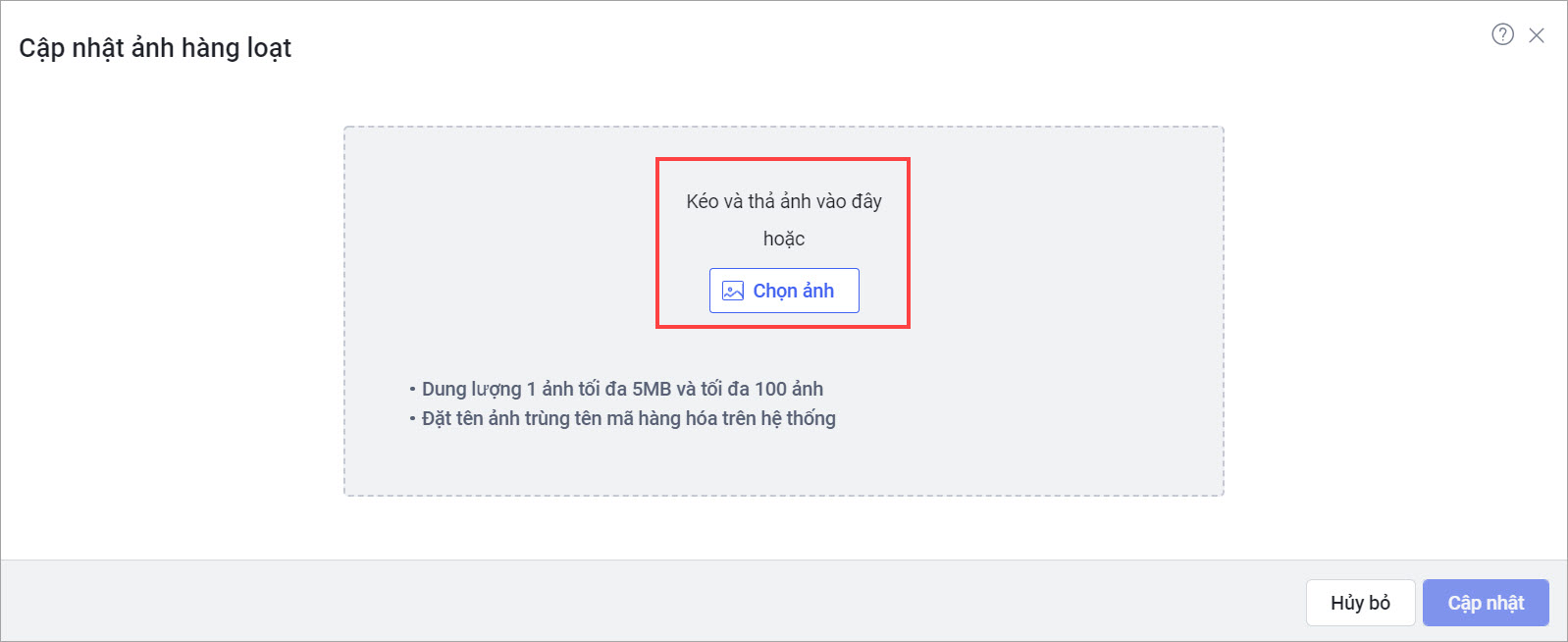
Bước 3: Nhấn Cập nhật để hệ thống cập nhật ảnh vào hàng hóa tương ứng.
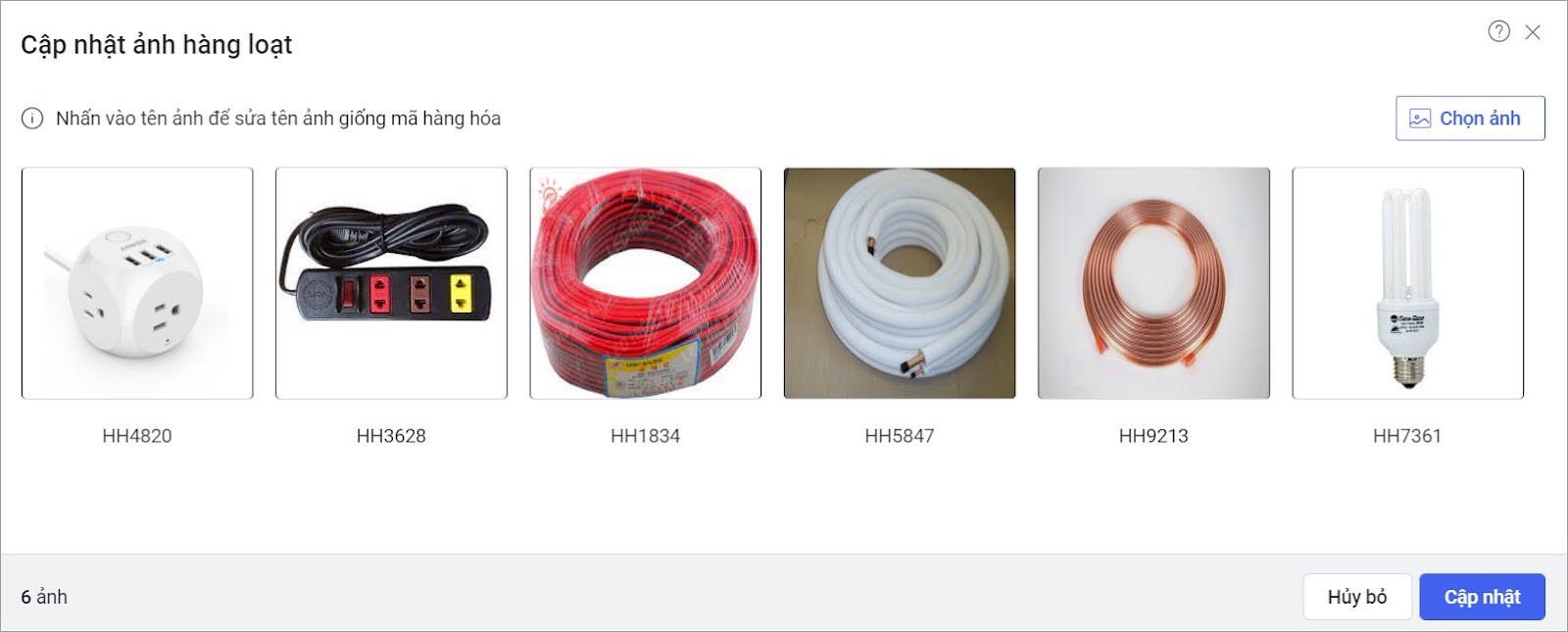
- Ngoài ra còn có các chức năng hàng loạt:
- Quản lý thẻ: Tính năng cho phép quản lý danh sách thẻ gắn với các Hàng hóa để chia sẻ được thêm từ giao diện Quản lý thẻ – Hàng hóa. Xem hướng dẫn thực hiện chi tiết tại đây.
- Xuất khẩu: Cho phép xuất dữ liệu từ các phân hệ trên AMIS CRM ra file định dạng xlsx. Xem hướng dẫn thực hiện chi tiết tại đây.
- Nhập khẩu đơn vị chuyển đổi: Cho phép nhập khẩu danh sách đơn vị chuyển đổi của các hàng hàng lên phần mềm 1 cách nhanh chóng. Xem hướng dẫn chi tiết tại đây
- Thùng rác: Tính năng cho phép hiển thị tất cả các bản ghi mà bạn có quyền truy cập đã bị xóa trong tài khoản AMIS CRM của bạn . Xem hướng dẫn thực hiện chi tiết tại đây.
2.6. Các chức năng thực hiện trên từng Hàng hóa
- Gắn thẻ: Phục vụ việc giao nhiệm vụ để thực hiện chăm sóc, quản lý Hàng hóa. Xem hướng dẫn chi tiết tại đây.
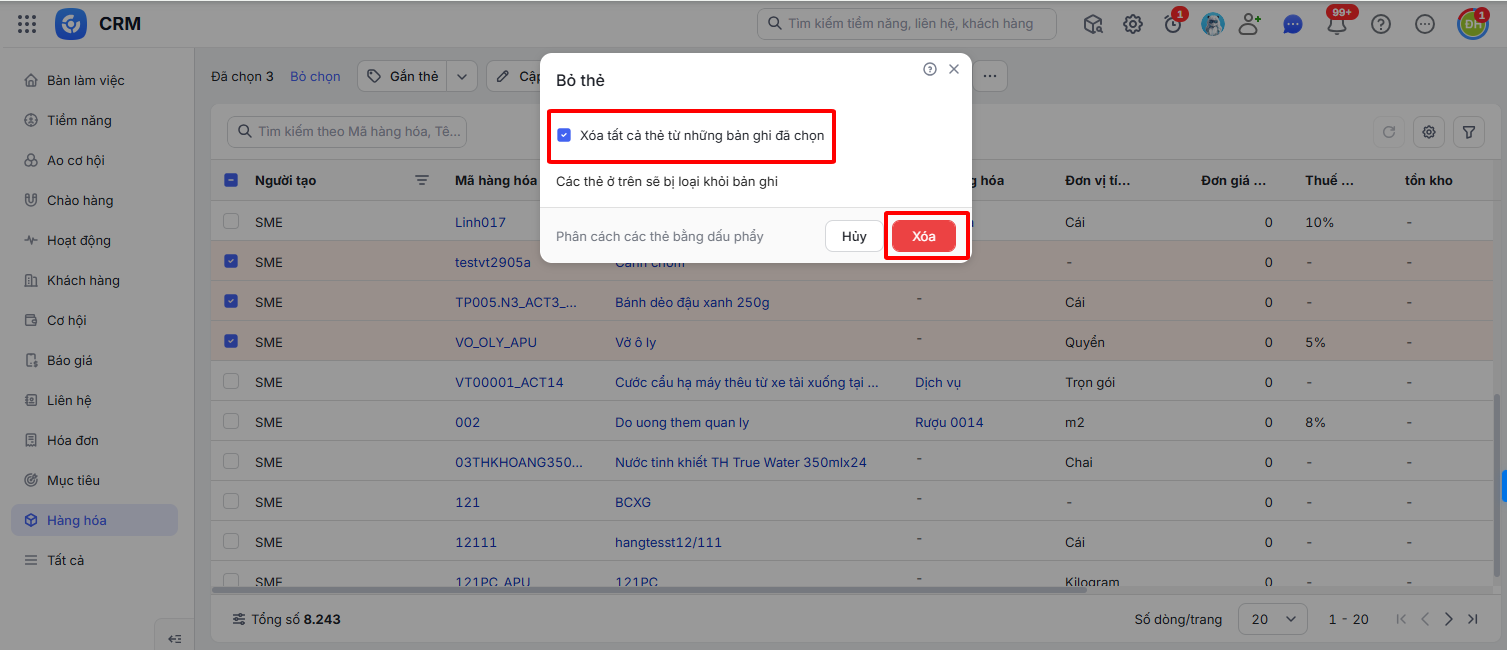
- Bỏ thẻ: Cho phép gỡ thẻ đã gắn trước đó vào Hàng hóa
Hướng dẫn thực hiện bỏ thẻ:
Bước 1: Ở màn hình danh sách Hàng hóa, tích chọn bản ghi và nhấn Bỏ thẻ.
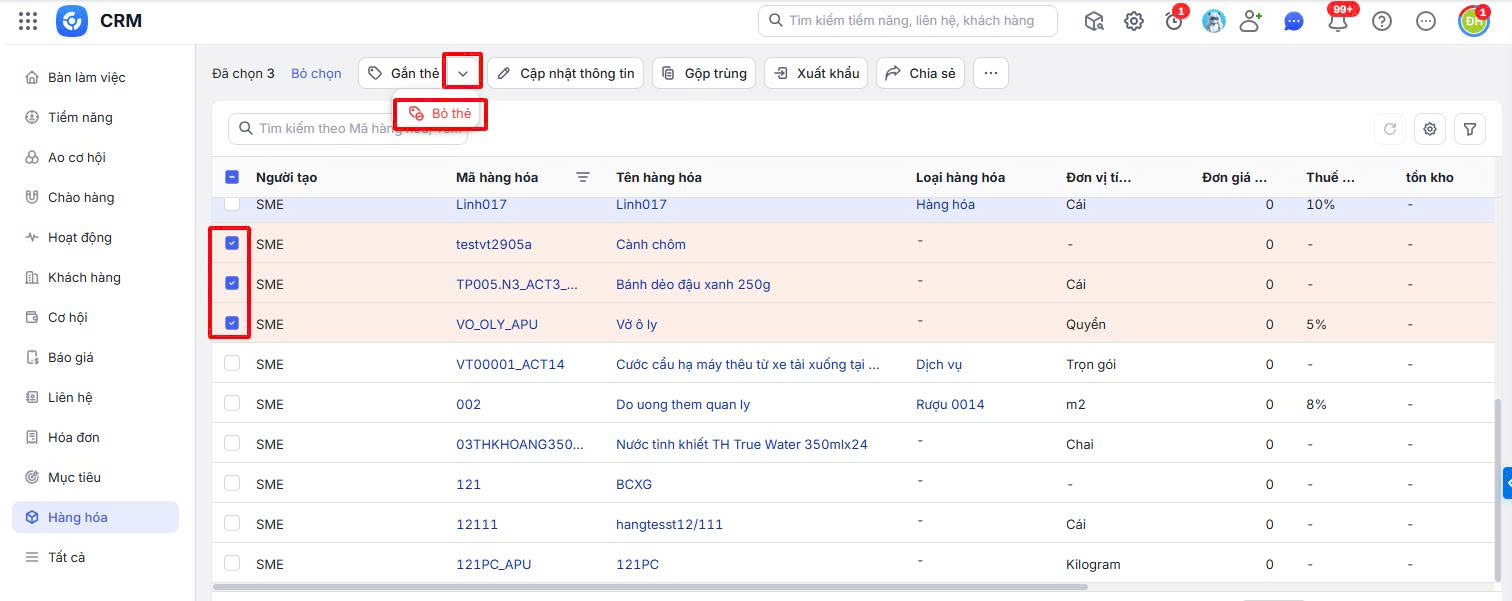
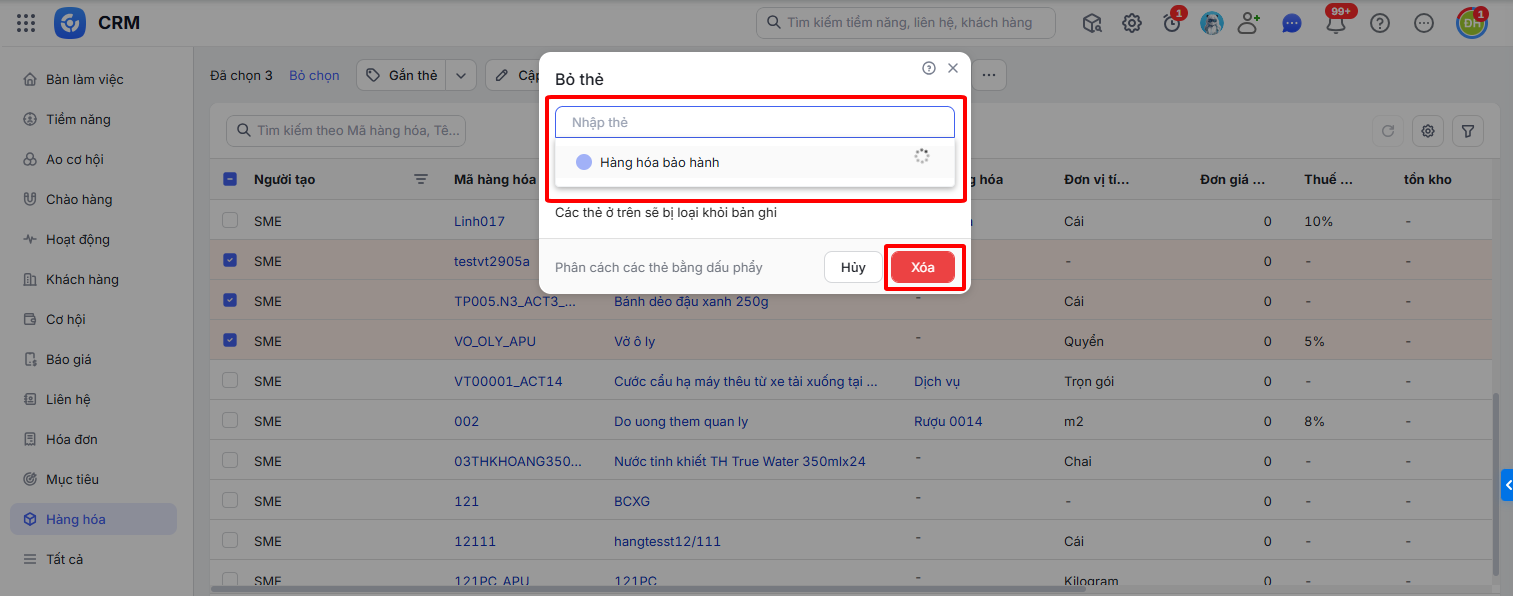
Bước 2: Chương trình hiển thị danh sách thẻ đã được thêm tại Quản lý thẻ, người dùng chọn thẻ cần gỡ bằng cách nhập tên thẻ hoặc chọn thẻ.
Bước 3: Nhấn Xóa để hoàn thành.
Lưu ý: Nếu người dùng tích chọn Xóa tất cả thẻ từ những bản ghi đã chọn thì chương trình sẽ gỡ tất cả các thẻ đang được gắn với các bản ghi đã chọn.
- Cập nhật thông tin: Cho phép người dùng cập nhật nhanh thông tin cho các bản ghi. Xem hướng dẫn chi tiết tại đây.
- Gộp trùng: Cho phép gộp các hàng hóa trùng thông tin có trên chương trình thành một ( Lưu ý: AMIS CRM chỉ cho phép gộp trùng các hàng hóa có cùng Đơn vị tính chính). Xem hướng dẫn chi tiết tại đây.
- Xuất khẩu: Cho phép xuất dữ liệu từ bản ghi đã chọn trên AMIS CRM ra file định dạng xlsx. Xem hướng dẫn chi tiết tại đây.
- Chia sẻ: Cho phép chia sẻ thông tin cho một hoặc nhiều người dùng khác đều xem được dữ liệu của Hàng hóa. Xem hướng dẫn chi tiết tại đây.
- Bàn giao công việc: Giúp bàn giao lại công việc, nội dung Cơ hội một cách dễ dàng và nhanh chóng. Xem hướng dẫn chi tiết tại đây.
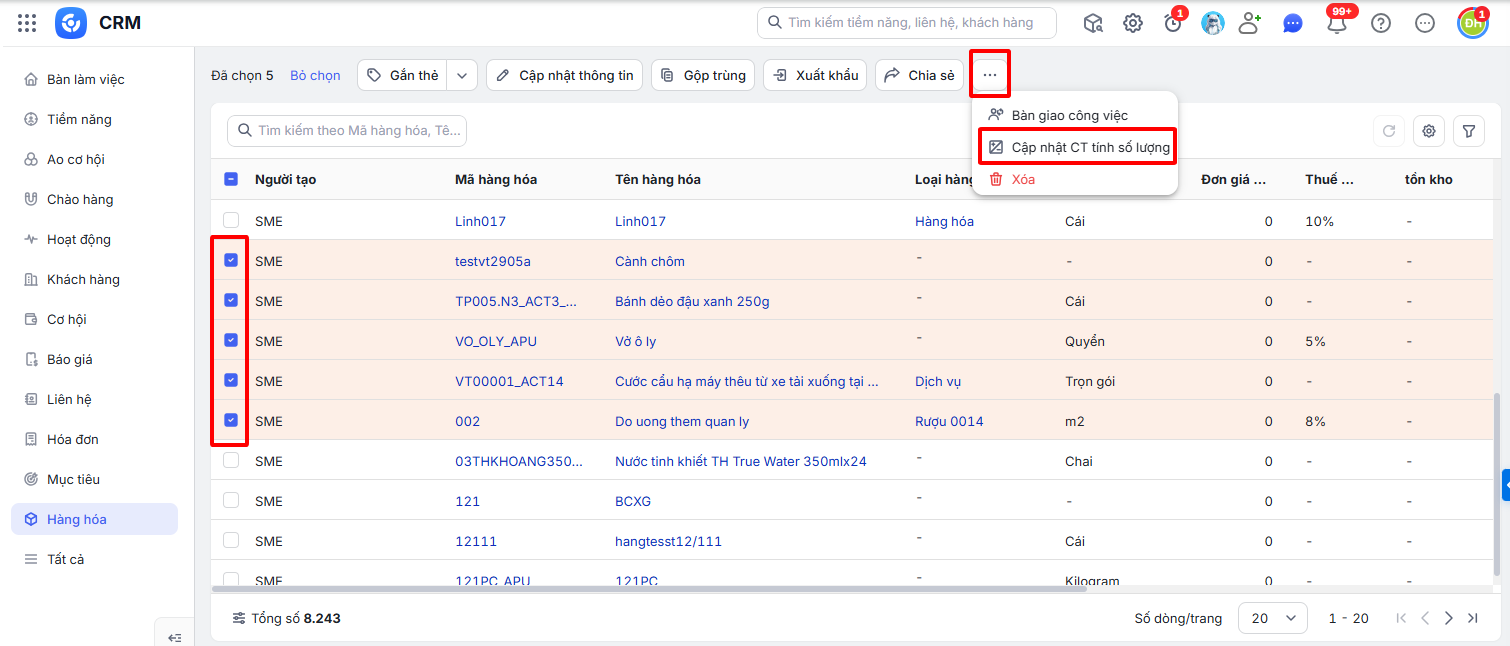
- Cập nhật CT tính số lượng: Chức năng cho phép cập nhật hàng loạt công thức tính số lượng của hàng hóa. Thao tác như sau:
Lưu ý: Để sử dụng Cập nhật công CT số lượng, người dùng cần thiết lập sử dụng theo hướng dẫn chi tiết tại đây.
Hướng dẫn thực hiện Cập nhật CT tính số lượng hàng loạt:
Bước 1: Nhấn biểu tượng dấu 3 chấm ⋯ và chọn Cập nhật CT tính số lượng để cập nhật ảnh của hàng loạt hàng hóa.
Bước 2: Người dùng thiết lập công thức tính theo các lựa chọn có sẵn của hệ thống hoặc chọn Khác để thiết lập công thức tùy chỉnh. Sau đó nhấn Kiểm tra công thức để kiểm tra tính hợp lệ của công thức.
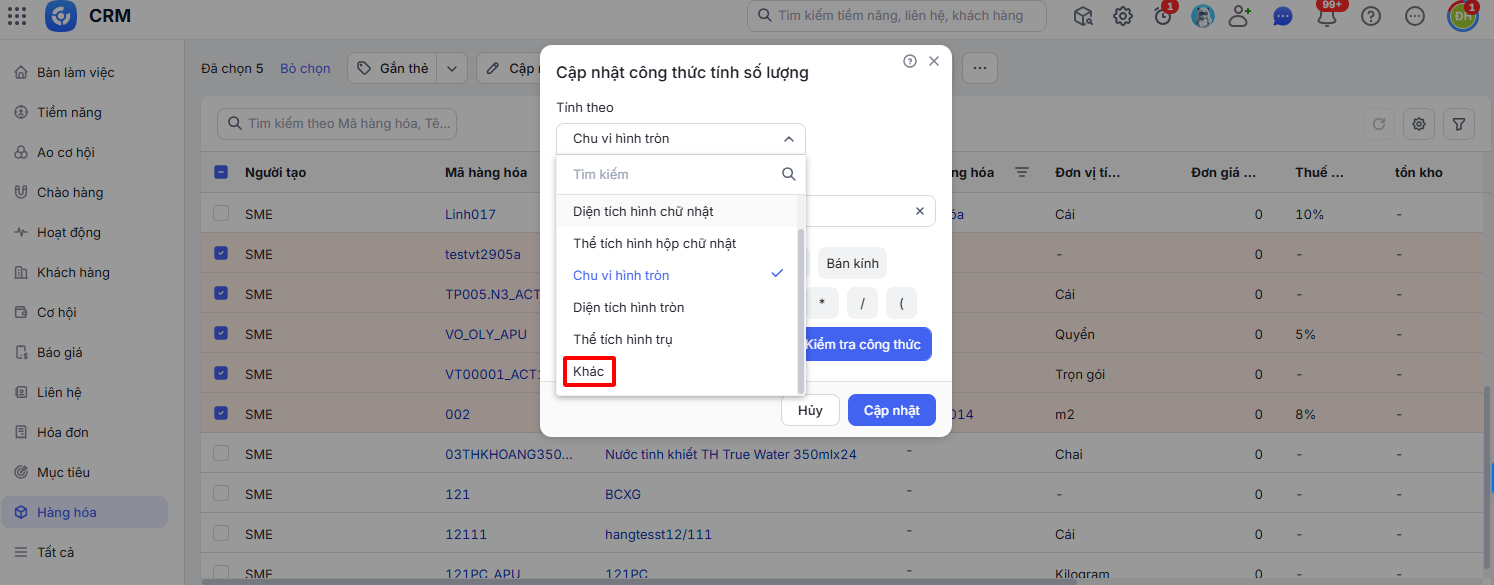
Bước 3: Nhấn Cập nhật để hoàn thành.
- Xóa: Tính năng cho phép xóa bản ghi được chọn.
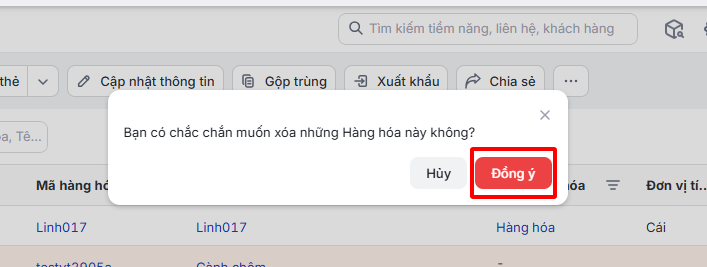
Bước 1: Tại màn hình danh sách, tích chọn bản ghi và nhấn vào biểu tượng thùng rác chọn Xóa.
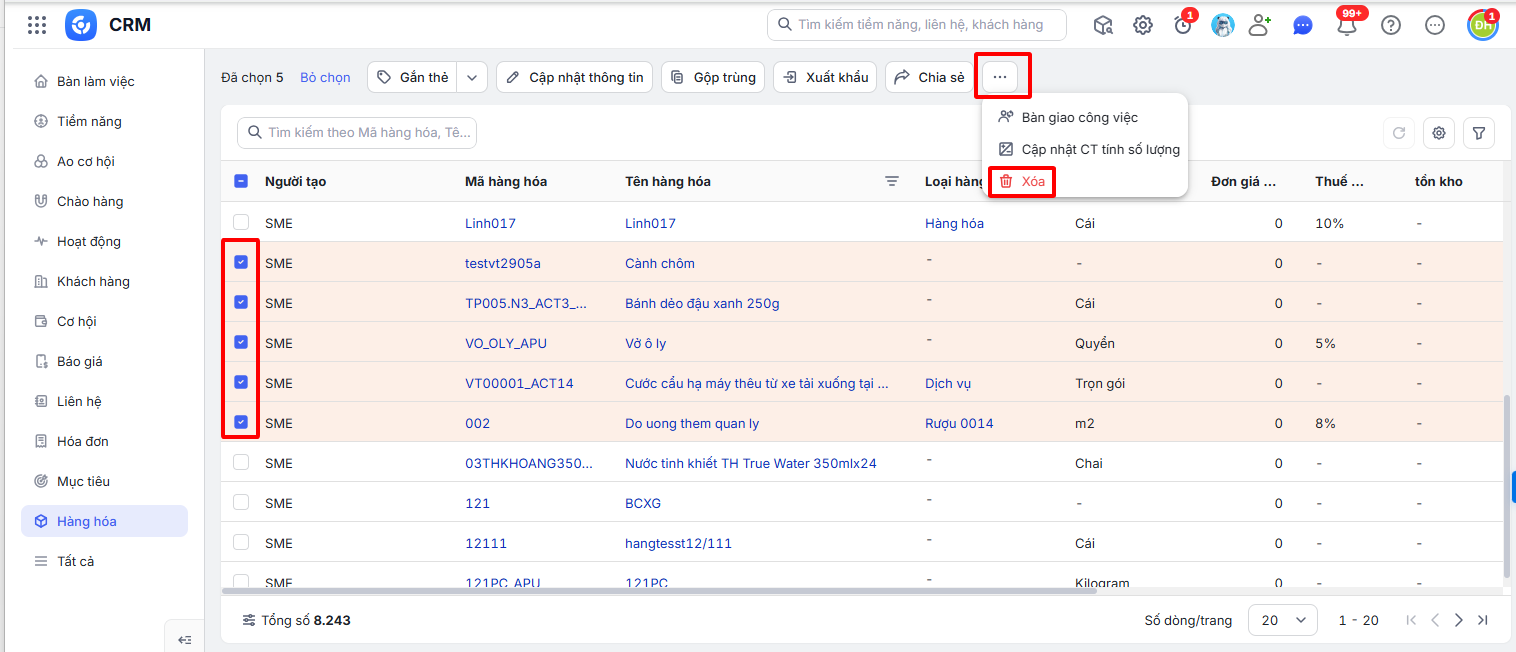
Bước 2: Sau đó nhấn Đồng ý để hoàn thành.