
2. Thêm mới cơ hội
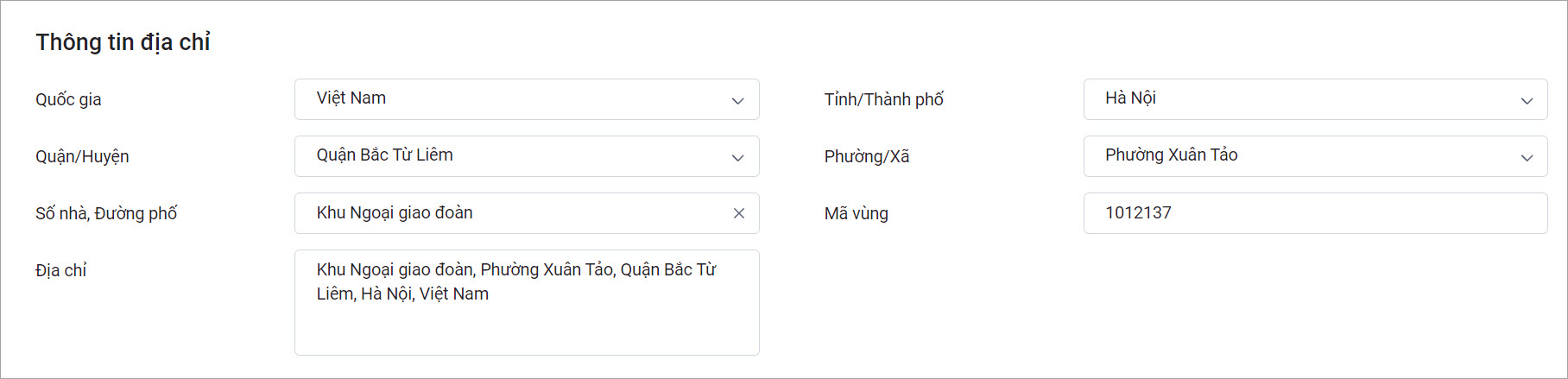
2.1. Nhập chi tiết vào mẫu Thêm Cơ hộiBước 1: Vào phân hệ Cơ hội\nhấn Thêm. 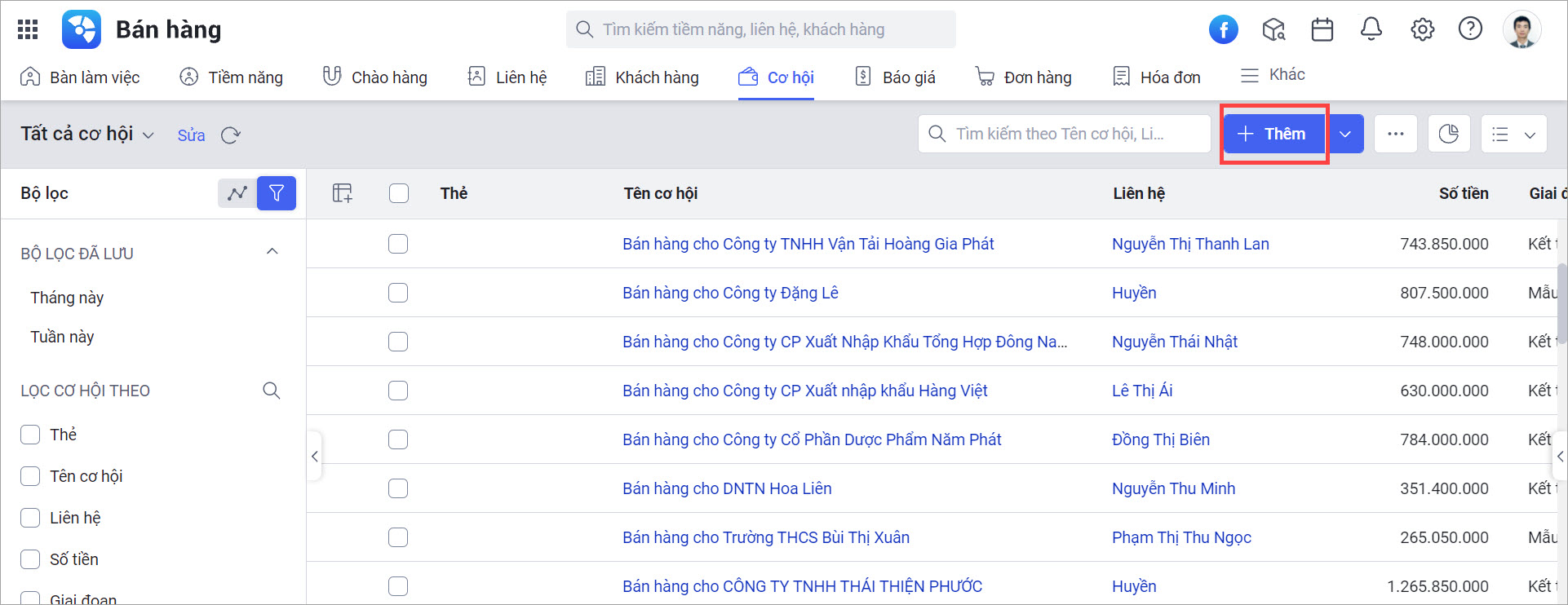 Bước 2: Khai báo các thông tin cơ hội. 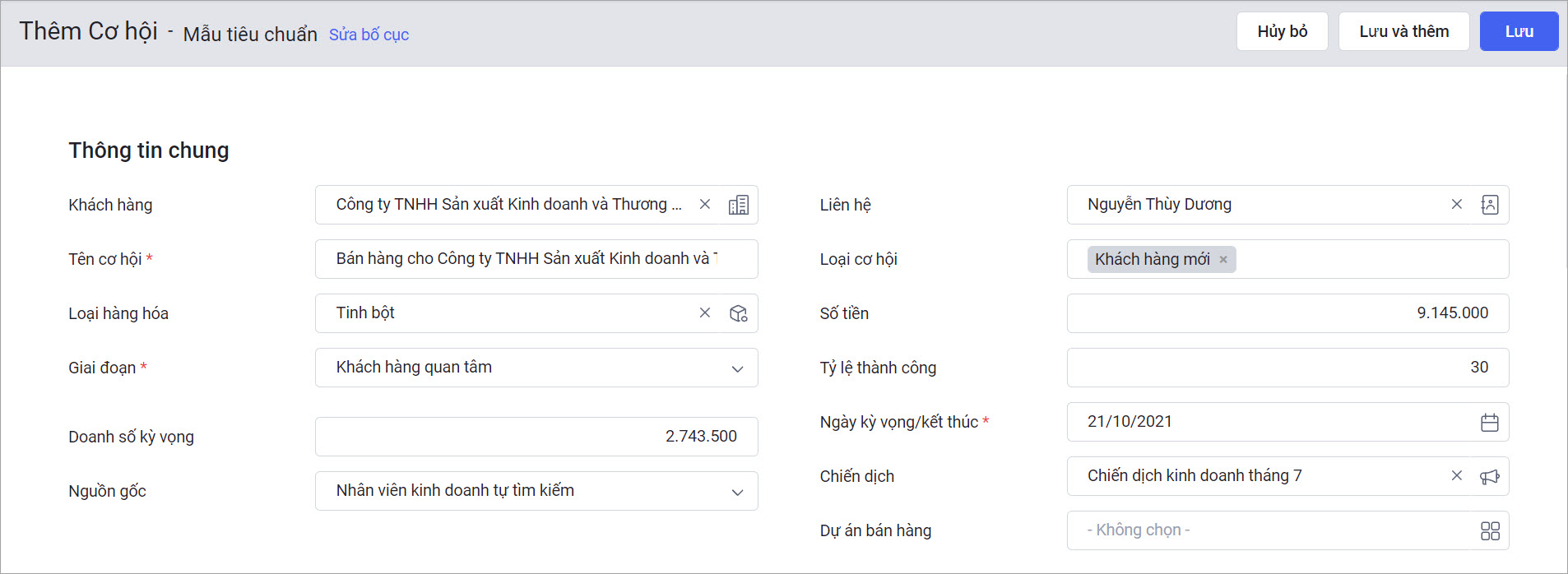 Bước 3: Tại Bảng Thông tin hàng hóa, thực hiện Chọn hàng hóa hoặc Nhập khẩu hàng hóa. 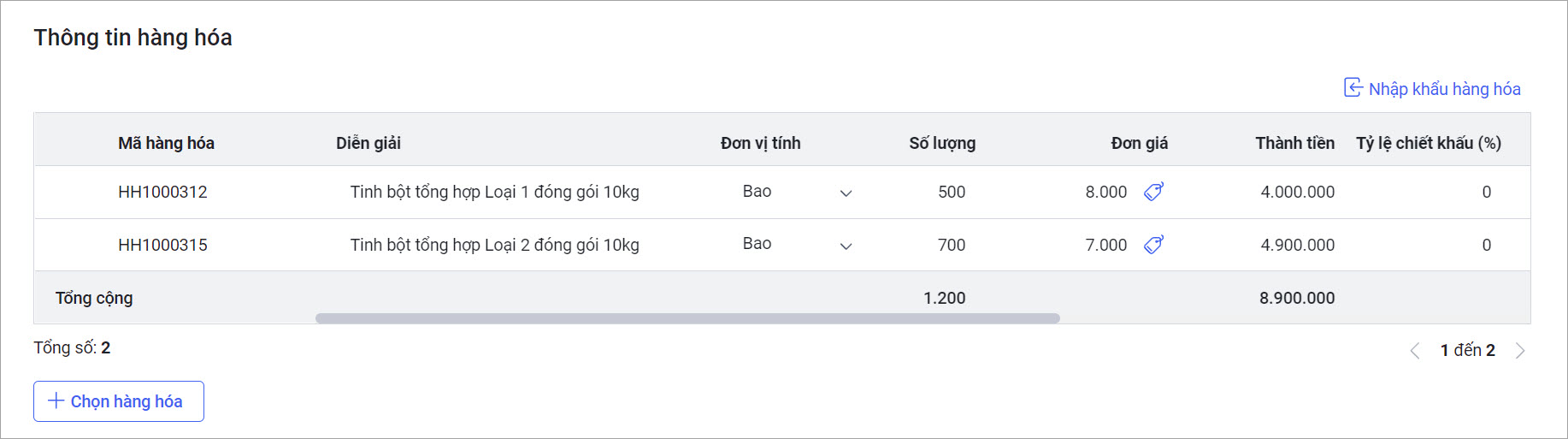
 2.2. Nhân bản Cơ hộiBước 1: Chọn Khách hàng cần nhân bản, nhấn biểu tượng ba chấm ⋯ chọn Nhân bản. 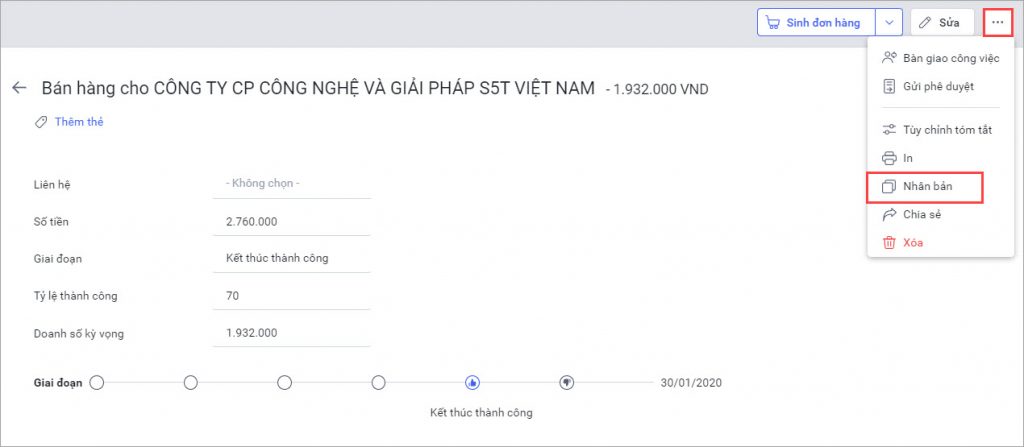 Bước 2: Chỉnh sửa lại thông tin chi tiết trên biểu mẫu nhân bản cơ hội\Nhấn Lưu. 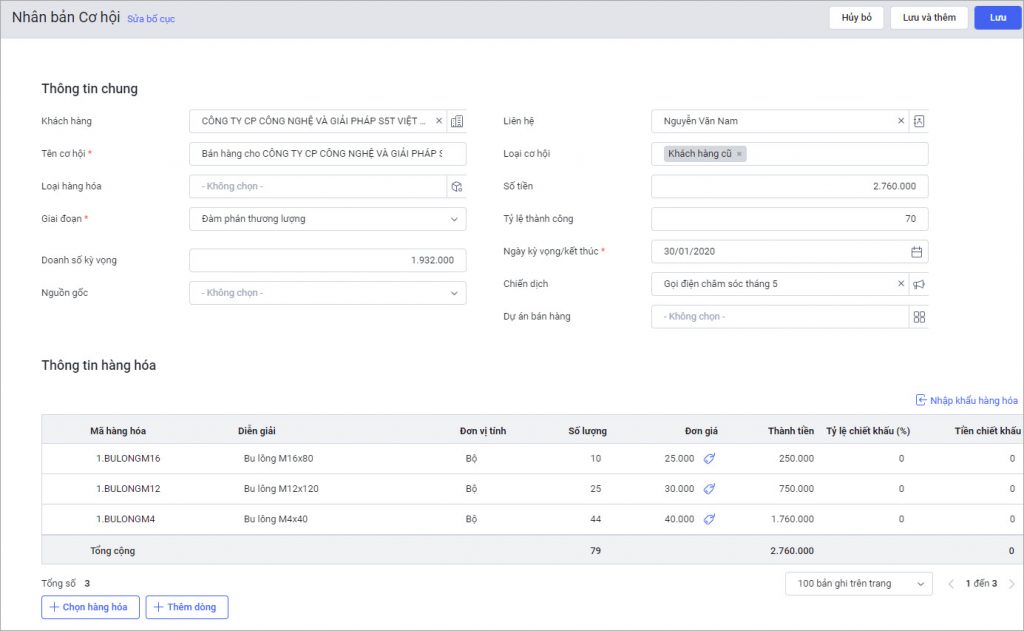
2.3. Nhập khẩu Cơ hộiBước 1: Vào phân hệ Cơ hội\nhấn Nhập từ Excel. Bước 2: Thực hiện nhập khẩu, xem hướng dẫn chi tiết Tại đây 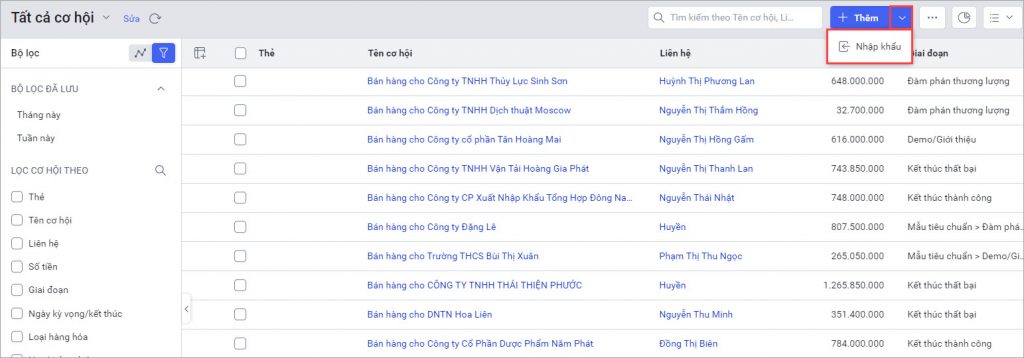 |
3. Danh sách cơ hội
3.1. Thiết lập giao diện
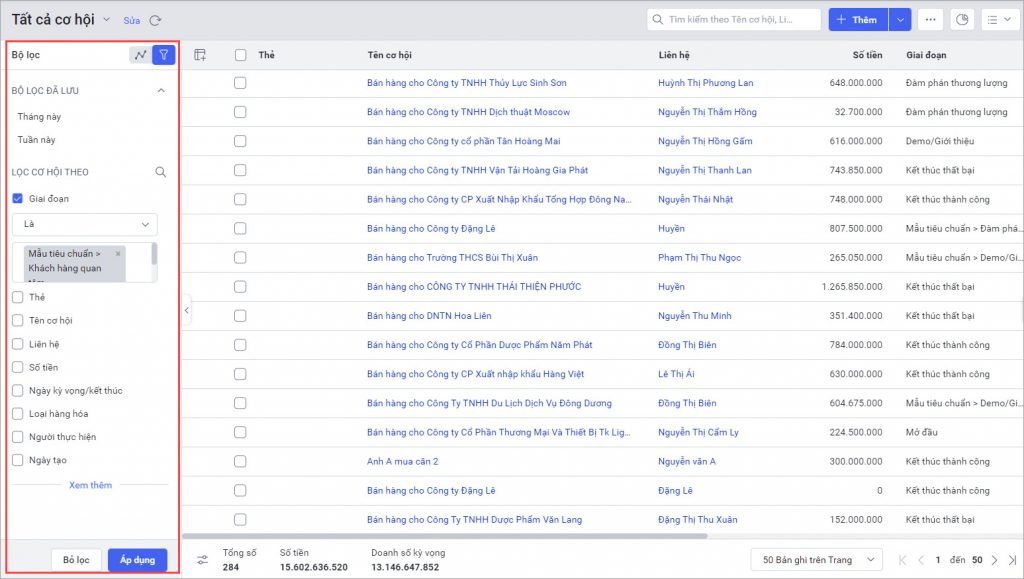
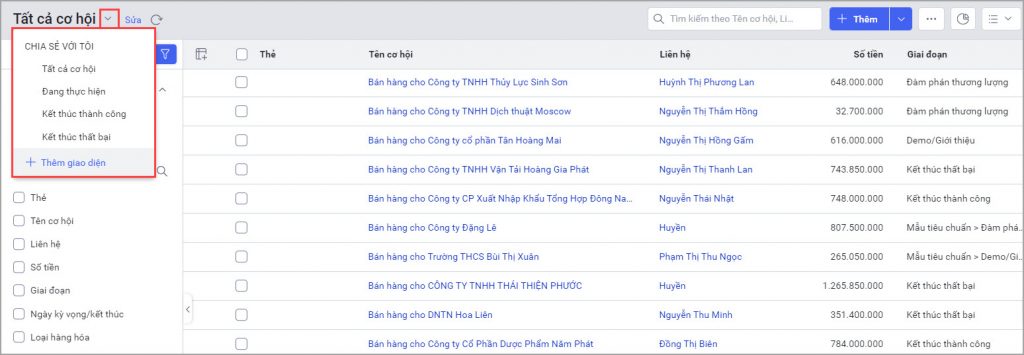 3.2. Bộ lọc Cơ hội
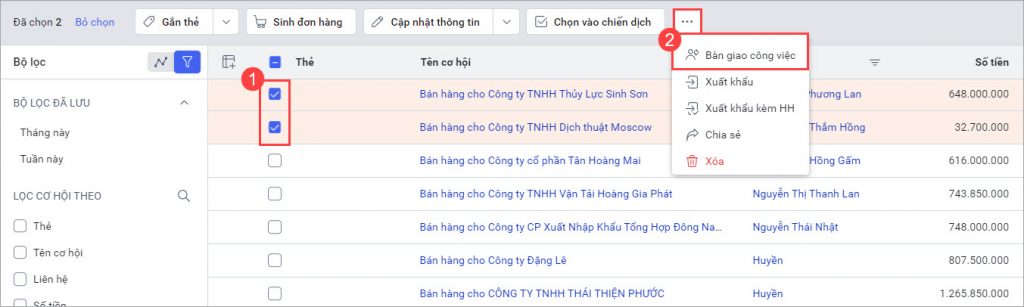
 3.3. Chức năng hàng loạtBước 1: Vào phân hệ Cơ hội\nhấn biểu tượng ba chấm ⋯ để hiển thị các chức năng hàng loạt Bước 2: Xem hướng dẫn thực hiện từng chức năng tại đây. 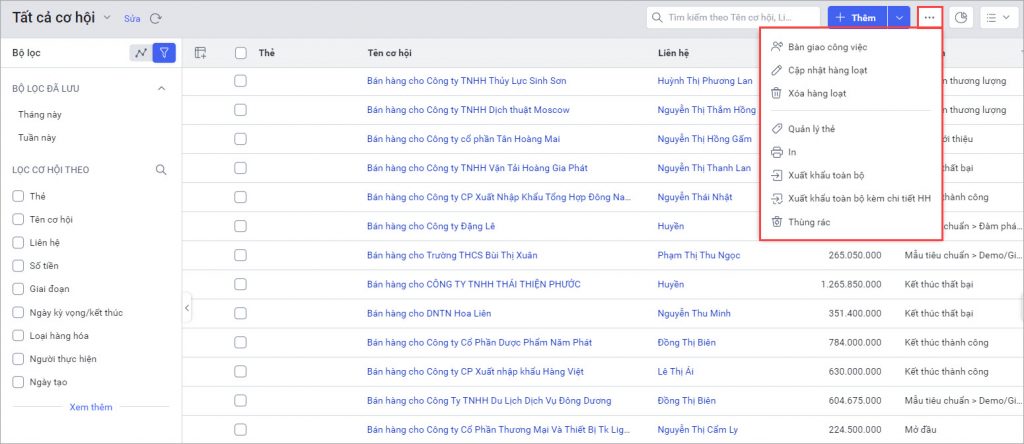 3.4. Chức năng cho từng bản ghiBước 1: Tại màn hình danh sách, tích chọn các Cơ hội Bước 2: Chọn chức năng để thực hiện 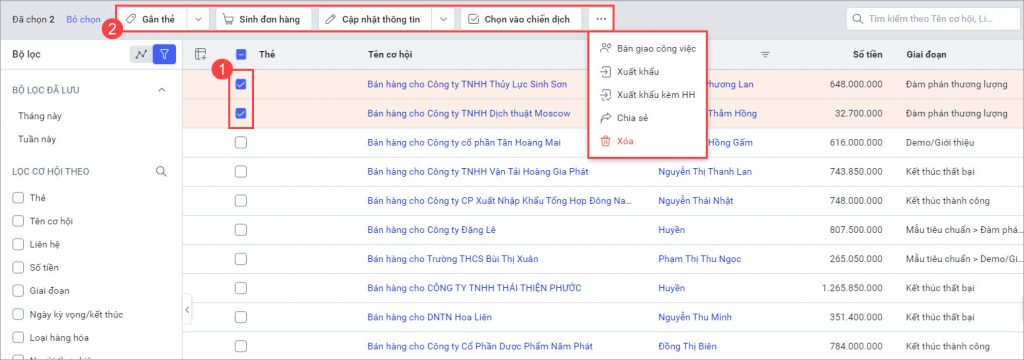
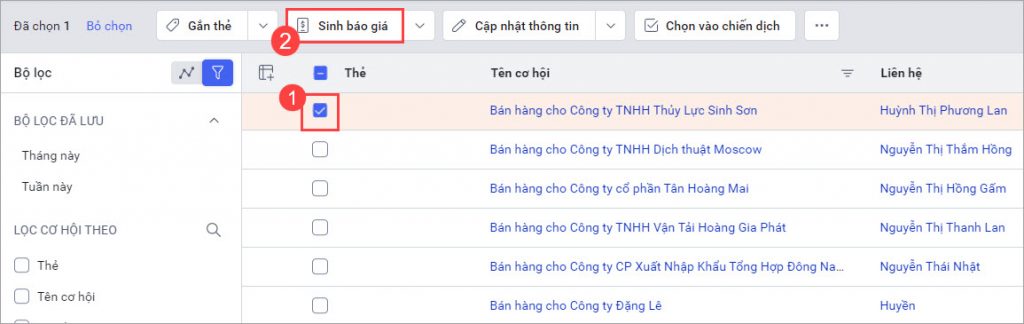
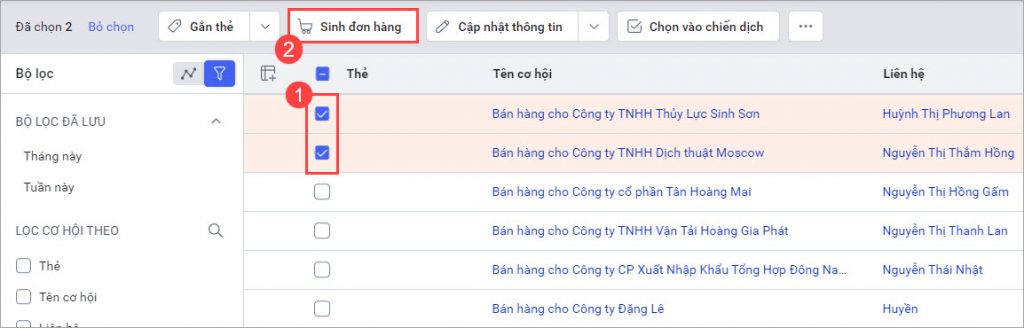
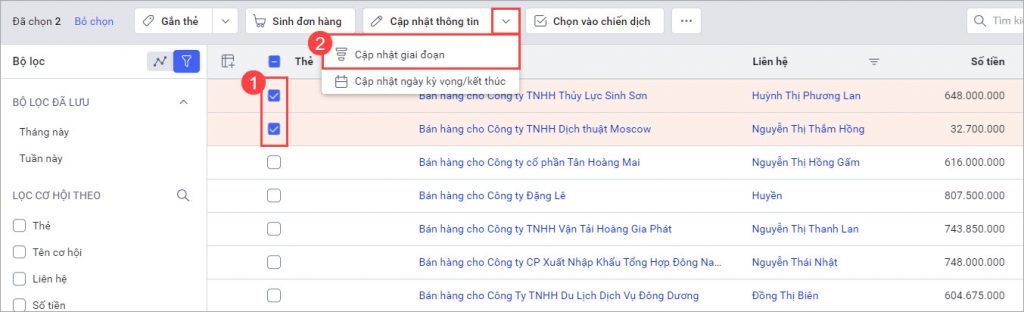
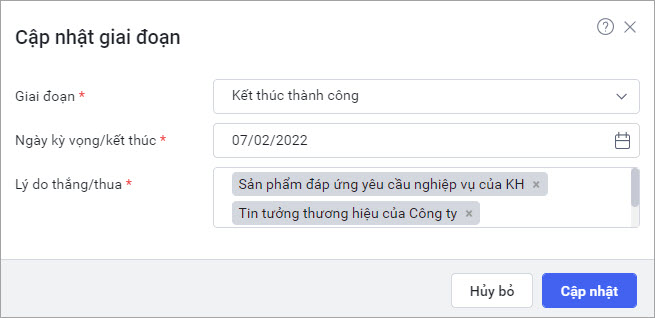
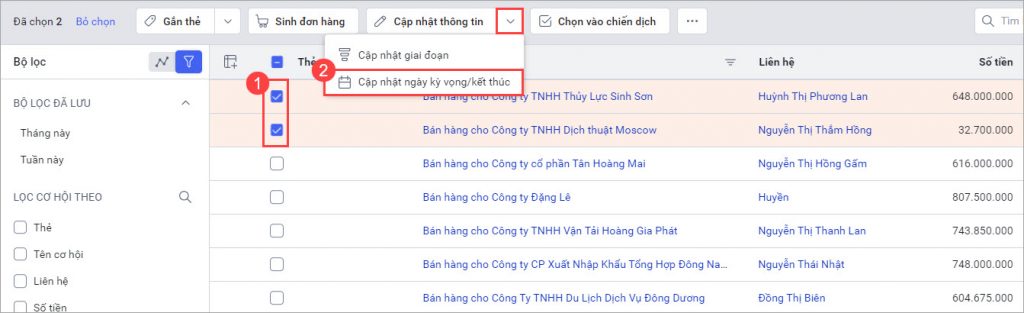 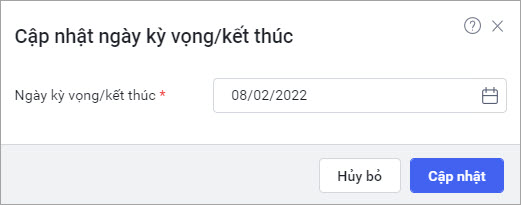
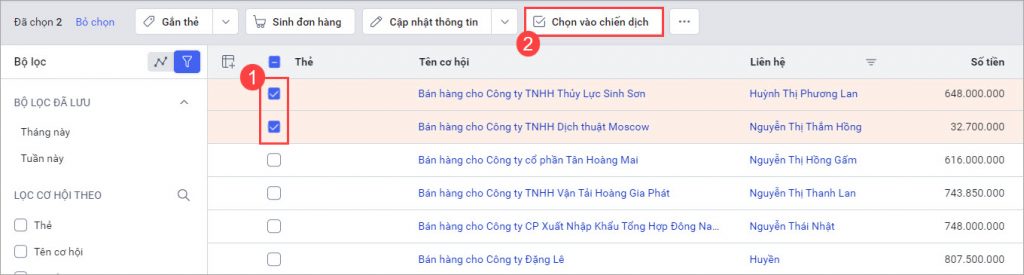 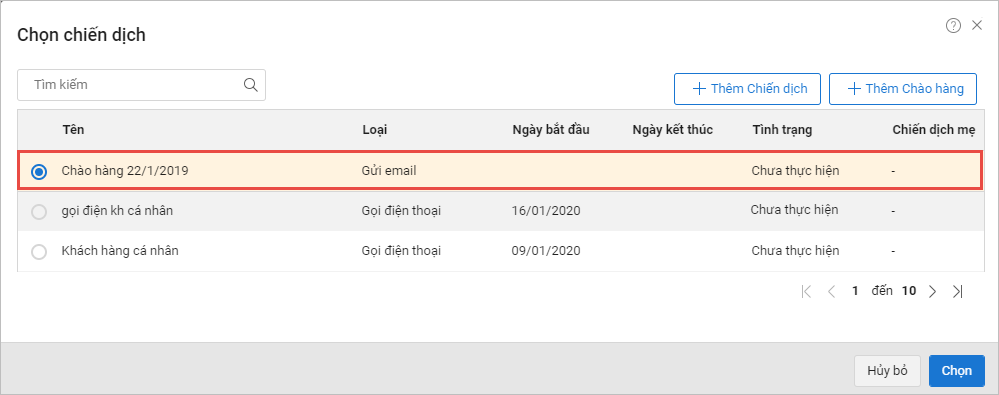
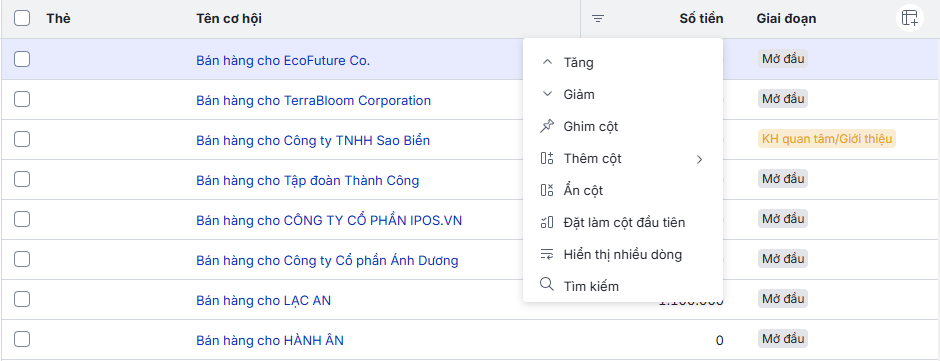
3.5. Sắp xếp thứ tự hiển thị thông tin trong cộtTại màn hình danh sách Cơ hội\nhấn vào Tiêu đề cột\chọn Chức năng tương ứng
|
4. Chi tiết bản ghi Cơ hội
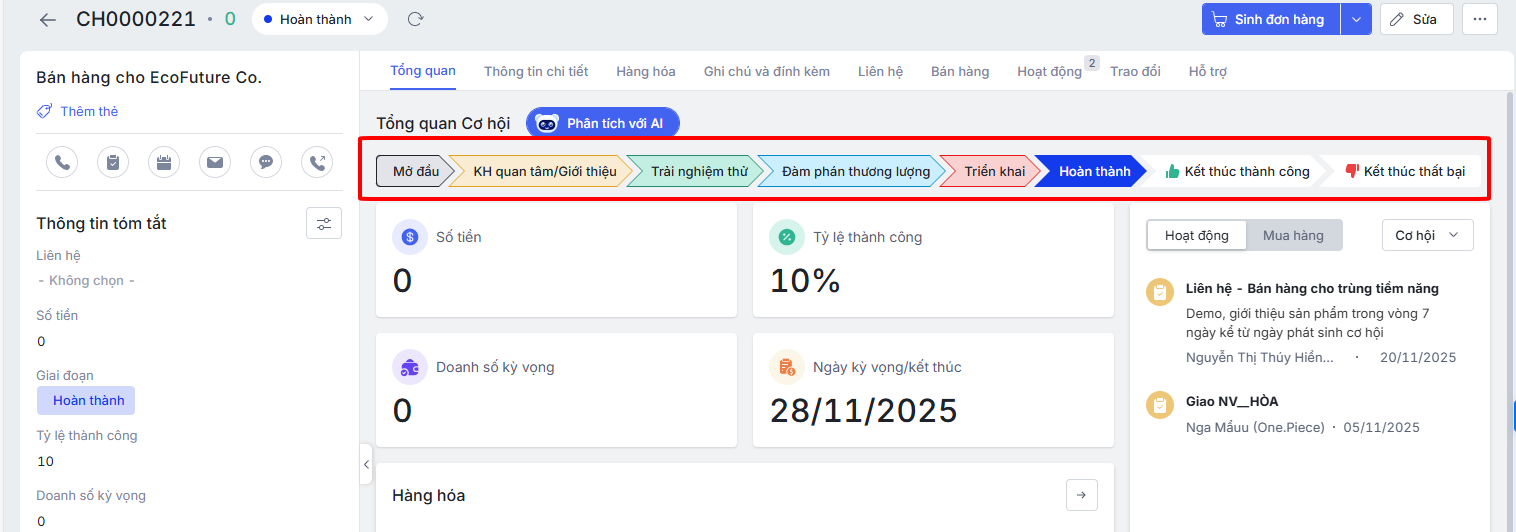
4.1. Cập nhật giai đoạnCách 1: Nhấn vào icon trên thanh Giai đoạn để chuyển giai đoạn của Cơ hội.
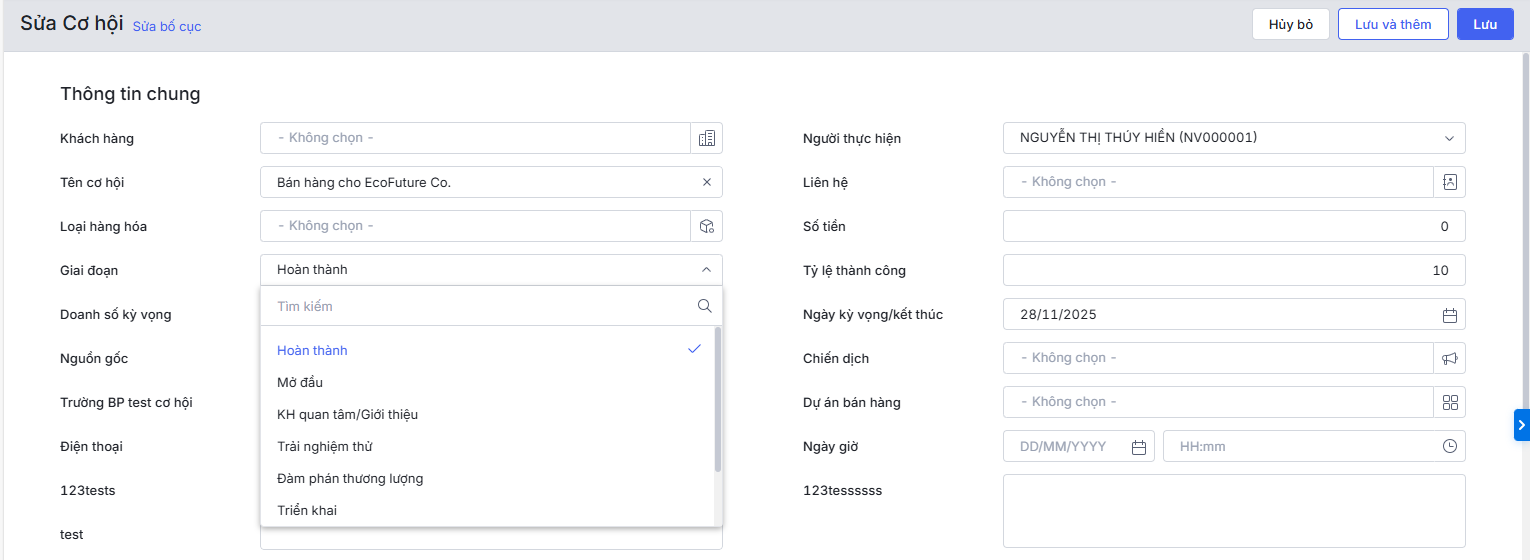
Cách 2: Nhấn biểu tượng mũi tên xuống ⏷ ở trường thông tin Giai đoạn để chọn
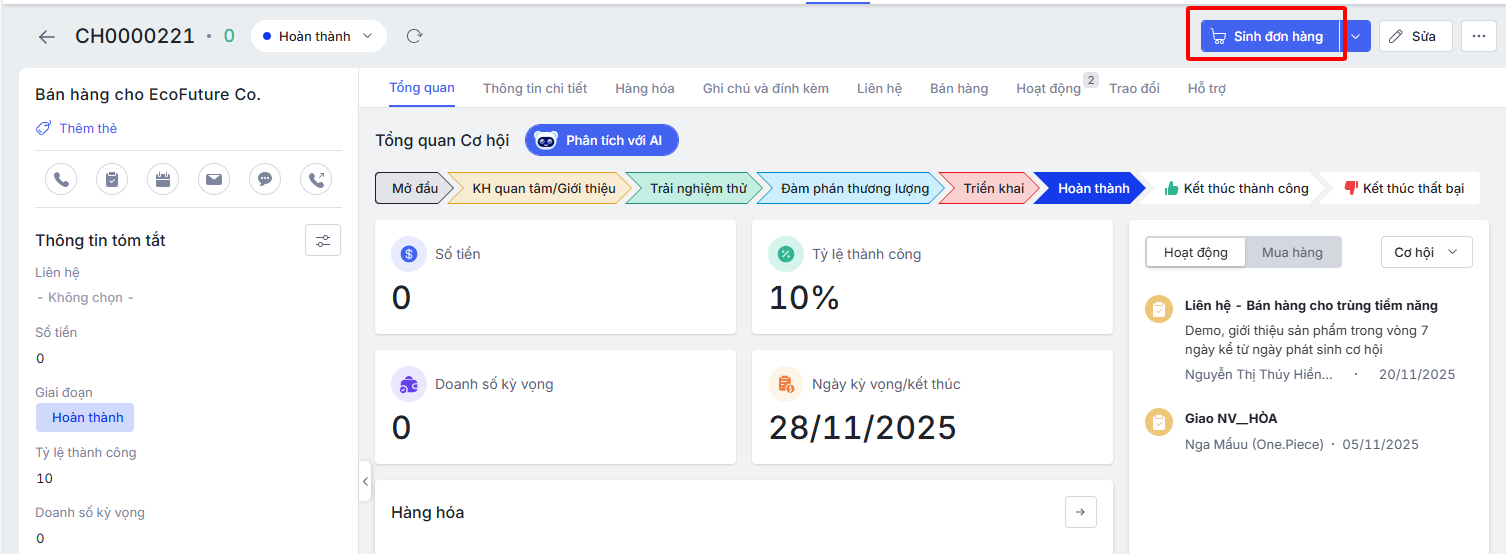
4.2. Sinh đơn hàngBước 1: Tại chi tiết bản ghi Cơ hội\nhấn Sinh đơn hàng.
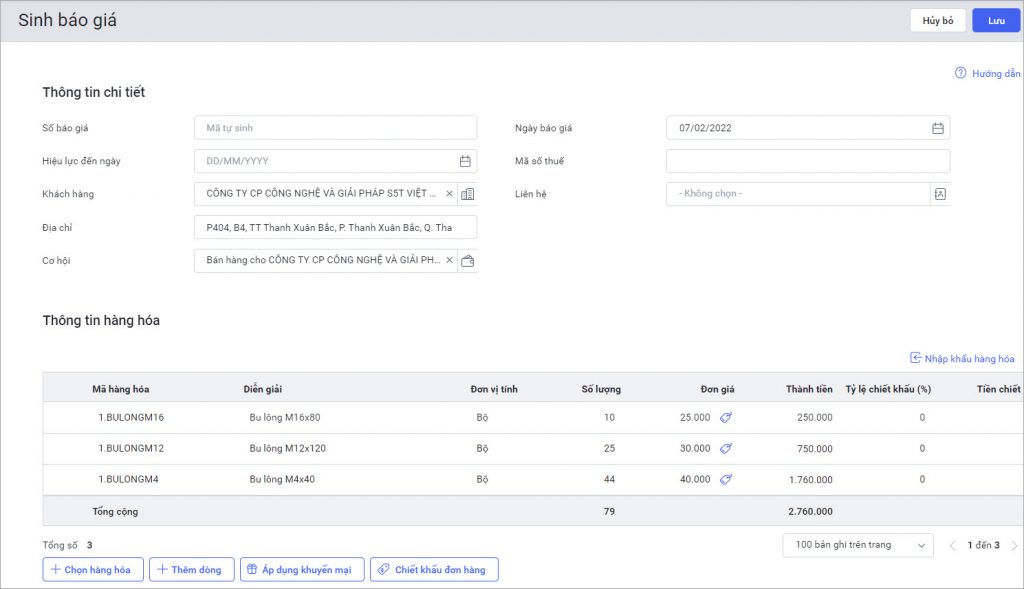
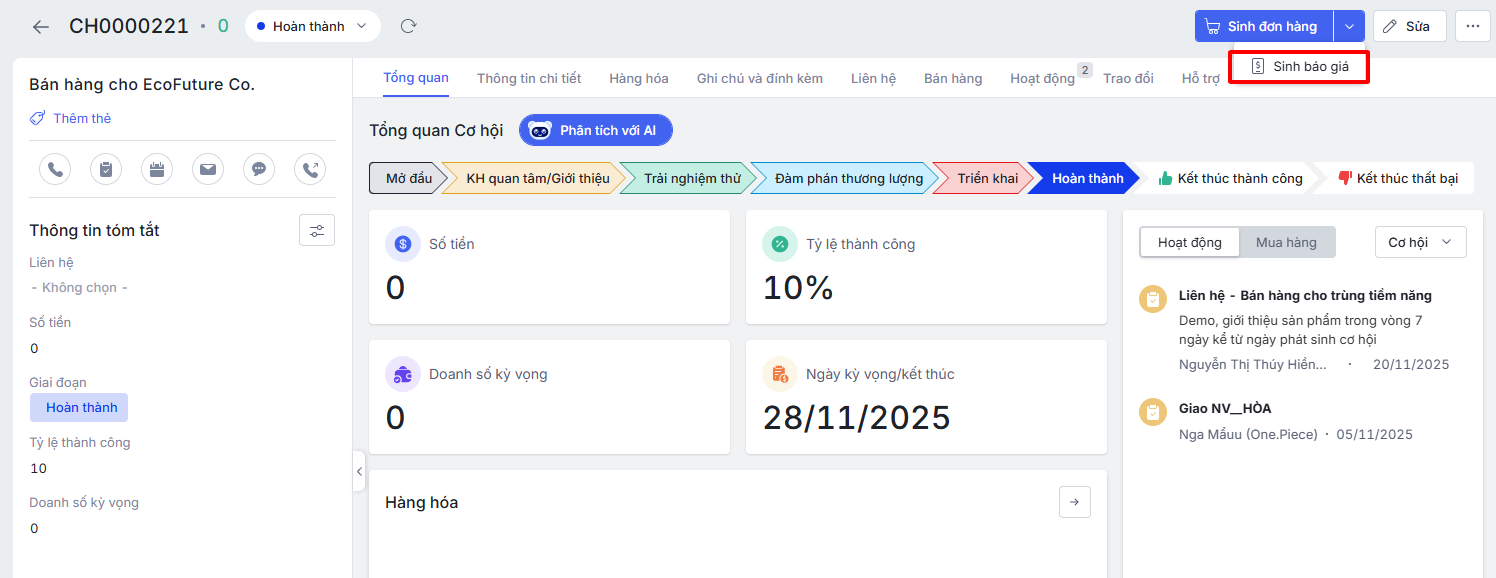
Bước 2: Phần mềm tự động lấy các thông tin từ Cơ hội sang Đơn hàng. Anh/Chị khai báo các thông tin\nhấn Lưu để tạo đơn hàng 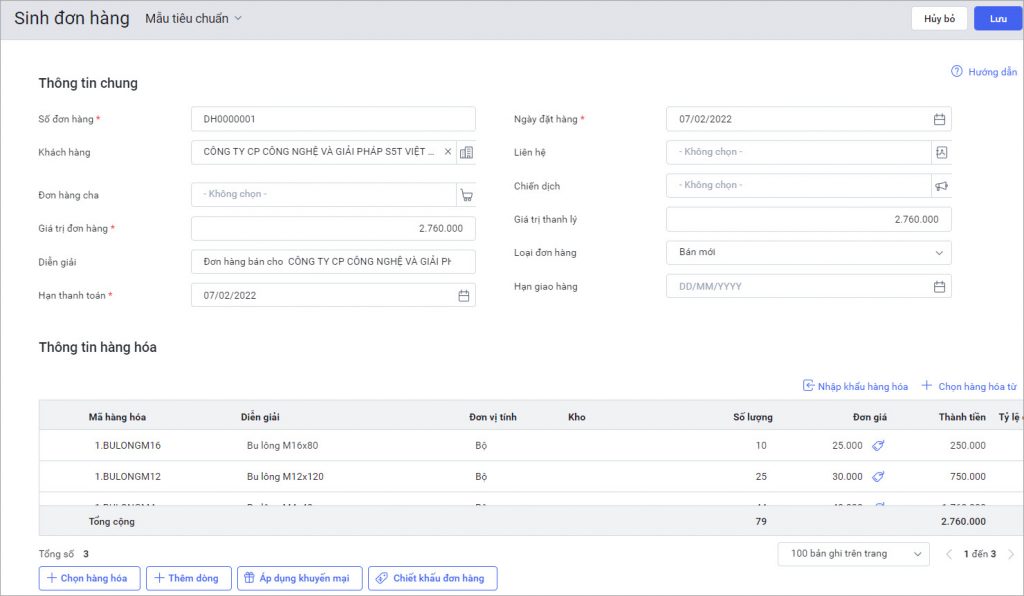 4.3. Sinh báo giáBước 1: Tại chi tiết bản ghi Cơ hội\nhấn biểu tượng mũi tên xuống ⏷\chọn Sinh báo giá.
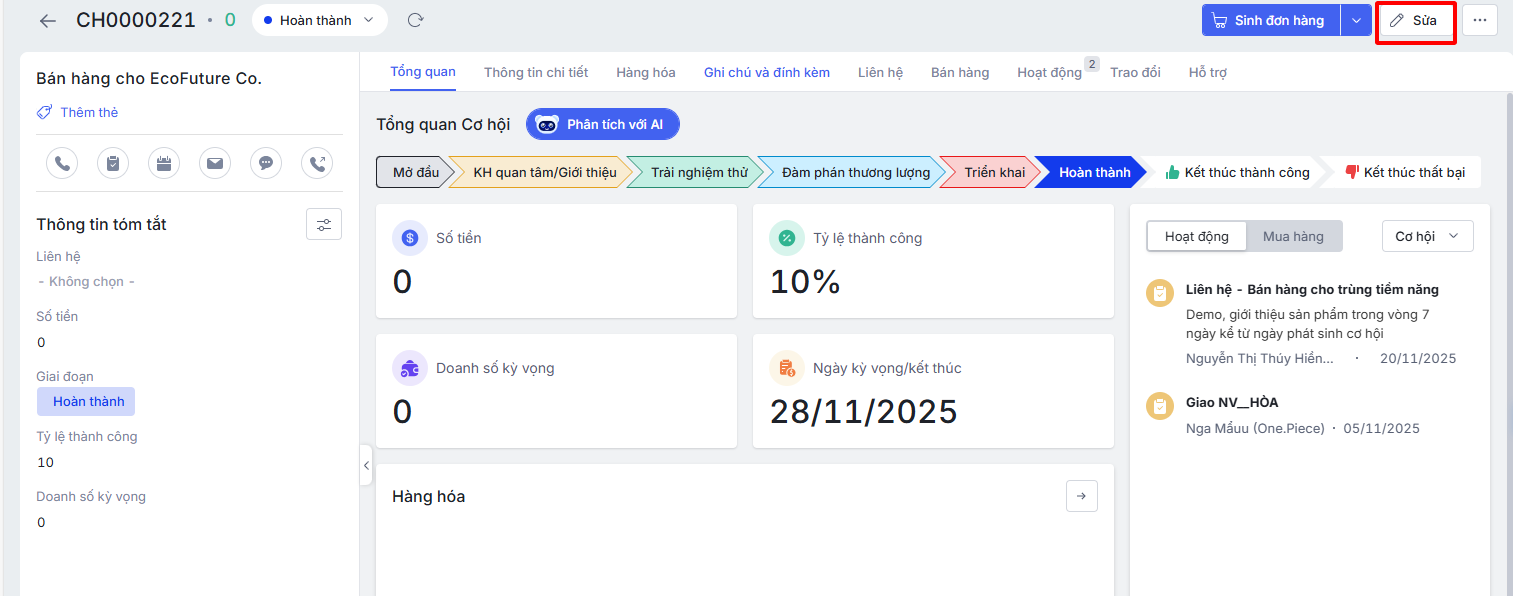
Bước 2: Phần mềm tự động lấy các thông tin từ Cơ hội sang Báo giá. Anh/Chị khai báo các thông tin\nhấn Lưu. 4.4. Sửa Cơ hộiBước 1: Tại chi tiết bản ghi Cơ hội\nhấn Sửa.
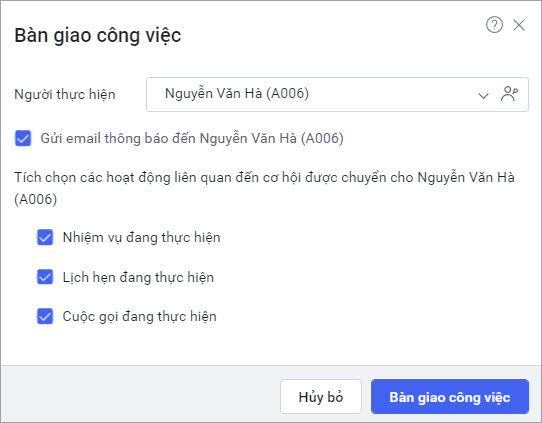
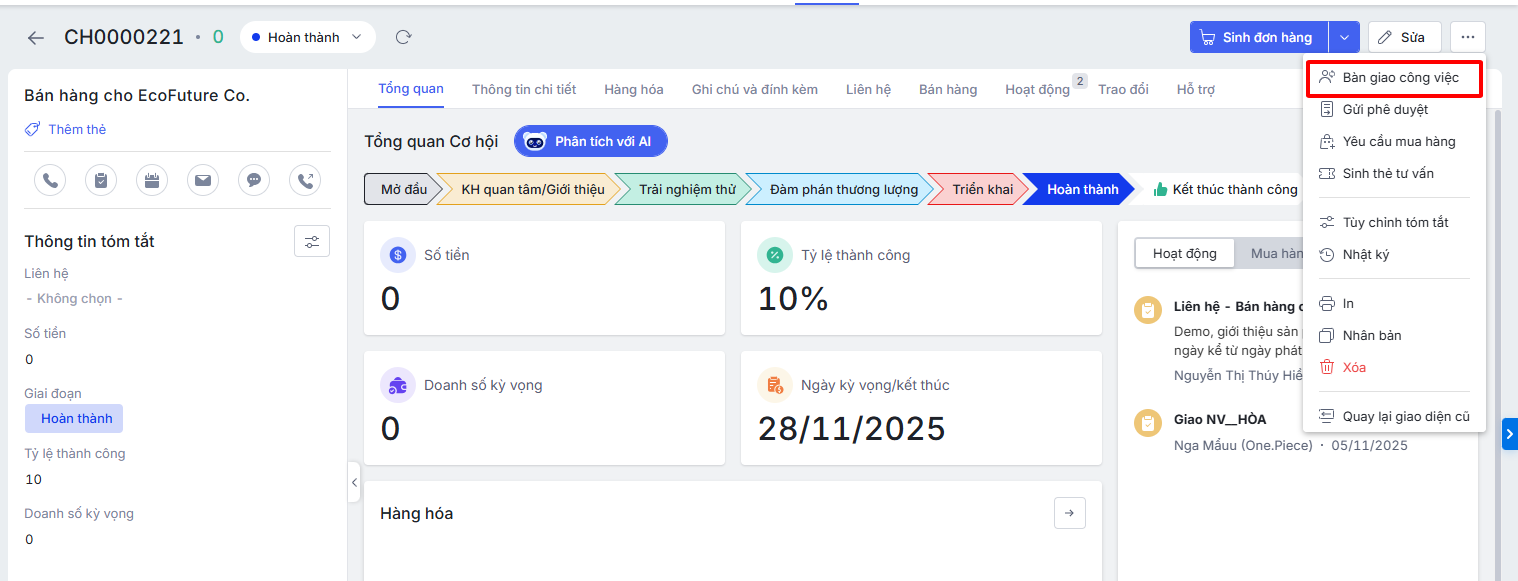
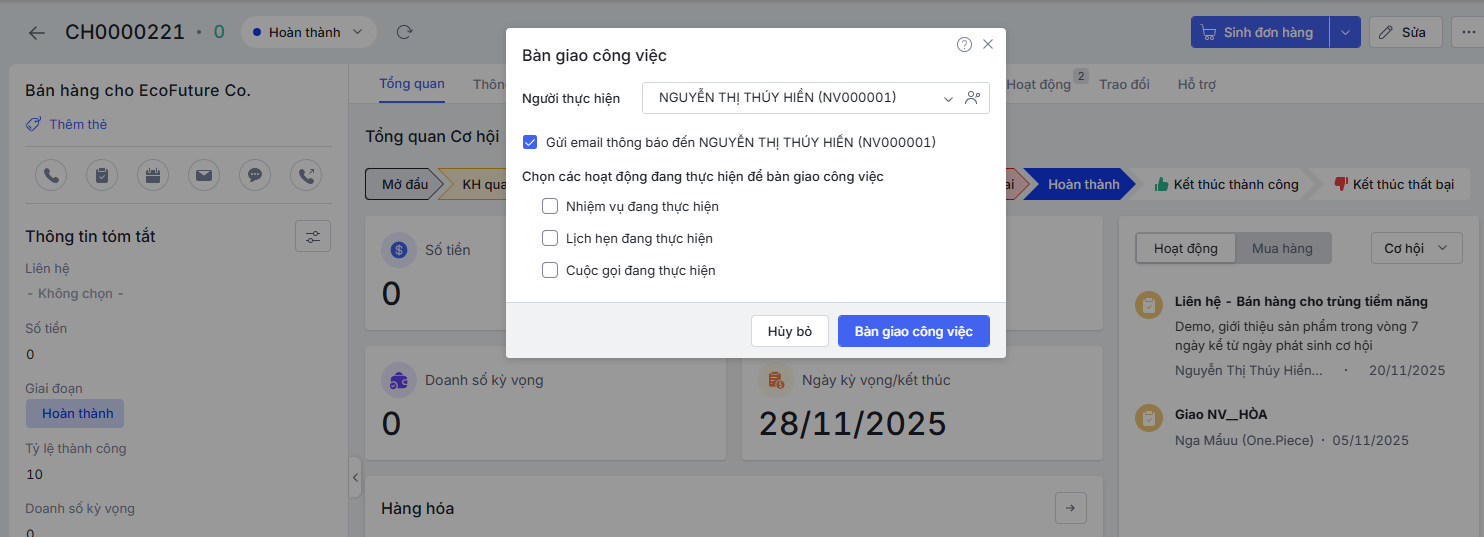
Bước 2: Sửa lại các thông tin của Cơ hội\Nhấn Lưu. 4.5. Bàn giao công việcBước 1: Tại chi tiết bản ghi Cơ hội, nhấn biểu tượng ba chấm ⋯ và chọn Bàn giao công việc.
Bước 2: Chọn người được bàn giao công việc\nhấn Bàn giao công việc.
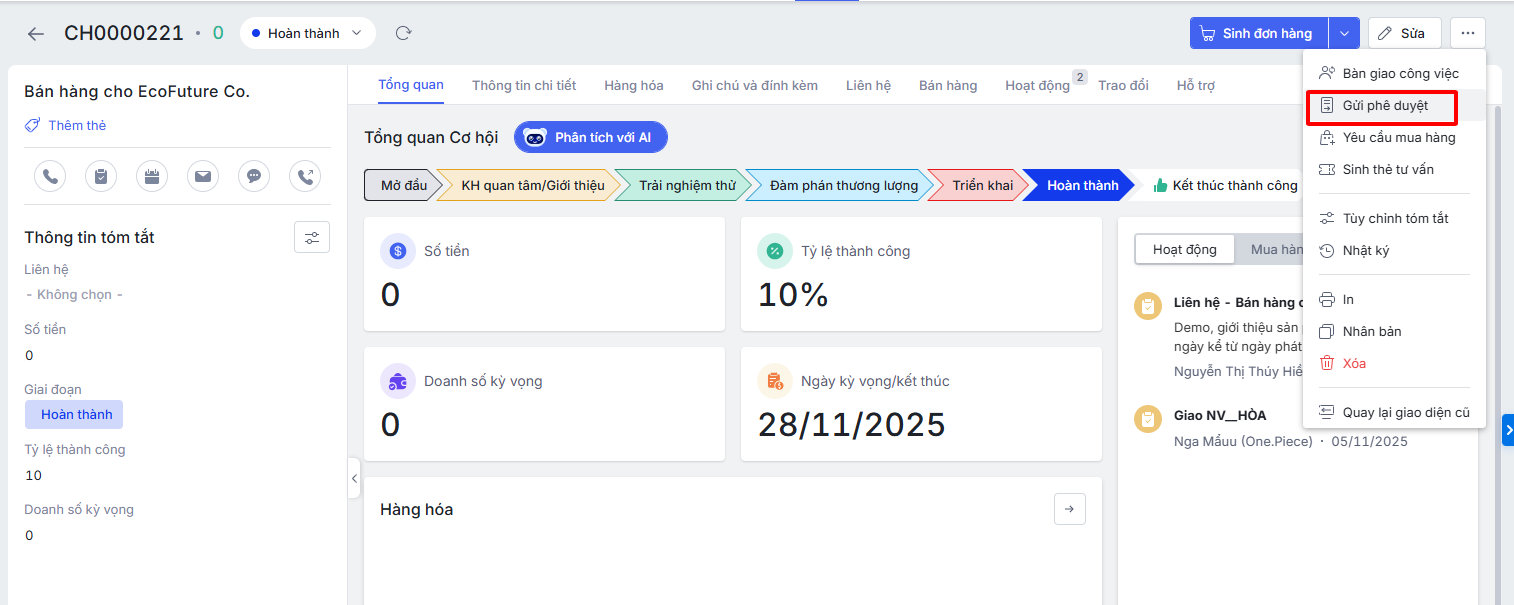
4.6. Gửi phê duyệtTại chi tiết bản ghi Cơ hội\nhấn biểu tượng ba chấm ⋯\chọn Gửi phê duyệt.
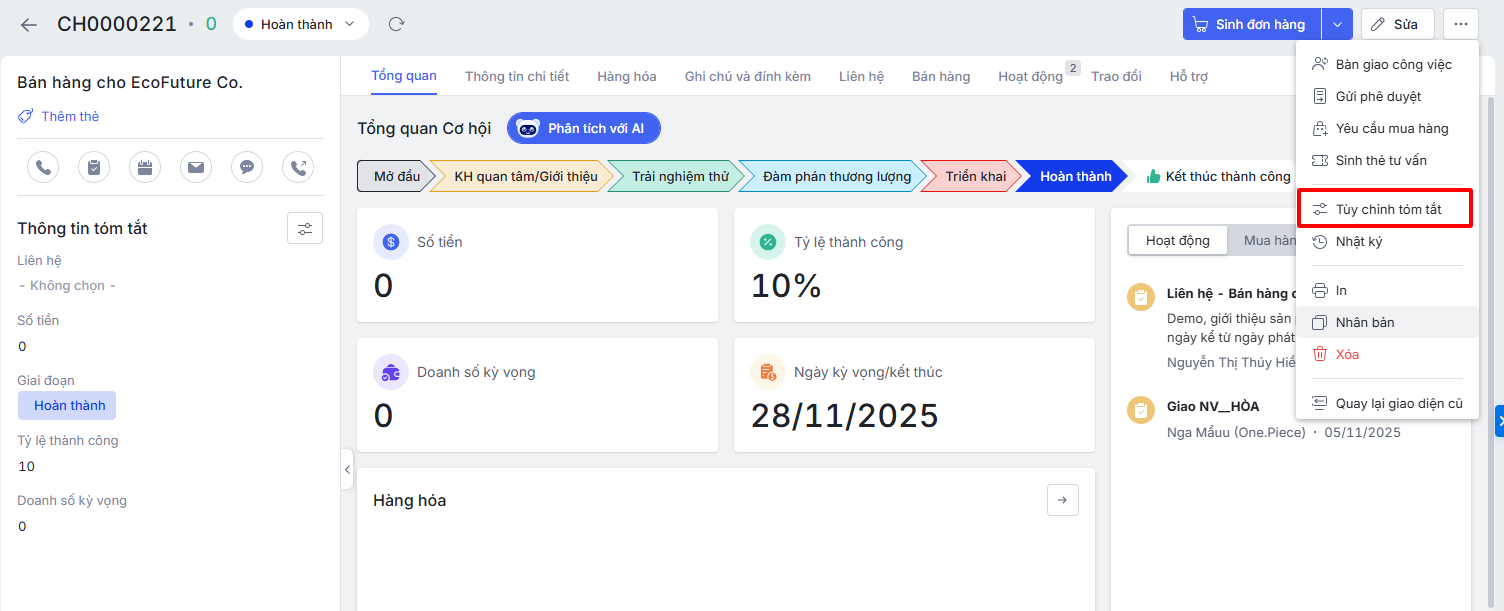
4.7. Tùy chỉnh tóm tắtTại chi tiết bản ghi Cơ hội\nhấn biểu tượng ba chấm ⋯\chọn Tùy chỉnh tóm tắt.
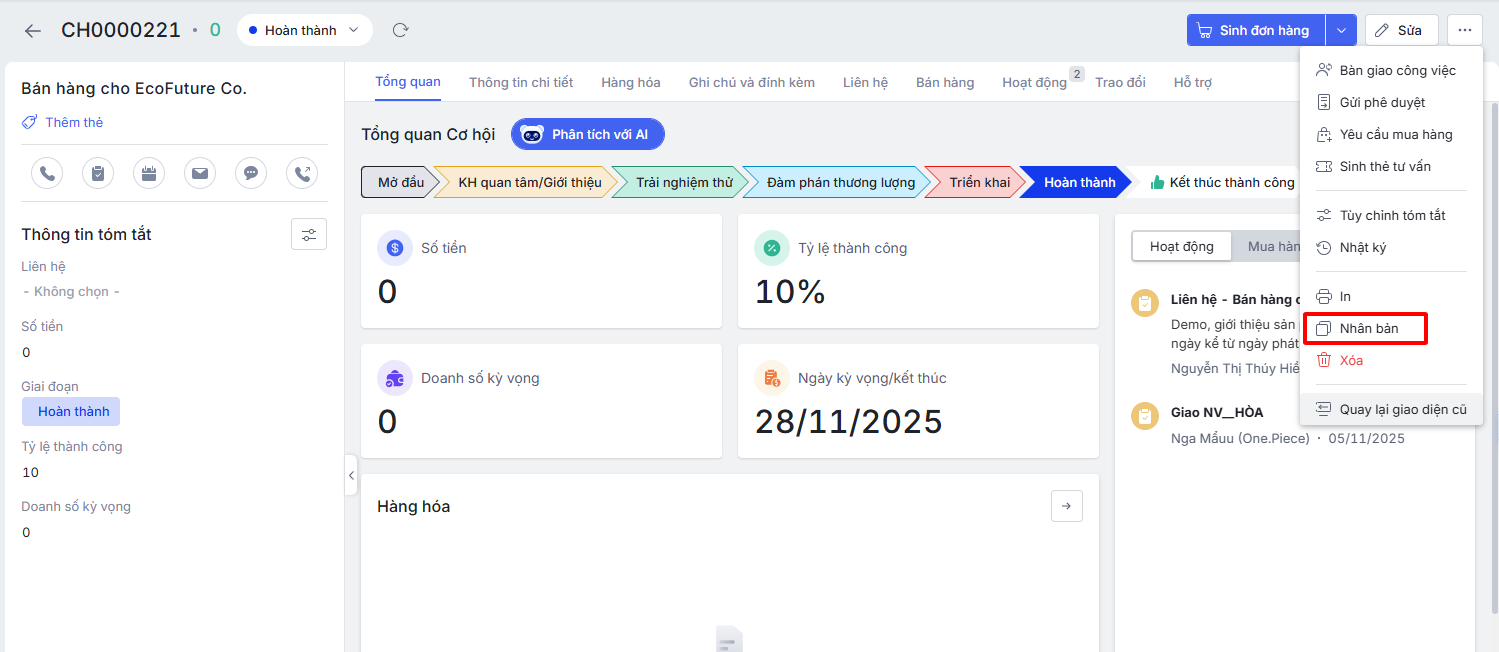
Xem hướng dẫn thực hiện chi tiết tại đây. 4.8. Nhân bảnTại chi tiết bản ghi Cơ hội\nhấn biểu tượng ba chấm ⋯\chọn Nhân bản
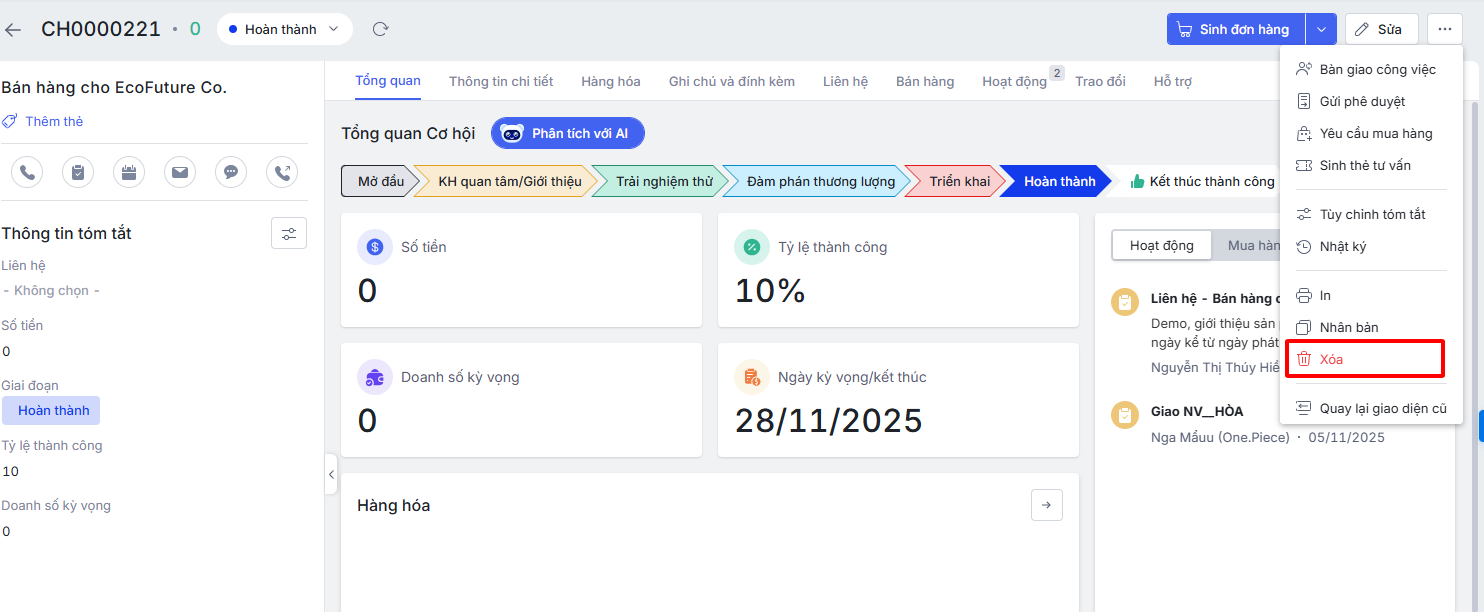
Xem hướng dẫn thực hiện tại mục 1.2. 4.9. XóaTại chi tiết bản ghi Cơ hội\nhấn biểu tượng ba chấm ⋯\chọn Xóa
4.10. Lịch sử giao dịchTại chi tiết bản ghi Cơ hội\nhấn vào Lịch sử giao dịch ở thanh bên trái.
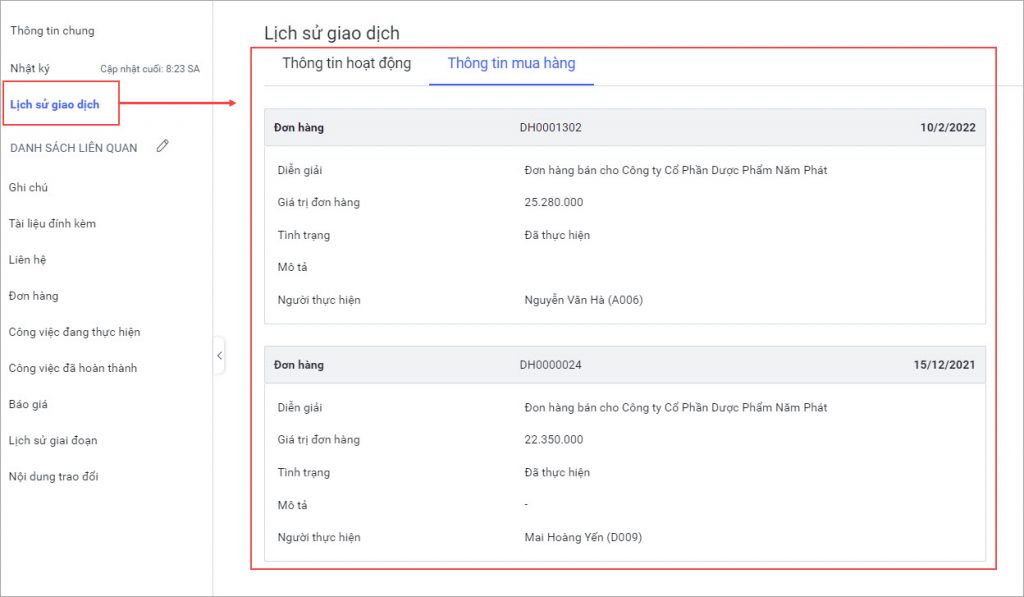 4.11. Danh sách liên quanTại chi tiết bản ghi Cơ hội, trong phần Danh sách liên quan:
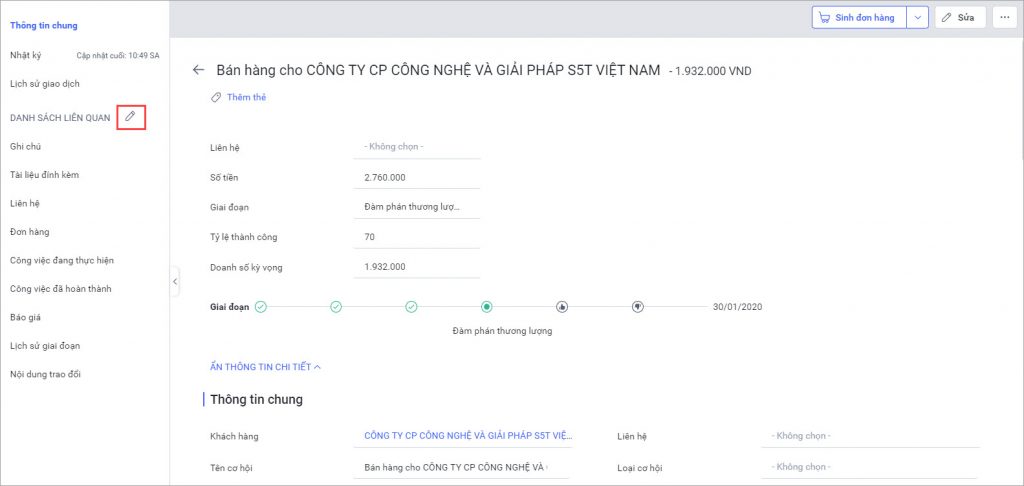
|
 bên cạnh Danh sách liên quan. Xem hướng dẫn các thao tác trên Danh sách liên quan