
1. Tổng quan
Bài viết hướng dẫn cách quản lý, theo dõi và thao tác với danh sách Thẻ chăm sóc trên AMIS CRM. Việc này hỗ trợ kiểm soát hoạt động chăm sóc khách hàng, dễ dàng tìm kiếm, thống kê hoạt động với Thẻ chăm sóc.
Nội dung bài viết gồm:
- Thiết lập giao diện và bộ lọc danh sách thẻ chăm sóc.
- Xem thống kê nhanh hiệu quả chăm sóc khách hàng.
- Ghi nhận lịch sử giao dịch với khách hàng.
- Thực hiện các chức năng hàng loạt: quản lý thẻ, xuất khẩu, thùng rác.
- Thao tác trên từng bản ghi: sinh đơn hàng/cơ hội/báo giá, gắn thẻ, cập nhật, bàn giao, xuất khẩu, chia sẻ, xóa.
2. Hướng dẫn thực hiện
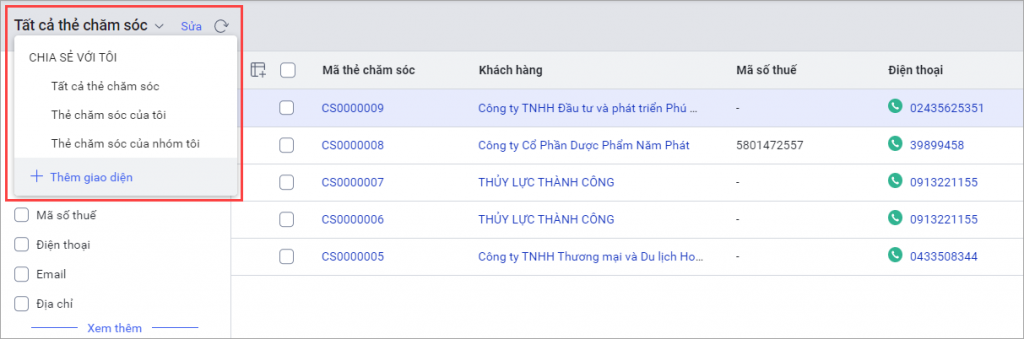
2.1. Thiết lập giao diện hiển thị
Giao diện là cho phép hiển thị lên các Thẻ chăm sóc theo điều kiện đã được thiết lập sẵn nhằm giúp phân loại và xem nhanh theo thiết lập riêng.
Xem hướng dẫn chi tiết tại đây.
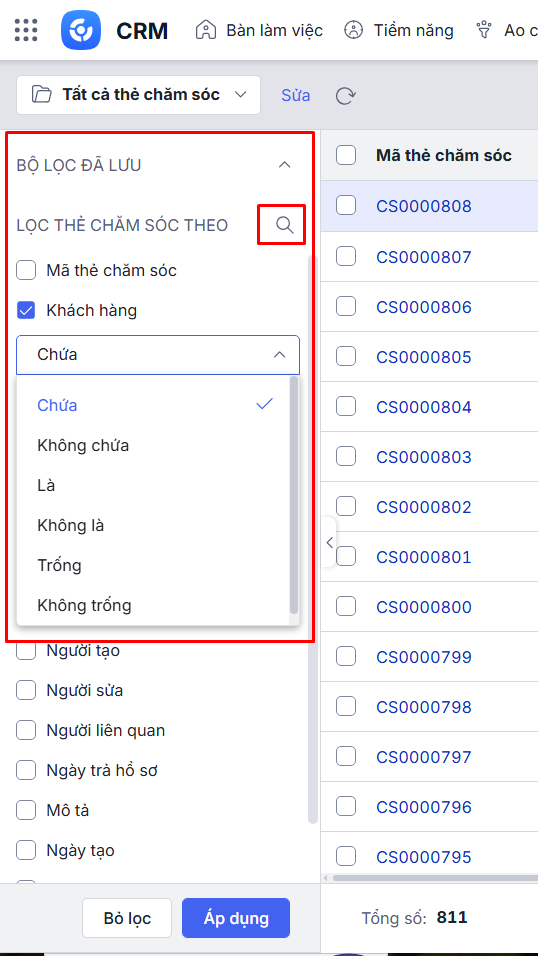
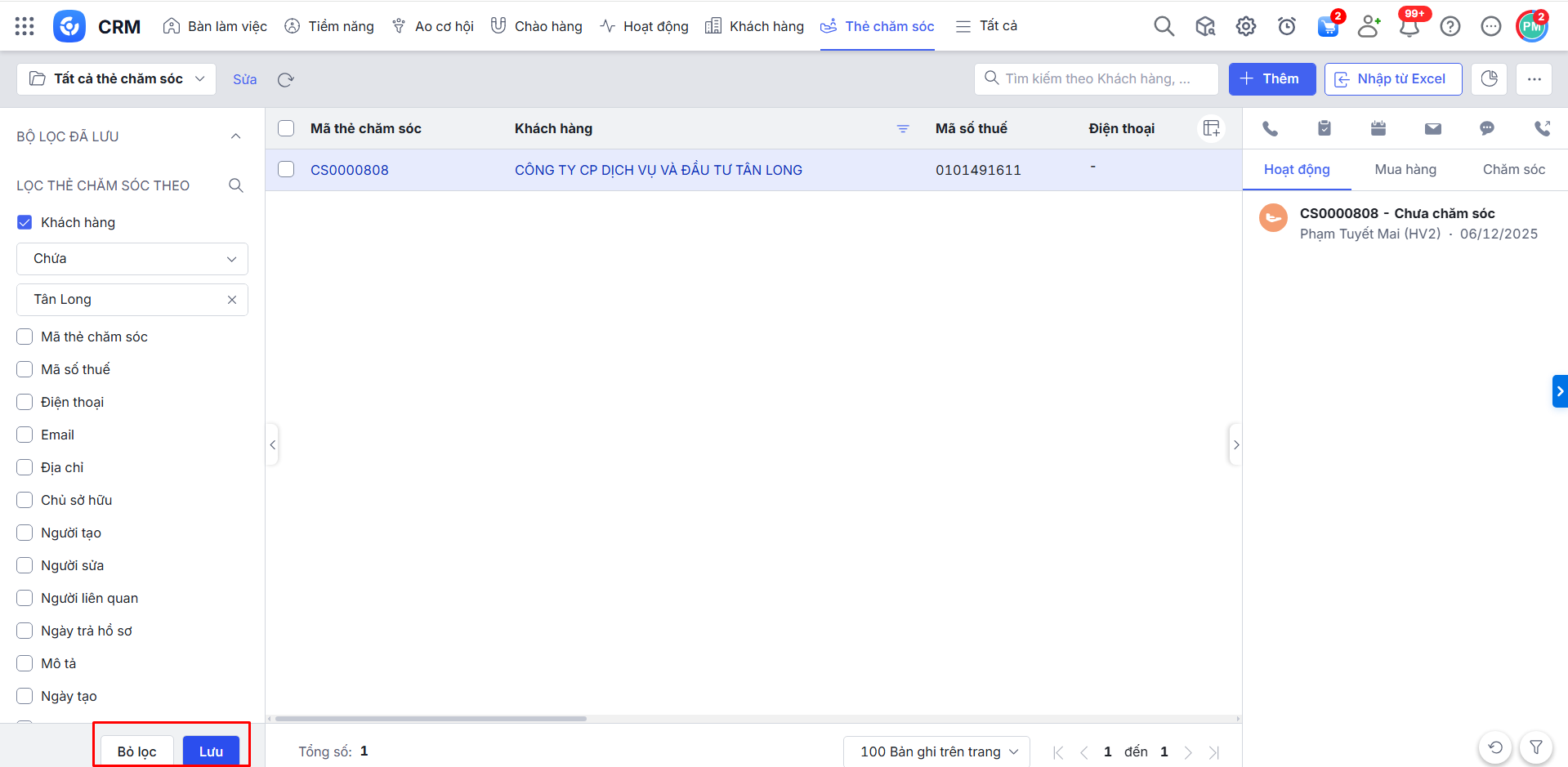
2.2. Bộ lọc Thẻ chăm sóc
Cho phép thiết lập giá trị bộ lọc và lưu bộ lọc giúp tìm kiếm các Thẻ chăm sóc trên giao diện danh sách nhanh chóng. Xem hướng dẫn chi tiết tại đây.
2.3. Ghi nhận lịch sử giao dịch
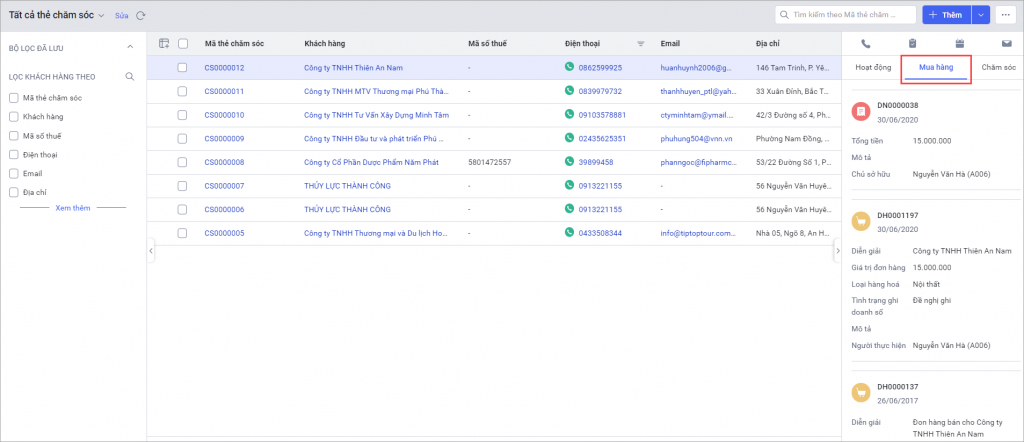
Bước 1: Click vào một Thẻ chăm sóc bất kỳ muốn xem\giao diện bên phải hiển thị các hoạt động được ghi chú lại và phần chăm sóc để cập nhật thông tin chăm sóc.
- Hoạt động: Hiển thị các Nhiệm vụ, Cuộc gọi, Lịch hẹn, Ghi chú, Chiến dịch, Thẻ tư vấn của khách hàng đó.
- Đối với Nhiệm vụ, Cuộc gọi, Lịch hẹn: Di chuột vào hoạt động đó để hiển thị lên biểu tượng dấu ba chấm
 \Nhấn dấu ba chấm\Thực hiện Sửa/Xoá.
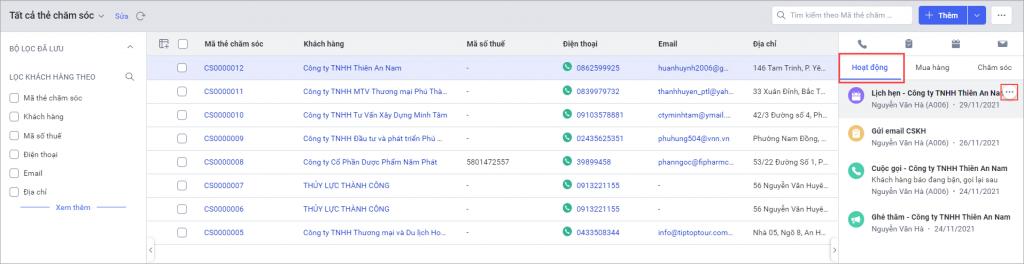
- Mua hàng: Hiển thị các Cơ hội, Đơn hàng, Hoá đơn của Khách hàng đó\Nhấn vào mở xem chi tiết.
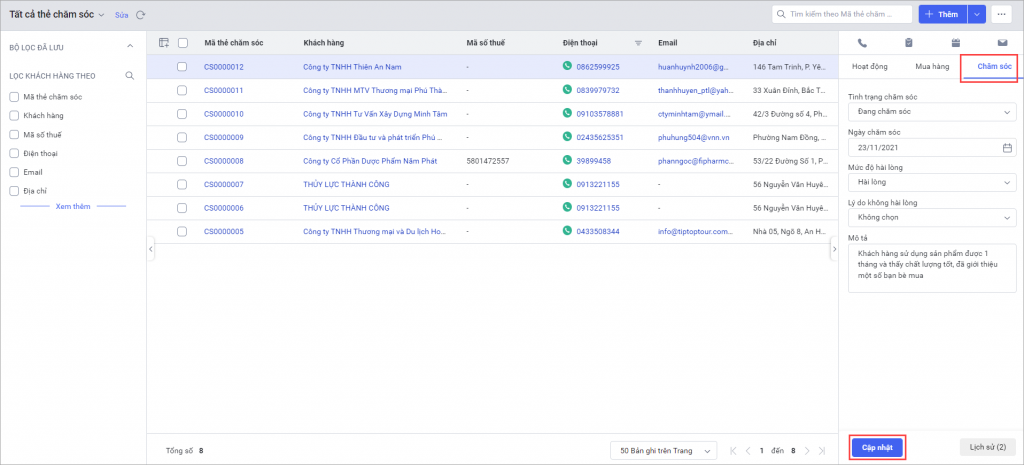
- Chăm sóc: Hiển thị các Thông tin chăm sóc được cập nhật của Thẻ chăm sóc đang xem.
Bước 2: Trong quá trình chăm sóc, để sửa/cập nhật thông tin chăm sóc\Chọn các thông tin\Nhấn Cập nhật.
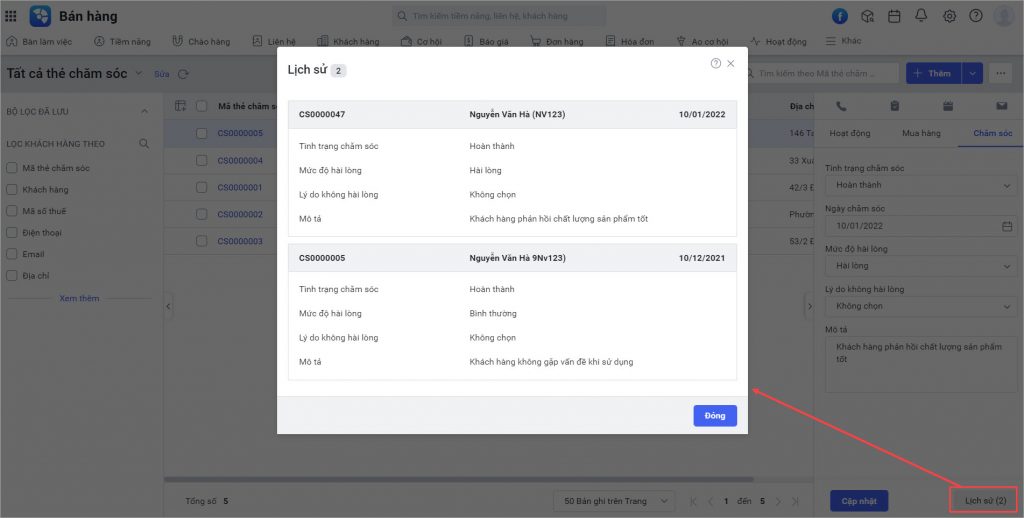
Bước 3: Nhấn vào Lịch sử để xem lịch sử các thẻ chăm sóc đã thực hiện với Khách hàng đó.
2.4. Xem thống kê nhanh Thẻ chăm sóc
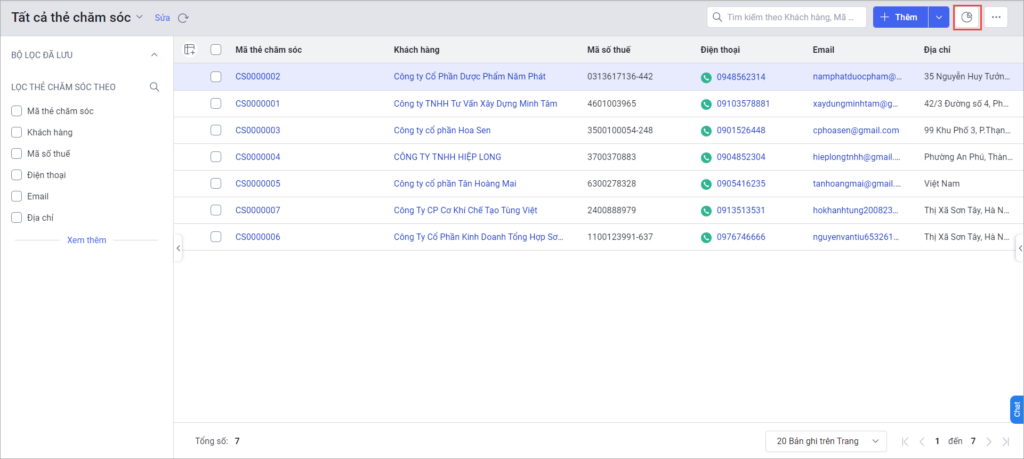
Bước 1: Nhấn biểu tượng biểu đồ  trên góc phải phân hệ Thẻ chăm sóc để xem Thống kê nhanh.
Bước 2: Nhấn biểu tượng mở rộng  \Chọn bố cục muốn xem (nếu có nhiều bố cục).
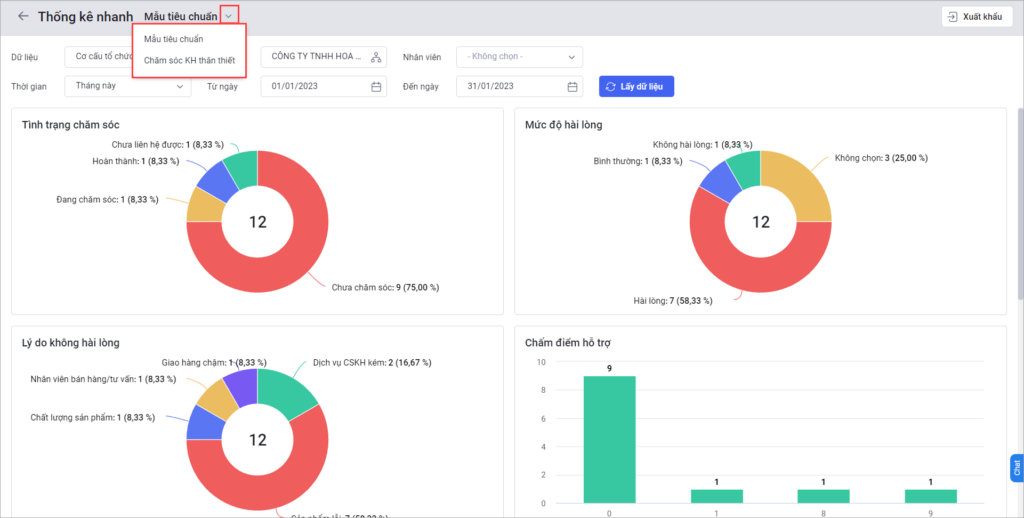
Bước 3: Chọn các tham số của báo cáo\Nhấn Lấy dữ liệu để xem dữ liệu đáp ứng tham số đã chọn.
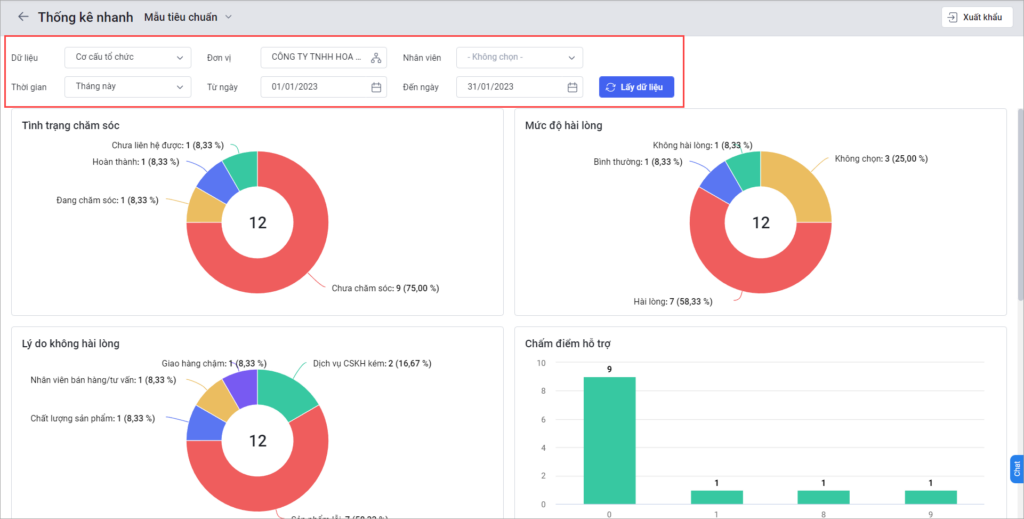
Bước 4: Phần mềm hiển thị các biểu đồ thống kê ứng với các trường thông tin của các Thẻ chăm sóc thỏa mãn điều kiện:
- Bố cục là Bố cục được chọn.
- Đơn vị là Đơn vị được chọn ở tham số.
- Chủ sở hữu là Nhân viên được chọn ở tham số.
- Ngày chăm sóc trong khoảng thời gian tham số.
2.5. Chức năng hàng loạt
Tại phân hệ Thẻ chăm sóc, nhấn vào biểu tượng dấu ba chấm để hiển thị các chức năng hàng loạt như Quản lý thẻ, Xuất khẩu toàn bộ, Thùng rác.
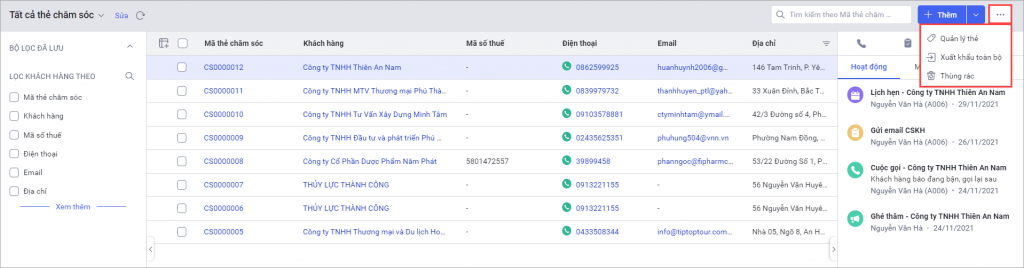
- Quản lý thẻ: dùng để chia sẻ các Thẻ chăm sóc giữa các chủ sở hữu, thêm thẻ và quản lý thẻ tại hướng dẫn chi tiết\Hướng dẫn Gắn thẻ để quản lý/chia sẻ.
- Xuất khẩu toàn bộ: Chức năng cho phép xuất khẩu toàn bộ danh sách Thẻ chăm sóc ra file định dạng excel. Xem hướng dẫn chi tiết tại đây.
- Thùng rác: Chức năng cho phép truy cập thùng rác chứa các bản ghi đã bị xóa. Xem hướng dẫn các thao tác trong thùng rác tại đây.
2.6. Chức năng cho từng bản ghi
Tích chọn 1 hoặc nhiều Thẻ chăm sóc, phần mềm sẽ hiển thị thêm các chức năng.
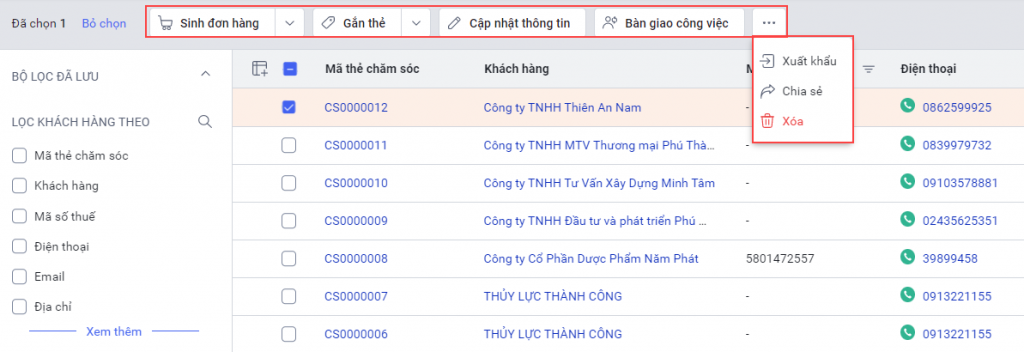
- Sinh đơn hàng: Cho phép Sinh Đơn hàng, Cơ hội, Báo giá từ Thẻ chăm sóc (chỉ có thể Sinh đơn hàng, Cơ hội, Báo giá từ lần lượt từng thẻ chăm sóc, không sinh được hàng loạt). Xem chi tiết tại Mục 2.1
- Gắn Thẻ: Phục vụ việc giao nhiệm vụ để thực hiện chăm sóc, quản lý Khách hàng. Thêm thẻ và quản lý thẻ tại hướng dẫn chi tiết\Hướng dẫn Gắn thẻ để quản lý/chia sẻ.
- Cập nhật thông tin: Cập nhật nhanh thông tin của Thẻ chăm sóc. Xem hướng dẫn chi tiết tại đây.
- Bàn giao công việc: Bàn giao Thẻ chăm sóc cho người dùng khác. Xem hướng dẫn chi tiết tại đây.
- Xuất khẩu: Xuất khẩu Thẻ chăm sóc được chọn ra file excel. Xem hướng dẫn chi tiết tại đây.
- Xóa: Xóa vào Thùng rác.