
1. Tổng quan
Bài viết hướng dẫn cách quản lý Phiếu bảo hành trên phần mềm AMIS CRM, bao gồm các thao tác với danh sách Phiếu bảo hành, thiết lập giao diện, sử dụng bộ lọc, thực hiện chức năng hàng loạt và chức năng cho từng bản ghi. Nội dung phù hợp cho người dùng cần quản lý, tra cứu và thao tác nhanh với các Phiếu bảo hành trong hệ thống.
2. Hướng dẫn thực hiện
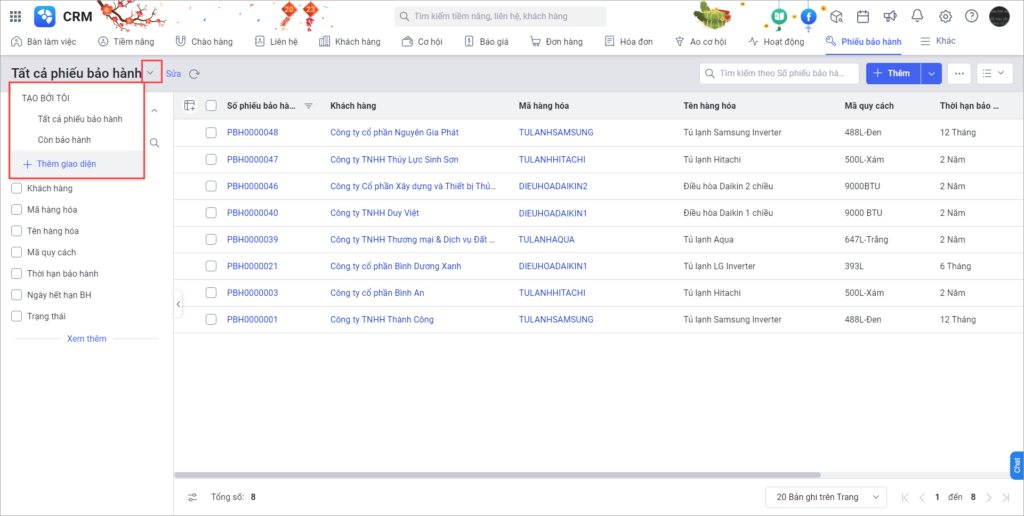
2.1. Thiết lập giao diện.
Giao diện là hiển thị lên danh sách nhóm các bản ghi thỏa mãn điều kiện được thiết lập sẵn. Thiết lập giao diện giúp hiển thị danh sách dữ liệu theo nhu cầu của người dùng.
Xem hướng dẫn chi tiết tại đây.
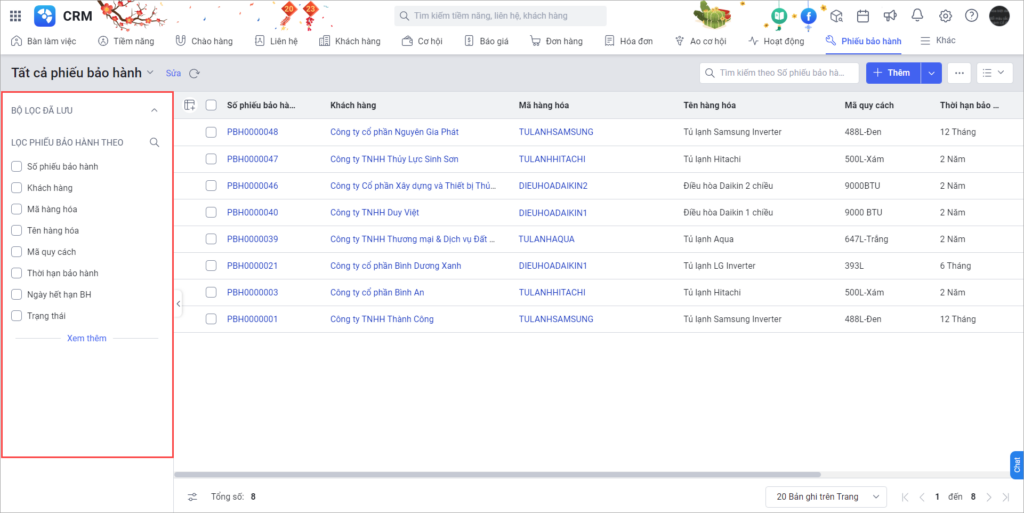
2.2. Bộ lọc Phiếu bảo hành
Cho phép thiết lập giá trị bộ lọc và lưu bộ lọc giúp tìm kiếm các bản ghi nhanh chóng.
Xem hướng dẫn chi tiết tại đây.
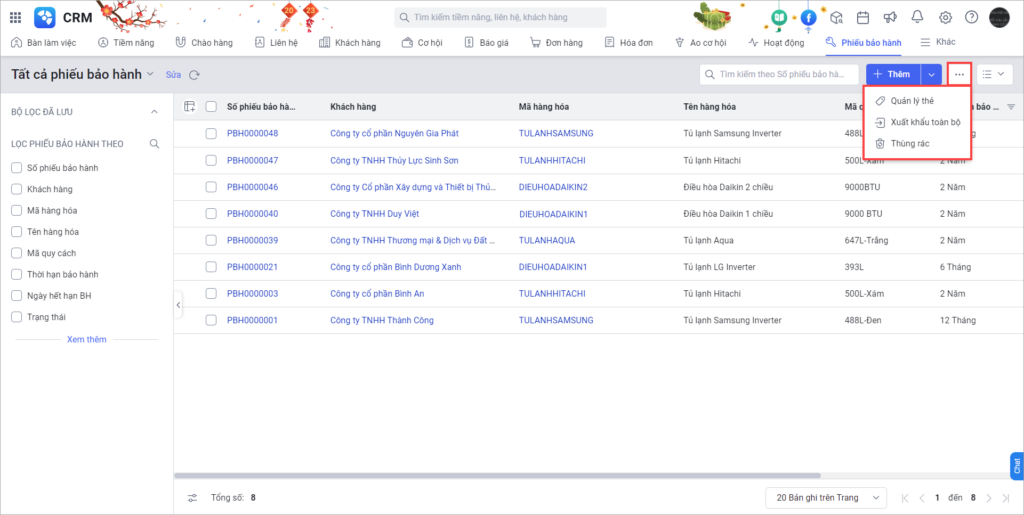
2.3. Chức năng hàng loạt
2.4. Chức năng cho từng bản ghi
Tại màn hình danh sách phân hệ Phiếu bảo hành, tích chọn một bản ghi, chương trình sẽ hiển thị thêm các chức năng:

- Gắn thẻ: Phục vụ việc giao nhiệm vụ để thực hiện chăm sóc, quản lý Khách hàng. Xem hướng dẫn chi tiết tại đây.
- Kích hoạt bảo hành: Cho phép kích hoạt phiếu bảo hành. Xem hướng dẫn tại mục 3.2.2 trong bài viết.
- Cập nhật thông tin: Cập nhật nhanh thông tin của Phiếu bảo hành. Xem hướng dẫn chi tiết tại đây.
- Thêm thẻ tư vấn: Cho phép tạo Thẻ tư vấn (Phiếu sửa chữa) cho phiếu bảo hành. Xem mục 3.2.3 trong bài viết.
- Thêm thẻ chăm sóc: Cho phép tạo Thẻ chăm sóc để chăm sóc Khách hàng của phiếu bảo hành. Xem mục 3.2.4 trong bài viết.
- Hủy phiếu: Cho phép hủy phiếu bảo hành. Xem mục 3.2.5 trong bài viết.
- Bàn giao công việc: Bàn giao bản ghi Phiếu bảo hành cho người dùng khác. Xem hướng dẫn chi tiết tại đây.
- Xuất khẩu: Tại màn hình danh sách, tích chọn một hoặc nhiều bản ghi và chọn Xuất khẩu. Phần mềm tự động tải về file excel danh sách các bản ghi được chọn.
- Xóa: Tại màn hình danh sách, tích chọn một hoặc nhiều bản ghi, nhấn Xóa và chọn Đồng ý để xác nhận. Các bản ghi được xóa sẽ được chuyển vào Thùng rác.
- Chọn KH vào chiến dịch: Xem hướng dẫn chi tiết tại đây.
- Trộn mẫu: Xem hướng dẫn chi tiết tại đây.
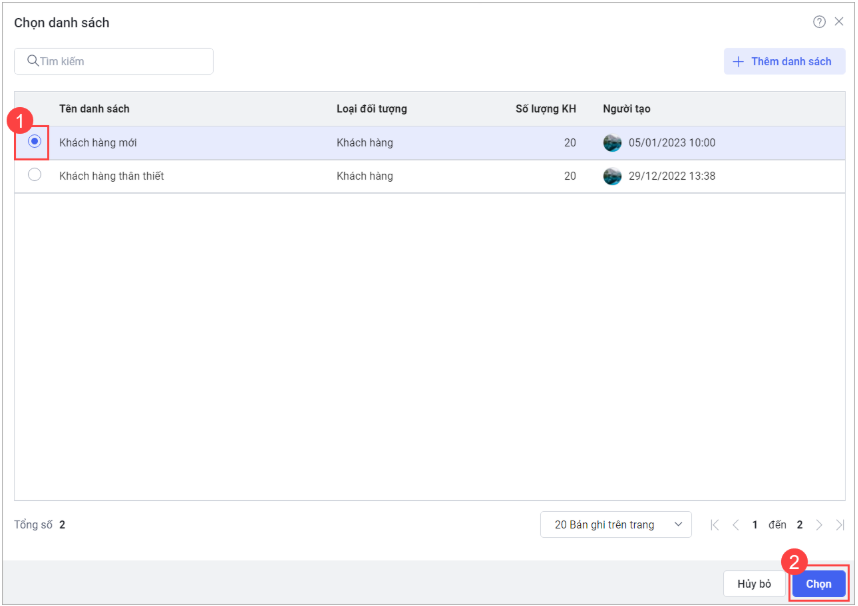
- Chọn KH vào danh sách aimarketing: Hệ thống hiển thị danh sách aiMarketing có sẵn, nhấn Chọn để hoàn thành.
Lưu ý: Tương tự, khi tích chọn nhiều bản ghi Phiếu bảo hành, người dùng có thể thực hiện các chức năng như tích chọn 1 bản ghi ngoại trừ: Thêm thẻ tư vấn, Thêm thẻ chăm sóc.