2. Hướng dẫn thực hiện chức năng chi tiết bản ghi Khách hàng
Hướng dẫn các thao tác cập nhật, chỉnh sửa, nhân bản, xóa và tùy chỉnh thông tin trong bản ghi Khách hàng.
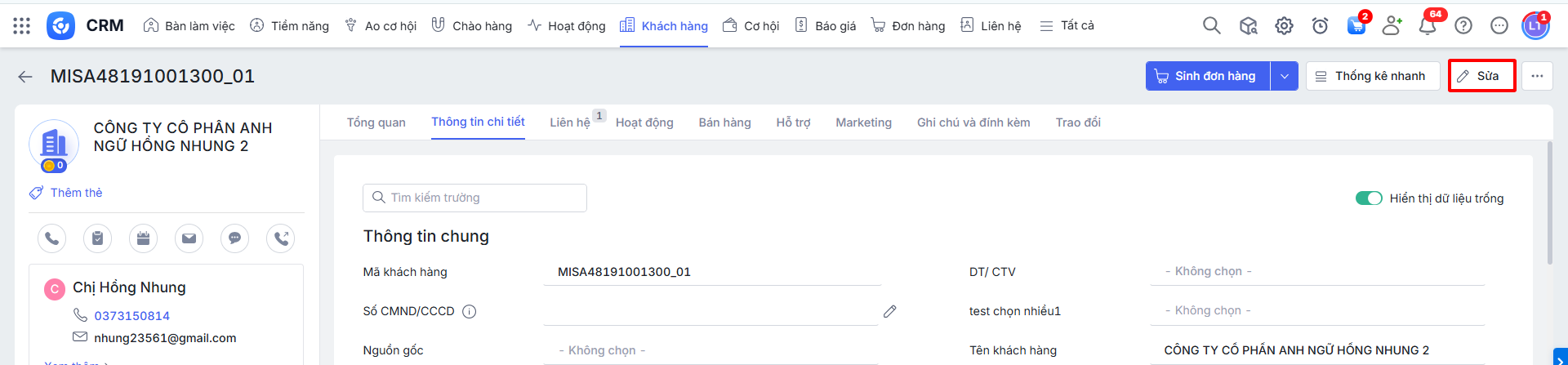
2.1. Sửa thông tin chi tiết bản ghi Khách hàngBước 1: Ở chi tiết bản ghi Khách hàng, nhấn Sửa.
Bước 2: Sửa lại các thông tin.
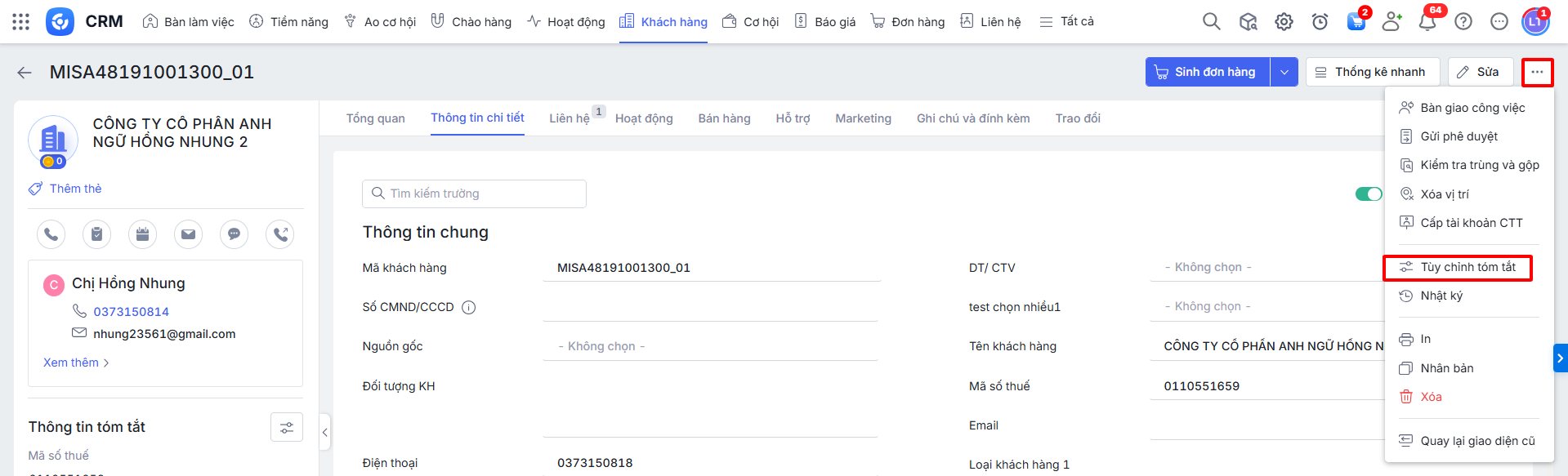
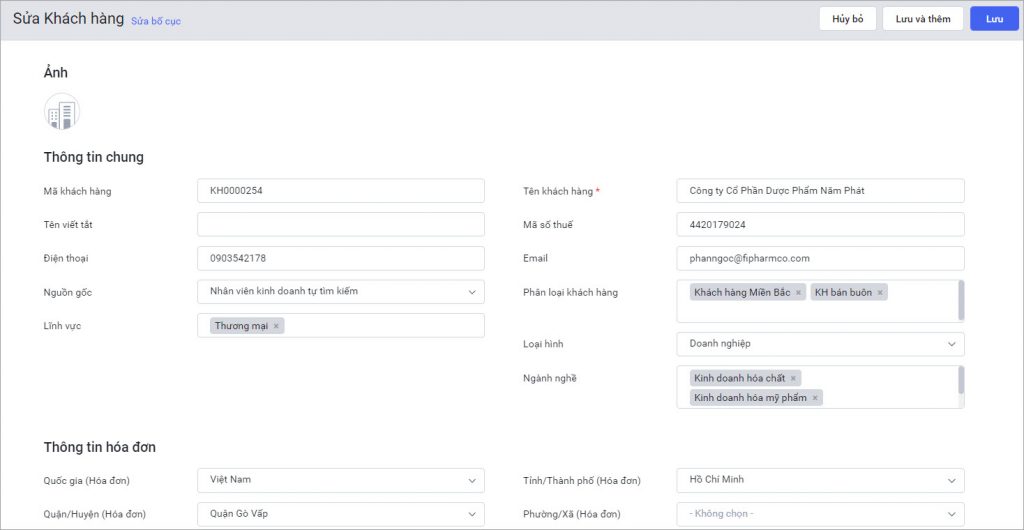 Bước 3: Nhấn Lưu. 2.2. Sửa nhanh trường thông tin cụ thểBước 1: Ở chi tiết bản ghi Khách hàng, tại trường thông tin muốn sửa, di chuột vào cuối trường thông tin và nhấn biểu tượng cây bút để sửa nhanh. 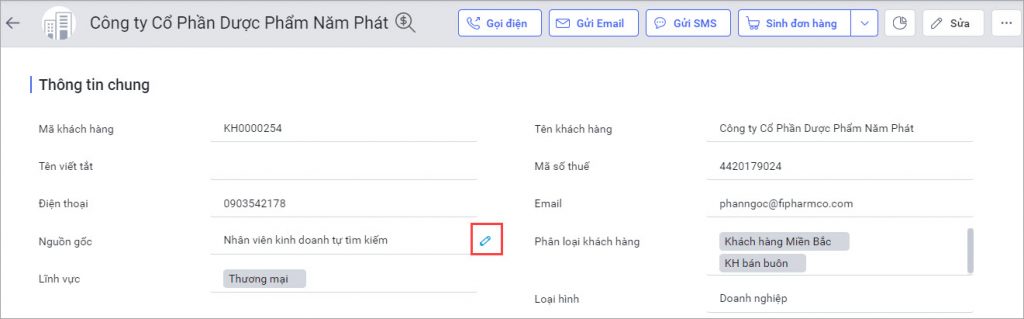 Bước 2: Nhấn biểu tượng tích ☑ để lưu lại. 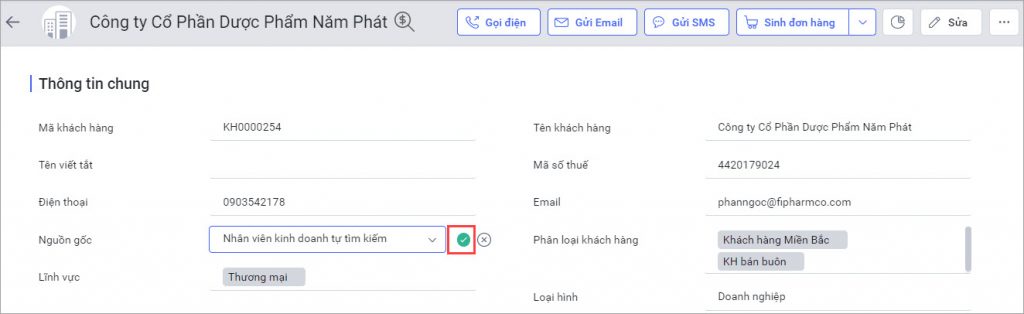 2.3. Tùy chỉnh tóm tắtCho phép chọn các trường thông tin hiển thị trên danh thiếp (thanh bên trái màn hình) để xem nhanh các thông tin tóm tắt. Xem hướng dẫn thực hiện chi tiết tại đây.
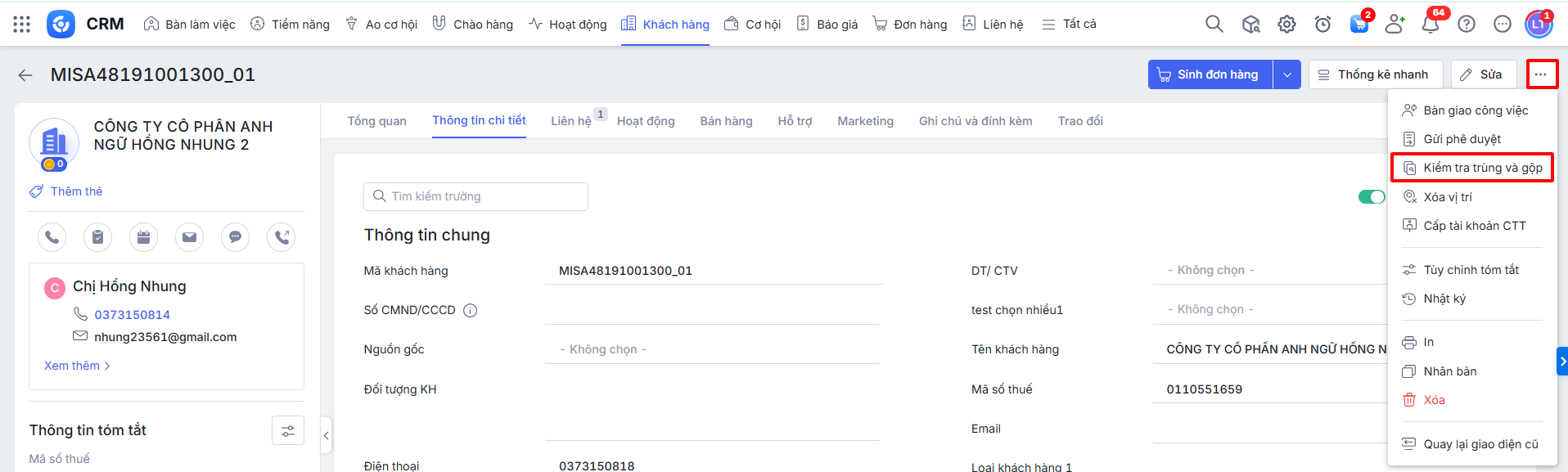
2.4. Kiểm tra trùng và gộpGiúp lọc và gộp các bản ghi Khách hàng có trùng thông tin. Xem hướng dẫn thực hiện chi tiết tại đây.
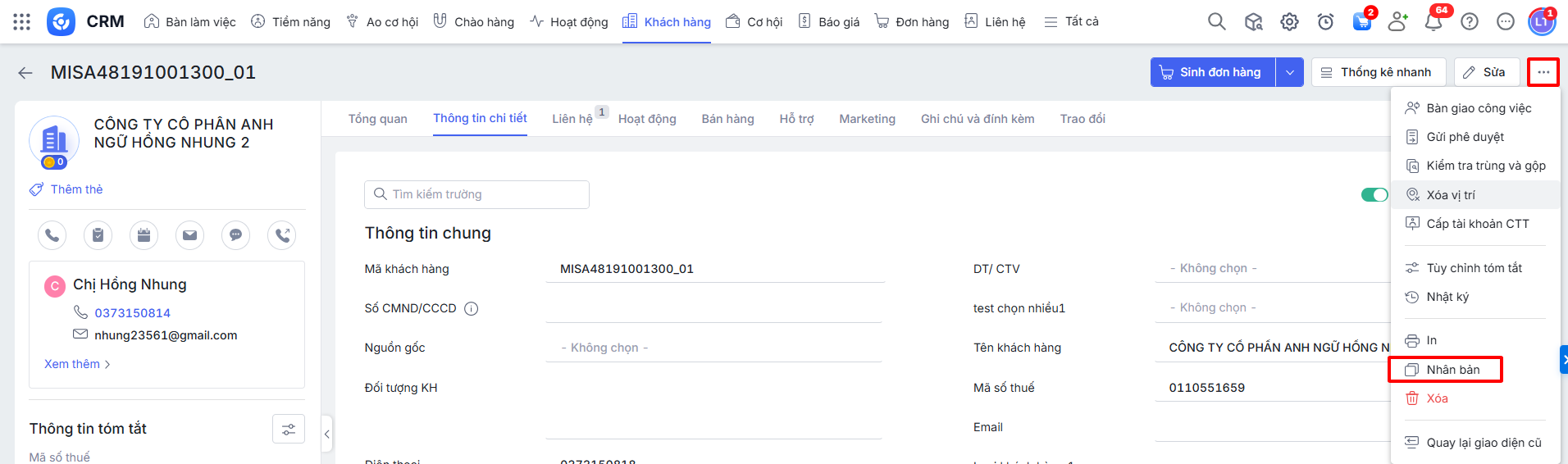
2.5. Nhân bảnCho phép sao chép thông tin Khách hàng sang một bản ghi Khách hàng mới. Xem hướng dẫn thực hiện tại mục 1.2.
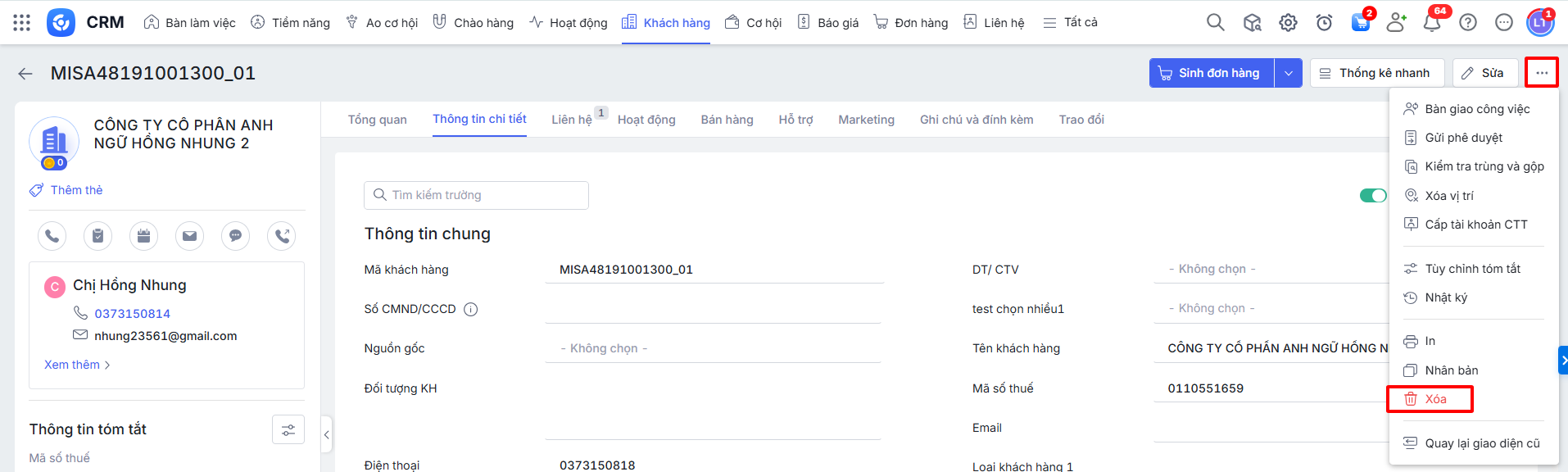
2.6. XóaCho phép xóa bản ghi Khách hàng đang xem. Bước 1: Ở chi tiết bản ghi Khách hàng, nhấn biểu tượng ba dấu chấm (…) và chọn Xóa.
Bước 2: Nhấn Đồng ý để hoàn thành. 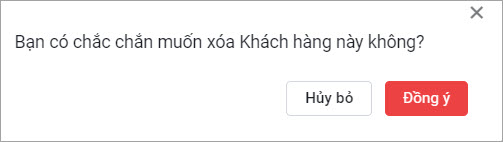 |
Lưu ý: Trường hợp khách hàng đã phát sinh các nghiệp vụ bên phân hệ Đơn hàng, Báo giá, Cơ hội…thì cần xóa các dữ liệu bên các phân hệ đó trước, sau đó mới xóa được bản ghi khách hàng.
3. Hoạt động Theo dõi và Chăm sóc khách hàng
Cung cấp các chức năng gọi điện, gửi email/SMS, xem lịch sử giao dịch và theo dõi tích điểm – xếp hạng.
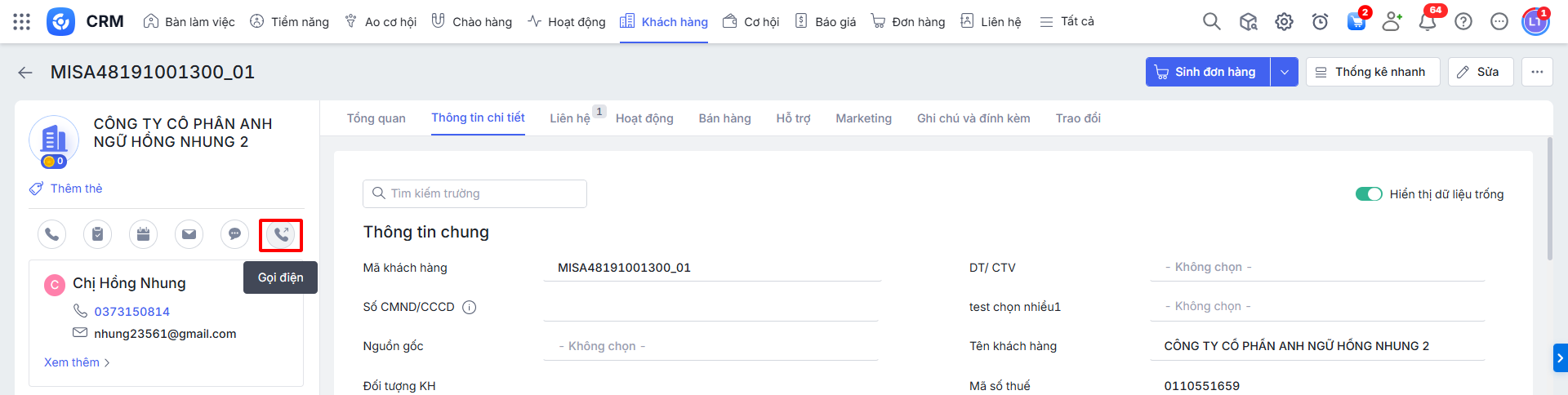
3.3. Gọi điệnCho phép người dùng thực hiện gọi điện trực tiếp từ phần mềm cho Khách hàng bằng tổng đài VOIP. Xem hướng dẫn chi tiết tại đây.
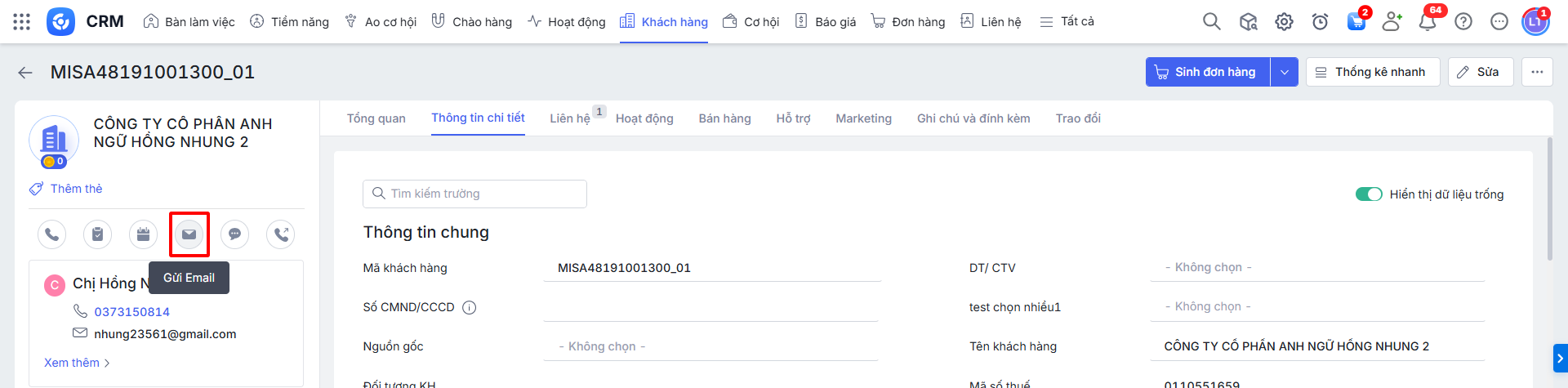
3.4. Gửi emailCho phép người dùng thực hiện gửi email cho Khách hàng ngay trên phần mềm bằng email cá nhân. Xem hướng dẫn chi tiết tại đây.
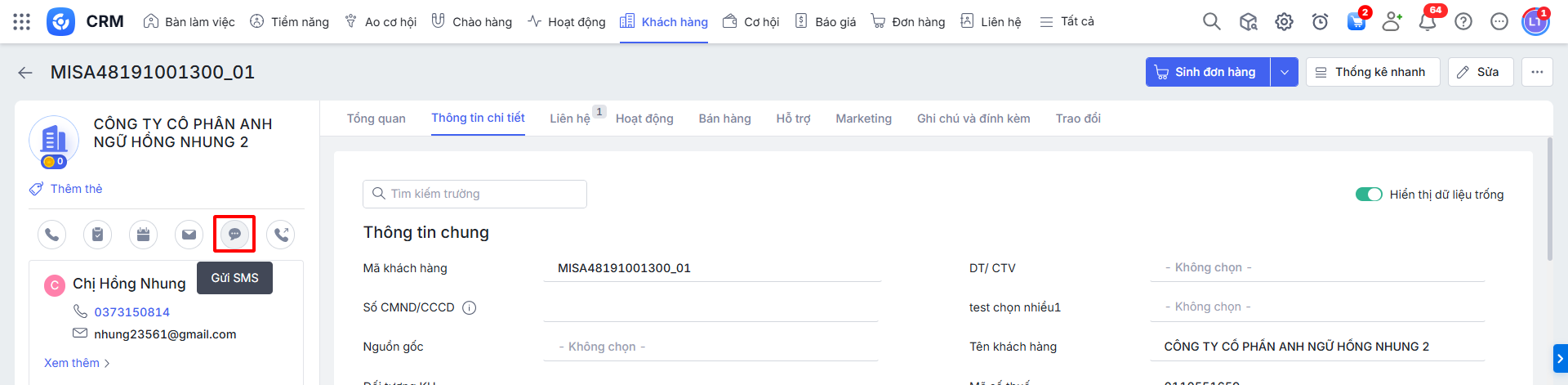
3.5. Gửi SMSCho phép người dùng gửi SMS trực tiếp cho Khách hàng từ phần mềm bằng SMS Brandname. Xem hướng dẫn chi tiết tại đây.
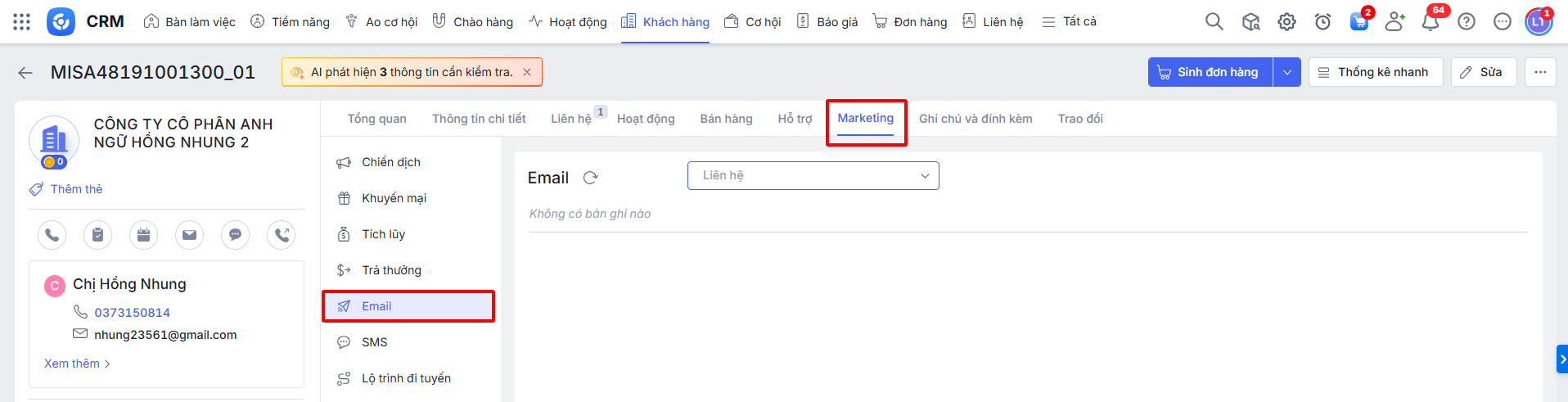
3.6. Tra cứu lịch sử gửi email cho khách hàngCho phép tra cứu lịch sử gửi email cho khách hàng từ tài khoản Gmail hoặc POP3/IMAP đã kết nối với AMIS CRM. Bước 1: Tại Danh sách liên quan \ vào mục Marketing \ vào mục Email.
Bước 2: Người dùng chọn Gmail hoặc POP3/IMAP
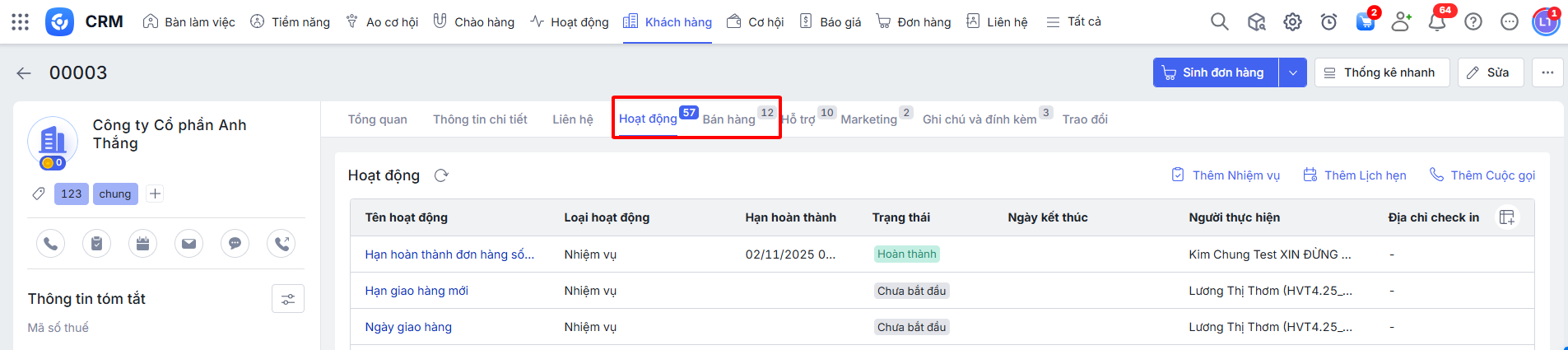
 Bước 3: Nếu muốn xem lịch sử gửi email tới Liên hệ cụ thể của Khách hàng thì nhấn chọn 1 Liên hệ.  3.7. Lịch sử giao dịchCho phép người dùng xem lại lịch sử giao dịch với Khách hàng. Ở chi tiết bản ghi Khách hàng, nhấn vào tab Hoạt động hoặc tab Bán hàng để tra cứu lịch sử giao dịch:
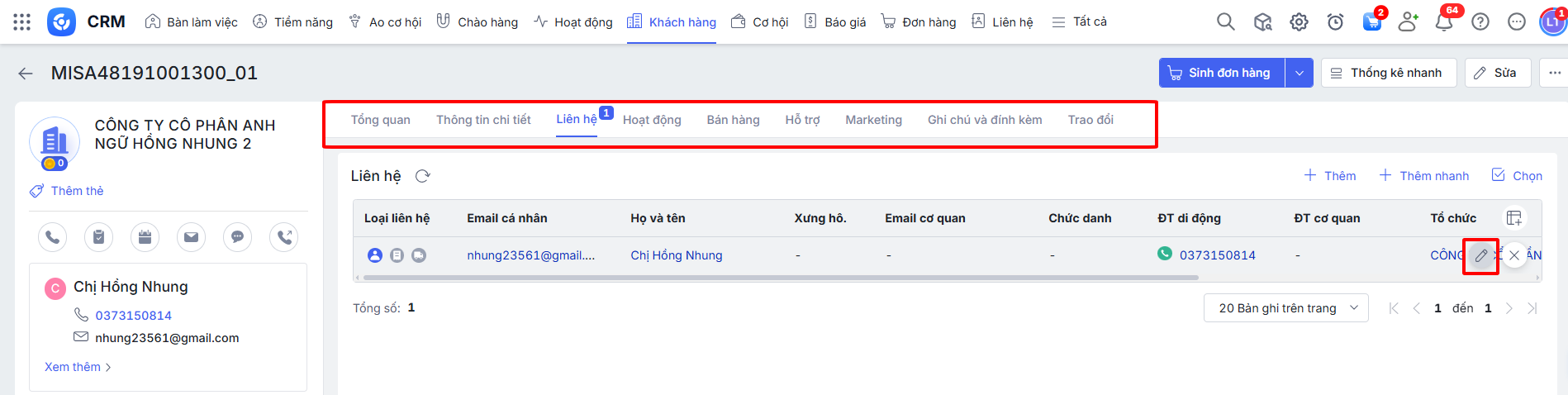
3.8. Danh sách liên quanGiúp người dùng xem và tùy chỉnh các danh sách dữ liệu liên kết với bản ghi Khách hàng. Bước 1: Tại chi tiết bản ghi Khách hàng, vào mục Danh sách liên quan Bước 2: Nhấn vào tên danh sách liên quan để xem mục tương ứng. Bước 3: Tùy chỉnh danh sách liên quan: Xem hướng dẫn các thao tác trên Danh sách liên quan tại đây.
|
4. Thao tác bán hàng từ bản ghi Khách hàng
Hướng dẫn sinh Đơn hàng, Cơ hội, Báo giá và xem thống kê mua hàng trực tiếp từ bản ghi Khách hàng.
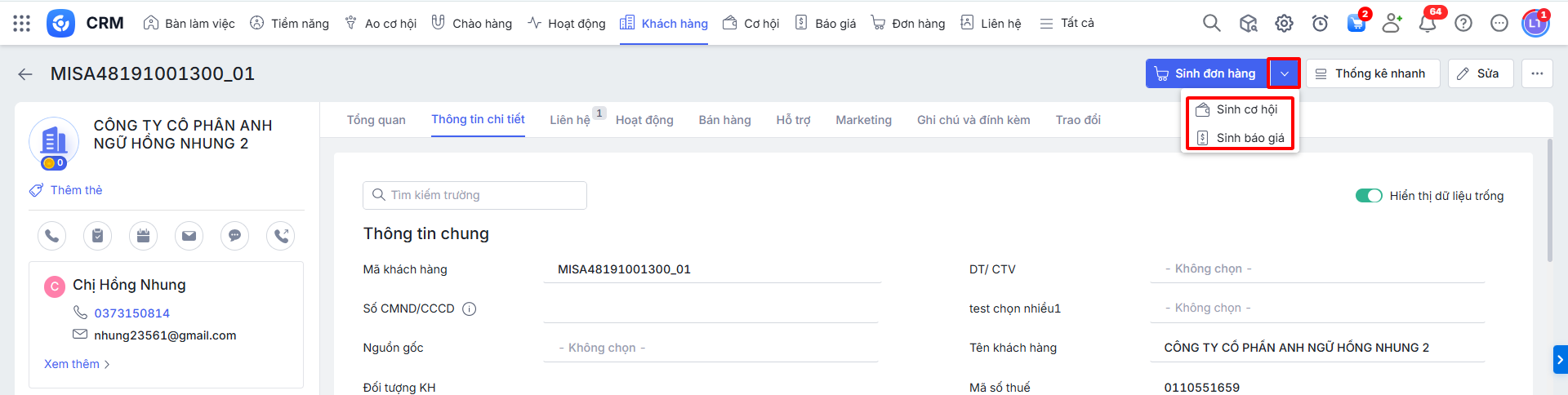
4.1. Sinh Đơn hàng, Cơ hội, Báo giá từ Khách hàngBước 1: Ở chi tiết bản ghi Khách hàng, nhấn Sinh đơn hàng/ Sinh cơ hội/Sinh báo giá tương ứng.
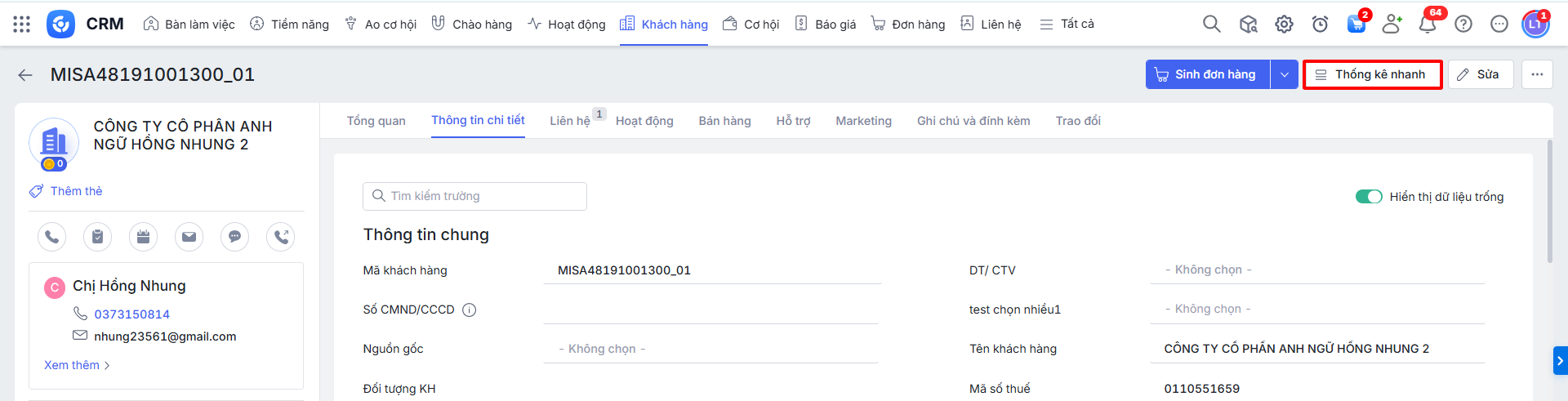
Bước 2: Người dùng khai báo các thông tin chi tiết trong Đơn hàng/Cơ hội/Báo giá tương ứng. 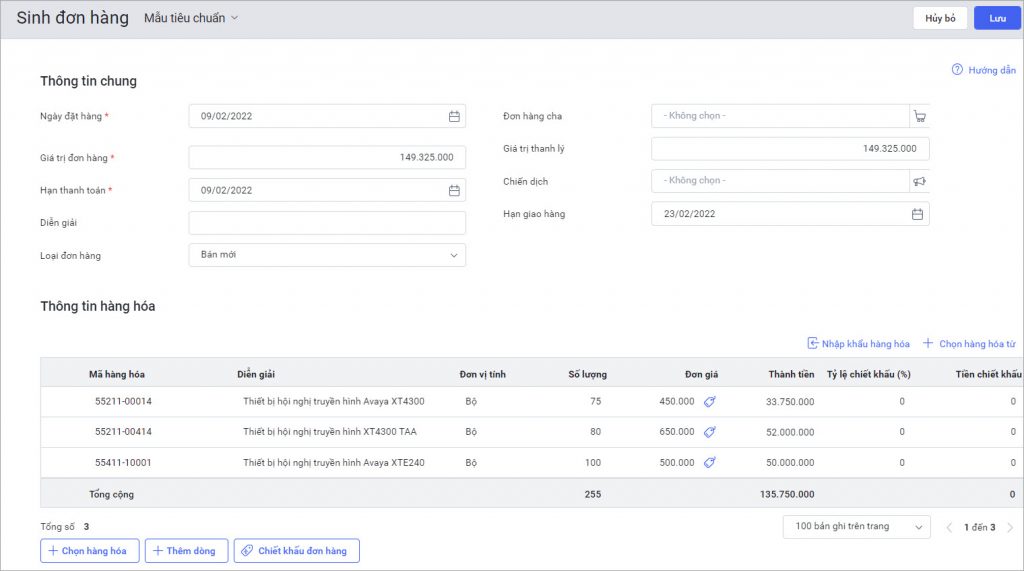 Bước 3: Nhấn Lưu để tạo đơn hàng. 4.2. Xem thống kê nhanh hàng hóa đã muaCho phép xem thống kê nhanh toàn bộ doanh số, hàng hóa đã mua của khách hàng cụ thể. Bước 1: Ở chi tiết bản ghi khách hàng, nhấn Thống kê nhanh
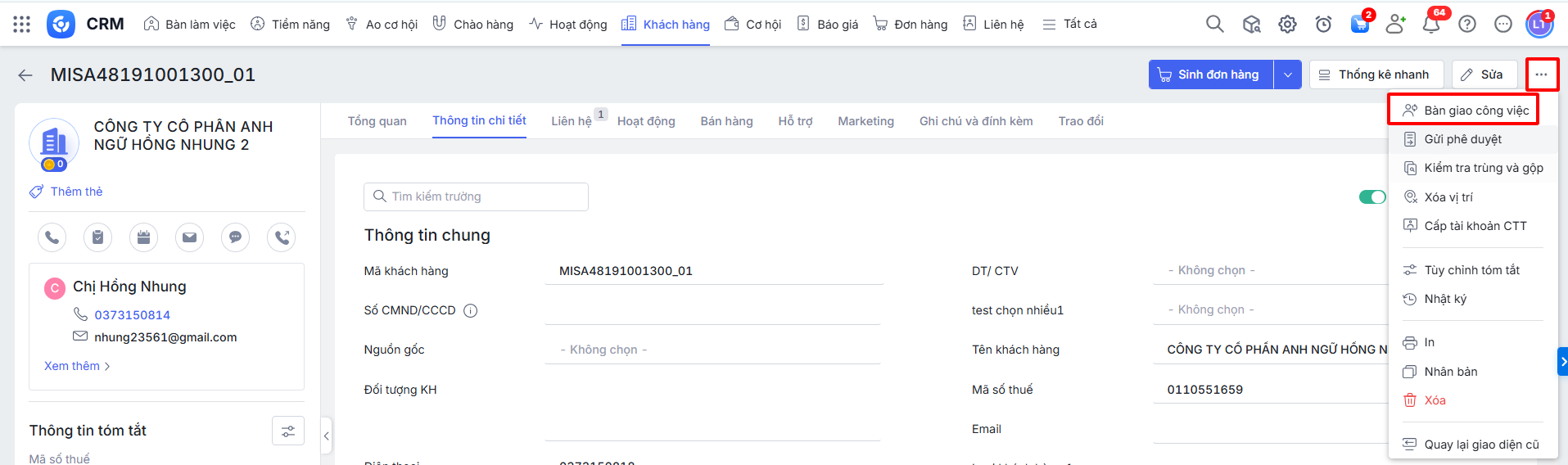
Bước 2: Vào biểu tượng bánh răng ⚙, sau đó thiết lập các tham số báo cáo Bước 3: Nhấn Áp dụng 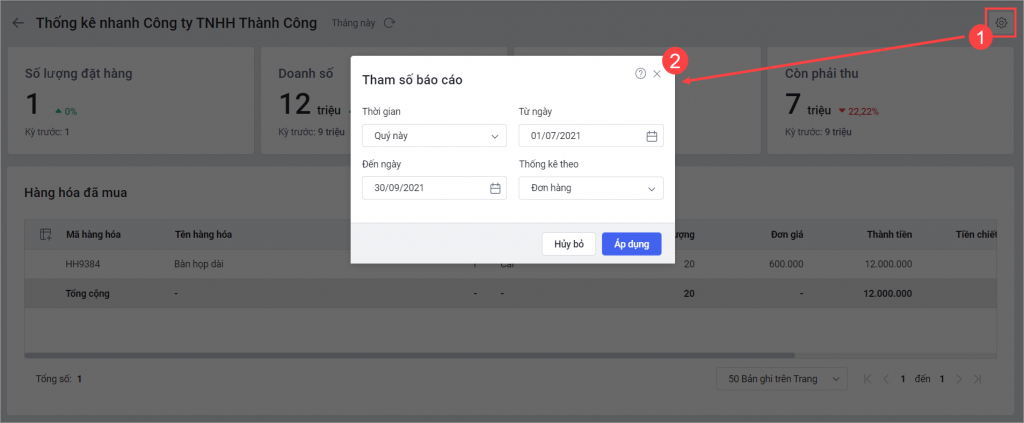 Phần mềm hiển thị báo cáo thống kê hàng hóa đã mua của khách hàng kèm đơn giá chi tiết đáp ứng dữ liệu tham số được chọn. 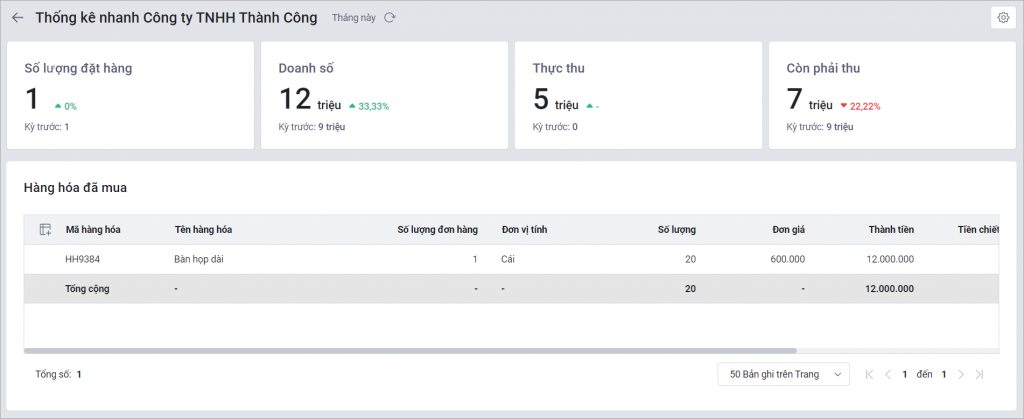 4.3. Thông tin Ngày mua hàng gần nhấtGiúp NVKD thống kê ngày mua hàng gần nhất của khách hàng, từ đó lọc ra những khách hàng lâu chưa mua để thực hiện chăm sóc. Bước 1: Vào chi tiết bản ghi khách hàng, Bước 2: Chọn tab Thông tin chi tiết Bước 3: Trong mục Thông tin hệ thống, xem trường Ngày mua hàng gần nhất. Đây là ngày đặt hàng gần nhất được ghi nhận từ danh sách các đơn hàng liên quan đến khách hàng. 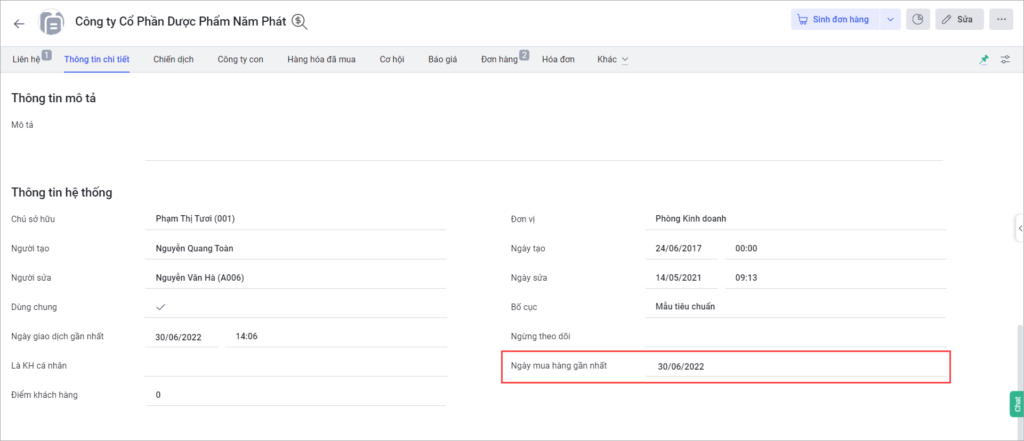 4.4. Bàn giao công việcCho phép bàn giao Khách hàng cho nhân viên khác trong doanh nghiệp thực hiện chăm sóc. Bước 1: Ở chi tiết bản ghi Khách hàng, nhấn biểu tượng ba dấu chấm (…) và chọn Bàn giao công việc.
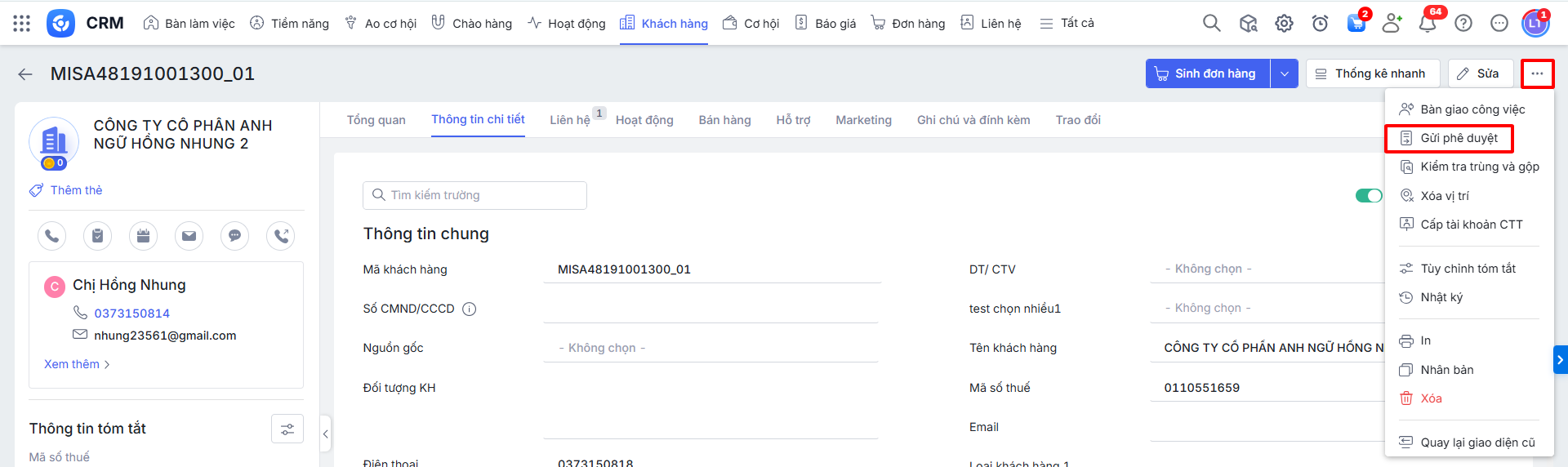
Bước 2: Chọn người được bàn giao công việc (nhấn vào biểu tượng hình người để xem danh sách người dùng theo cơ cấu tổ chức) và tích chọn các hoạt động muốn bàn giao. 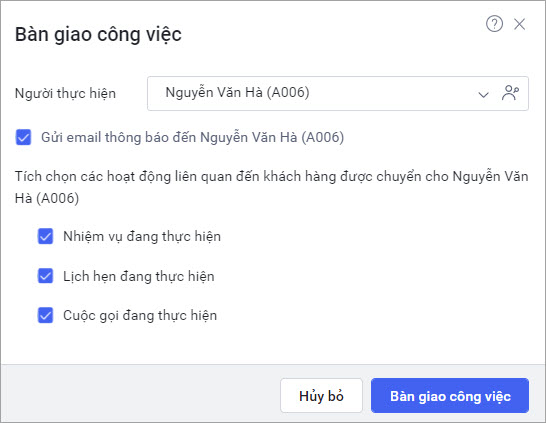 Bước 3: Nhấn Bàn giao công việc để hoàn thành. 4.5. Gửi phê duyệtChức năng cho phép gửi phê duyệt đối với các bản ghi được áp dụng quy trình phê duyệt. Để sử dụng được tính năng này, trước tiên người dùng cần thiết lập quy trình phê duyệt. Xem hướng dẫn tại đây.
|