1. Tổng quan
Bài viết hướng dẫn cách theo dõi số ngày chưa mua hàng hóa trên phần mềm. Nội dung bao gồm cách xem thông tin số ngày chưa mua tại chi tiết khách hàng và báo cáo thống kê nhanh. Áp dụng cho các trường hợp cần quản lý lịch sử mua hàng của khách hàng..
2. Hướng dẫn thực hiện
2.1. Xem chi tiết số ngày chưa mua hàng của khách hàng
Bước 1: Ở chi tiết bàn ghi Khách hàng (giao diện mới) \ tab Tổng quan mục Hàng hóa đã mua hiển thị thông tin Ngày đặt hàng gần nhất và Số ngày chưa mua của từng hàng hóa.
(Số ngày chưa mua = Ngày hiện tại – Ngày đặt hàng gần nhất)
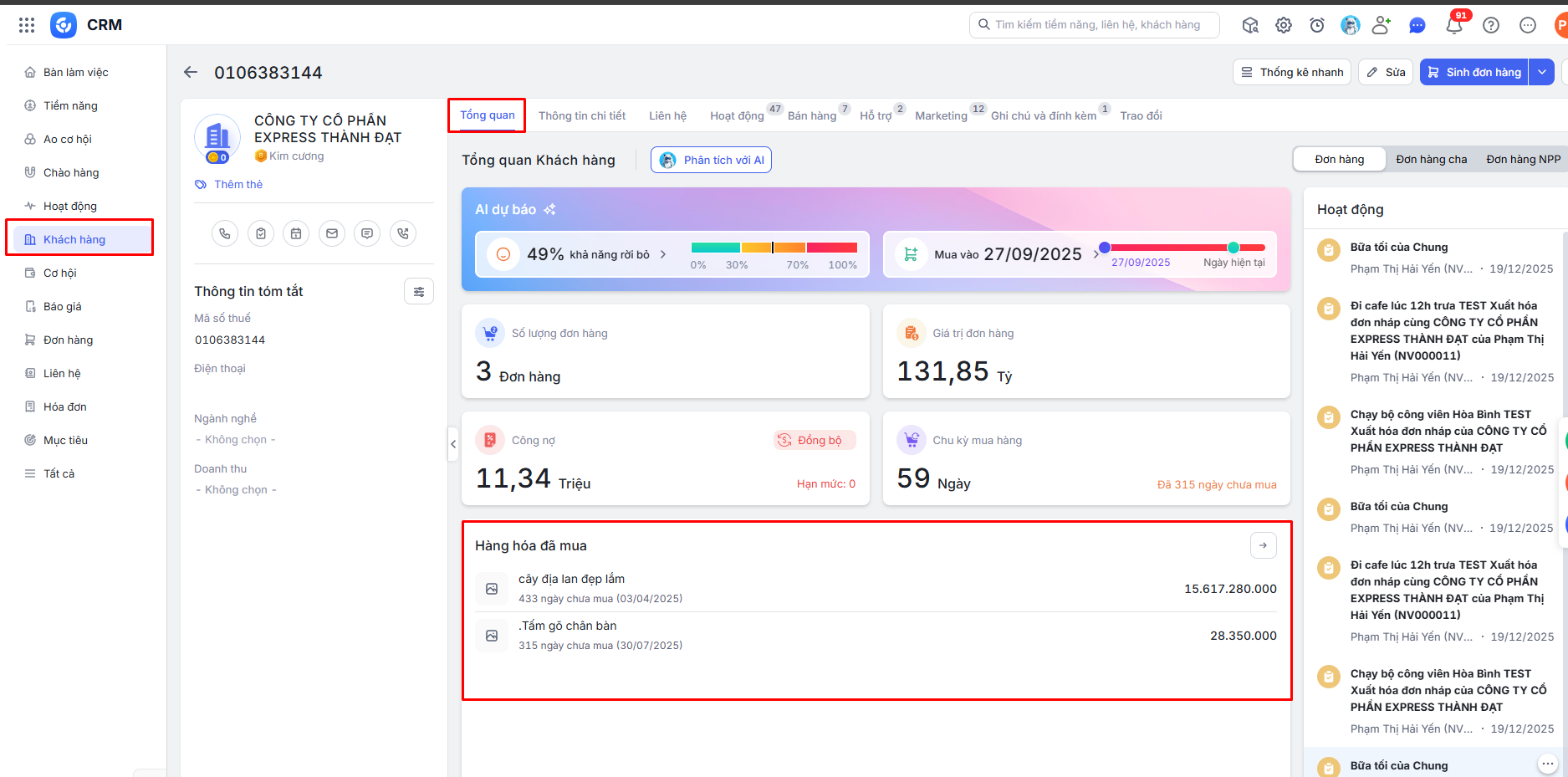
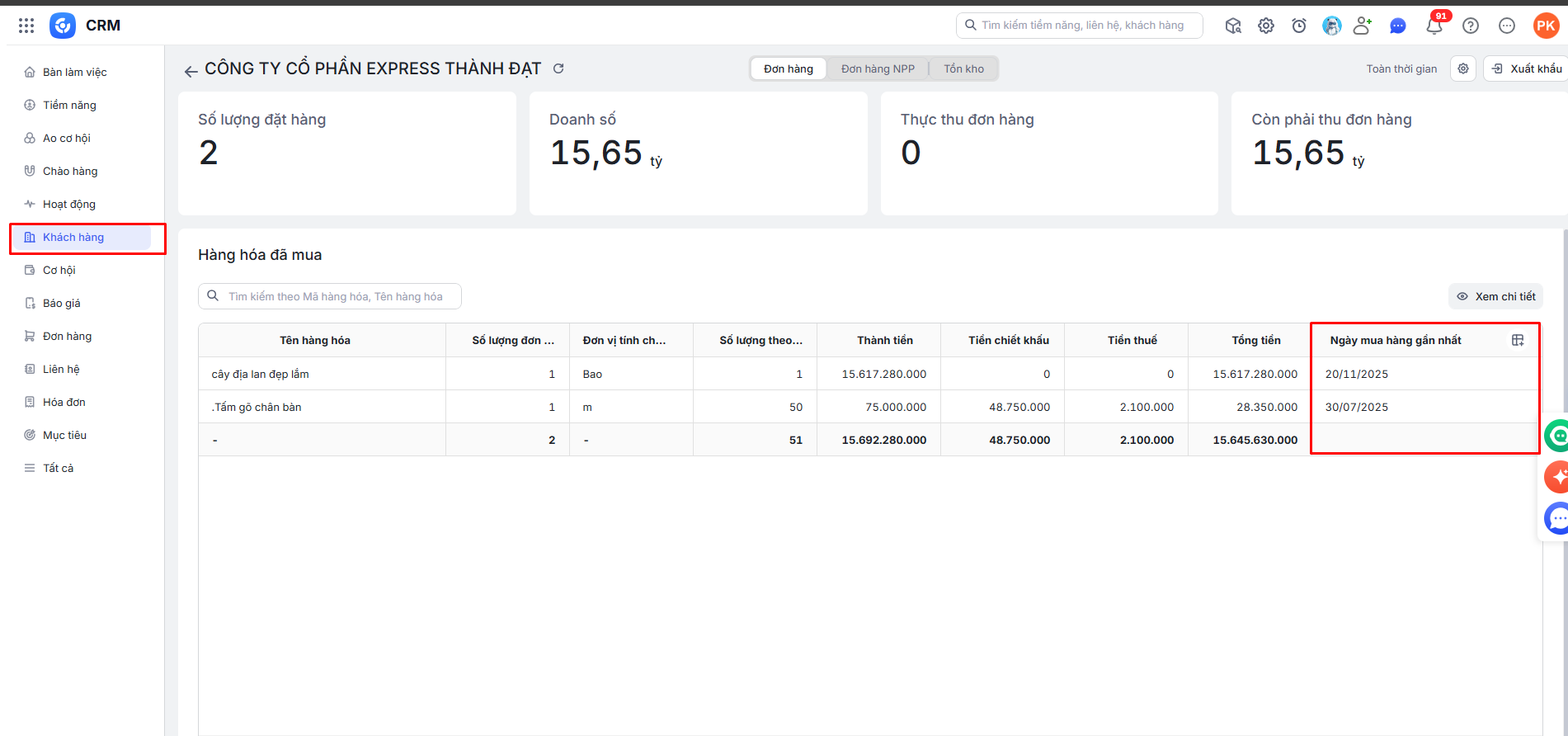
Bước 2: Mục Hàng hóa đã mua \ tích vào mũi tên chỉ sang phải → để xem chi tiết thống kê các mặt hàng.

Bước 3: Danh sách Hàng hóa đã mua hiển thị cột thông tin Ngày mua hàng gần nhất.
2.2. Lọc danh sách khách hàng chưa từng mua hàng lần nào
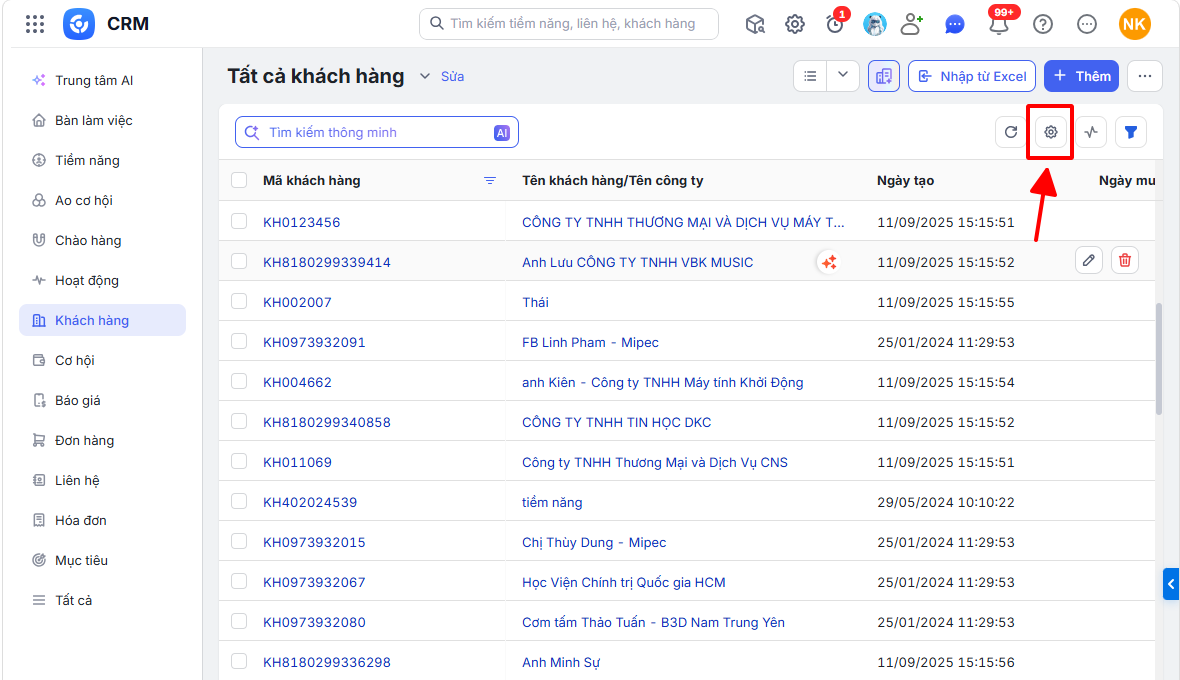
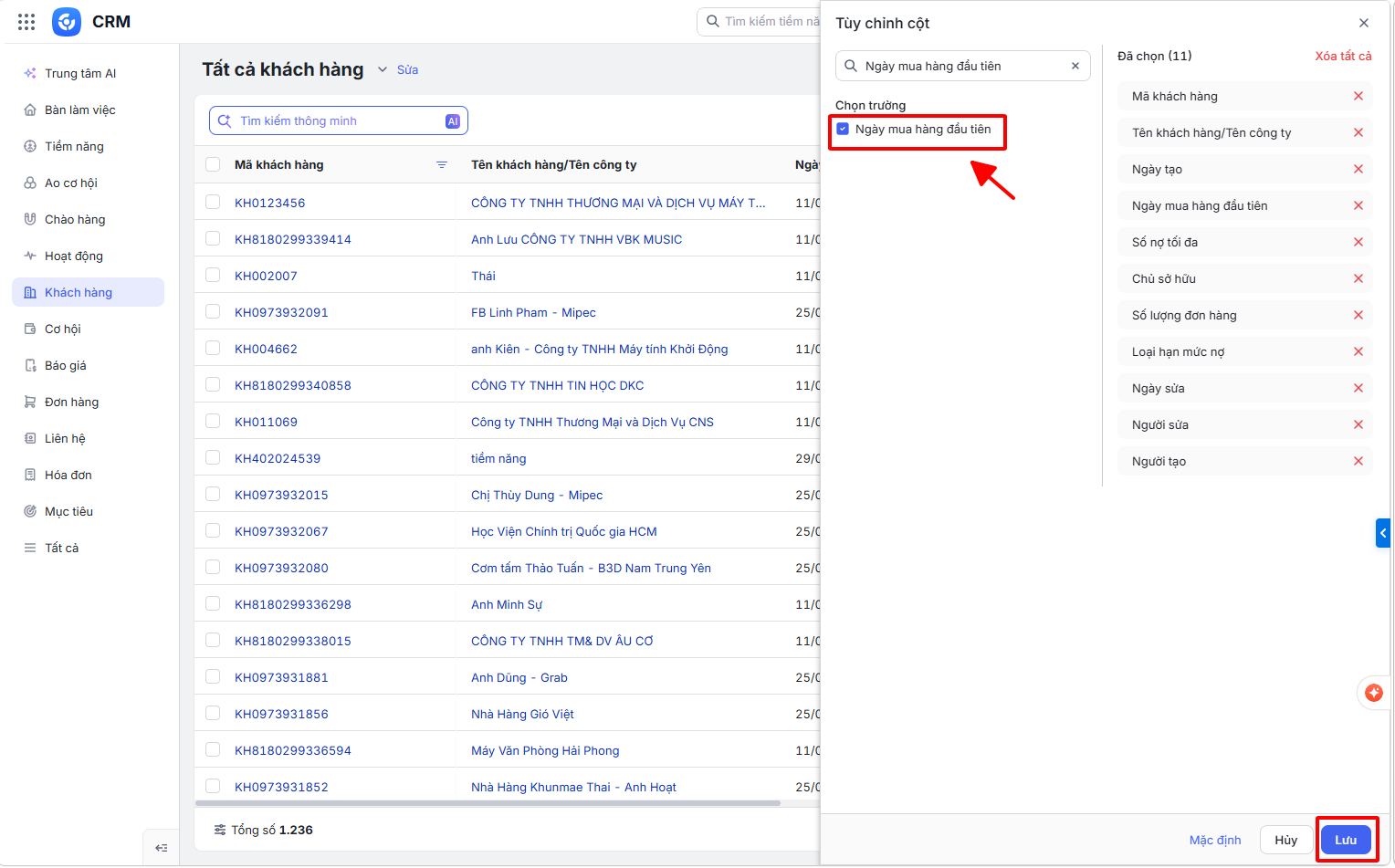
Bước 1: Vào phân hệ khách hàng, tại danh sách khách hàng nhấn biểu tượng tùy chỉnh cột
Bước 2: Chọn hiển thị cột Ngày mua hàng đầu tiên \ sau đó nhấn Lưu
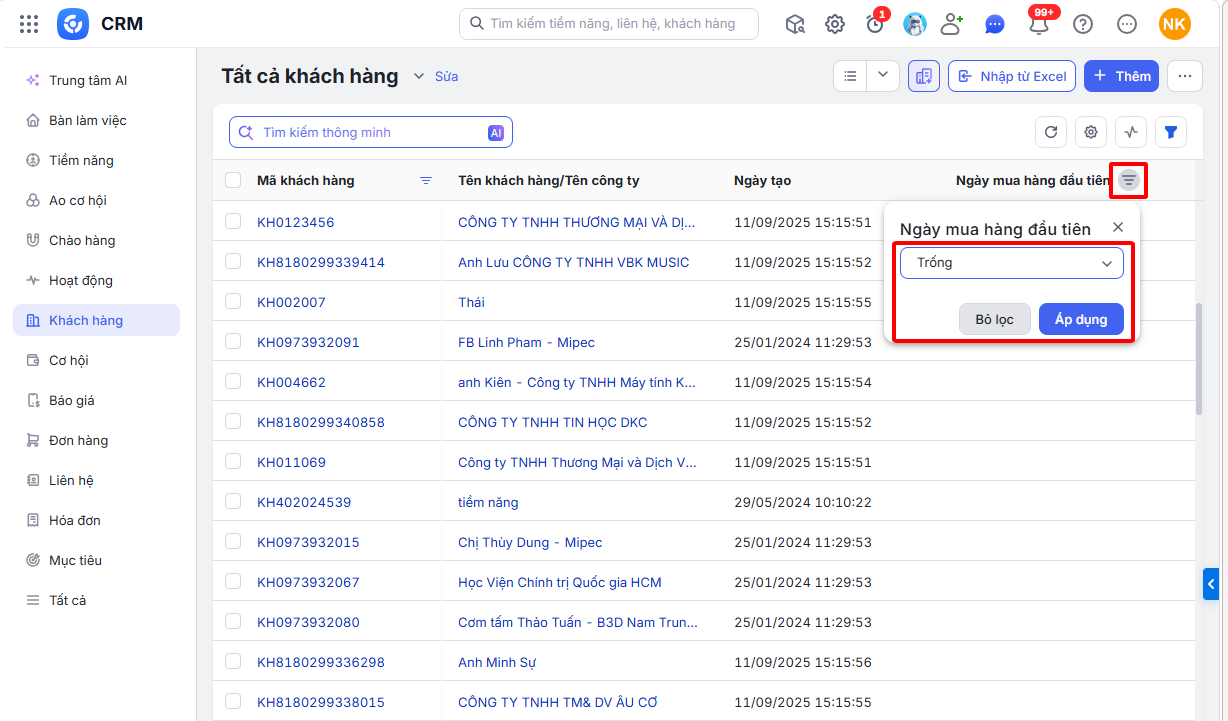
Bước 3: Quay lại danh sách khách hàng, lọc cột Ngày mua hàng đầu tiên với giá trị Trống.
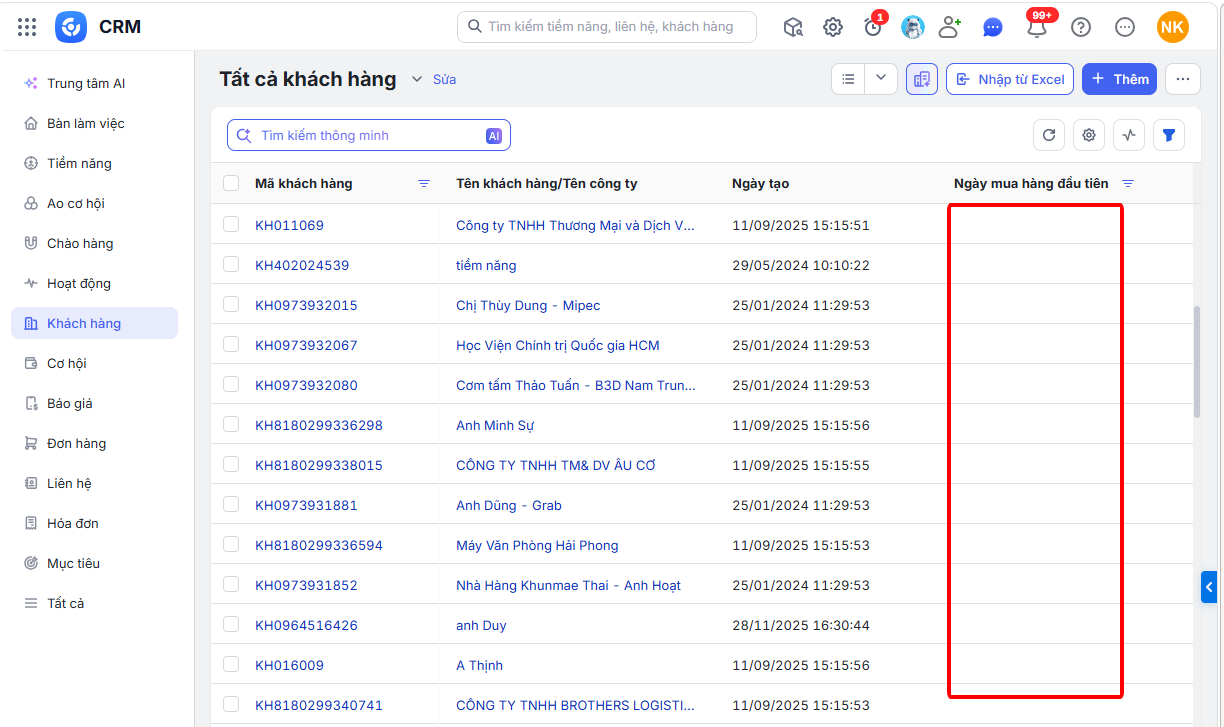
Bước 4: Danh sách hiển thị lúc này chính là những khách hàng chưa từng phát sinh mua hàng.

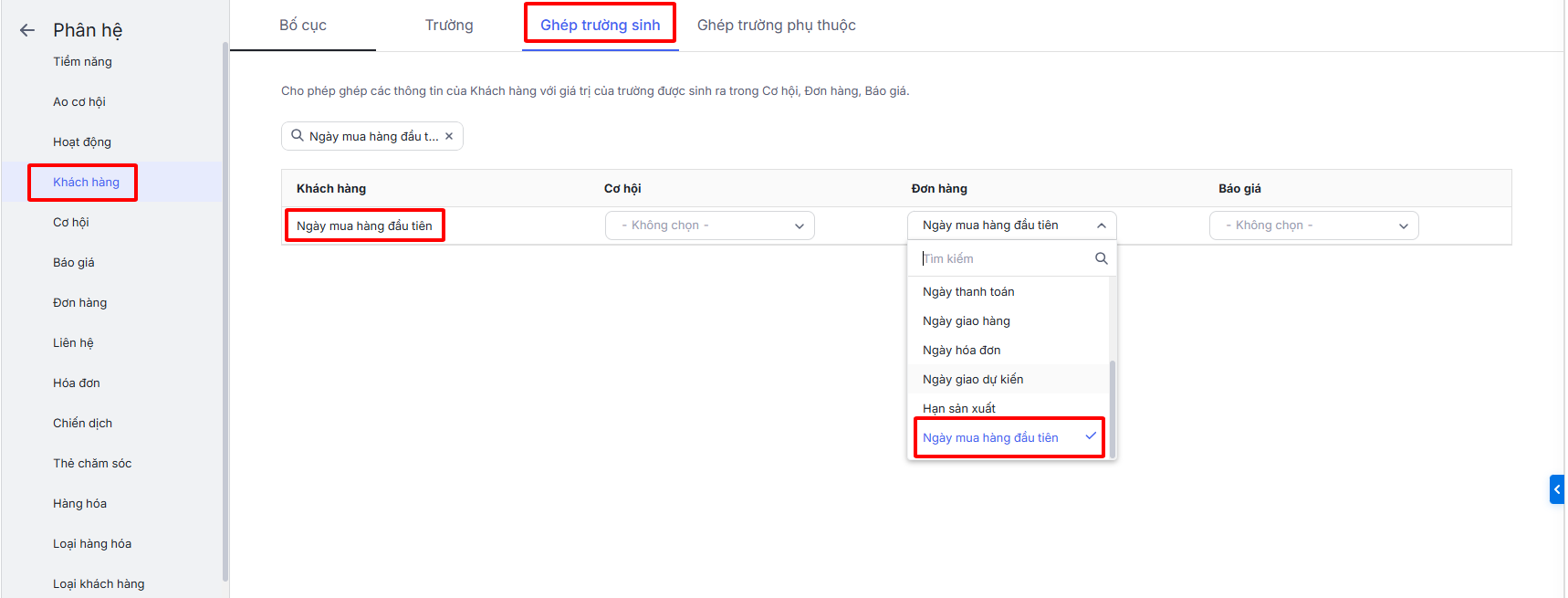
Lưu ý: Nếu muốn lấy dữ liệu Ngày mua hàng đầu tiên của khách hàng vào trong đơn hàng, báo giá, cơ hội, thực hiện thêm trường mở rộng loại Ngày vào trong phân hệ đơn hàng/báo giá/cơ hội. Sau đó thực hiện ghép trường sinh.
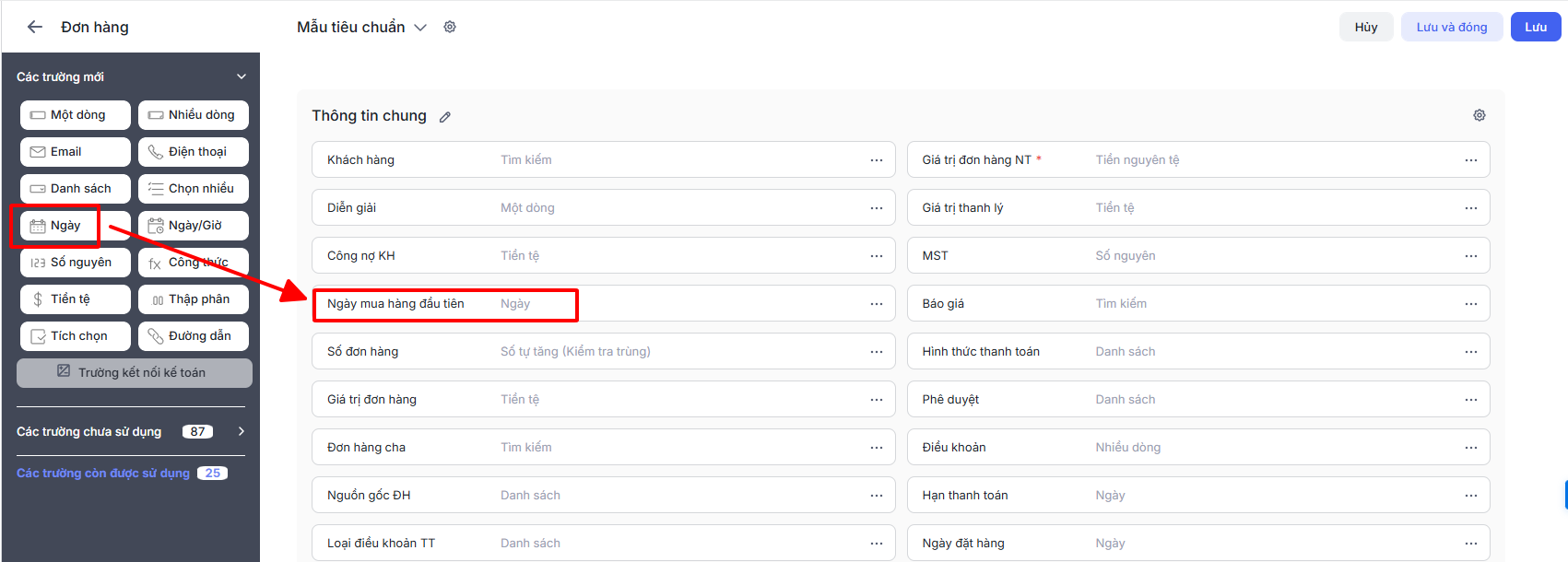
Ghép trường sinh Ngày mua hàng đầu tiên: