
3. Thêm mới báo giá
- AMIS CRM cho phép tạo Báo giá bằng nhiều cách khác nhau:
|
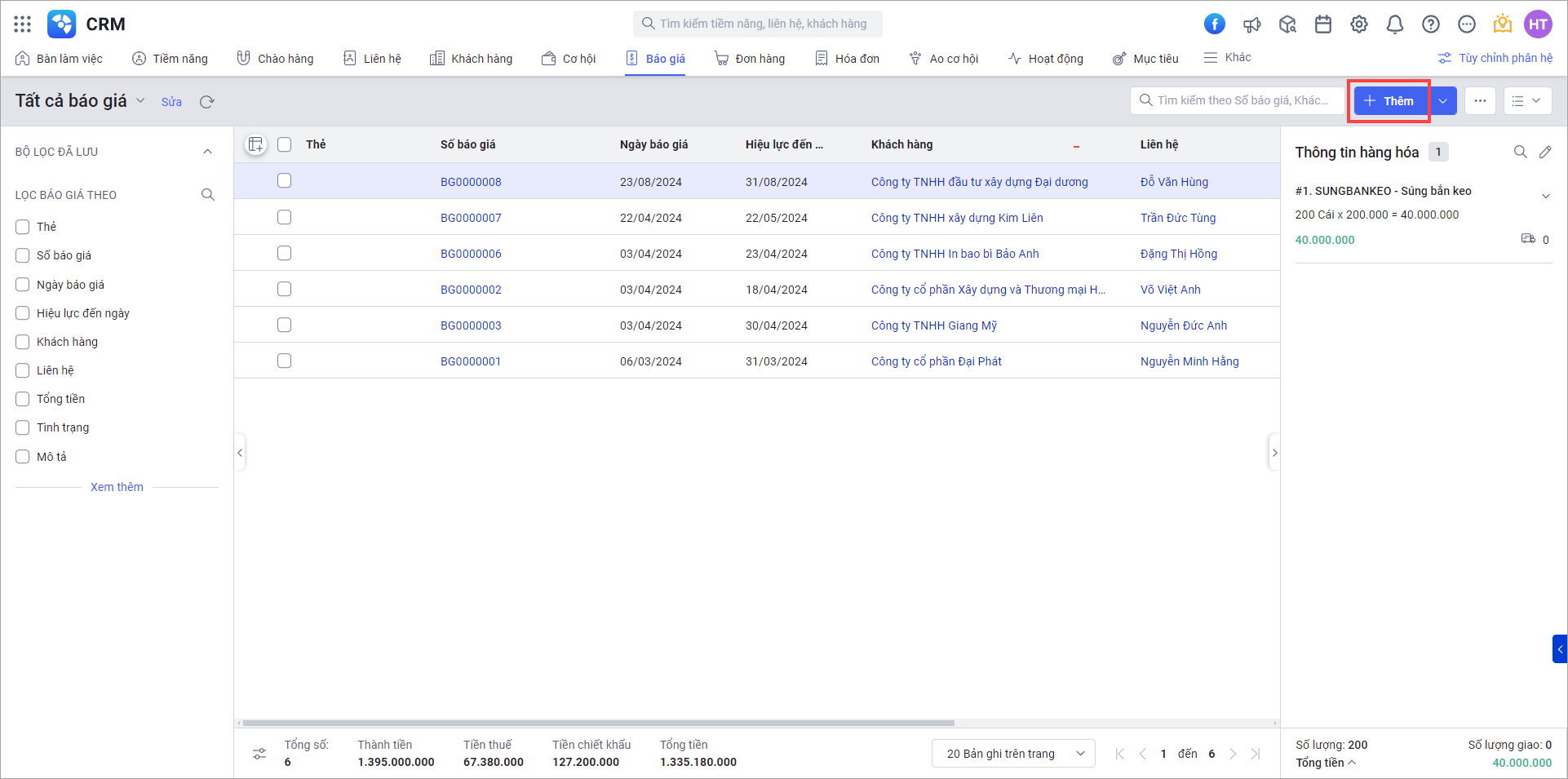
3.1. Nhập chi tiết vào mẫu Thêm Báo giáBước 1: Vào phân hệ Báo giá, nhấn Thêm.
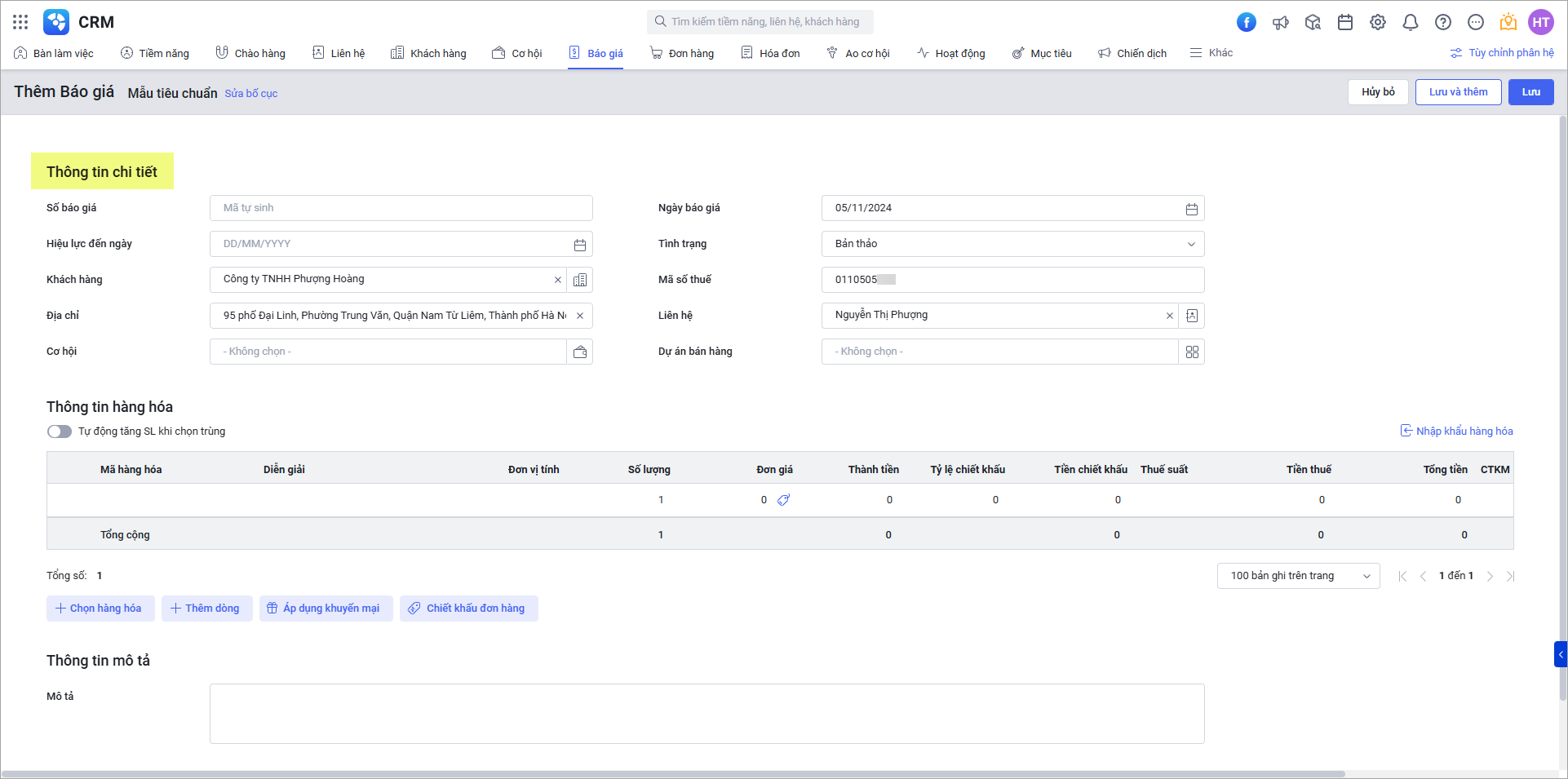
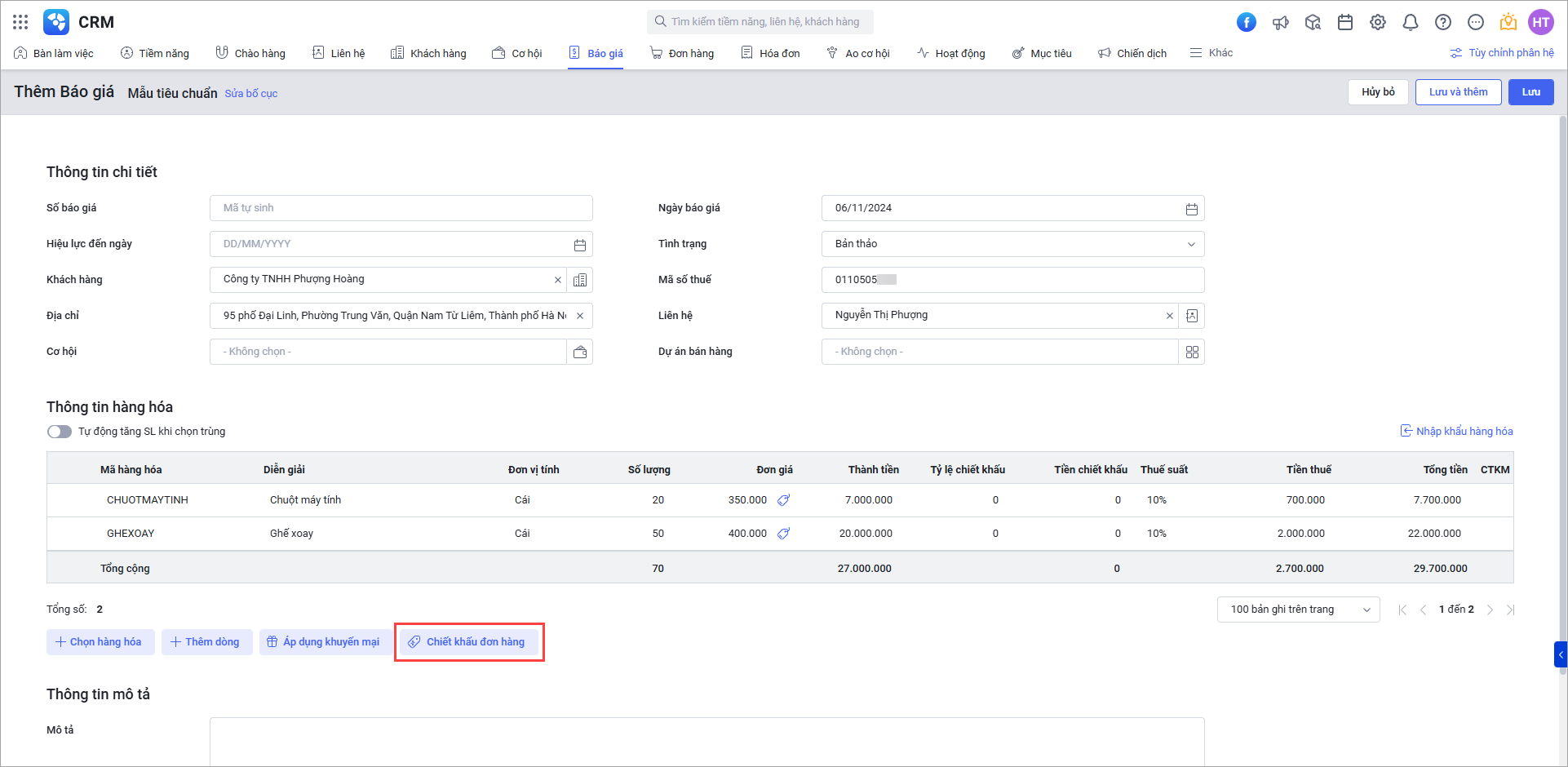
Bước 2: Khai báo các thông tin chi tiết của Báo giá
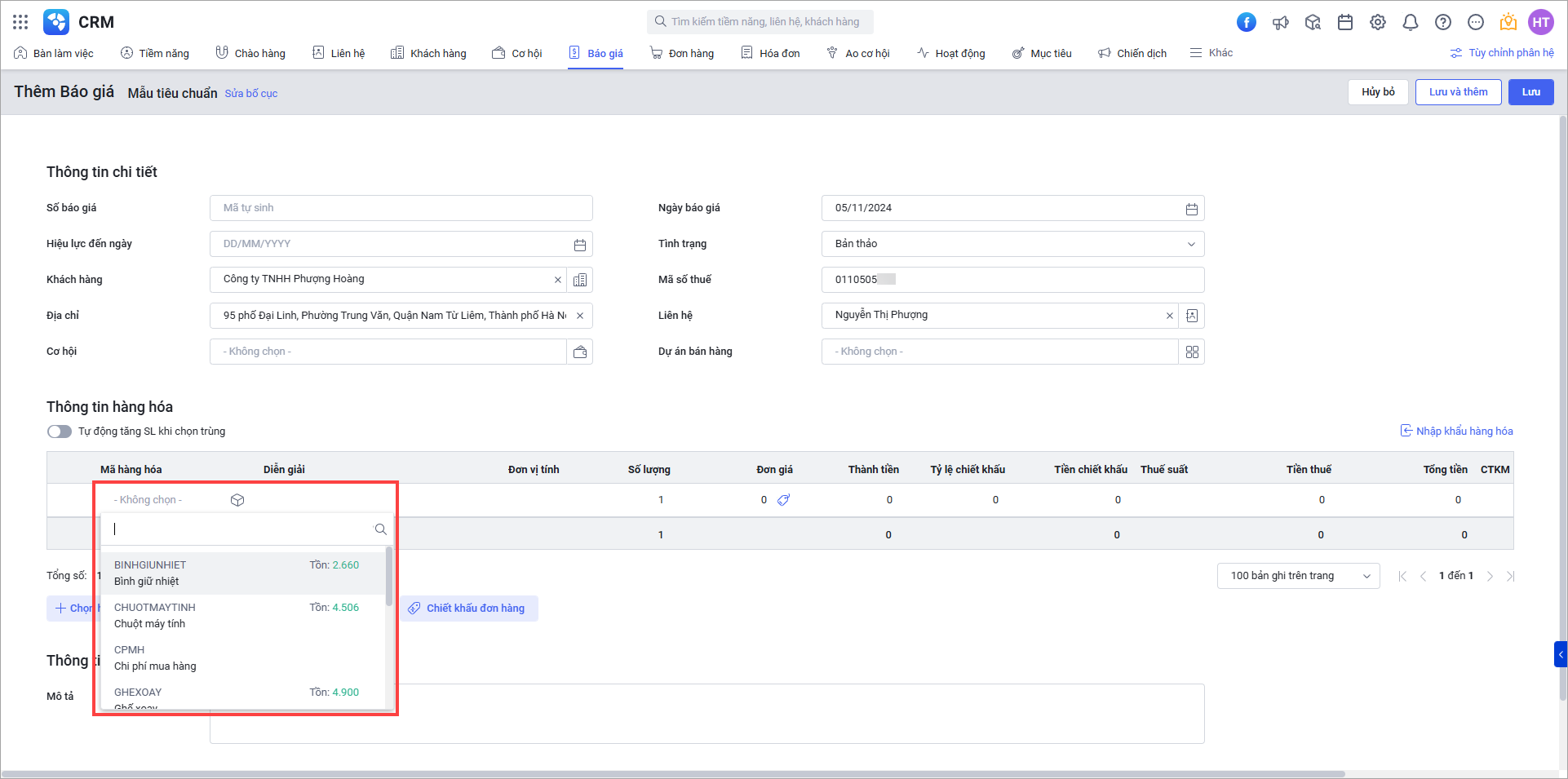
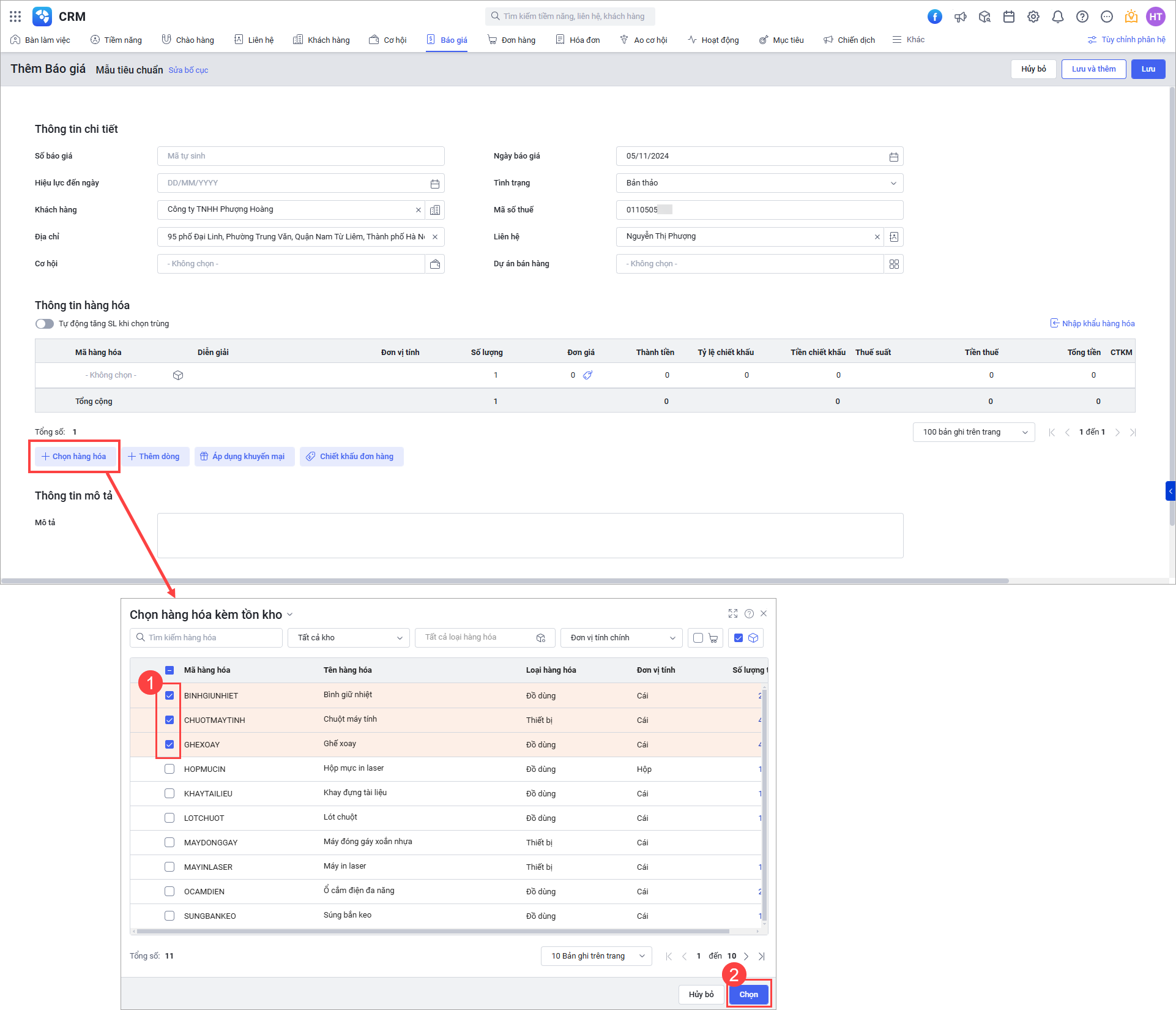
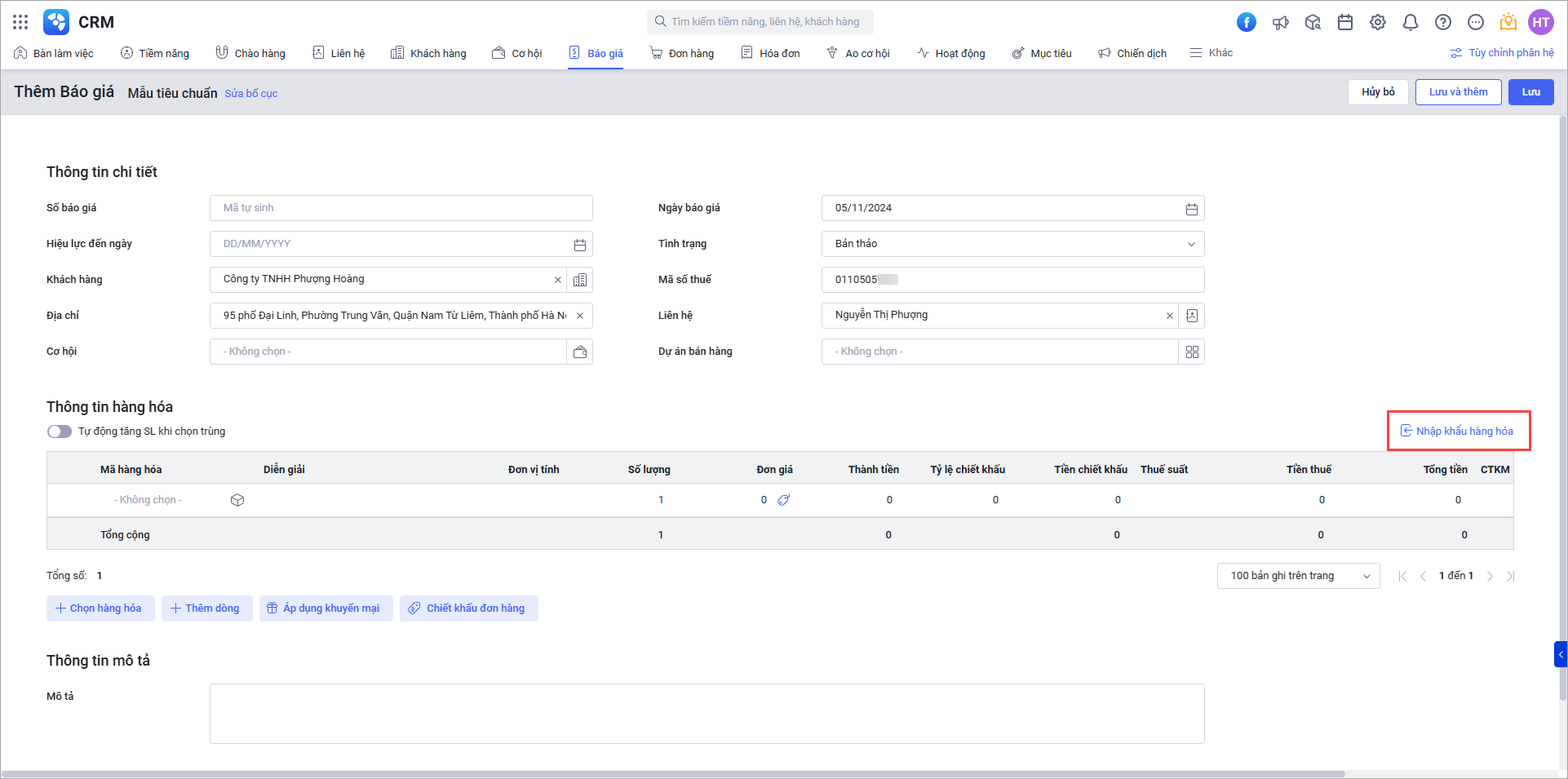
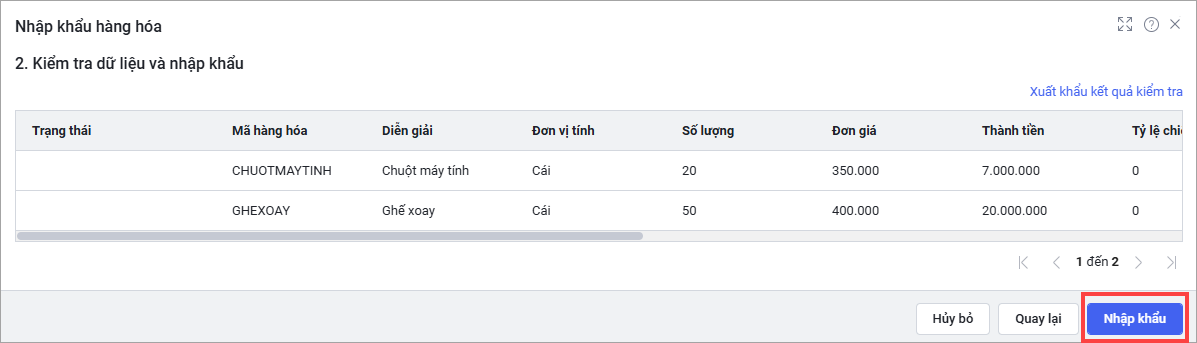
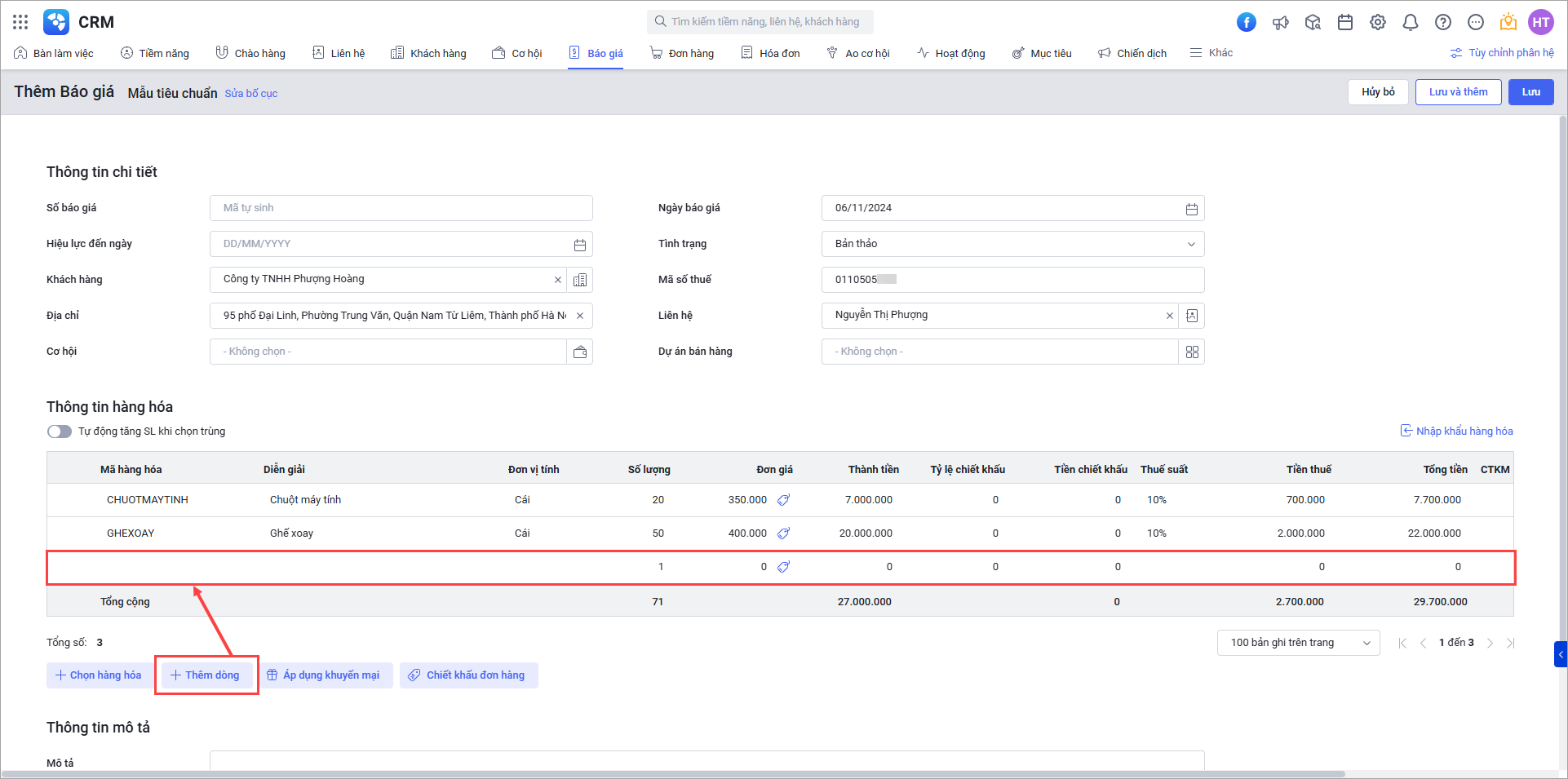
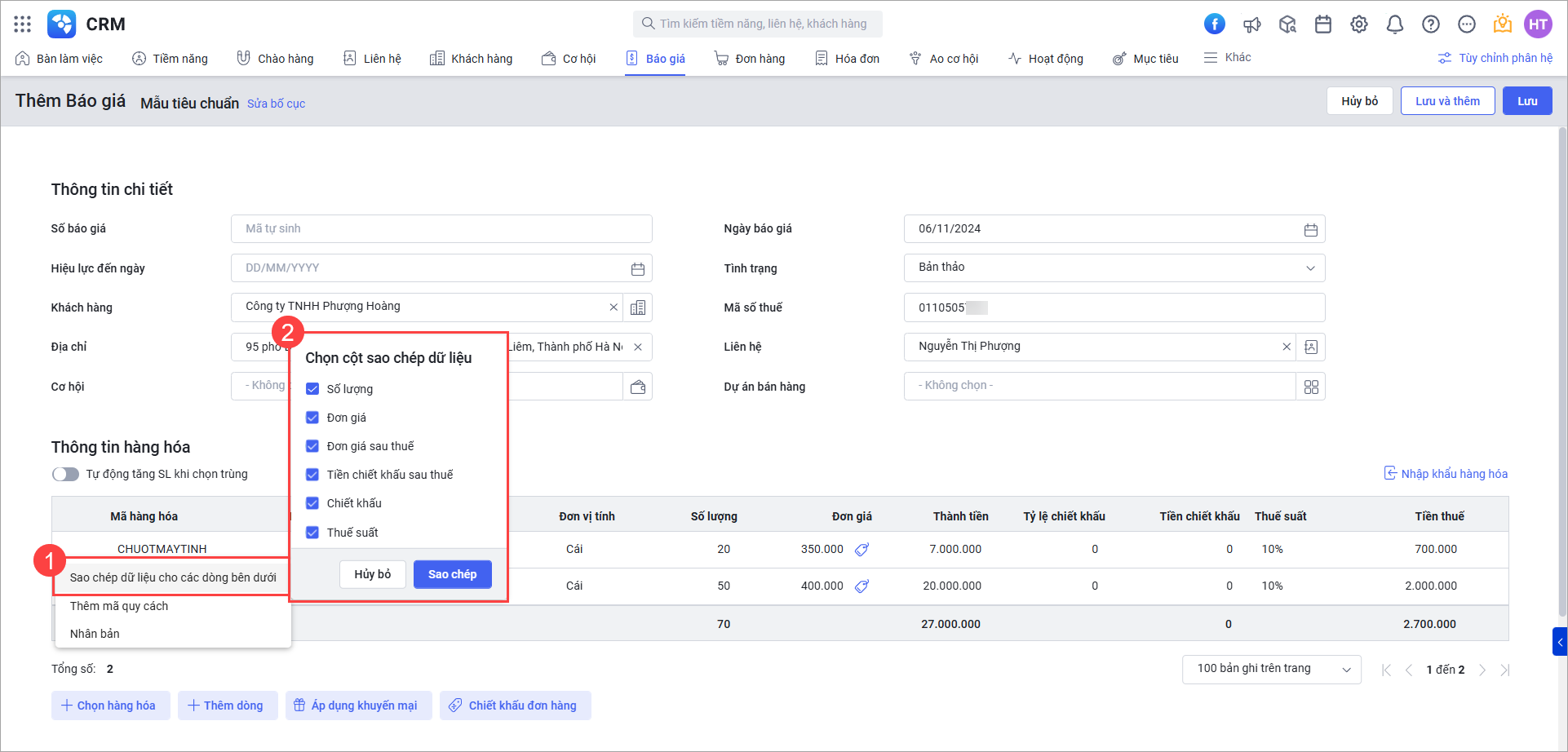
Bước 3: Tại Thông tin hàng hóa, thực hiện Chọn hàng hóa từ kho
Bước 4: Chọn Áp dụng khuyến mại để thêm chương trình khuyến mại (nếu có). Xem hướng dẫn chi tiết tại đây.
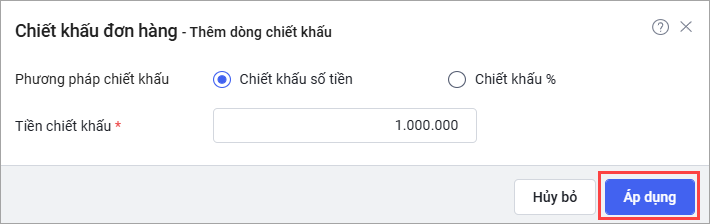
Bước 5: Chọn Chiết khấu đơn hàng để khai báo chiết khấu (nếu có)
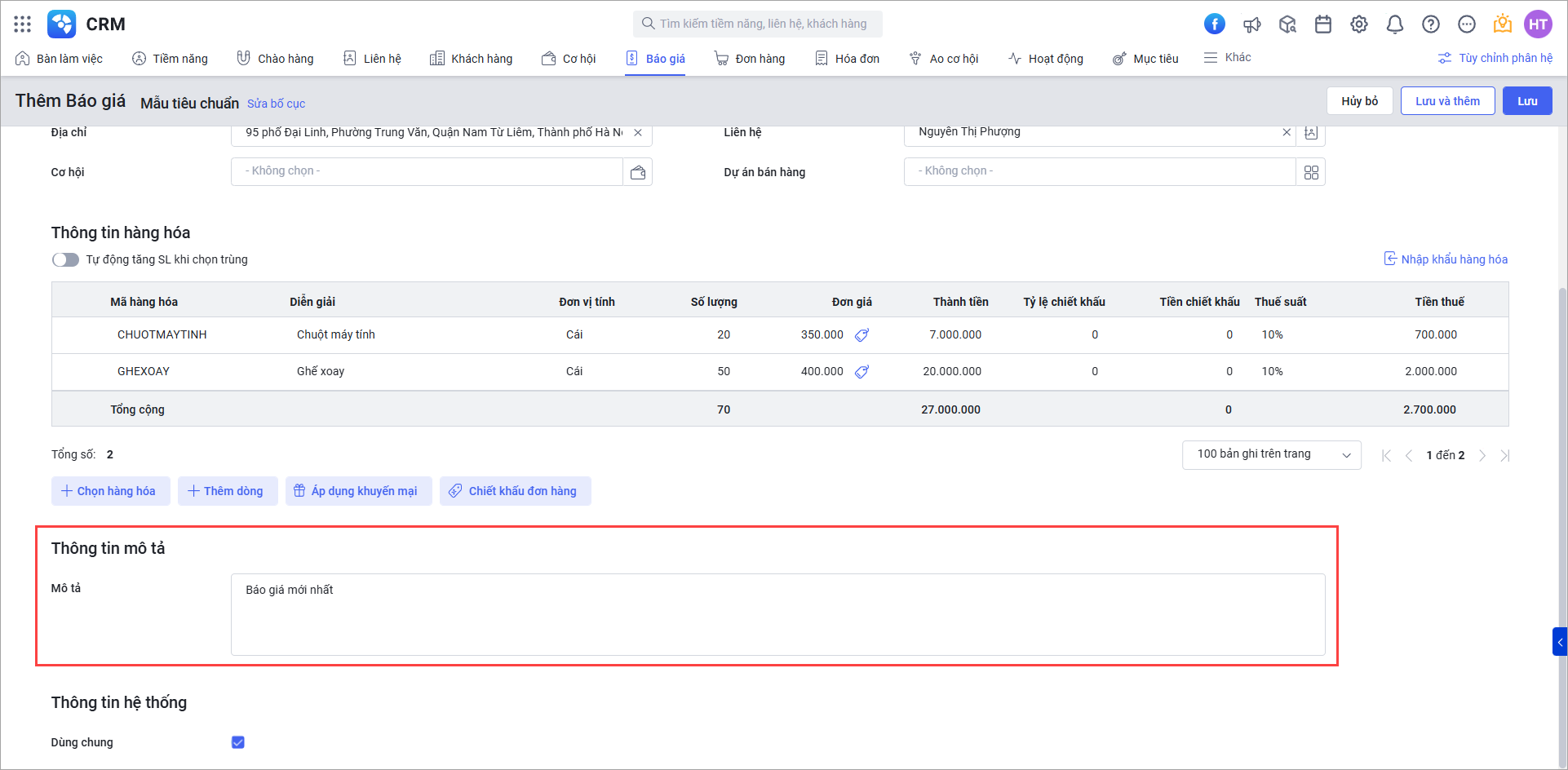
Bước 6: Tại Thông tin mô tả, nhập thông tin Mô tả của báo giá (nếu có)
Bước 7: Tại Thông tin hệ thống, chọn Dùng chung để sử dụng Báo giá với toàn bộ doanh nghiệp. 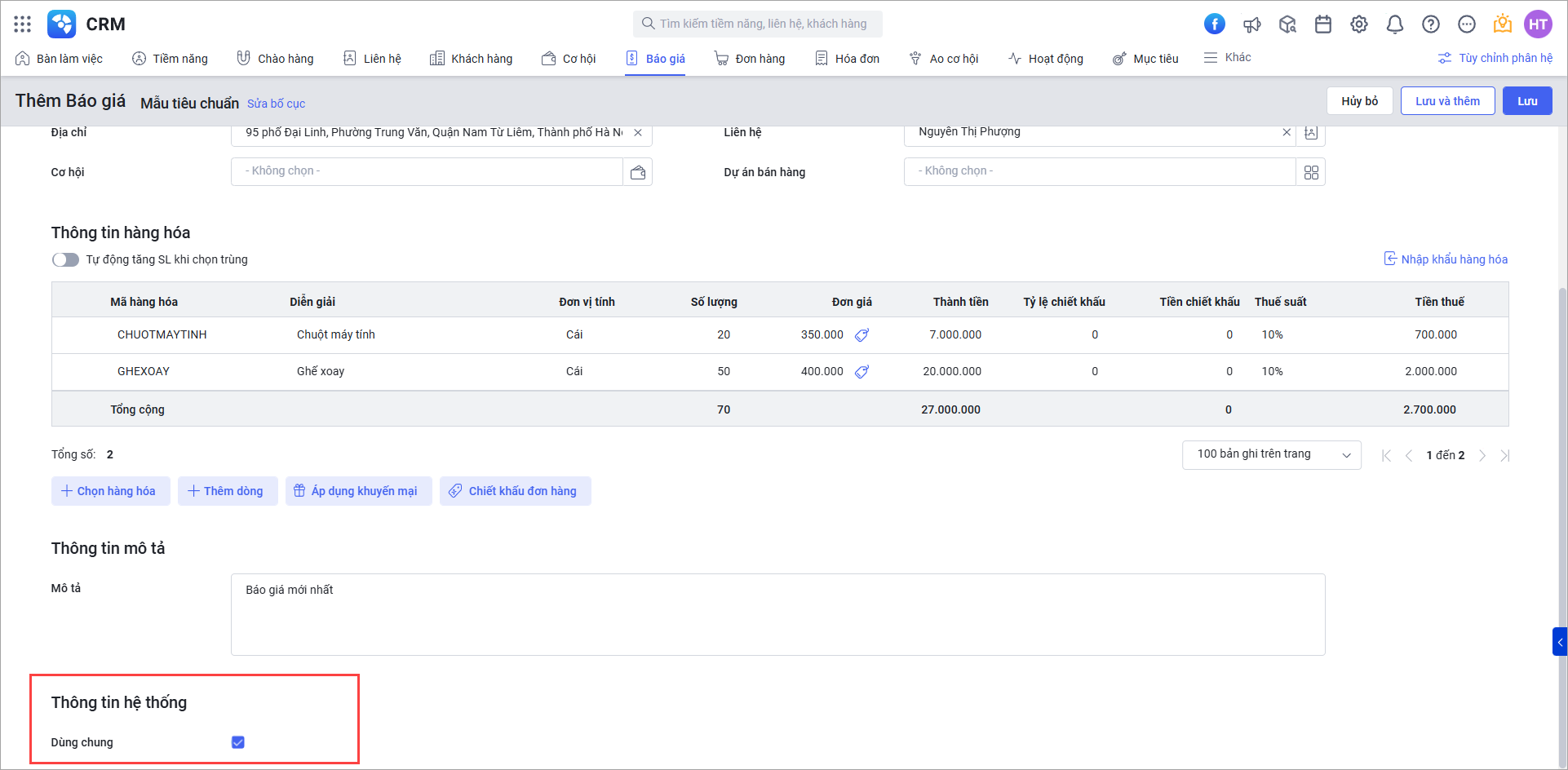
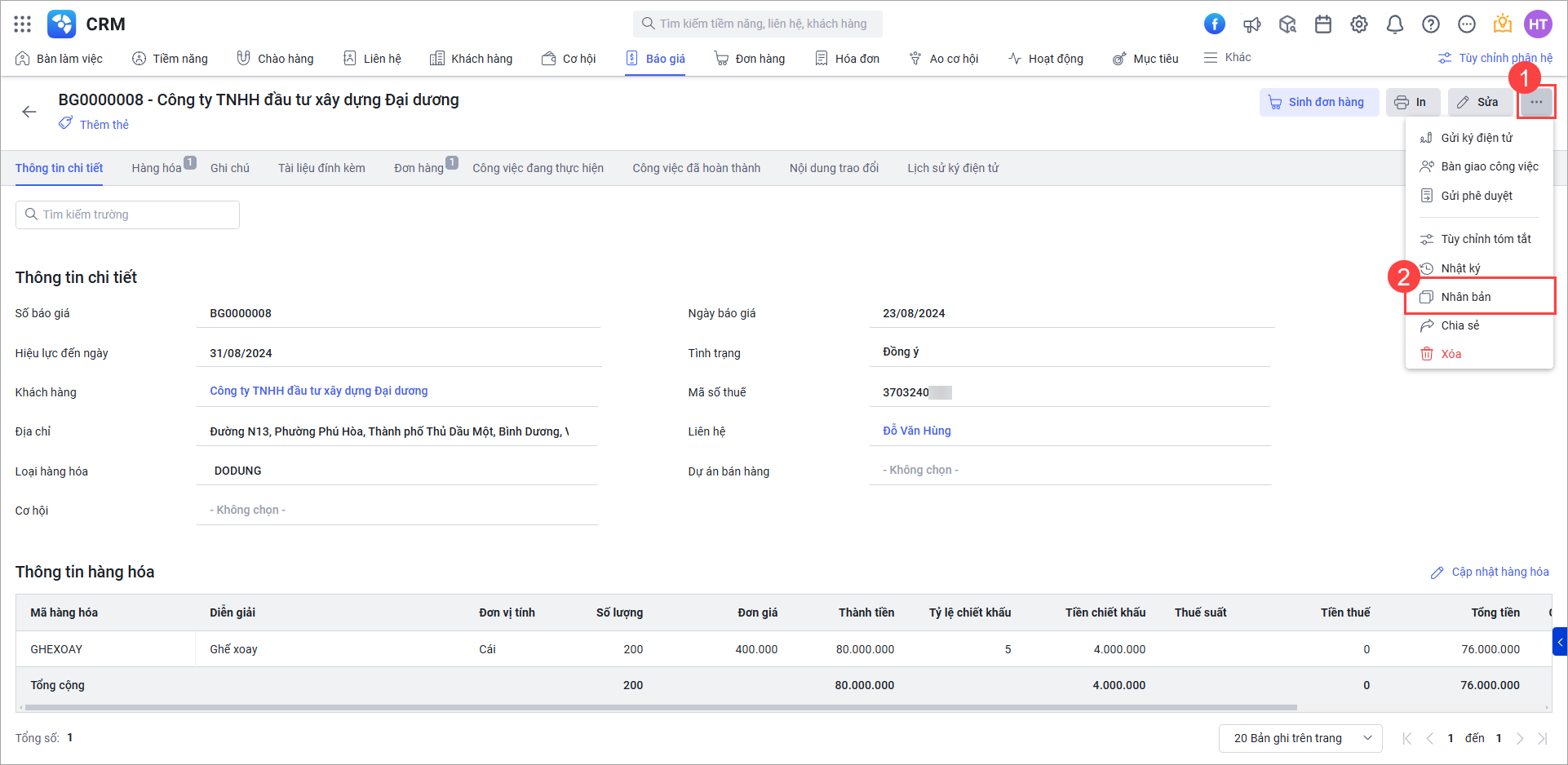
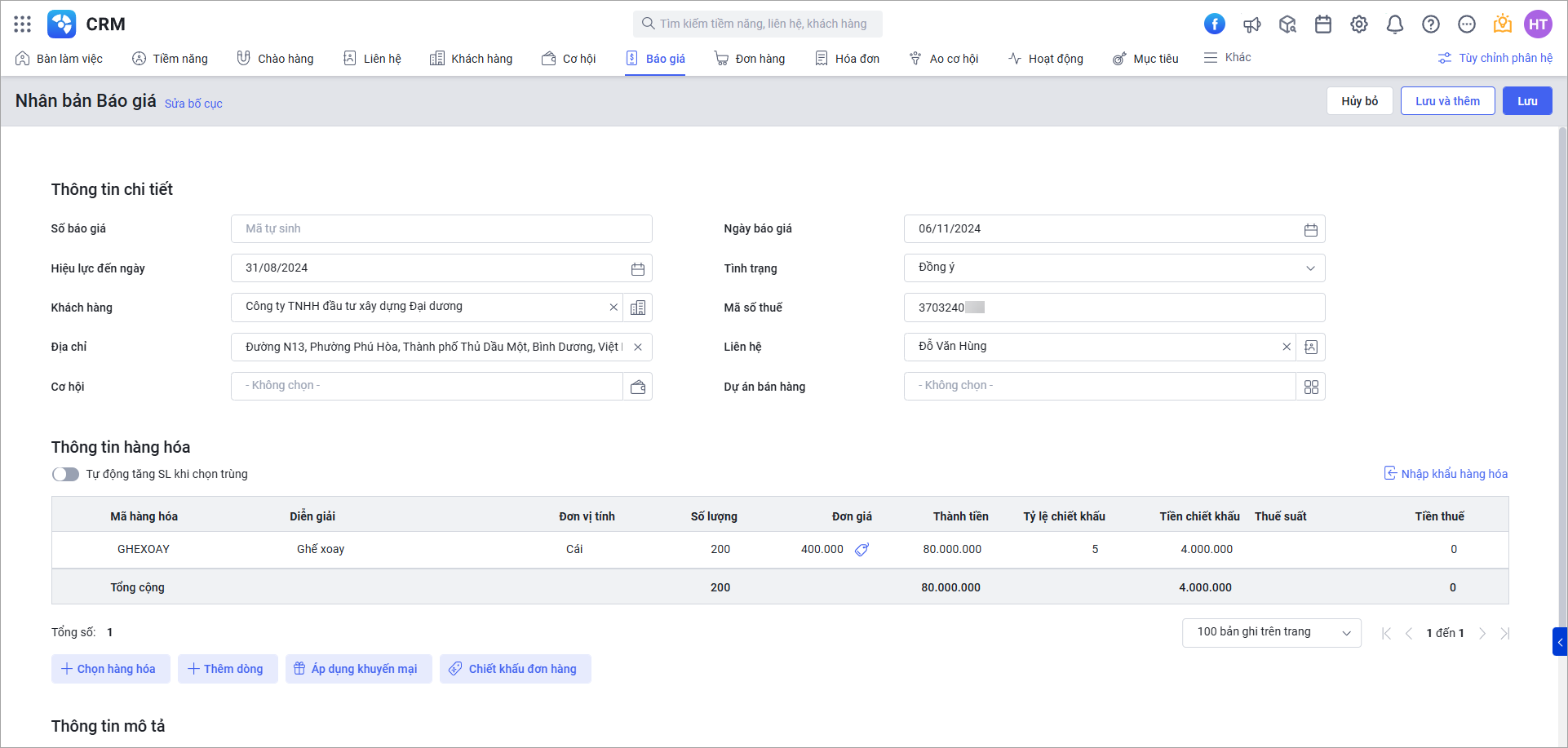
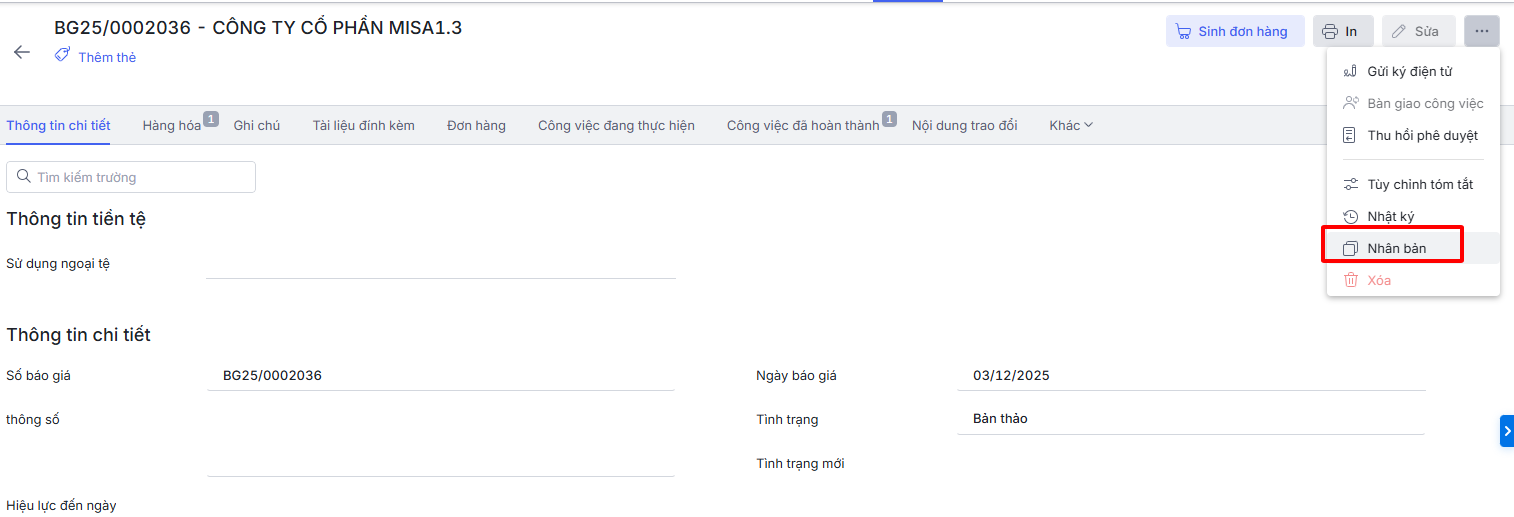
Bước 8: Nhấn Lưu để hoàn thành. 3.2. Nhân bản Báo giáBước 1: Chọn báo giá cần nhân bản, nhấn biểu tượng ba chấm ⋯ chọn Nhân bản.
Bước 2: Chỉnh sửa lại thông tin chi tiết trên biểu mẫu nhân bản báo giá. Nhấn Lưu.
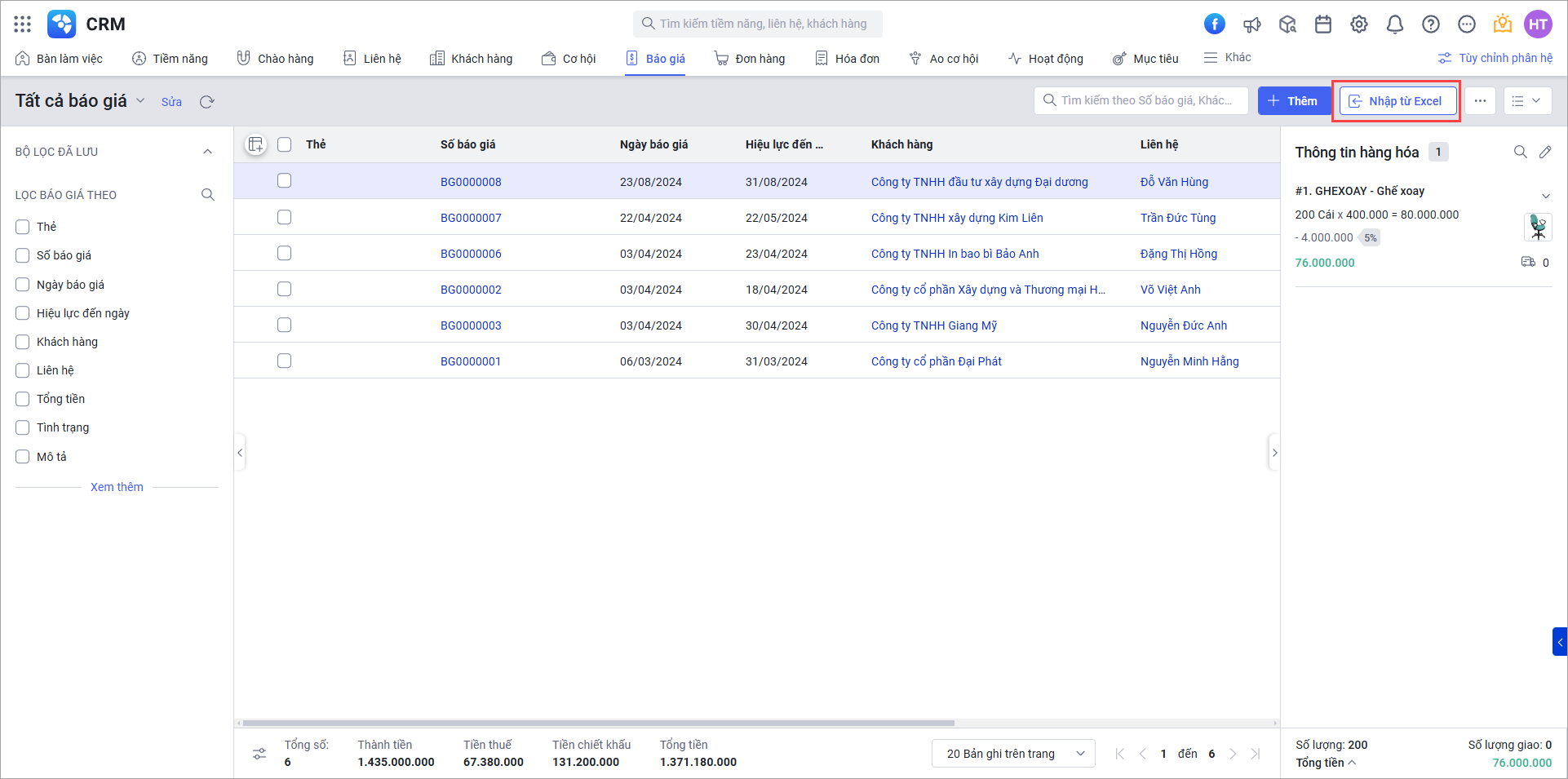
3.3. Nhập khẩu Báo giáBước 1: Vào phân hệ Báo giá, nhấn Nhập từ Excel. Bước 2: Thực hiện nhập khẩu, xem hướng dẫn chi tiết Tại đây
|

4. Danh sách báo giá
|
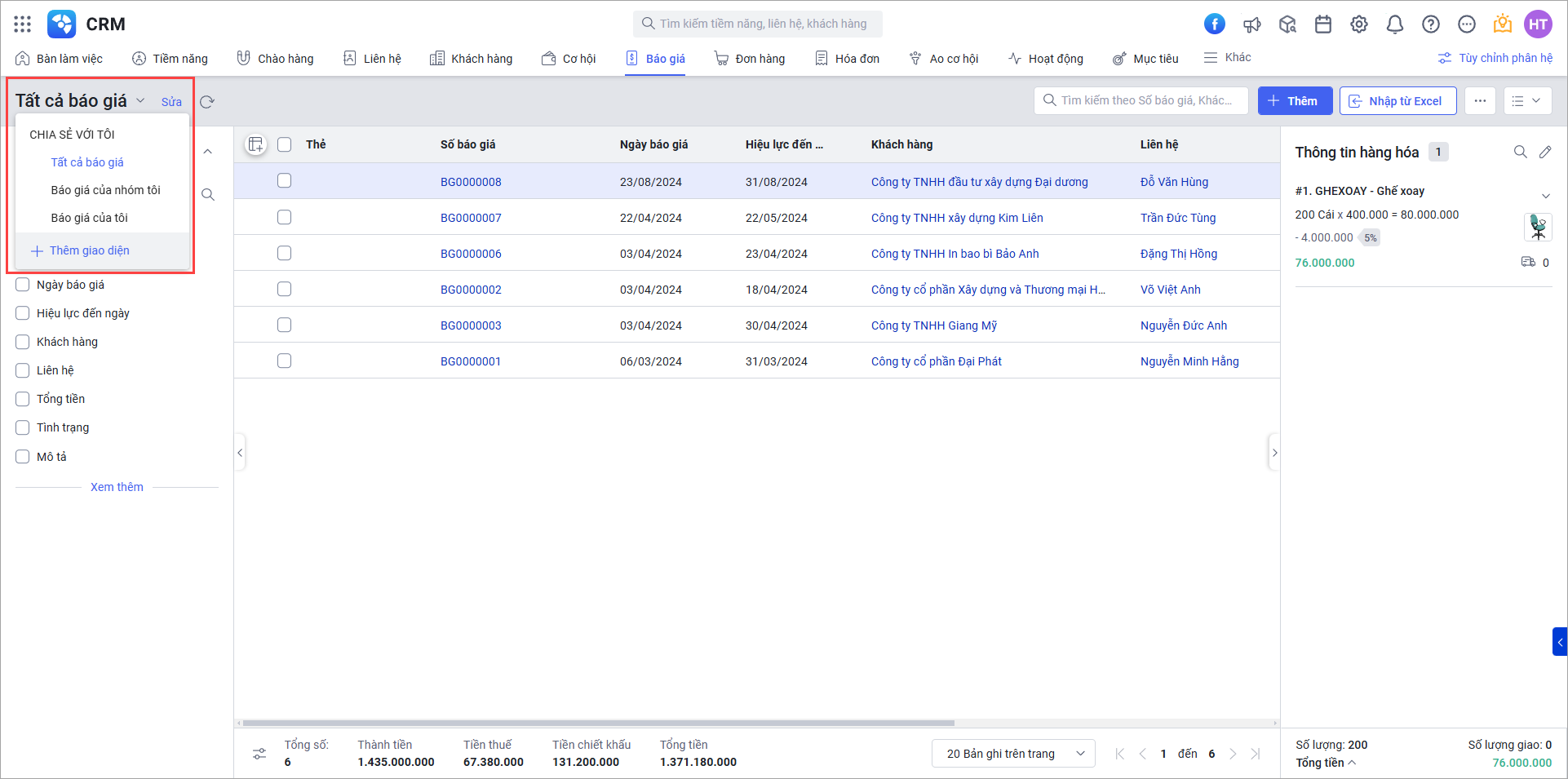
4.1. Thiết lập giao diện
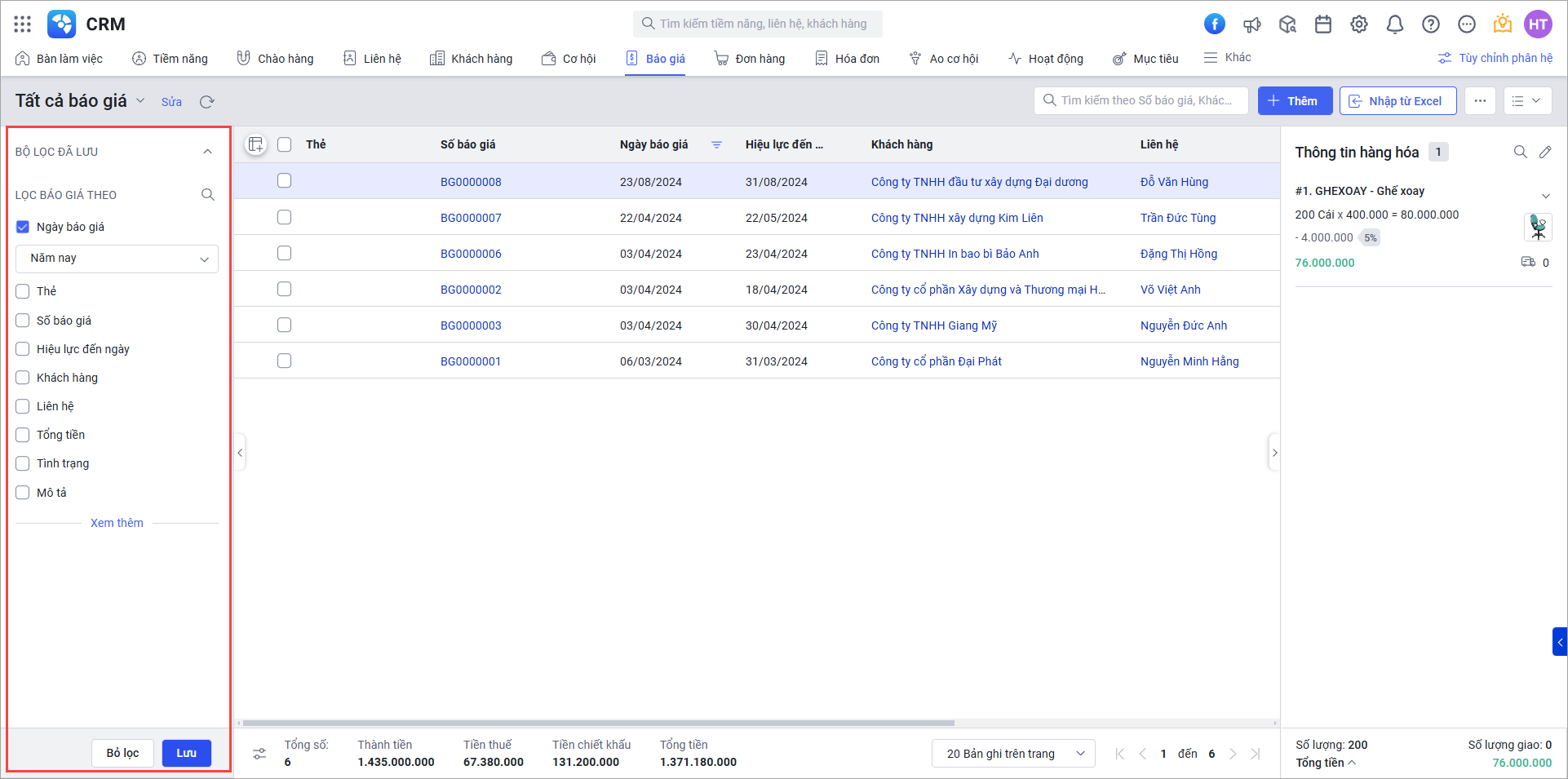
4.2. Bộ lọc báo giá
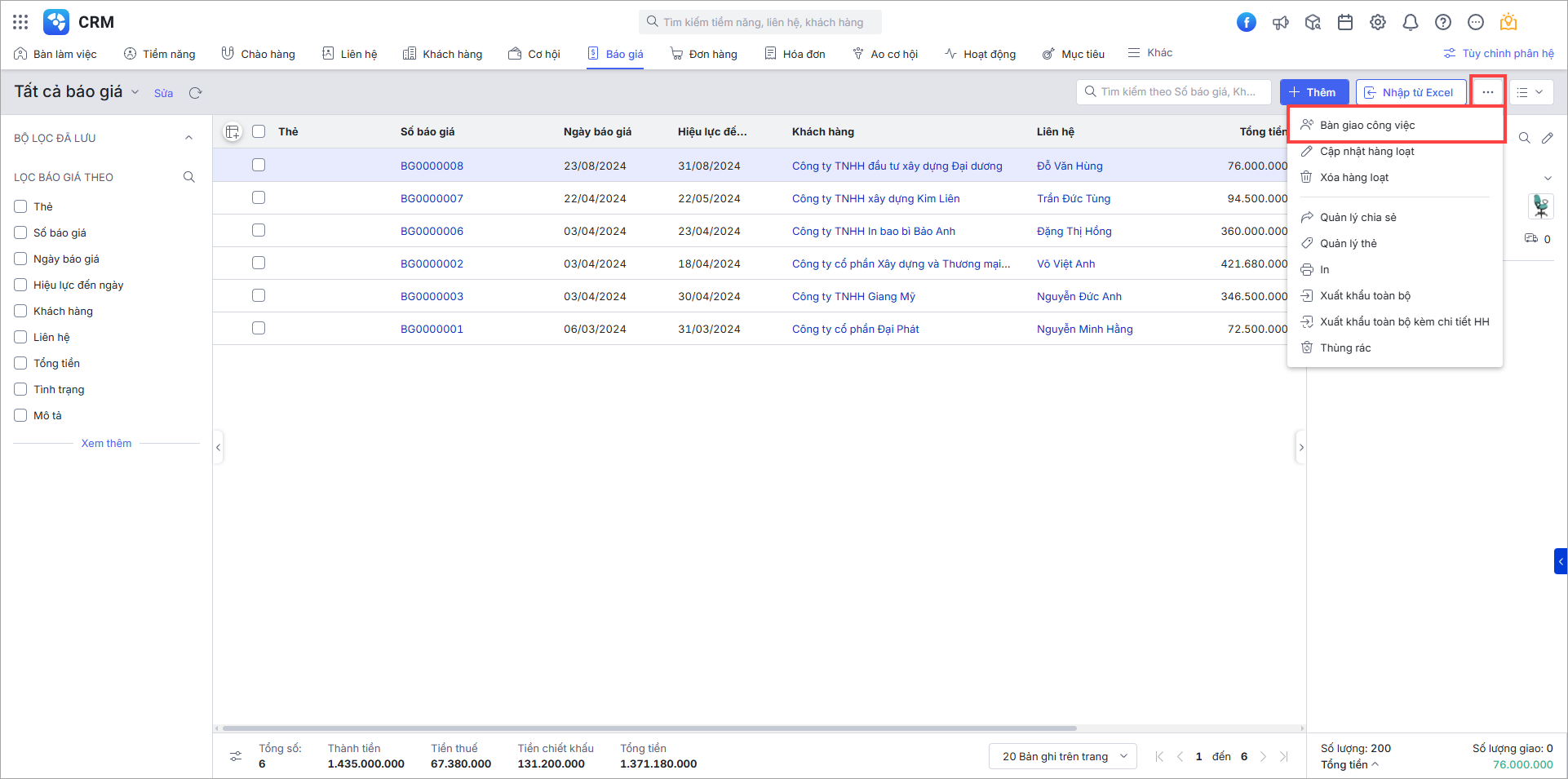
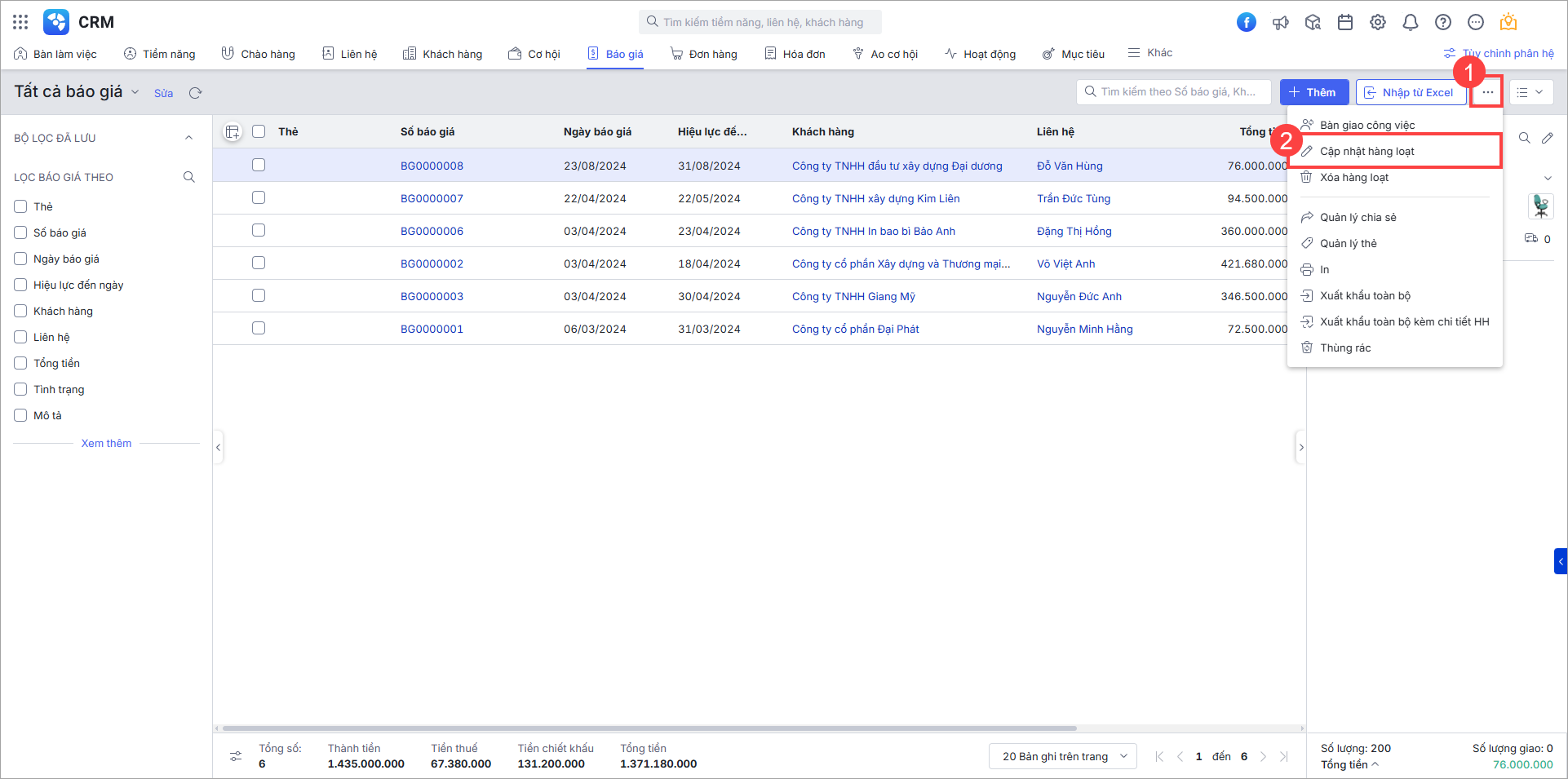
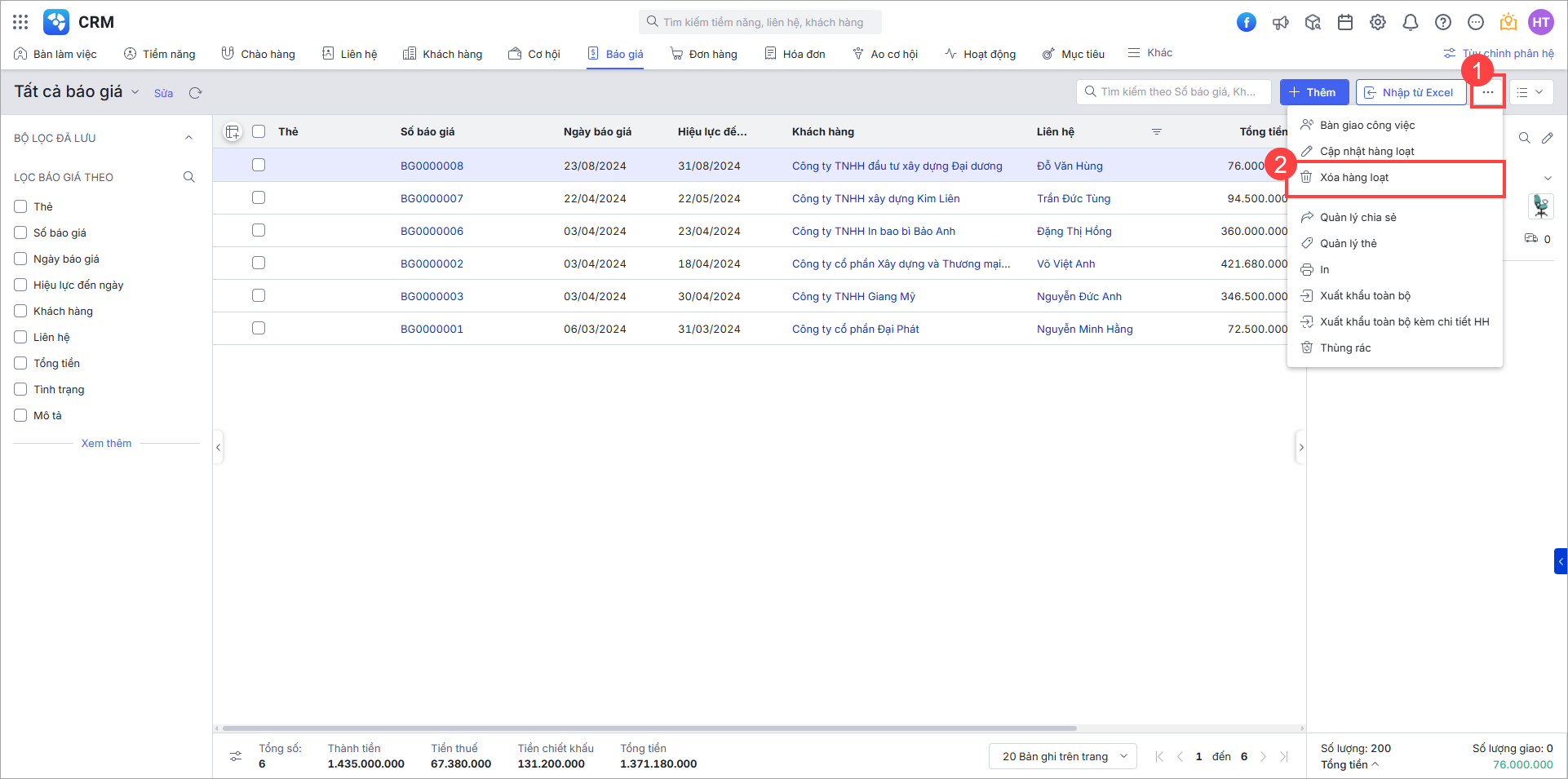
4.3. Chức năng hàng loạtBước 1: Vào phân hệ Báo giá\nhấn biểu tượng ba chấm ⋯ để hiển thị các chức năng hàng loạt Bước 2: Chọn chức năng tương ứng
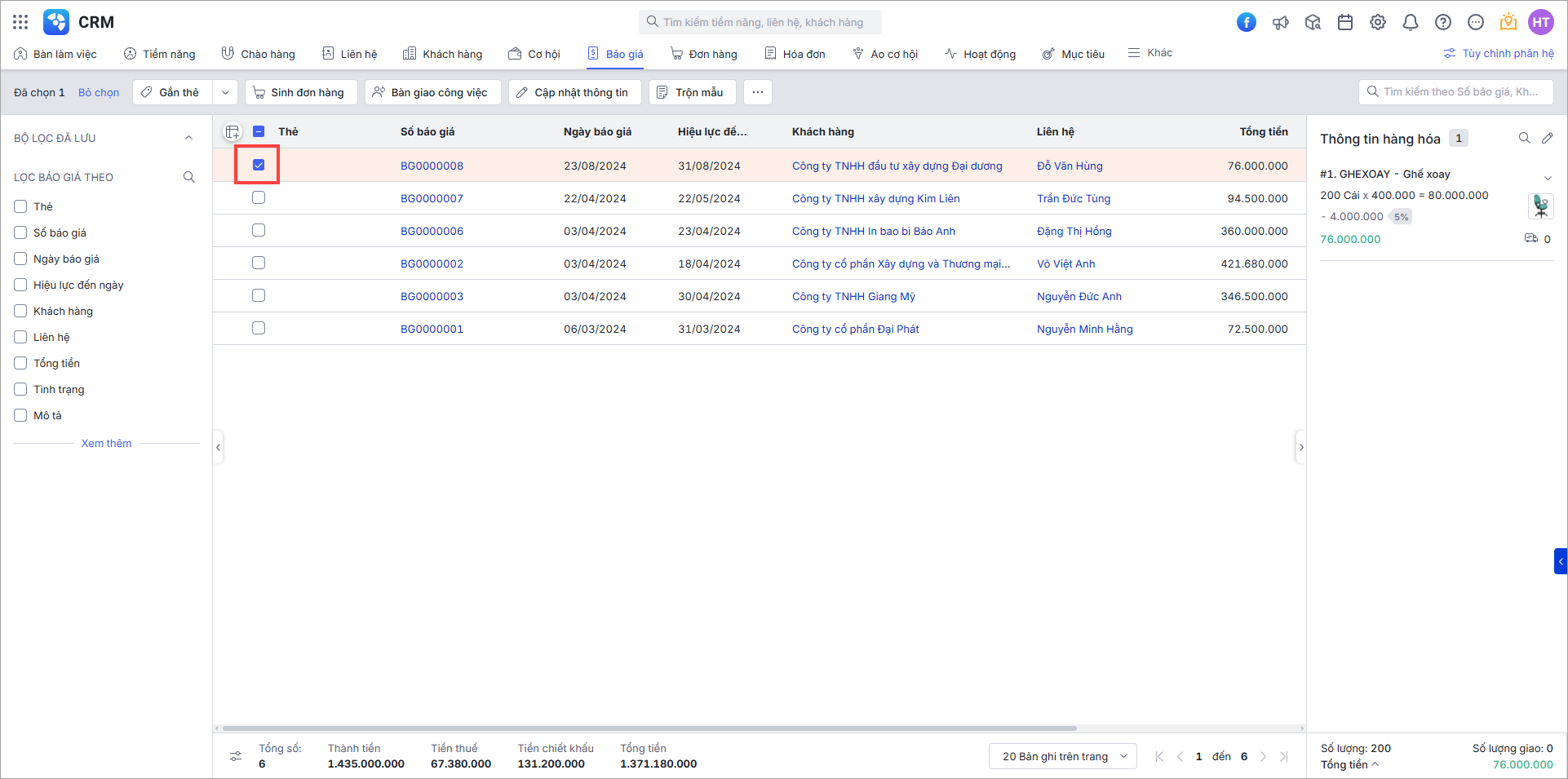
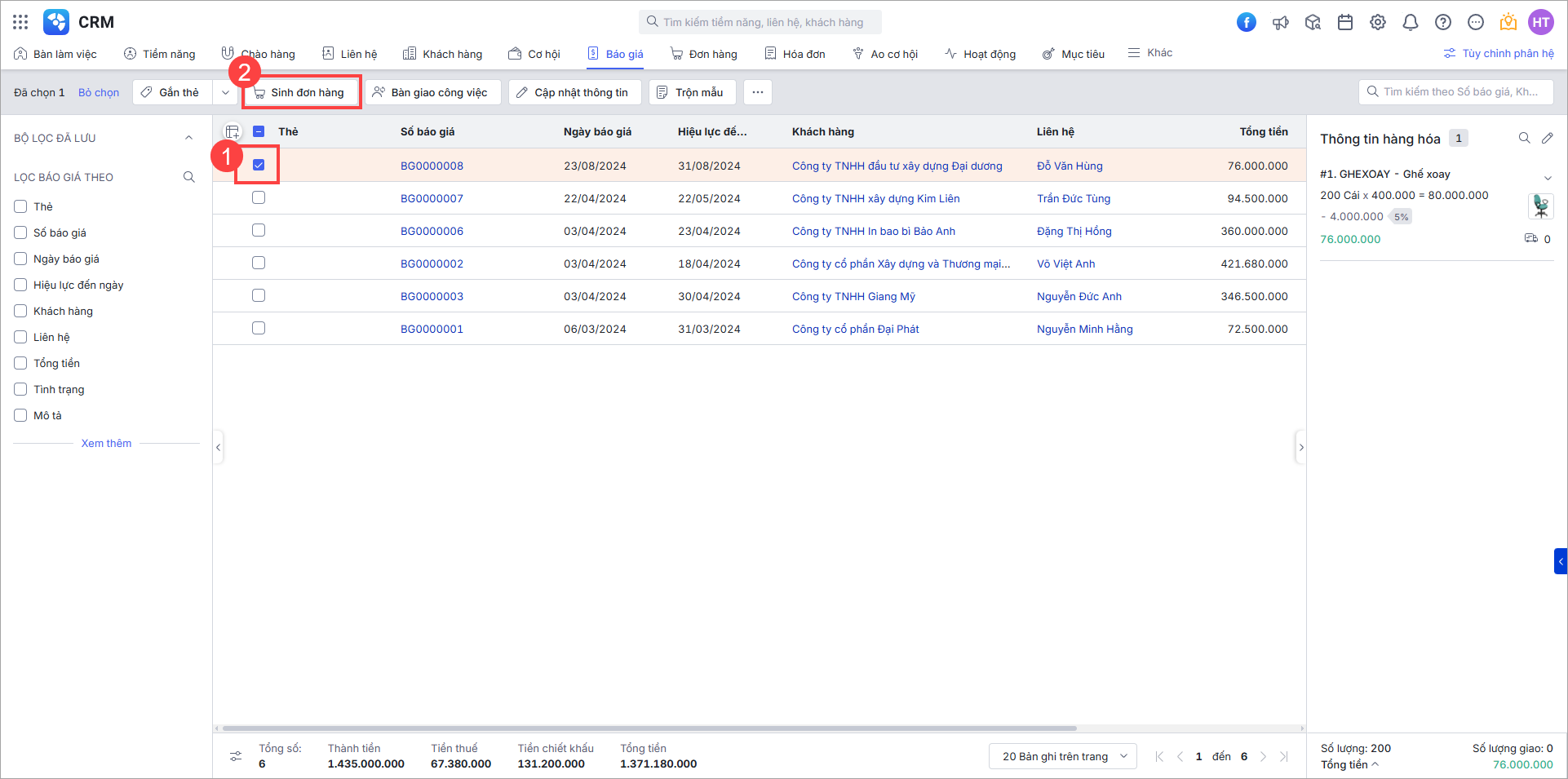
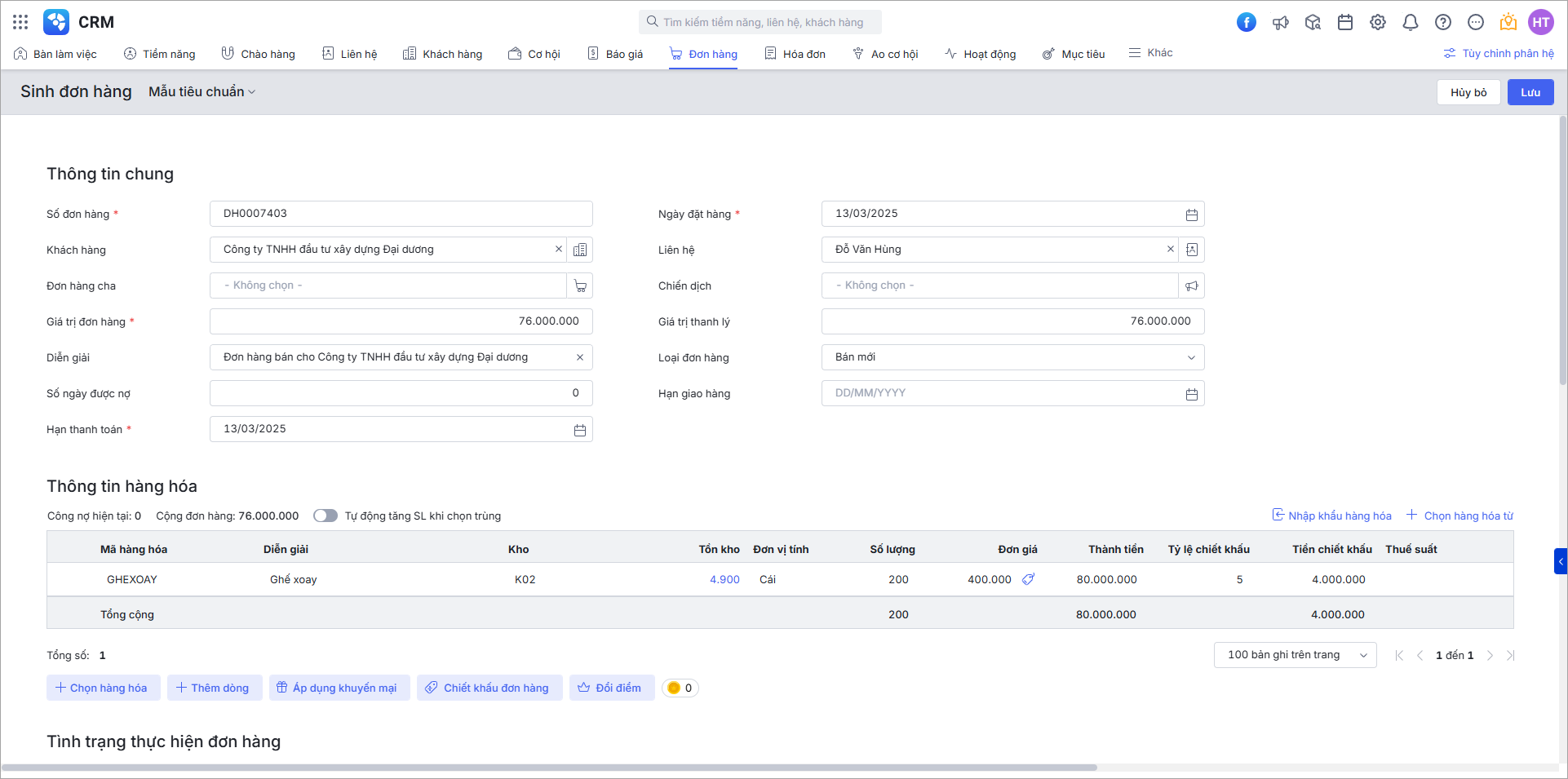
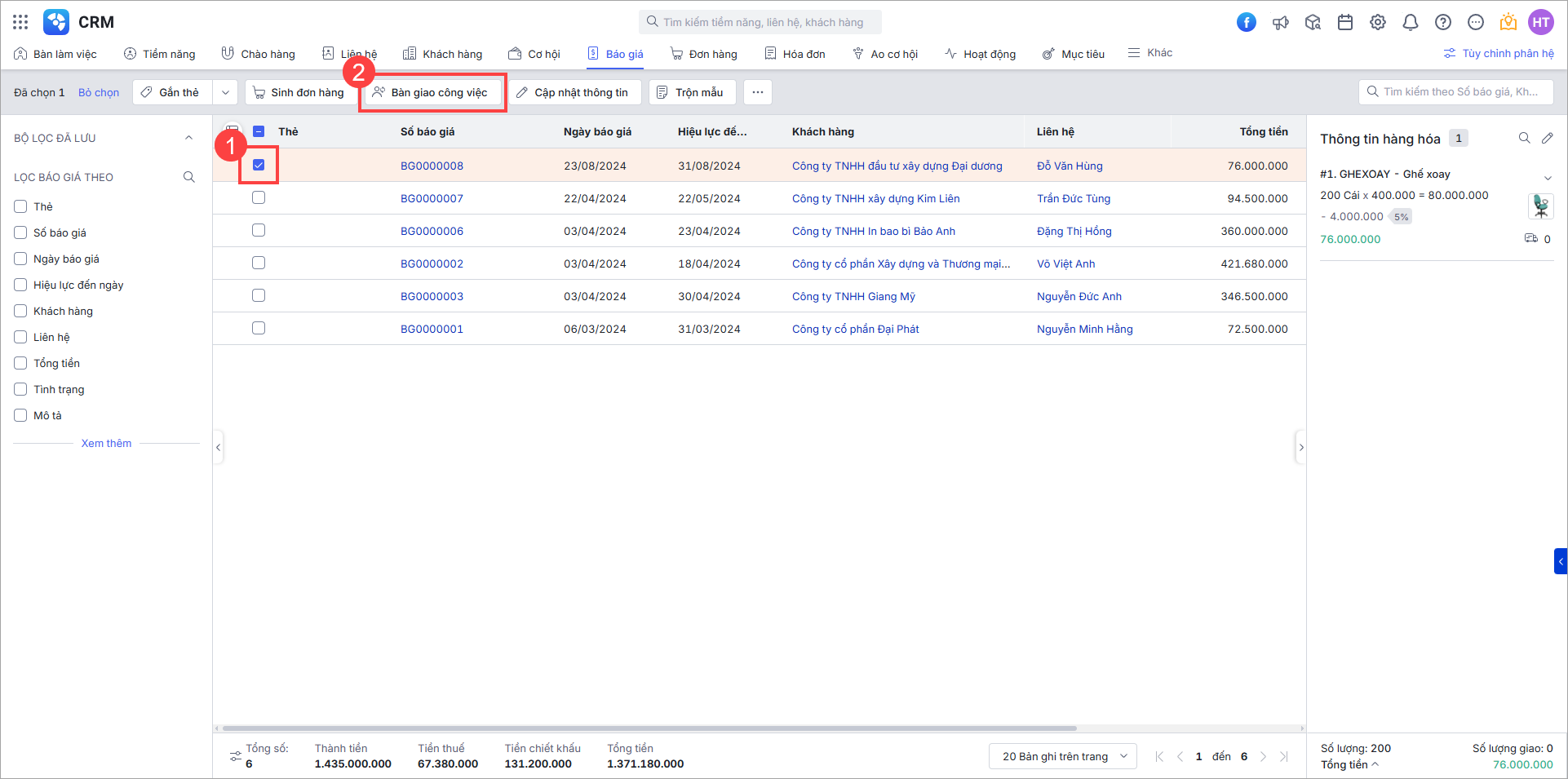
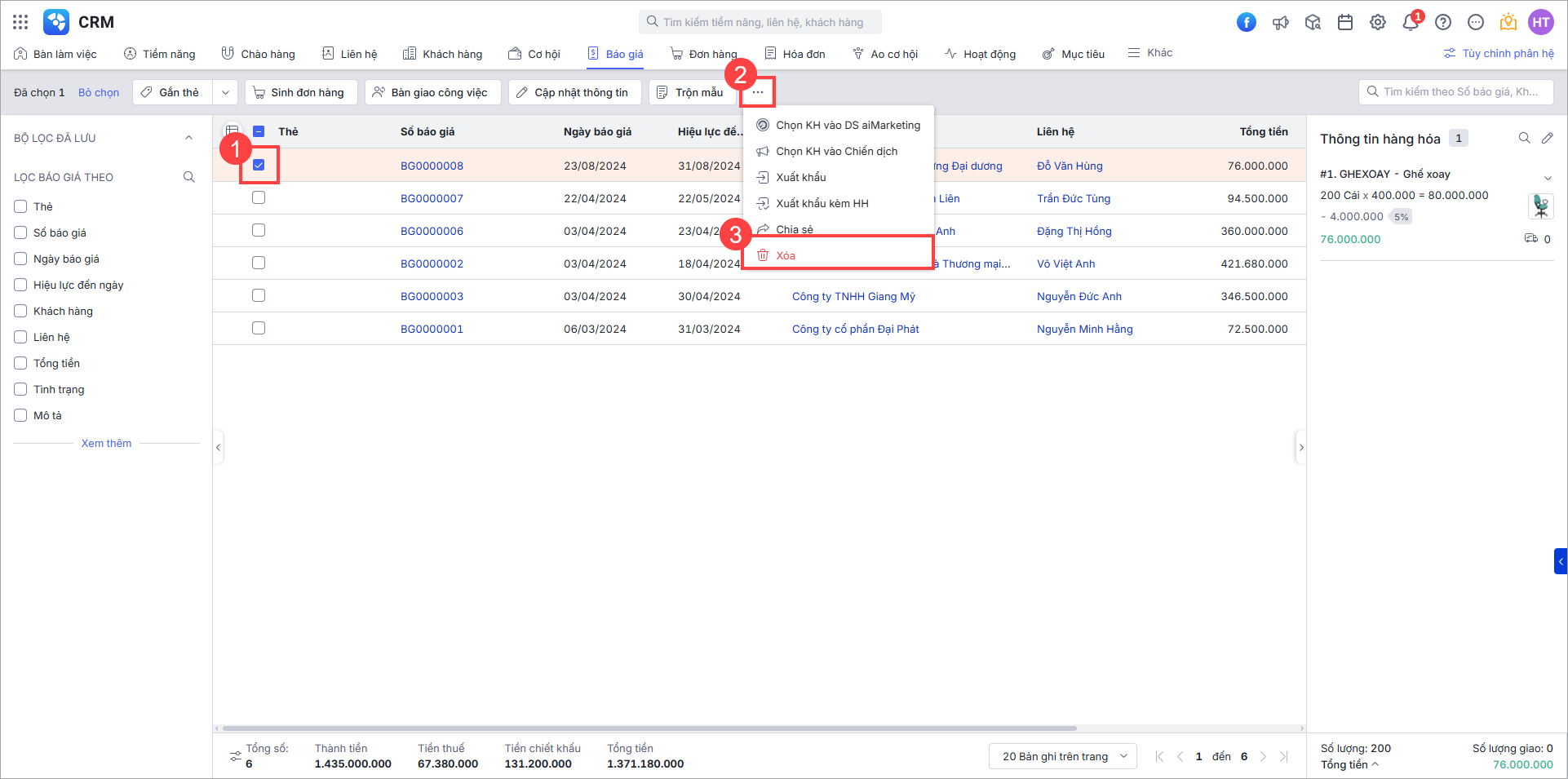
4.4. Chức năng cho từng báo giáBước 1: Tại màn hình danh sách, tích chọn các Báo giá Bước 2: Chọn chức năng mong muốn
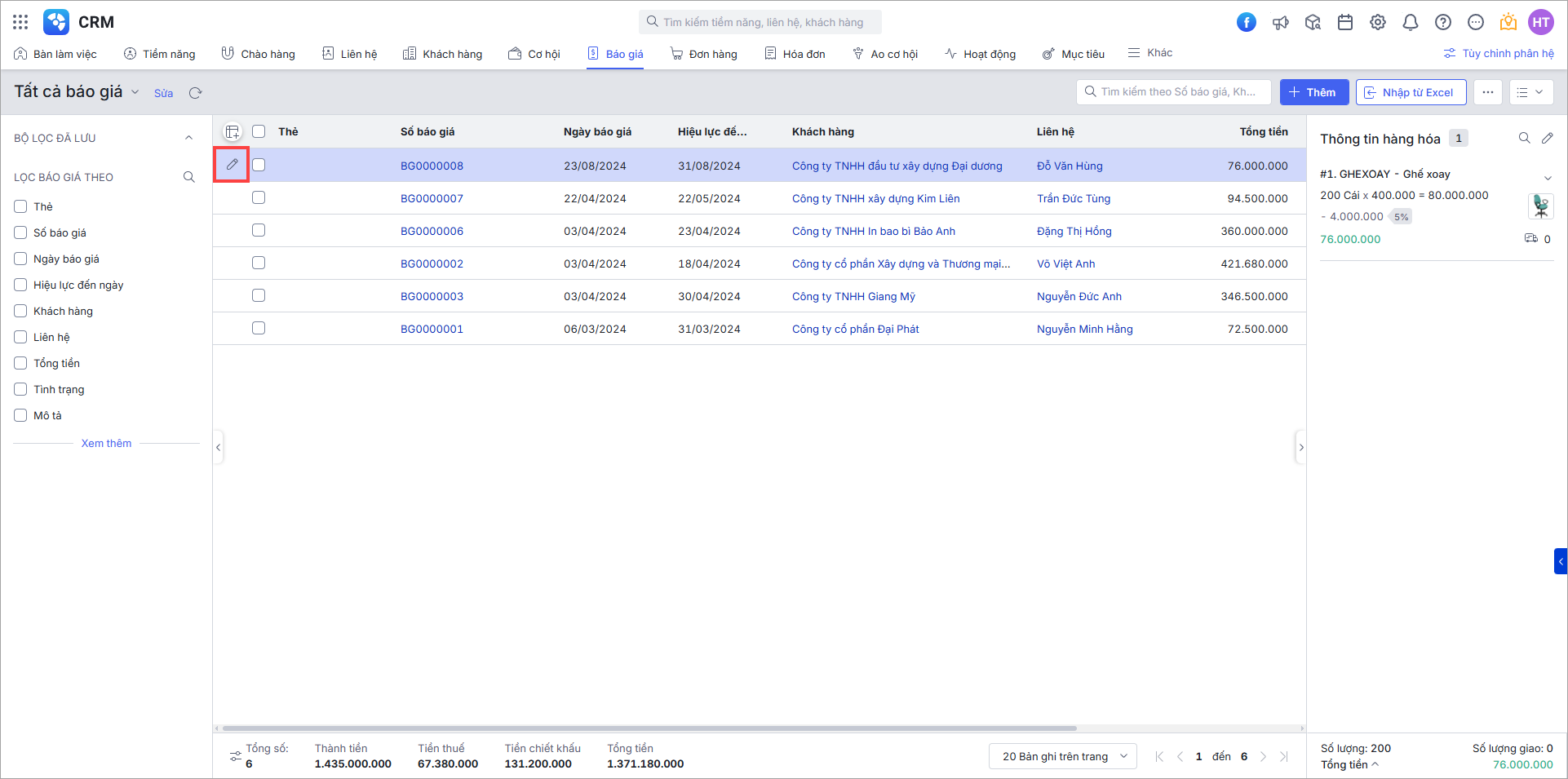
4.5. Chức năng sửa báo giáBước 1: Danh sách Báo giá, di chuột đến dòng bản ghi Báo giá muốn sửa và nhấn biểu tượng cây bút
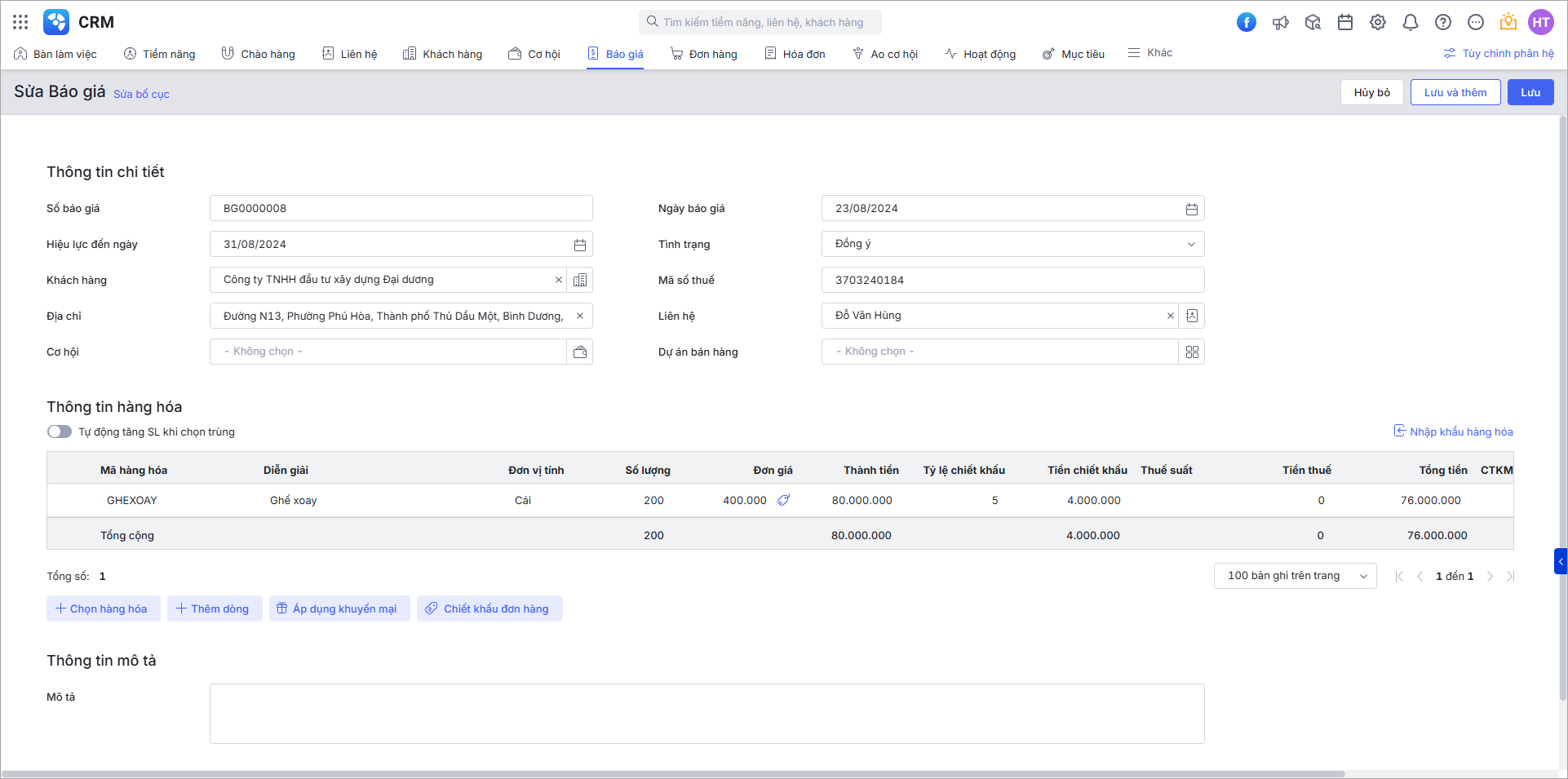
Bước 2: Sửa lại các thông tin của Báo giá. Nhấn Lưu
|

5. Chi tiết báo giá
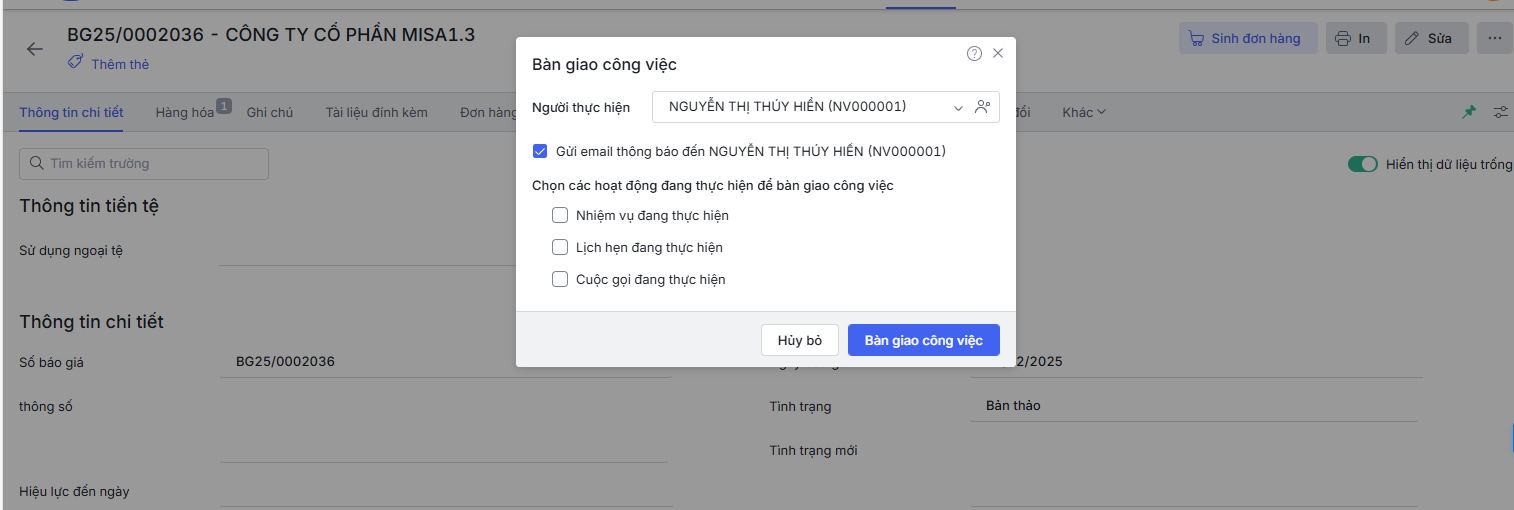
Vào chi tiết Báo giá\nhấn vào biểu tượng ba chấm ⋯
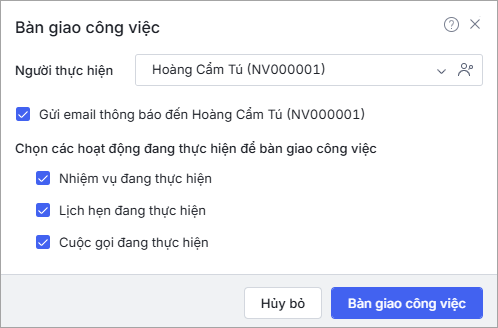
- Bàn giao công việc: Chọn bàn giao công việc\chọn nhân viên và các hoạt động liên quan\sau đó nhấn Bàn giao công việc
- Gửi phê duyệt: (Cần thiết lập quy trình phê duyệt) Nhấn gửi phê duyệt\hệ thống chuyển báo giá sang trạng thái Chờ phê duyệt. Xem hướng dẫn chi tiết thiết lập quy trình phê duyệt tại đây.
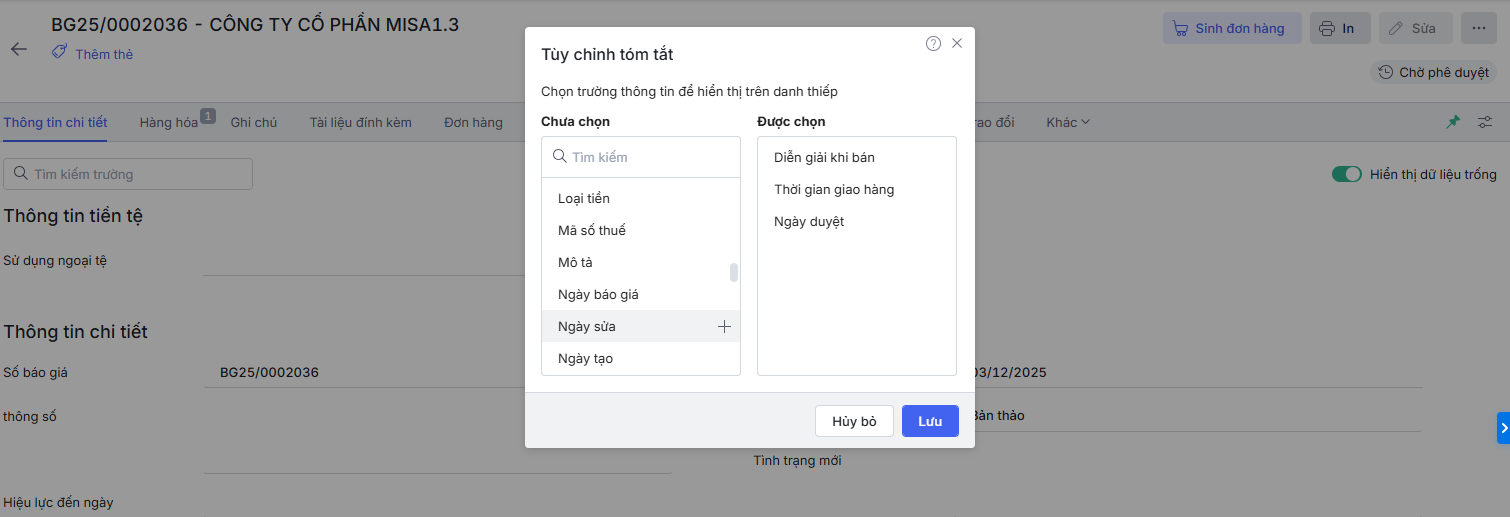
- Tùy chỉnh tóm tắt: Chọn trường dữ liệu cần hiển thị tại cột Chưa chọn\Kéo thả để sắp xếp các trường\nhấn Lưu.
- In: Chọn mẫu cần trộn có sẵn để gửi Email/gửi thư cho khách hàng\nhấn In. Xem hướng dẫn chi tiết tại đây.
- Nhân bản: Chọn Nhân bản\Chỉnh sửa lại thông tin chi tiết trên biểu mẫu nhân bản báo giá\Nhấn Lưu.
- Xóa: Chọn Xóa\nhấn Đồng ý để hoàn thành.
