1. Tổng quan
Bài viết hướng dẫn các chức năng quản lý, theo dõi và xử lý danh sách Tuyến vận chuyển trên AMIS CRM. Việc quản lý hiệu quả Tuyến vận chuyển giúp kiểm soát tốt quá trình hỗ trợ, bảo hành, chăm sóc khách hàng và nâng cao chất lượng dịch vụ sau bán hàng.
Nội dung bài viết gồm:
- Thiết lập giao diện, bộ lọc và sửa thông tin Tuyến vận chuyển
- Thực hiện các chức năng hàng loạt: cập nhật thông tin, xuất khẩu, theo dõi
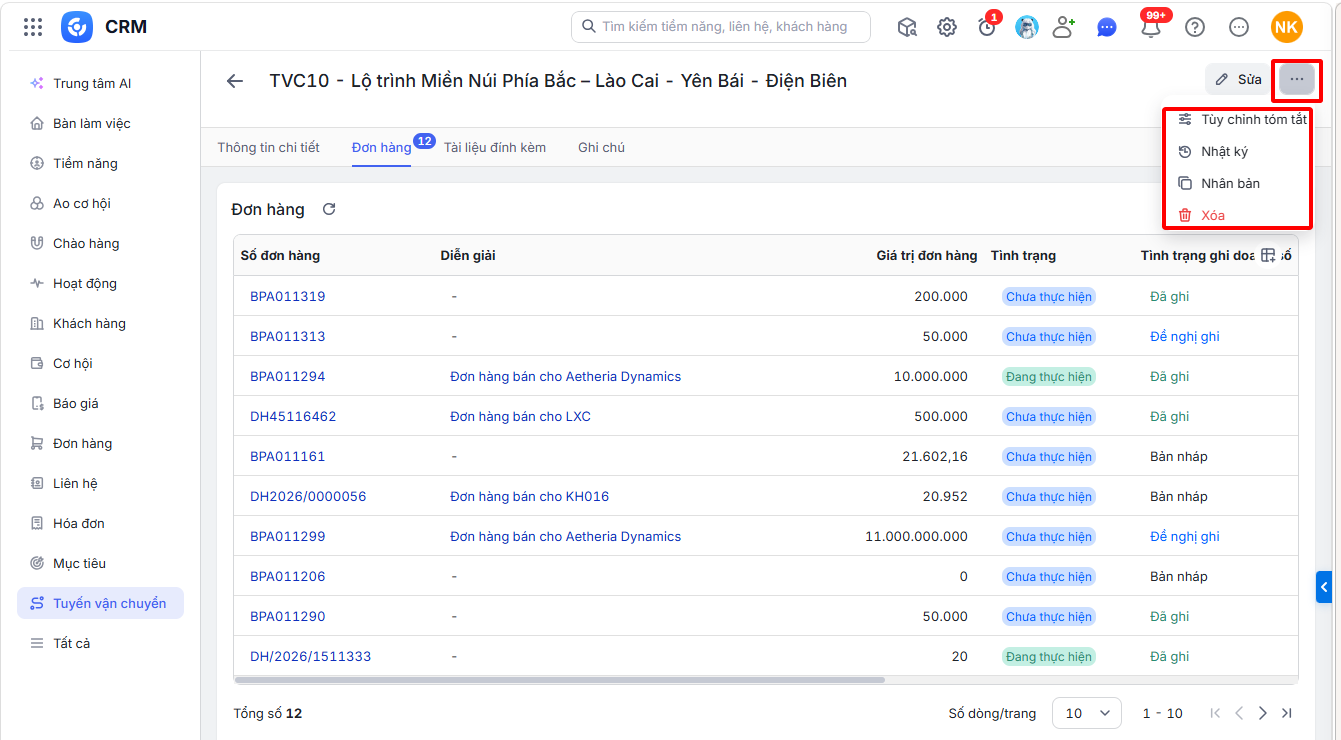
- Quản lý lịch sử giao dịch:tùy chỉnh tóm tắt, nhân bản, xóa
2. Hướng dẫn thục hiện
2.1. Thiết lập giao diện
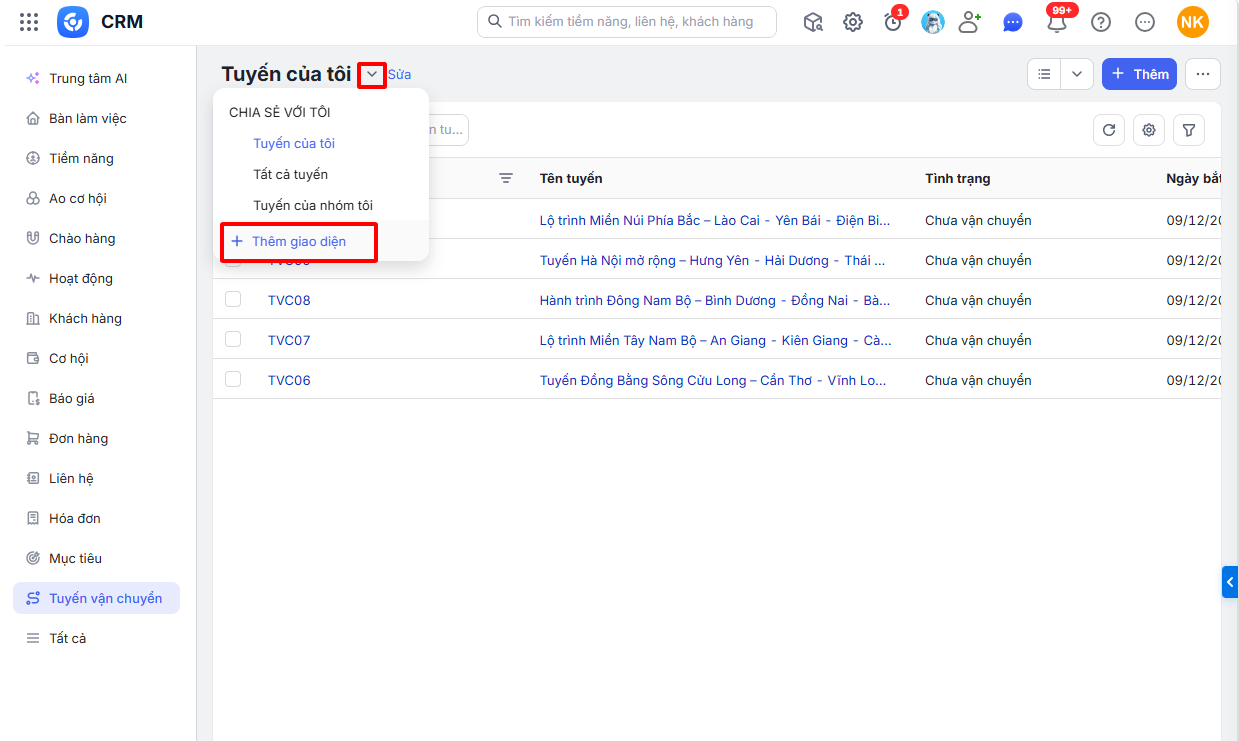
Bước 1: Vào phân hệ tuyến vận chuyển cần thiết lập giao diện
Bước 2: Nhấn vào Tên giao diện góc bên trái và chọn Thêm giao diện.
Bước 3: Đặt tên cho giao diện\thiết lập điều kiện để hiển thị
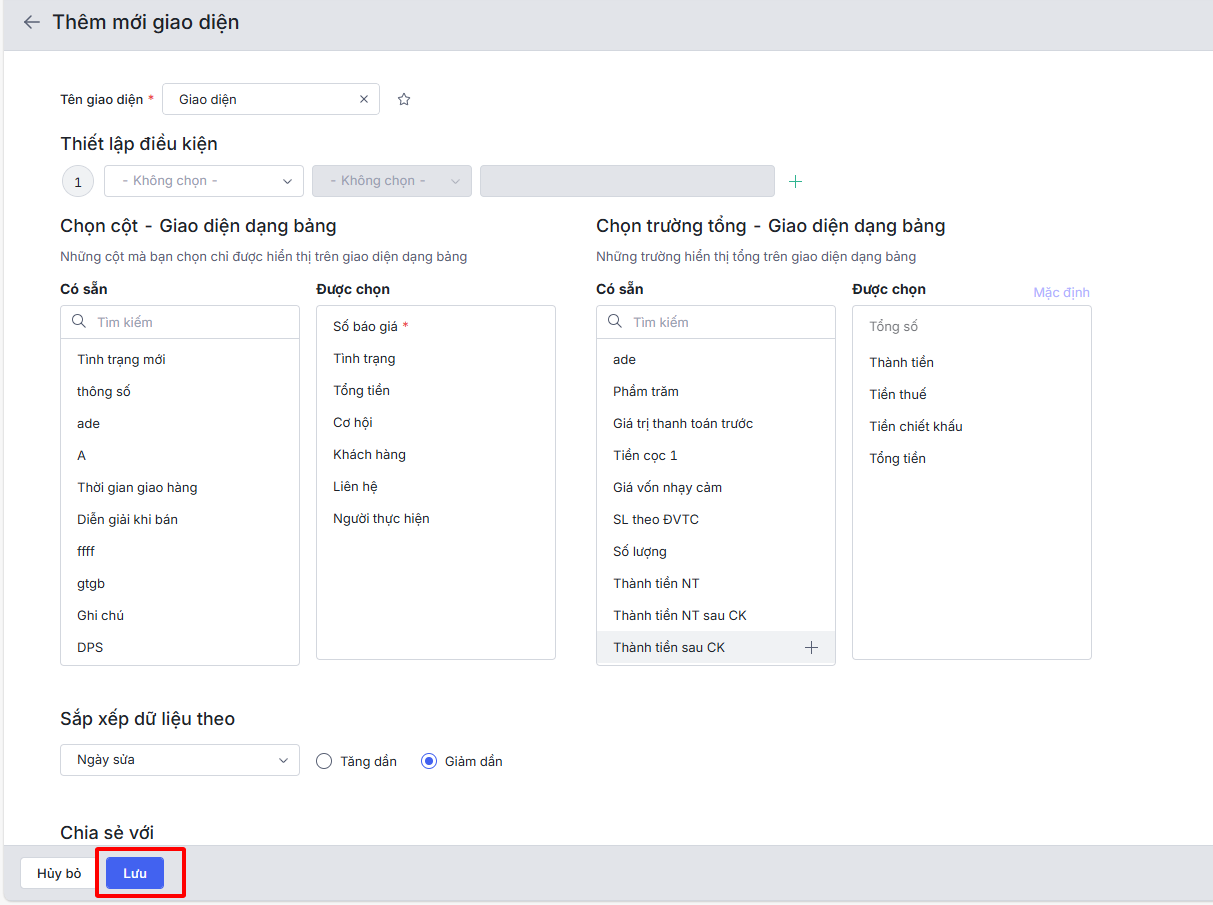
Bước 4: Nhấn Lưu
-
- Thiết lập hiển thị lên danh sách nhóm các tuyến vận chuyển thỏa mãn điều kiện được thiết lập sẵn, hiển thị danh sách dữ liệu theo nhu cầu.
- Xem hướng dẫn chi tiết tại đây.
2.2. Bộ lọc Tuyến vận chuyển
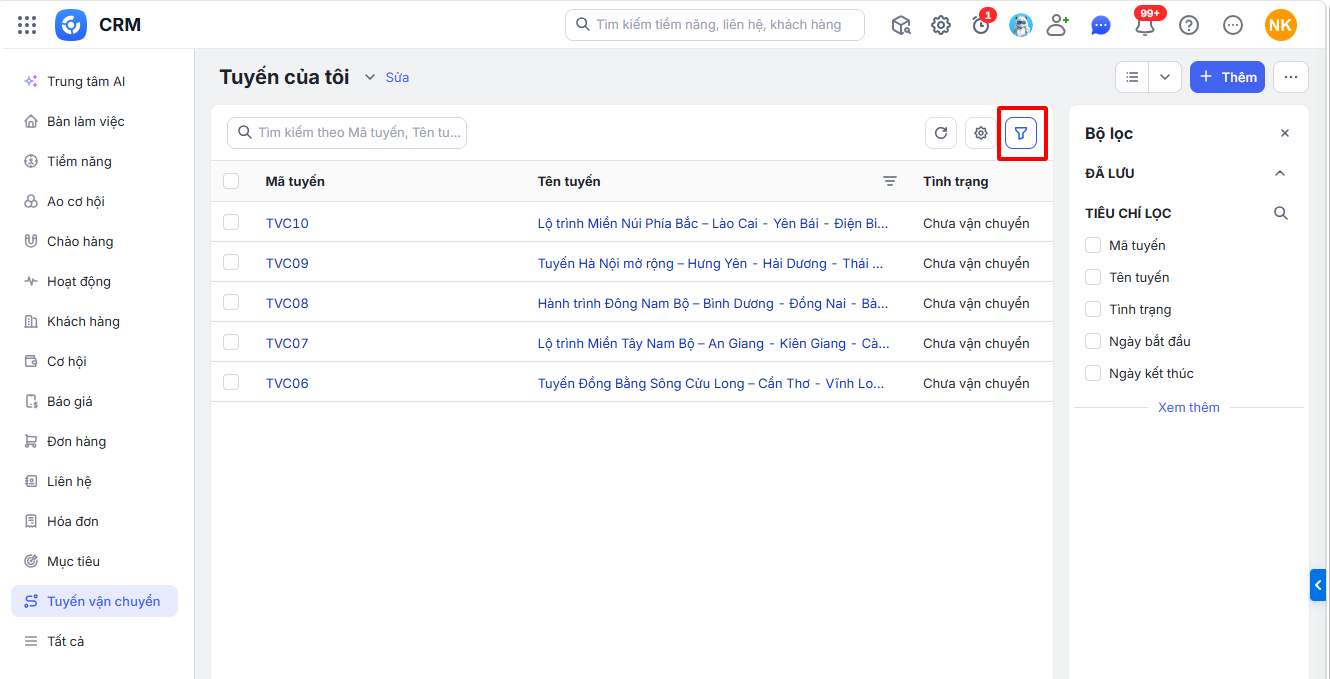
Trên màn hình Danh sách Tuyến vận chuyển, thực hiện thiết lập giá trị để lọc bằng cách:
Bước 1: Nhấn biểu tượng phễu, tích chọn trường cần lọc (Chương trình chỉ cho phép chọn tối đa 5 bộ lọc cùng lúc).
Bước 2: Chọn Điều kiện lọc bằng cách nhấn vào biểu tượng mũi tên xuống ⏷
Bước 3: Nhập Từ khóa cần lọc theo điều kiện.
-
- Thiết lập giá trị bộ lọc và lưu bộ lọc giúp tìm kiếm các Tuyến vận chuyển nhanh chóng.
- Xem hướng dẫn chi tiết tại đây.
2.3. Chức năng hàng loạt
Tại phân hệ Tuyến vận chuyển, nhấn vào biểu tượng ba chấm ⋯ để hiển thị các chức năng hàng loạt như Xuất khẩu toàn bộ, Thùng rác.
Xem hướng dẫn thực hiện từng chức năng tại đây.
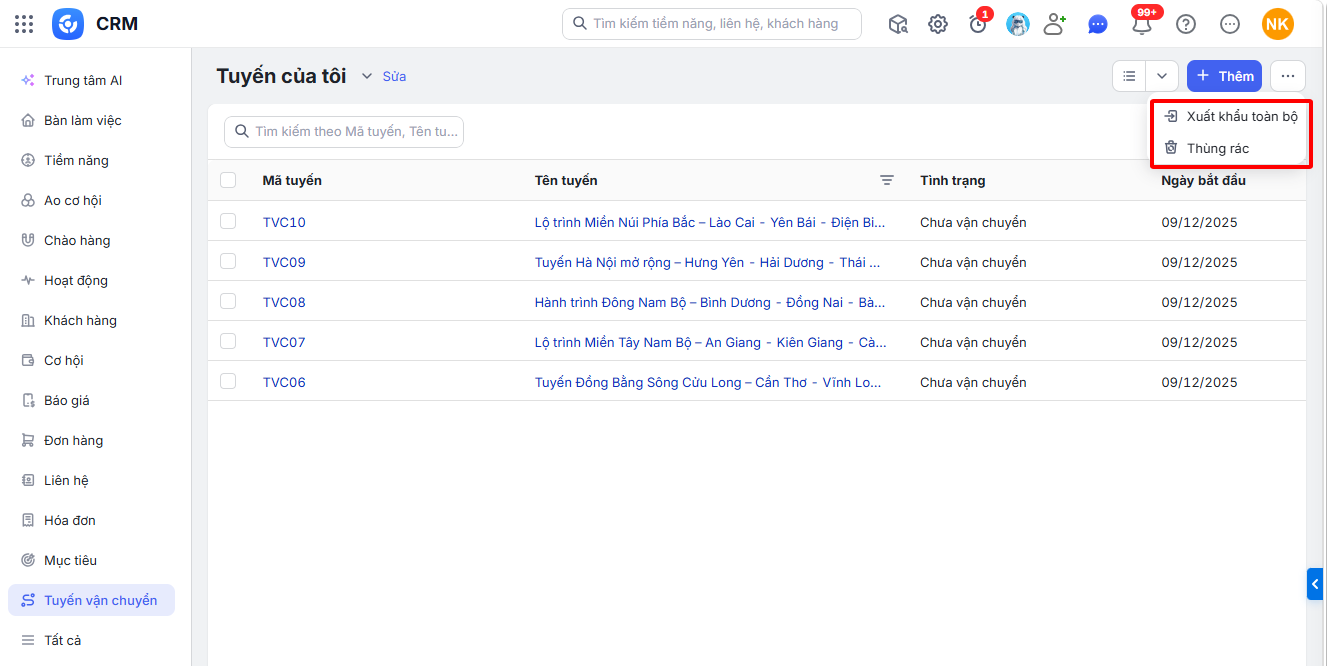
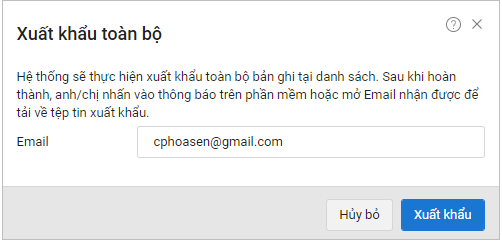
- Xuất khẩu toàn bộ: Tại màn hình danh sách phân hệ, nhấn biểu tượng ba chấm \chọn Xuất khẩu toàn bộ. Điền thông tin email nhận đường dẫn tải về tệp tin xuất khẩu\nhấn Xuất khẩu
- Thùng rác: Tính năng cho phép hiển thị tất cả các bản ghi mà bạn có quyền truy cập đã bị xóa trong tài khoản AMIS CRM của bạn . Xem hướng dẫn thực hiện chi tiết tại đây.
2.4. Chức năng cho từng Tuyến vận chuyển
Bước 1: Vào phân hệ tuyến vận chuyển\chọn các Tuyến vận chuyển
Bước 2: Chọn chức năng:
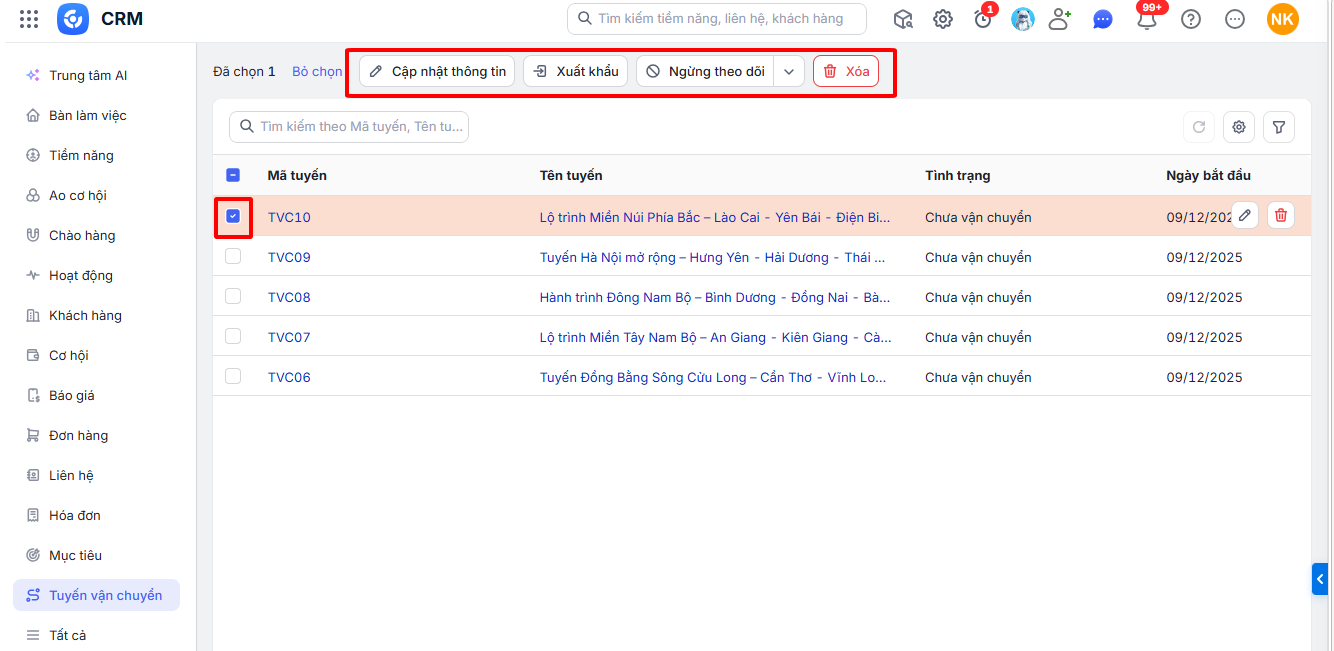
∎ Cập nhật thông tin: Chức năng cho phép cập nhật nhanh một trường thông tin cho các bản ghi. Xem hướng dẫn chi tiết tại đây.
∎ Xuất khẩu: Chức năng cho phép xuất khẩu các bản ghi được chọn trên phân hệ Tuyến vận chuyển. Xem hướng dẫn chi tiết tại đây.
∎ Ngừng theo dõi: Chức năng cho phép thiết lập Ngừng theo dõi các bản ghi được chọn để không hiển thị lên các bản ghi đó khi tìm kiếm.
∎ Xóa: Chức năng cho phép xóa các bản ghi Tuyến vận chuyển đã chọn.
2.5. Chi tiết bản ghi Tuyến vận chuyển
Bước 1: Nhấn vào chi tiết Tuyến vận chuyển.
Bước 2: Nhấn biểu tượng ba chấm ⋯\chọn các tính năng mở rộng: Tùy chỉnh tóm tắt, Nhật ký, Nhân bản, Xóa.
Xem hướng dẫn tại đây.