1. Tổng quan
Bài viết giúp nắm được các chức năng quản lý, theo dõi và thao tác hàng loạt với danh sách đơn hàng trên AMIS CRM. Việc hiểu rõ các tính năng này giúp tối ưu hóa quy trình làm việc, tiết kiệm thời gian và nâng cao hiệu quả quản lý đơn hàng.
Nội dung bài viết gồm:
- Thiết lập giao diện danh sách đơn hàng
- Sử dụng bộ lọc tìm kiếm và lưu bộ lọc
- Xem nhanh thông tin hàng hóa của đơn hàng
- Thực hiện các chức năng hàng loạt (bàn giao, xóa, cập nhật, quản lý thẻ…)
- Báo cáo nhanh tình hình doanh số
- Thêm/sửa hàng hóa cho nhiều đơn hàng cùng lúc
- Đề nghị trả lại hàng bán từ nhiều đơn hàng
- Cập nhật thông tin hàng loạt cho đơn hàng
2. Hướng dẫn thực hiện
Giúp quản lý và theo dõi danh sách Đơn hàng trên AMIS CRM.
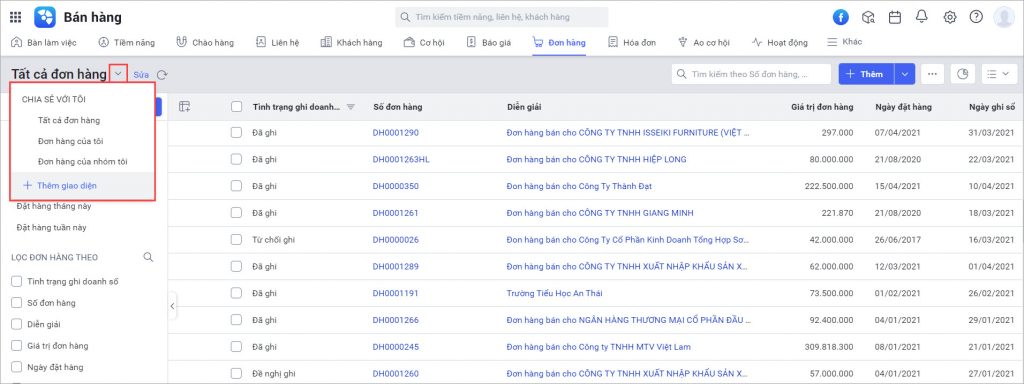
2.1. Thiết lập giao diện Đơn hàng
Giao diện là hiển thị lên danh sách Đơn hàng thỏa mãn điều kiện được thiết lập sẵn. Thiết lập giao diện giúp hiển thị nhanh dữ liệu theo nhu cầu của người dùng.
Xem hướng dẫn chi tiết tại đây.
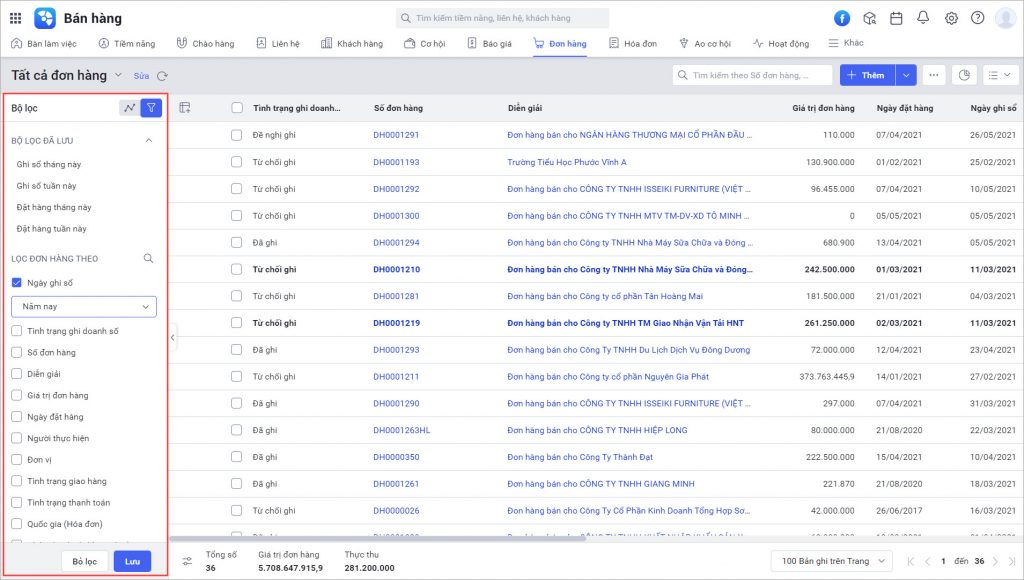
2.2. Bộ lọc tìm kiếm
Cho phép thiết lập giá trị bộ lọc và lưu bộ lọc giúp tìm kiếm các Đơn hàng nhanh chóng. Xem hướng dẫn chi tiết tại đây.
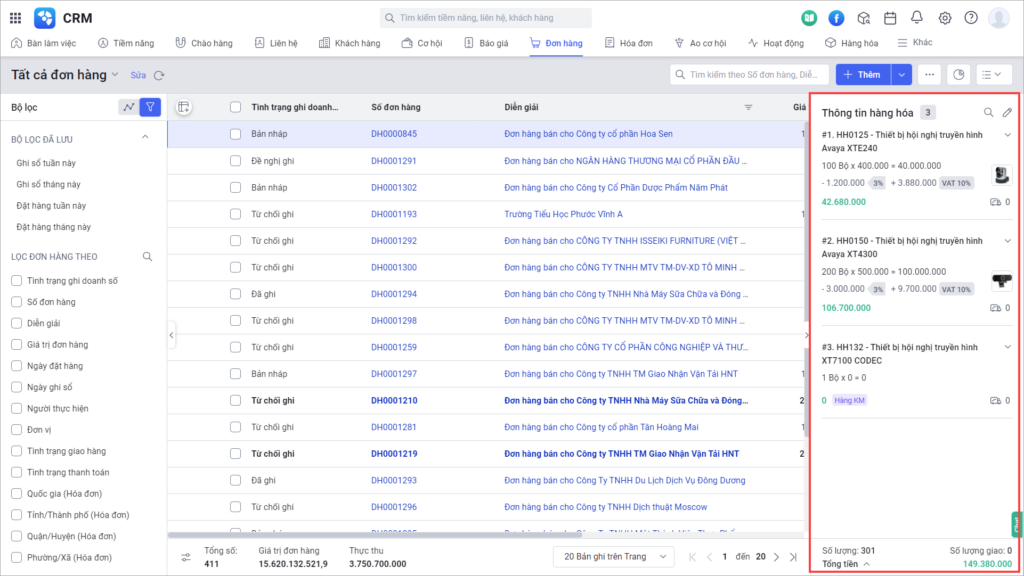
2.3. Xem nhanh thông tin hàng hóa của Đơn hàng
Chức năng cho phép xem nhanh thông tin hàng hóa của Đơn hàng ngay trên màn hình danh sách mà không cần vào chi tiết từng bản ghi giúp thuận tiện và tiết kiệm thời gian.
Xem hướng dẫn chi tiết tại đây.
2.4. Chức năng thực hiện hàng loạt
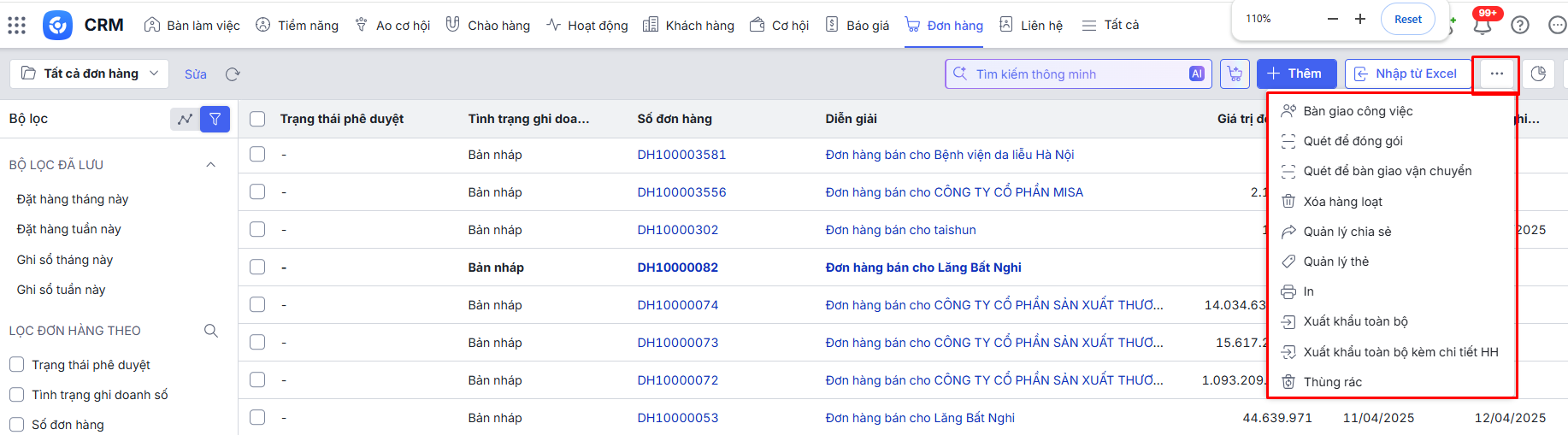
Tại màn hình danh sách Đơn hàng, nhấn vào biểu tượng  để hiển thị các chức năng hàng loạt như Bàn giao công việc, Xóa hàng loạt, Cập nhật hàng loạt, Quản lý thẻ,…
- Bàn giao công việc: xem chi tiết tại đây
- Quét để đóng gói: xem chi tiết tại đây
- Quét để bàn giao vận chuyển: xem chi tiết tại đây
- Xóa hàng loạt: xem chi tiết tại đây
- Quản lý chia sẻ: xem chi tiết tại đây
- In: xem chi tiết tại đây
- Xuất khẩu toàn bộ: xem chi tiết tại đây
2.6. Thêm/Sửa hàng hóa của hàng loạt Đơn hàng
Chức năng cho phép thêm mới, sửa đổi thông tin nhiều hàng hóa vào hàng loạt đơn hàng.
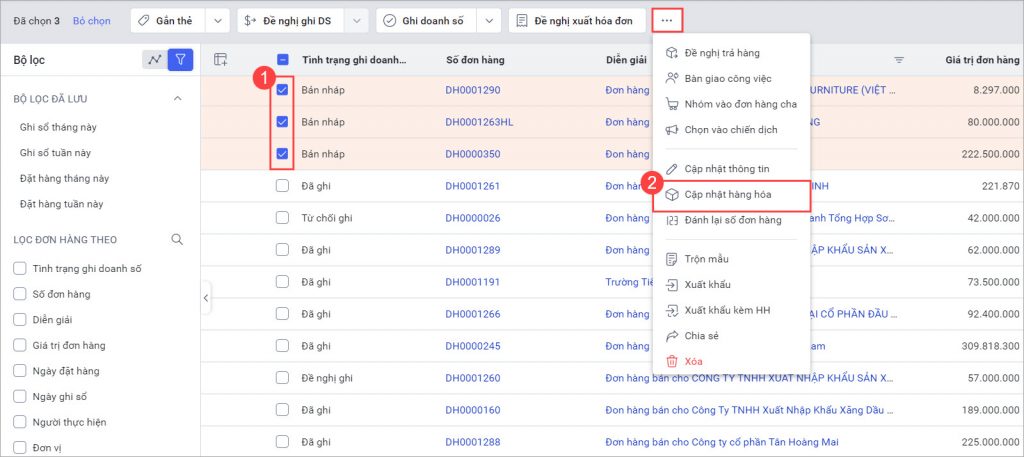
Bước 1: Trên màn hình danh sách Đơn hàng, tích chọn đơn hàng muốn sửa (tối đa 100 đơn hàng) và nhấn Cập nhật hàng hóa.
Bước 2: Tại giao diện Cập nhật hàng hóa, người dùng có thể thêm hàng hóa muốn cập nhật bằng cách Nhập khẩu hàng hóa/Chọn hàng hóa từ Báo giá/Đơn hàng cha hoặc Chọn hàng hóa từ kho.
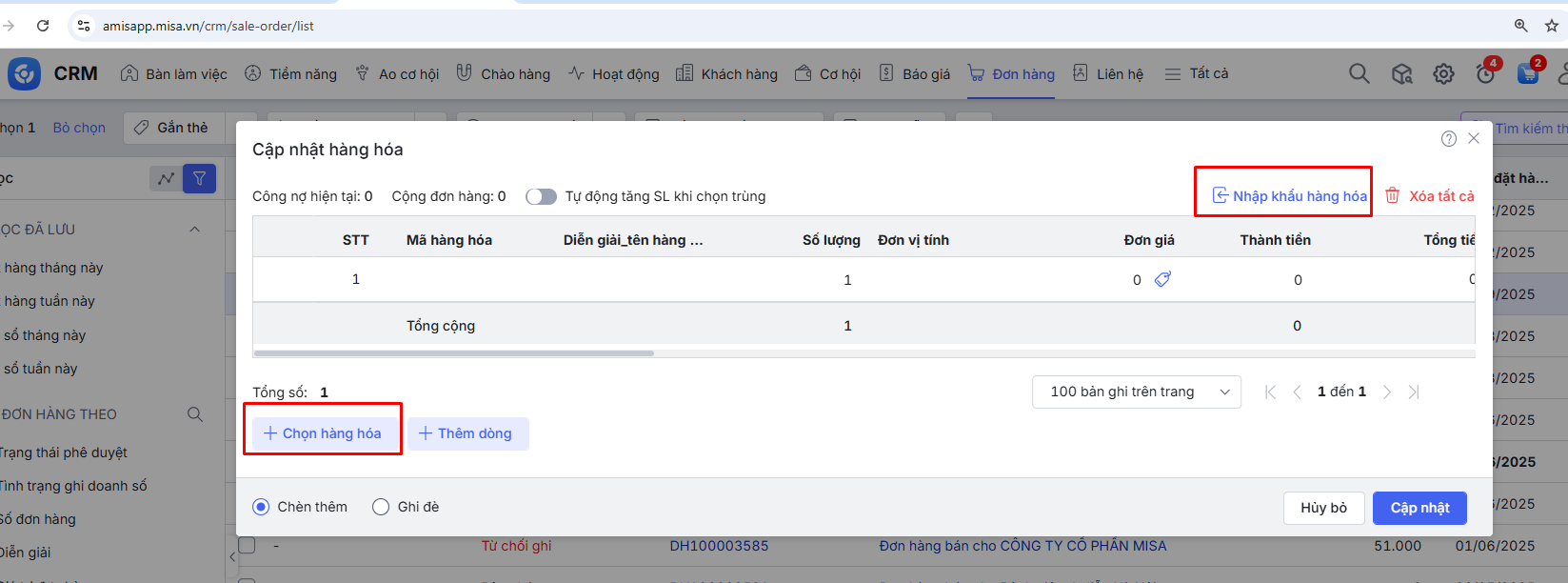
Bước 3: Người dùng chọn Chèn thêm để thêm hàng hóa vào cuối cùng bảng thông tin hàng hóa của tất cả đơn hàng được chọn hoặc Ghi đè để thay thế toàn bộ hàng hóa trong đơn hàng được chọn bằng các hàng hóa được chọn.
Bước 4: Nhấn Cập nhật để hoàn thành.
Lưu ý:
- Chỉ có thể thực hiện cập nhật hàng loạt đối với đơn hàng có tình trạng ghi doanh số là Bản nháp/Từ chối ghi và đơn hàng người dùng có quyền sửa.
- Phần mềm hiện chưa hỗ trợ cập nhật hàng loạt hàng hóa cho đơn hàng có sử dụng ngoại tệ.
2.7. Đề nghị Trả lại hàng bán từ nhiều Đơn hàng
Chức năng cho phép tạo đề nghị Trả lại hàng bán từ nhiều đơn hàng của cùng một khách hàng.
Lưu ý: Chỉ có thể trả lại hàng đối với Đơn hàng có tình trạng ghi doanh số là Đề nghị ghi hoặc Đã ghi.
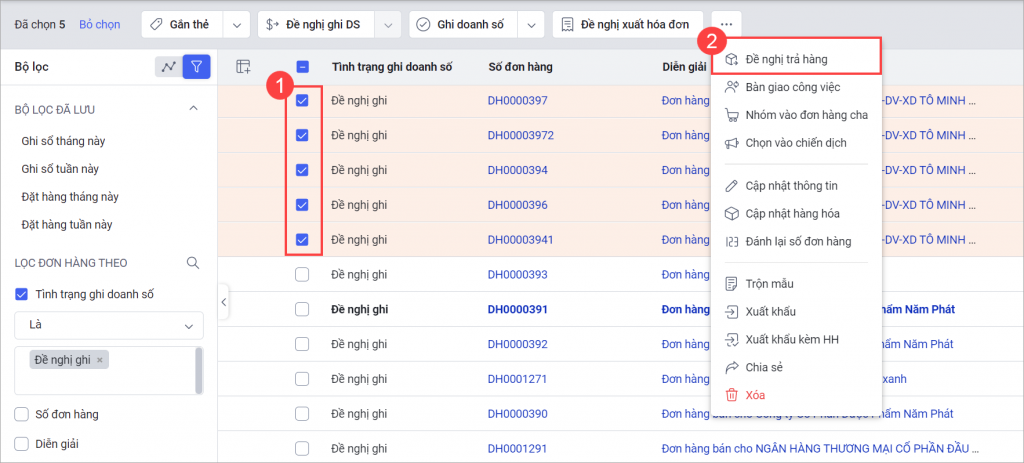
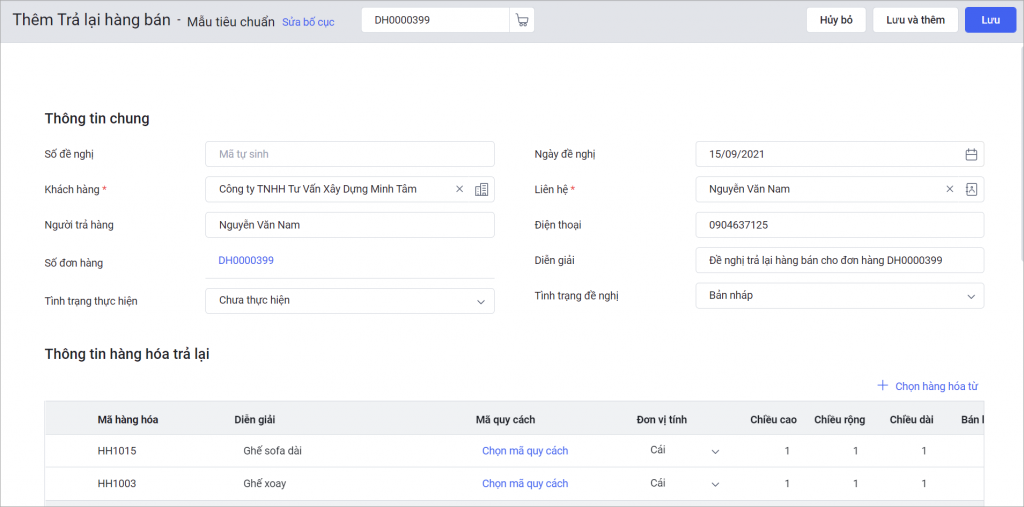
Bước 1: Tại màn hình danh sách đơn hàng, tích chọn các đơn hàng muốn yêu cầu trả lại hàng của cùng một khách hàng. Sau đó, nhấn biểu tượng dấu 3 chấm và nhấn Đề nghị trả hàng.
Bước 2: Khai báo các thông tin trả lại hàng và nhấn Lưu.
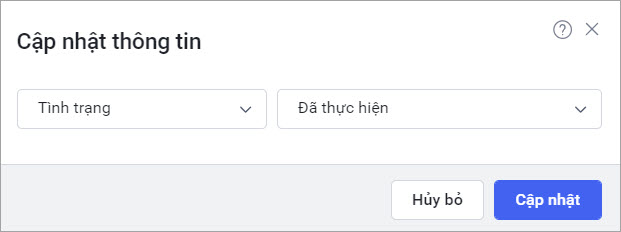
2.8. Cập nhật thông tin hàng loạt cho Đơn hàng
Chức năng cho phép cập nhật nhanh thông tin cùng lúc cho nhiều đơn hàng.
Bước 1: Trên màn hình danh sách, tích chọn 1 hoặc nhiều đơn hàng và nhấn Cập nhật thông tin.
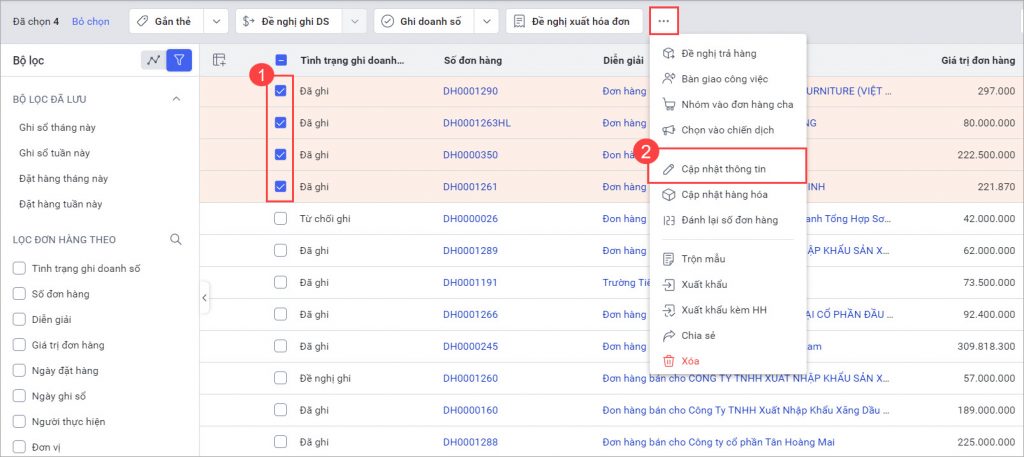
Bước 2: Chọn trường thông tin và giá trị muốn cập nhật. Sau đó nhấn Cập nhật để hoàn thành.