
1. Tổng quan
Bài viết cung cấp tổng quan về cách quản lý Chính sách giá trên AMIS CRM, từ thao tác trên danh sách đến các chức năng trong từng bản ghi, giúp Anh/Chị quản lý và điều chỉnh chính sách giá hiệu quả theo từng khách hàng và hàng hóa.
2. Chức năng trên màn hình danh sách Chính sách giá
Phần mềm cho phép xóa, chỉnh sửa, quản lý danh sách chính sách giá theo thời gian, đối tượng khách hàng, hàng hóa.
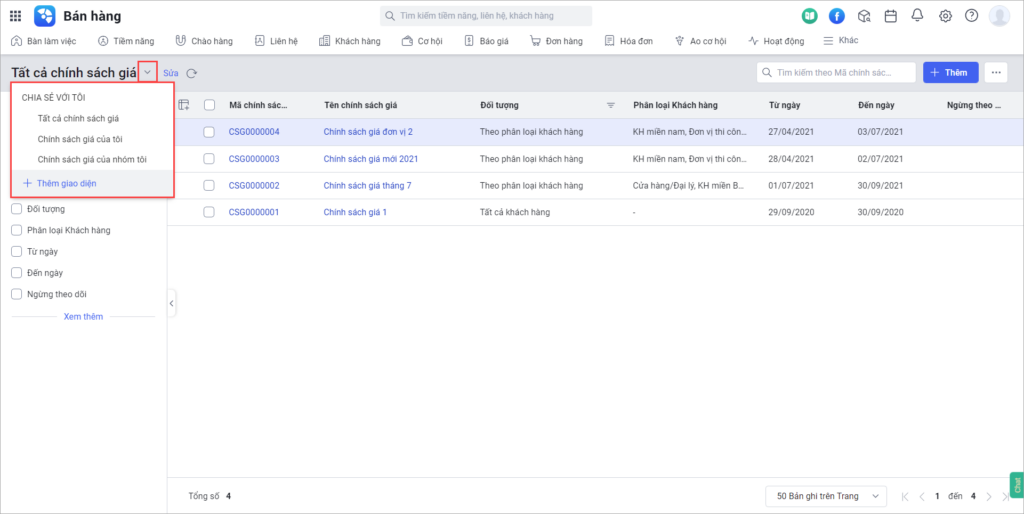
2.1. Thiết lập giao diện
Giao diện này hiển thị danh sách các bản ghi phù hợp với điều kiện đã thiết lập, giúp người dùng tùy chỉnh cách xem dữ liệu theo nhu cầu.
Xem hướng dẫn chi tiết tại đây.
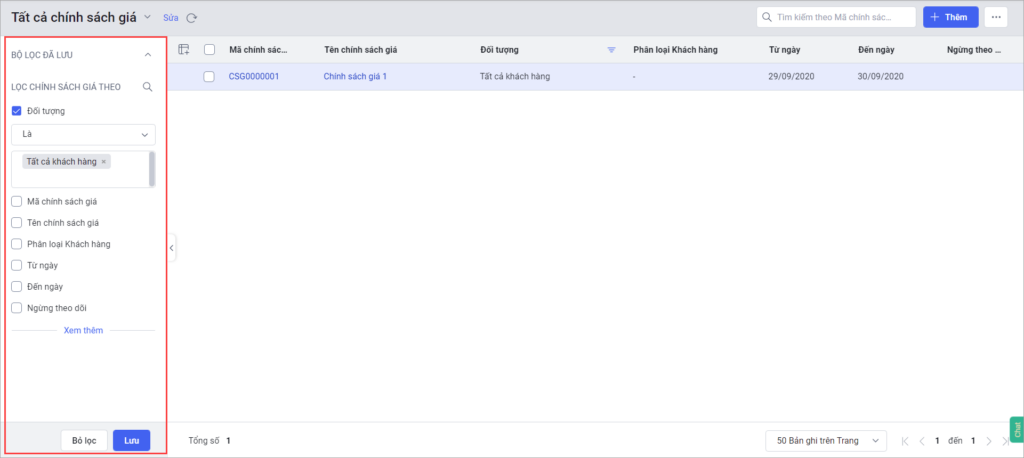
2.2. Bộ lọc chính sách giá
Cho phép thiết lập giá trị bộ lọc và lưu bộ lọc giúp tìm kiếm các bản ghi nhanh chóng.
Xem hướng dẫn chi tiết tại đây.
2.3. Sửa chính sách giá
Tính năng này cho phép chỉnh sửa thông tin của một Chính sách giá.
Bước 1: Tại danh sách Tất cả chính sách giá, di chuột đến chính sách giá cần sửa và nhấn vào biểu tượng cây bút ✎ chỉnh sửa.

Bước 2: Trên giao diện Sửa chính sách giá, cập nhật các thông tin cần thay đổi.
Bước 3: Kiểm tra lại thông tin, sau đó Nhấn Lưu để hoàn tất.
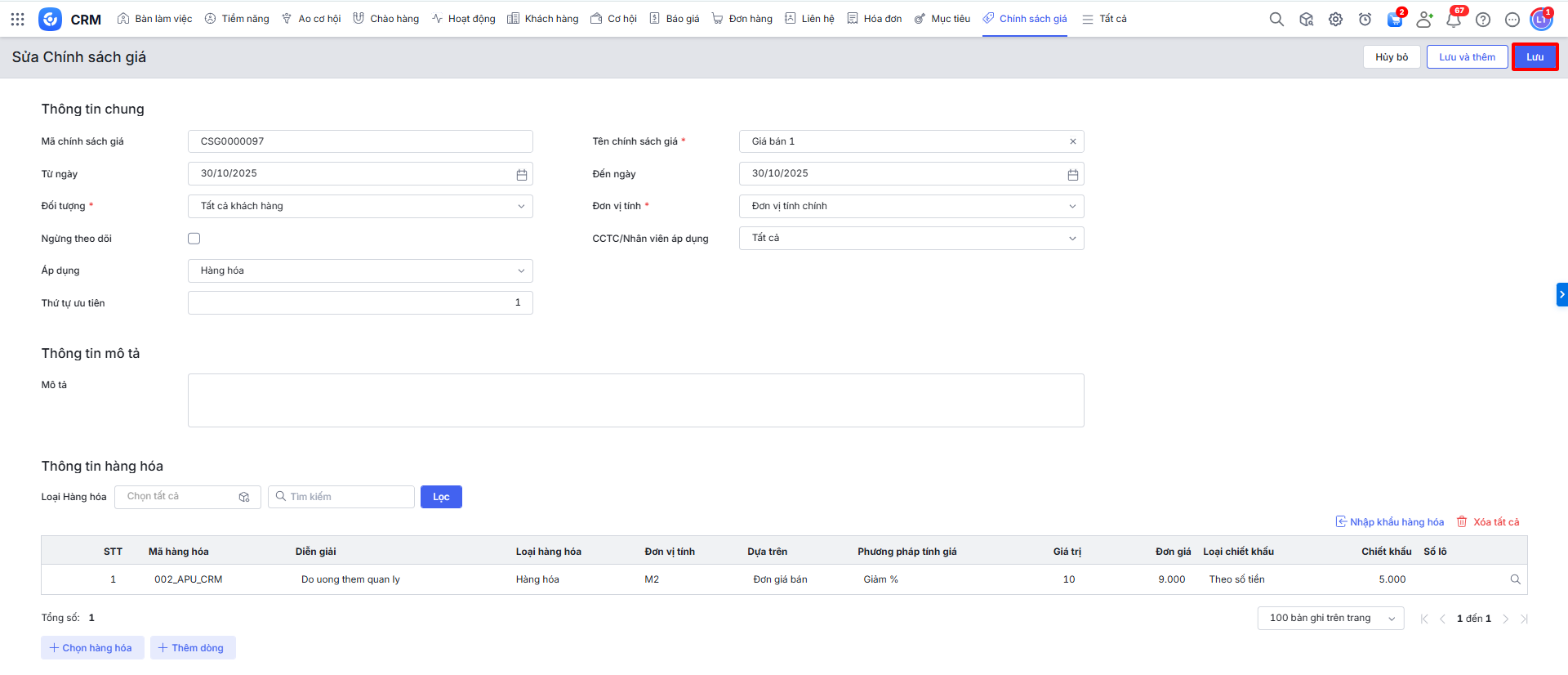
Lưu ý: Nếu bạn nhấn vào Lưu và thêm, phần mềm sẽ lưu chính sách giá bạn vừa chỉnh sửa, đồng thời hiển thị giao diện Thêm chính sách giá để bạn thêm chính sách giá mới.
2.4. Chức năng hàng loạt trên phân hệ Chính sách giá
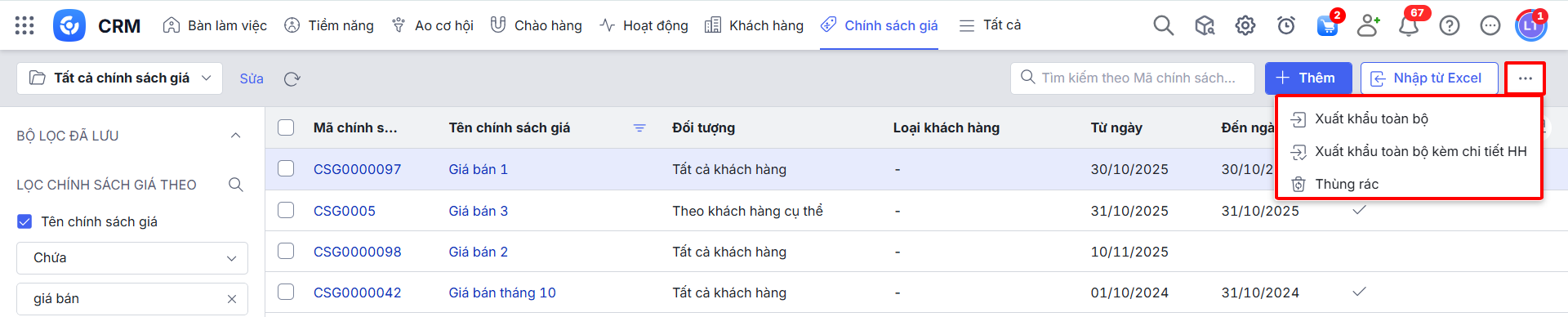
Tại phân hệ chính sách giá, nhấn vào biểu tượng dấu 3 chấm … để hiển thị các chức năng hàng loạt như:
- Xuất khẩu toàn bộ: Cho phép xuất khẩu toàn bộ Chính sách giá.
- Xuất khẩu toàn bộ kèm chi tiết HH: Chức năng này cho phép người dùng xuất khẩu toàn bộ danh sách Chính sách giá kèm thông tin chi tiết của từng hàng hóa. Xem hướng dẫn chi tiết tại đây.
- Thùng rác: Hiển thị toàn bộ các bản ghi bạn có quyền truy cập đã bị xóa trong tài khoản AMIS CRM. Xem hướng dẫn chi tiết tại đây.
2.6. Xuất khẩu
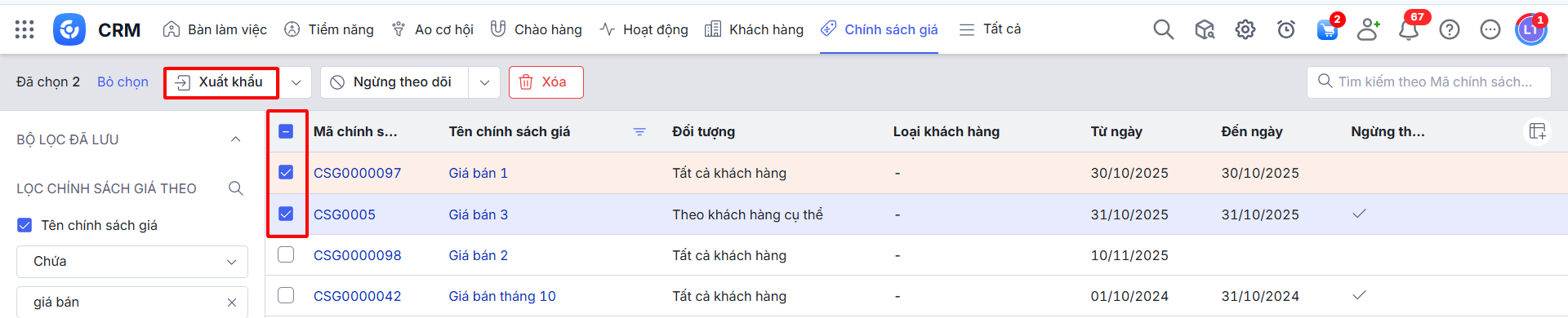
Cho phép người dùng xuất khẩu các bản ghi Chính sách giá đã chọn bằng cách tích chọn bản ghi cần xuất khẩu và nhấn Xuất khẩu; hệ thống sẽ tự động tải về file Excel tương ứng.
2.7. Xuất khẩu kèm chi tiết hàng hóa
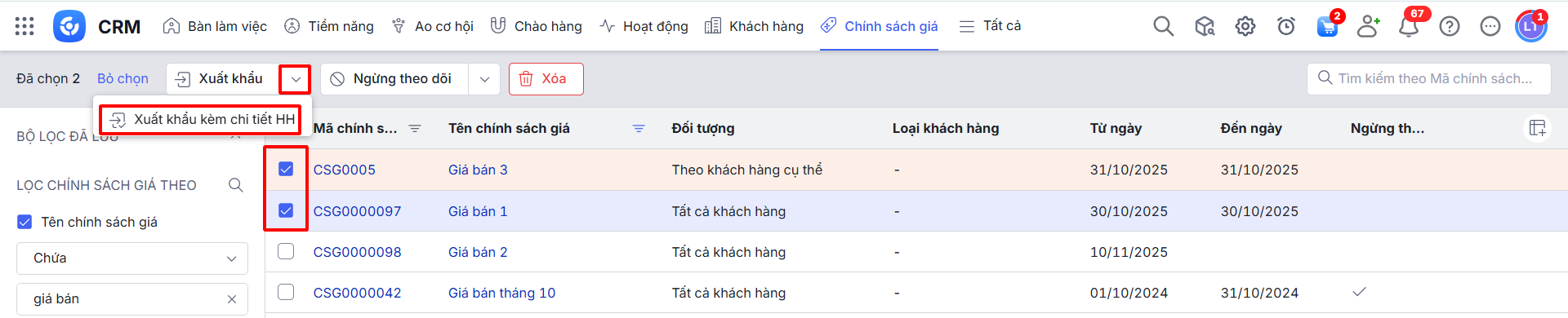
Chức năng này cho phép người dùng xuất khẩu danh sách Chính sách giá kèm thông tin chi tiết của từng hàng hóa bằng cách: tích chọn các bản ghi cần xuất khẩu tại màn hình danh sách \ nhấn Xuất khẩu kèm chi tiết HH.
Xem hướng dẫn chi tiết tại đây.
2.8. Xóa
Tại màn hình Chính sách giá tích chọn bản ghi cần xóa \ nhấn Xóa sau đó chọn Đồng ý để hoàn tất.

3. Chức năng trong chi tiết bản ghi Chính sách giá
3.1. Chi tiết bản ghi Chính sách giá
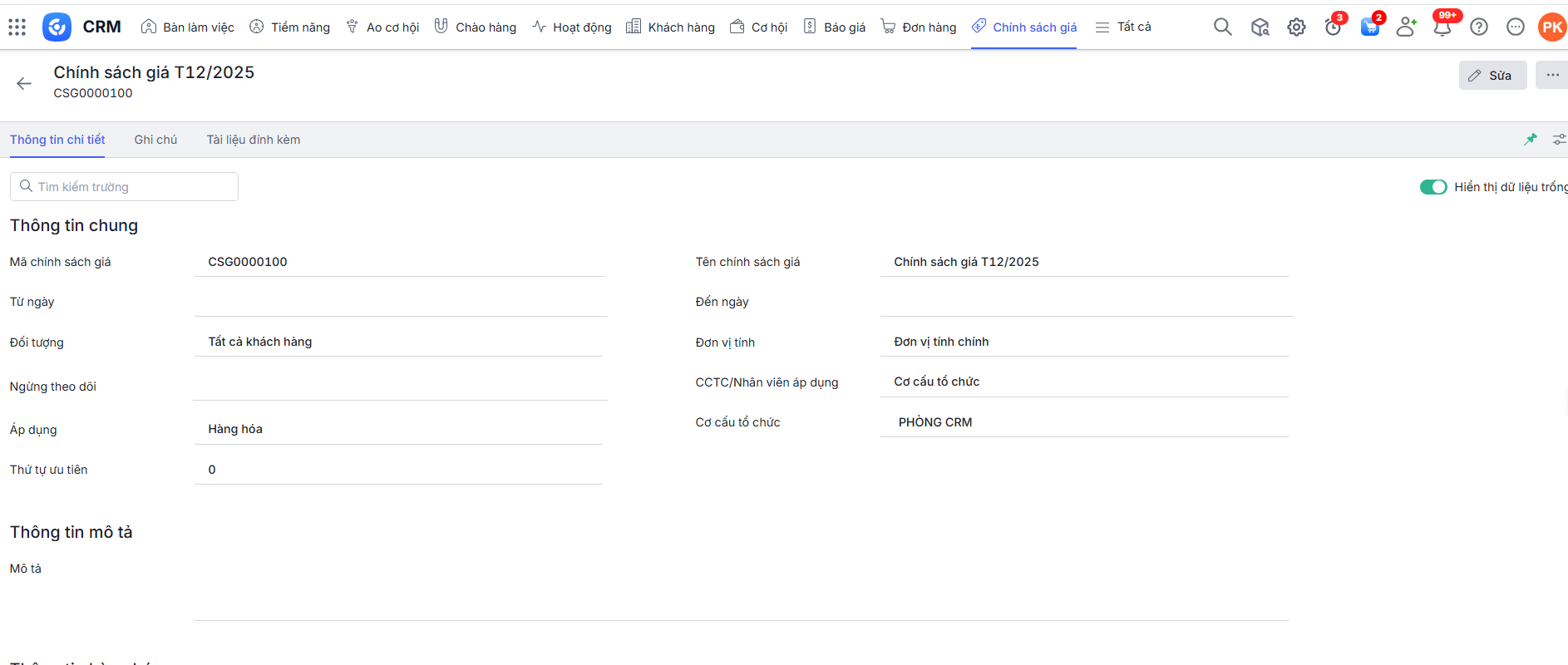
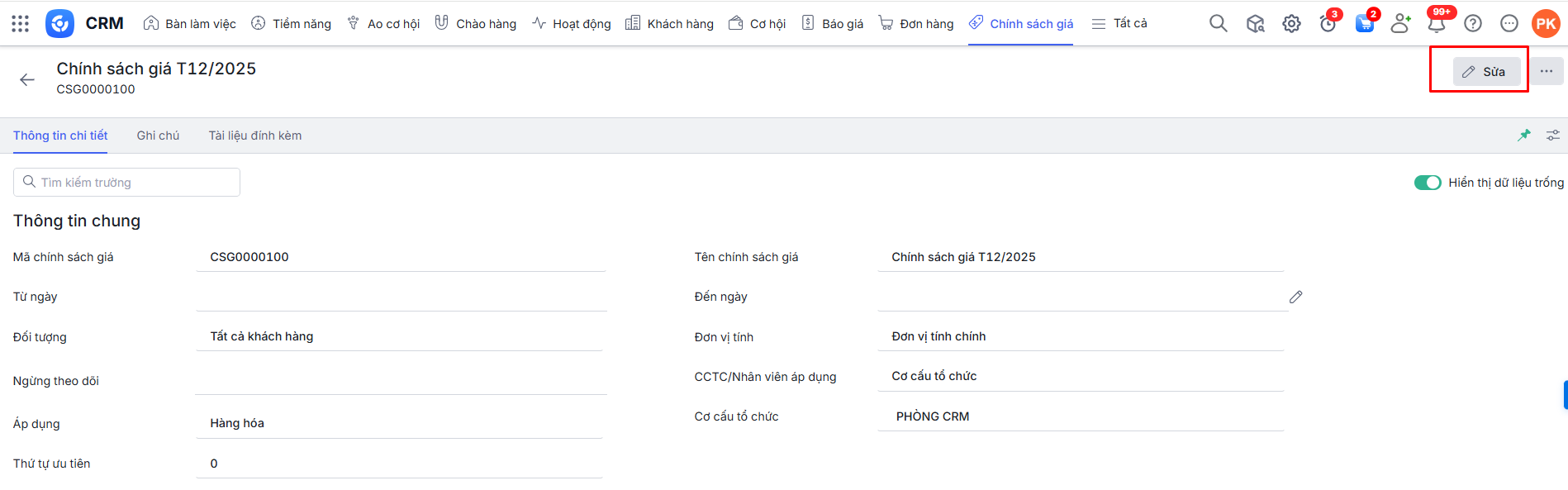
Để xem chi tiết bản ghi Chính sách giá, nhấn vào Mã chính sách giá, Tên chính sách giá, hoặc nhấp đúp chuột trái vào bản ghi để mở giao diện Chi tiết bản ghi.
3.2. Sửa Chính sách giá
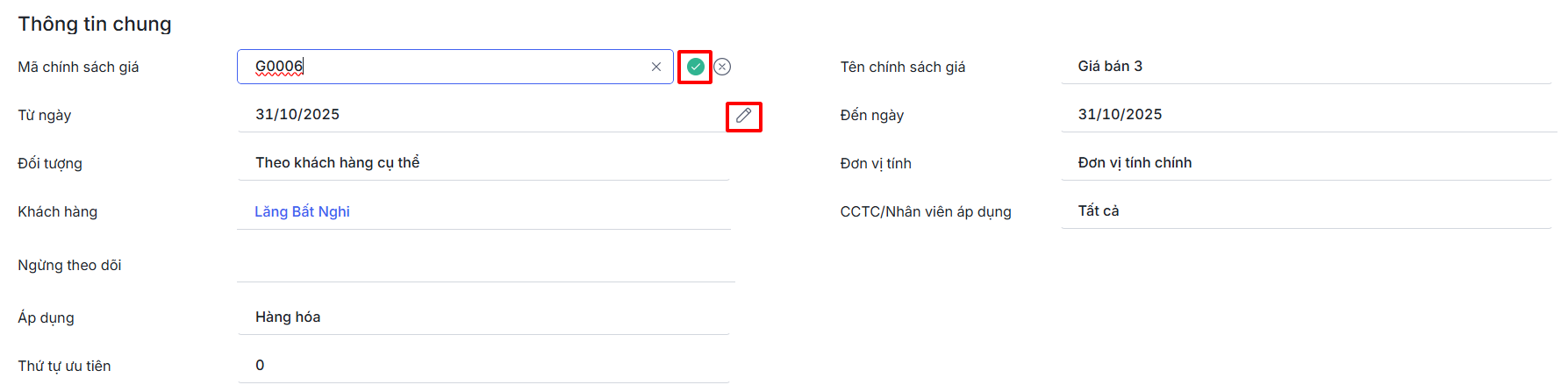
Ở chi tiết bản ghi Chính sách giá, di chuột vào cuối trường thông tin muốn sửa và nhấn biểu tượng cây bút ✎ để sửa nhanh, sau đó nhấn nút tích để Lưu.
Hoặc nhấn nút Sửa để sửa các trường thông tin.
3.3. Các chức năng khác
Tại chi tiết bản ghi Chính sách giá, nhấn biểu tượng dấu 3 chấm … để hiển thị các tính năng mở rộng:
- Nhân bản: Cho phép sao chép thông tin của bản ghi. Hệ thống sẽ tự động lấy lên dữ liệu từ bản ghi gốc; bạn chỉ cần chỉnh sửa các thông tin cần thiết rồi nhấn Lưu để hoàn tất.
- Nhật ký: Cho phép xem lịch sử chỉnh sửa của bản ghi, bao gồm thông tin về người thực hiện và thời gian thao tác.
- Xóa: Cho phép xóa bản ghi được chọn khỏi danh sách.

3.4. Danh sách liên quan
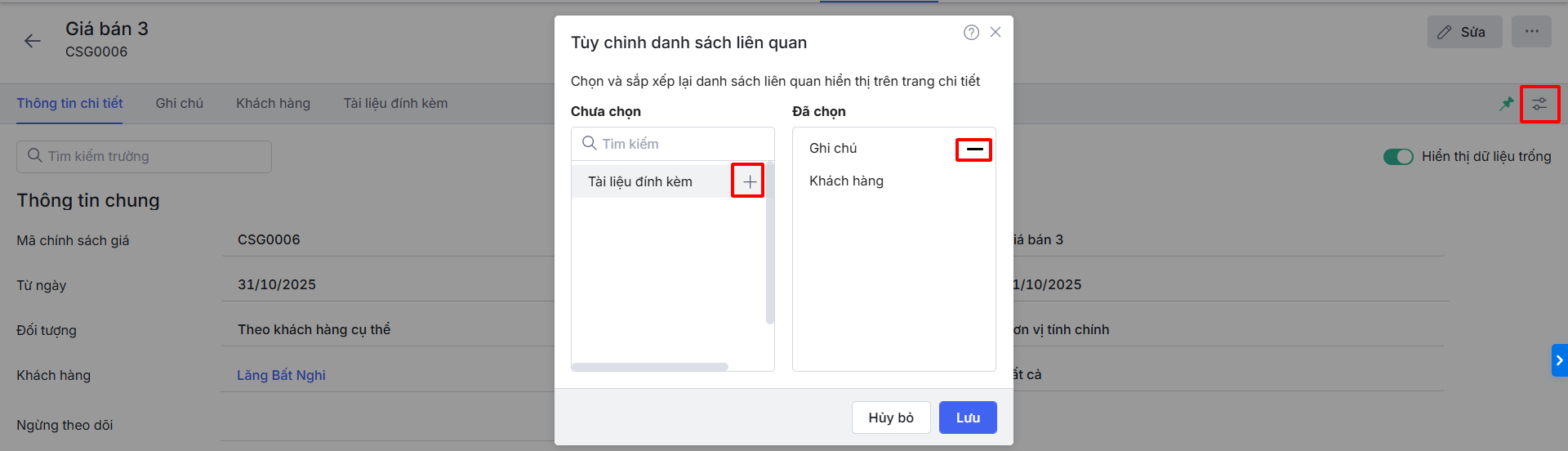
Tại giao diện Chi tiết bản ghi, trong phần Danh sách liên quan:
- Nhấn vào tên danh sách liên quan để điều hướng đến phần tương ứng.
- Có thể thêm các mục trong Danh sách liên quan bằng cách: vào mục Chưa chọn \ nhấn biểu tượng dấu cộng (+).
- Có thể bỏ bớt các mục trong Danh sách liên quan bằng cách: vào mục Bỏ chọn \ nhấn biểu tượng dấu cộng (-).
- Có thể tùy chỉnh Danh sách liên quan bằng cách giữ và kéo mục cần di chuyển đến vị trí mong muốn.
Xem hướng dẫn cách thao tác trên Danh sách liên quan tại đây.
3.5. Cập nhật Đơn giá bán của hàng hóa trên Chính sách giá theo tỷ lệ quy định sẵn
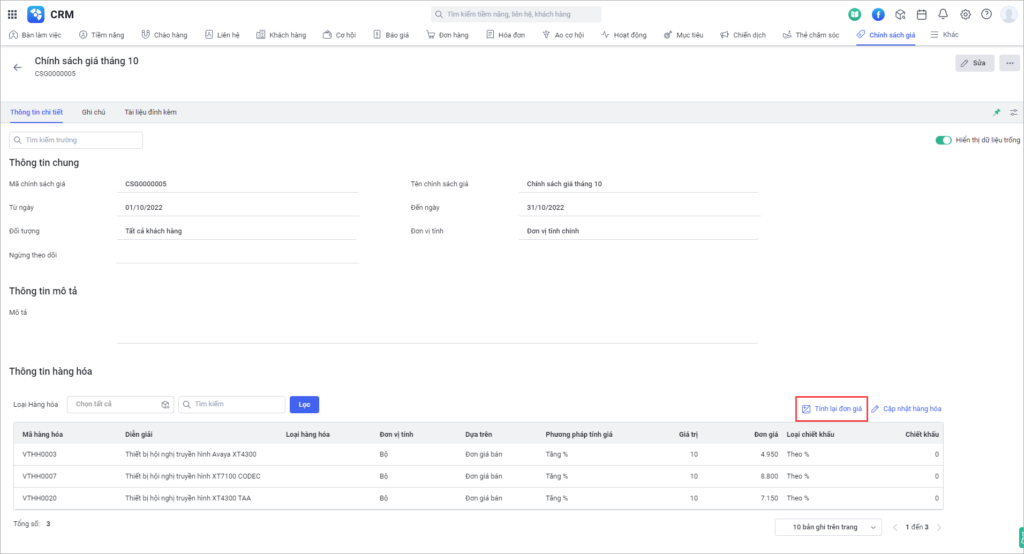
Chức năng giúp cập nhật nhanh chính sách giá cho hàng hóa theo đơn giá mới nhất của hàng hóa mà vẫn giữ nguyên công thức tính giá/chiết khấu trong chính sách giá.
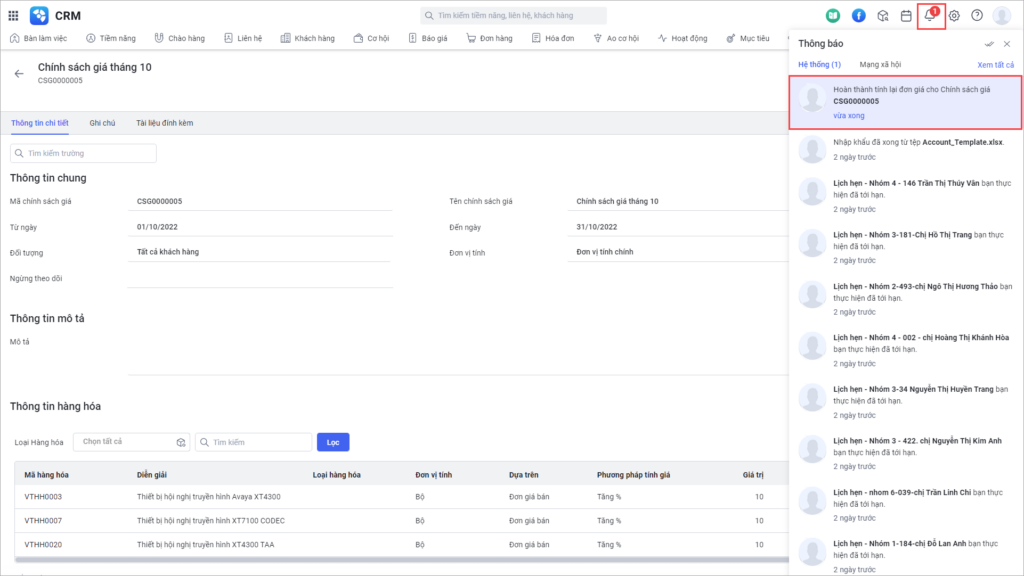
Ở chi tiết bản ghi Chính sách giá, nhấn Tính lại đơn giá sau đó nhấn Tính lại giá.
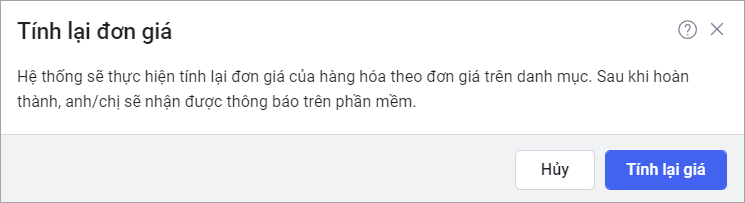
Lưu ý: Hệ thống sẽ tự động tính lại đơn giá hàng hóa theo đơn giá đã khai báo trong danh mục. Sau khi xử lý xong, phần mềm sẽ gửi thông báo; anh/chị nhấn vào quả chuông để xem chi tiết Chính sách giá.
4. Áp dụng chính sách giá trên Đơn hàng, Đơn hàng NPP, Báo giá, Hóa đơn,…
Khi chọn hàng hóa vào bảng hàng hóa các phân hệ, hệ thống tìm kiếm chính sách giá phù hợp với các điều kiện Khách hàng, Thời gian, Nhân viên/CCTC áp dụng, Đơn vị tính của hàng hóa để ngầm định vào đơn giá bán của hàng hóa theo thiết lập tương ứng.
Lưu ý: Thứ tự ưu tiên:
- Ưu tiên các chính sách giá có thứ tự ưu tiên thấp hơn (nếu không điền thứ tự ưu tiên trong chính sách giá thì hiểu là không ưu tiên)
- Nếu cùng cấp ưu tiên (cùng thứ tự ưu tiên hoặc cùng không điền thứ tự ưu tiên) thì ngầm định theo chính sách giá có đơn giá thấp hơn.