Thêm mới quy trình phê duyệt

1. Tổng quan

Bài viết hướng dẫn các bước chi tiết để thiết lập một Quy trình phê duyệt tự động trên AMIS CRM. Việc xây dựng các quy trình này cho phép chuẩn hóa và kiểm soát chặt chẽ luồng công việc, đảm bảo các bản ghi quan trọng (như Báo giá, Đơn hàng…) phải được cấp có thẩm quyền xem xét trước khi thực hiện các bước tiếp theo. Hơn nữa, hệ thống còn có thể tự động hóa các hành động sau khi phê duyệt, giúp quy trình trở nên liền mạch và hiệu quả.

Nội dung bài viết gồm:

  • Truy cập và Khởi tạo Quy trình
  • Thiết lập Điều kiện phê duyệt
  • Thiết lập Người phê duyệt và Cấp phê duyệt
  • Thiết lập các Hành động tự động
  • Các thiết lập khác

2. Hướng dẫn thực hiện

2.1. Thêm mới Quy trình phê duyệt

Bước 1: Nhấn vào biểu tượng bánh răng \Quy trình tự động\Quy trình phê duyệt.
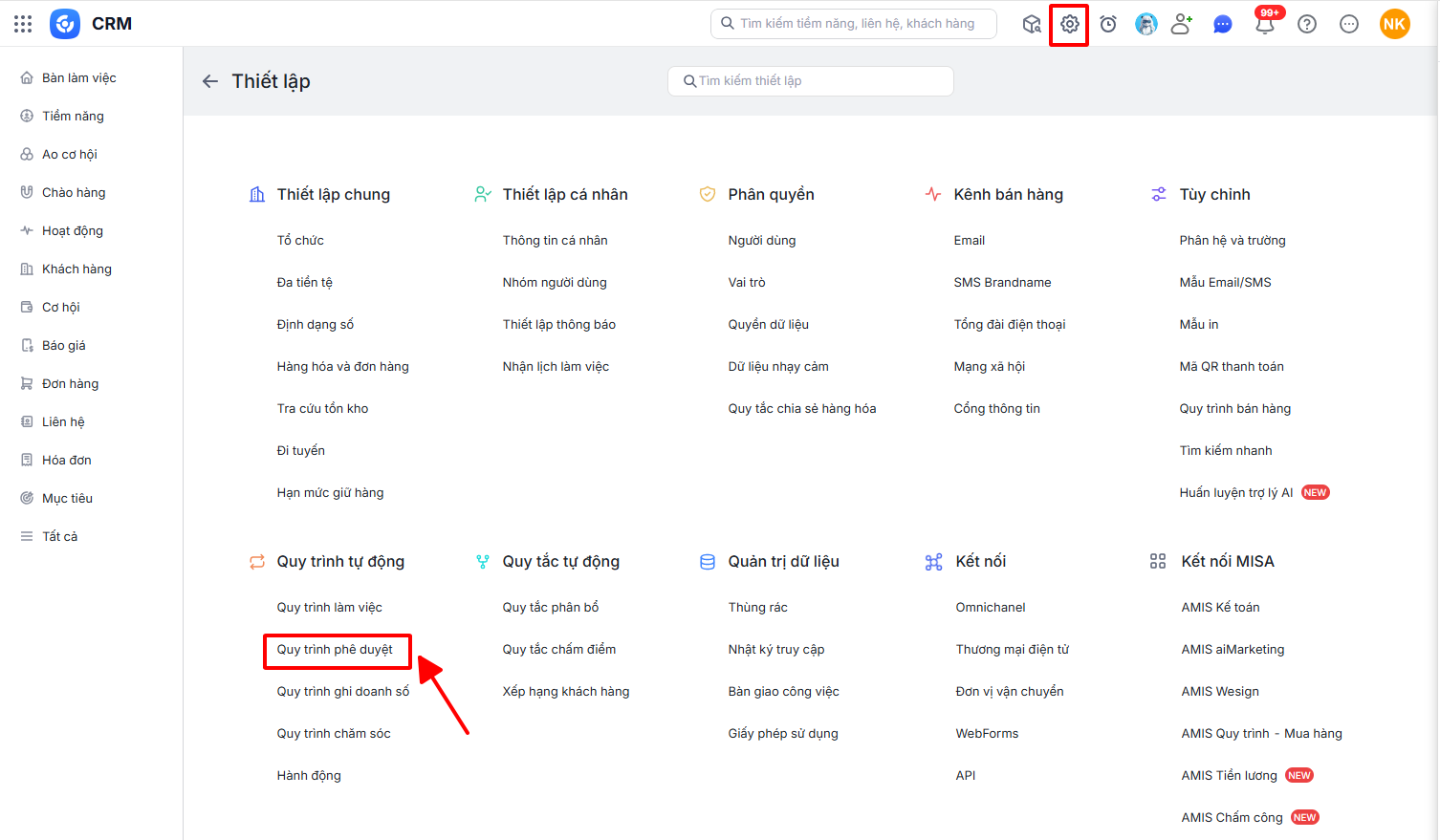
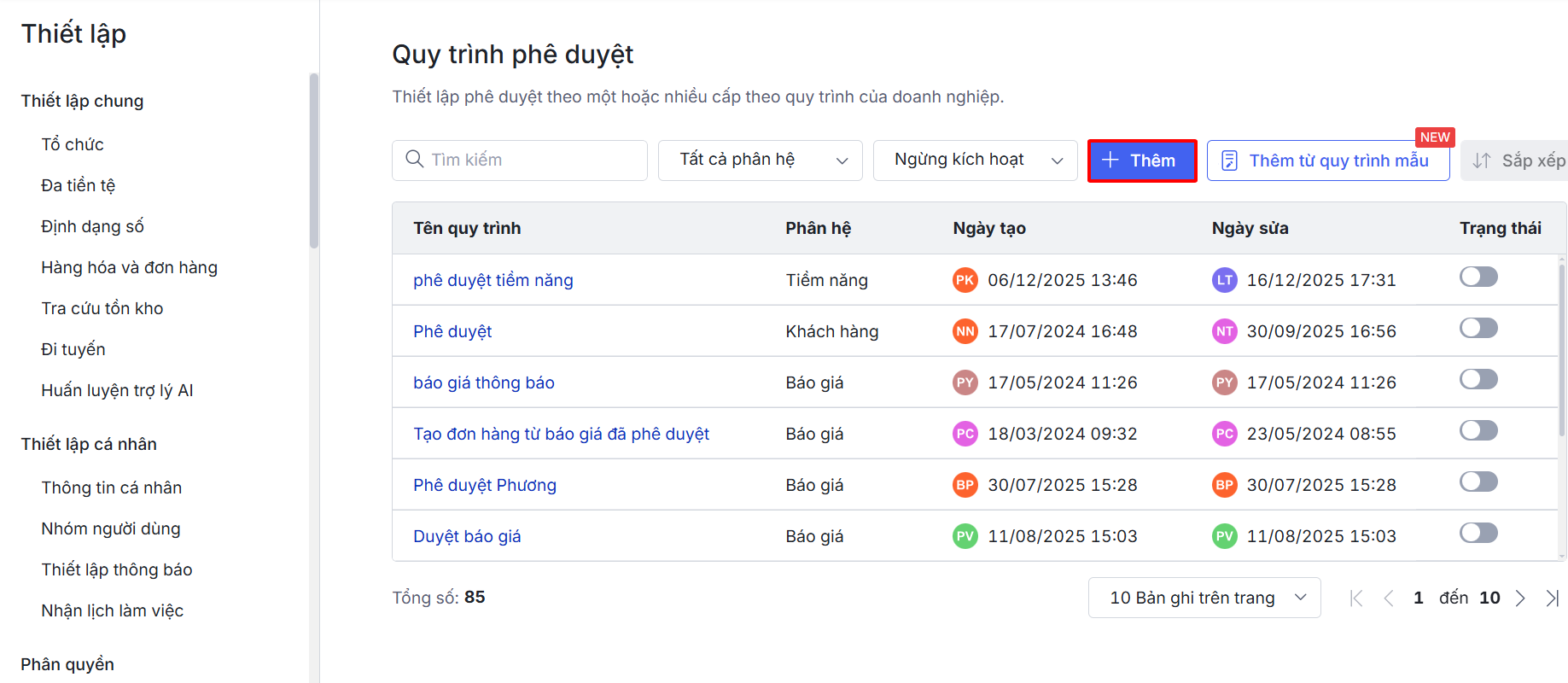
Bước 2: Trên giao diện Quy trình phê duyệt, nhấn Thêm.
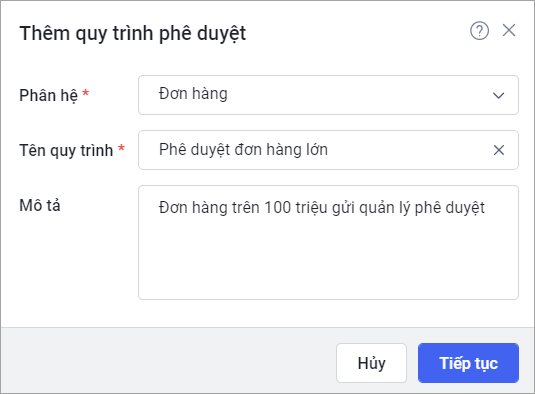
Bước 3: Lựa chọn Phân hệ áp dụng quy trình phê duyệt\nhập Tên quy trình, Mô tả\nhấn Tiếp tục.
Bước 4: Thiết lập các bước quy trình phê duyệt. Xem hướng dẫn chi tiết tại mục 2.2 dưới đây

2.2. Thiết lập quy trình phê duyệt

Thiết lập điều kiện phê duyệt

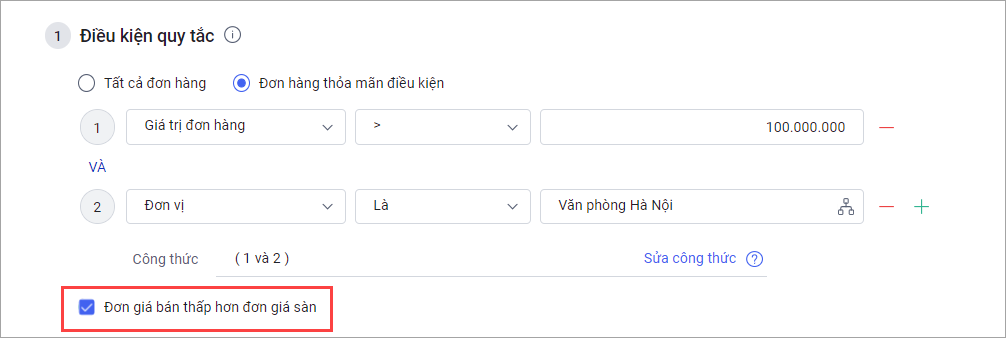
Thiết lập các điều kiện quy tắc (có thể có đồng thời nhiều điều kiện). Nếu thỏa mãn thì quy trình cho phép gửi phê duyệt.
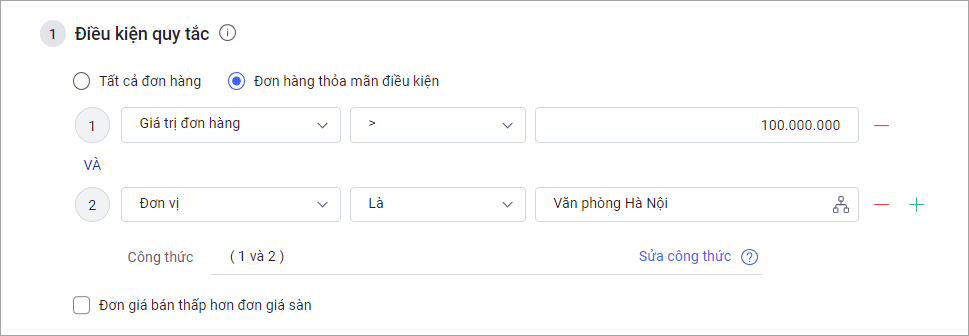
  • Đối với quy trình phê duyệt của Đơn hàng, Báo giá, Đơn hàng NPP: Tích chọn điều kiện Đơn giá bán thấp hơn đơn giá sàn để nếu Đơn hàng, Báo giá, Đơn hàng NPP có bảng hàng hóa có ít nhất 1 hàng hóa có đơn giá bán thấp hơn đơn giá sàn thì mới thỏa mãn điều kiện gửi phê duyệt.

Chọn người phê duyệt quy trình

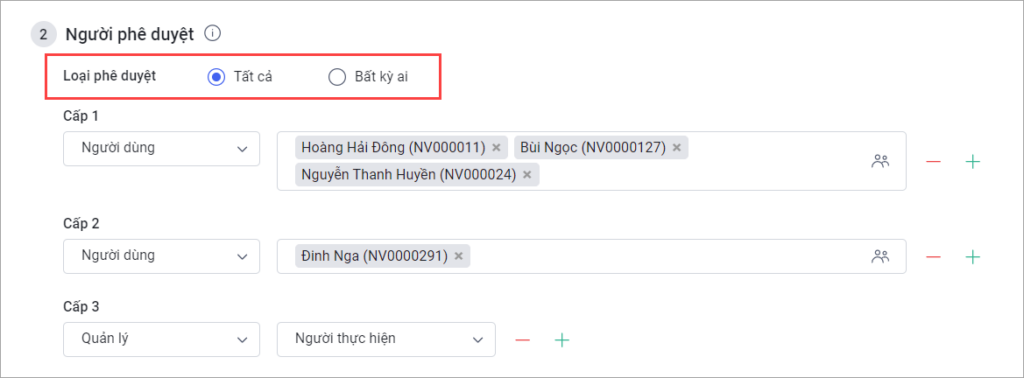
Chọn người phê duyệt là Người dùng cụ thể trên phần mềm (có thể chọn đồng thời nhiều người dùng) hoặc Quản lý của Người thực hiện/Người đệ trình yêu cầu.

      • Quản lý của Người thực hiện/Chủ sở hữu là Quản lý của Người thực hiện/Chủ sở hữu bản ghi được gửi phê duyệt
      • Quản lý của Người đệ trình yêu cầu là Quản lý của người gửi yêu cầu phê duyệt

(Thông tin Quản lý của người dùng được lấy từ thông tin trên hệ thống AMIS)
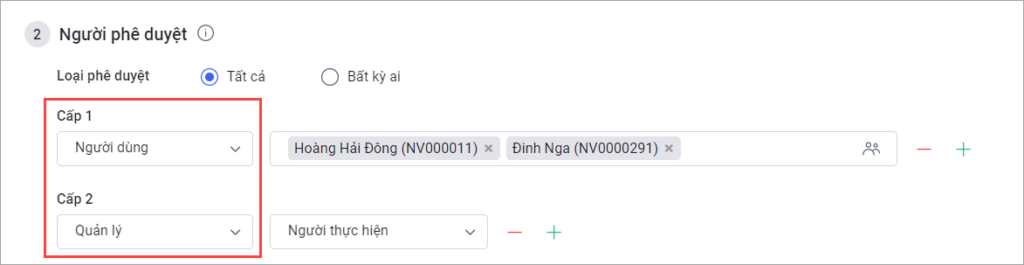
Khi thiết lập quy trình có từ 2 cấp phê duyệt trở lên thì cần chọn 1 trong 2 loại phê duyệt: Bất kỳ ai hoặc Tất cả
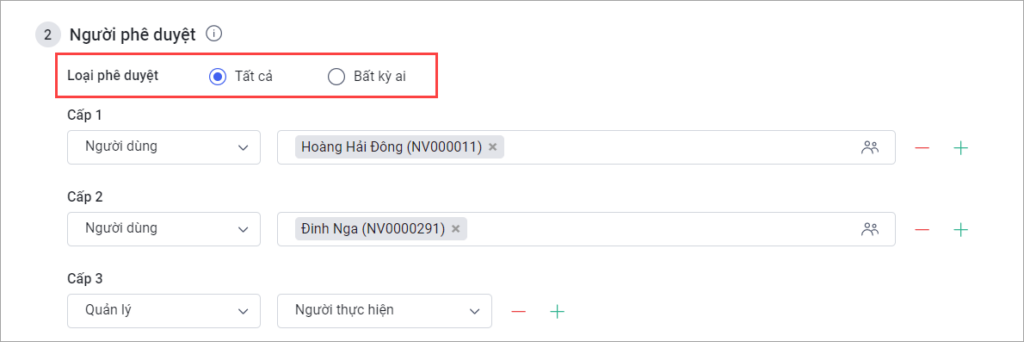
    • Nếu mỗi cấp phê duyệt chỉ có 1 người phê duyệt:
      • Bất kỳ ai: Chỉ cần 1 trong những người được chọn ở các cấp phê duyệt Đồng ý/Từ chối thì kết thúc quy trình
      • Tất cả: Yêu cầu tất cả những người được chọn phải phê duyệt lần lượt mới có thể kết thúc quy trình
    • Nếu trong ít nhất 1 cấp phê duyệt có nhiều người phê duyệt:
      • Bất kỳ ai: Bất kỳ ai trong cùng cấp hoặc cấp khác phê duyệt là kết thúc quy trình
      • Tất cả: Ở cấp chọn nhiều người phê duyệt thì chỉ cần 1 trong những người được chọn phê duyệt, còn các cấp khác vẫn phải duyệt lần lượt như bình thường
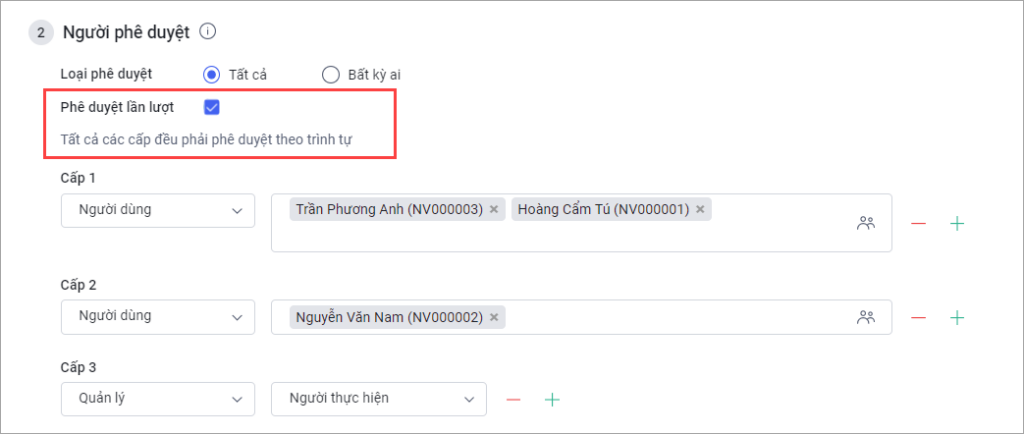
  • Riêng đối với loại phê duyệt là Tất cả: Thiết lập trình tự phê duyệt:
    • Tích chọn Phê duyệt lần lượt để lần lượt từng người phê duyệt phải duyệt theo trình tự
    • Không tích chọn Phê duyệt lần lượt để tất cả người phê duyệt không cần duyệt theo trình tự

Cập nhật thông tin khi gửi yêu cầu phê duyệt

Chọn trường thông tin và giá trị được tự động cập nhật sau khi NVKD gửi yêu cầu phê duyệt.

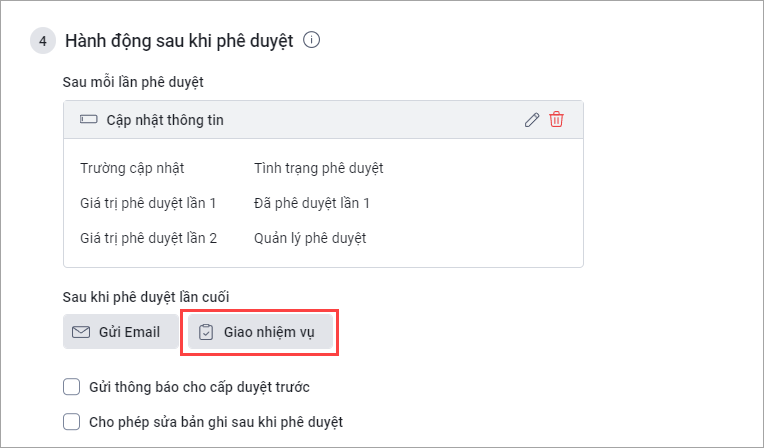
Thiết lập hành động sau khi phê duyệt

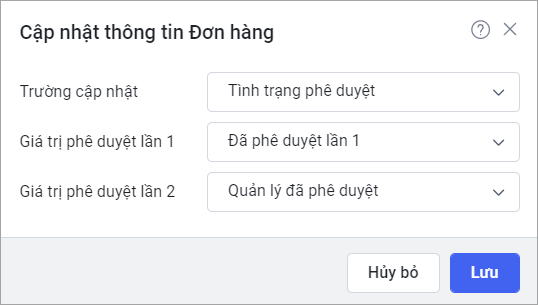
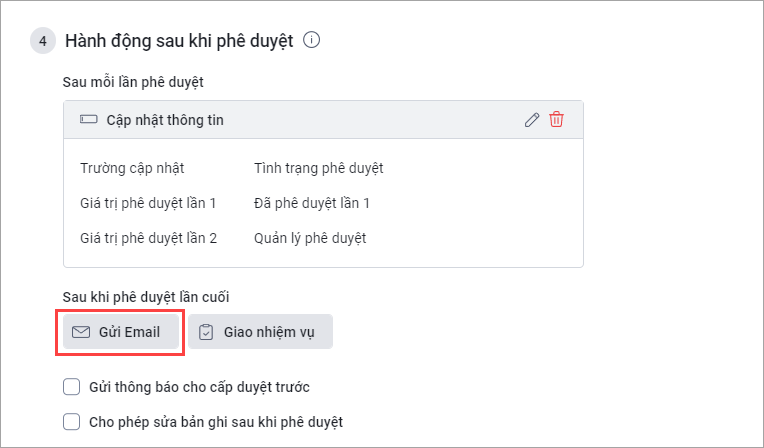
  • Sau mỗi lần phê duyệt: Chọn Cập nhật thông tin sau mỗi lần phê duyệt.
    • Tại giao diện Cập nhật thông tin, chọn trường thông tin muốn cập nhật và giá trị được cập nhật sau mỗi lần phê duyệt. Sau đó nhấn Lưu.

Lưu ý: Đối với quy trình phê duyệt áp dụng cho phân hệ Đơn hàng: Nếu thiết lập trường thông tin được cập nhật là Tình trạng ghi doanh số, giá trị là Đề nghị ghi thì ngoài cập nhật trường Tình trạng ghi doanh số, hệ thống còn tự động thực hiện:
    • Cập nhật thông tin Ngày ghi sổ, Nhân viên được ghi DS, Đơn vị được ghi DS
    • Cập nhật Danh sách liên quan Ghi nhận DS
    • Thực hiện đồng bộ đơn hàng sang AMIS Kế toán
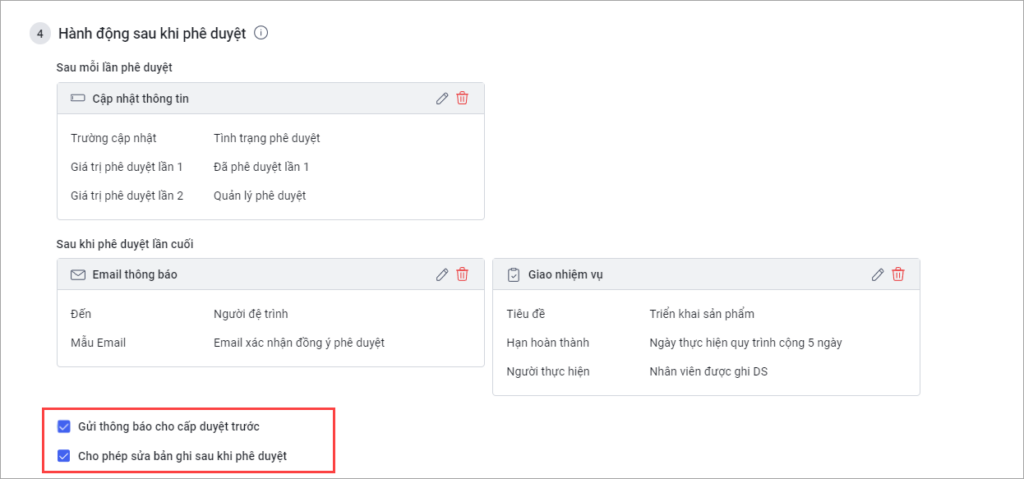
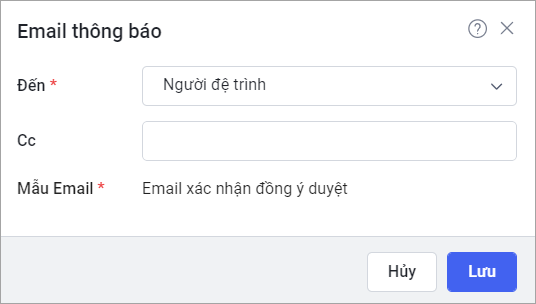
  • Sau khi phê duyệt lần cuối: Hệ thống tự động thực hiện Gửi email, Giao nhiệm vụ sau khi phê duyệt lần cuối.
    • Chọn hành động Gửi email để hệ thống tự động thực hiện sau khi phê duyệt lần cuối.
    • Tại giao diện Email thông báo, nhập các thông tin người nhận, CC và chọn mẫu Email. Sau đó nhấn Đồng ý.
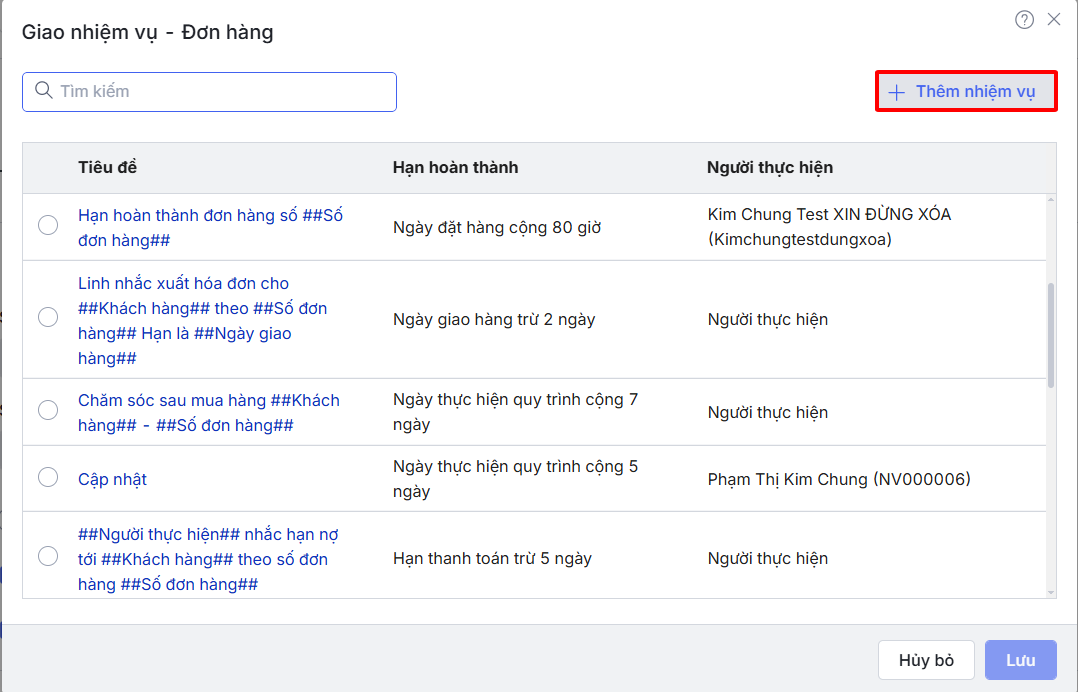
    • Chọn hành động Giao nhiệm vụ để hệ thống tự động thực hiện sau khi phê duyệt lần cuối.
    • Nhấn Thêm nhiệm vụ để thêm nhiệm vụ mới. Khai báo các thông tin của nhiệm vụ. Sau đó nhấn Lưu để hoàn thành.

  • Ở mục Gửi thông báo cho cấp duyệt trước:
    • Nếu tích chọn: Sau khi bản ghi được duyệt ở cấp cuối, hệ thống thông báo ở quả chuông đến những người dùng ở cấp phê duyệt trước
    • Nếu không tích chọn: Các bản ghi sau khi được duyệt sẽ không gửi thông báo cho các cấp phê duyệt trước
  • Ở mục Cho phép sửa bản ghi sau khi phê duyệt:
    • Nếu tích chọn: Các bản ghi sau khi được duyệt thì NVKD vẫn có thể sửa các thông tin
    • Nếu không tích chọn: Các bản ghi sau khi được duyệt thì NVKD không sửa được các thông tin

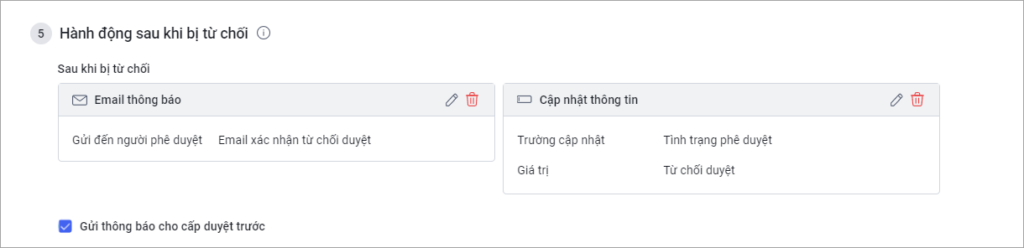
Thiết lập hành động sau khi từ chối

Chọn hành động hệ thống tự động thực hiện sau khi bản ghi bị từ chối phê duyệt (Các thao tác tương tự như bước Thiết lập hành động sau khi phê duyệt).

Nếu có tích chọn Gửi thông báo cho cấp duyệt trước: Sau khi bản ghi bị từ chối, hệ thống thông báo ở quả chuông đến những người dùng ở cấp trước cấp bị từ chối
Cập nhật 19/12/2025


Bài viết này hữu ích chứ?

Nền tảng quản trị doanh nghiệp hợp nhất MISA AMIS với gần 200.000 khách hàng doanh nghiệp đang sử dụng

Bài viết liên quan