
2. Hướng dẫn thực hiện
Ở danh sách Khách hàng\ Nhấn vào một dòng khách hàng để xem chi tiết\ Các Tab thông tin:
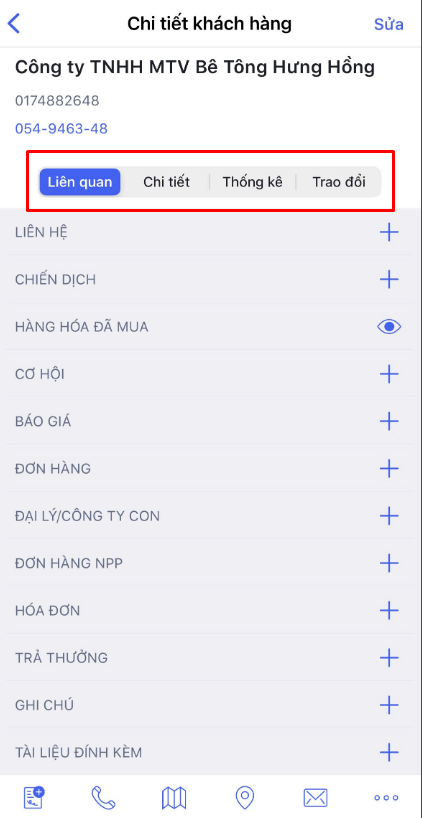
- Tab Chi tiết: hiển thị thông tin chi tiết của khách hàng.
- Tab Liên quan: hiển thị các danh sách liên quan của bản ghi khách hàng.
- Tab Thống kê: thống kê nhanh số Đơn hàng mua, Tồn kho.
- Tab Trao đổi: lưu trữ lịch sử làm việc công khai với KH giữa các nhân viên.
2.1. Sửa Khách hàng trên AMIS CRM Mobile
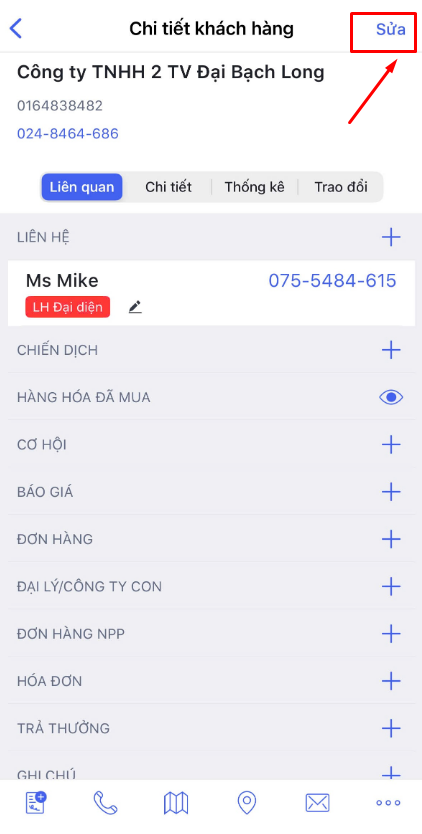
Bước 1: Ở chi tiết bản ghi khách hàng\ Nhấn Sửa.
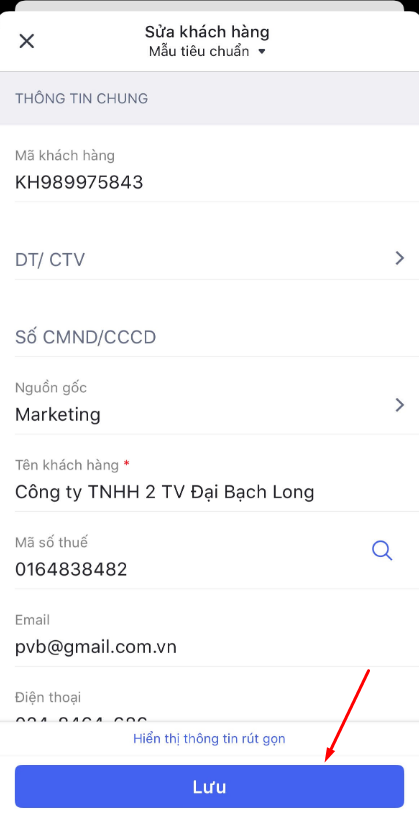
Bước 2: Sửa lại các thông tin\ Nhấn Lưu để hoàn thành.
2.2. Sắp xếp giao diện chức năng Khách hàng trên AMIS CRM Mobile
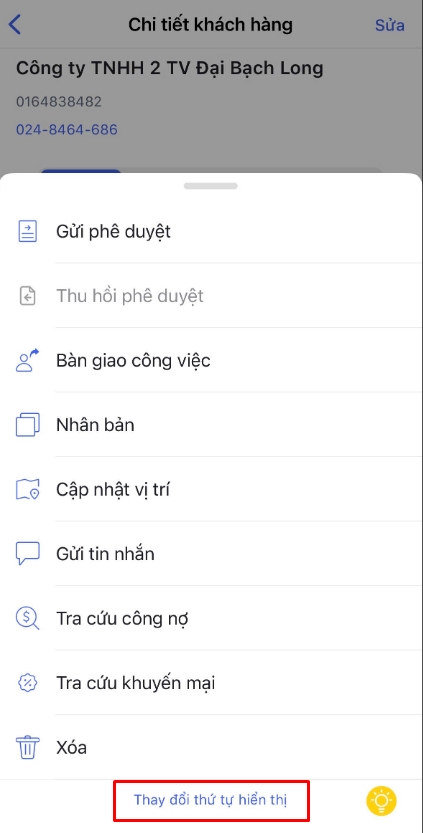
Để thay đổi thứ tự hiển thị các chức năng trong chi tiết bản ghi Khách hàng. Xem hướng dẫn chi tiết tại đây.
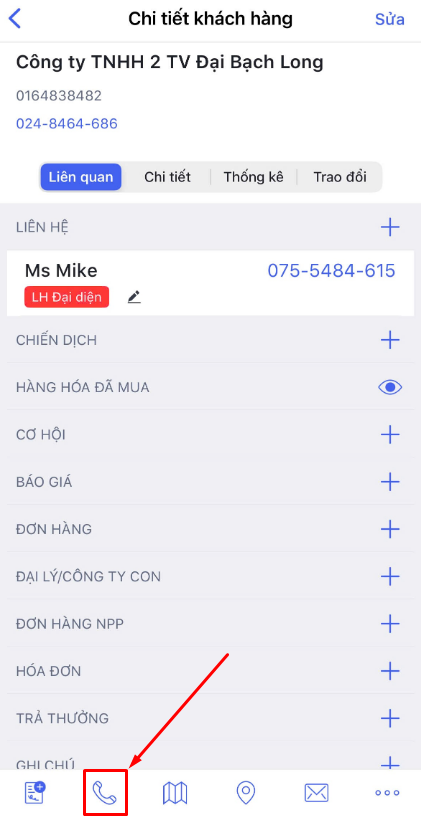
2.3. Gọi điện với Khách hàng trên AMIS CRM Mobile
NVKD có thể liên lạc với khách hàng bằng cách gọi điện thoại từ SĐT, gọi điện qua tổng đài VoIP (Stringee), nhắn tin SMS, nhắn tin Zalo. Xem hướng dẫn chi tiết tại đây.
2.4. Thêm các bản ghi trong Danh sách liên quan AMIS CRM Mobile
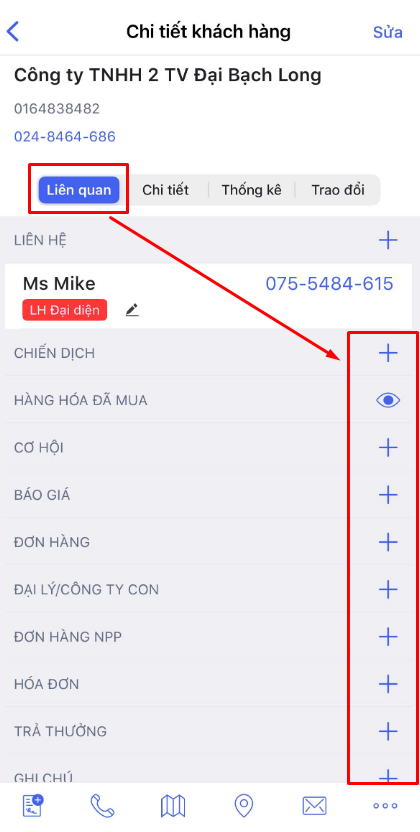
Có thể thao tác thêm nhanh bản ghi của danh sách liên quan của Khách hàng (như Liên hệ, Đơn hàng, Chiến dịch,…).
Bước 1: Tại tab Liên quan\ Ở mỗi mục danh sách liên quan\ Nhấn biểu tượng dấu cộng  để thêm nhanh bản ghi của DSLQ.
 |
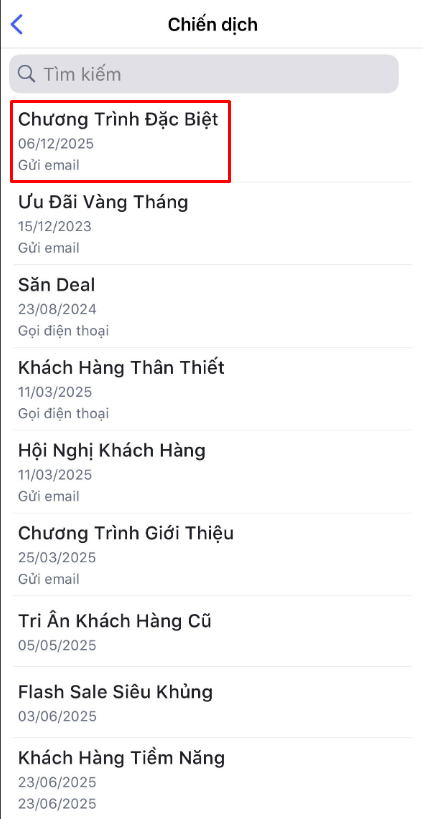 |
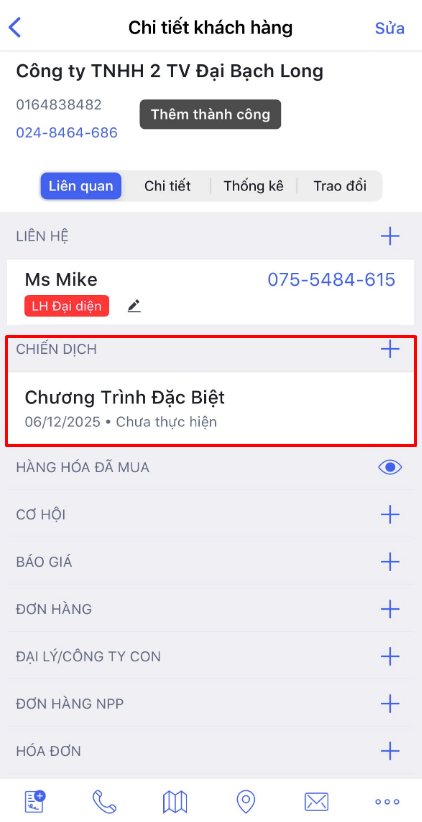
Bước 2: Chọn các thông tin để lưu lại các bản ghi vào Danh sách liên quan Khách hàng (ảnh ví dụ Chiến dịch)
2.5. Sinh Đơn hàng từ Khách hàng trên AMIS CRM Mobile
Bước 1: Ở chi tiết bản ghi Khách hàng\ Nhấn biểu tượng đơn hàng để sinh đơn hàng.
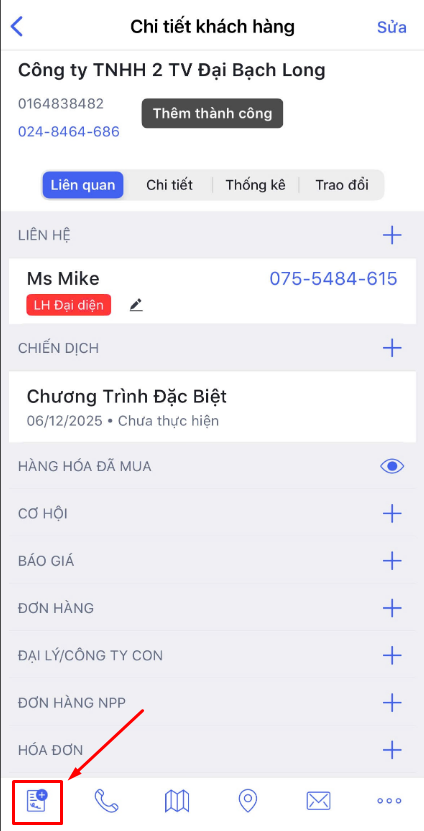
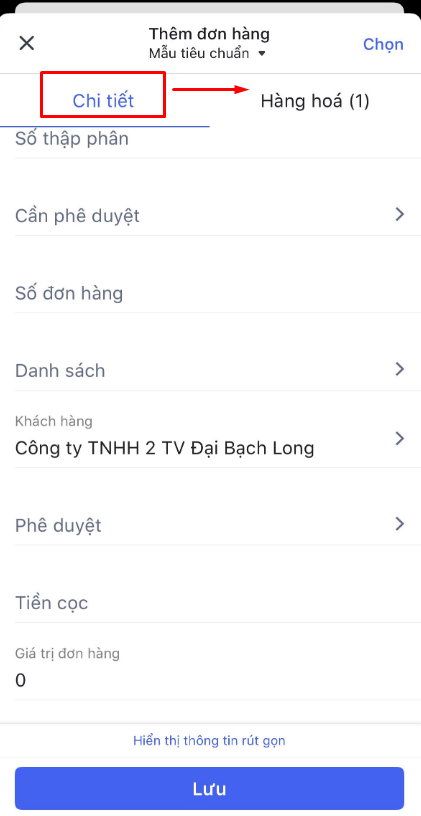
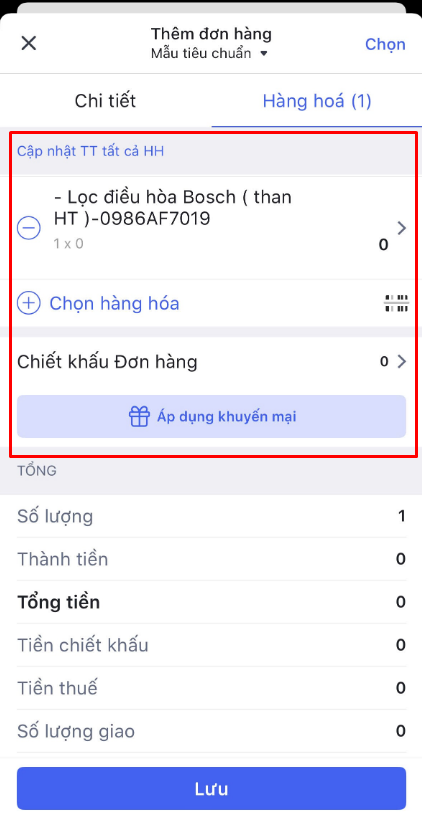
Bước 2: Hệ thống tự động lấy thông tin của Khách hàng vào Đơn hàng\ Khai báo các thông tin (thông tin chi tiết, thông tin hàng hóa) của Đơn hàng.
 |
 |
Bước 3: Nhấn Lưu để hoàn thành.
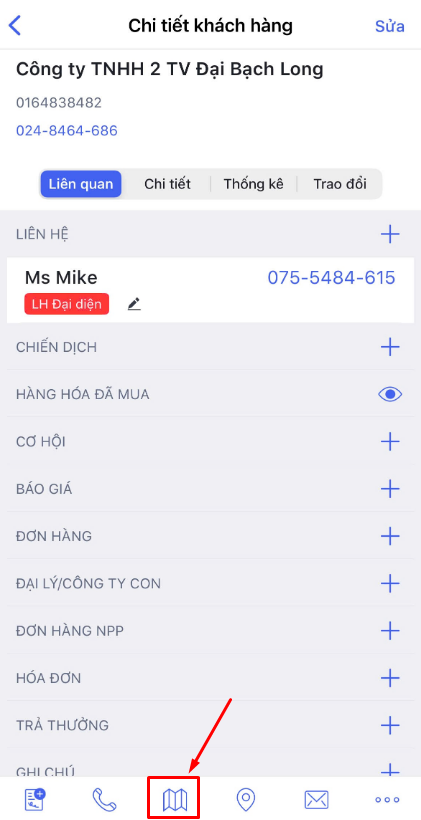
2.6. Chỉ đường đến địa chỉ Khách hàng trên AMIS CRM Mobile
- Khi đi thị trường gặp khách hàng, NVKD có nhu cầu xem địa chỉ của khách hàng đó trên bản đồ để xác định địa điểm.
- Chức năng hỗ trợ xem nhanh địa chỉ của khách hàng trên bản đồ để thuận tiện đi thị trường.
- Xem hướng dẫn chi tiết tại đây.
2.7. Check in với Khách hàng trên AMIS CRM Mobile
Bước 1: Ở chi tiết bản ghi Khách hàng\ Nhấn biểu tượng vị trí  để check in.
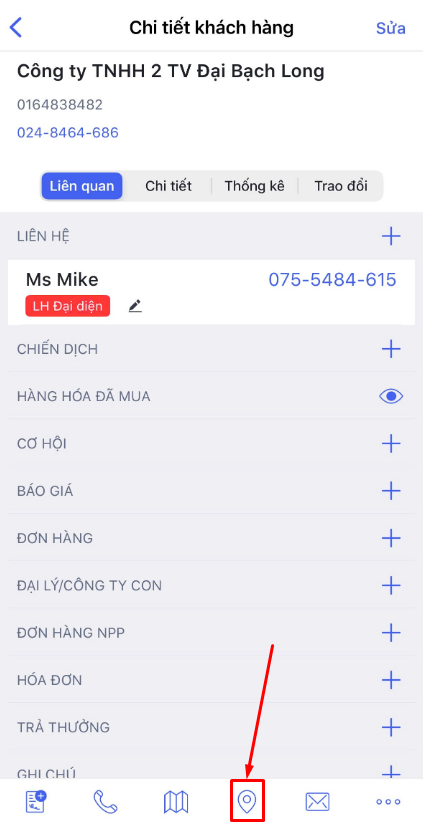 |
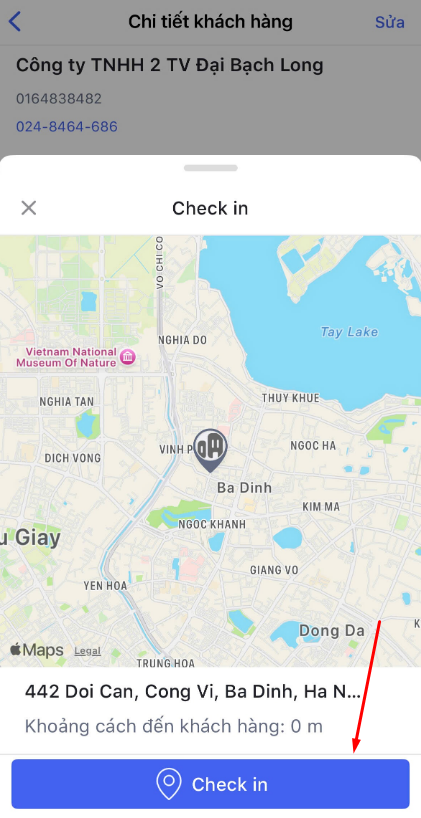 |
Bước 2: Nhấn checkin Khách hàng.
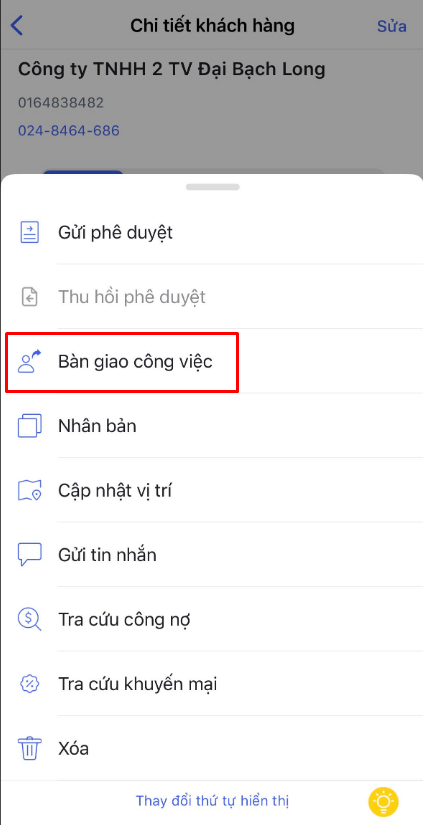
2.8. Bàn giao công việc trong Khách hàng trên AMIS CRM Mobile
- Trong quá trình làm việc, Quản lý cần phân công Khách hàng cho NVKD chăm sóc, chào bán hàng hóa.
- Chức năng cho phép phân công bản ghi cho người dùng cụ thể trên AMIS CRM Mobile (tương tự chức năng Bàn giao công việc trên bản web).
- Xem hướng dẫn chi tiết tại đây.
2.9. Nhân bản Khách hàng trên AMIS CRM Mobile
Bước 1: Ở bản ghi chi tiết Khách hàng\ Nhấn vào biểu tượng dấu ba chấm  \ Chọn Nhân bản.
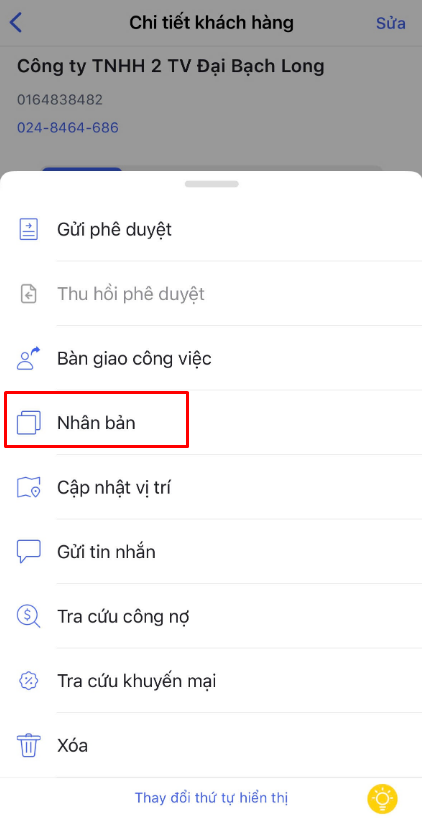 |
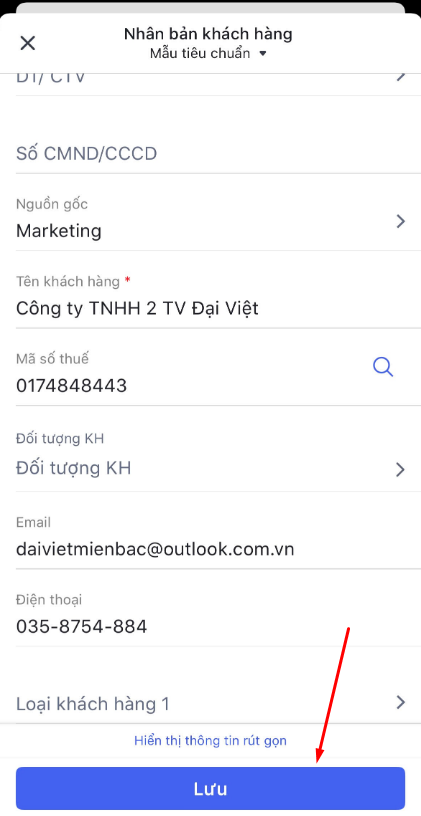 |
Bước 2: Sửa lại thông tin (nếu cần)\ Lưu lại.
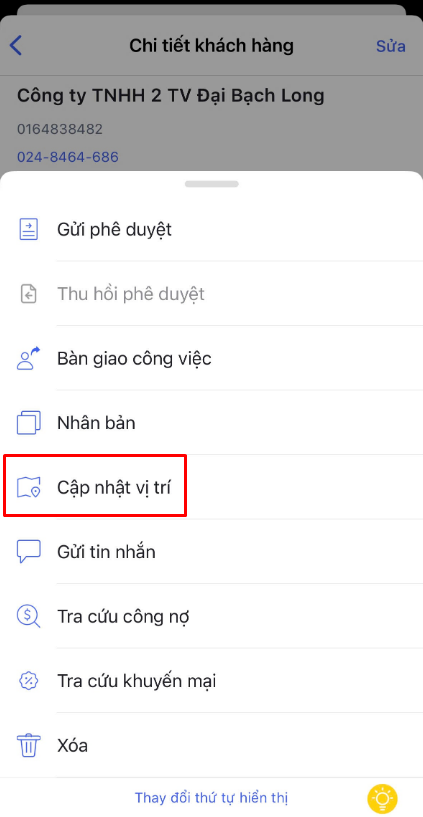
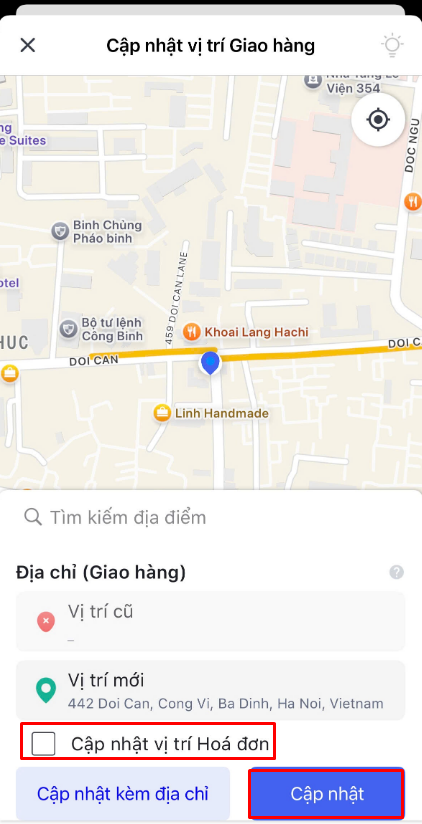
2.10. Cập nhật vị trí thực tế của Khách hàng trên AMIS CRM Mobile
Bước 1: Ở bản ghi chi tiết Khách hàng\ Nhấn vào biểu tượng dấu ba chấm \ Chọn Cập nhật vị trí.
 |
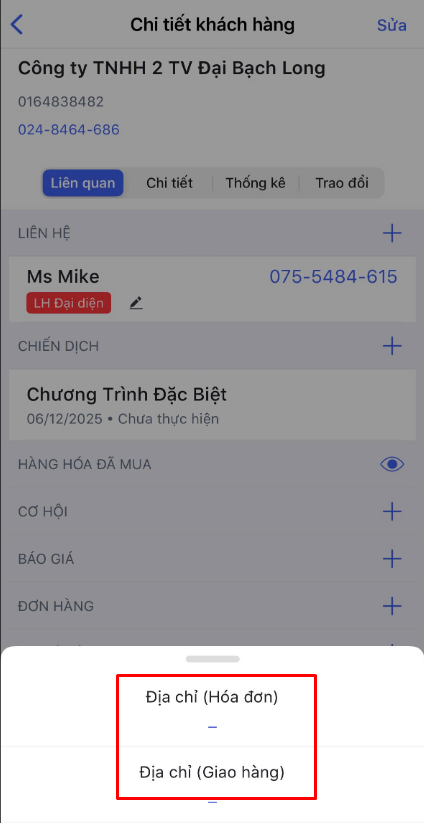 |
Bước 2: Chọn cập nhật địa chỉ (Hóa đơn/Giao hàng) nếu địa chỉ hiện tại khi KD đi thăm Khách hàng thấy sai\ Có thể chọn thay cho cả địa chỉ Hóa đơn/Giao hàng.
2.11. Tra cứu công nợ Khách hàng trên AMIS CRM Mobile
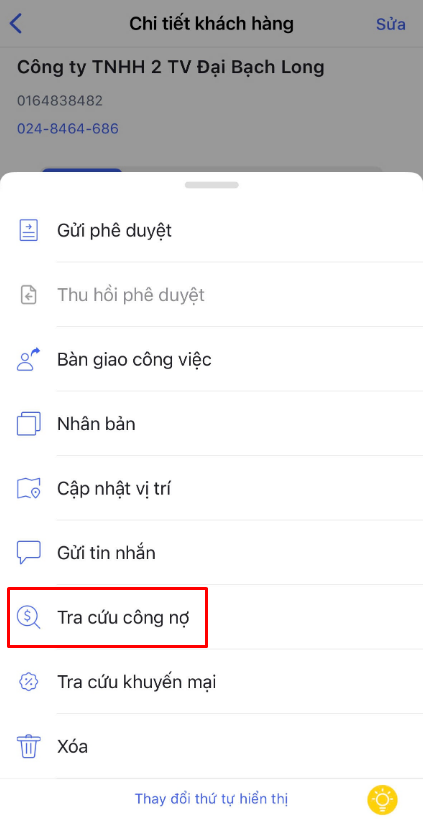
Bước 1: Ở bản ghi chi tiết Khách hàng\ Nhấn vào biểu tượng dấu ba chấm \ Chọn Tra cứu công nợ.
 |
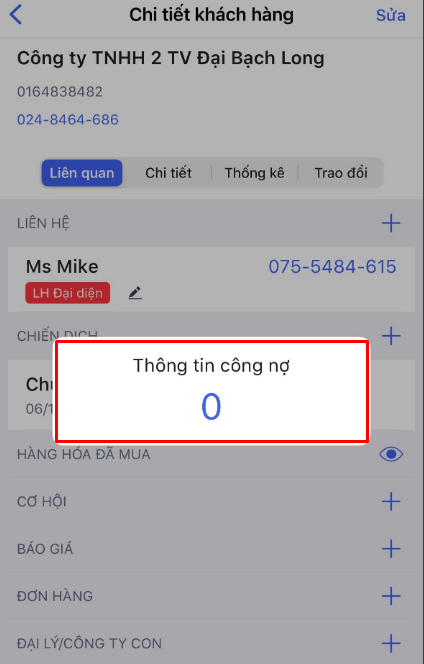 |
Bước 2: Hệ thống hiển thị thông tin công nợ của khách hàng (đồng bộ từ AMIS Kế toán sang).
2.12. Xóa Khách hàng trên AMIS CRM Mobile
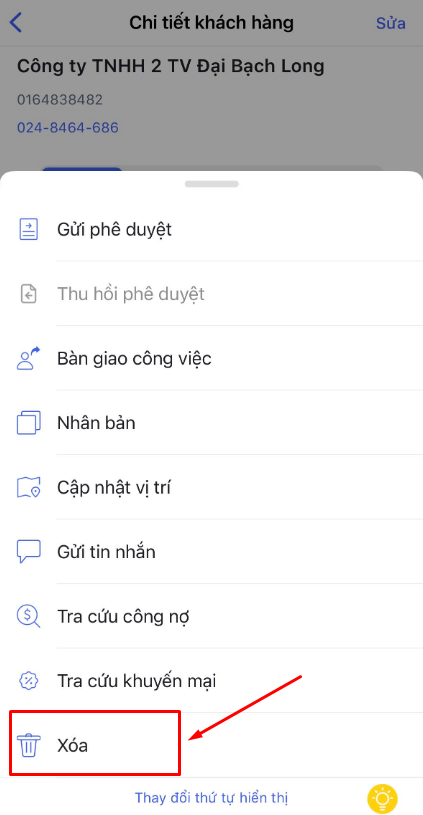
Bước 1: Ở bản ghi chi tiết Khách hàng\ Nhấn vào biểu tượng dấu ba chấm \ Chọn Xóa.
 |
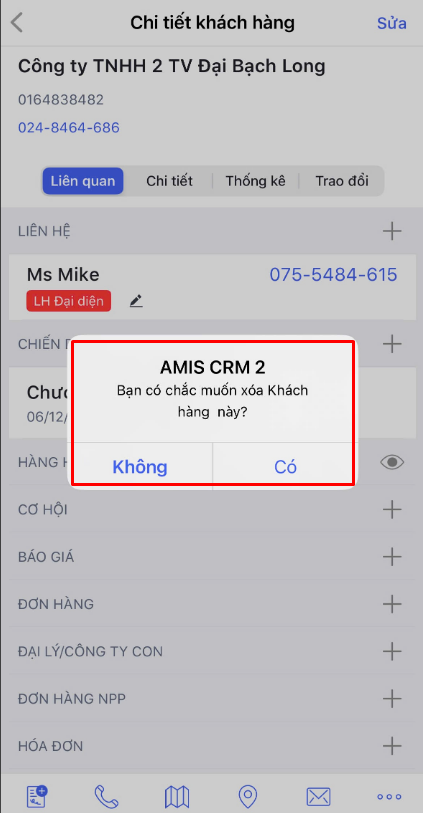 |
Bước 2: Nhấn Có để hoàn thành.