
1. Tổng quan
Bài viết hướng dẫn các chức năng tại bản ghi chi tiết Đơn hàng NPP trên AMIS CRM, hỗ trợ chỉnh sửa, đề nghị ghi doanh số, chia doanh số, trả hàng và thực hiện các thao tác quản lý khác. Việc này giúp quản lý và cập nhật thông tin Đơn hàng NPP một cách linh hoạt, chính xác.
Nội dung bài viết gồm:
- Sửa Đơn hàng NPP
- Đề nghị ghi doanh số (không chia/chia doanh số)
- Ghi doanh số, từ chối ghi doanh số
- Đề nghị trả hàng NPP
- Các chức năng khác: bàn giao công việc, gửi phê duyệt, chia sẻ,…
2. Hướng dẫn thực hiện
2.1. Sửa Đơn hàng NPP
Bước 1: Tại giao diện danh sách Đơn hàng tại phân hệ Đơn hàng NPP\Nhấn đúp chuột vào 1 đơn hàng\Ở chi tiết Đơn hàng NPP\Nhấn Sửa.
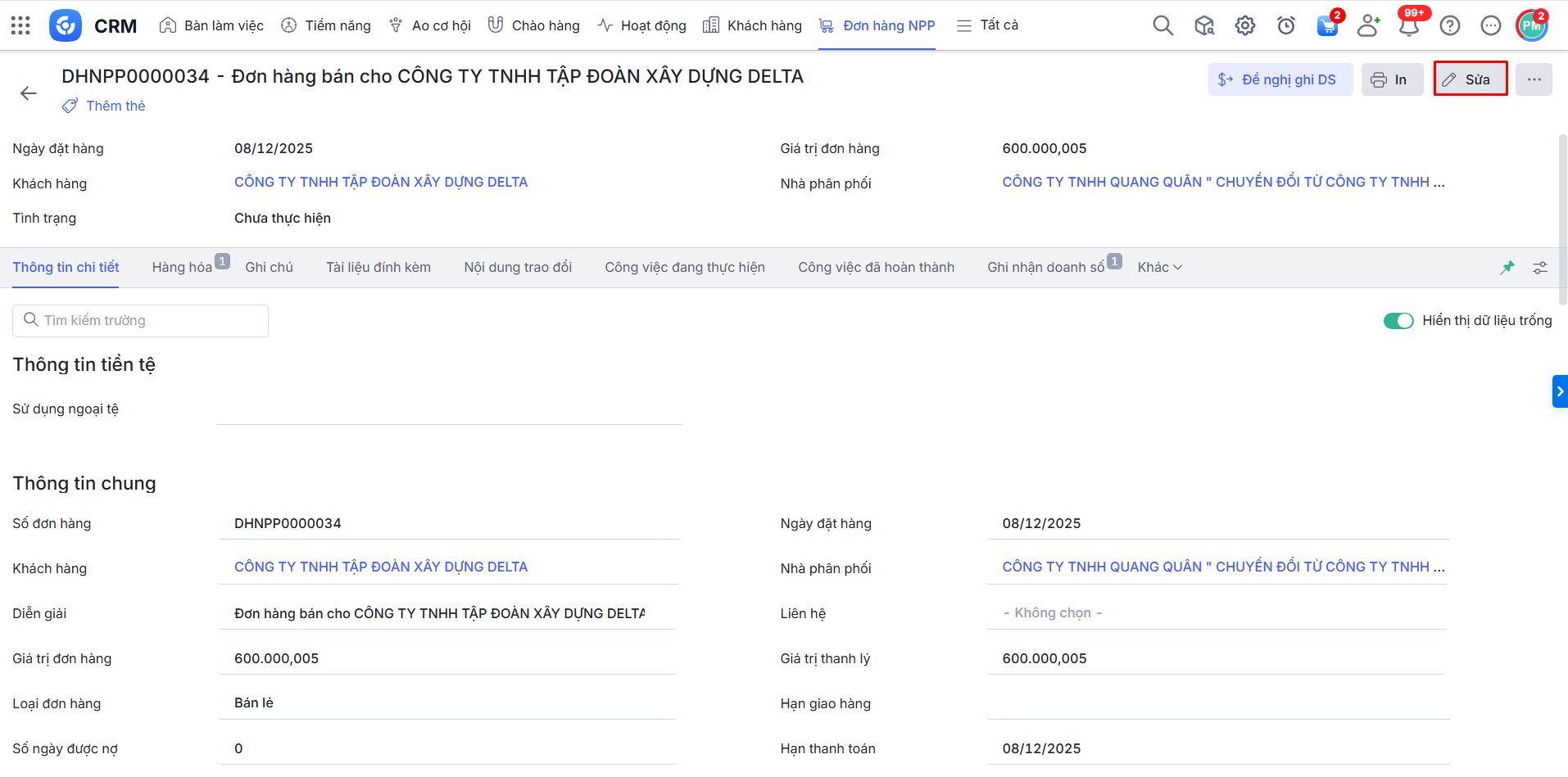
Bước 2: Sửa lại các thông tin\Nhấn Lưu để hoàn thành.
2.2. Đề nghị ghi doanh số Đơn hàng NPP
Lưu ý: Phần mềm chỉ cho phép đề nghị ghi doanh số đối với Đơn hàng NPP có tình trạng ghi doanh số là Bản nháp/Từ chối ghi.
2.2.1. Đề nghị ghi doanh số Đơn hàng NPP (Không chia doanh số)
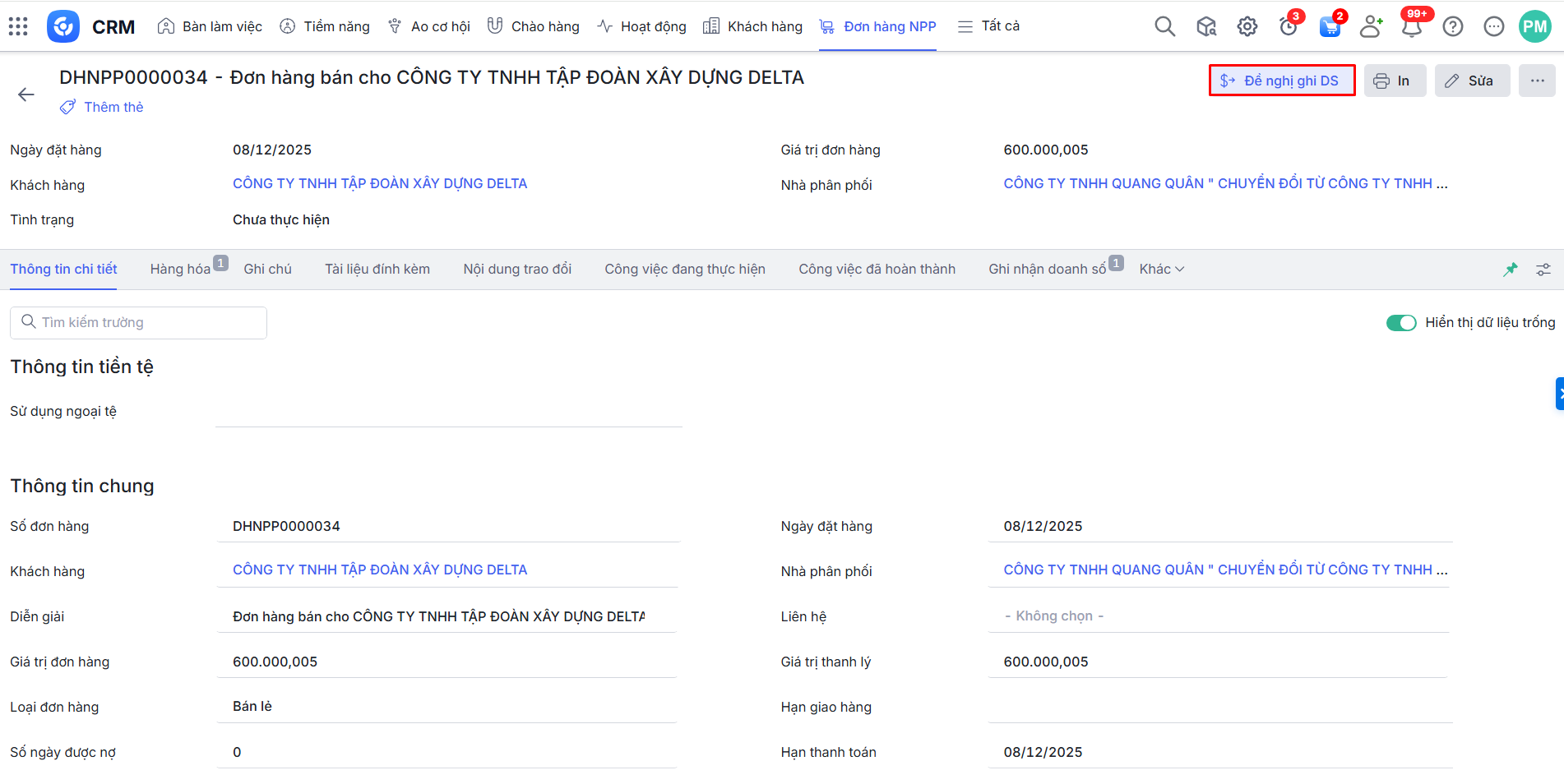
Bước 1: Ở chi tiết Đơn hàng NPP\Nhấn Đề nghị ghi DS (hoặc Ở màn hình danh sách Đơn hàng NPP\Tích chọn đơn hàng\Chọn Đề nghị ghi DS).
Bước 2: Phần mềm tự động hiển thị các thông tin DS ghi nhận, trong đó thông tin Người được ghi nhận doanh số được mặc định là Người thực hiện của Đơn hàng NPP.
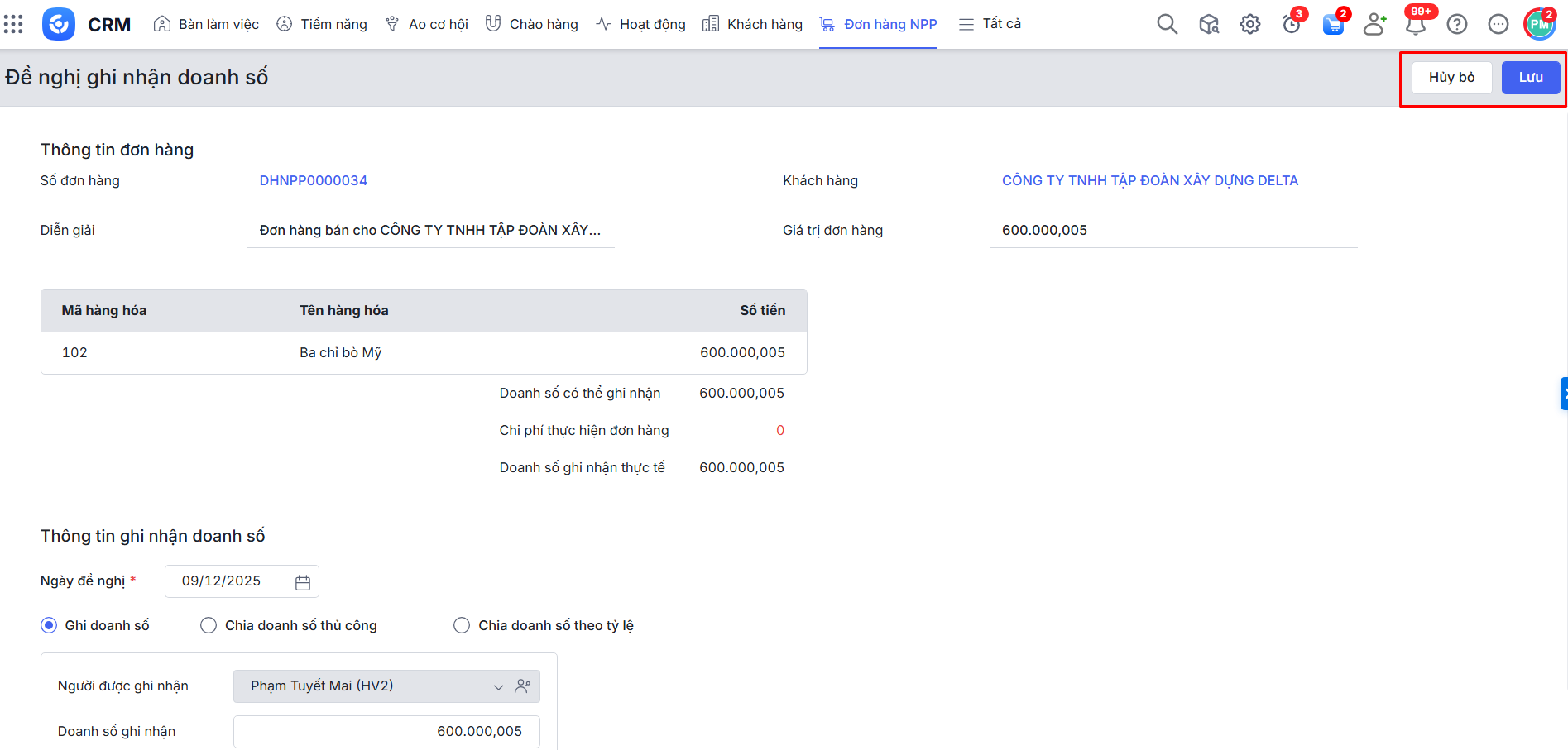
Bước 3: Sửa lại thông tin nếu cần\Nhấn Lưu để hoàn thành.
2.2.2. Đề nghị ghi doanh số Đơn hàng NPP (Chia doanh số thủ công)
Bước 1: Ở chi tiết Đơn hàng NPP\Nhấn Đề nghị ghi DS (hoặc Ở màn hình danh sách Đơn hàng NPP\Tích chọn đơn hàng\Chọn Đề nghị ghi DS).
Bước 2: Tại thông tin ghi nhận chia doanh số\Chọn Chia doanh số thủ công.
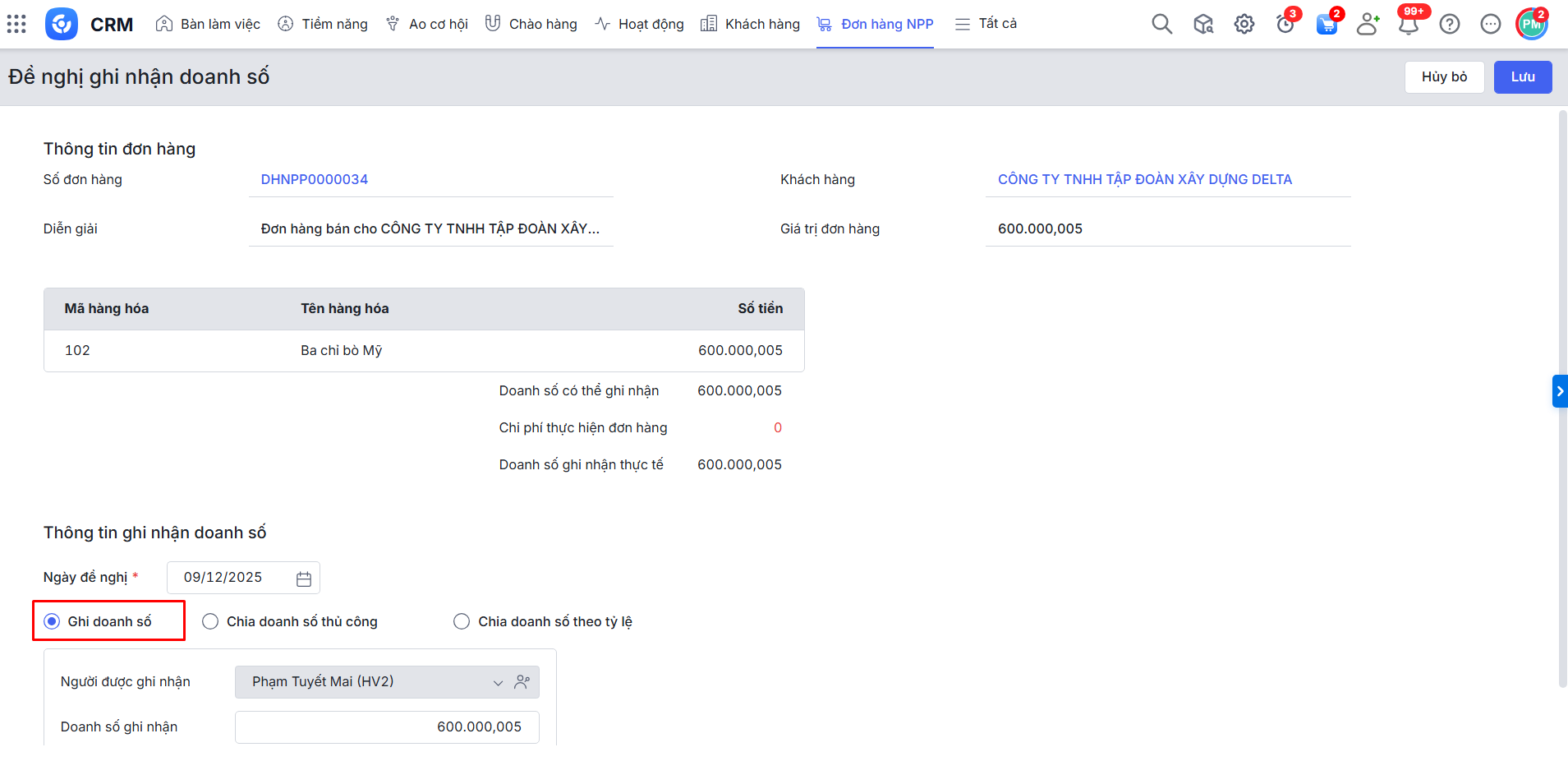
Xem hướng dẫn các bước chi tiết tiếp theo tương tự tại đây.
2.2.3. Đề nghị ghi doanh số Đơn hàng NPP (Chia doanh số theo tỷ lệ)
Bước 1: Ở chi tiết Đơn hàng NPP\Nhấn Đề nghị ghi DS (hoặc Ở màn hình danh sách Đơn hàng NPP\Tích chọn đơn hàng\Chọn Đề nghị ghi DS).
Bước 2: Tại thông tin ghi nhận chia doanh số\Chọn Chia doanh số theo tỷ lệ.
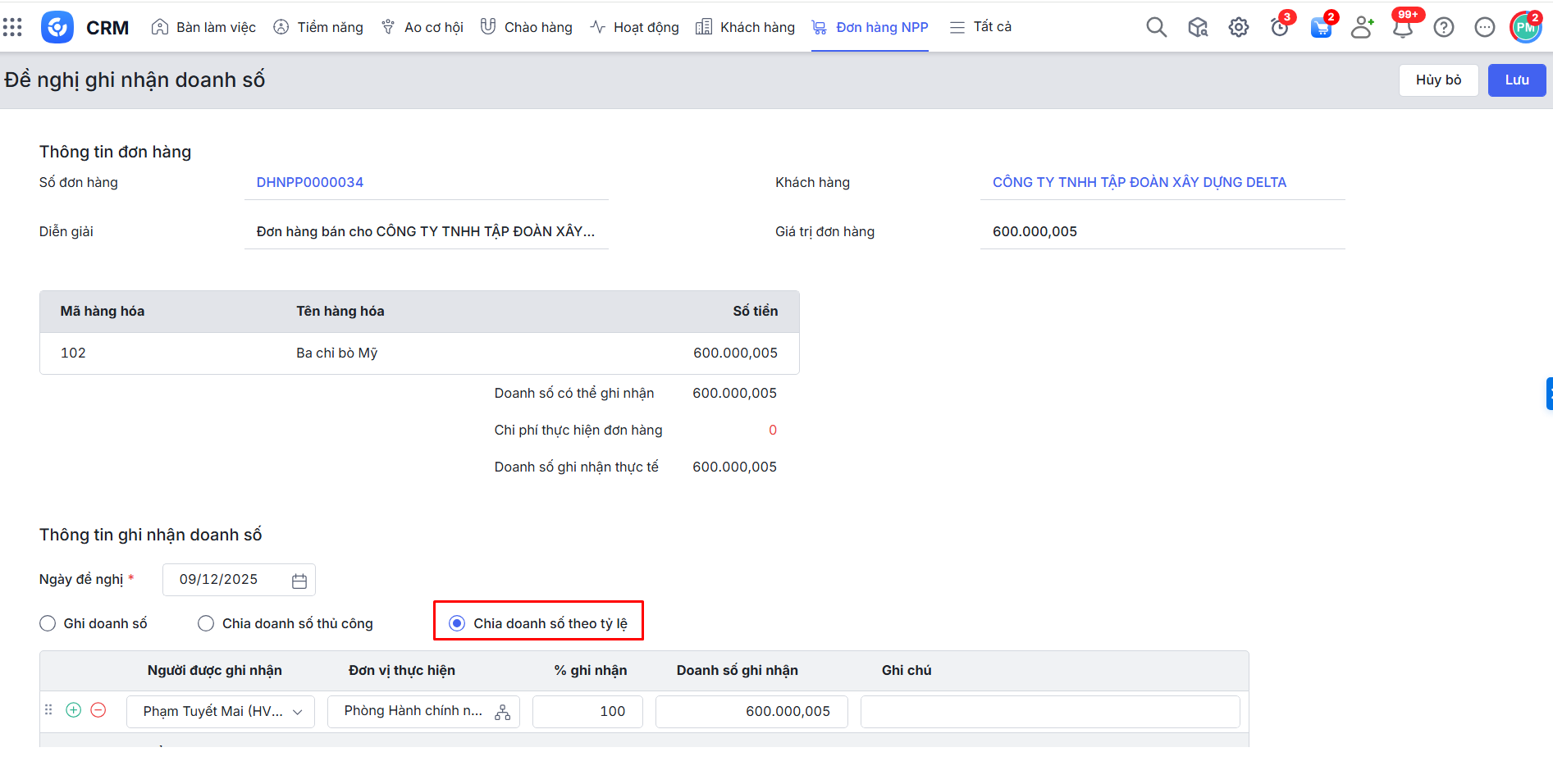
Xem hướng dẫn các bước chi tiết tiếp theo tương tự tại đây.
2.3. Ghi doanh số, Từ chối ghi
Cho phép các tài khoản được phân quyền thực hiện Ghi doanh số/Từ chối ghi doanh số đơn hàng. Chi tiết tại đây.
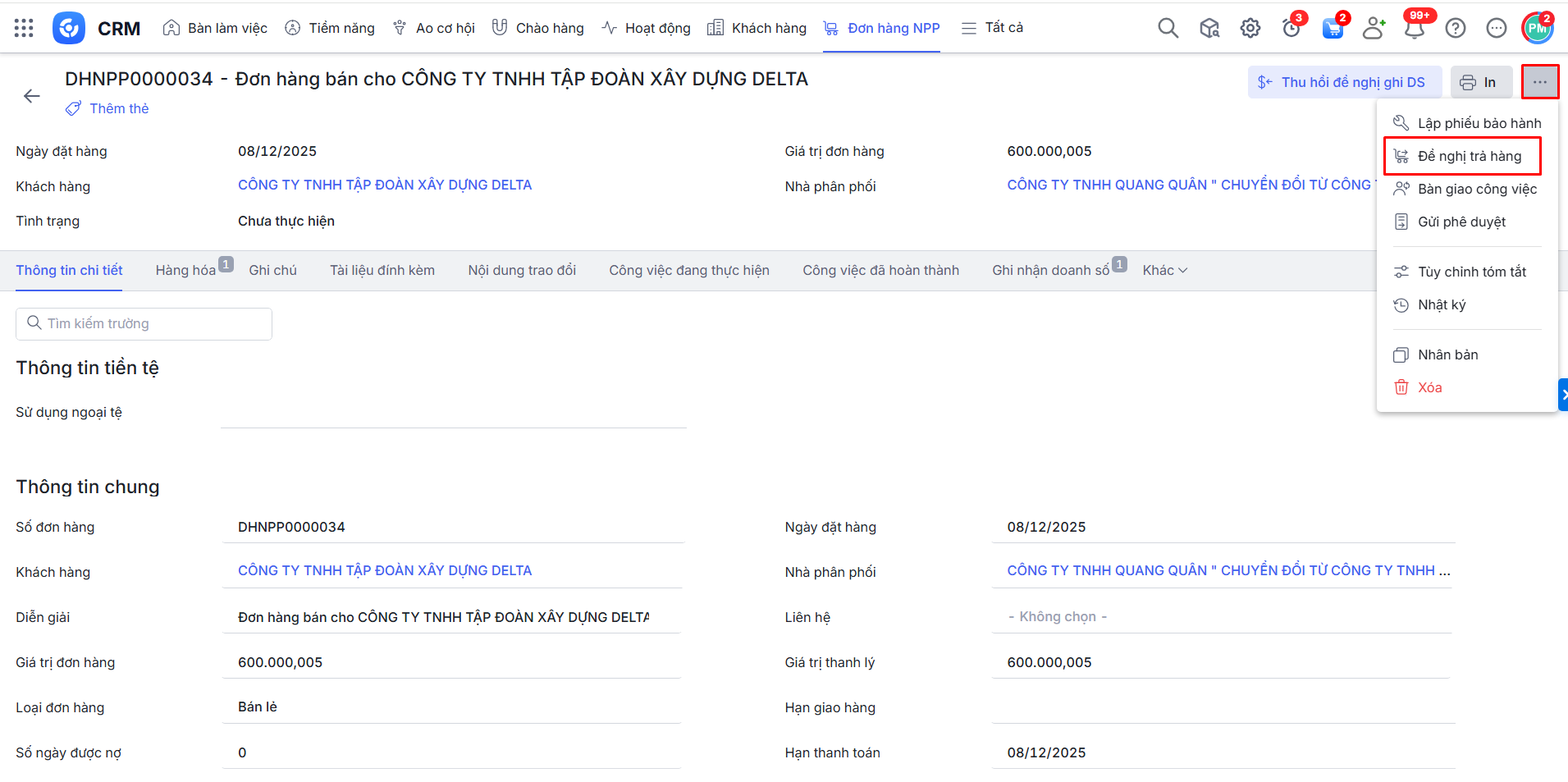
2.4. Đề nghị Trả hàng NPP từ chi tiết Đơn hàng NPP
Lưu ý: Phần mềm chỉ cho phép trả lại hàng đối với Đơn hàng NPP có tình trạng ghi doanh số là Đề nghị ghi hoặc Đã ghi.
Bước 1: Tại giao diện danh sách Đơn hàng tại phân hệ Đơn hàng NPP\Nhấn đúp chuột vào 1 đơn hàng\Ở chi tiết Đơn hàng NPP nhấn biểu tượng dấu ba chấm  \Chọn Đề nghị trả hàng.
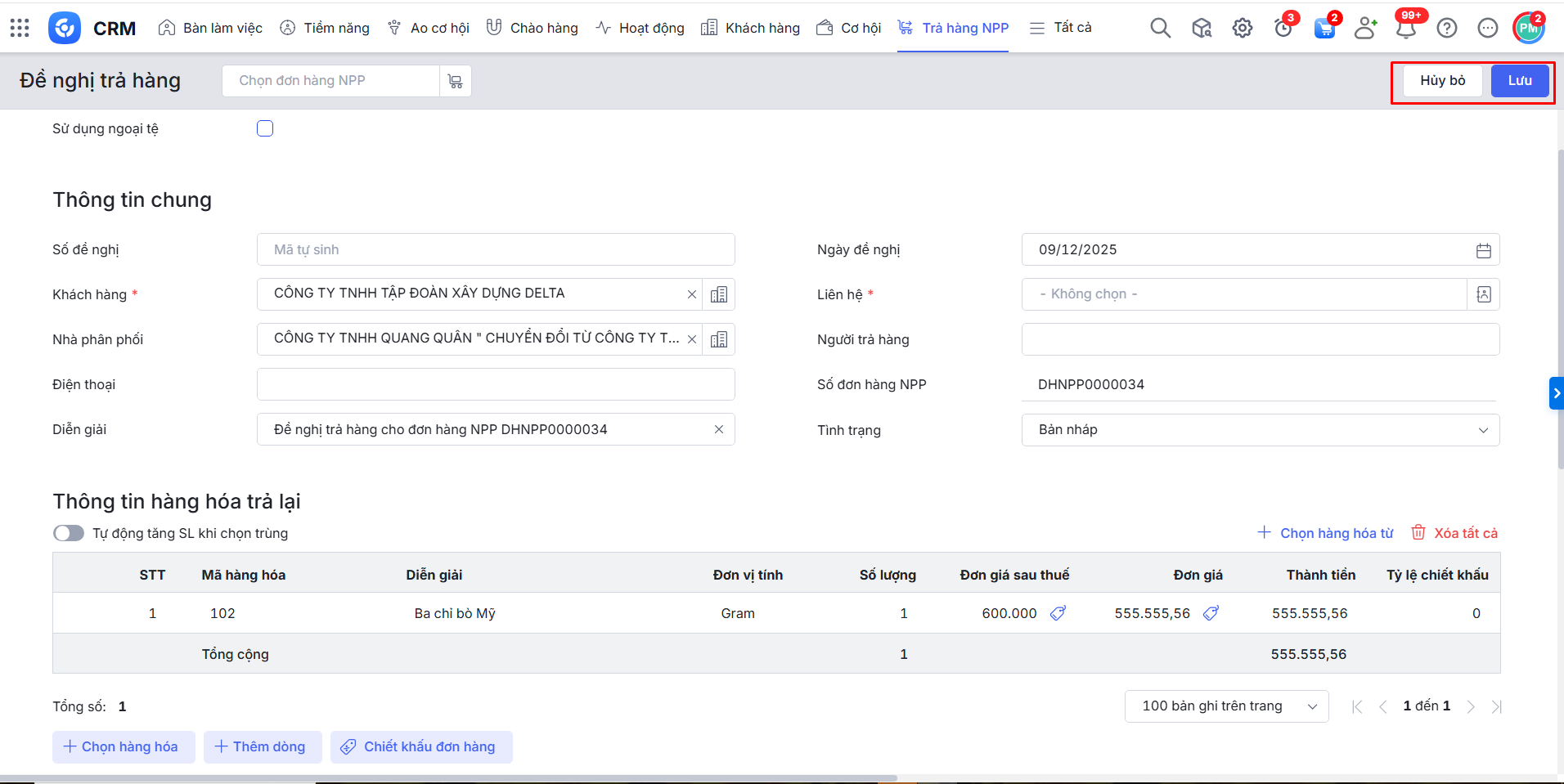
Bước 2: Sửa các thông tin trả lại hàng nếu cần\Nhấn Lưu.
2.5. Các chức năng khác tại bản ghi chi tiết Đơn hàng NPP
Tại giao diện danh sách Đơn hàng tại phân hệ Đơn hàng NPP\Nhấn đúp chuột vào 1 đơn hàng\Ở chi tiết Đơn hàng NPP nhấn biểu tượng dấu ba chấm \Phần mềm hiển thị các chức năng: Lập phiếu bảo hành, Gửi phê duyệt,…
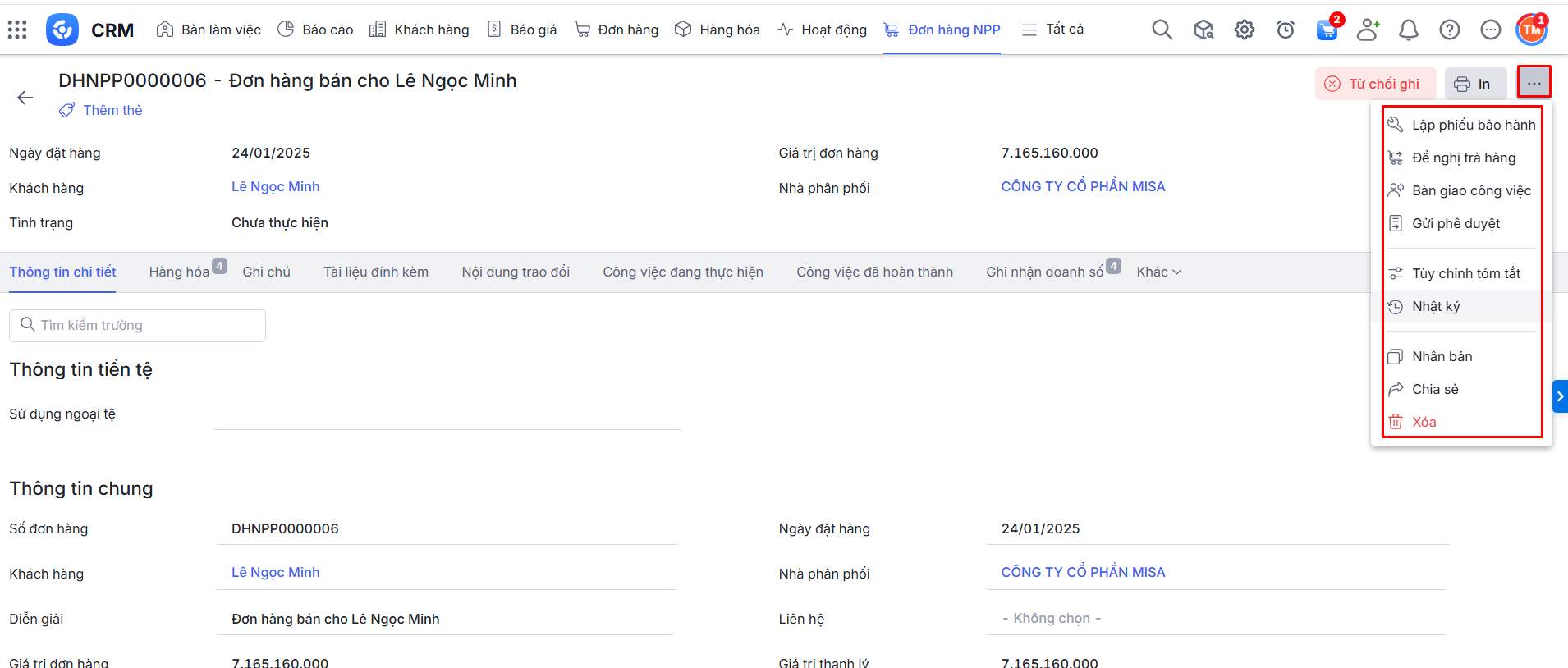
- Bàn giao công việc: Bàn giao Đơn hàng NPP cho người dùng khác. Xem hướng dẫn chi tiết tại đây.
- Đề nghị trả hàng: Xem chi tiết tạiMục 2.4.
- Gửi phê duyệt: Phân quyền và thiết lập quy trình phê duyệt theo nhu cầu doanh nghiệp. Xem hướng dẫn tại đây.
- Nhật ký: Nhấn để xem chi tiết lịch sử thay đổi thông tin Đề nghị trả hàng NPP.
- Chia sẻ: Xem hướng dẫn chi tiết tại đây.
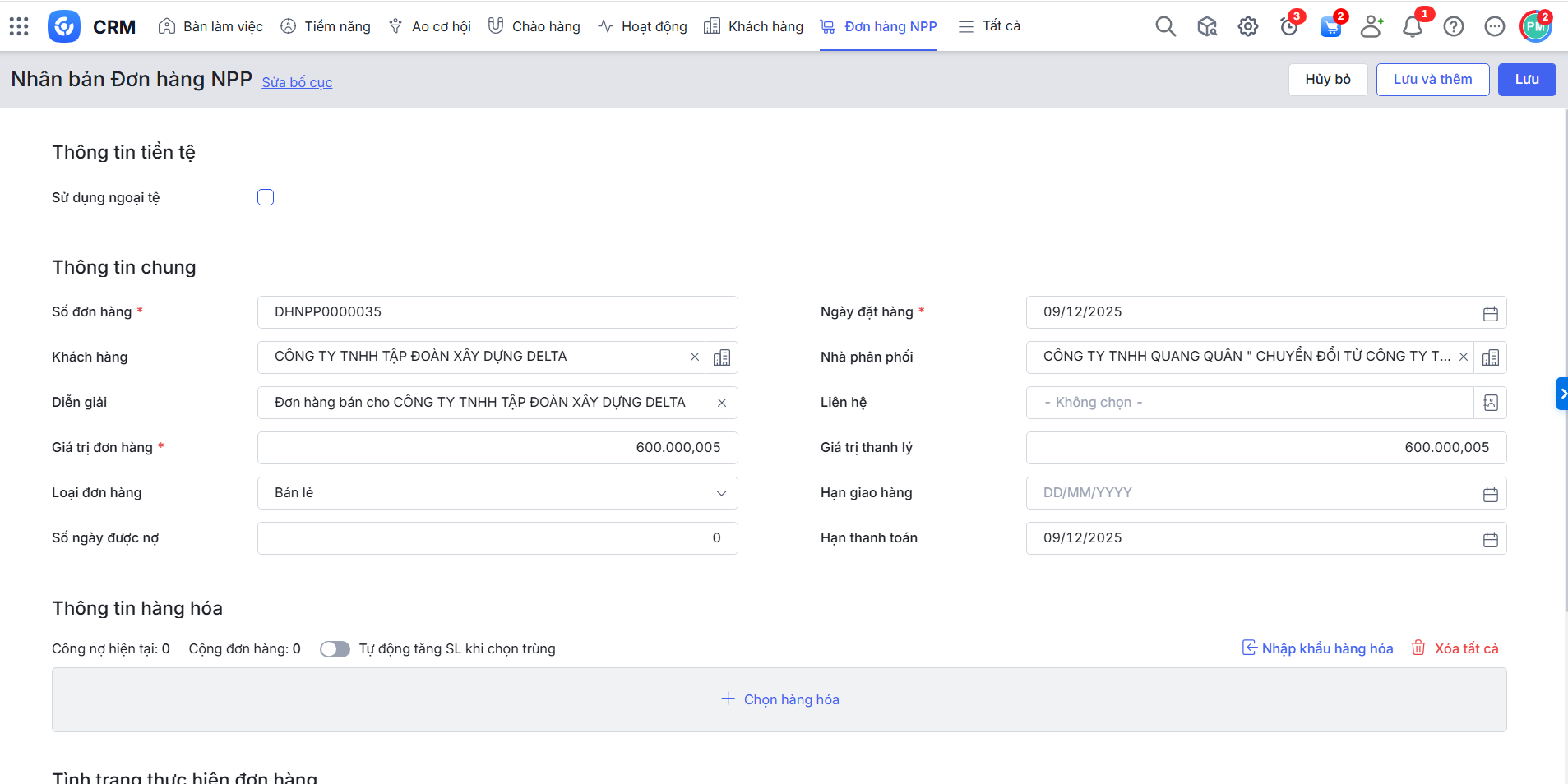
- Nhân bản: Nhân bản Đơn hàng NPP hiện tại thành 1 đơn hàng mới. Nhân bản\Sửa lại thông tin\Lưu.
- Xóa: Xóa Thẻ chăm sóc vào thùng rác.
- Danh sách liên quan/Tùy chỉnh tóm tắt: Xem chi tiết tại Mục 2.3.