1. Tổng quan
Bài viết giúp Anh/Chị nắm được các chức năng thao tác chi tiết với bản ghi Cơ hội trên AMIS CRM, từ cập nhật giai đoạn, sinh đơn hàng, báo giá, sửa, bàn giao công việc, gửi phê duyệt, đến quản lý lịch sử giao dịch và danh sách liên quan. Việc sử dụng thành thạo các chức năng này giúp doanh nghiệp quản lý, theo dõi và xử lý Cơ hội bán hàng hiệu quả, nâng cao tỷ lệ chuyển đổi và tối ưu quy trình bán hàng. Nội dung bài viết gồm:
- Cập nhật giai đoạn Cơ hội
- Sinh đơn hàng, sinh báo giá từ Cơ hội
- Sửa, nhân bản, xóa Cơ hội
- Bàn giao công việc, gửi phê duyệt, tùy chỉnh tóm tắt
- Xem lịch sử giao dịch, quản lý danh sách liên quan
2. Hướng dẫn trên phần mềm
2.1. Cập nhật giai đoạn
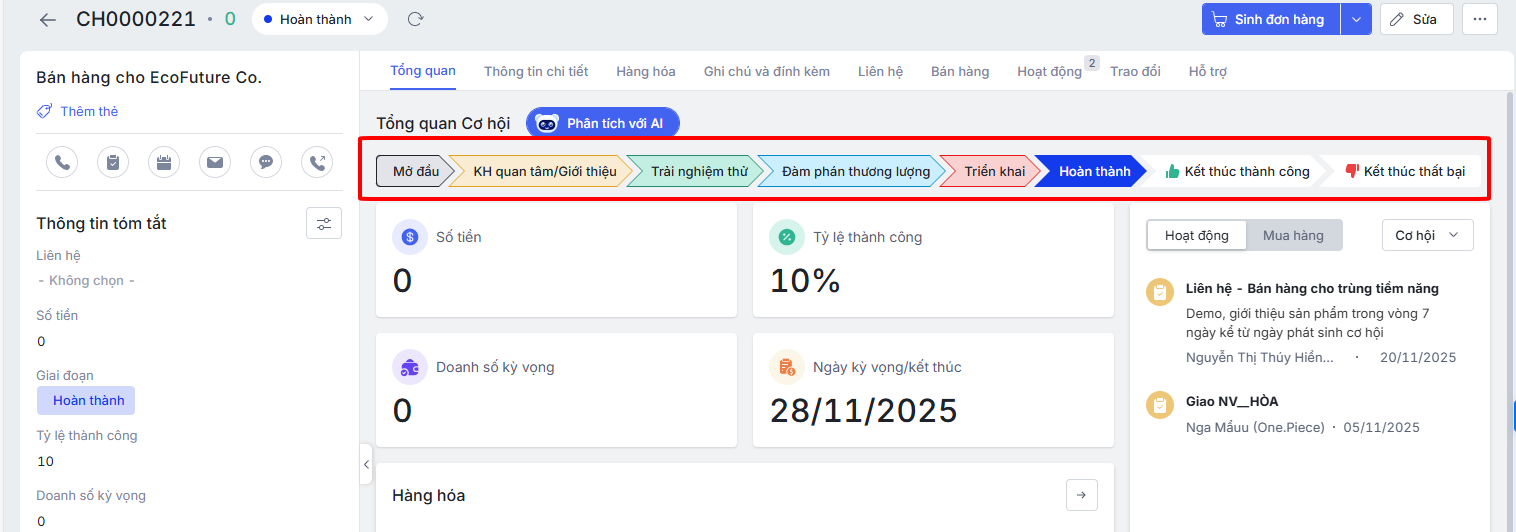
Cách 1: Tại chi tiết Cơ hội\Nhấn vào icon trên thanh Giai đoạn để chuyển giai đoạn của Cơ hội.
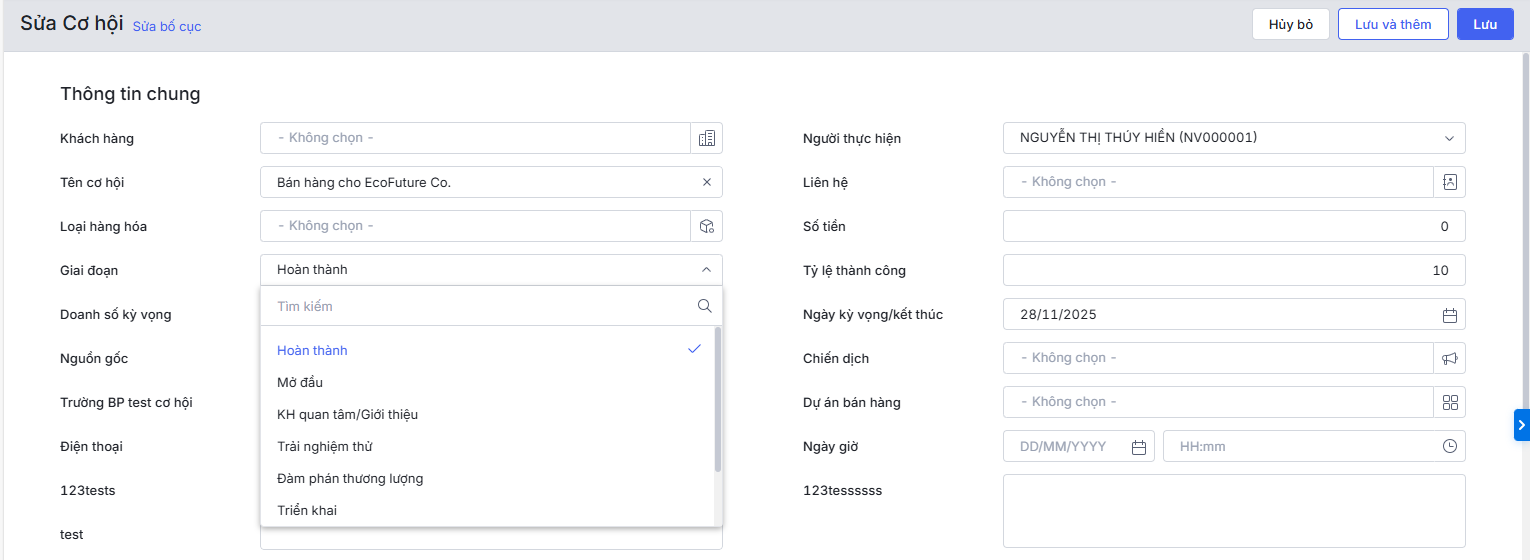
Cách 2: Tại chi tiết Cơ hội\Nhấn biểu tượng mũi tên xuống ⏷ ở trường thông tin Giai đoạn để chọn
2.2. Sinh đơn hàng
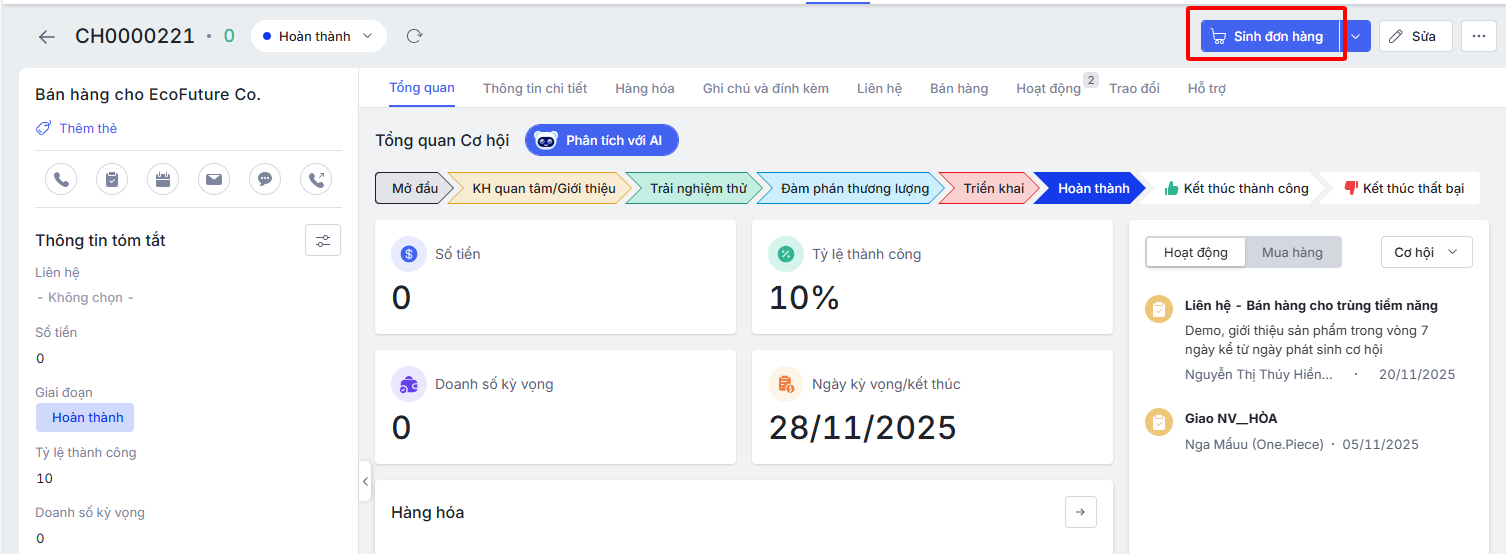
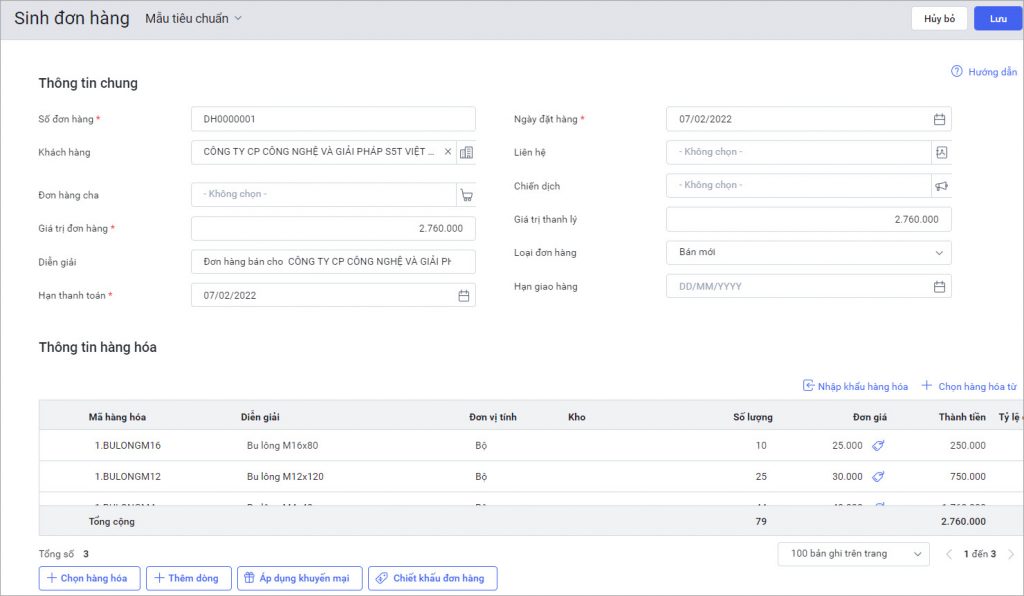
Bước 1: Tại chi tiết bản ghi Cơ hội\nhấn Sinh đơn hàng.
Bước 2: Phần mềm tự động lấy các thông tin từ Cơ hội sang Đơn hàng. Anh/Chị kiểm tra lại thông tin và nhấn Lưu để tạo đơn hàng
2.3. Sinh báo giá
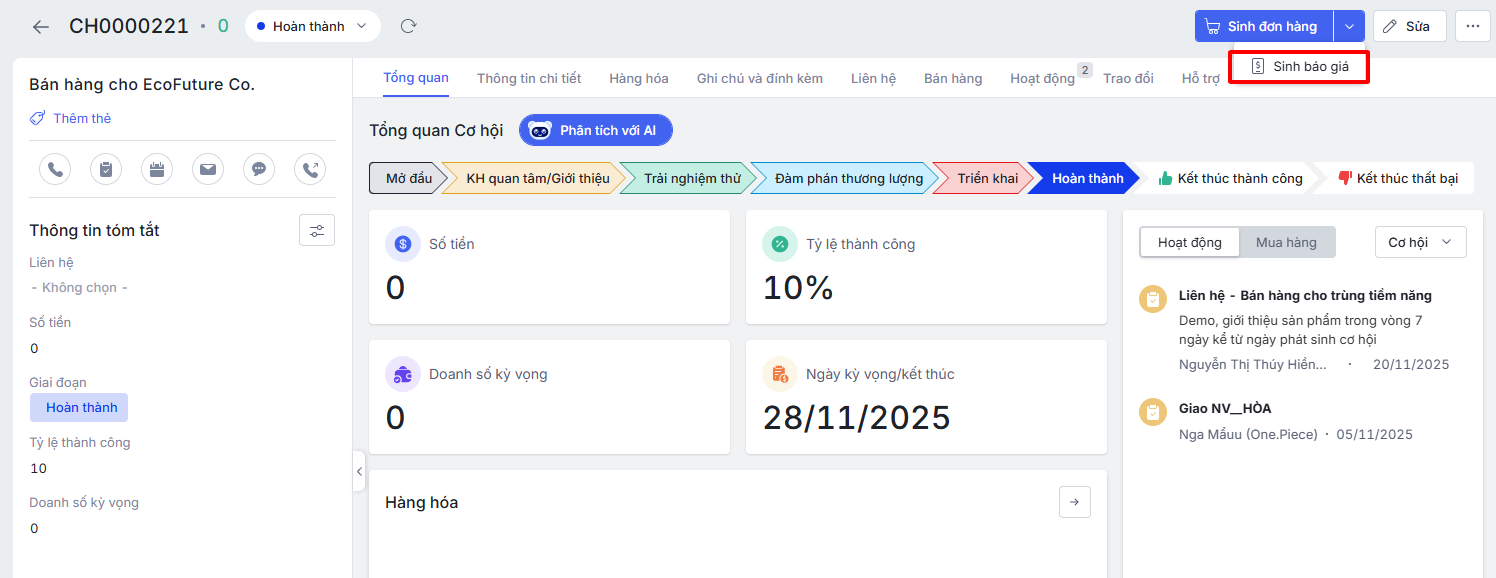
Bước 1: Tại chi tiết bản ghi Cơ hội\nhấn biểu tượng mũi tên xuống ⏷\chọn Sinh báo giá.
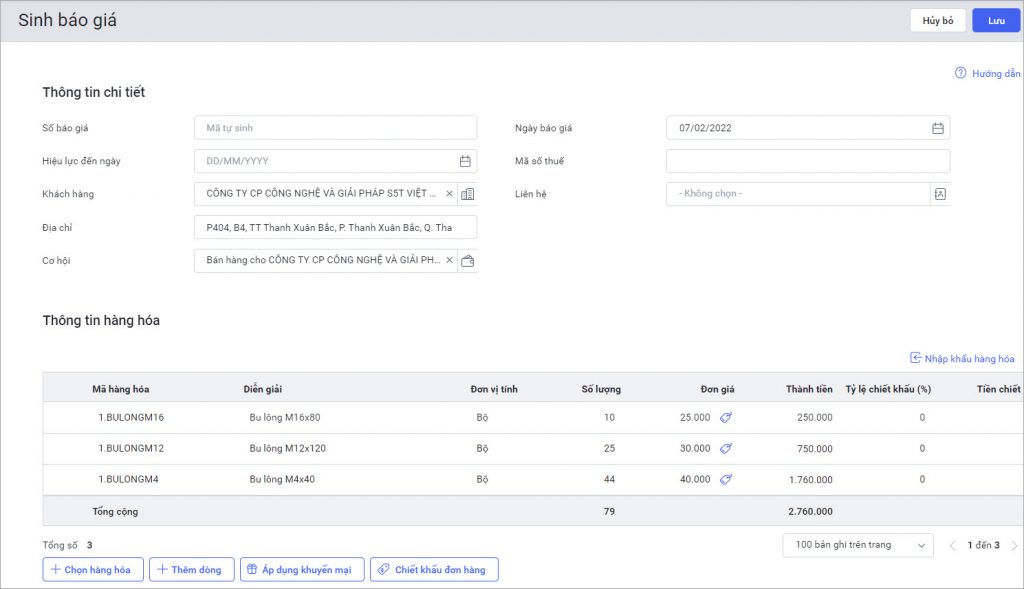
Bước 2: Phần mềm tự động lấy các thông tin từ Cơ hội sang Báo giá. Anh/Chị kiểm tra lại thông tin và nhấn Lưu để tạo báo giá
2.4. Sửa Cơ hội
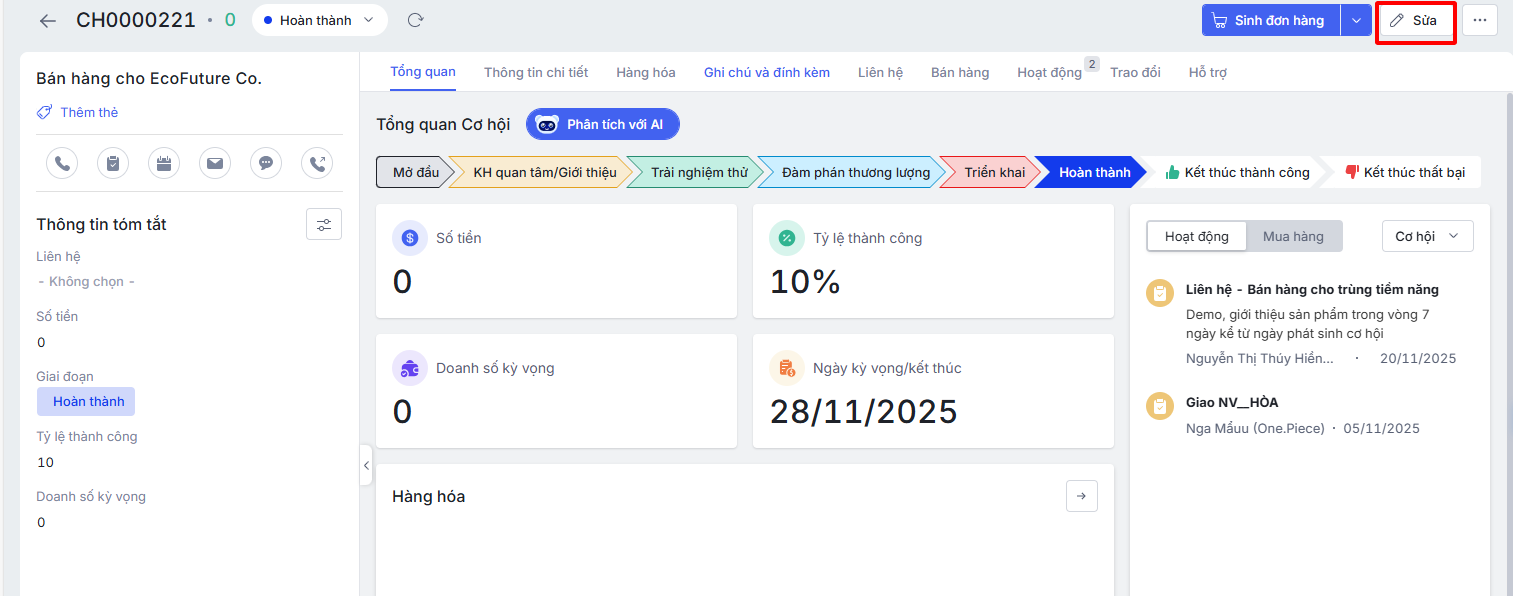
Bước 1: Tại chi tiết bản ghi Cơ hội\nhấn Sửa.
Bước 2: Sửa lại các thông tin của Cơ hội\Nhấn Lưu để hoàn thành.
2.5. Bàn giao công việc
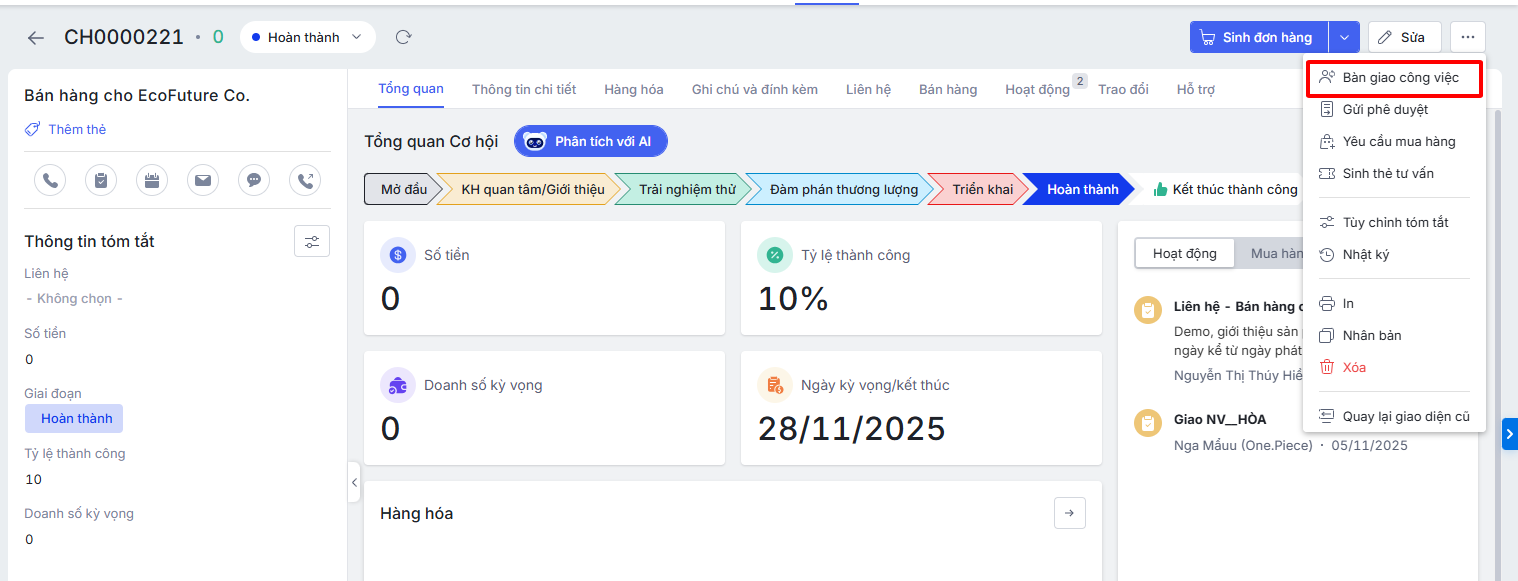
Bước 1: Tại chi tiết bản ghi Cơ hội, nhấn biểu tượng ba chấm ⋯ và chọn Bàn giao công việc.
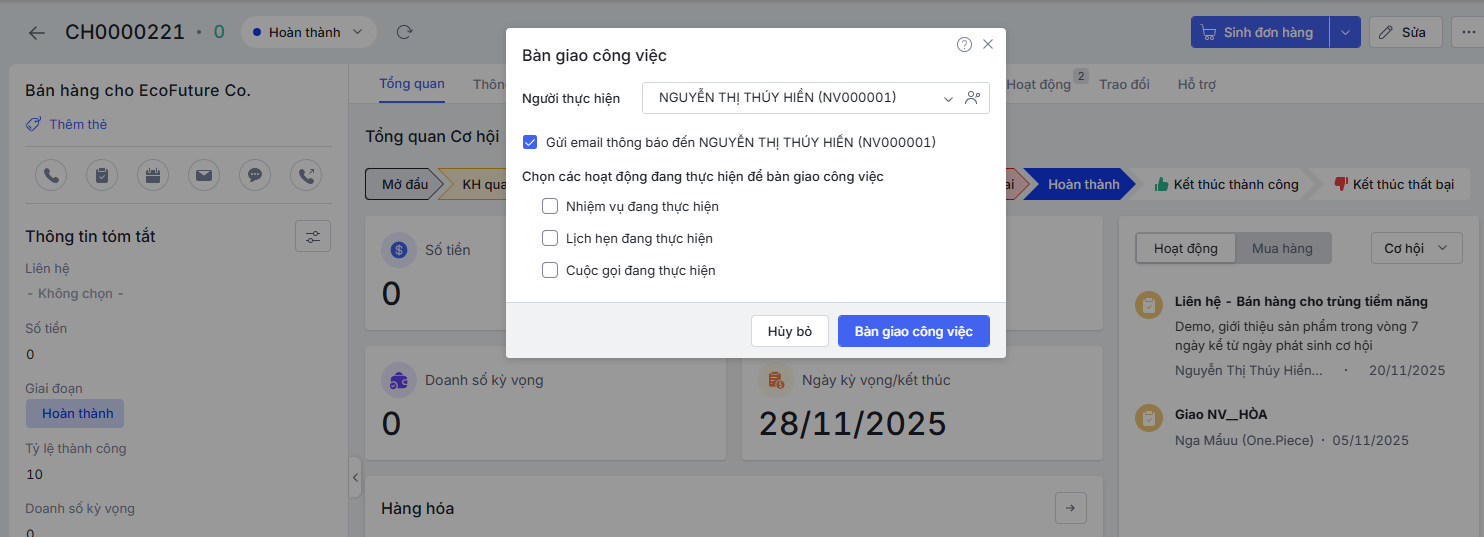
Bước 2: Chọn người được bàn giao công việc\nhấn Bàn giao công việc.
2.6. Gửi phê duyệt
Tại chi tiết bản ghi Cơ hội\nhấn biểu tượng ba chấm ⋯\chọn Gửi phê duyệt.
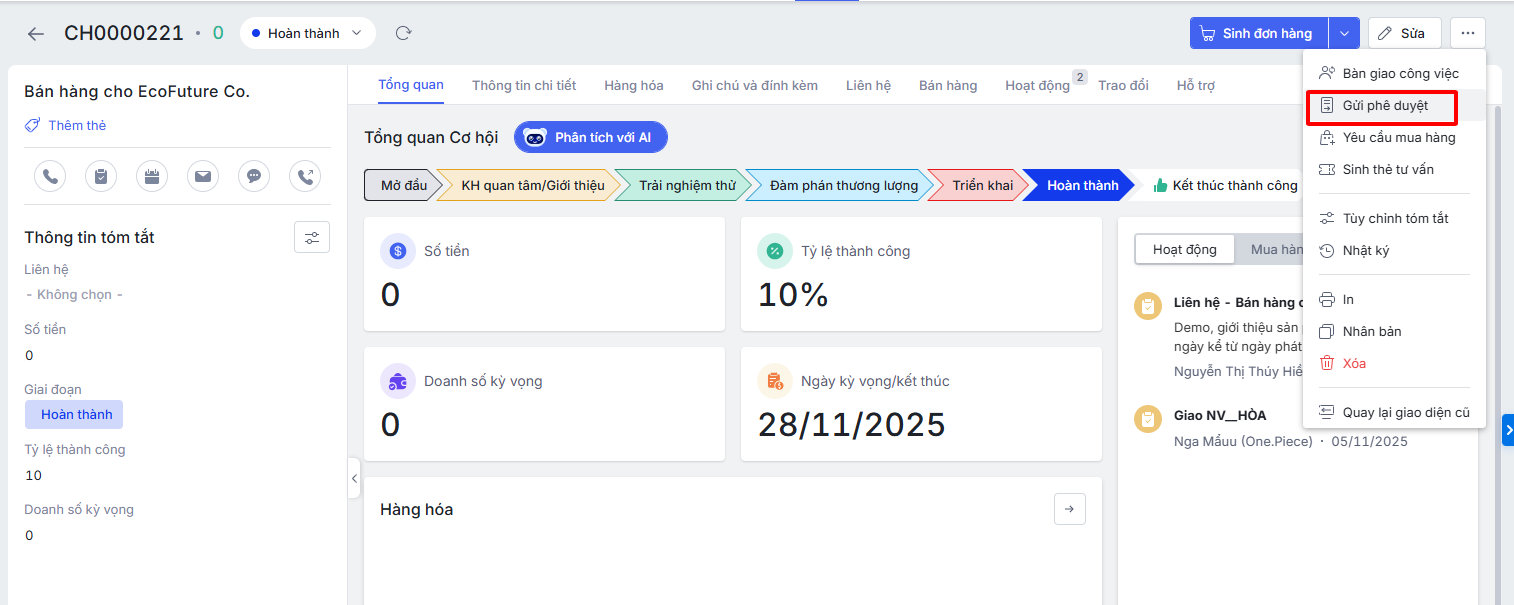
- Lưu ý: Để sử dụng được tính năng này, trước tiên người dùng cần thiết lập quy trình phê duyệt. Xem hướng dẫn tại đây.
2.7. Yêu cầu mua hàng
Bước 1: Tại chi tiết bản ghi Cơ hội, nhấn biểu tượng ba chấm ⋯ và chọn Yêu cầu mua hàng.
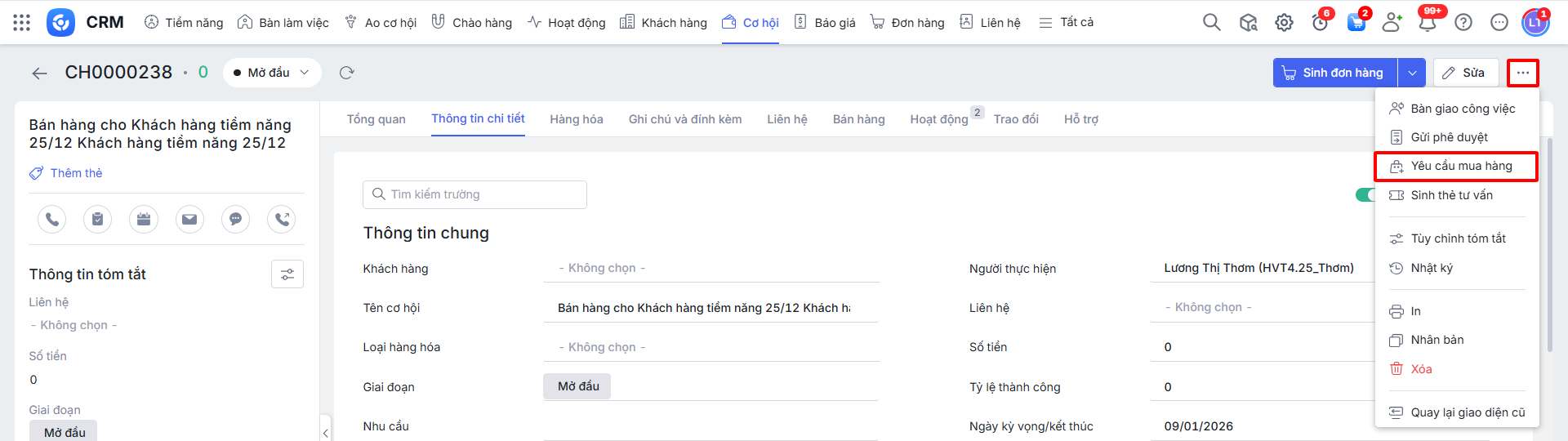
Bước 2: Phần mềm hiển thị giao diện Sinh yêu cầu mua hàng \ sau đó điền đầy đủ các thông tin
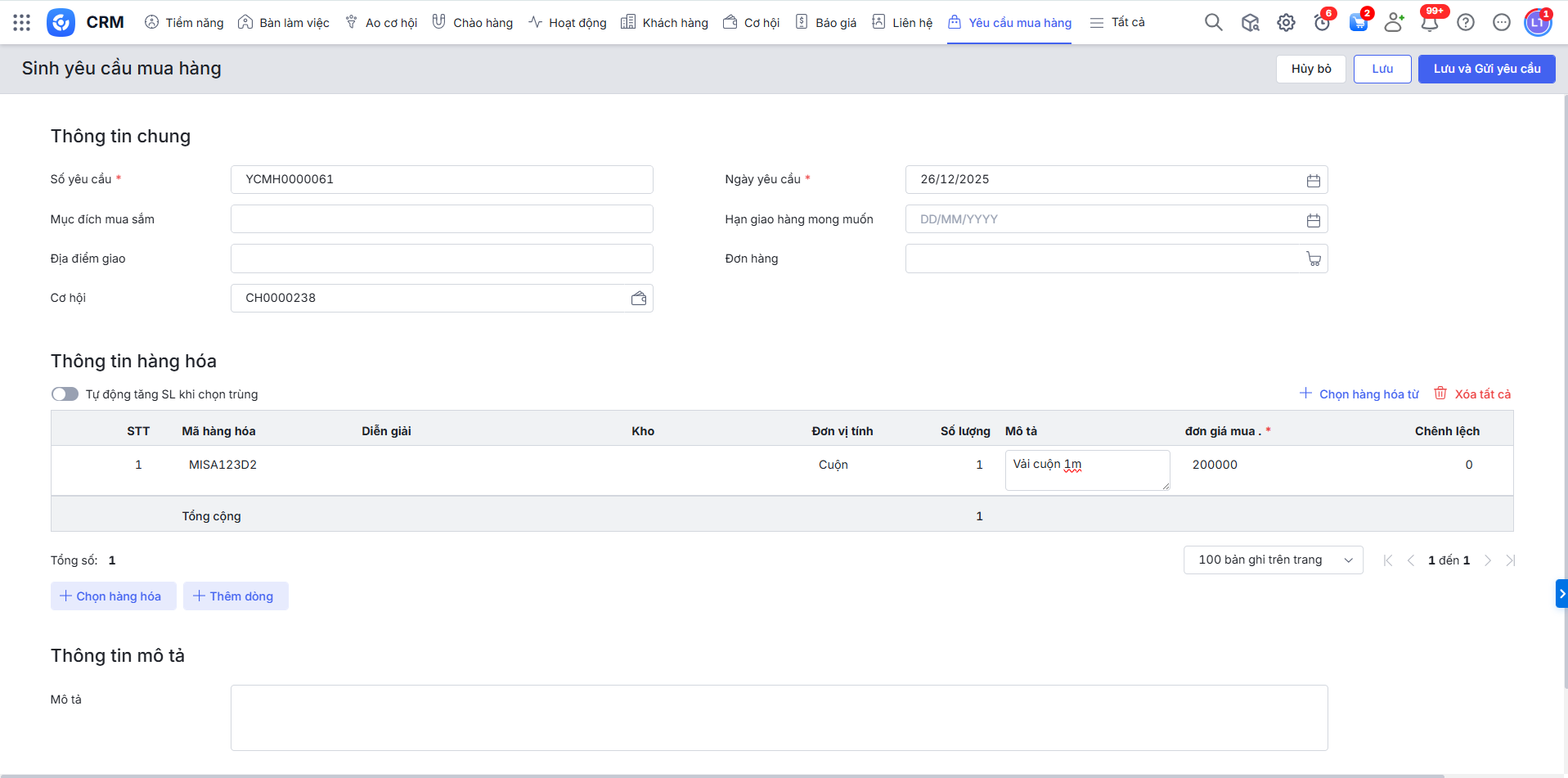
Bước 3: Nhấn Lưu / Lưu và Gửi yêu cầu
2.8. Sinh thẻ tư vấn
Thẻ tư vấn trên AMIS CRM giúp ghi nhận và quản lý các vấn đề của khách hàng, hỗ trợ NVKD xử lý nhanh chóng, chính xác và tư vấn phù hợp hơn.
Bước 1: Tại chi tiết bản ghi Cơ hội, nhấn biểu tượng ba chấm ⋯ và chọn Sinh thẻ tư vấn.
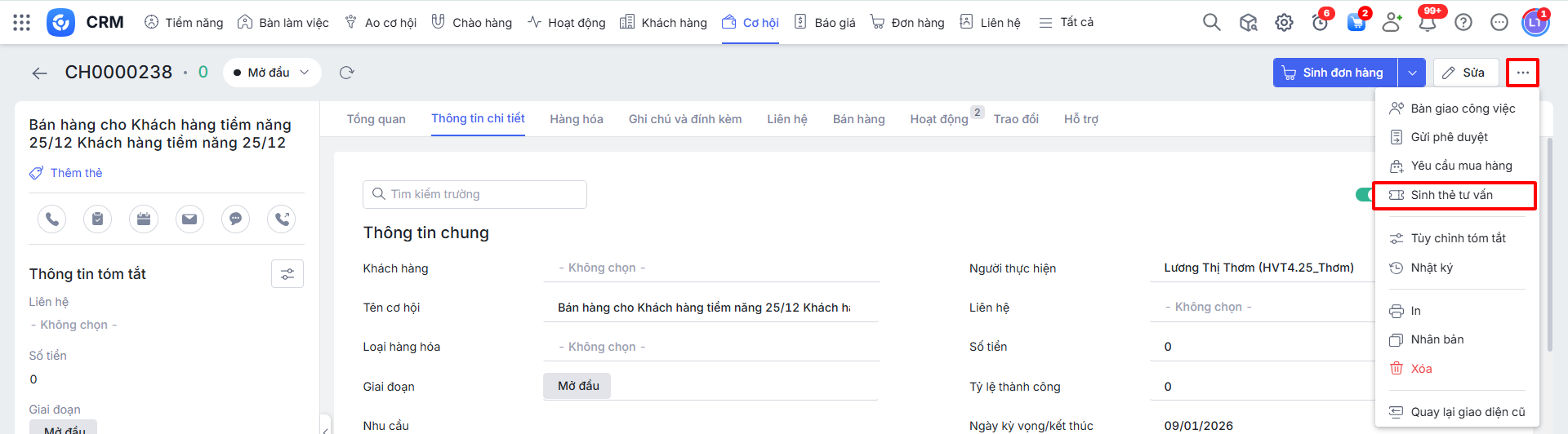
Bước 2: Phần mềm sẽ hiển thị giao diện Sinh thẻ tư vấn \ sau đó điền đầy đủ thông tin.
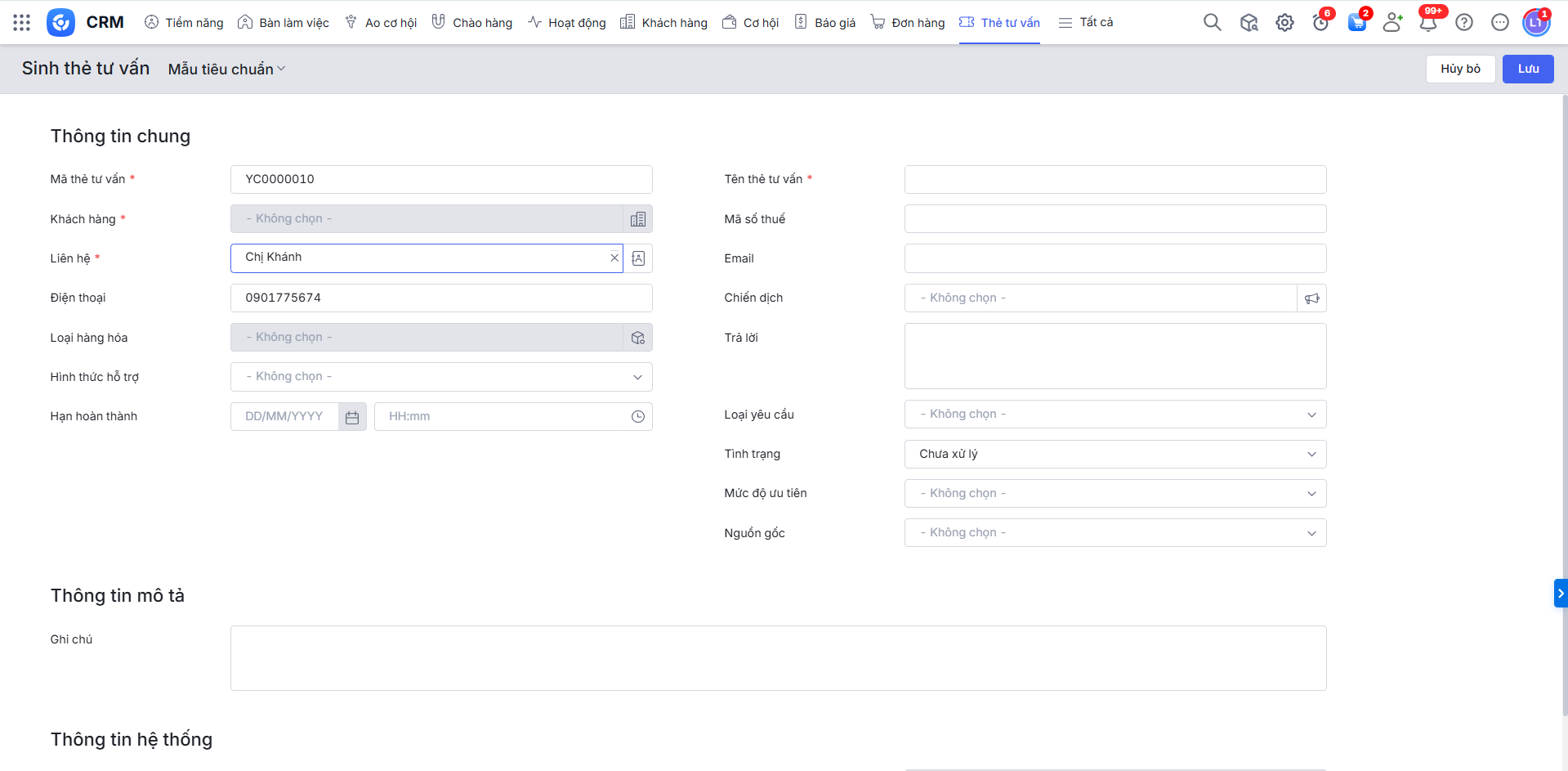 Bước 3: Nhấn Lưu.
2.9. Tùy chỉnh tóm tắt
Tại chi tiết bản ghi Cơ hội\nhấn biểu tượng ba chấm ⋯\chọn Tùy chỉnh tóm tắt để xem nhanh các Thông tin tóm tắt ở bên thanh trái.
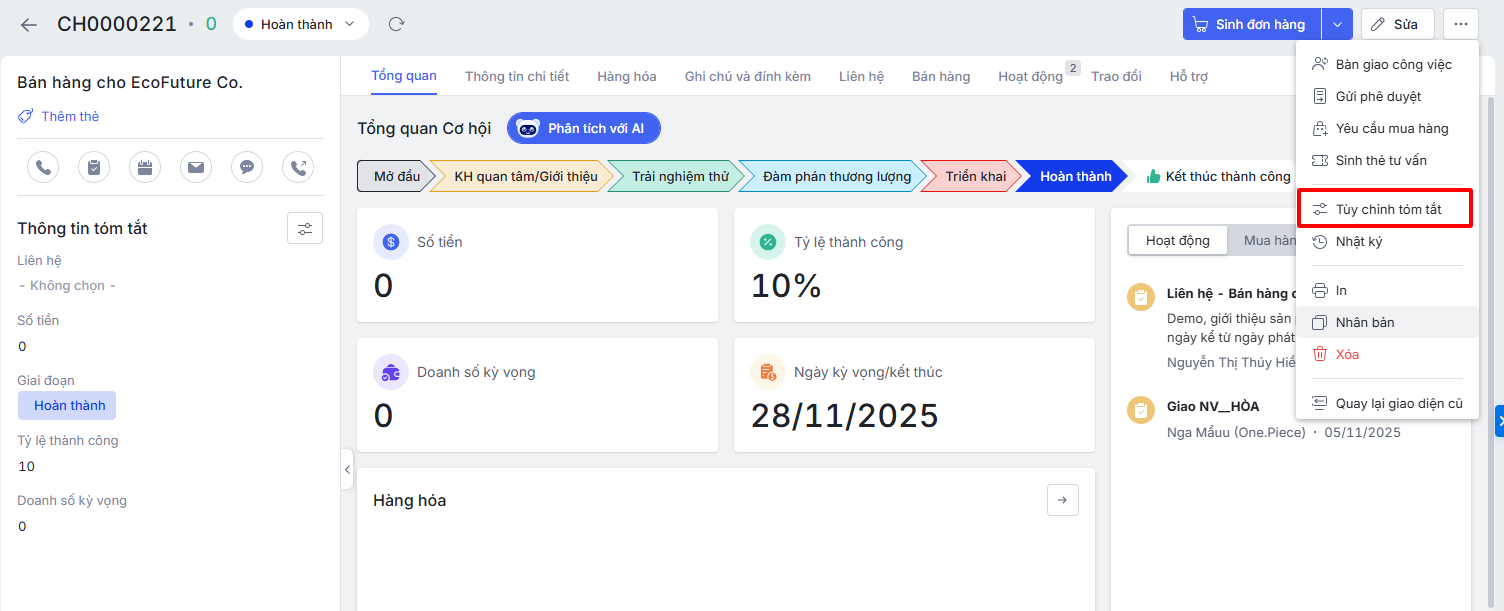
Xem hướng dẫn thực hiện chi tiết tại đây.
2.10. Nhân bản
Tại chi tiết bản ghi Cơ hội\nhấn biểu tượng ba chấm ⋯\chọn Nhân bản
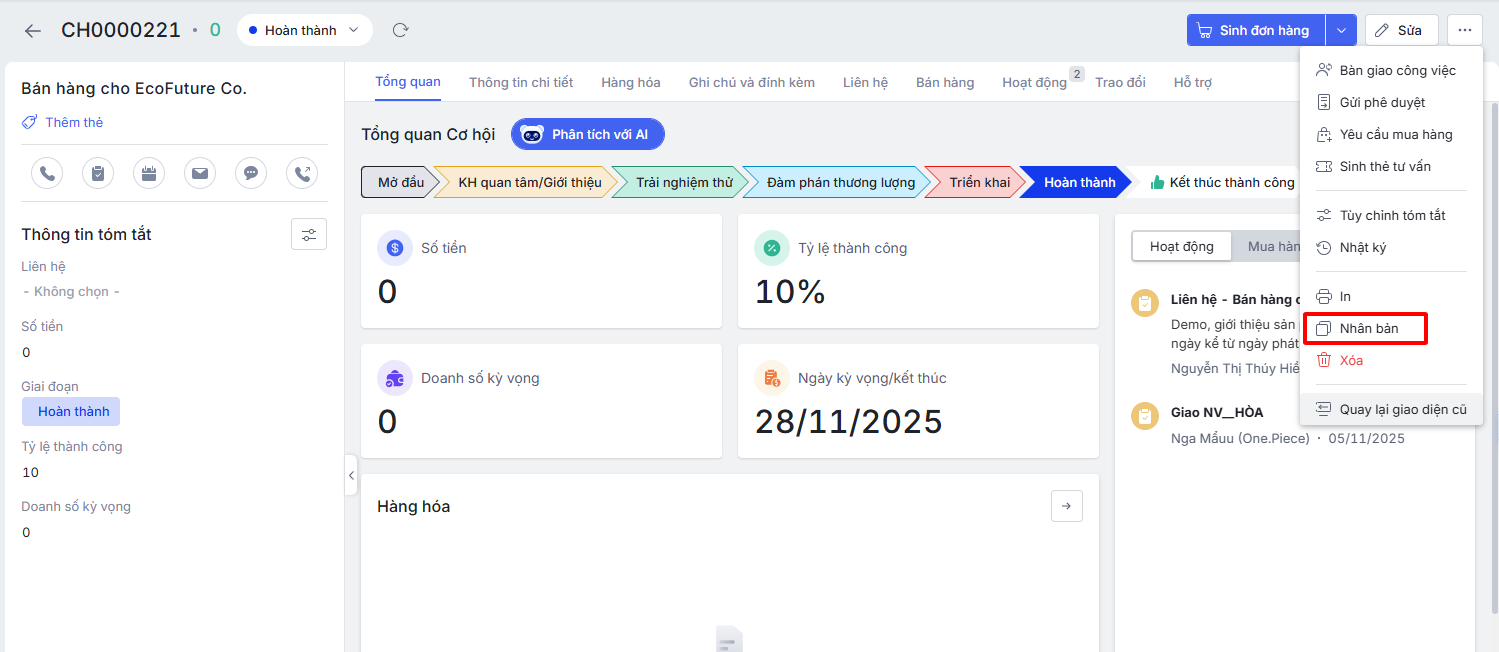
Xem hướng dẫn thực hiện tại mục 1.2.
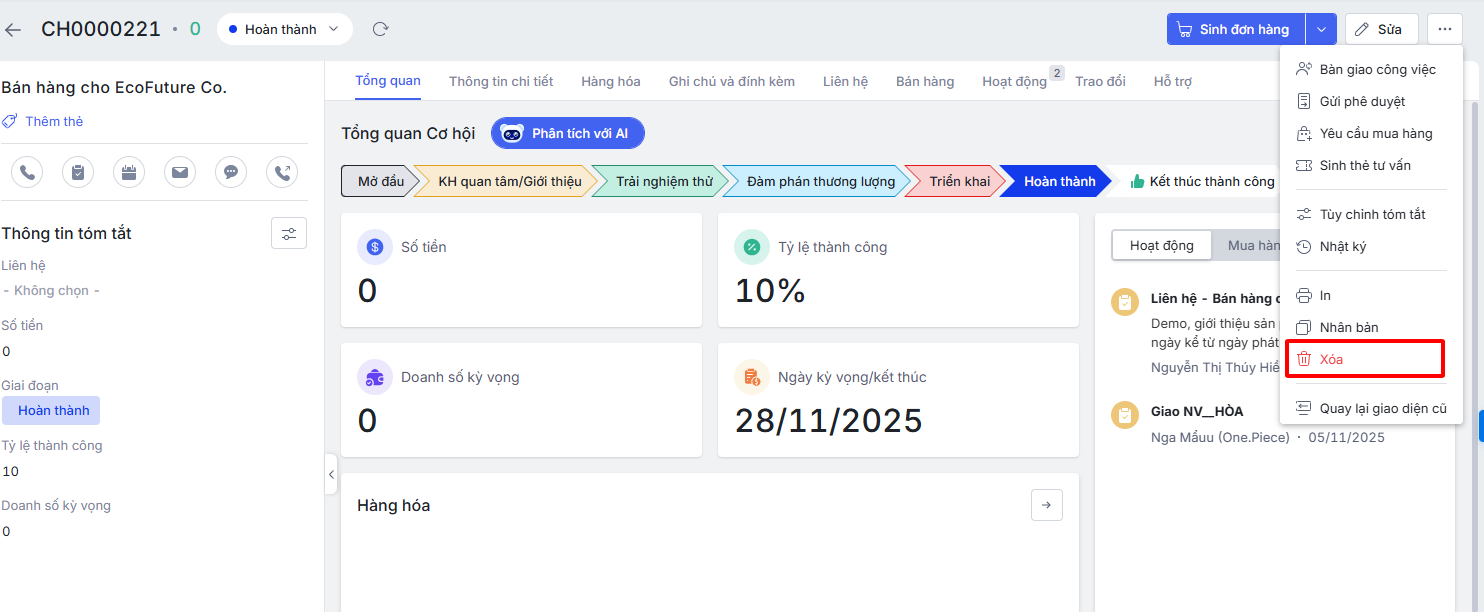
2.11. Xóa Cơ hội
Tại chi tiết bản ghi Cơ hội\nhấn biểu tượng ba chấm ⋯\chọn Xóa
2.12. Danh sách liên quan
Tại chi tiết bản ghi Cơ hội, trong phần Danh sách liên quan:
- Nhấn vào tên danh sách liên quan để xem mục tương ứng (VD: Hàng hóa, Bán hàng, Hoạt động,….)
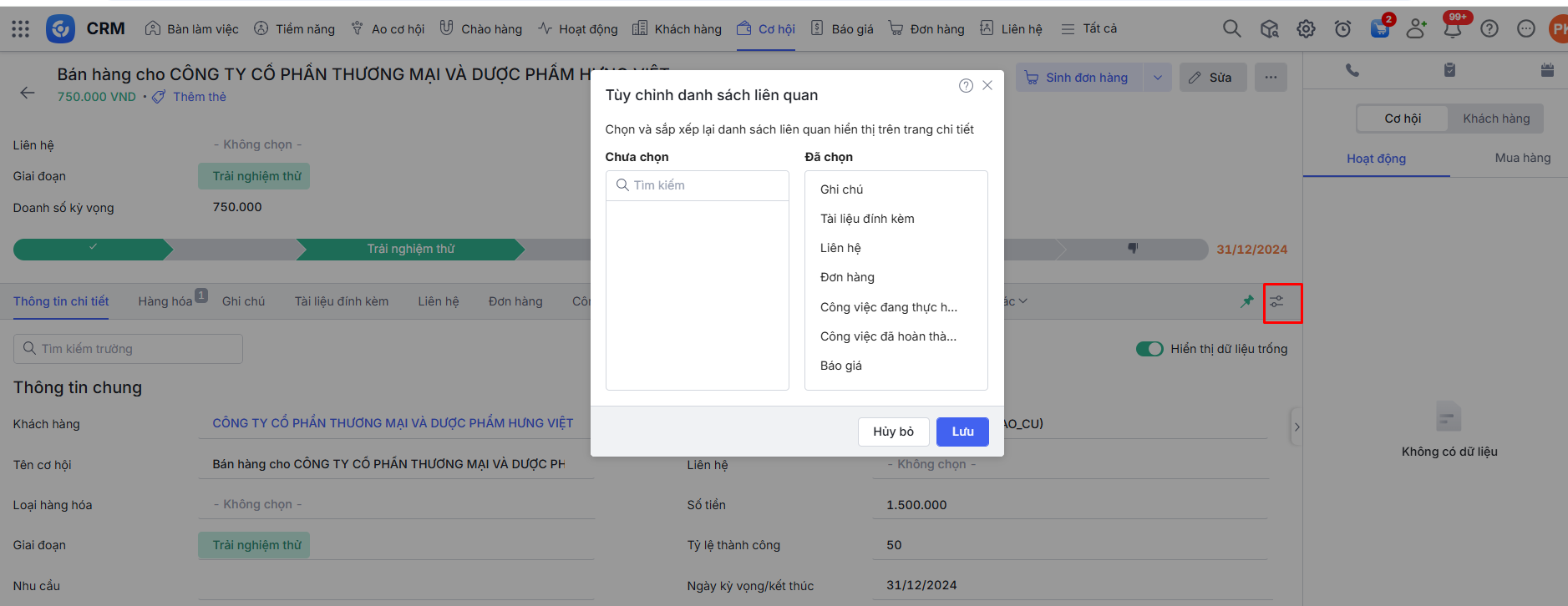
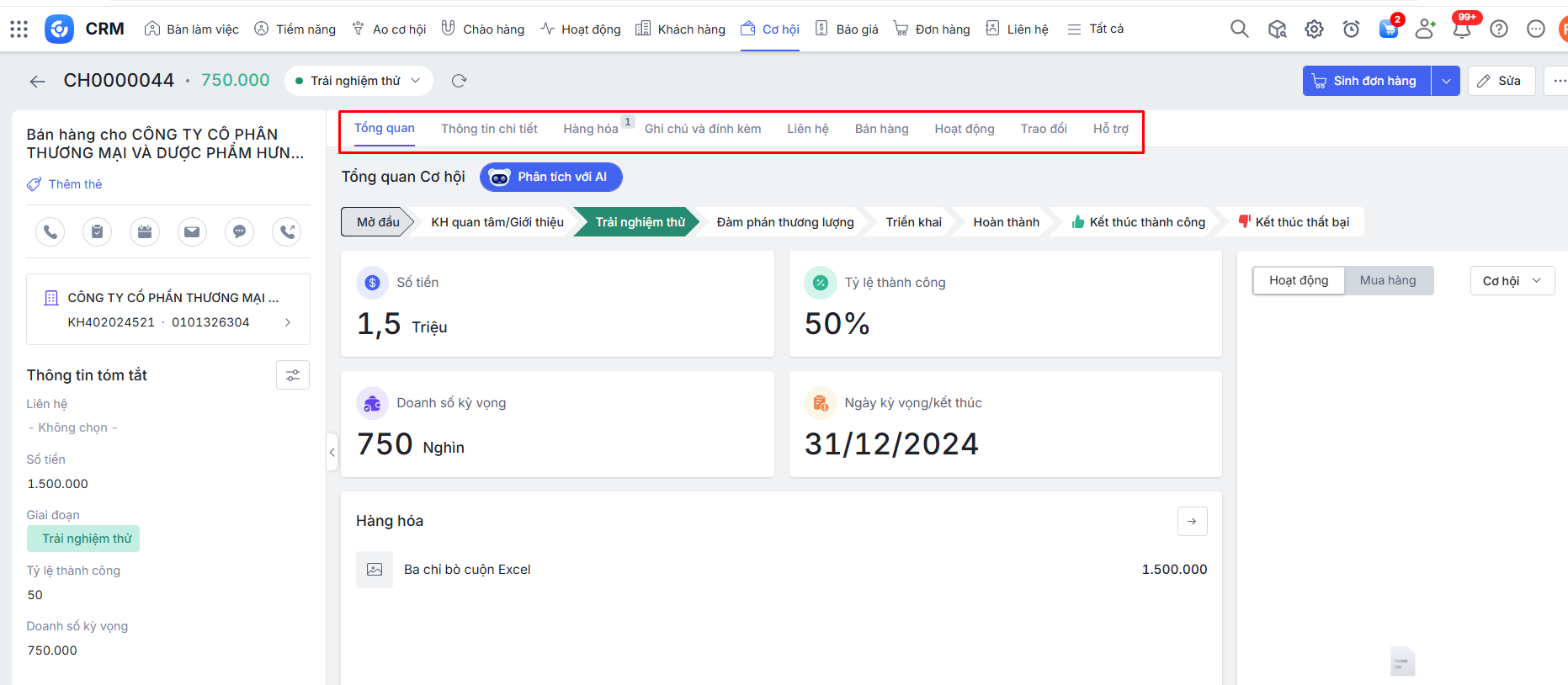 Đối với giao diện cũ, có thể tùy chỉnh danh sách liên quan bằng cách nhấn vào biểu tượng điều chỉnh
  . Xem hướng dẫn các thao tác trên Danh sách liên quan với giao diện cũ tại đây.