
(Chỉ dành cho các gói thuê bao Professional, Enterprise)
1. Tổng quan
Mục đích: Bài viết hướng dẫn cách kết nối AMIS CRM với Zalo Official Account để nhân viên kinh doanh có thể chat trực tiếp với khách hàng trên phần mềm.
Nội dung bài viết bao gồm:
- Hướng dẫn kết nối AMIS CRM với Zalo OA
- Nhắn tin với khách hàng qua Zalo trên AMIS CRM
2. Hướng dẫn thực hiện
2.1. Thiết lập kết nối Zalo OA
Lưu ý: Trước khi thiết lập, bạn cần liên hệ với nhà cung cấp dịch vụ Zalo để đăng ký tạo tài khoản.
Bước 1: Trên giao diện AMIS CRM, nhấn biểu tượng bánh răng Thiết lập. Vào Kênh bán hàng\Mạng xã hội.
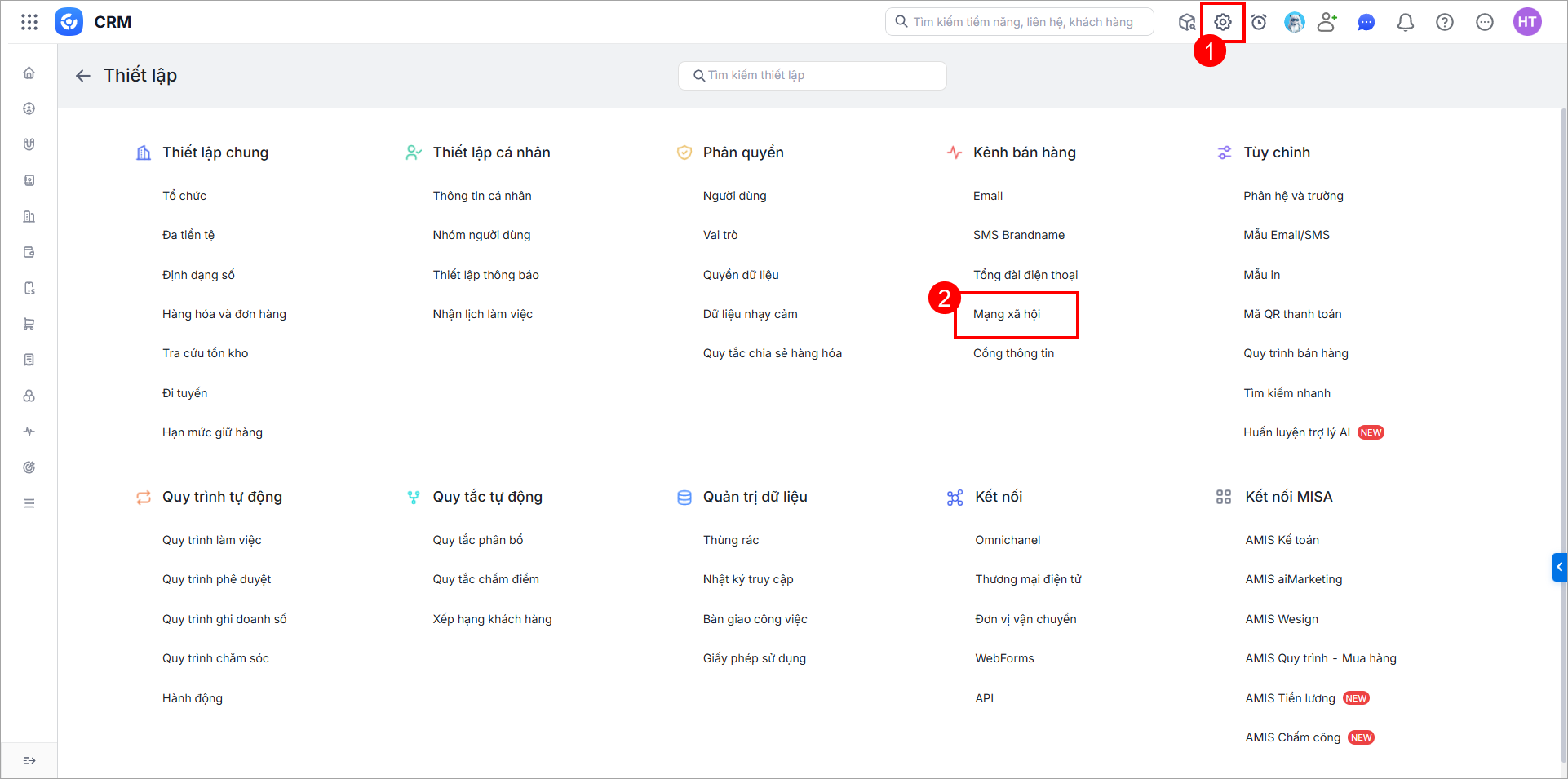
Bước 2: Chọn tab Zalo Official Account \ Nhấn Kết nối tài khoản \ Sau đó, đăng nhập với tài khoản Official account bằng mã QR hoặc mật khẩu

- Trong trường hợp có từ 2 tài khoản Zalo trở lên, chọn 1 tài khoản cần kết nối. Sau đó, nhấn Cho phép.
- Lưu ý: Nếu phần mềm hiển thị thông báo lỗi User don’t own any Official Accounts, người dùng kiểm tra lại xem tài khoản Zalo đã đăng ký Zalo Offical chưa.

Bước 3: Tại cột Chia sẻ, nhấn vào quyền chia sẻ ở trang Zalo tương ứng muốn phân quyền.

Bước 4: Chọn đối tượng được phân quyền sử dụng fanpage:
- Mình tôi: Chỉ người đang thao tác mới được sử dụng
- Chọn người dùng: Chỉ những người dùng/nhóm người dùng được sử dụng
Trường hợp thiết lập đối tượng sử dụng Zalo là người dùng cụ thể, hệ thống hiển thị thêm các thiết lập:
– Phân công hội thoại: Chọn cách hệ thống phân công cuộc hội thoại đến fanpage
- Tự động phân công theo vòng: Khi có tin nhắn đến fanpage trên phân hệ Mạng xã hội và chưa phân công cho ai (bao gồm trường hợp chưa được phân công, phân công nhưng người dùng bị ngừng kích hoạt hoặc không được chia sẻ trang nữa), hệ thống phân công lần lượt tin nhắn cho danh sách người dùng được phân quyền theo thứ tự alphabet của Họ và tên.
- Phân công thủ công: Khi bật thiết lập Tự động phân công cho nhân viên nào trả lời tin nhắn đầu tiên, hệ thống tự động phân công tin nhắn cho người dùng đầu tiên trả lời tin nhắn đó.
– Phân quyền xem hội thoại: Chọn thiết lập phạm vi mà người dùng được phép xem khi được phân quyền sử dụng fanpage.
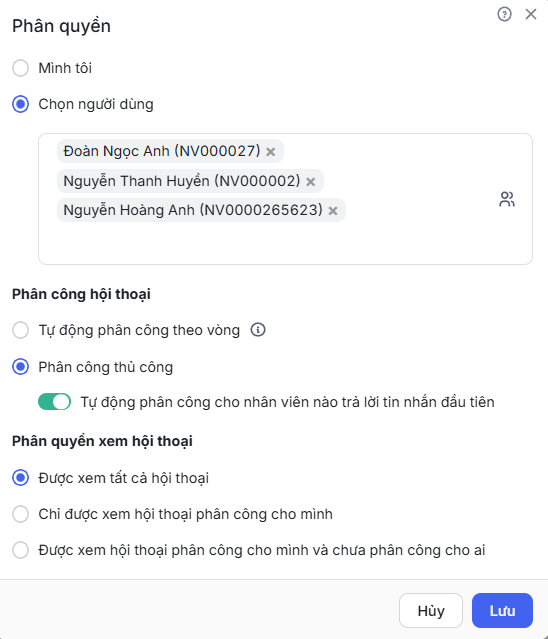
Sau khi thiết lập thành công, anh/chị có thể quản lý bài viết và tương tác với khách hàng trực tiếp từ phần mềm.
2.2. Nhắn tin qua Zalo trực tiếp trên phần mềm CRM
Lưu ý: Nếu khách hàng chưa quan tâm trang Zalo OA của doanh nghiệp nhắn tin thì CRM sẽ không nhận được tin nhắn do Zalo chưa hỗ trợ đẩy các thông tin cho các phần mềm bên thứ 3.
Để nhắn tin Zalo với khách hàng trực tiếp từ AMIS CRM, anh/chị thực hiện như sau:
Bước 1: Trên giao diện AMIS CRM, vào phân hệ Mạng xã hội\tab Tin nhắn.
Bước 2: Chọn tài khoản Zalo OA đã kết nối.
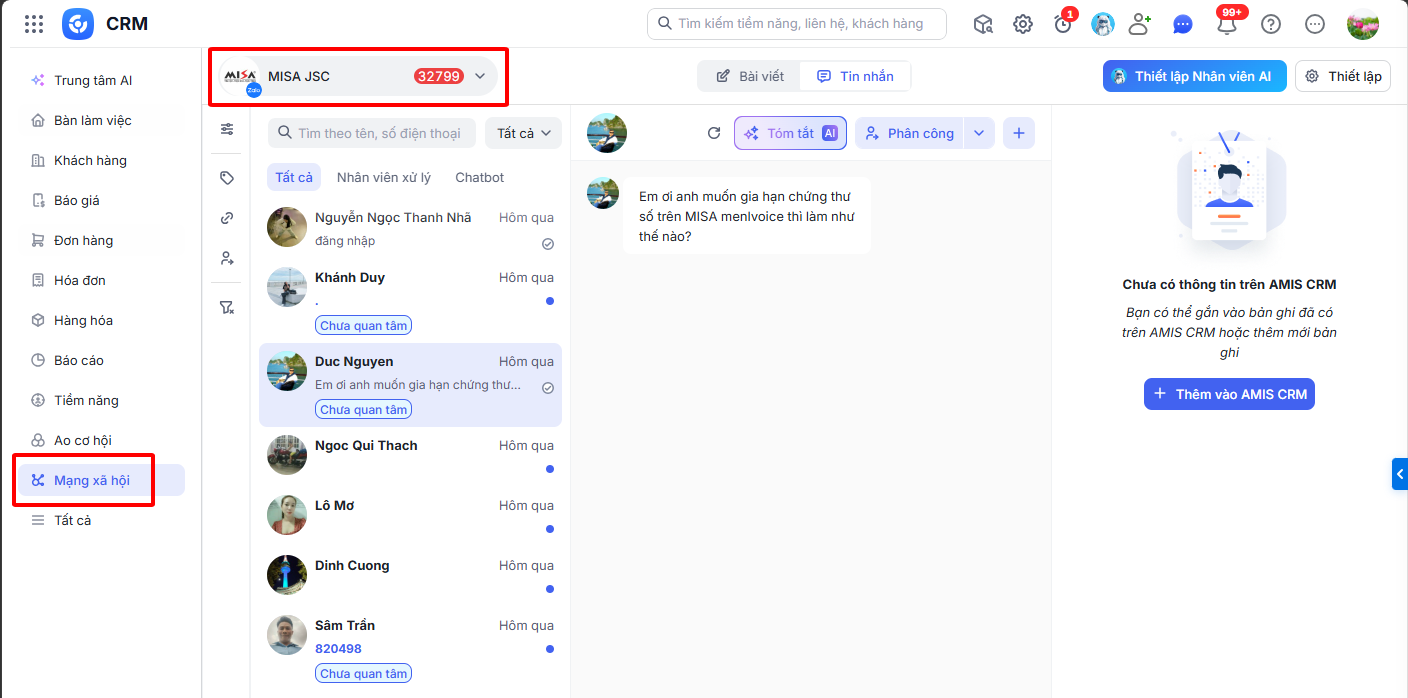
Bước 3: Trong quá trình chat với khách hàng, nếu bạn nhận thấy đây là khách hàng tiềm năng, bạn nhấn vào Thêm vào CRM để thêm khách hàng vào phân hệ Tiềm năng/Liên hệ/Khách hàng.
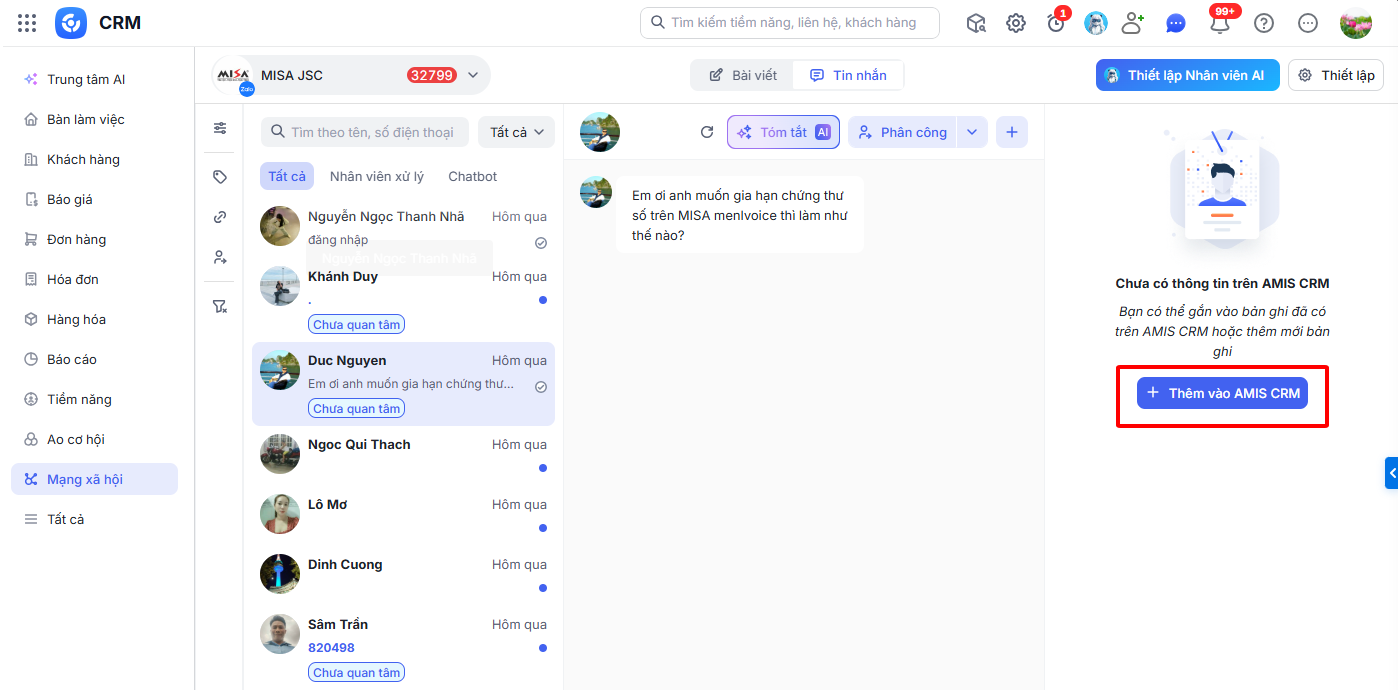
Bước 4: Ở giao diện Thêm vào CRM, anh/chị thêm vào Liên hệ đã có trong CRM hoặc thêm 1 Liên hệ mới.
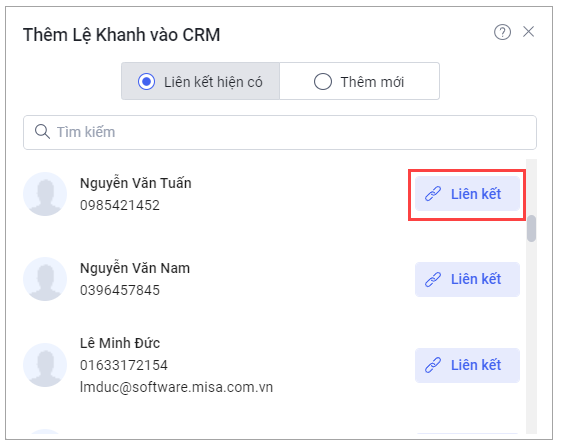
- Thêm vào Liên hệ đã có trong CRM:
Anh/Chị chọn Liên kết hiện có.
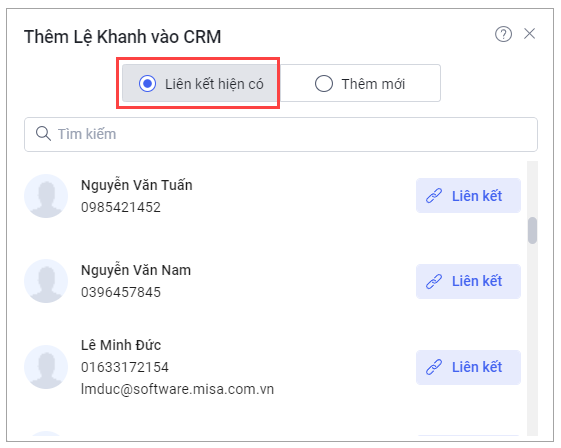
Nhấn Liên kết ở Liên hệ tương ứng.
- Thêm Liên hệ mới:
Anh/Chị chọn Thêm mới.
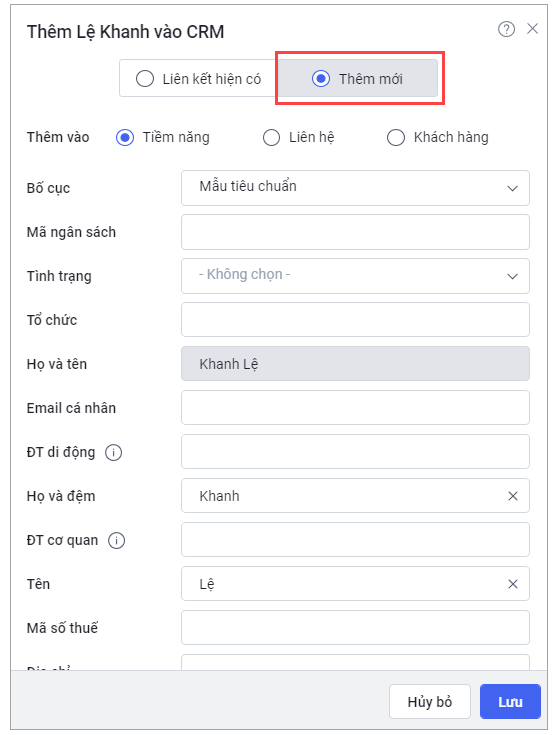
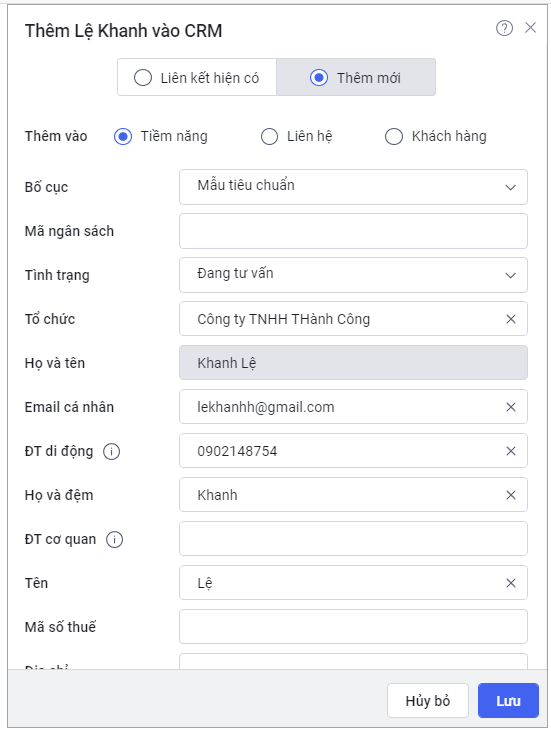
Chọn phân hệ thêm vào là Tiềm năng hoặc Liên hệ, Khách hàng. Sau đó khai báo các trường thông tin và nhấn Lưu.
Bước 5: Khách hàng sau khi đã thêm vào CRM sẽ hiển thị tab Thông tin và Hoạt động để thuận tiện theo dõi.
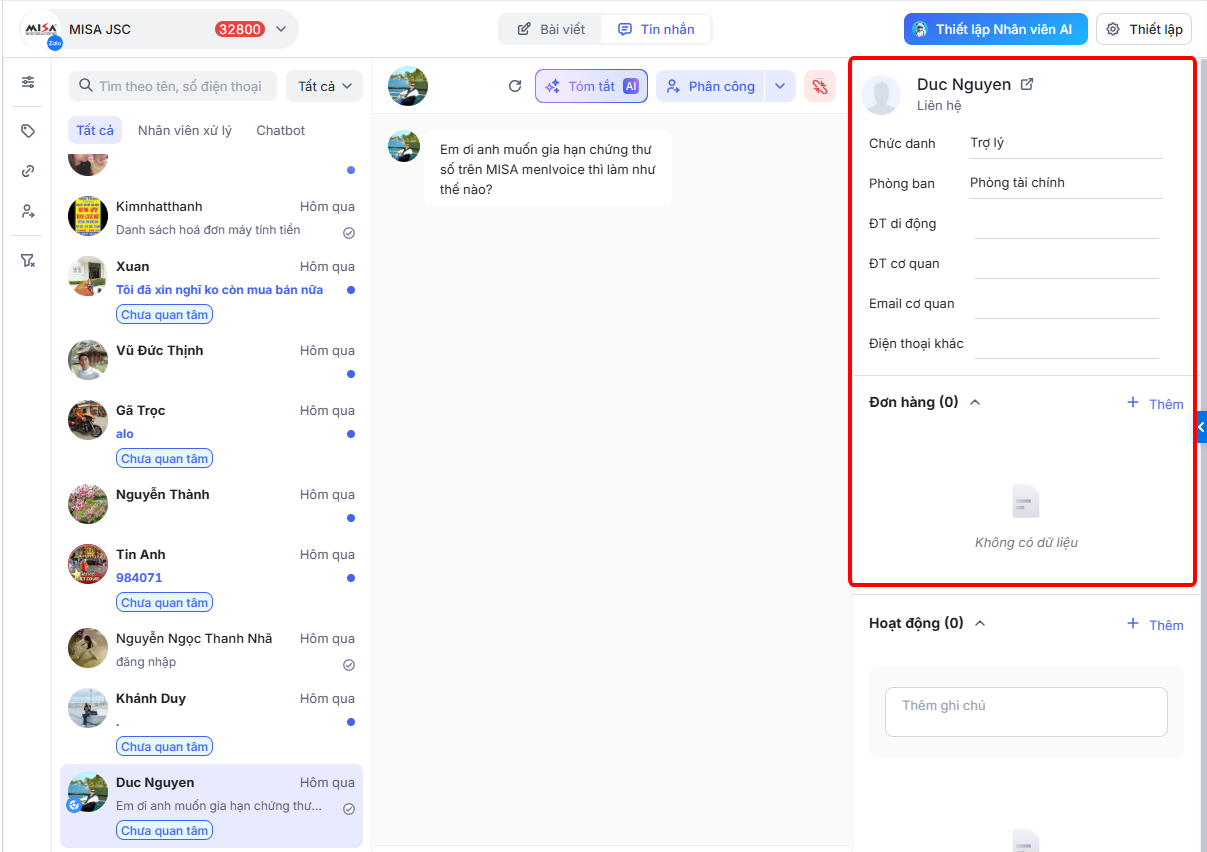
AMIS CRM cho phép gắn thẻ vào tin nhắn để phân loại khi nhắn tin trên mạng xã hội từ CRM cho khách hàng. Xem hướng dẫn chi tiết tại đây.
3. Lưu ý
- AMIS CRM hỗ trợ kết nối tối đa 20 tài khoản Zalo OA.
- Trên AMIS CRM chỉ hiển thị được các tin nhắn phát sinh kể từ sau thời điểm thực hiện kết nối thành công. Các tin nhắn trước đó thì sẽ không hiển thị được.
- Hiện phần mềm chỉ đẩy thông báo có người nhắn tin đến Zalo OA cho tài khoản thiết lập kết nối, chưa hỗ trợ đẩy thông báo tin nhắn tới các tài khoản khác.
- Từ ngày 01/08/2022, CRM chỉ có thể kết nối với Zalo OA có gói cước Nâng cao/Premium. Những OA đang sử dụng hệ thống Open API, ứng dụng thứ 3 (CRM, Nhanh.vn, Pancake, Doopage, …) hoặc ZNS Template API của Zalo Official Account cần mua Gói dịch vụ để tiếp tục sử dụng do Zalo triển khai thu phí. Chi tiết xem tại đây