1. Tổng quan
Mục đích: Bài viết hướng dẫn cách kết nối AMIS CRM với tổng đài điện thoại VoIP để gọi điện trực tiếp từ phần mềm tới khách hàng.
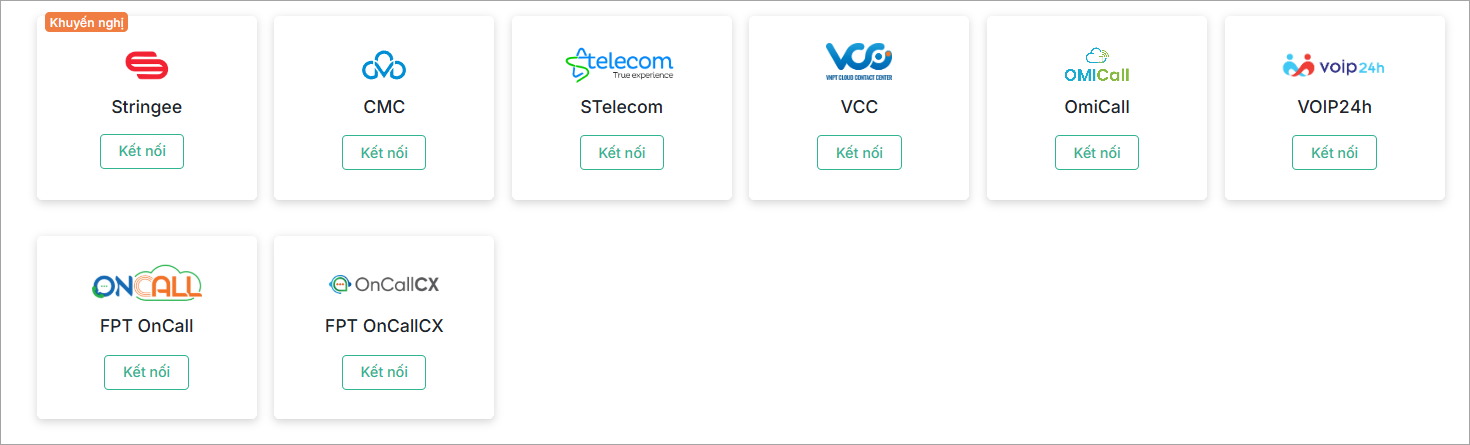
AMIS CRM đã hỗ trợ kết nối với tổng đài điện thoại Stringee, CMC, STelecom, VCC, OMICall, VOIP24H, FPT OnCall, FPT OnCallCX.
Nội dung bài viết bao gồm:
- Hướng dẫn thiết lập kết nối AMIS CRM với tổng đài điện thoại VoIP
- Thiết lập các thông tin: lưu cuộc gọi nhỡ, hiển thị/ẩn số điện thoại khách hàng
2. Hướng dẫn thực hiện
2.1. Thiết lập tổng đài điện thoại
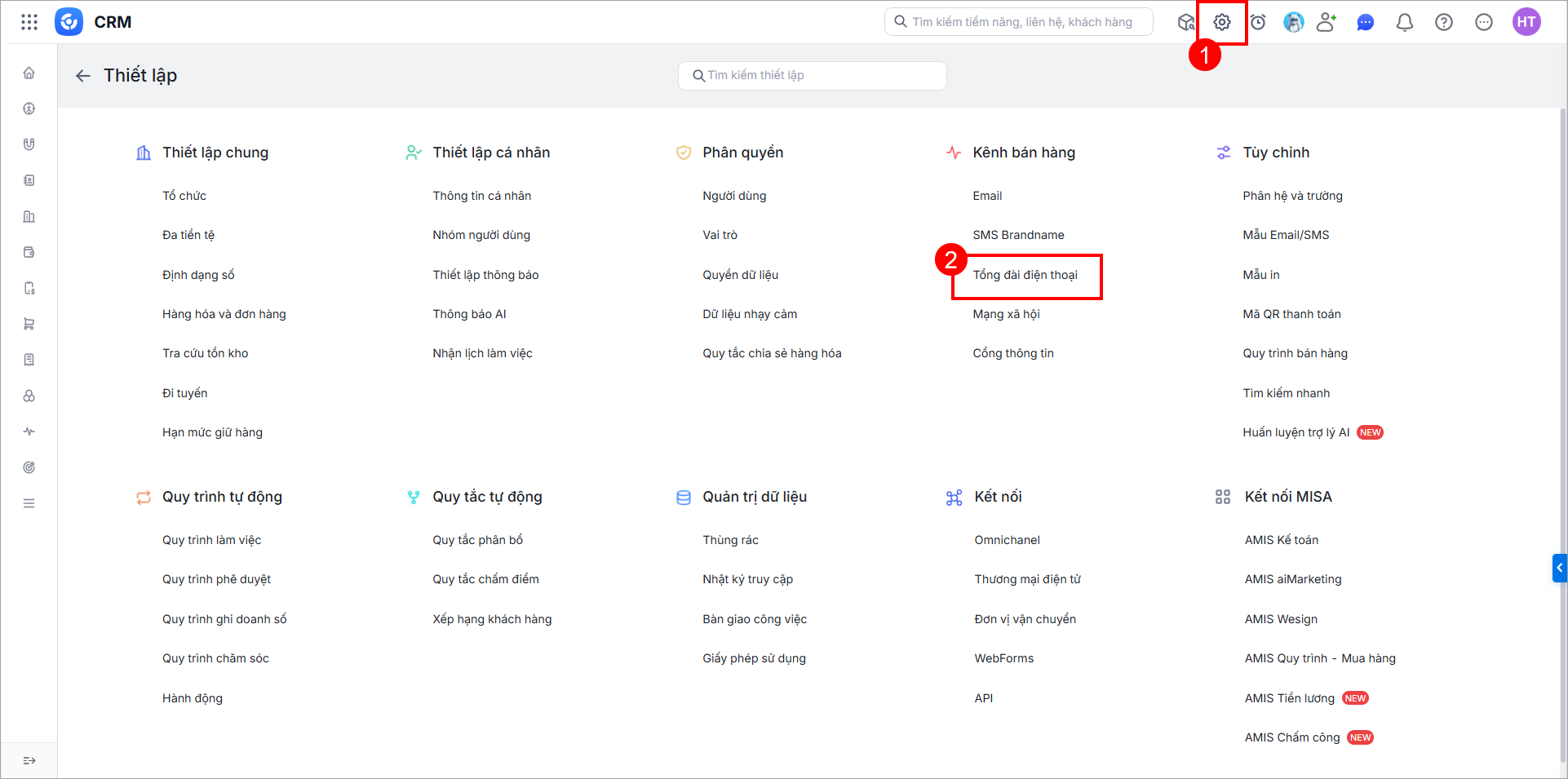
Bước 1: Trên giao diện AMIS CRM, nhấn biểu tượng bánh răng Thiết lập. Vào Kênh bán hàng\Tổng đài điện thoại.
Bước 2: Trên giao diện Thiết lập Tổng đài điện thoại, lựa chọn tổng đài muốn kết nối và nhấn Kết nối.
Lưu ý:
– Trước khi tiến hành thiết lập Tổng đài điện thoại, bạn phải liên hệ với nhà cung cấp dịch vụ (Stringee. CMC, STelecom, VCC, OMICall, VOIP24H, FPT OnCall, FPT OnCallCX) để đăng ký sử dụng. Sau khi đăng ký thành công, nhà cung cấp sẽ gửi cho bạn các thông tin sau: Tài khoản (App ID) và Mật khẩu (Secret Key) (đối với tổng đài OMICall là Api-key và Domain) để thiết lập thông tin tài khoản.
– Đối với tổng đài VOIP24H: AMIS CRM chỉ hỗ trợ gọi điện bằng tổng đài VOIP24H trên 1 tab/1 trình duyệt/1 thiết bị.
– Riêng đối với tổng đài điện thoại Stringee: Để sử dụng được Stringee trên CRM, người dùng phải thực hiện thiết lập trước trên Stringee.
- Bước 1: Truy cập https://developer.stringee.com/project để tạo Project. Lưu ý tên Project là AMISCRM2.
- Bước 2: Truy cập https://developer.stringee.com/account/setting để lấy Account ID, Account Key
- Bước 3: Thực hiện thiết lập https://pcc.stringee.com/ Các bước chi tiết xem hướng dẫn tại đây.
– Riêng đối với tổng đài OnCallX: Thiết lập máy lẻ theo hướng dẫn tại đây.
Bước 3: Tại mục Cấu hình kết nối, nhập App ID và Secret Key (đối với tổng đài OMICall thì nhập Api-key và Domain; đối với tổng đài VOIP24H thì nhập ApiKey và IP Server) do Tổng đài gửi tới.
Bước 4: Nhấn Lưu.
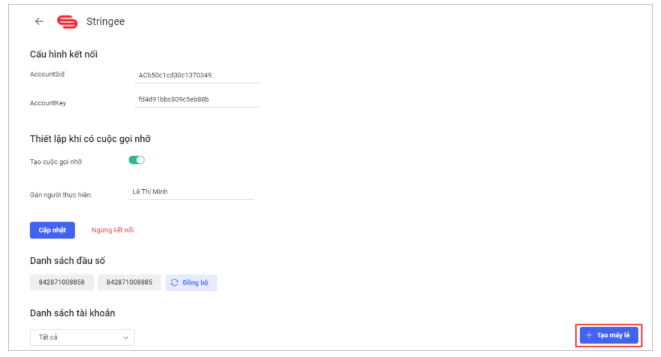
Bước 5: Sau khi khai báo xong thông tin tài khoản, nhấn Tạo máy lẻ để gán số máy lẻ cho nhân viên.
Lưu ý:
- Nhân viên được gán số máy lẻ nào sẽ sử dụng đầu số đó liên hệ với khách hàng.
- Khi khách hàng liên hệ tới đầu số nào, nhân viên được gán đầu số đó sẽ nhận được cuộc gọi.
Trường hợp 1: Doanh nghiệp đã đăng ký số máy lẻ
Lưu ý: Không hỗ trợ tạo máy lẻ mới của tổng đài FPT OnCall trên AMIS CRM.
Trên giao diện Tạo máy lẻ, tích vào Tạo máy lẻ mới.
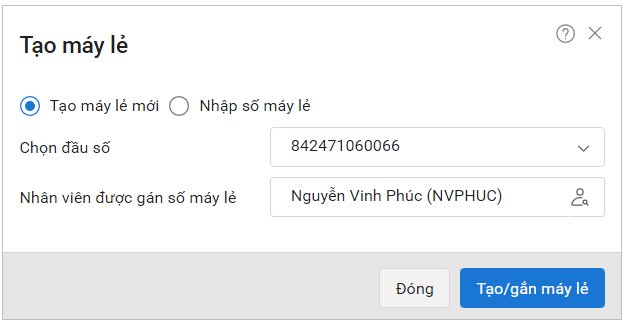
- Đối với tổng đài điện thoại CMC:
Lựa chọn đầu số máy lẻ đã đăng ký và nhân viên được gán số máy lẻ. Sau đó nhấn Tạo/gắn máy lẻ.
- Đối với tổng đài Stringee:
Lựa chọn đầu số máy lẻ đã đăng ký; chọn nhóm đã được thiết lập tại mục Group trên Stringee; khai báo tên máy nhánh và nhân viên được gán số máy lẻ.
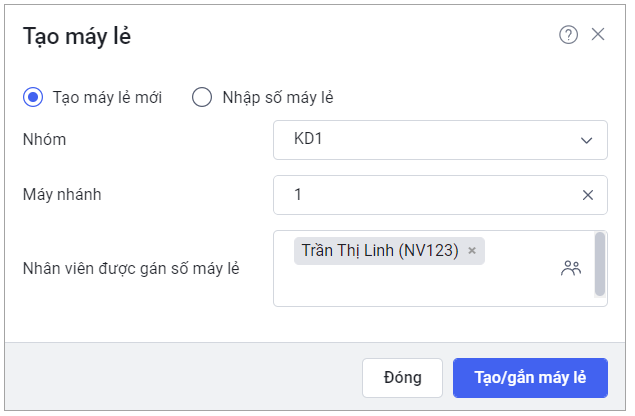
Sau đó nhấn Tạo/gắn máy lẻ.

Lưu ý:
- Từ 2 nhân viên trở lên vẫn có thể sử dụng cùng 1 số máy lẻ.
- Khi khách hàng liên hệ tới số máy lẻ đó, chỉ có 1 nhân viên có thể nhận cuộc gọi.
- Chỉ có duy nhất 1 nhân viên có thể dùng 1 số máy lẻ để liên hệ tới khách hàng trong 1 khoảng thời gian.
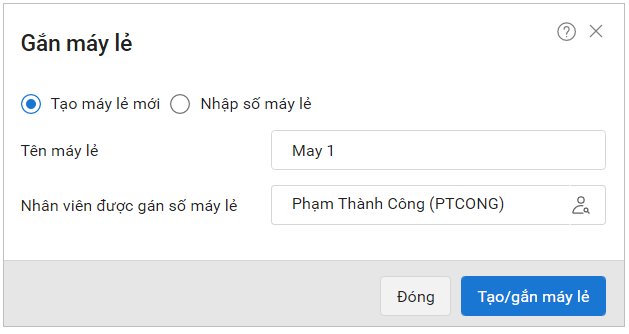
- Đối với tổng đài STelecom:
Khai báo tên máy lẻ và chọn nhân viên được gán số máy lẻ. Sau đó nhấn Tạo/gắn máy lẻ.
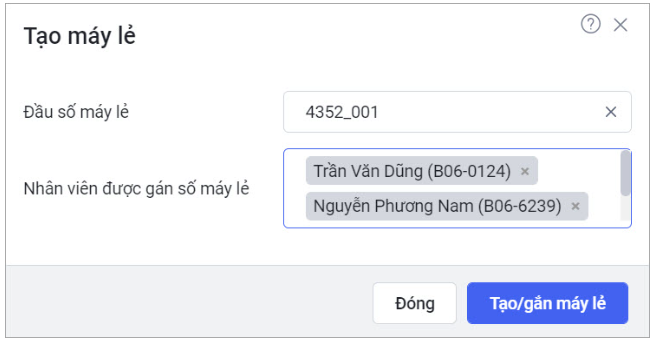
- Đối với tổng đài VCC:
Chọn đầu số máy lẻ (đã tạo sẵn trên VCC) và chọn các nhân viên được gán đầu số. Sau đó nhấn Tạo/gắn máy lẻ.
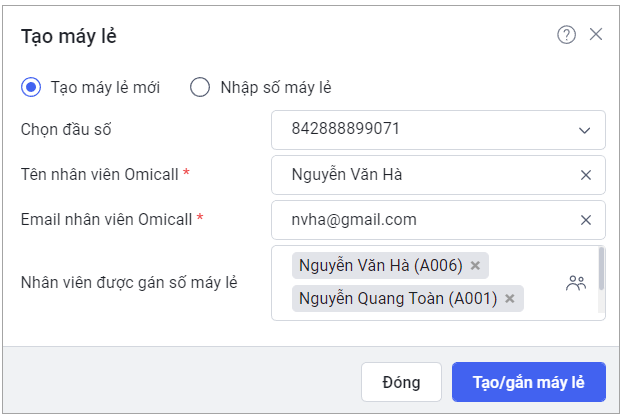
- Đối với tổng đài OMICall:
Chọn đầu số máy lẻ (đã tạo sẵn trên OMICall).
Khai báo Tên nhân viên OMICall và Email nhân viên OMICall.
Chọn Nhân viên được gán số máy lẻ trên hệ thống AMIS CRM.
Sau đó nhấn Tạo/gắn máy lẻ.
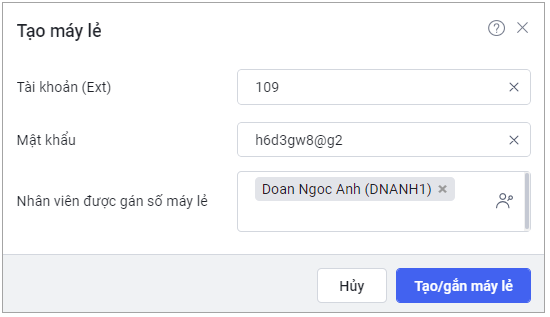
- Đối với tổng đài VOIP24H:
Nhập thông tin Tài khoản (Ext), Mật khẩu và chọn Nhân viên được gán số máy lẻ.
Trường hợp 2: Doanh nghiệp chưa đăng ký số máy lẻ
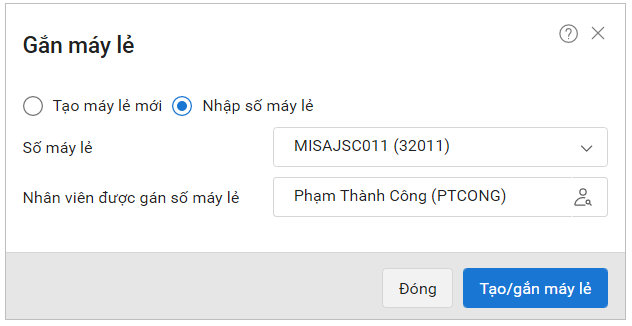
Trên giao diện Tạo máy lẻ, bạn chọn mục Nhập số máy lẻ.
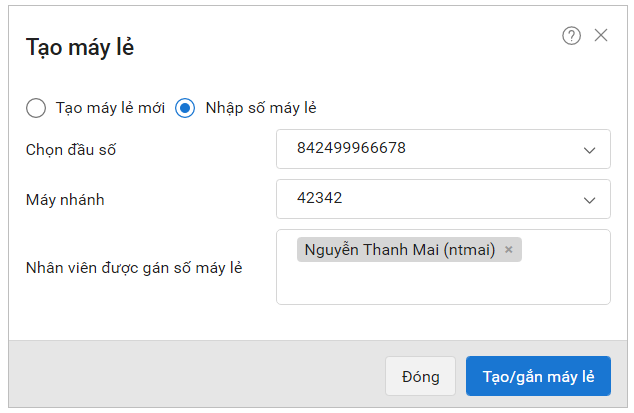
- Đối với tổng đài Stringee:
Lựa chọn đầu số máy lẻ đã đăng ký; máy nhánh và nhân viên được gán số máy lẻ. Sau đó nhấn Tạo/gắn máy lẻ.
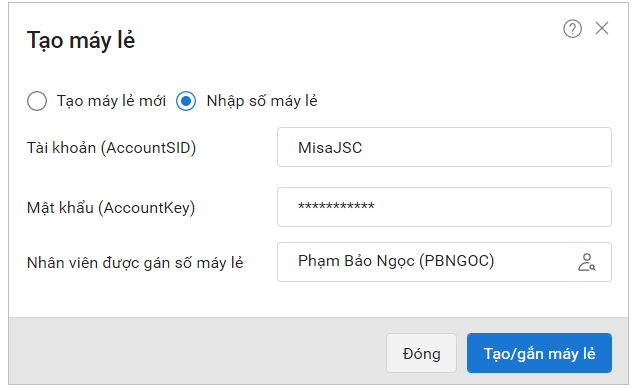
- Đối với tổng đài CMC:
Khai báo thông tin tài khoản (AccountSID), Mật khẩu (AccountKey) do dịch vụ tổng đài cung cấp và lựa chọn nhân viên được gán số máy lẻ. Nhấn Tạo/gán máy lẻ.
- Đối với tổng đài STelecom:
Chọn số máy lẻ và nhân viên được gán số máy lẻ tương ứng. Sau đó nhấn Tạo/gán máy lẻ.
- Đối với tổng đài FPT OnCall:
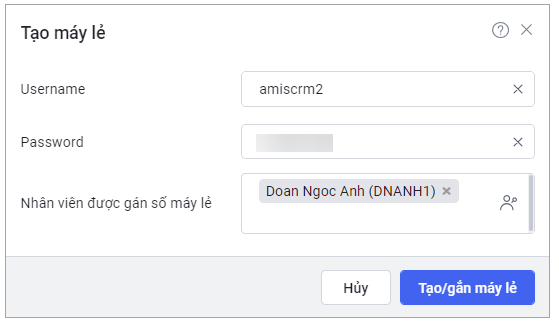
Nhập username, password và chọn nhân viên được gán số máy lẻ. Sau đó nhấn Tạo/gắn máy lẻ.

Sau khi Nhập số máy lẻ xong, mục Danh sách tài khoản hiển thị thông tin tài khoản số máy lẻ.
2.2. Thiết lập tổng đài điện thoại để gọi điện trên ứng dụng mobile (dành riêng cho tổng đài Stringee)
Sau khi kết nối AMIS CRM với Tổng đài điện thoại Stringee, anh/chị cần thiết lập cả trên Stringee theo các bước:
Bước 1: Truy cập https://stringee.com/vi# để đăng nhập vào tài khoản Stringee của anh/chị
Bước 2: Vào Push Notification, chọn New App.
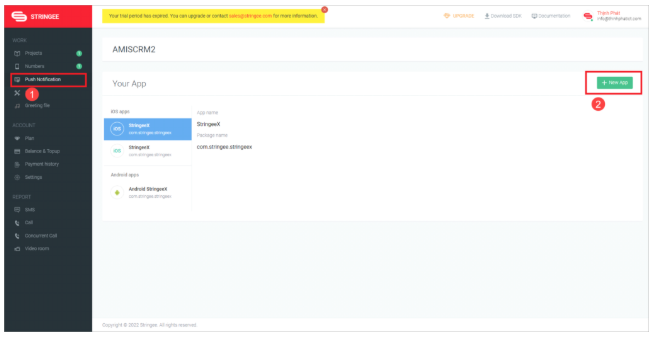
Anh/Chị tạo 2 app IOS và Android:
∎ Đối với IOS:
Điền các thông tin:
App Name: CRM 2
Package name: vn.com.misa.amiscrm2
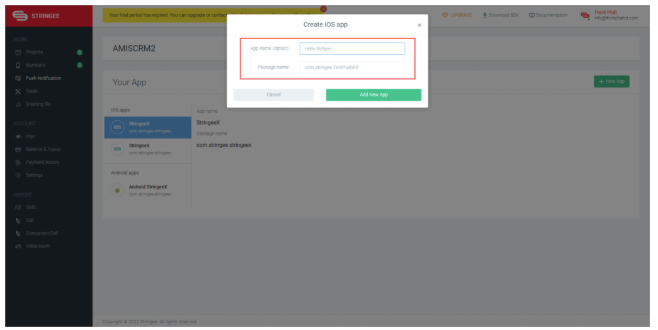
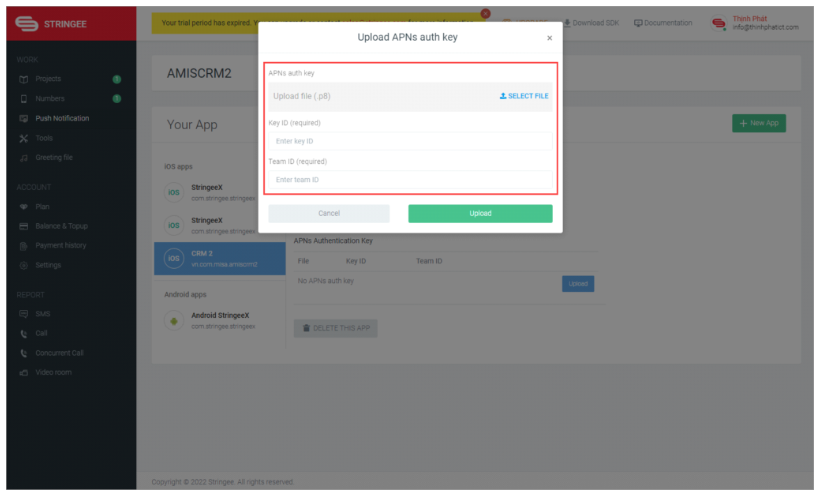
Nhấn Add New App. Sau khi tạo xong vào app IOS ấn Update.
Điền các thông tin :
APNs auth key (File có đuôi .z8): Anh/Chị tải file tại đường link https://drive.google.com/file/d/1fAXCBkJxjbj_kxgV84sa21sjOdRA_VWc/view và upload lên
Key ID: W79U8L5J4Z
Team ID: VB46WKGB25
Nhấn Upload để hoàn thành tạo app IOS.
∎ Đối với Android:
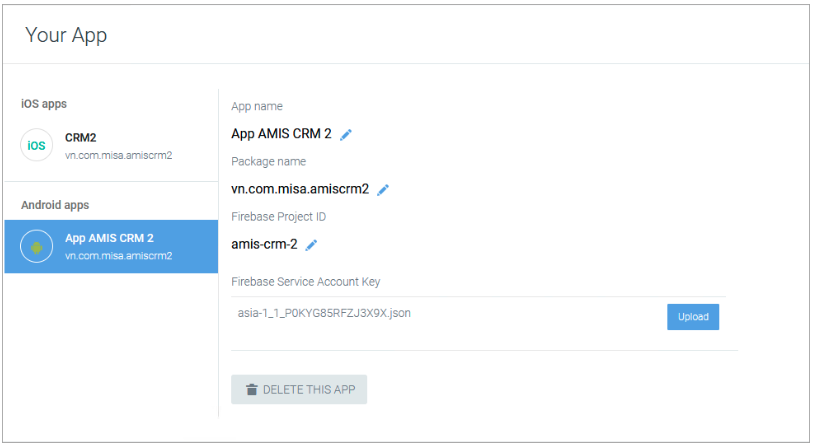
Điền các thông tin:
App name: App AMIS CRM 2
Package name: vn.com.misa.amiscrm2
Firebase Project ID: amis-crm-2
Firebase Service Account Key: Anh/Chị tải file tại đường link https://drive.google.com/file/d/1idYkTtSdULnD_q3ZvDRtoCG3lh_zrfcE/view?usp=sharing và upload lên
2.3. Thiết lập Tạo cuộc gọi nhỡ (dành riêng cho tổng đài Stringee, OMICall, VOIP24H, FPT OnCall, FPT OnCallCX)
Để thiết lập ghi lại thông tin khi có cuộc gọi nhỡ đến tổng đài Stringee, OmiCall, VOIP24H, FPT OnCall, anh/chị thực hiện theo các bước sau:
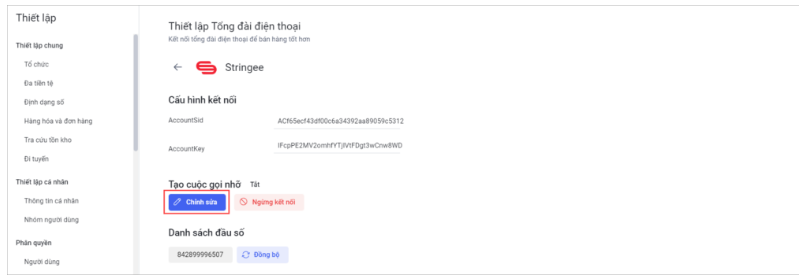
Bước 1: Trên giao diện đã kết nối tổng đài điện thoại, nhấn Chỉnh sửa.
Bước 2: Lựa chọn Bật thiết lập Tạo cuộc gọi nhỡ.
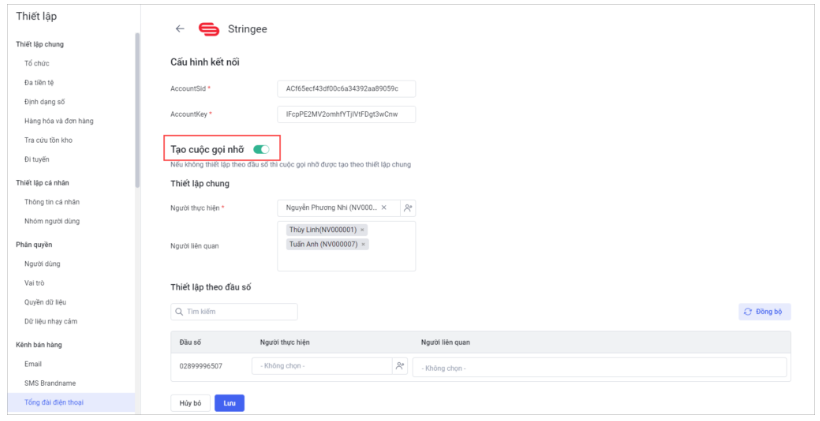
Bước 3: Ở mục Thiết lập chung, chọn Người thực hiện (bắt buộc chọn) và Người liên quan (có thể chọn đồng thời nhiều người) để hệ thống lấy làm thông tin trong chi tiết cuộc gọi nhỡ.
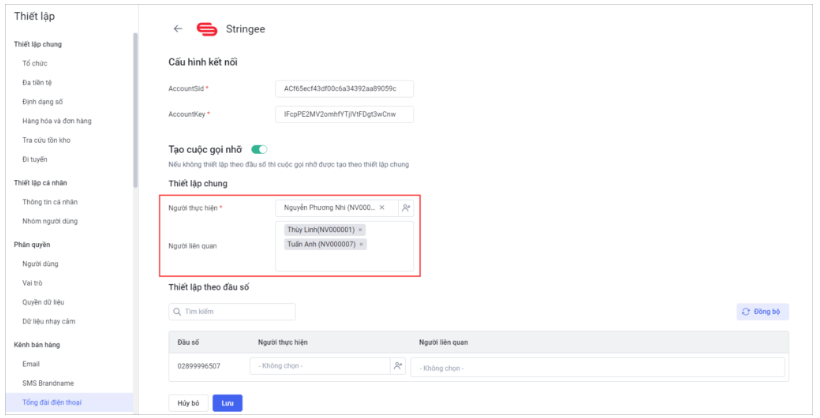
Bước 4: Thực hiện Thiết lập theo đầu số (nếu doanh nghiệp sử dụng nhiều đầu số)
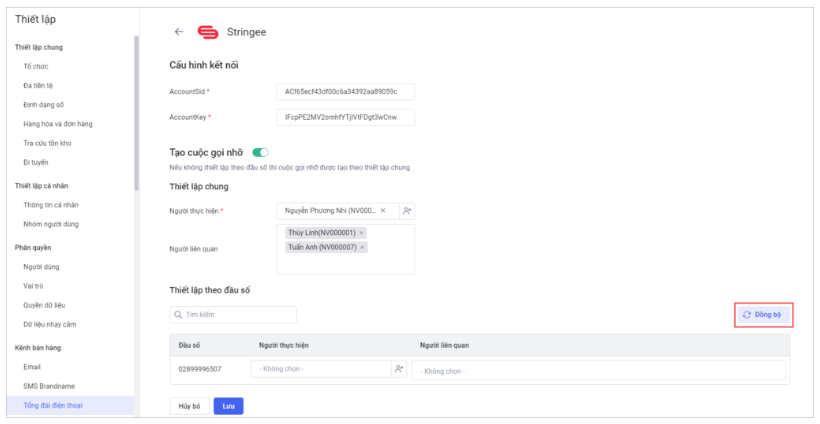
Danh sách đầu số được đồng bộ từ Stringee/OmiCall. Nếu thấy danh sách chưa hiển thị đầy đủ, nhấn Đồng bộ để hệ thống thực hiện đồng bộ đầu số từ Stringee/OmiCall về AMIS CRM.
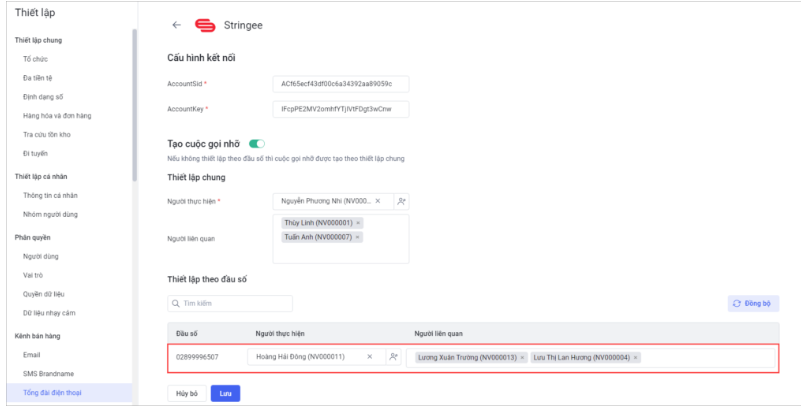
Ở mỗi dòng đầu số, chọn Người thực hiện và Người liên quan cho cuộc gọi nhỡ từ đầu số tương ứng.
Bước 5: Nhấn Lưu.
Nếu thiết lập theo đầu số không chọn Người thực hiện, có chọn Người liên quan hoặc không chọn cả Người thực hiện và Người liên quan thì khi có cuộc gọi nhỡ từ đầu số của Stringee/OmiCall, hệ thống lưu cuộc gọi nhỡ có các thông tin không chọn sẽ lấy theo Thiết lập chung.
2.4. Thiết lập ẩn/hiện SĐT khách hàng khi thực hiện cuộc gọi
Để thiết lập hiển thị/ẩn SĐT của khách hàng khi thực hiện cuộc gọi từ tổng đài VoIP nhằm bảo mật thông tin khách hàng, anh/chị thực hiện như sau:
Bước 1: Trên giao diện AMIS CRM, nhấn biểu tượng bánh răng Thiết lập. Vào Kênh bán hàng\Tổng đài điện thoại.
Bước 2: Ở mục Thiết lập, lựa chọn Hiển thị/Ẩn SĐT khách hàng khi thực hiện cuộc gọi.
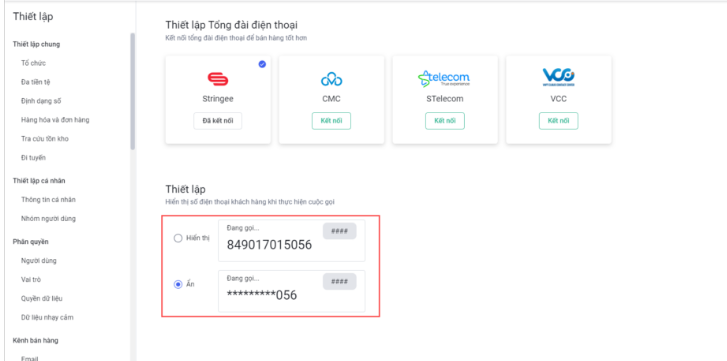
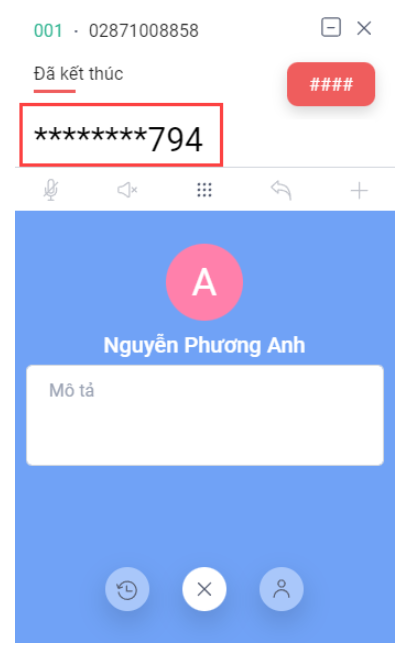
Nếu chọn Ẩn thì thông tin SĐT khách hàng gọi đến/gọi đi sẽ chỉ hiển thị 3 số cuối, các số còn lại hiển thị ở dạng *******.