
1. Tổng quan
Bài viết hướng dẫn cách thiết lập và sử dụng chức năng hiển thị mã QR thanh toán trên chi tiết Đơn hàng của Cổng thông tin. Tính năng này giúp các Đại lý/Nhà phân phối có thể thanh toán đơn hàng một cách nhanh chóng, chính xác và tiện lợi bằng cách quét mã QR, giảm thiểu sai sót do nhập liệu thủ công (số tài khoản, nội dung chuyển khoản) và đẩy nhanh quá trình đối soát công nợ cho bộ phận kế toán.
Nội dung bài viết gồm:
- Hướng dẫn thiết lập trên AMIS CRM
- Hiển thị và sử dụng trên Cổng thông tin
2. Hướng dẫn thực hiện
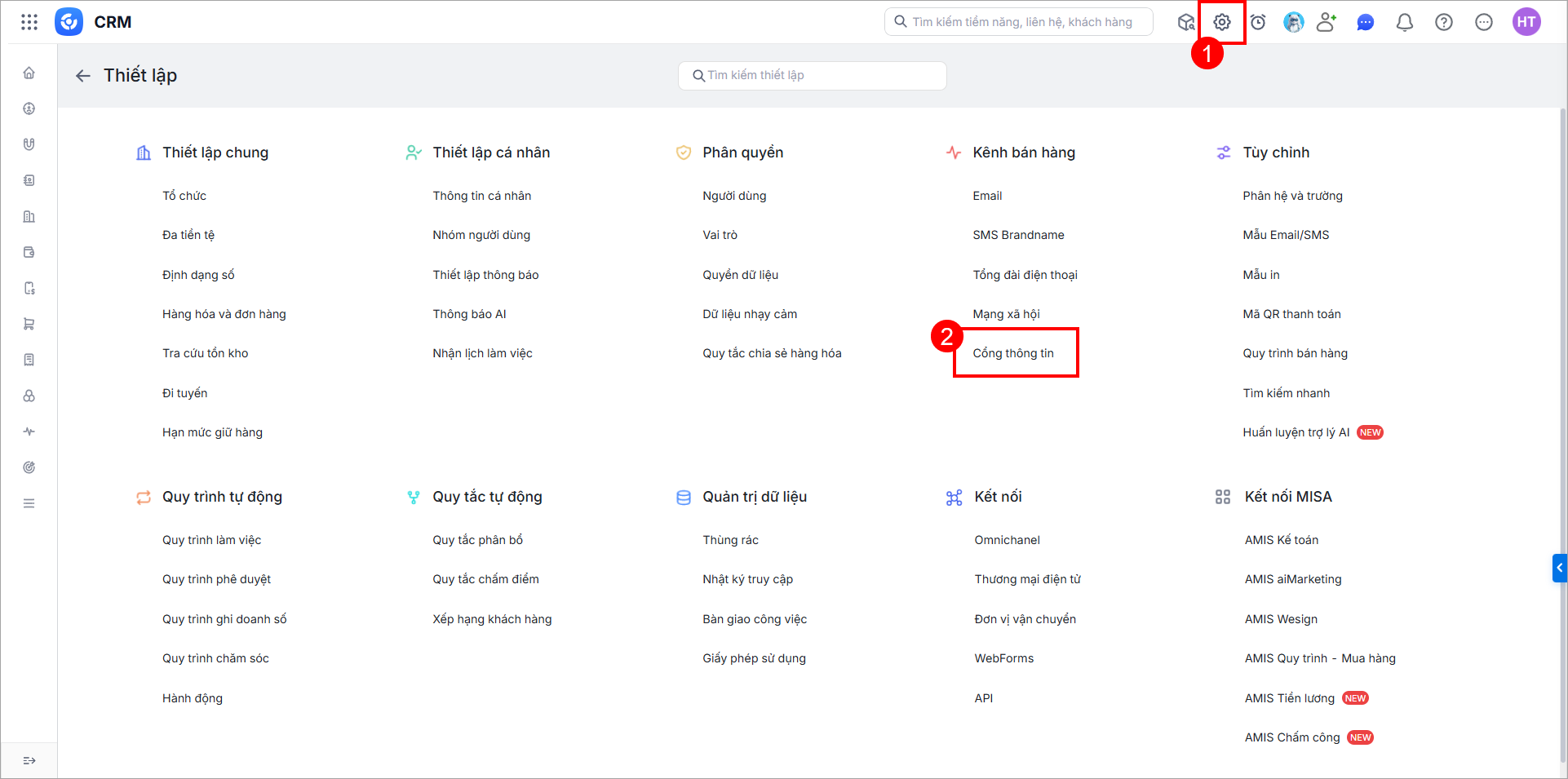
Bước 1: Trên AMIS CRM, vào Thiết lập (nhấn vào biểu tượng bánh răng  ) \ Kênh bán hàng \ Cổng thông tin.
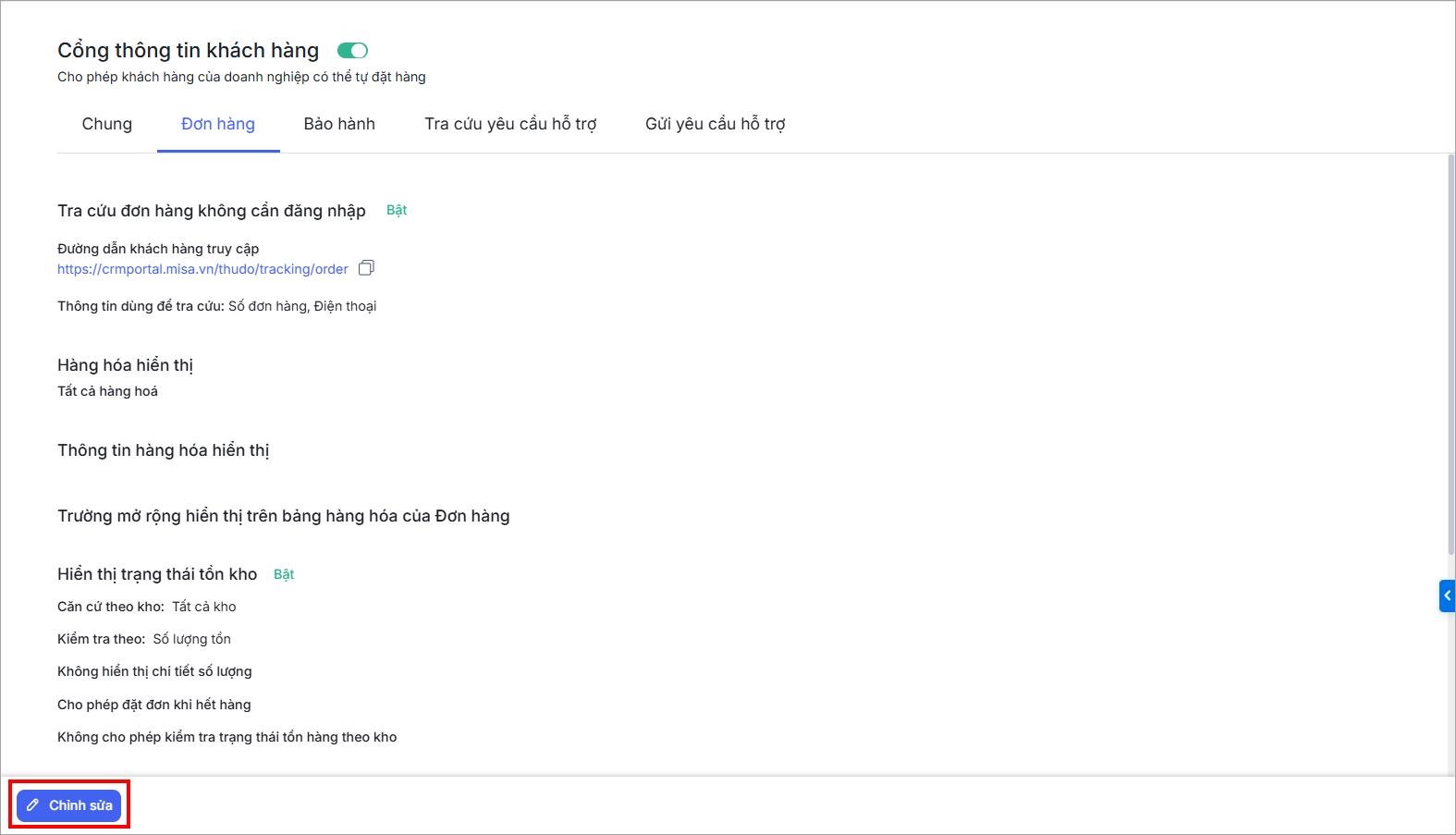
Bước 2: Tại tab Đơn hàng, nhấn Chỉnh sửa để sửa thiết lập.
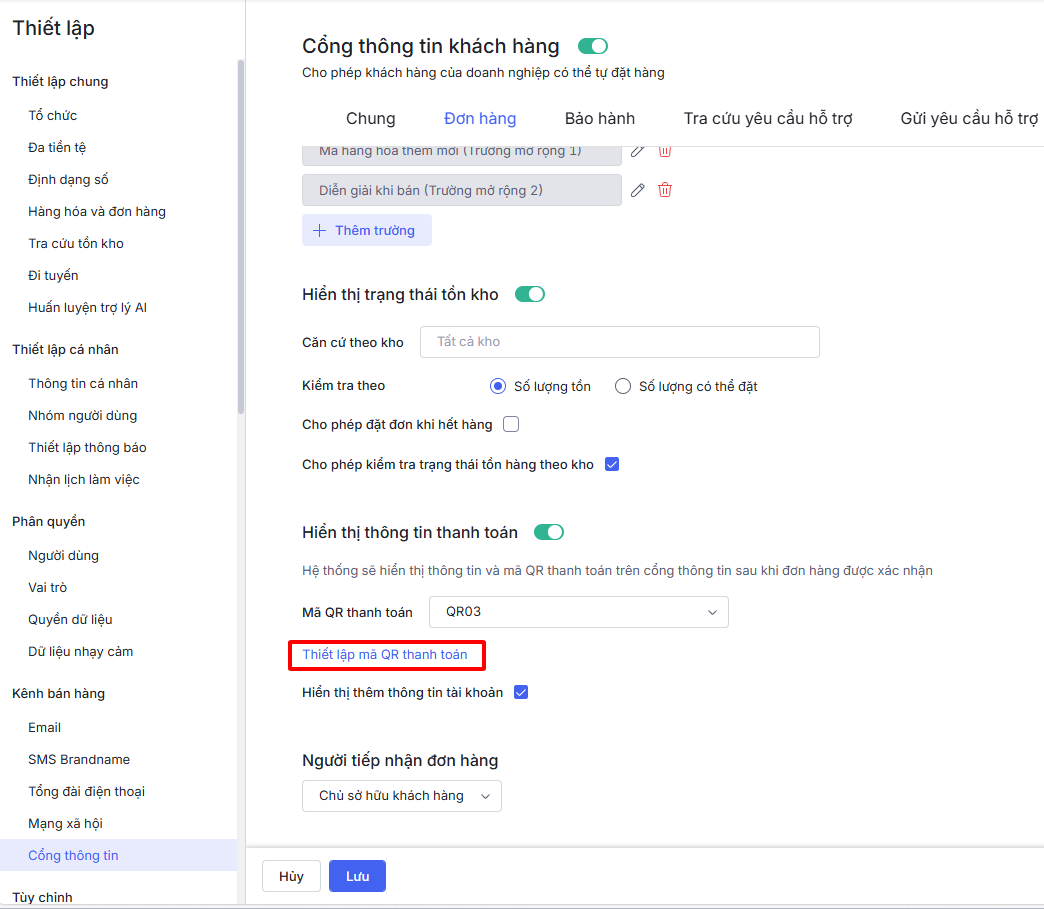
Bước 3: Ở mục Hiển thị thông tin thanh toán, lựa chọn Bật thiết lập.

Bước 4: Chọn Mã QR thanh toán từ danh sách mã QR thanh toán của phân hệ Đơn hàng đã thiết lập.

Nếu muốn thiết lập mã QR thanh toán mới, nhấn Thiết lập mã QR thanh toán. Xem hướng dẫn Thêm mã QR thanh toán tại đây.
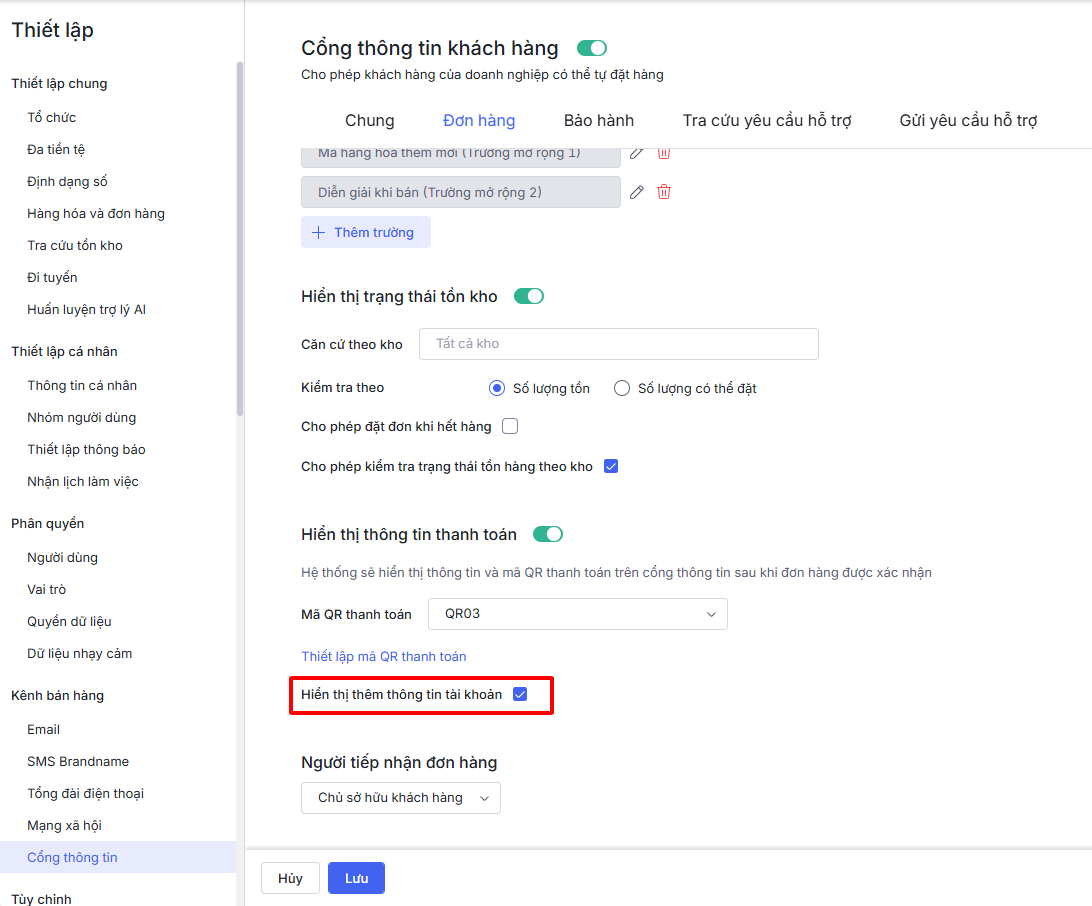
Bước 5: Tích chọn Hiển thị thêm thông tin tài khoản để hiển thị các thông tin Ngân hàng, Số tài khoản, Tên chủ tài khoản của mã QR đã chọn.
Bước 6: Nhấn Lưu để hoàn thành.
Khi xem chi tiết Đơn hàng trên Cổng thông tin, ở các Đơn hàng có Trạng thái xác nhận là Đã xác nhận và Tình trạng thanh toán khác Đã thanh toán thì hệ thống hiển thị mục Thông tin thanh toán chứa mã QR đã thiết lập.
Khách hàng sử dụng ứng dụng ngân hàng quét mã QR để tiến thành chuyển khoản thanh toán.