
1. Tổng quan
Bài viết hướng dẫn các thiết lập Đơn hàng trên Cổng thông tin AMIS CRM, hỗ trợ doanh nghiệp kiểm soát hiển thị hàng hóa, trạng thái tồn kho, phương thức thanh toán và quy tắc tiếp nhận đơn hàng. Việc thiết lập đúng giúp tối ưu trải nghiệm đặt hàng của khách hàng và đảm bảo quy trình xử lý đơn hàng hiệu quả.
2. Hướng dẫn thực hiện
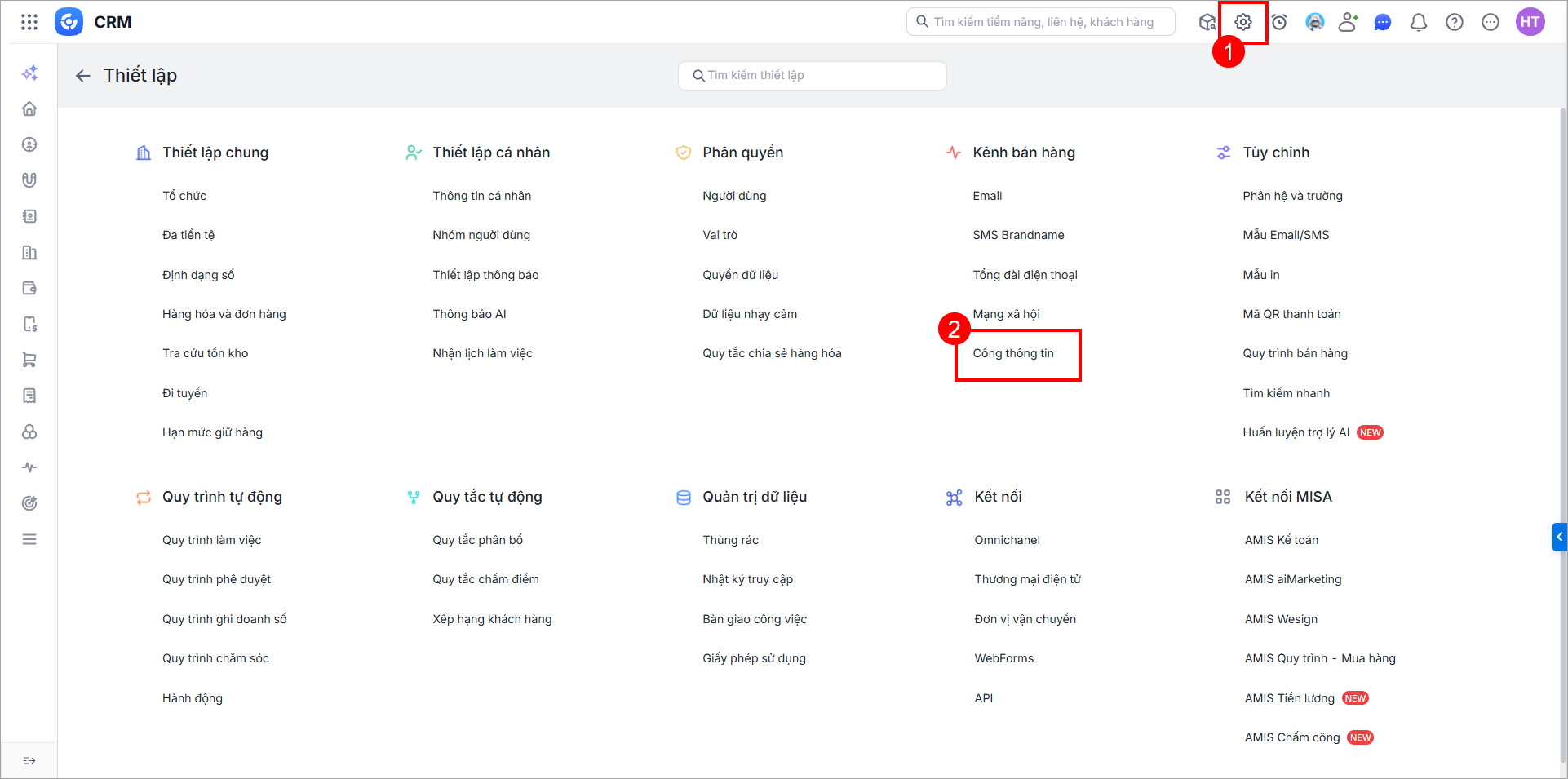
Bước 1: Trên AMIS CRM, vào Thiết lập (nhấn biểu tượng bánh răng) \ Kênh bán hàng \ Cổng thông tin.
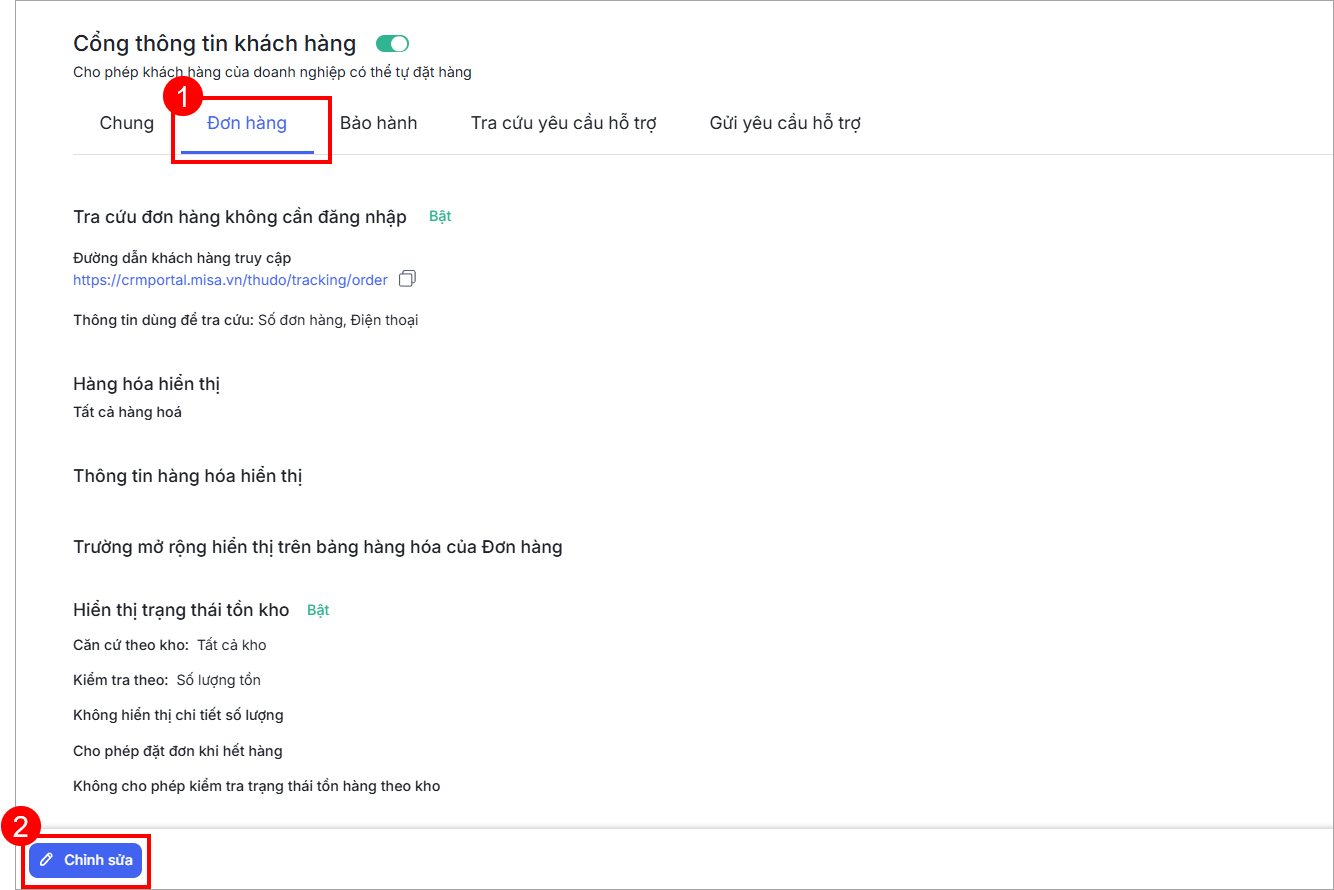
Bước 2: Vào tab Đơn hàng \ Nhấn Chỉnh sửa
Bước 3: Thực hiện các thiết lập
Tra cứu đơn hàng không cần đăng nhập
Bật lựa chọn Tra cứu đơn hàng không cần đăng nhập để tra cứu đơn hàng không cần đăng nhập.
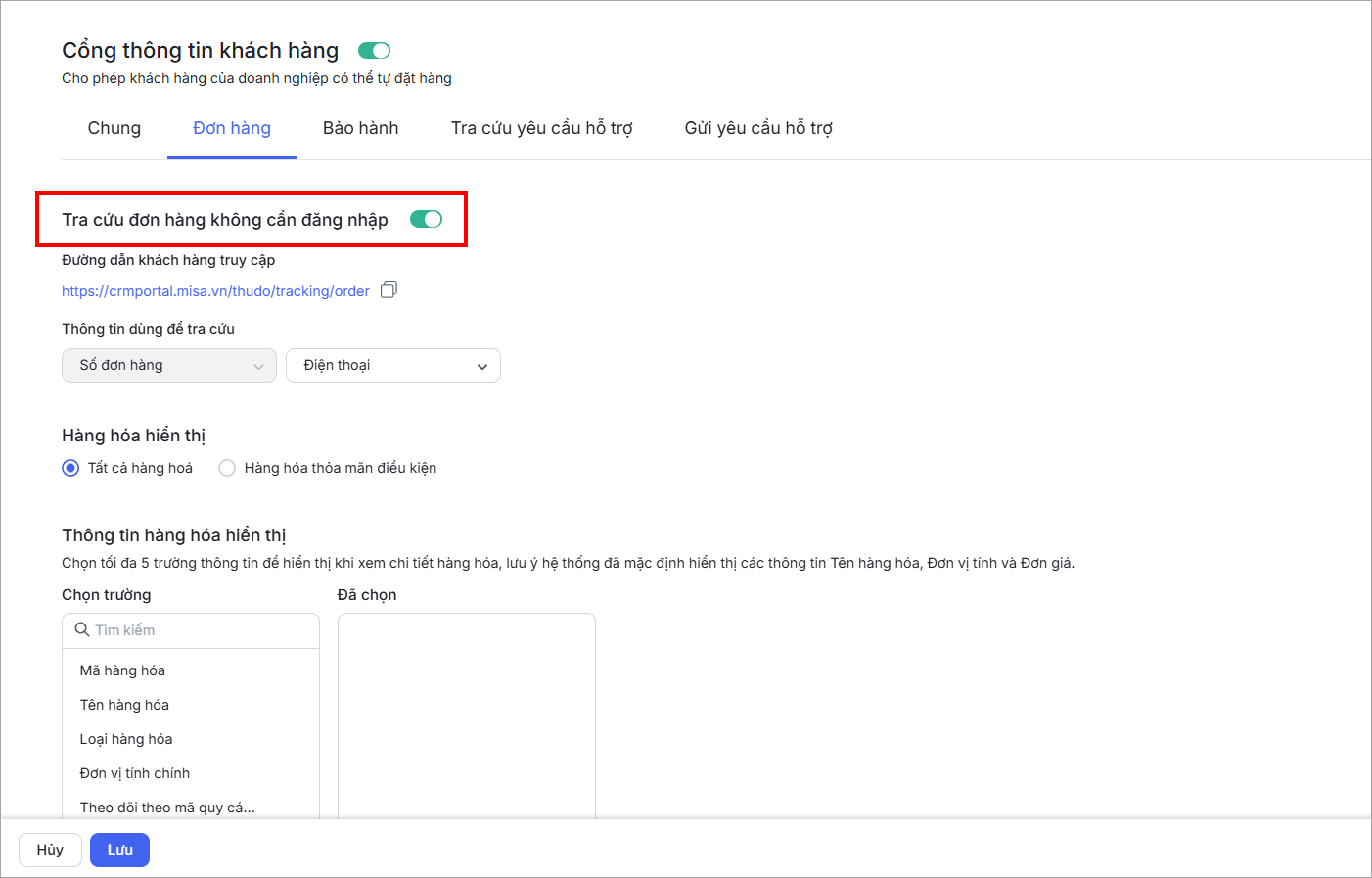
Lúc này hiển thị các thiết lập:
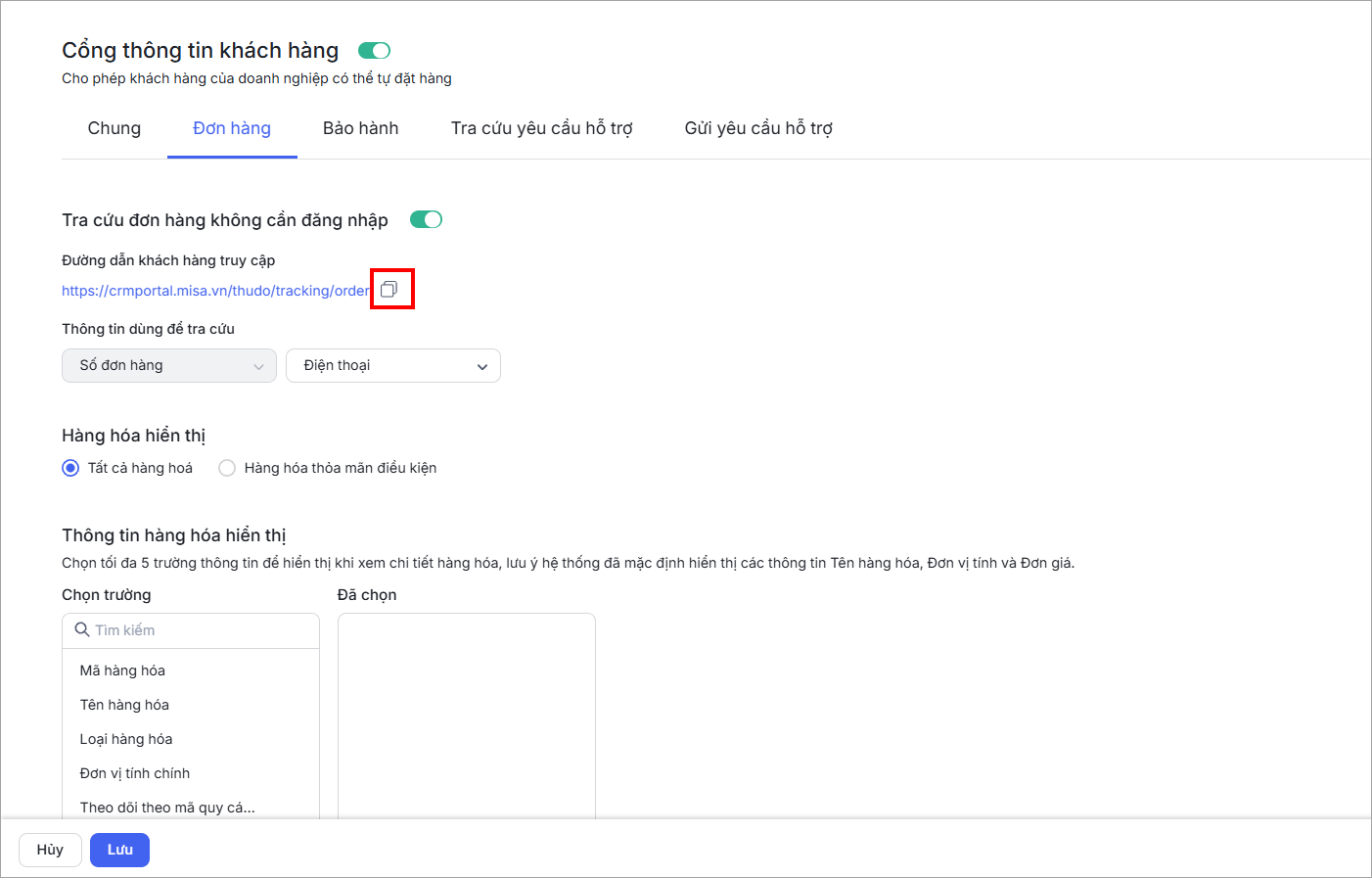
– Đường dẫn khách hàng truy cập: Nhấn biểu tượng sao chép để sao chép đường dẫn.
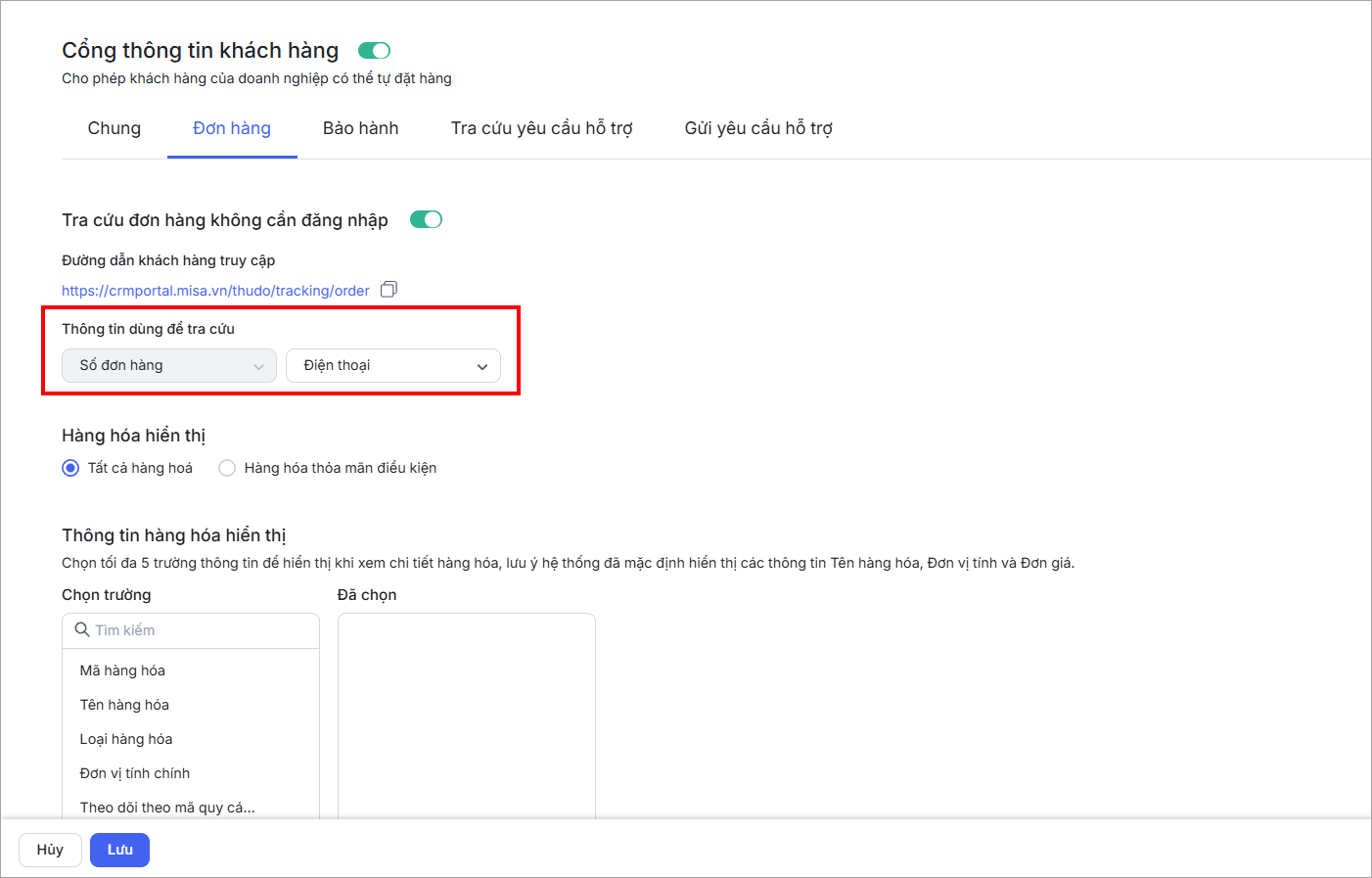
– Thông tin dùng để tra cứu: Thiết lập các thông tin sử dụng để tra cứu:
- Số đơn hàng: là trường thông tin mặc định dùng để tra cứu
- Chọn thêm 1 trường thông tin khác của Đơn hàng.
Hàng hóa hiển thị
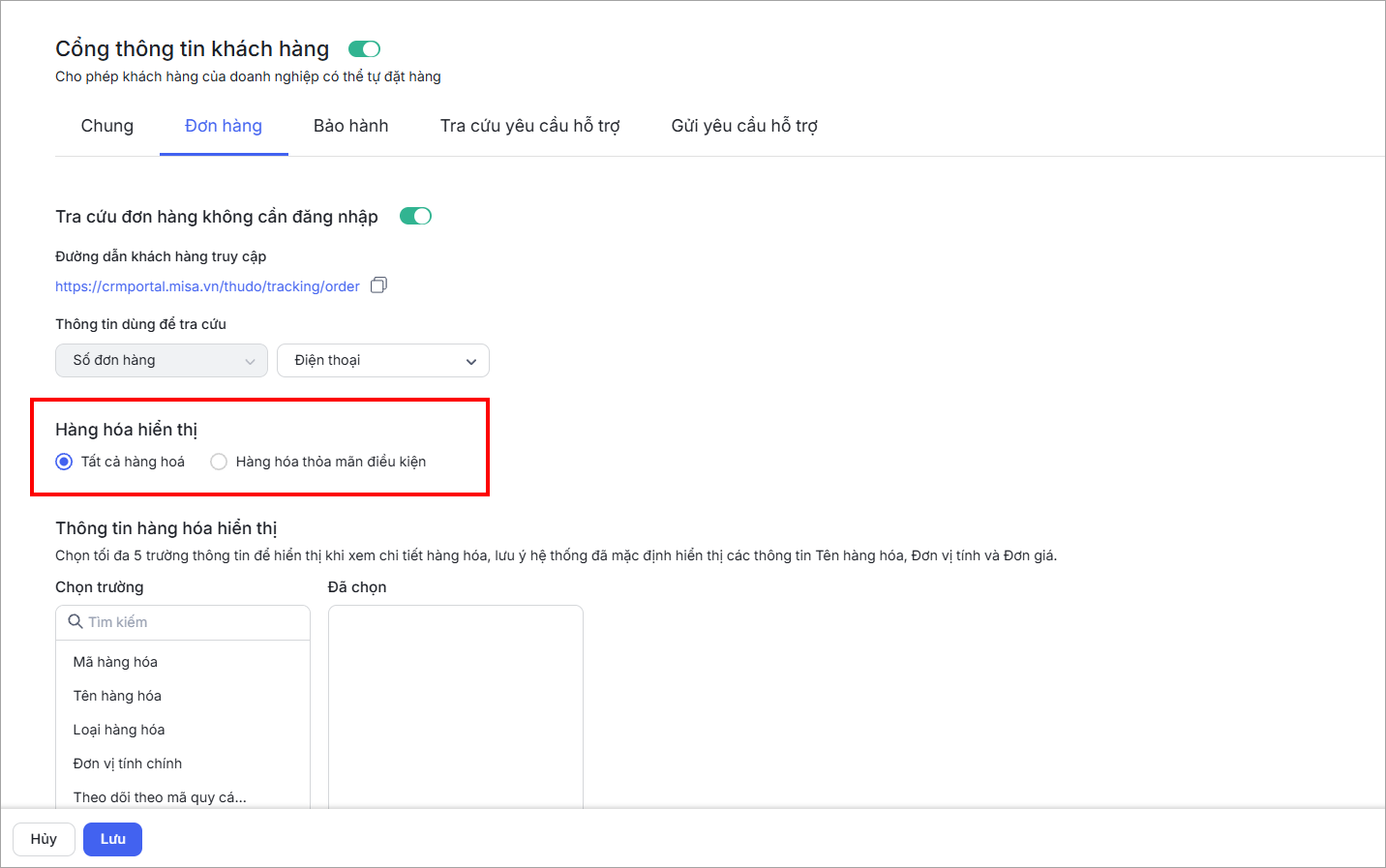
Tại mục Hàng hóa hiển thị, chọn 1 danh sách hàng hóa hiển thị trên Cổng thông tin:
- Tất cả hàng hóa: Hiển thị toàn bộ hàng hóa (ngoại trừ Hàng hóa bị xóa vào thùng rác, Hàng hóa ngừng theo dõi, Hàng hóa combo) trên cổng thông tin
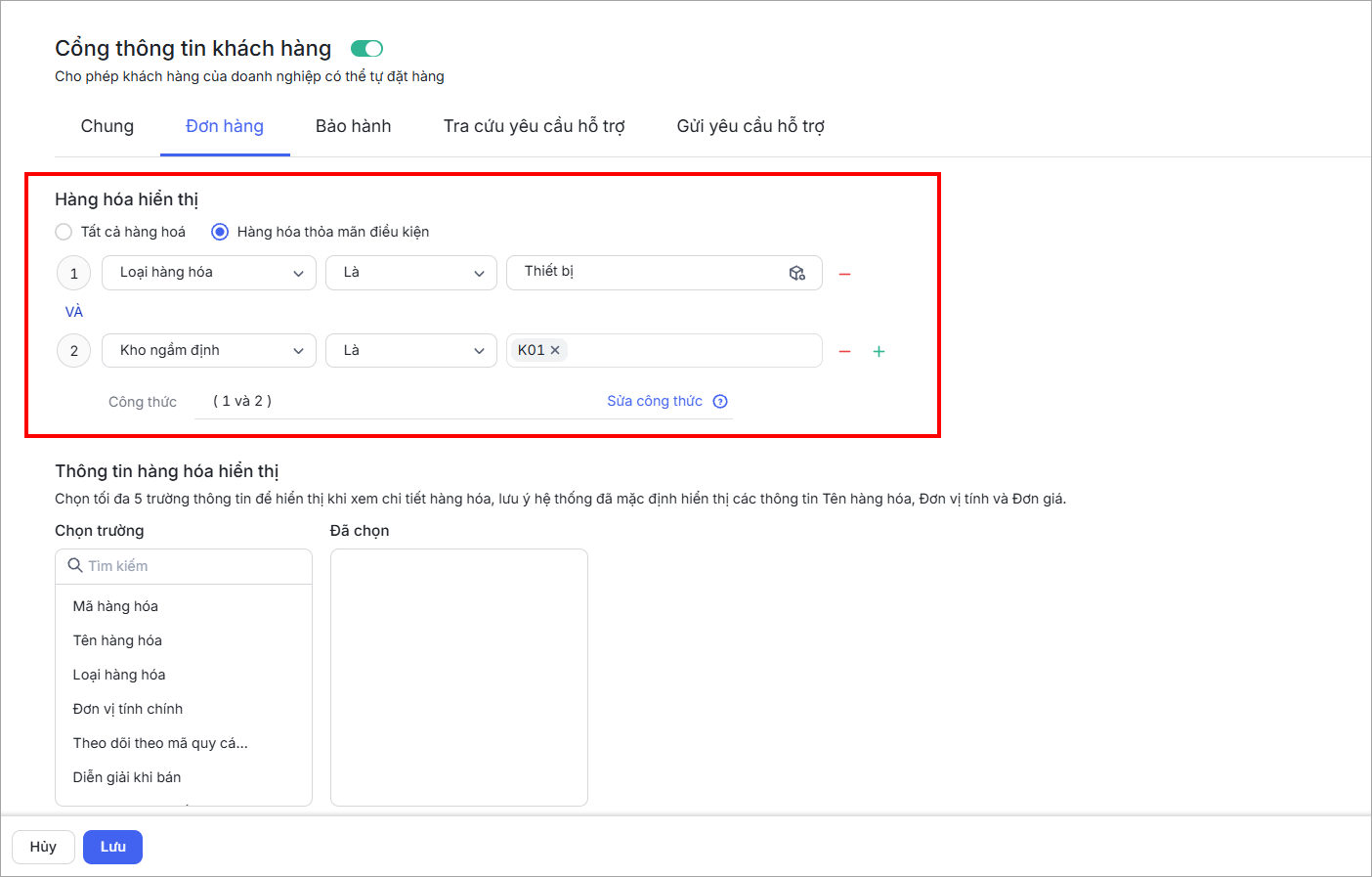
- Hàng hóa thỏa mãn điều kiện: Chỉ hiển thị hàng hóa thỏa mãn điều kiện được thiết lập trên cổng thông tin
Đối với Hàng hóa thỏa mãn điều kiện, thiết lập các điều kiện của hàng hóa theo nhu cầu.
Thông tin hàng hóa hiển thị
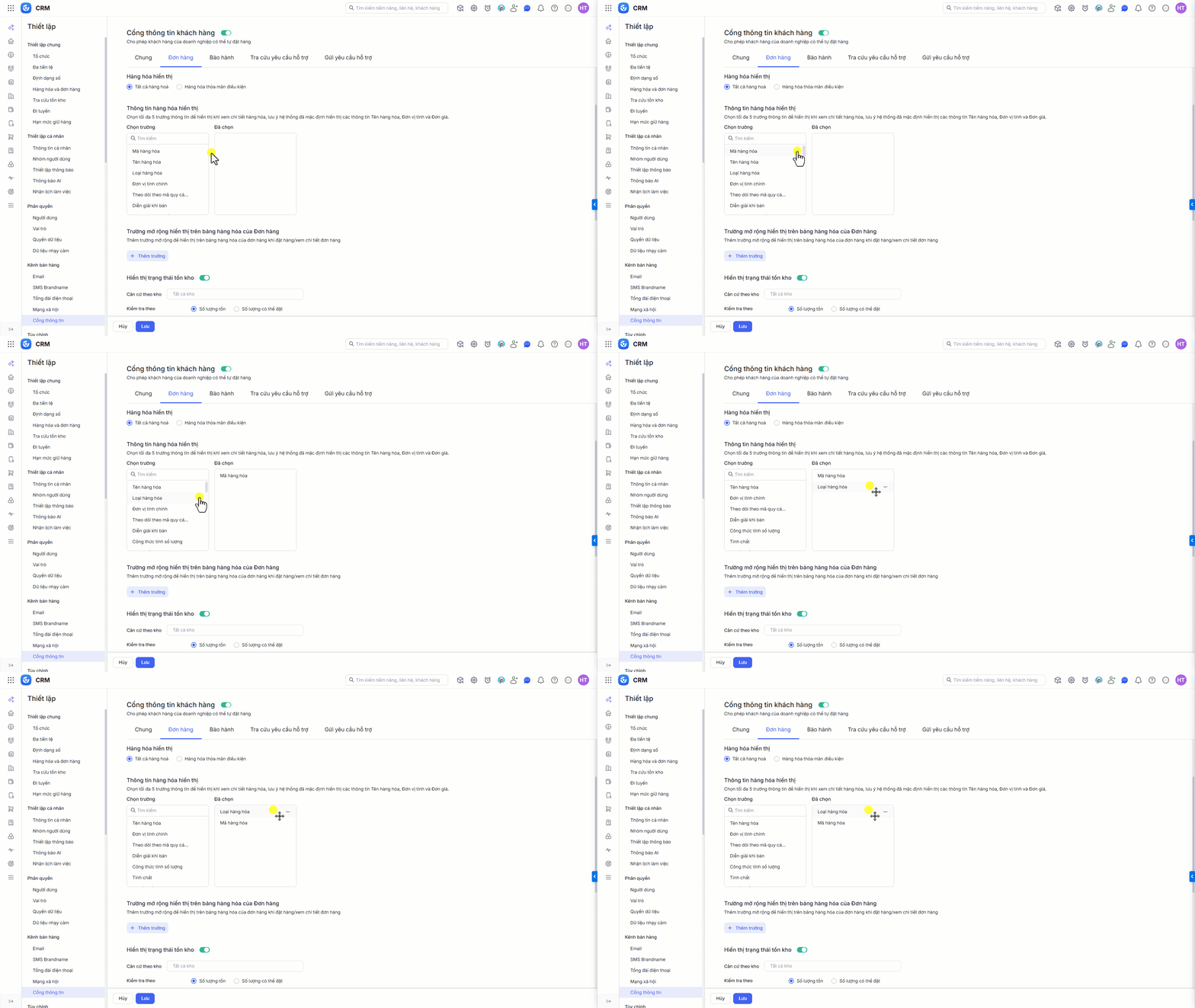
Khi xem Đơn hàng, hệ thống mặc định hiển thị các thông tin: Tên hàng hóa, Đơn vị tính, Đơn giá
Tại thiết lập Thông tin hàng hóa hiển thị, anh/chị chọn thêm tối đa 5 trường thông tin để hiển thị khi xem chi tiết yêu cầu hỗ trợ bằng cách nhấn biểu tượng dấu cộng ở cột Chọn trường để chọn trường thông tin.
Ở cột Đã chọn, giữ và kéo để sắp xếp vị trí hiển thị các trường thông tin.
Trường mở rộng hiển thị trên bảng hàng hóa của Đơn hàng
Tại thiết lập Trường mở rộng hiển thị trên bảng hàng hóa của Đơn hàng, nhấn Thêm trường để thêm trường thông tin mở rộng hiển thị khi đặt hàng hoặc xem chi tiết đơn hàng.
Lưu ý: Hệ thống cho phép thêm tối đa 10 trường.
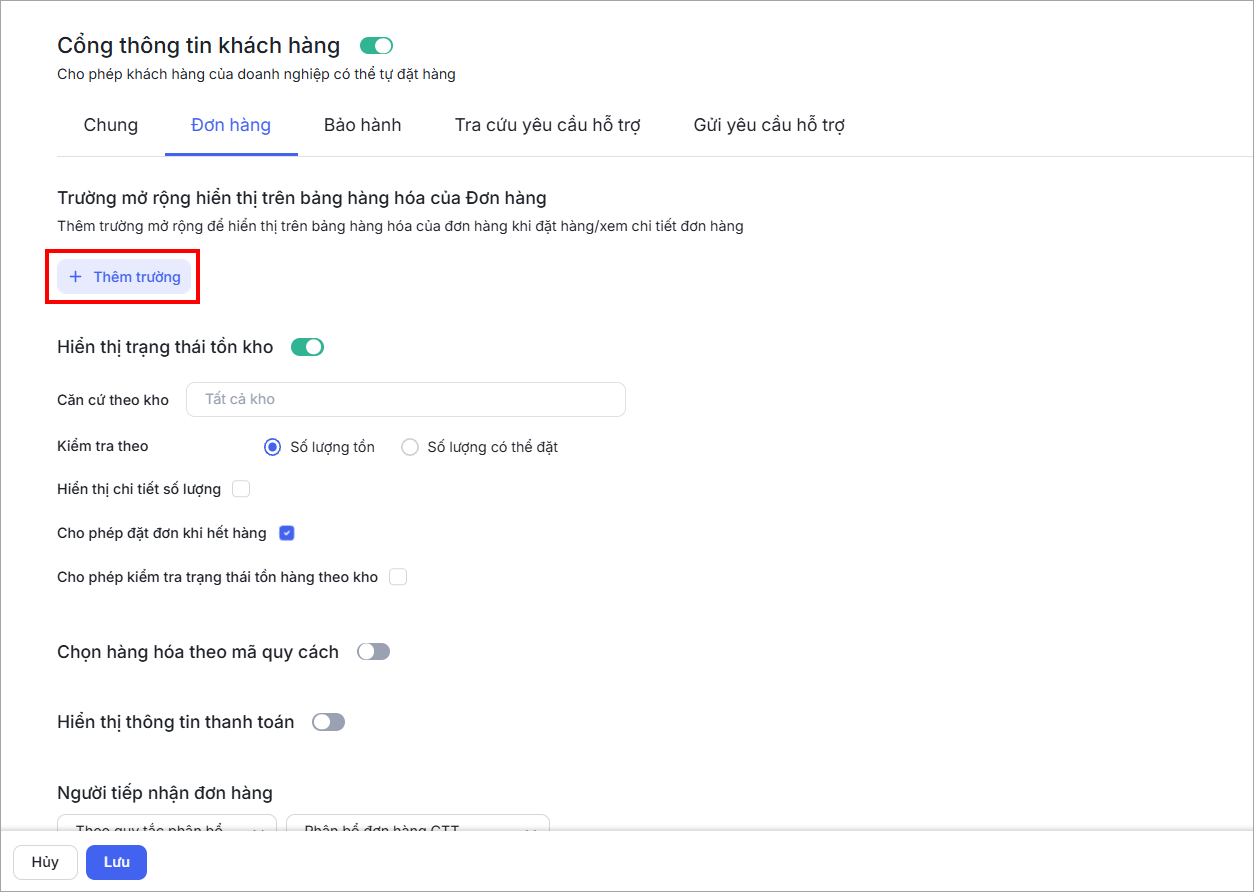
Thực hiện thiết lập như sau:
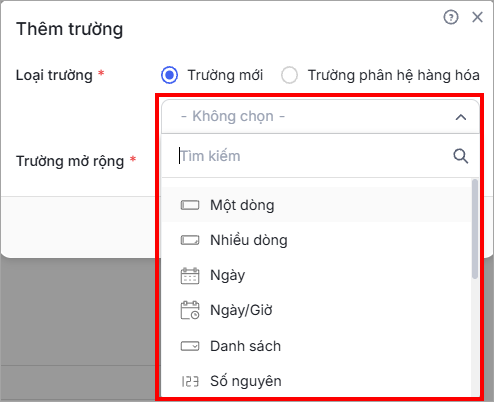
– Loại trường: Chọn loại trường cần thêm:
- Trường mới: Chọn thuộc tính của trường muốn tạo mới
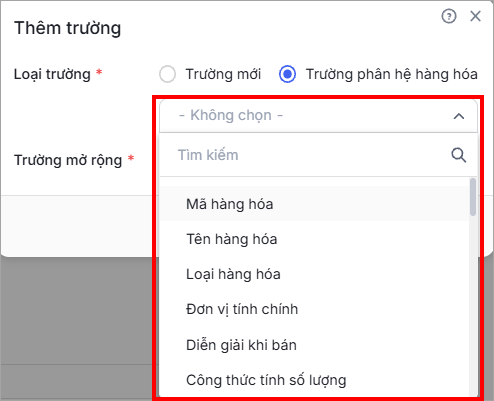
- Trường phân hệ hàng hóa: Chọn trường thông tin có sẵn từ phân hệ Hàng hóa
– Trường mở rộng: Chọn số thứ tự của trường mở rộng
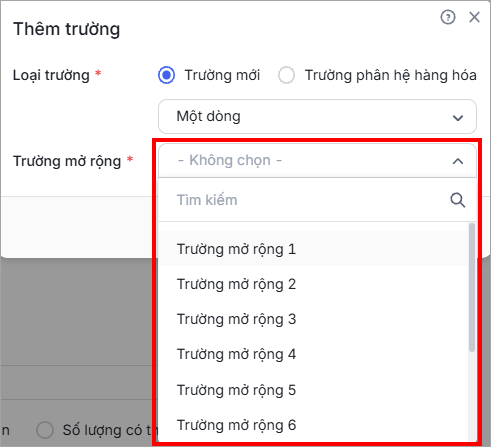
Nhấn Tiếp theo.
Khai báo thông tin và thiết lập hiển thị cho trường:
- Khai báo các thông tin của trường gồm: Tên trường, Số ký tự tối đa.
- Tùy theo nhu cầu, tích chọn thêm các thiết lập: Bắt buộc khai báo, Hiển thị gợi ý, Là dữ liệu nhạy cảm.
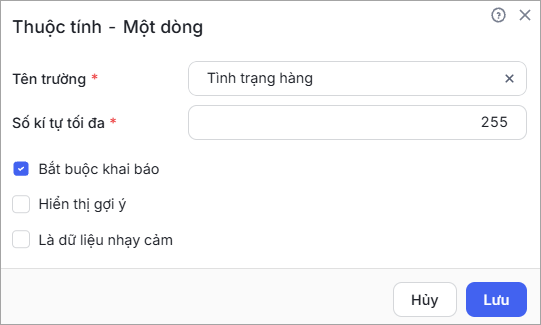
Sau khi hoàn tất khai báo, nhấn Lưu.
Hiển thị trạng thái tồn kho
Bật lựa chọn Hiển thị trạng thái tồn kho để thiết lập hiển thị trạng thái Còn hàng/Hết hàng của hàng hóa trên Cổng thông tin.
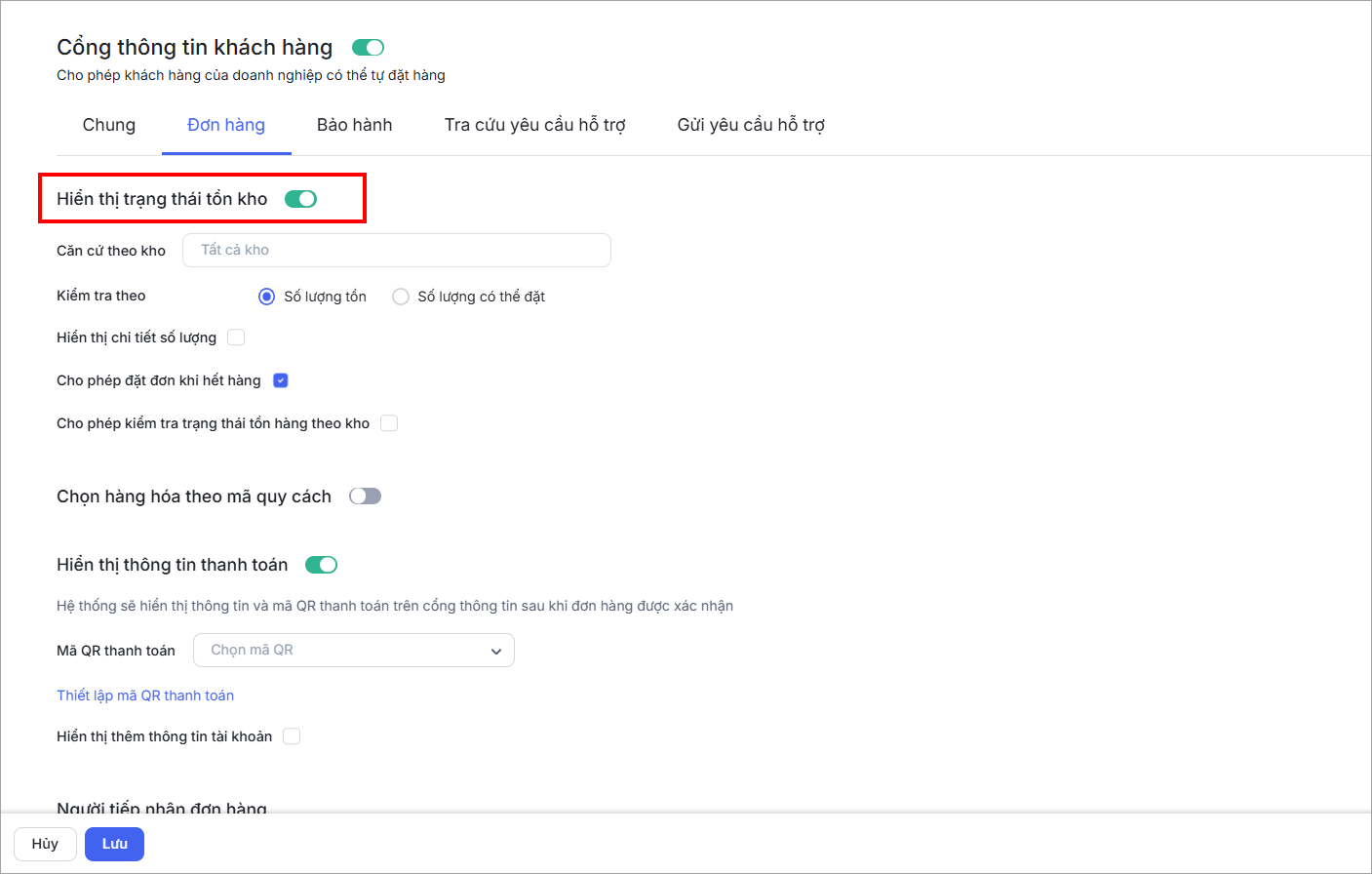
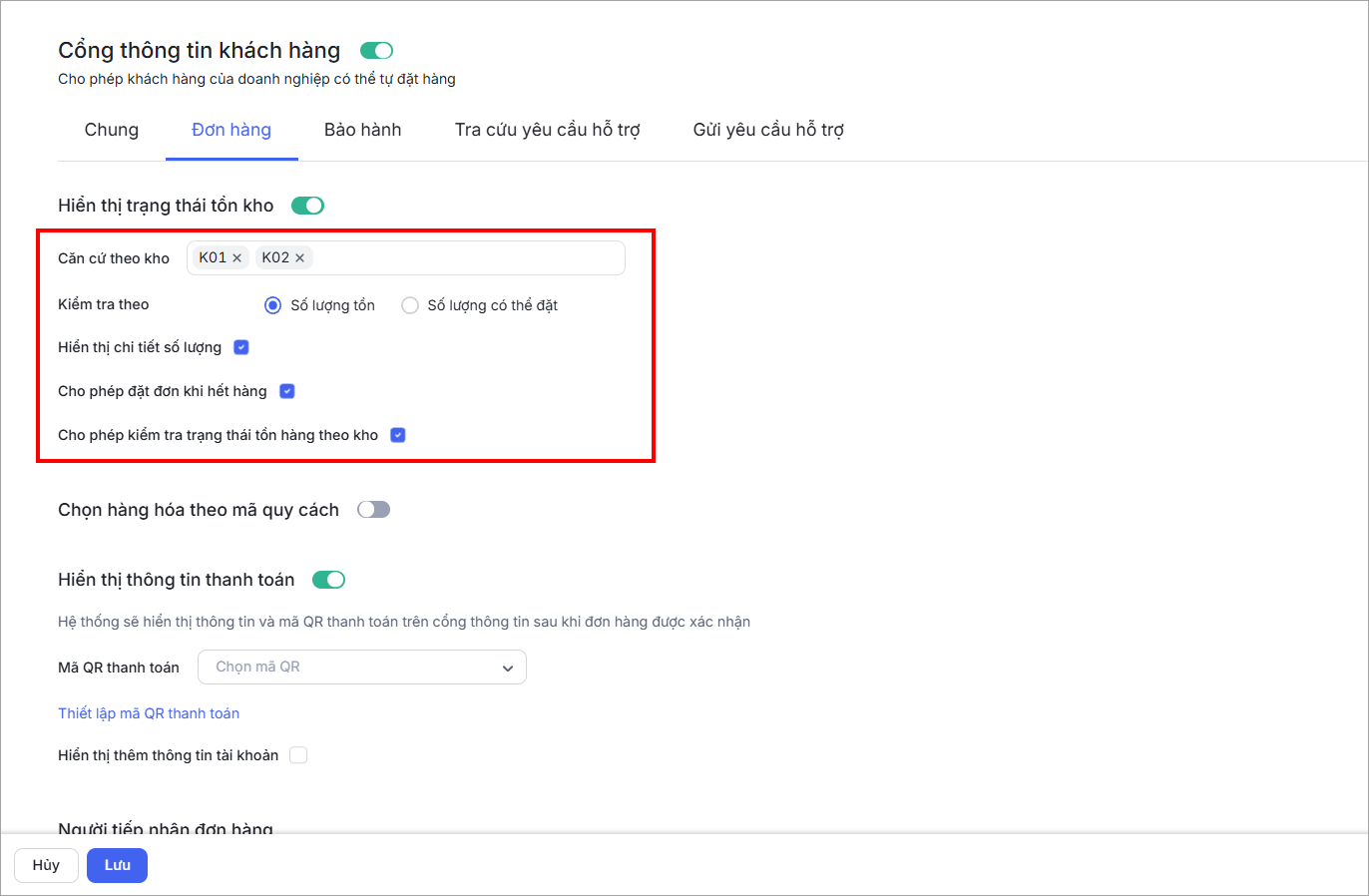
Khi Bật lựa chọn này, người dùng thiết lập các thông tin:
– Căn cứ theo kho: Chọn các kho để hệ thống căn cứ lấy số liệu tồn kho. Nếu không chọn thông tin này thì hệ thống mặc định lấy số liệu ở Tất cả kho
– Kiểm tra theo: Chọn căn cứ để kiểm tra tồn kho
– Cho phép đặt đơn có hàng hóa hết hàng: Tích chọn để khi hàng hóa hết hàng thì NVKD vẫn đặt được đơn hàng
– Cho phép kiểm tra trạng thái tồn hàng theo kho: Tích chọn để hiển thị bộ lọc Kho trên Cổng thông tin.
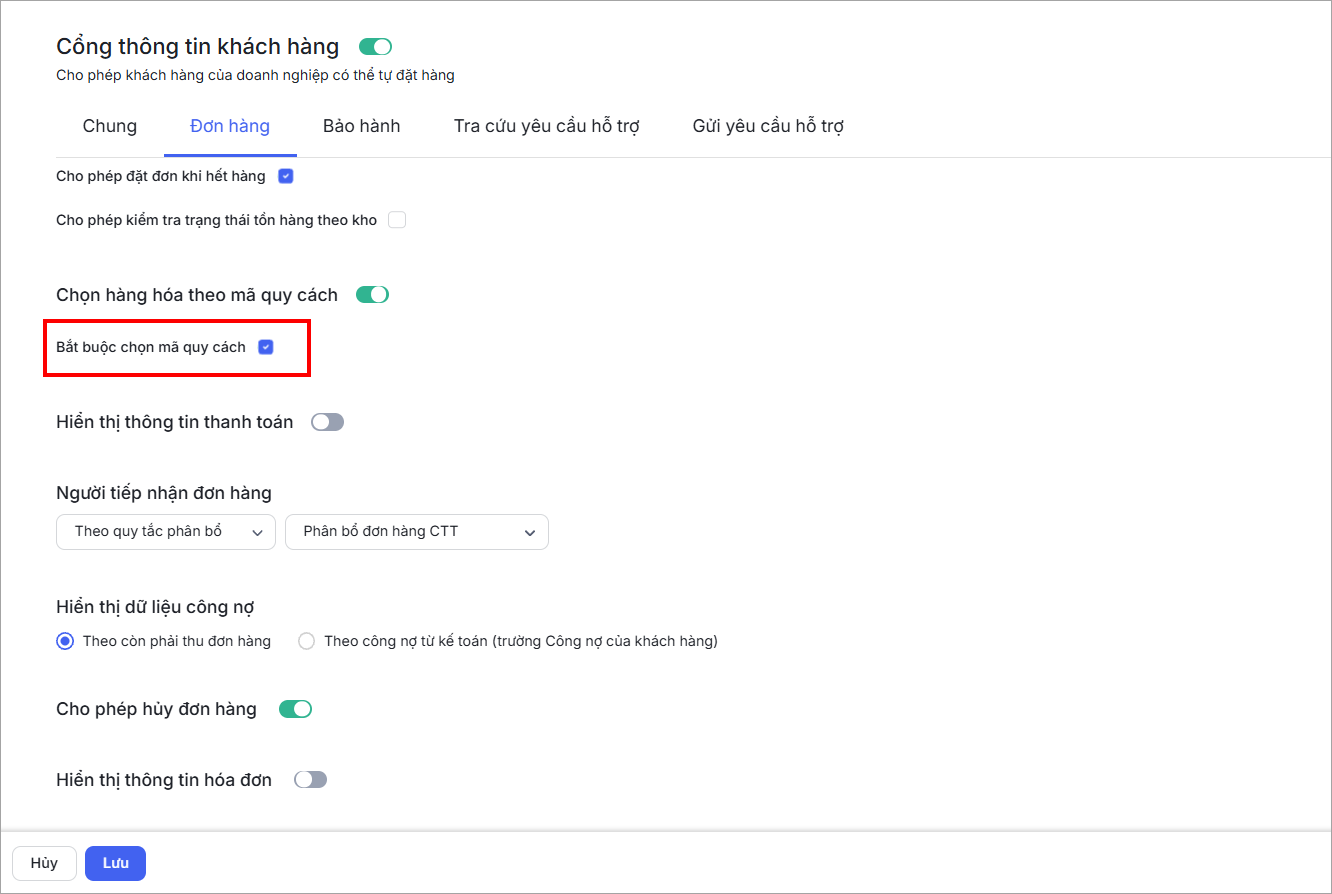
Chọn hàng hóa theo mã quy cách
Bật lựa chọn Chọn hàng hóa theo mã quy cách để
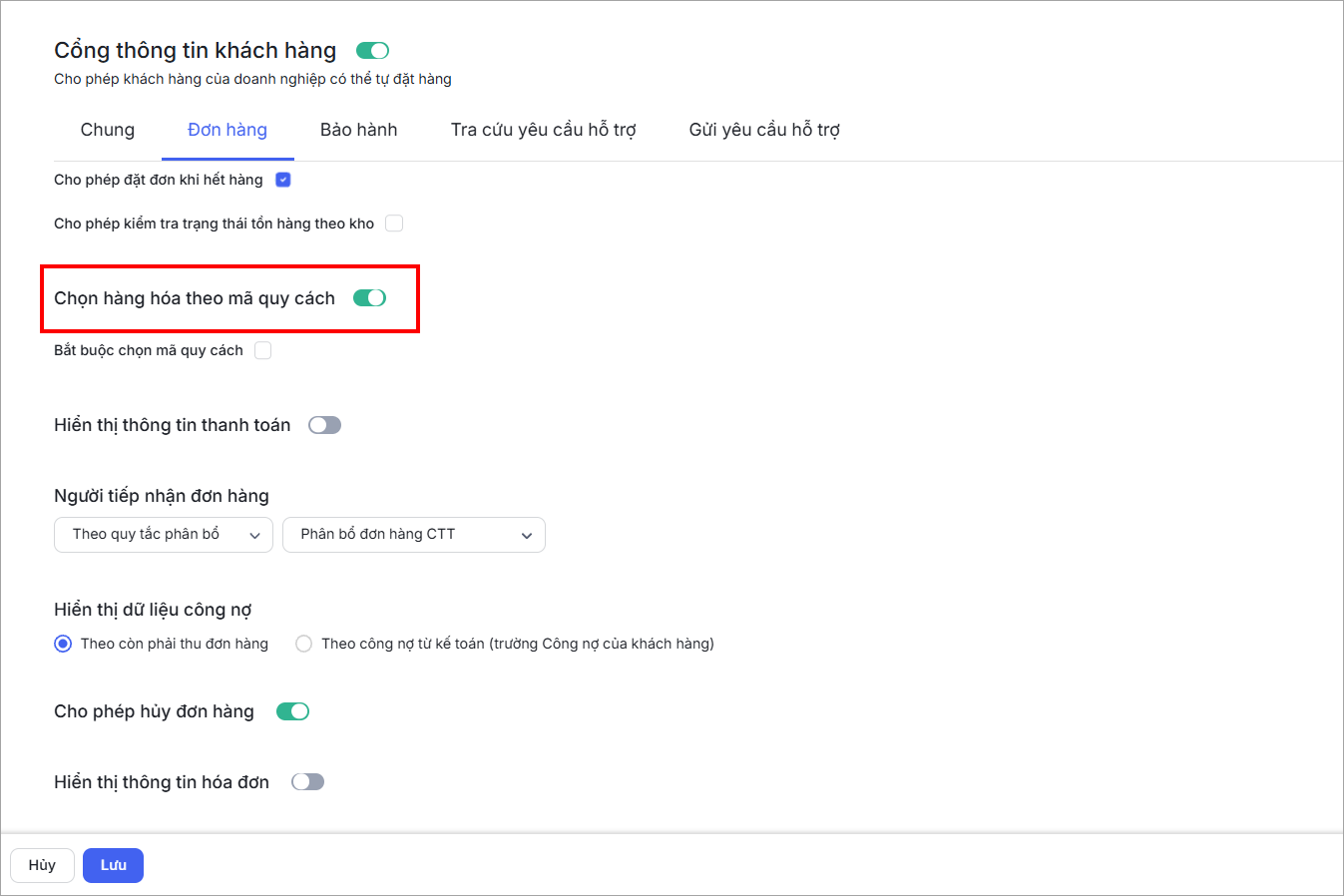
Tích chọn Bắt buộc chọn mã quy cách nếu muốn NPP phải chọn mã quy cách cụ thể mới tạo được đơn.
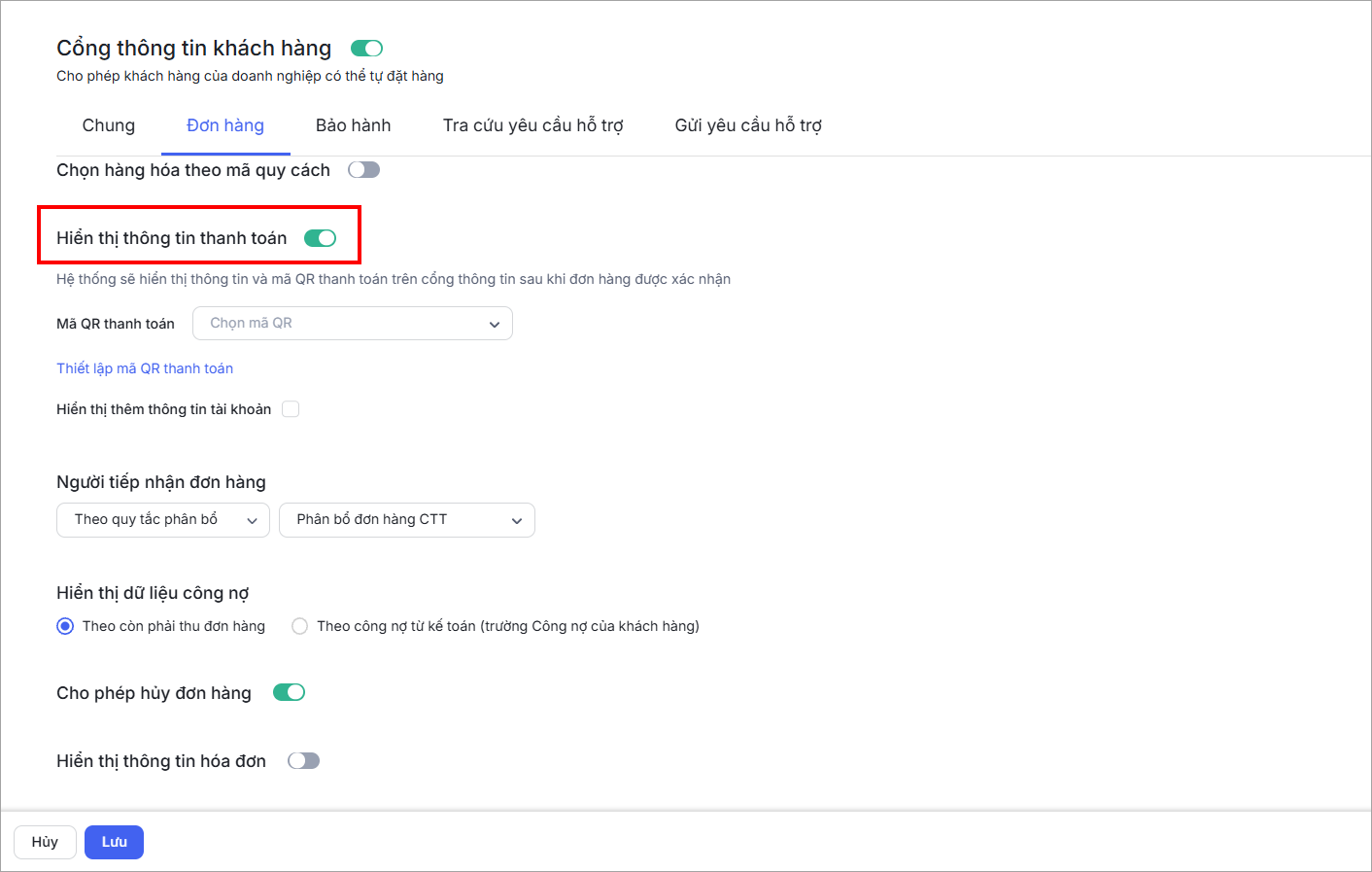
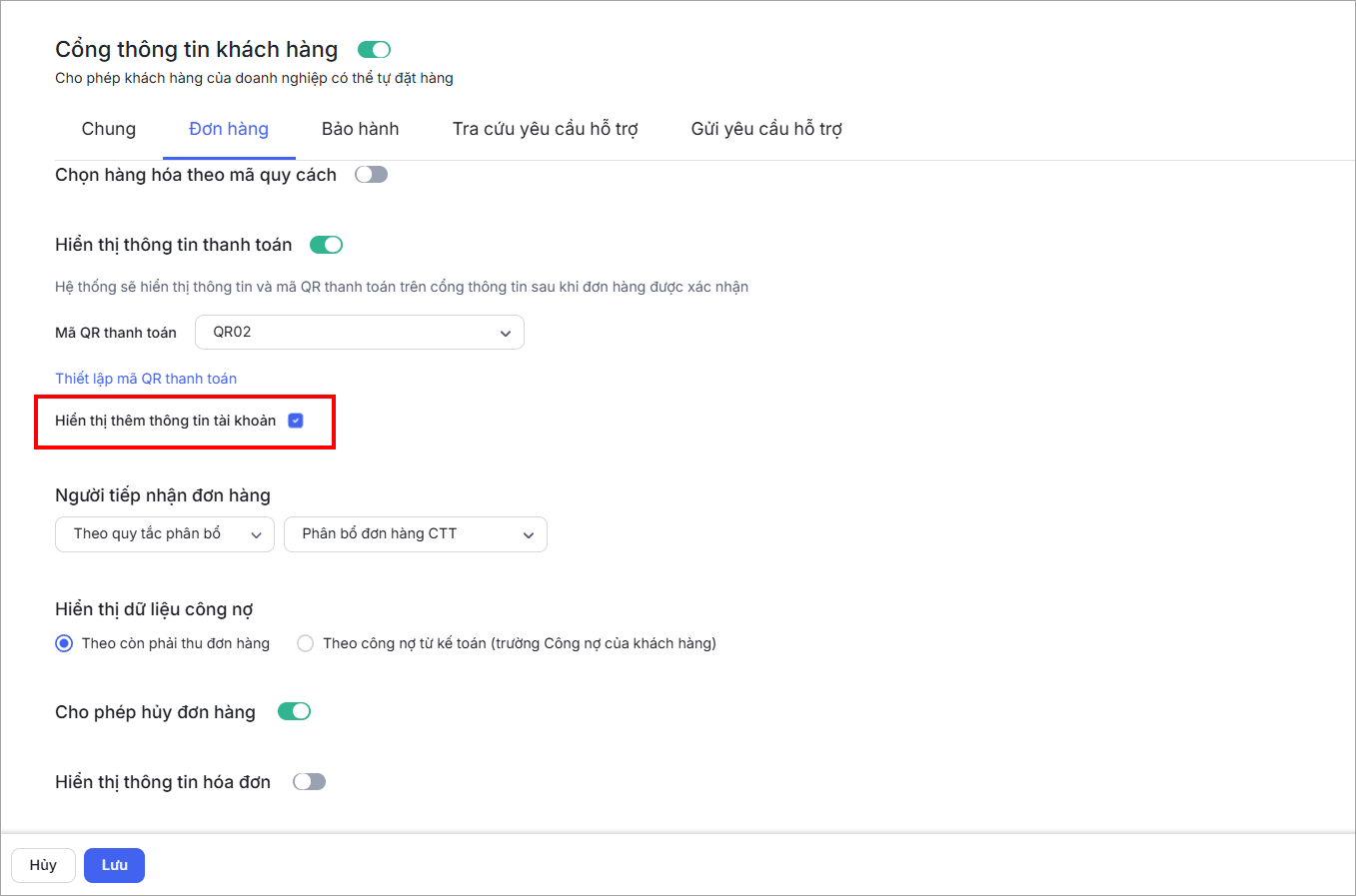
Hiển thị thông tin thanh toán
Bật lựa chọn để thiết lập hiển thị mã QR thanh toán trên Đơn hàng đặt từ Cổng thông tin.
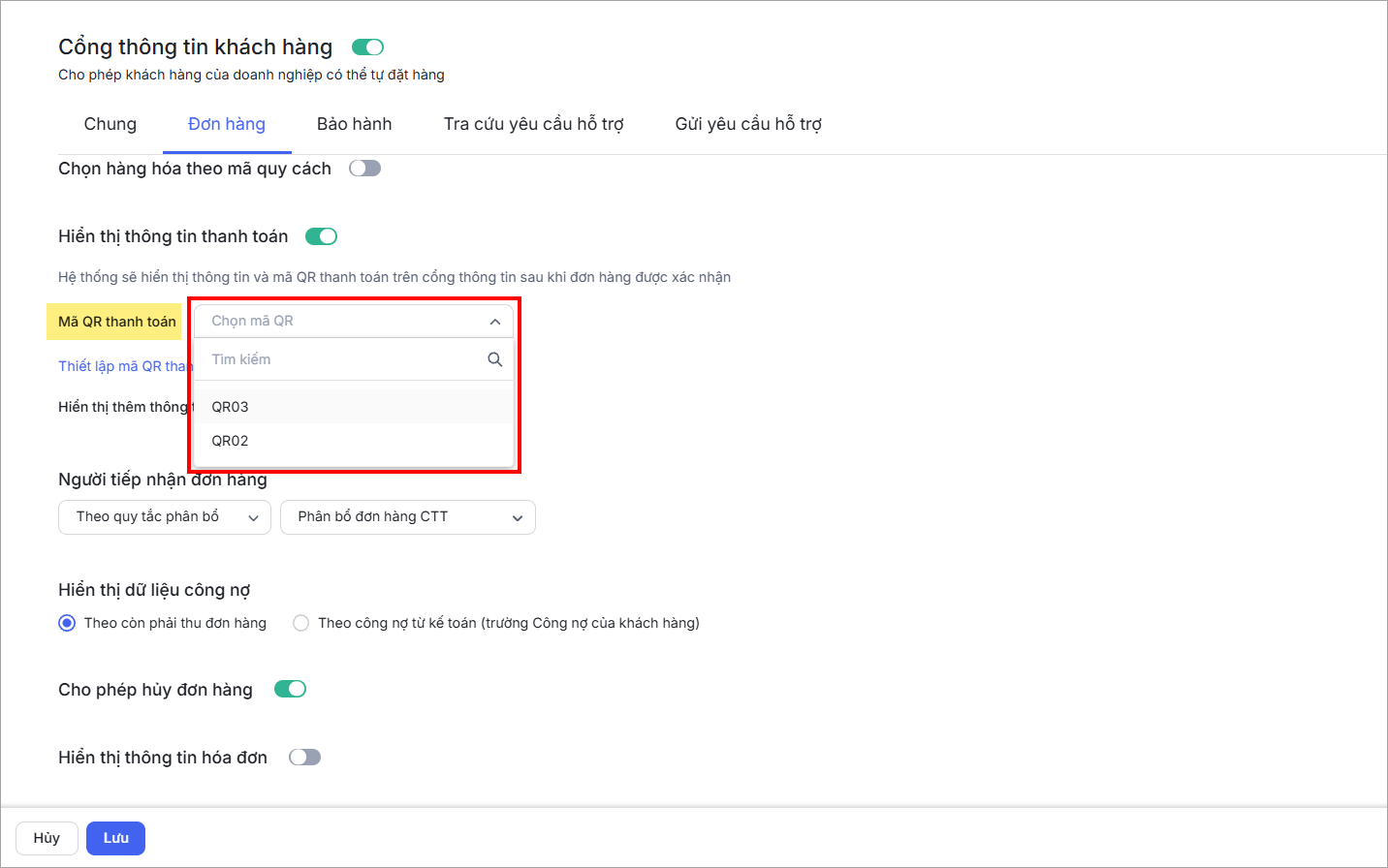
Chọn Mã QR thanh toán từ danh sách mã QR thanh toán của phân hệ Đơn hàng đã thiết lập.
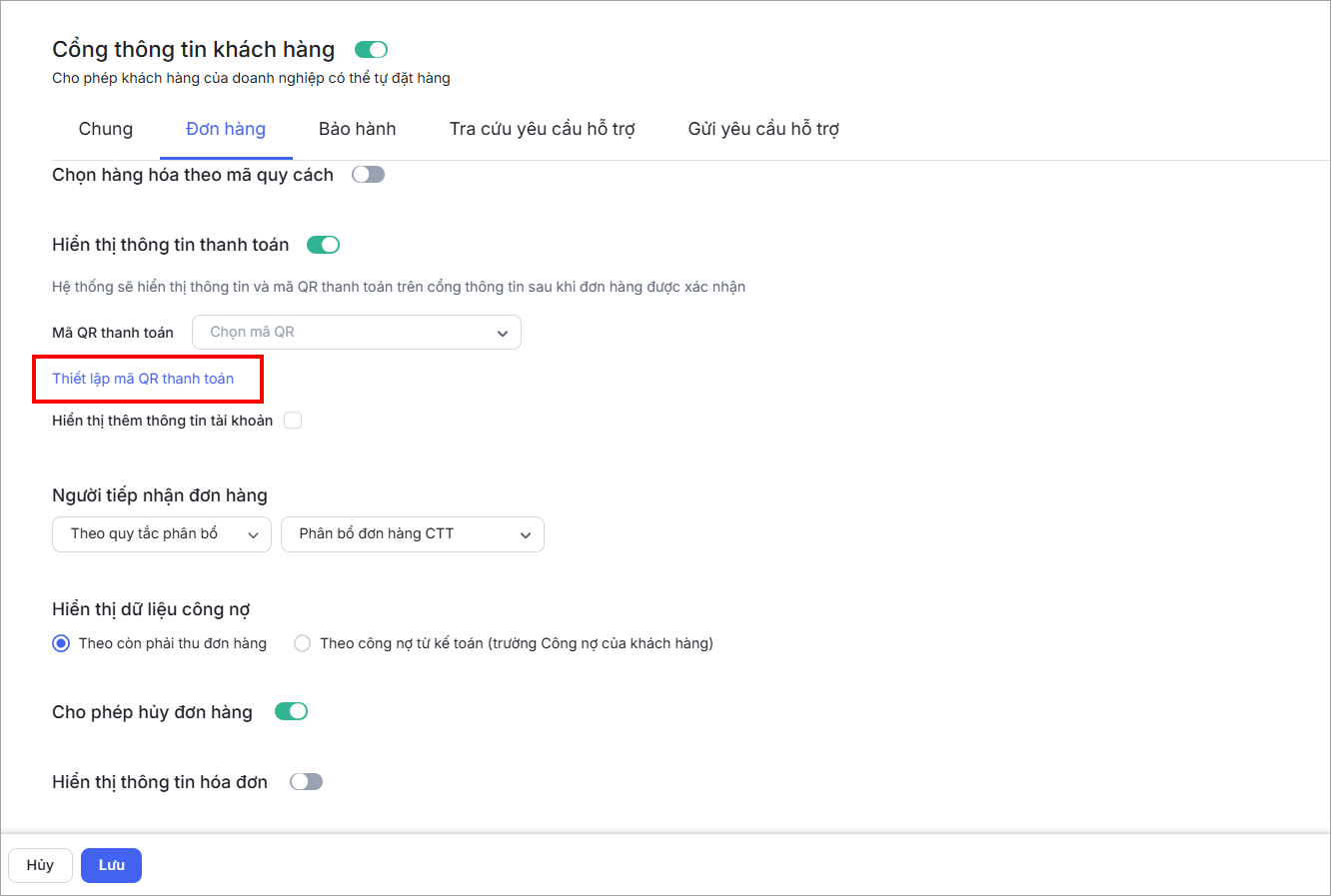
Nếu muốn thiết lập mã QR thanh toán mới, nhấn Thiết lập mã QR thanh toán.
Xem hướng dẫn Thêm mã QR thanh toán tại đây.
Tích chọn Hiển thị thêm thông tin tài khoản để hiển thị các thông tin Ngân hàng, Số tài khoản, Tên chủ tài khoản của mã QR đã chọn.
Người tiếp nhận đơn hàng
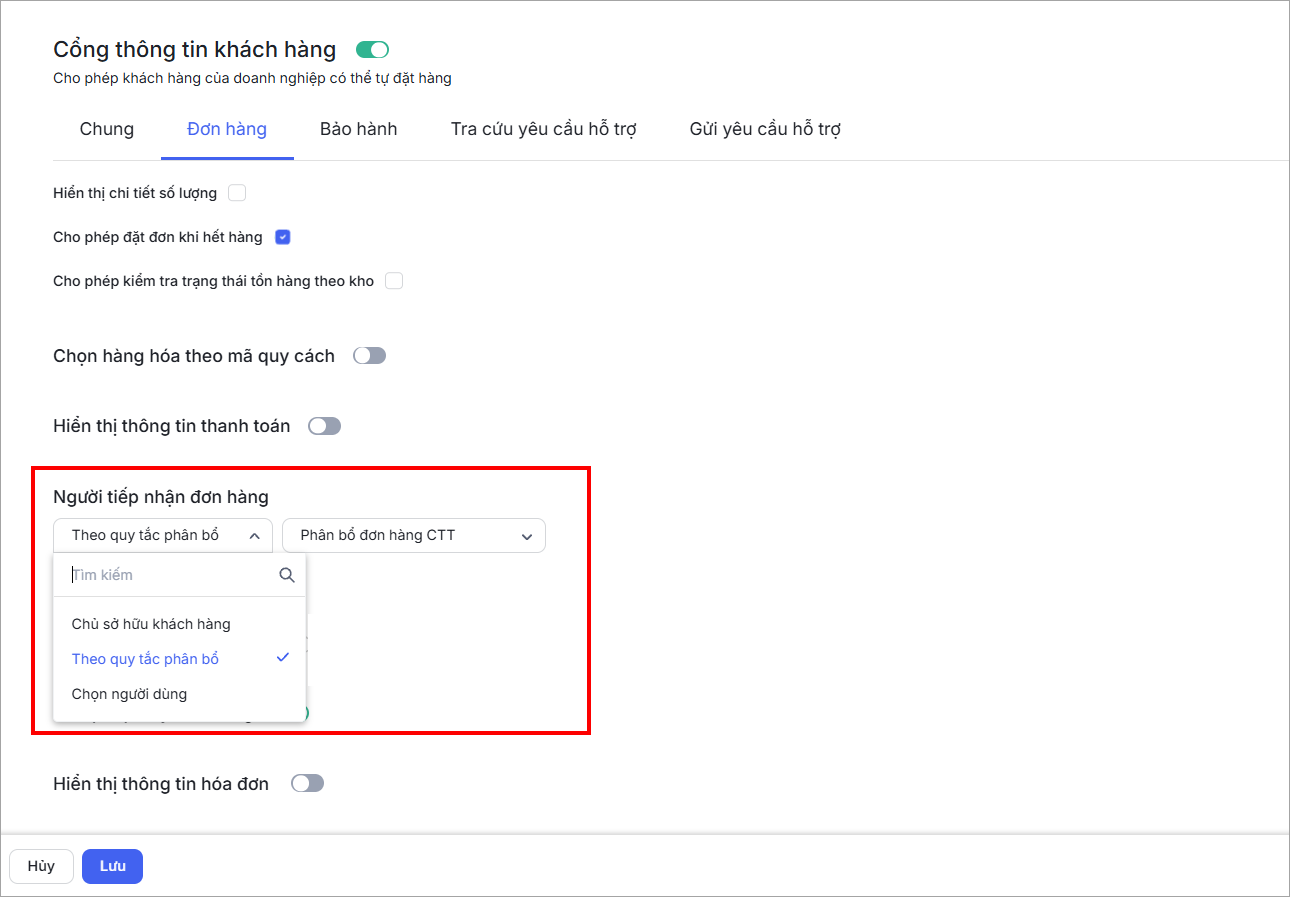
Tại thiết lập Người tiếp nhận đơn hàng, chọn người tiếp nhận đơn hàng từ Cổng thông tin:
- Đối với thiết lập người tiếp nhận là Chủ sở hữu khách hàng: Hệ thống tự động chuyển Đơn hàng cho người dùng là Chủ sở hữu của khách hàng.
- Đối với thiết lập người tiếp nhận theo Quy tắc phân bổ: Anh/chị chọn Quy tắc phân bổ cụ thể.
- Đối với người tiếp nhận theo Người dùng: Anh/chị chọn Người dùng cụ thể.
Hiển thị dữ liệu công nợ
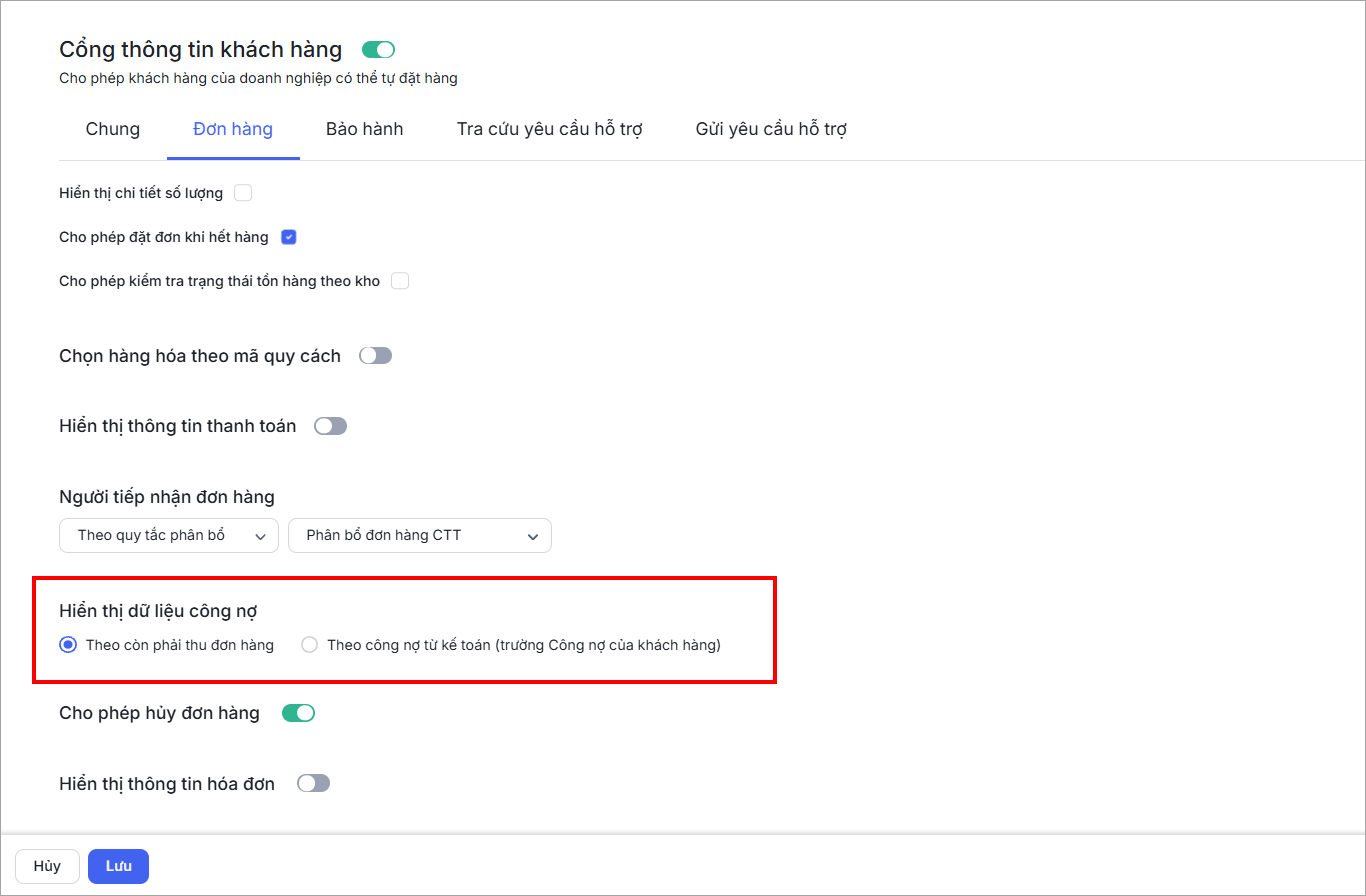
Tại thiết lập Hiển thị dữ liệu công nợ, chọn cách hiển thị dữ liệu công nợ của Khách hàng trên Cổng thông tin:
- Theo còn phải thu đơn hàng: Hệ thống hiển thị trường Còn phải thanh toán là giá trị còn phải thu của các đơn hàng phát sinh trên AMIS CRM
- Theo công nợ từ kế toán (trường Công nợ của khách hàng): Hệ thống hiển thị trường Công nợ là tổng công nợ thực tế bao gồm cả đơn phát sinh trên AMIS Kế toán
Cho phép hủy đơn hàng
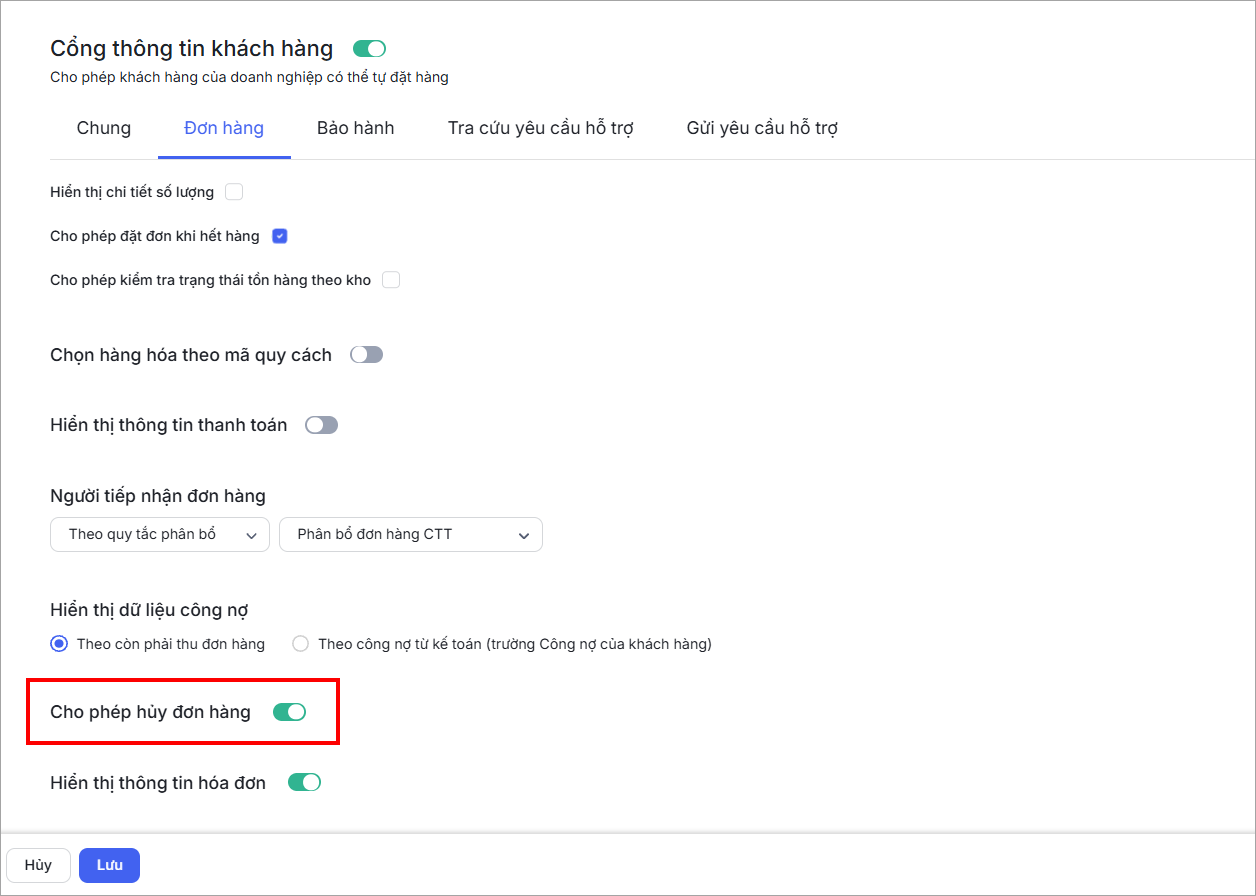
Chức năng giúp cấu hình quyền hủy đơn hàng trên Cổng thông tin dành cho NPP/Đại lý. Việc thiết lập này giúp doanh nghiệp kiểm soát việc khách hàng (NPP/Đại lý) có thể tự ý hủy đơn hàng hay không để tránh việc hủy nhầm đơn hàng.
Hướng dẫn thực hiện
Tại thiết lập Cho phép hủy đơn hàng, anh/chị lựa chọn:
- Bật lựa chọn Hủy đơn hàng: Cho phép khách hàng tự hủy đơn hàng trên Cổng thông tin khi đơn hàng đang ở trạng thái Chờ xác nhận.
- Tắt lựa chọn Hủy đơn hàng: Không cho phép khách hàng hủy đơn hàng trên Cổng thông tin. Khi đó, hệ thống sẽ không hiển thị nút Hủy đơn hàng trên đơn hàng.
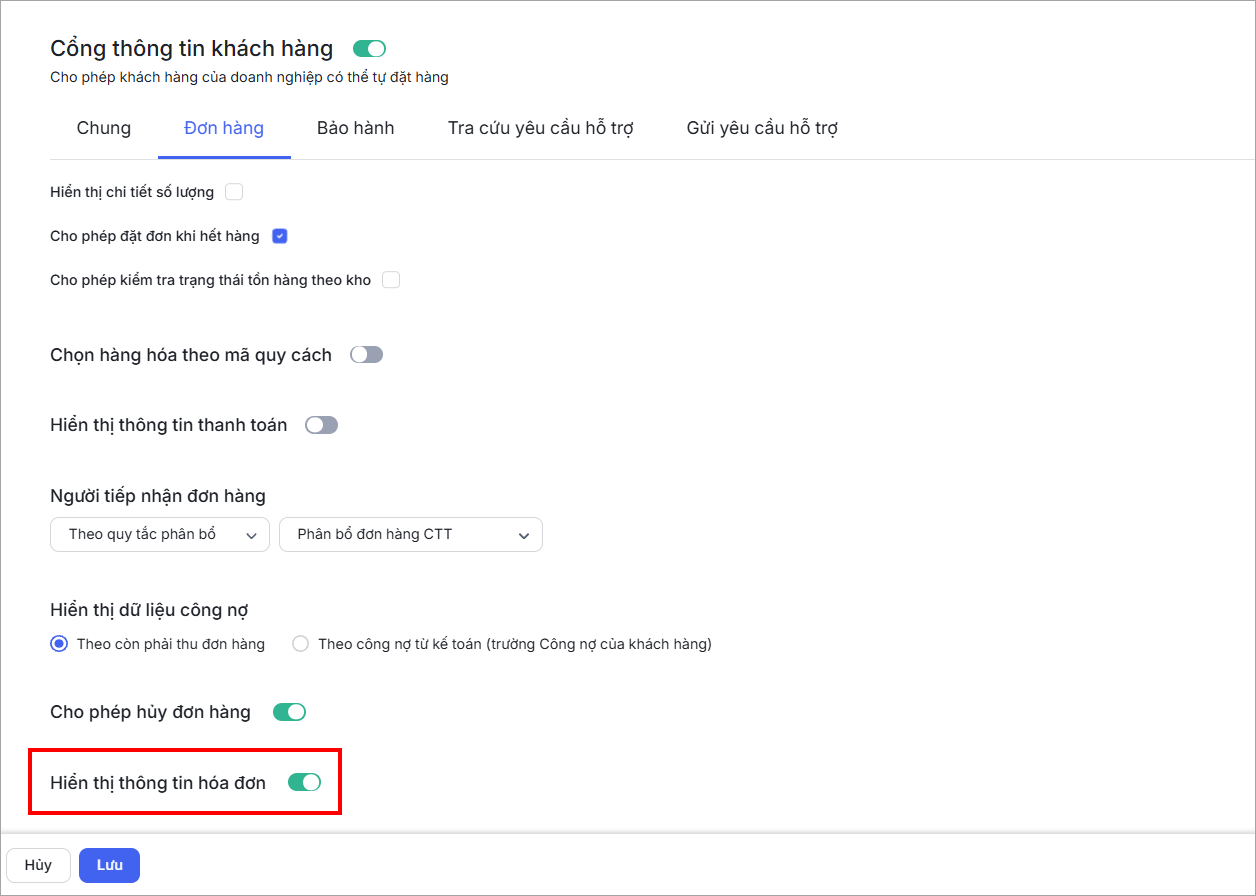
Hiển thị thông tin hóa đơn
Tại thiết lập Hiển thị thông tin hóa đơn, anh/chị lựa chọn:
- Bật lựa chọn Hiển thị thông tin hóa đơn: Cổng thông tin hiển thị Thông tin hóa đơn (bao gồm: Số hóa đơn, Ngày hóa đơn, Link tra cứu hóa đơn trên CRM) ở giao diện chi tiết Đơn hàng
- Tắt lựa chọn Hiển thị thông tin hóa đơn: Cổng thông tin không hiển thị Thông tin hóa đơn ở giao diện chi tiết Đơn hàng
Bước 4: Sau khi hoàn tất, nhấn Lưu.