
1. Tổng quan
Bài viết hướng dẫn các thiết lập Tra cứu yêu cầu hỗ trợ trên Cổng thông tin AMIS CRM, hỗ trợ doanh nghiệp cho phép khách hàng chủ động tra cứu các yêu cầu hỗ trợ, nâng cao chất lượng dịch vụ và trải nghiệm khách hàng.
2. Hướng dẫn thực hiện
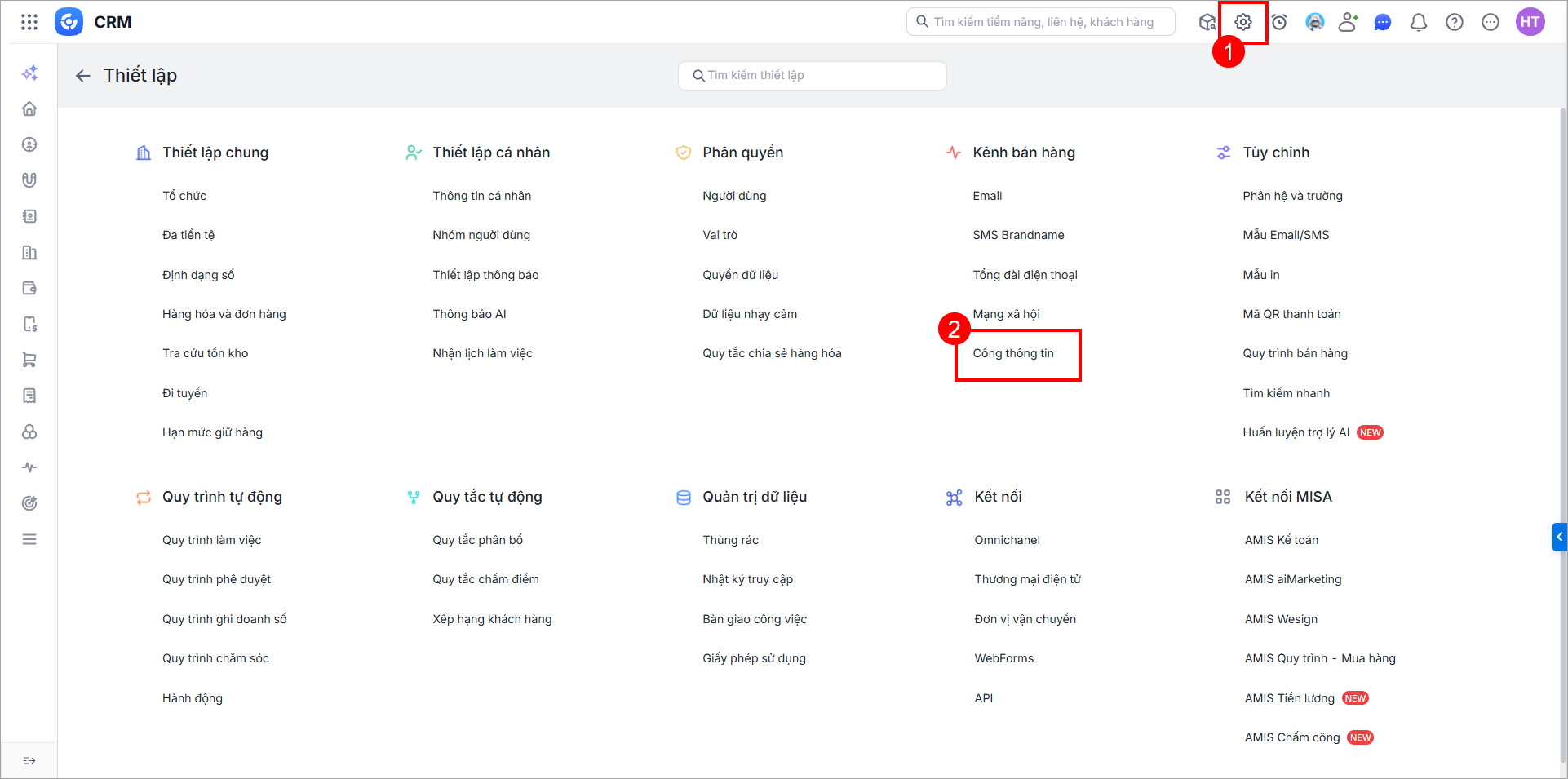
Bước 1: Trên AMIS CRM, vào Thiết lập (nhấn biểu tượng bánh răng  ) \ Kênh bán hàng \ Cổng thông tin.
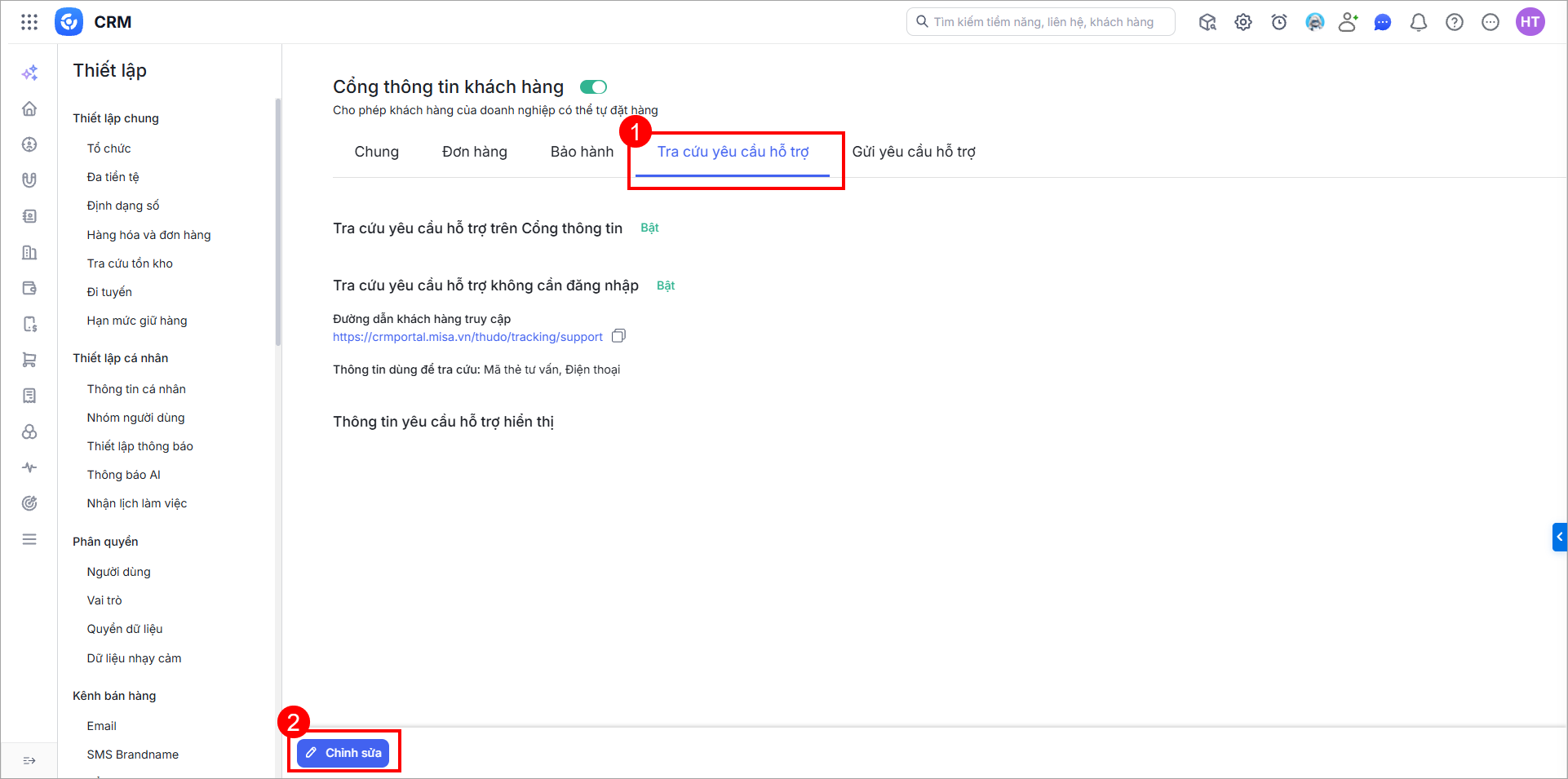
Bước 2: Vào tab Tra cứu yêu cầu hỗ trợ \ Nhấn Chỉnh sửa.
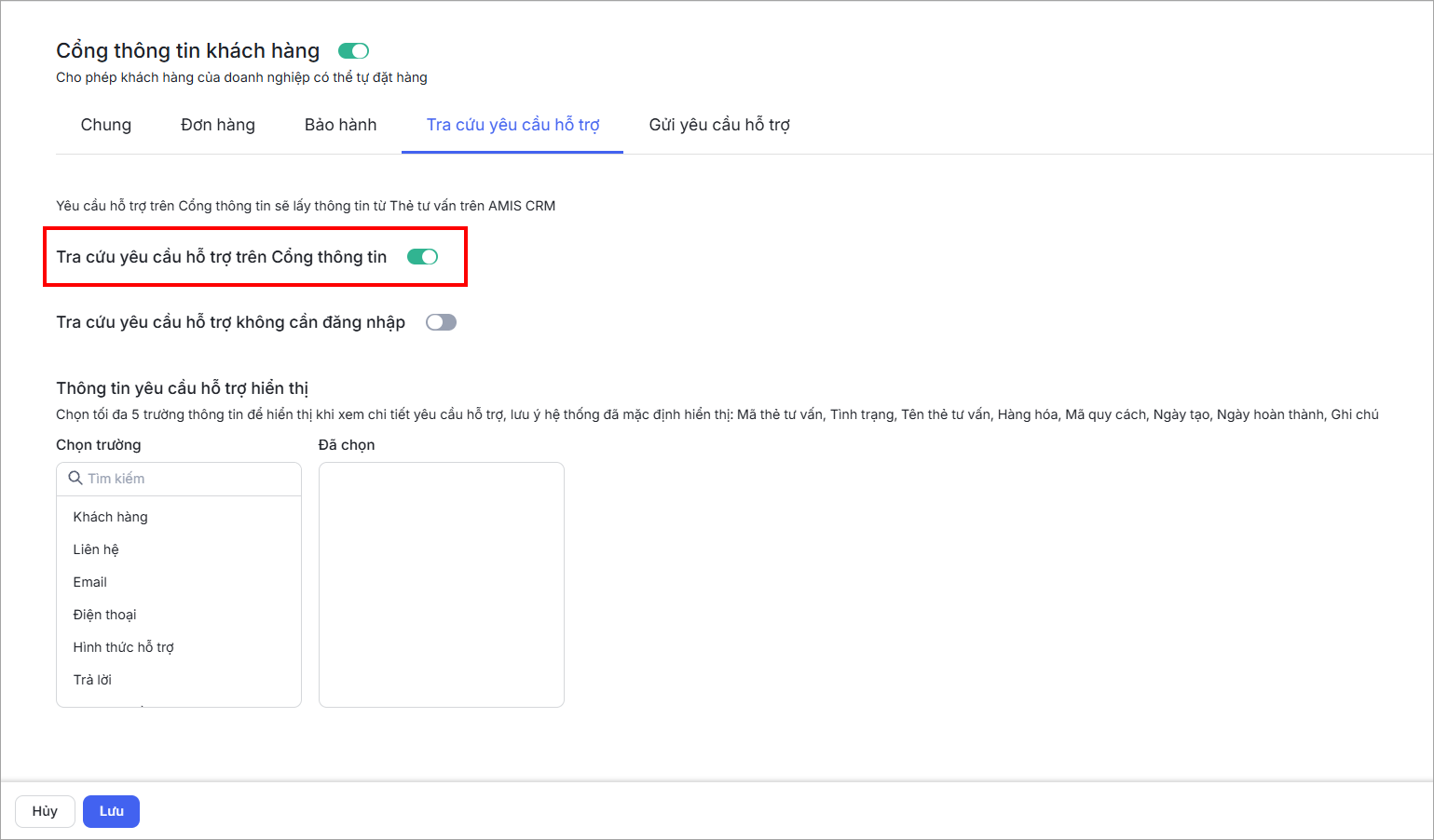
Bước 3: Thực hiện các thiết lập
Tra cứu yêu cầu hỗ trợ trên Cổng thông tin
Bật lựa chọn Tra cứu yêu cầu hỗ trợ trên Cổng thông tin để sử dụng tính năng tra cứu hỗ trợ.
Tra cứu yêu cầu hỗ trợ không cần đăng nhập
Bật lựa chọn Tra cứu yêu cầu hỗ trợ không cần đăng nhập để tra cứu bảo hành không cần đăng nhập.
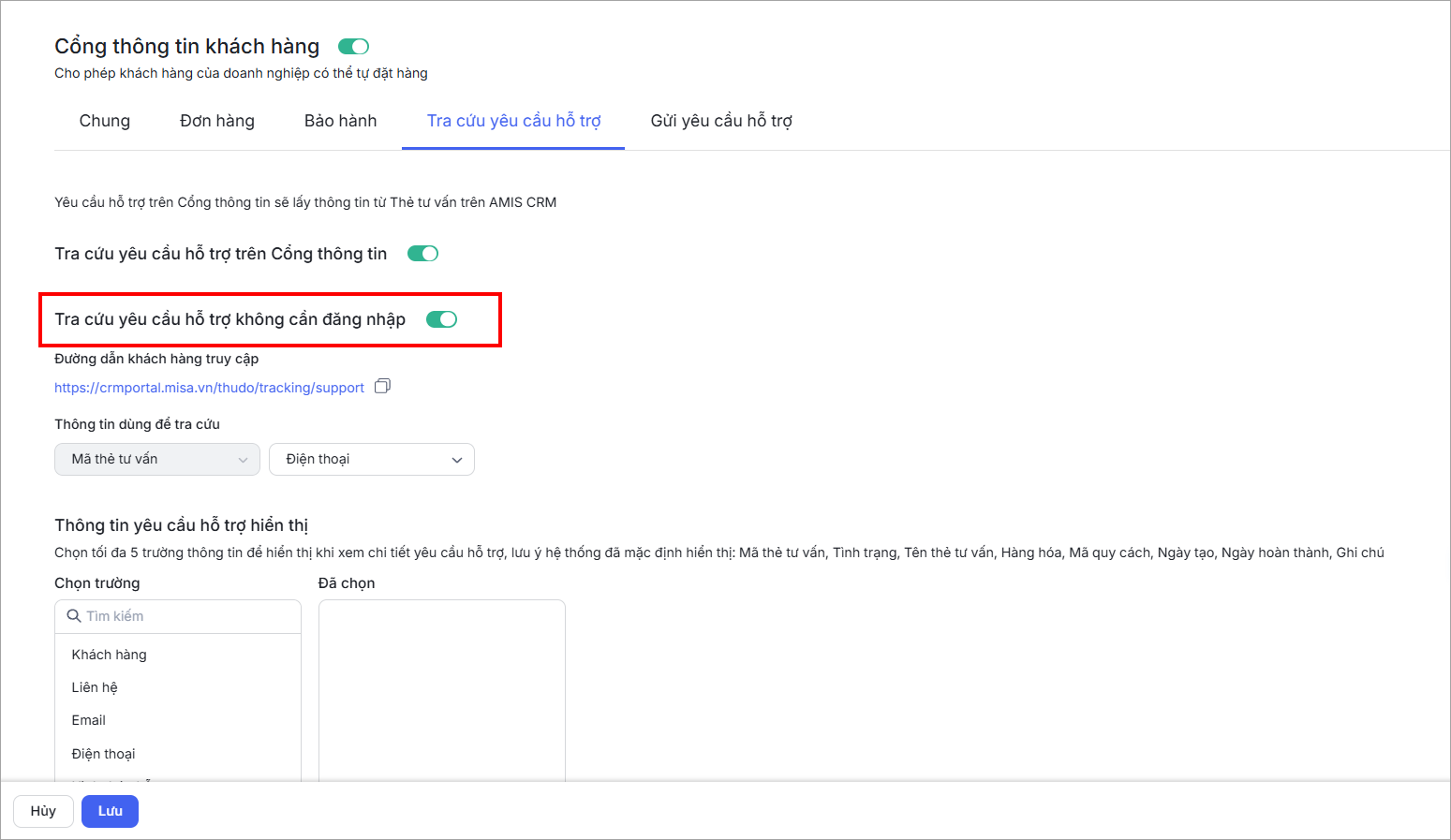
Lúc này hiển thị các thiết lập:
– Đường dẫn khách hàng truy cập: Nhấn biểu tượng sao chép để sao chép đường dẫn.
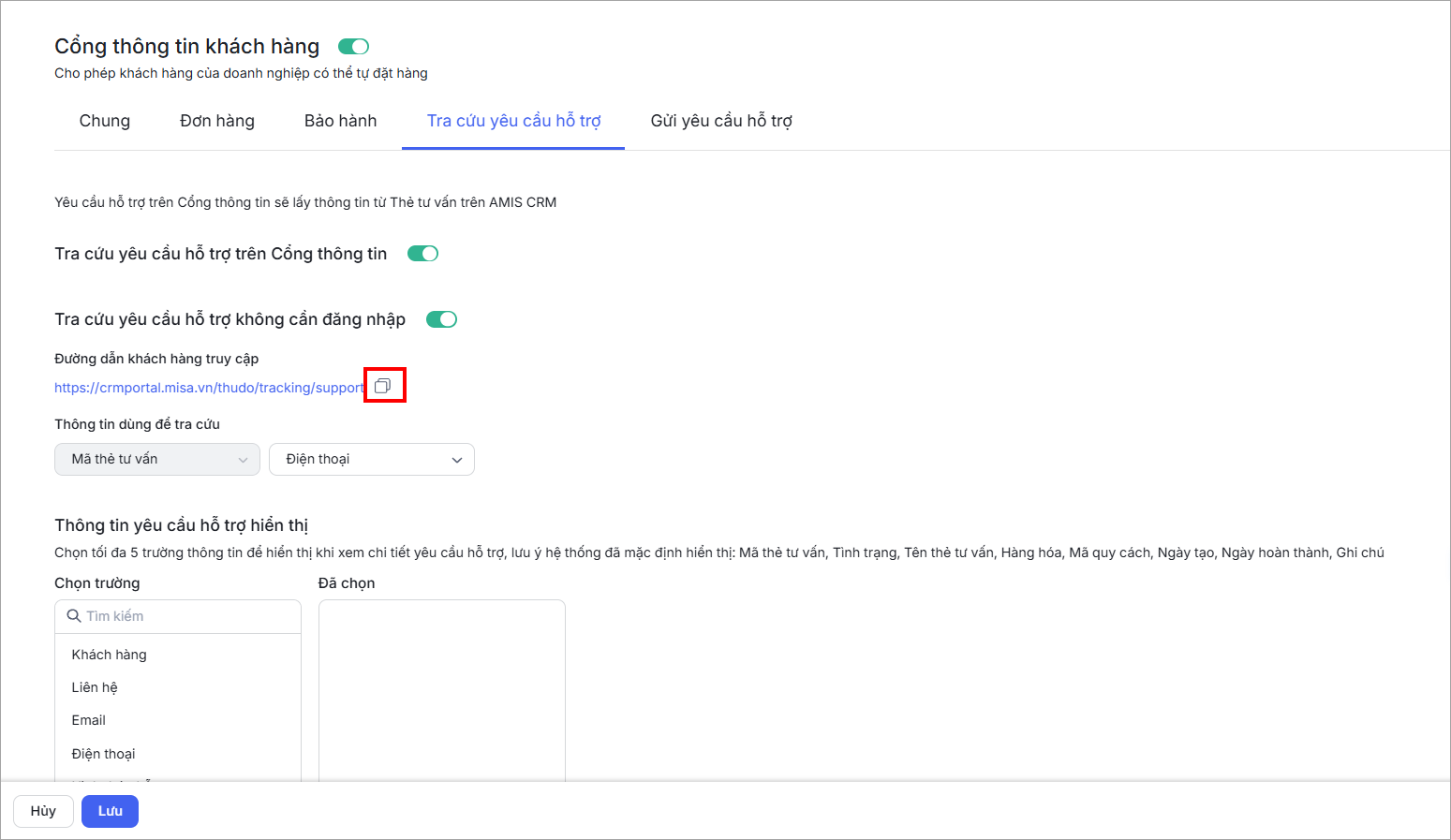
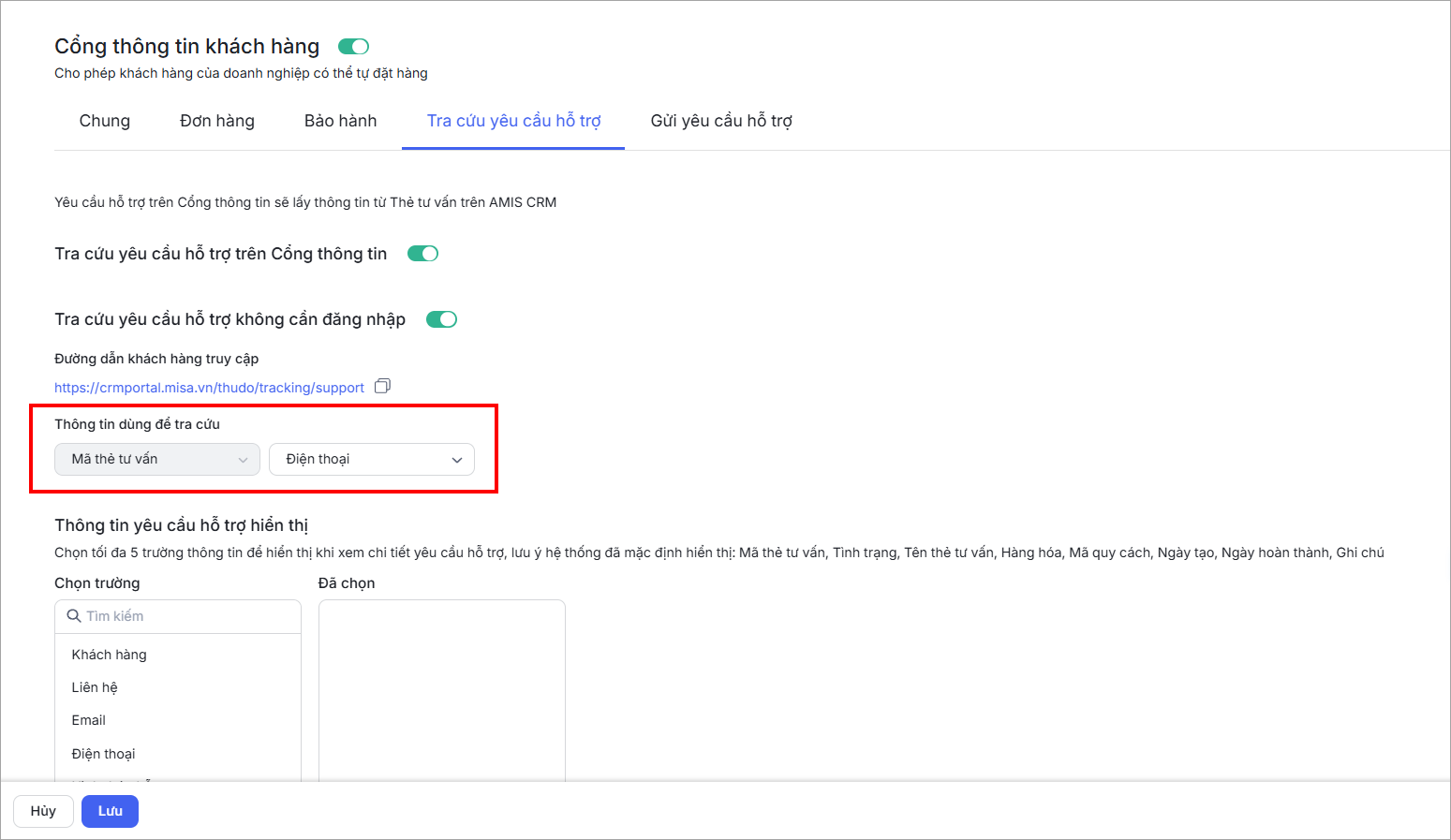
– Thông tin dùng để tra cứu: Thiết lập các thông tin sử dụng để tra cứu:
- Mã thẻ tư vấn: là trường thông tin mặc định dùng để tra cứu
- Chọn thêm 1 trường thông tin khác của Thẻ tư vấn.
Thông tin yêu cầu hỗ trợ hiển thị
Khi xem yêu cầu hỗ trợ, hệ thống mặc định hiển thị các thông tin: Mã thẻ tư vấn, Tình trạng, Tên thẻ tư vấn, Hàng hóa, Mã quy cách, Ngày tạo, Ngày hoàn thành, Ghi chú.
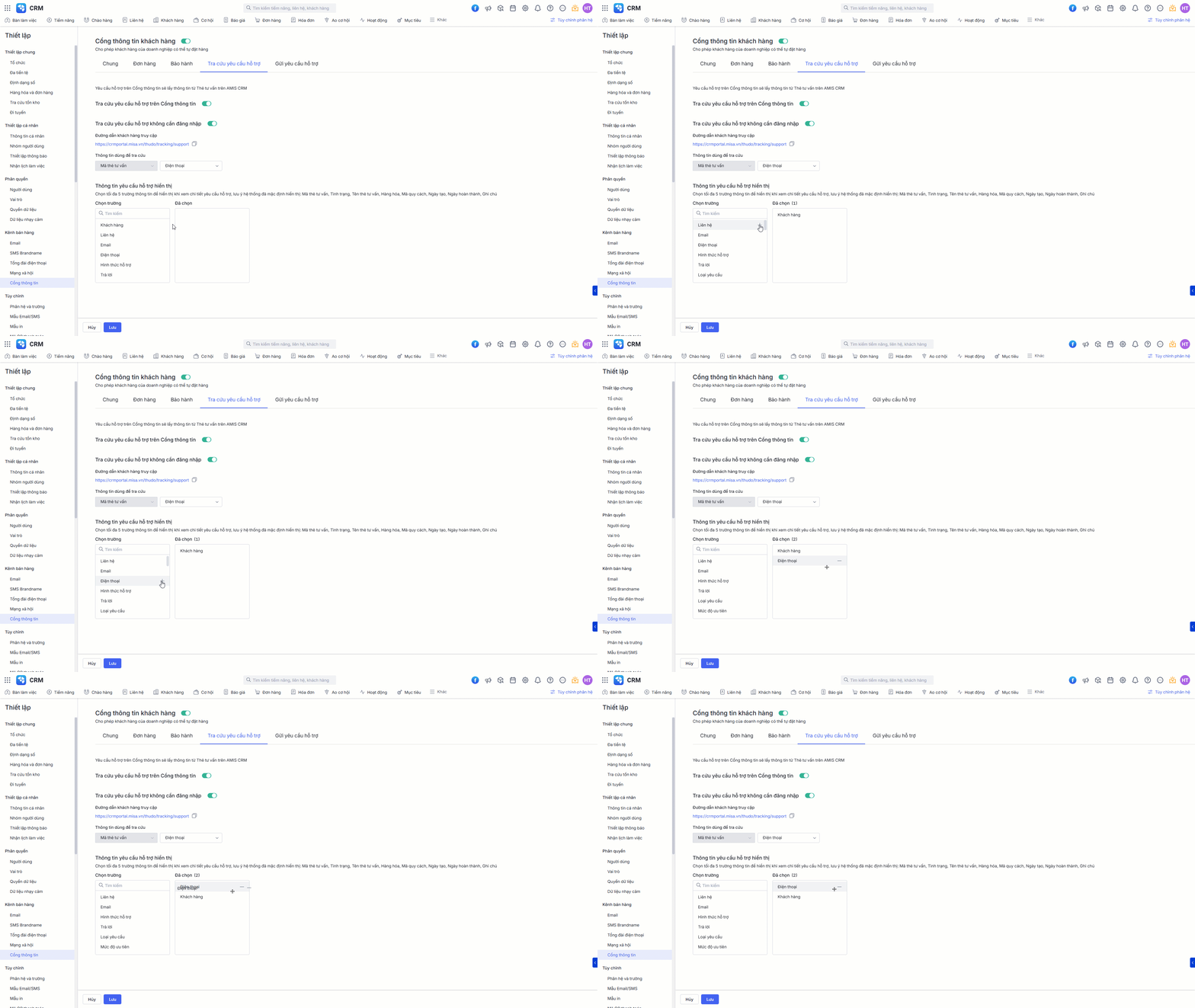
Tại thiết lập Thông tin yêu cầu hỗ trợ hiển thị, anh/chị chọn thêm tối đa 5 trường thông tin để hiển thị khi xem chi tiết yêu cầu hỗ trợ bằng cách nhấn biểu tượng dấu cộng ở cột Chọn trường để chọn trường thông tin.
Ở cột Đã chọn, giữ và kéo để sắp xếp vị trí hiển thị các trường thông tin.
Bước 4: Sau khi hoàn tất thiết lập, nhấn Lưu.
