
1. Tổng quan
Bài viết hướng dẫn cách gửi email tự động từ Email aiMarketing trong các quy trình làm việc và chăm sóc khách hàng. Nội dung bao gồm các bước thiết lập gửi email từ aiMarketing, và lưu ý về lựa chọn mẫu email, địa chỉ gửi đi. Áp dụng cho người dùng thiết lập quy trình tự động trên phần mềm.
Lưu ý:
- Tính năng aiMarketing chỉ hỗ trợ đối với phiên bản Platform
- Phân hệ aiMarketing chỉ hiển thị khi đã kết nối AMIS CRM và AMIS aiMarketing và hiển thị với người dùng có vai trò được phân quyền gửi Email trên AMIS CRM từ aiMarketing. Xem hướng dẫn kết nối tại đây.
2. Hướng dẫn thực hiện
Bước 1: Thiết lập gửi email thông báo trong Quy trình làm việc, Quy trình chăm sóc
- Thiết lập gửi email thông báo trong Quy trình làm việc: Xem hướng dẫn chi tiết tại đây.
- Thiết lập gửi email thông báo trong Quy trình chăm sóc: Xem hướng dẫn chi tiết tại đây.
Bước 2: Khai báo các thông tin để gửi email từ aiMarketing
- Tên, Người nhận Email, Người dùng nhận Email, Thêm người nhận Email tương tự khi thiết lập gửi từ Email hệ thống
- Chọn Gửi từ Email aiMarketing và chọn địa chỉ Email trong danh sách Email gửi đi có trạng thái Đã xác thực
- Chọn Mẫu Email trong danh sách mẫu Email aiMarketing của phân hệ đã chọn ở quy trình
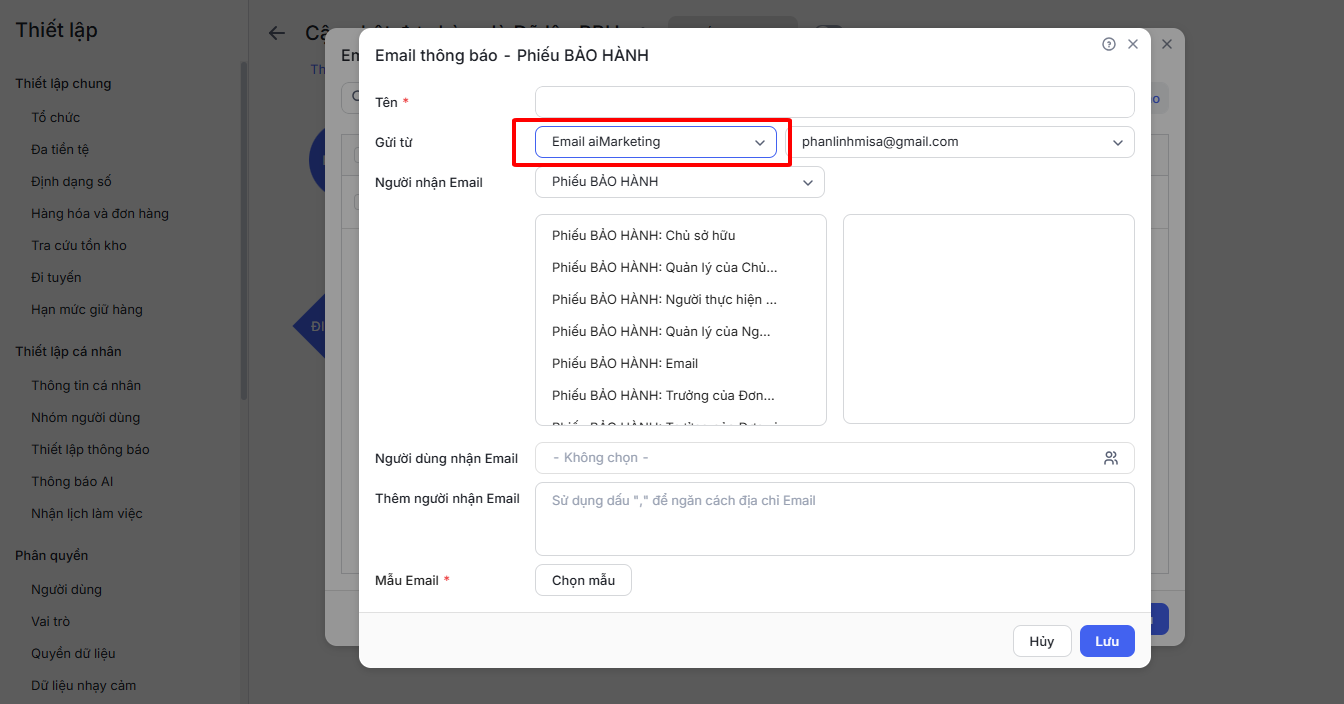
Bước 3: Nhấn Lưu để hoàn thành.