
2. Hướng dẫn thực hiện
2.1. Thiết lập trường dữ liệu Bảng thông tin hàng hóa nhạy cảm trên thiết lập Phân hệ và trường
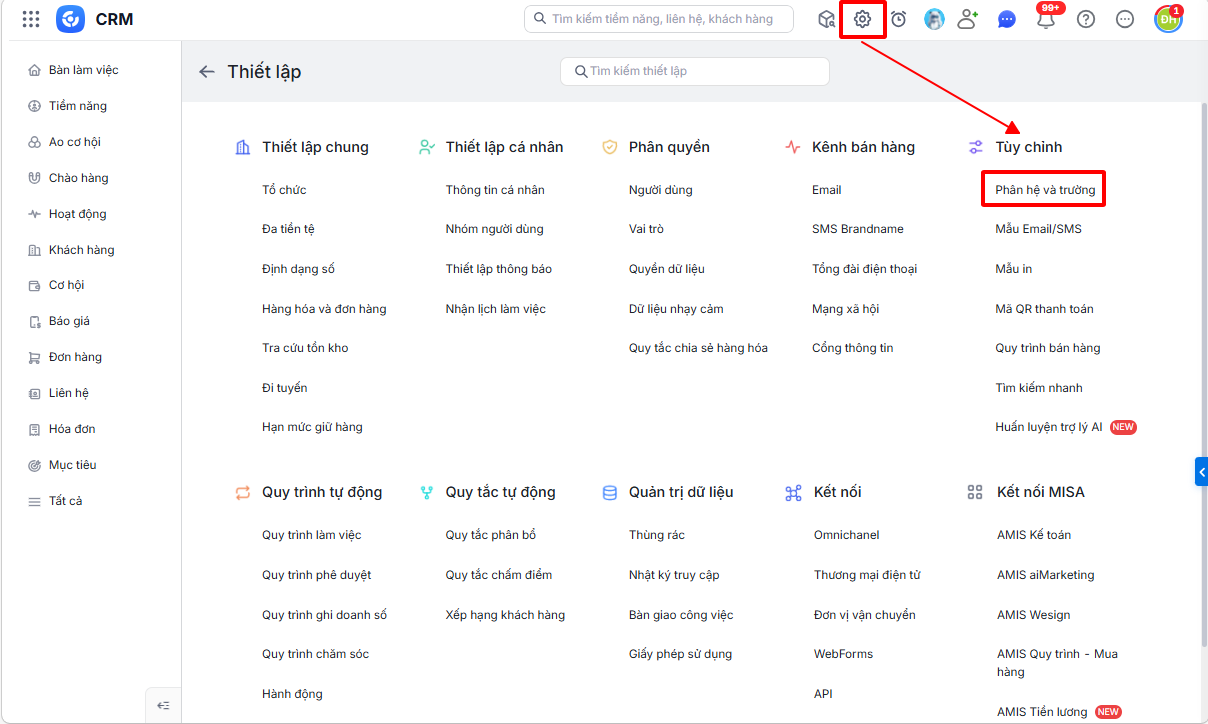
Bước 1: Trên AMIS CRM\ Nhấn biểu tượng bánh răng ⚙ để vào Thiết lập\ Vào Tùy chỉnh\ Phân hệ và trường.
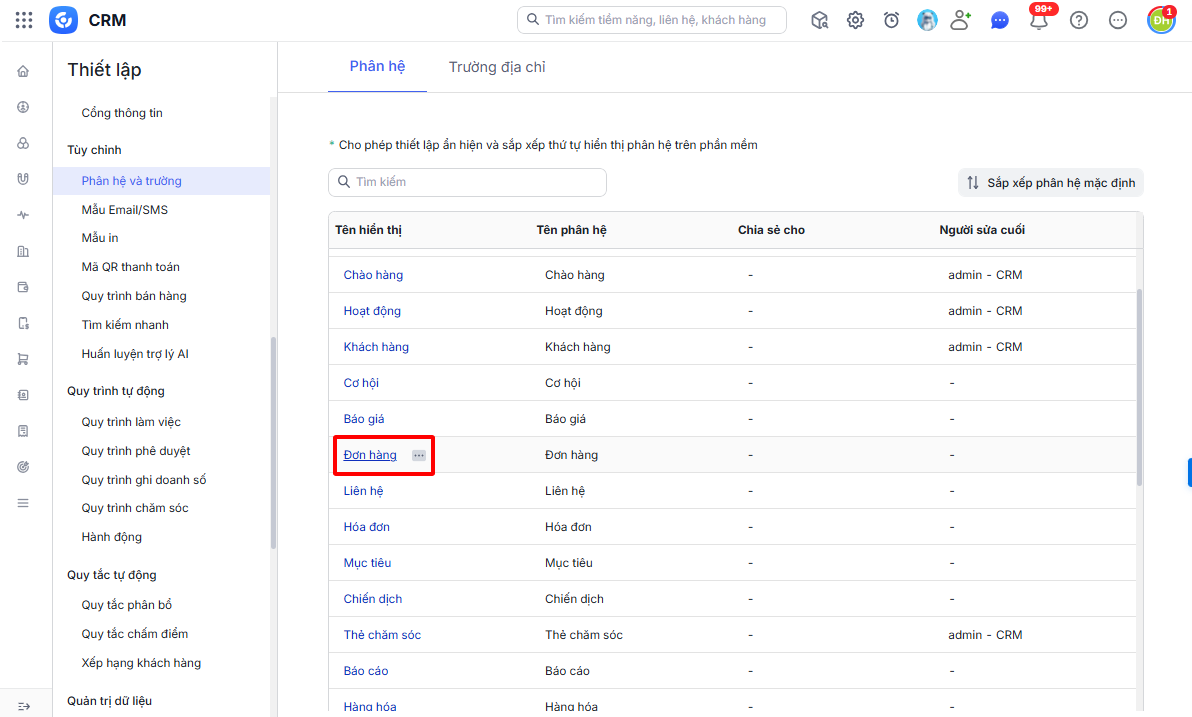
Bước 2: Vào phân hệ muốn thiết lập (Các phân hệ có bảng thông tin hàng hóa: Cơ hội, Báo giá, Đơn hàng, Đơn hàng NPP, Trả lại hàng bán, Trả hàng NPP, Yêu cầu mua hàng, Hóa đơn.).
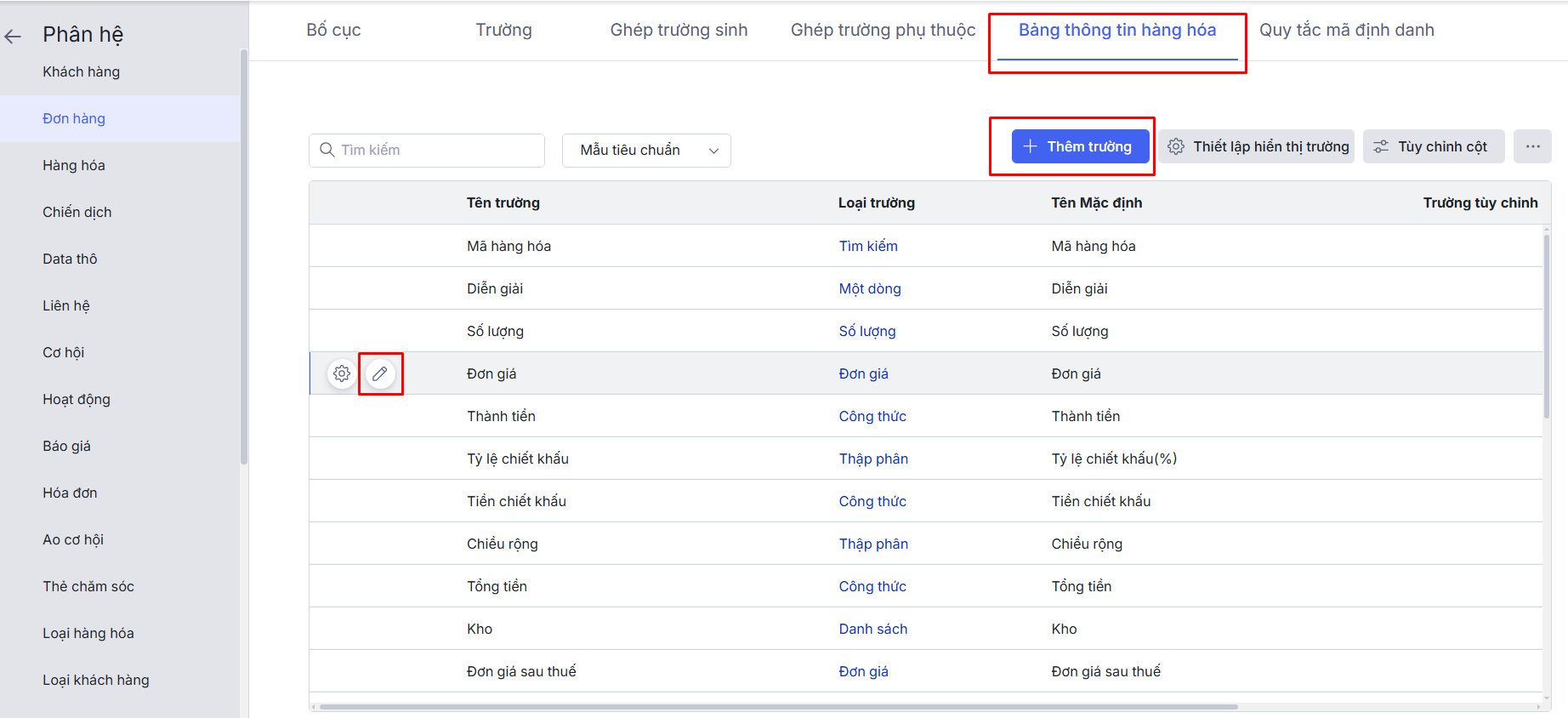
Bước 3: Ở tab Bảng thông tin hàng hóa\ Di chuột vào đầu trường thông tin cần sửa\ Nhấn biểu tượng cây bút để sửa trường có sẵn hoặc Nhấn thêm trường\ Tích chọn Là dữ liệu nhạy cảm.
Lưu ý: Không áp dụng với các loại trường Tìm kiếm 1, Tìm kiếm nhiều, Tích chọn, Danh sách, Chọn nhiều.
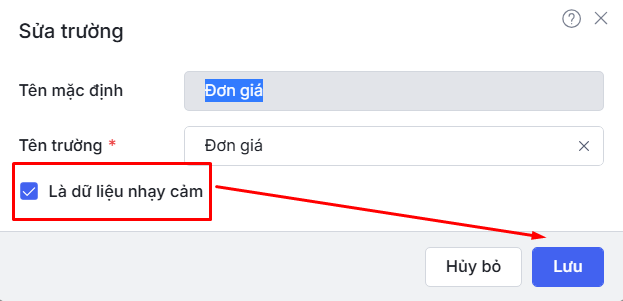
Bước 4: Nhấn Lưu để hoàn thành.
2.2. Thiết lập trường dữ liệu Bảng thông tin hàng hóa nhạy cảm trên thiết lập Phân quyền Dữ liệu nhạy cảm
Bước 1: Trên AMIS CRM\ Nhấn biểu tượng bánh răng ⚙ để vào Thiết lập\ Vào Phân quyền\ Dữ liệu nhạy cảm.
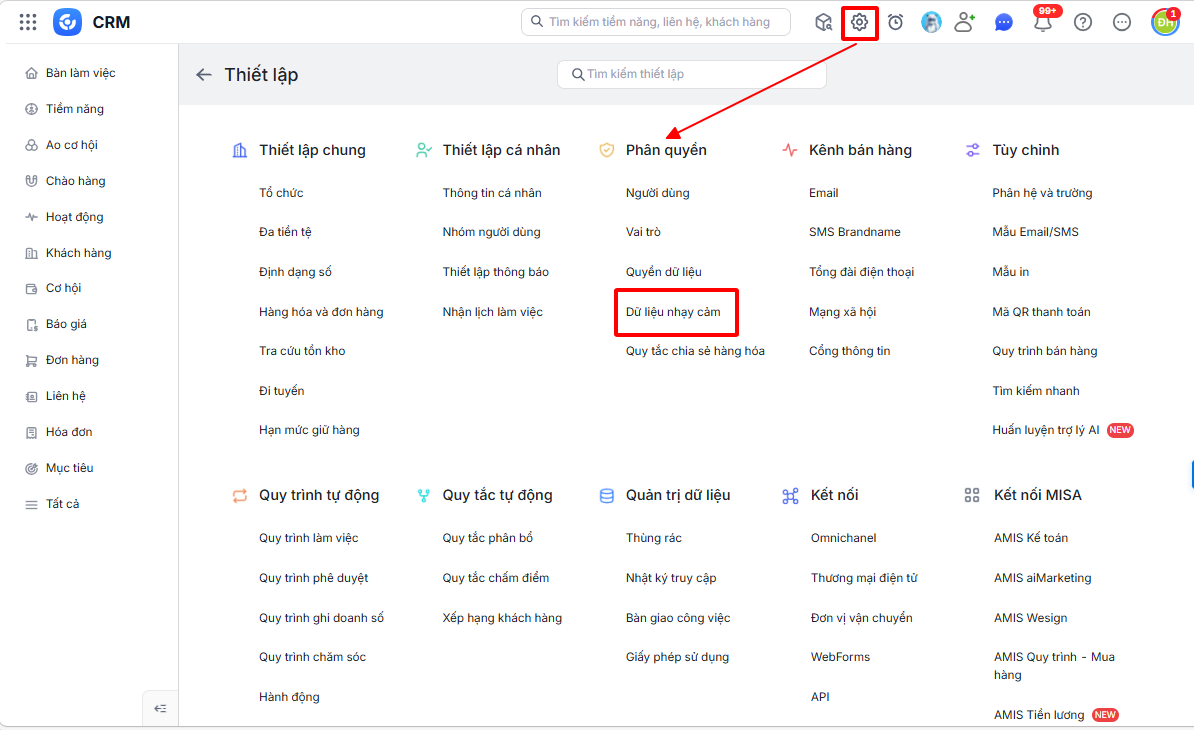
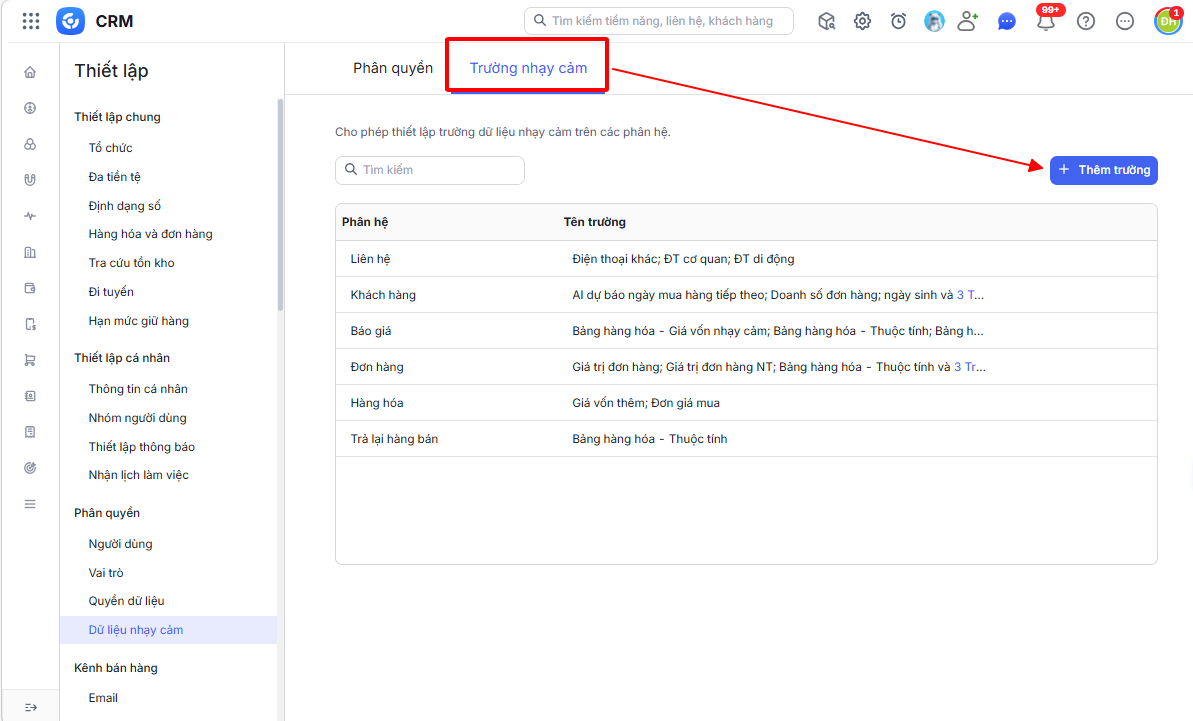
Bước 2: Ở tab Trường nhạy cảm\ Nhấn Thêm trường.
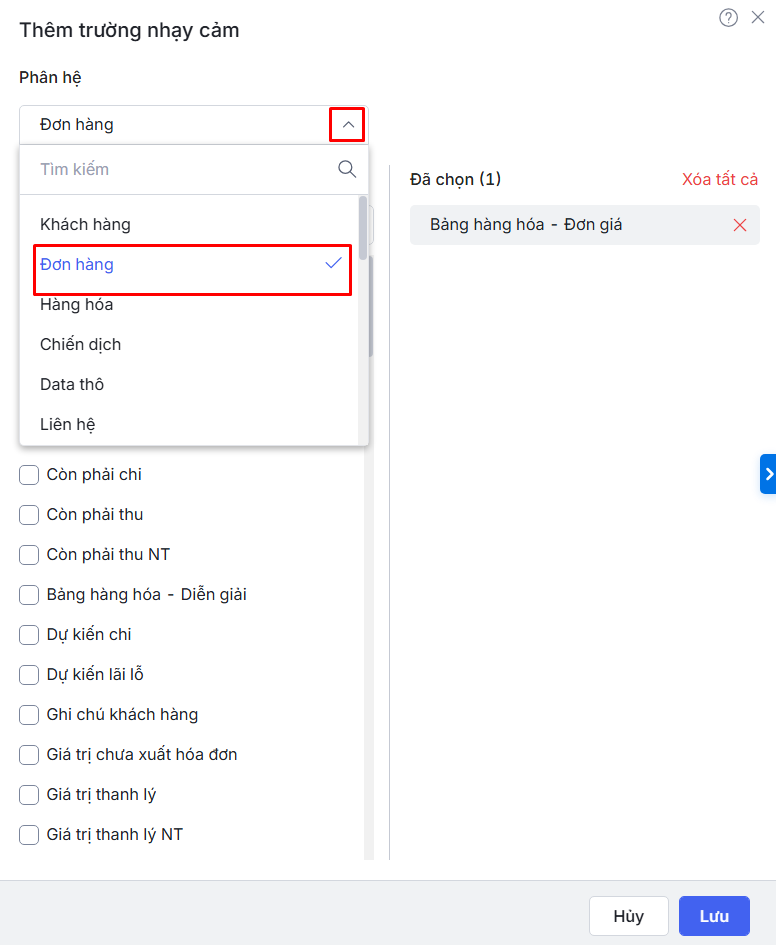
Bước 3: Chọn phân hệ muốn thiết lập.
Bước 4: Ở mục Chọn trường\ Tìm kiếm các trường có Bảng hàng hóa bắt đầu để phân biệt\ Tích chọn vào các trường trên bảng hàng hóa muốn thiết lập là dữ liệu nhạy cảm.
(Các trường này trên bảng hàng hóa có cú pháp là Bảng hàng hóa – Tên trường)
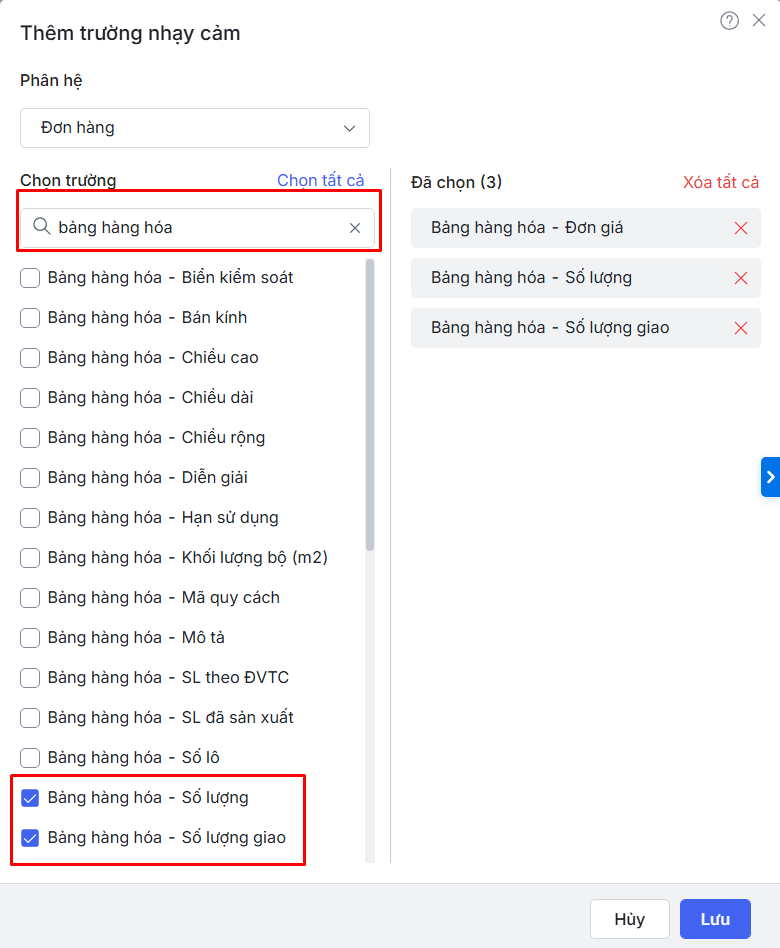
Bước 5: Sau khi tích chọn, trường được chọn sẽ hiển thị ở cột Đã chọn\ Nhấn Lưu để hoàn thành.(Thiết lập vai trò không được xem dữ nhạy cảm theo hướng dẫn chi tiết tại đây)
Lưu ý: Người dùng không có quyền xem dữ liệu nhạy cảm sẽ xem các trường thông tin trên bảng hàng hóa được thiết lập là dữ liệu nhạy cảm sẽ hiển thị ở dạng ký tự sao (dấu sao) ******** trên các giao diện:
- Xem/Sửa/Cập nhật hàng hóa của Cơ hội, Báo giá, Đơn hàng, Đơn hàng NPP, Trả lại hàng bán, Trả hàng NPP, Yêu cầu mua hàng, Hóa đơn.
- Chọn hàng hóa từ Cơ hội, Báo giá, Đơn hàng, Đơn hàng cha.
- Thanh bên phải Thông tin hàng hóa của phân hệ Cơ hội, Báo giá, Đơn hàng, Đơn hàng NPP, Hóa đơn.
- Nhật ký của bản ghi.
- Danh sách liên quan Cơ hội, Báo giá, Đơn hàng, Đơn hàng NPP, Hóa đơn ở giao diện chi tiết Hàng hóa.