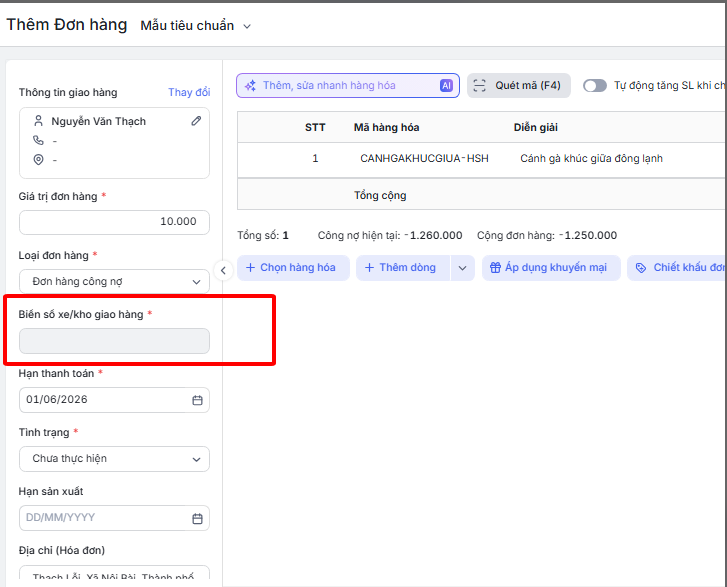
Lưu ý: Áp dụng hiển thị và sửa trường trên form Thêm nhanh khách hàng, thêm nhanh đơn hàng, thêm nhanh hàng hóa, cơ hội, báo giá, … (giao diện rút gọn)
Để thiết lập hiển thị trường và quyền sửa trường trên form Thêm nhanh khách hàng, thêm nhanh đơn hàng (giao diện rút gọn), thực hiện theo các bước sau:
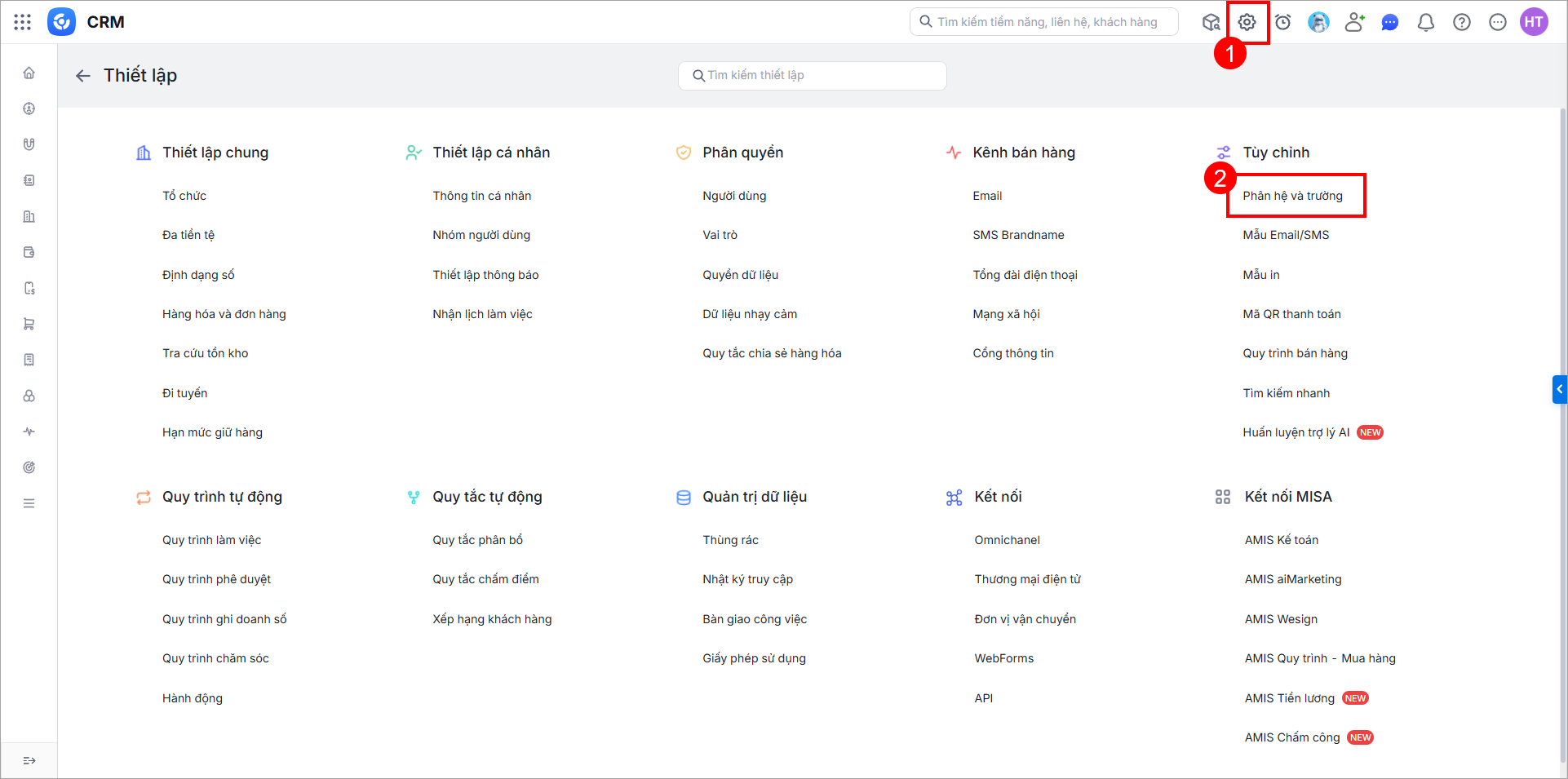
Bước 1: Vào Bánh răng (Thiết lập) \ Phân hệ và trường \ Chọn phân hệ cần thiết lập
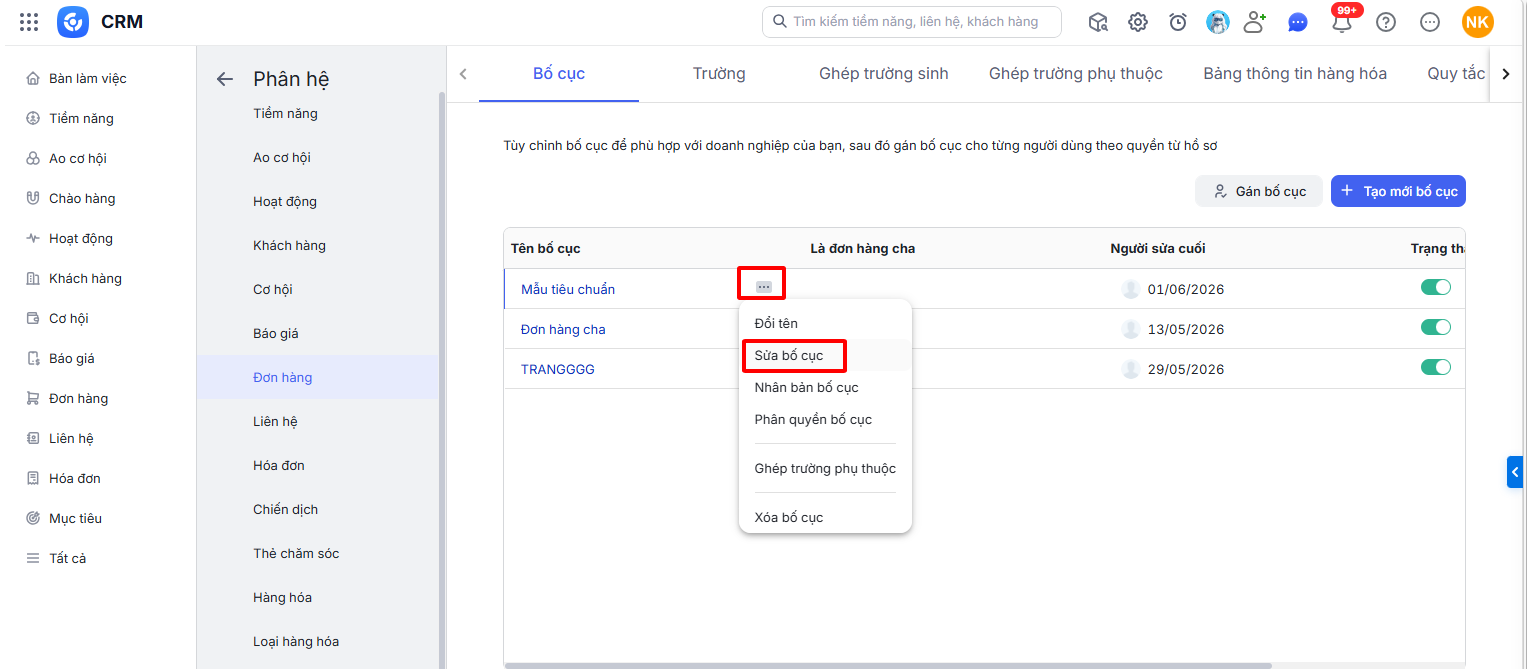
Bước 2: Di chuột đến bố cục đang sử dụng \ Nhấn biểu tượng dấu 3 chấm (⋯) \ Chọn Sửa bố cục.
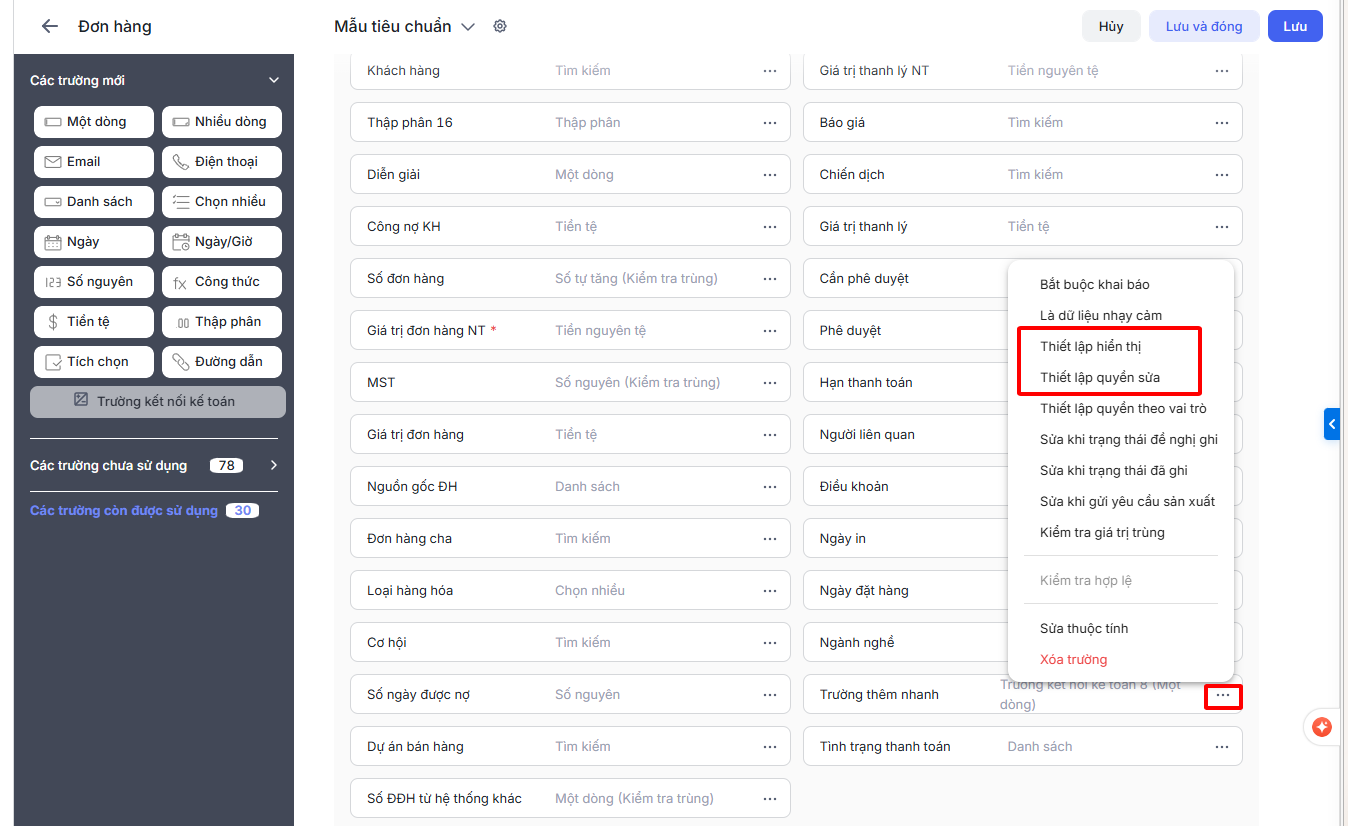
Bước 3: Tìm đến trường cần thiết lập \ Nhấn biểu tượng dấu 3 chấm (⋯) \ Chọn Thiết lập hiển thị.
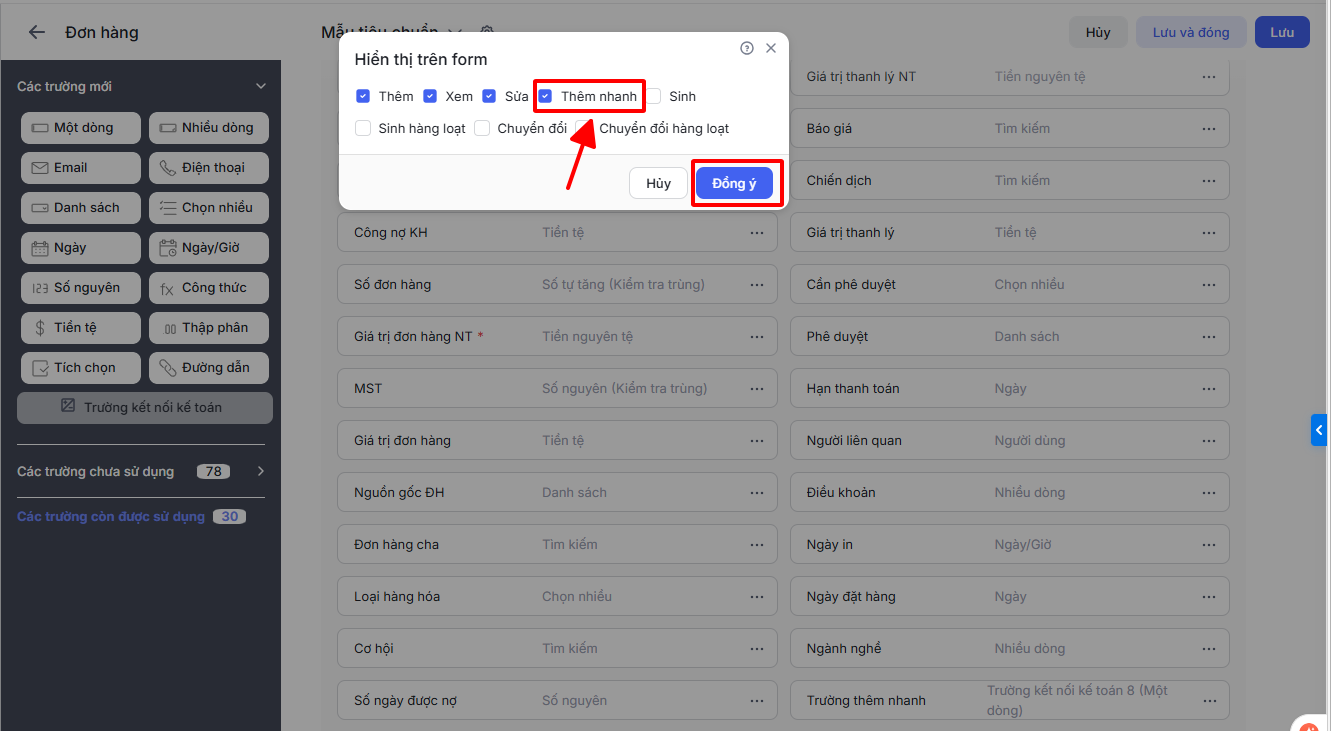
Bước 4: Tại mục Hiển thị trên form, chọn Thêm nhanh để hiển thị trên form thêm nhanh \ nhấn Đồng ý.
Bước 5: Vẫn tại trường cần thiết lập đó \ Nhấn biểu tượng dấu 3 chấm (⋯) \ Chọn Thiết lập quyền sửa.
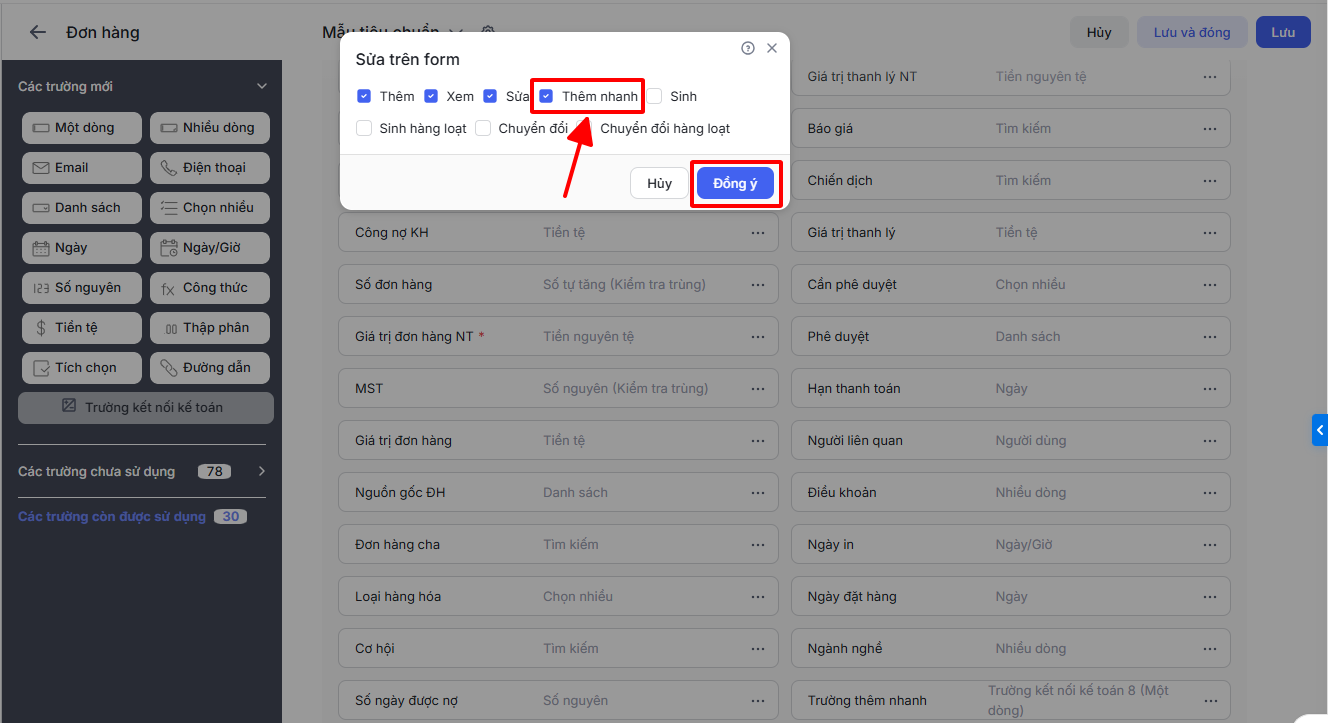
Bước 6: Tại mục sửa trên form, chọn Thêm nhanh để sửa trên form thêm nhanh \ nhấn Đồng ý
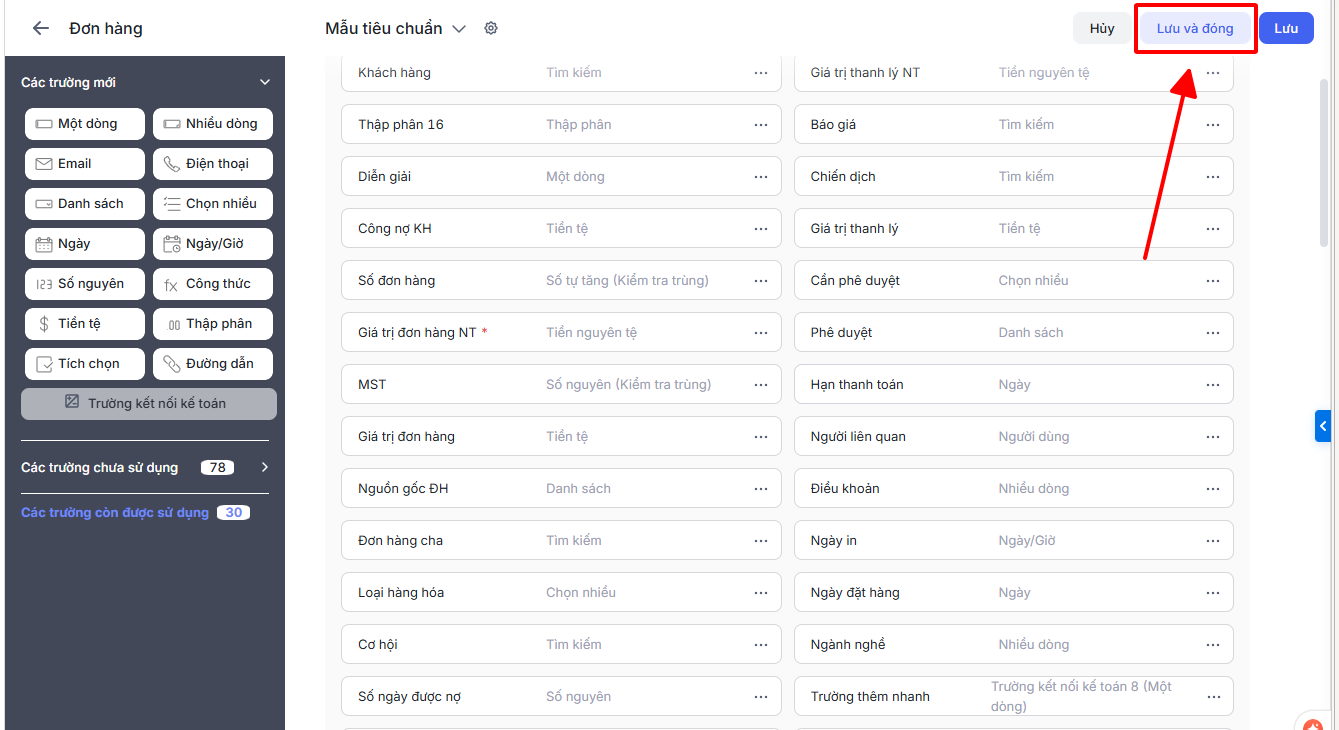
Bước 7: Nhấn Lưu và đóng.
Lưu ý: Nếu chỉ chọn thêm nhanh tại thiết lập hiển thị mà không chọn thêm nhanh tại thiết lập quyền sửa, trường đó sẽ chỉ xuất hiện trên form thêm nhanh nhưng bị vô hiệu hóa (màu xám), không thêm được dữ liệu.