
1. Tổng quan
Bài viết hướng dẫn các bước chi tiết để thiết lập một Quy trình chăm sóc khách hàng tự động trên AMIS CRM. Việc xây dựng các quy trình này cho phép hệ thống tự động thực hiện một loạt các hành động (như gửi email, giao nhiệm vụ, cập nhật thông tin…) khi một bản ghi thỏa mãn các điều kiện về thời gian và dữ liệu đã được định sẵn. Điều này giúp chuẩn hóa và tự động hóa các kịch bản chăm sóc khách hàng, đảm bảo không bỏ sót công việc và nâng cao hiệu suất làm việc của đội ngũ.
Nội dung bài viết gồm:
- Truy cập và Khởi tạo Quy trình
- Thiết lập Điều kiện kích hoạt
- Thiết lập các Hành động tự động
2. Hướng dẫn thực hiện
2.1. Thêm mới Quy trình chăm sóc
Lưu ý: Hệ thống đáp ứng kích hoạt tối đa 10 Quy trình chăm sóc cho 1 phân hệ
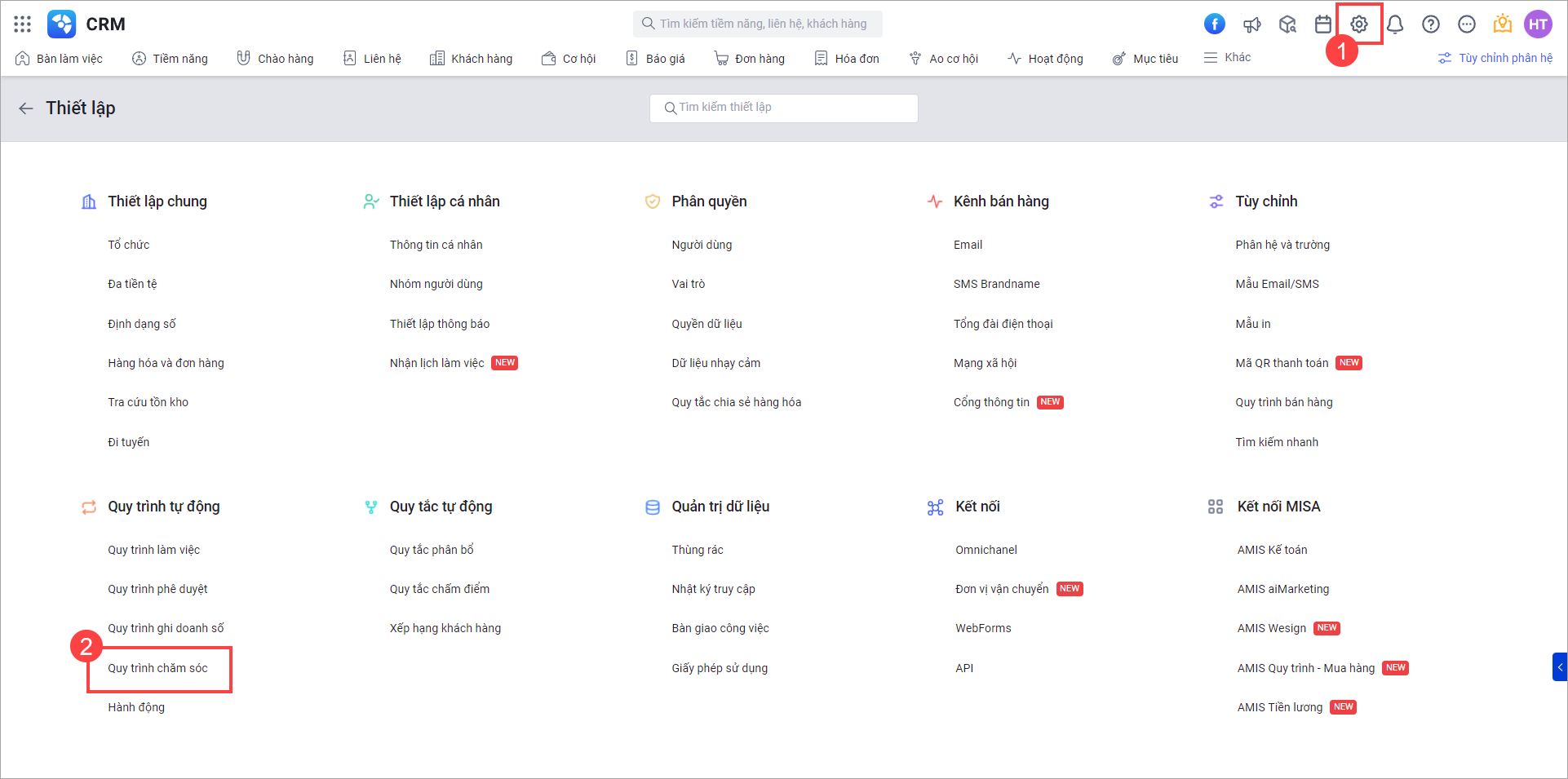
Bước 1: Nhấn vào biểu tượng bánh răng  \Quy trình tự động\Quy trình chăm sóc.
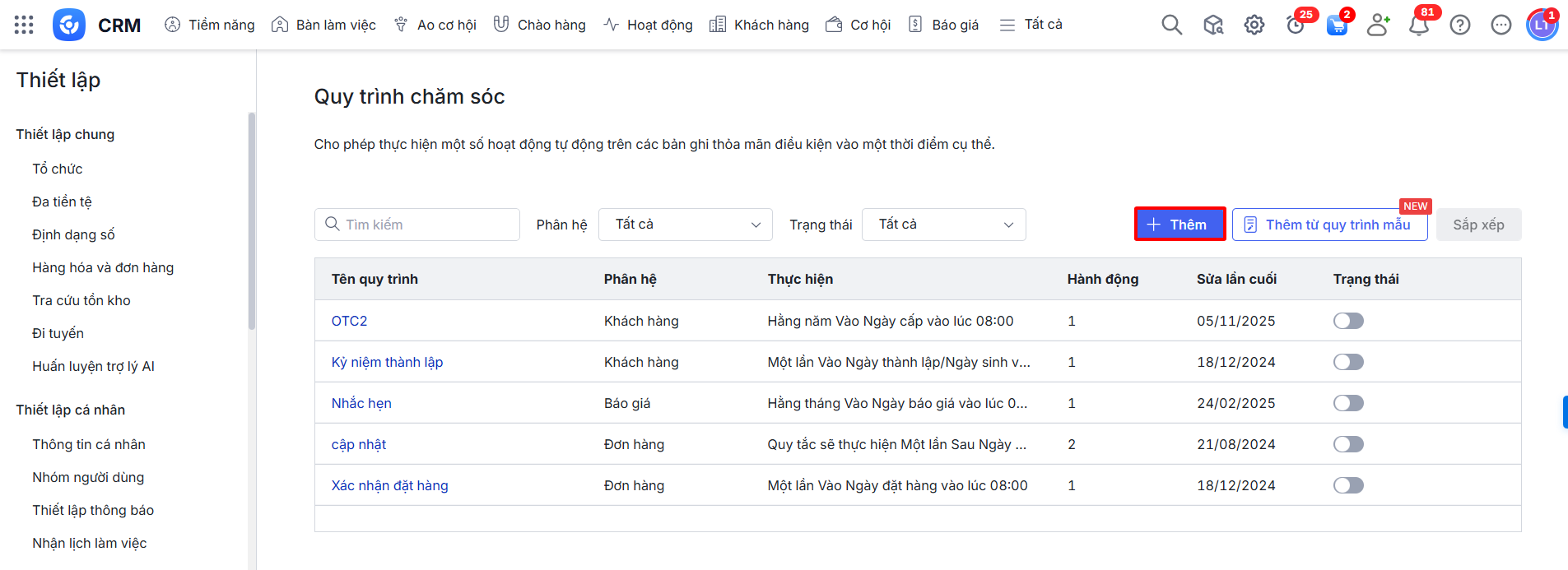
Bước 2: Ở màn hình danh sách Quy trình chăm sóc, nhấn Thêm
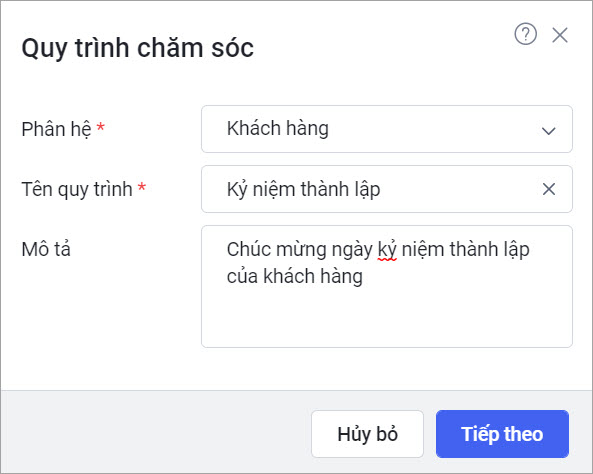
Bước 3: Lựa chọn Phân hệ áp dụng quy trình chăm sóc\nhập Tên quy trình, Mô tả\nhấn Tiếp theo.
Bước 4: Tại giao diện chi tiết Quy trình chăm sóc, thực hiện thiết lập các điều kiện:
-
-
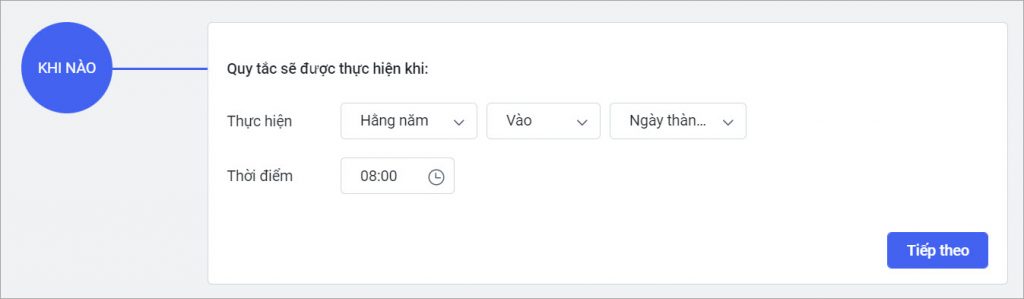
- Khi nào: Lựa chọn thời điểm bắt đầu quy trình chăm sóc\nhấn Tiếp theo.
-
-
-
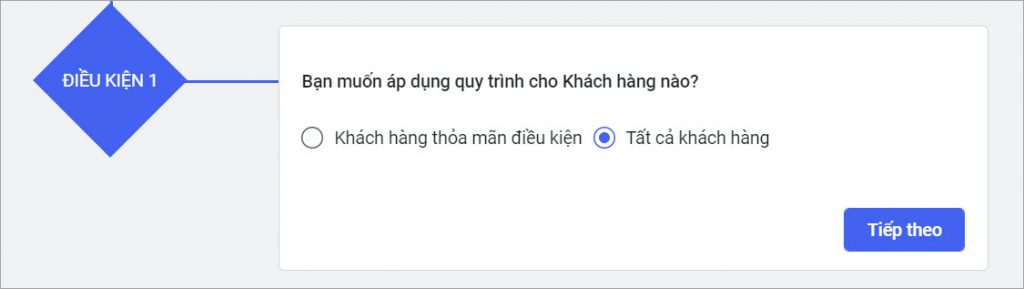
- Điều kiện: Chọn 1 trong 2 điều kiện: Tất cả khách hàng/Khách hàng thỏa mãn điều kiện\nhấn Tiếp theo
-
Bản ghi của phân hệ đã chọn thỏa mãn điều kiện cụ thể: Bản ghi thỏa mãn điều kiện, hệ thống sẽ thực hiện hành động
Tất cả bản ghi của phân hệ đã chọn : Không xét đến điều kiện, hệ thống luôn thực hiện hành động
-
-
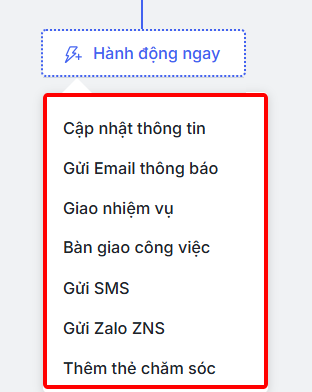
- Hành động ngay: Chọn hành động khi thỏa mãn điều kiện được thiết lập trên. Xem chi tiết mục 2.2 dưới đây
-
2.2. Thiết lập các Hành động tự động khi thỏa mãn điều kiện
-
- Hành động khi thỏa mãn điều kiện được thiết lập trên.
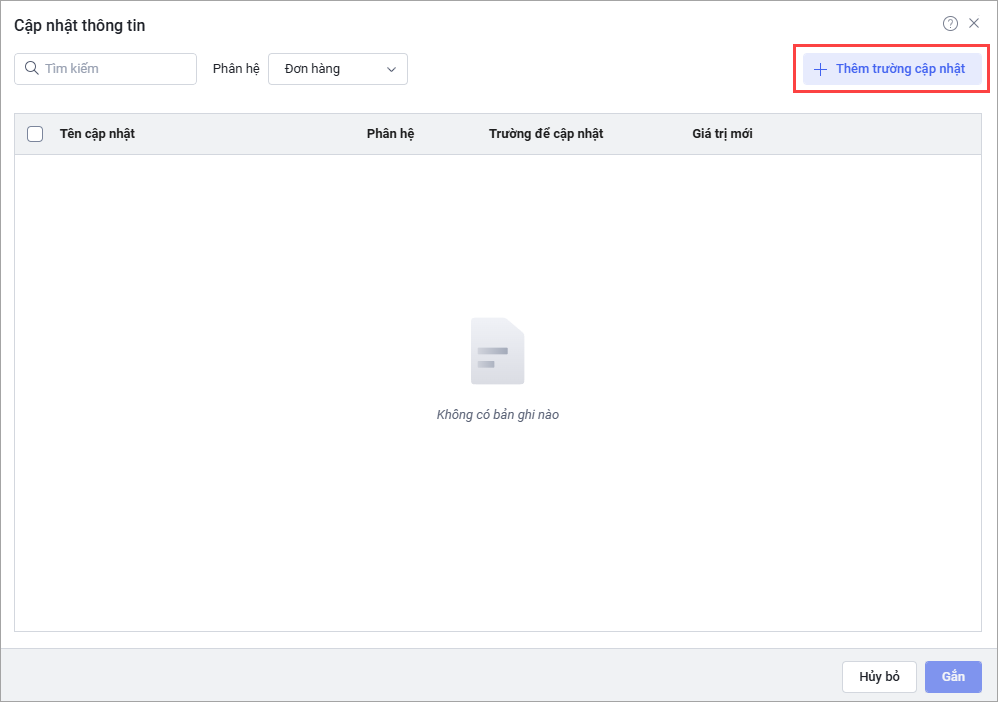
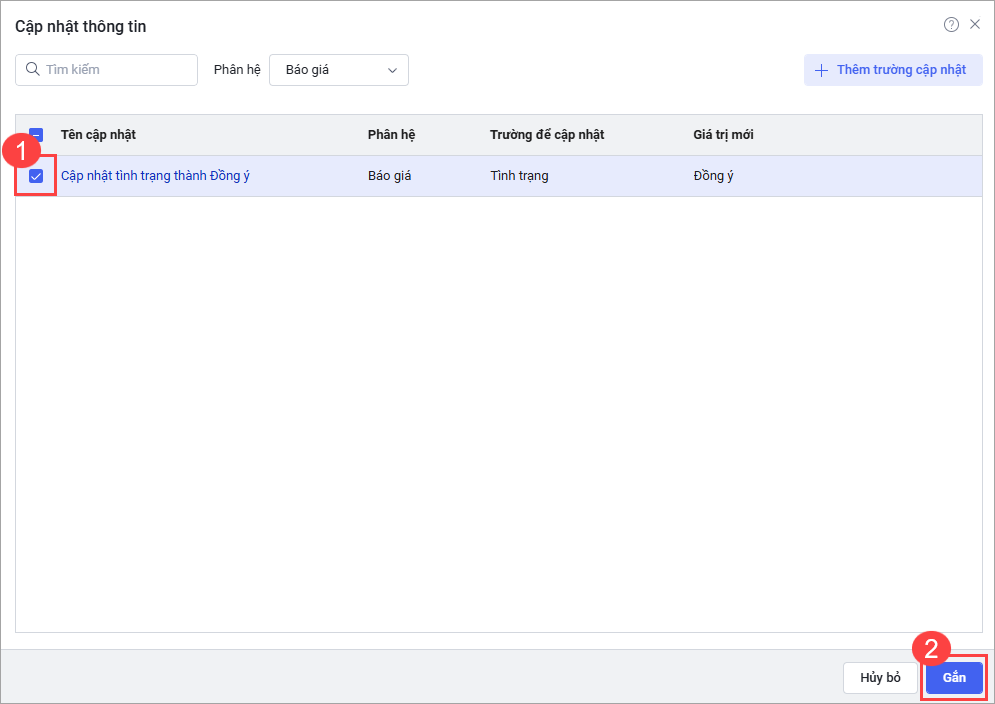
TH1: Cập nhật thông tinBước 1: Nhấn Thêm trường cập nhật
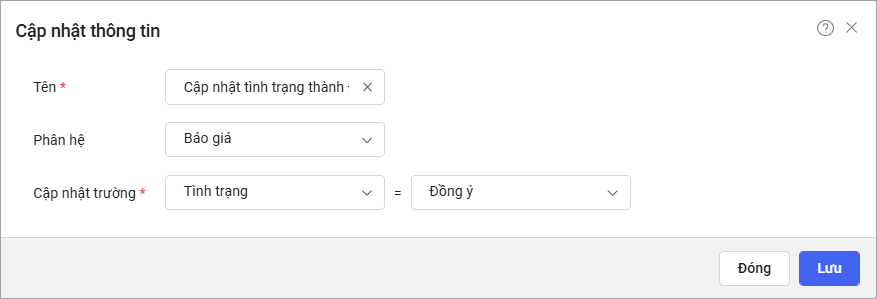
Bước 2: Thiết lập các thông tin của hành động\nhấn Lưu.
Bước 3: Tích chọn trường cập nhật vừa tạo\nhấn Gắn.
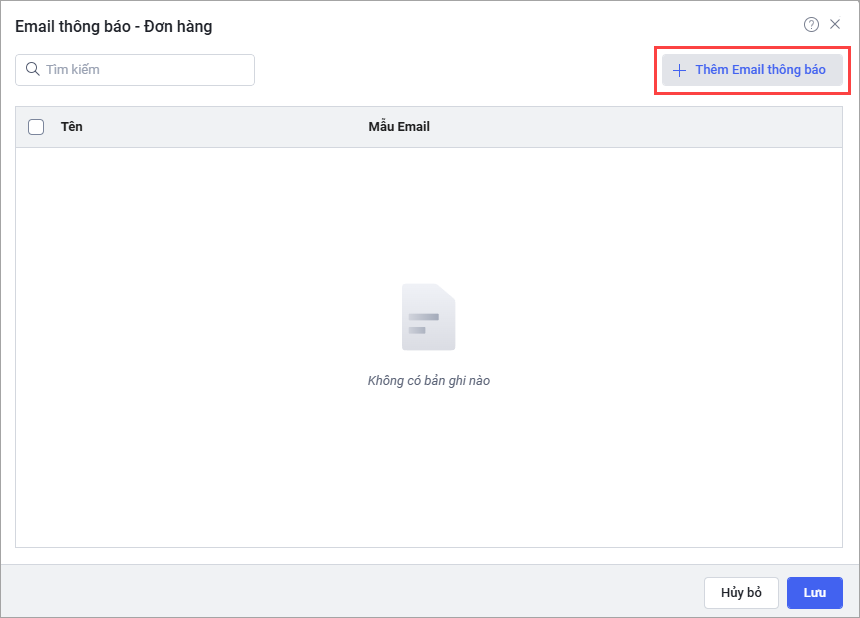
Khi bản ghi thỏa mãn điều kiện, hệ thống sẽ tự động thực hiện cập nhật trường theo giá trị đã thiết lập. TH2: Gửi Email thông báoBước 1: Nhấn Thêm Email thông bá
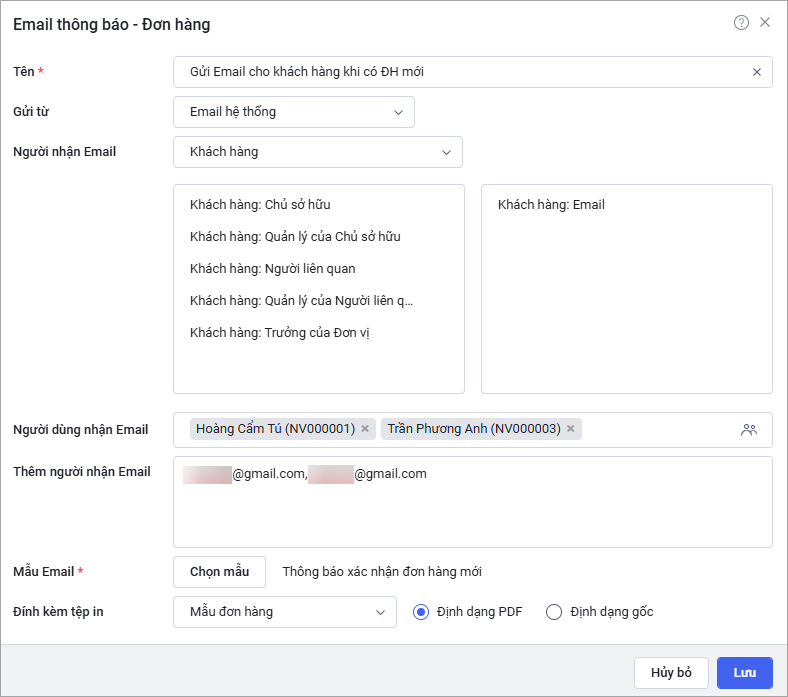
Bước 2: Thiết lập các thông tin của hành động\nhấn Lưu
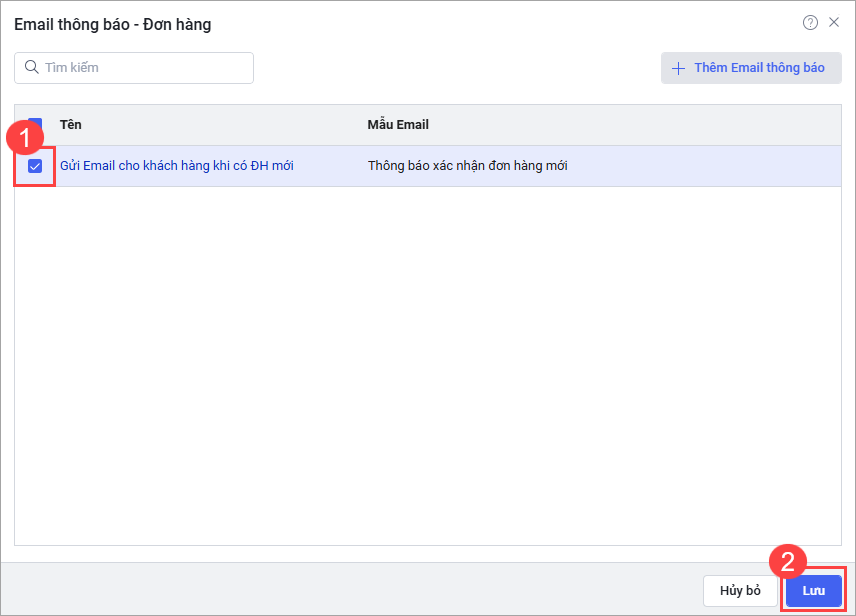
Bước 3: Tích chọn Email vừa tạo, sau đó nhấn Lưu.
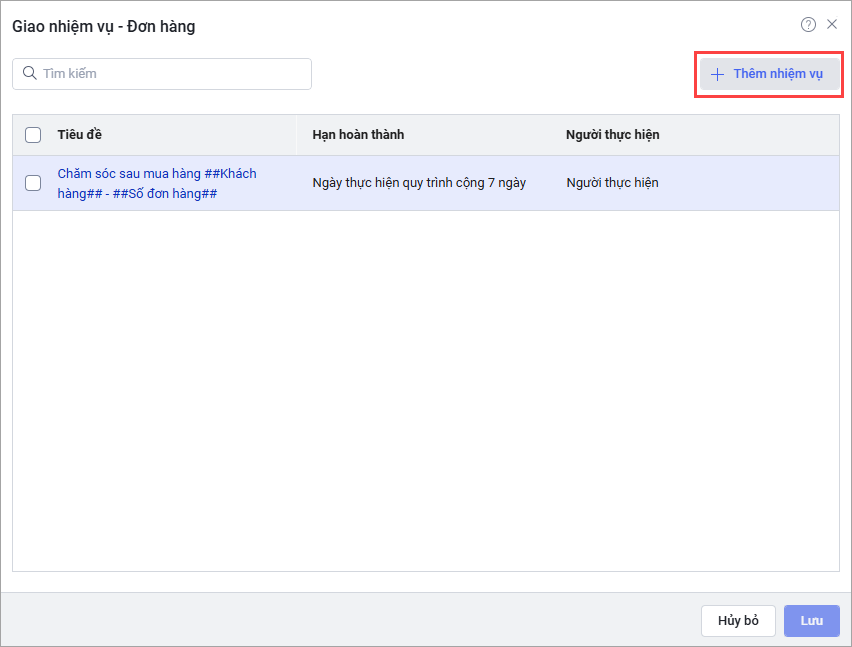
Khi bản ghi thỏa mãn điều kiện, hệ thống sẽ tự động thực hiện hành động Gửi email theo thiết lập. TH3: Giao nhiệm vụBước 1: Nhấn Thêm nhiệm vụ
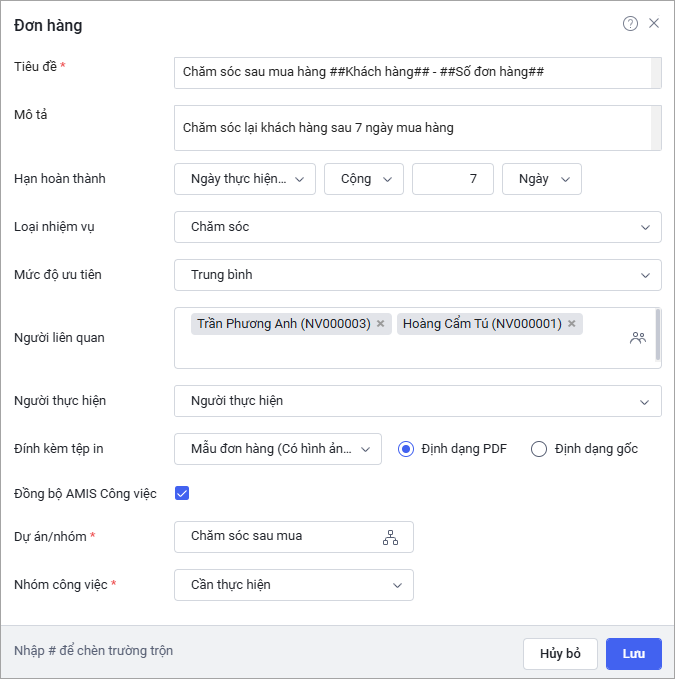
Bước 2: Thiết lập các thông tin của hành động\nhấn Lưu
Lưu ý: Nhập “# + Tên trường thông tin” để trộn trường ở mục Tiêu đề, Mô tả.
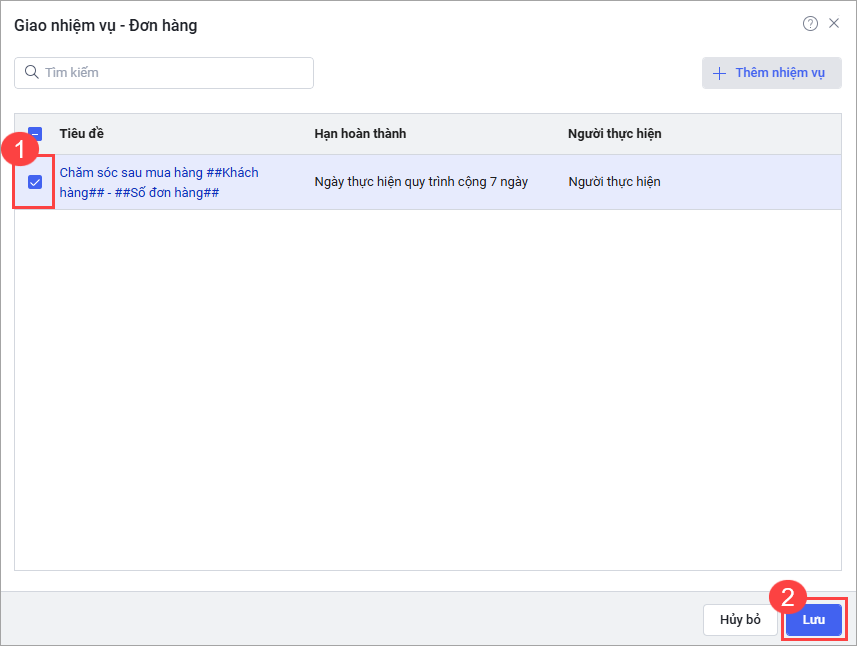
Bước 3: Tích chọn nhiệm vụ vừa tạo\nhấn Lưu.
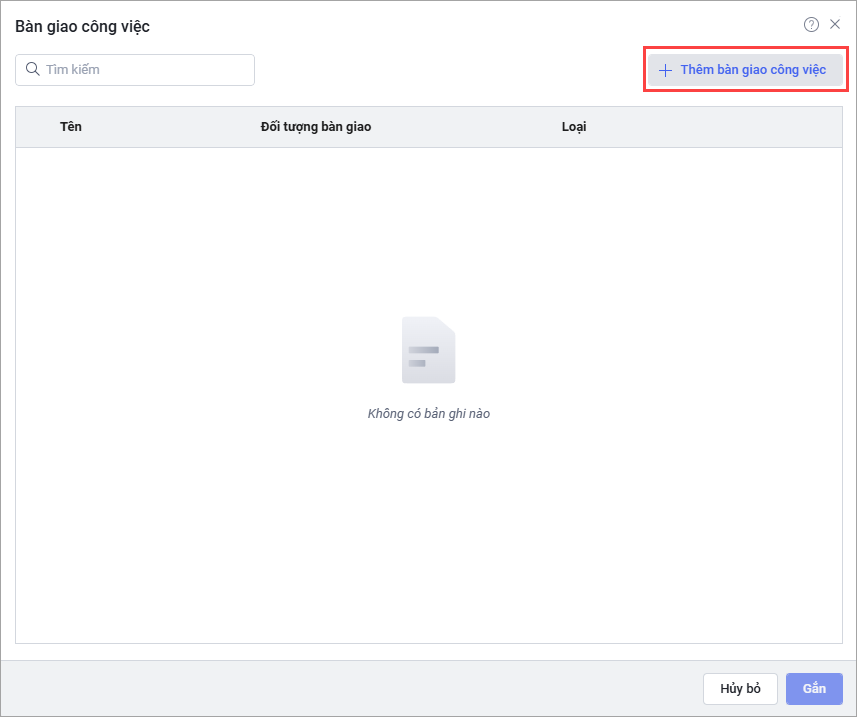
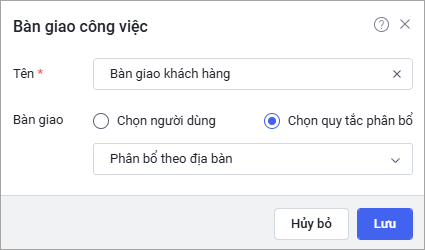
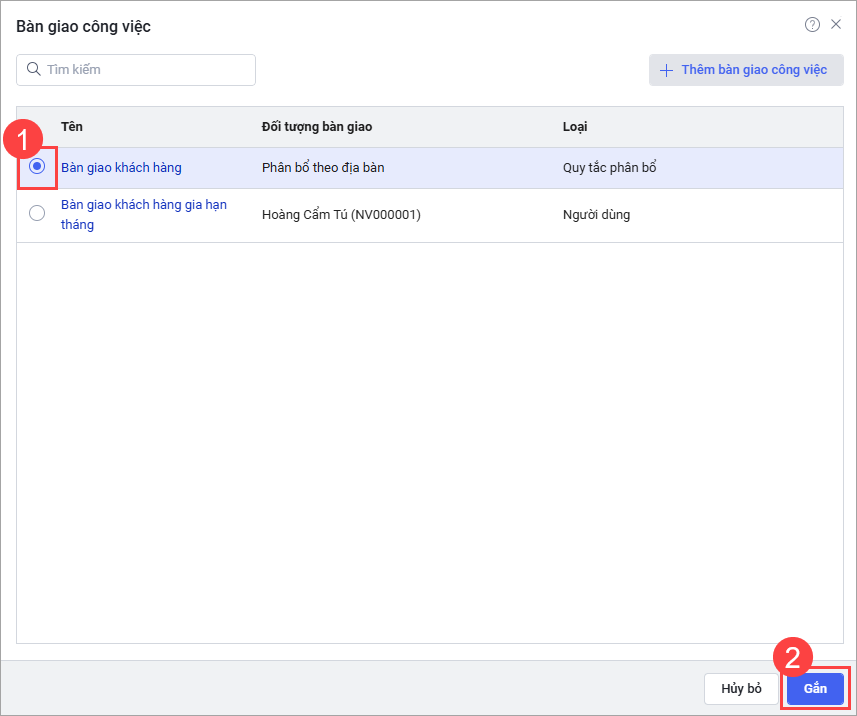
Khi bản ghi thỏa mãn điều kiện, hệ thống sẽ thực hiện tạo nhiệm vụ đã thiết lập vào mục Công việc đang thực hiện và gửi thông báo trên web và mobile đến Người thực hiện và Người liên quan của nhiệm vụ. TH4: Bàn giao công việcBước 1: Nhấn Thêm bàn giao công việc
Bước 2: Thiết lập các thông tin của hành động\nhấn Lưu
Bước 3: Tích chọn bàn giao công việc vừa tạo\nhấn Lưu.
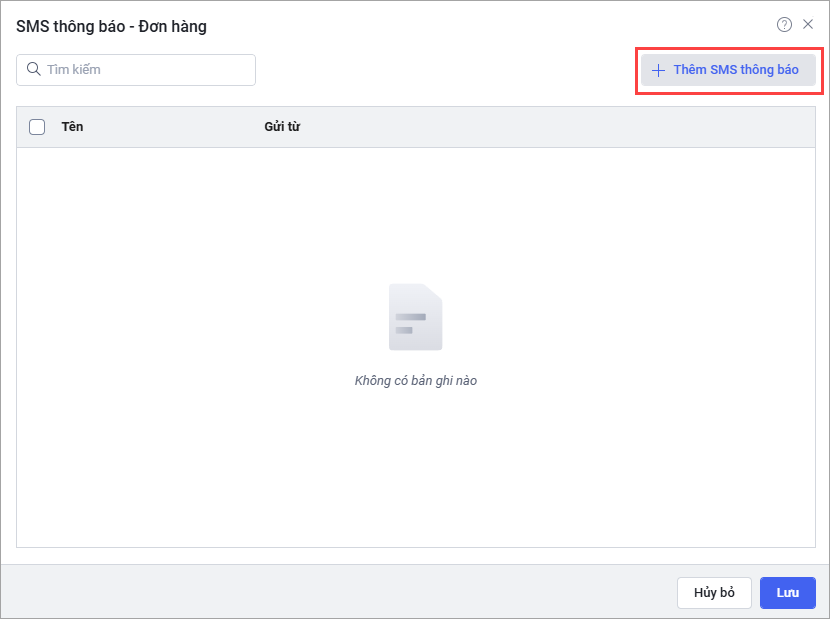
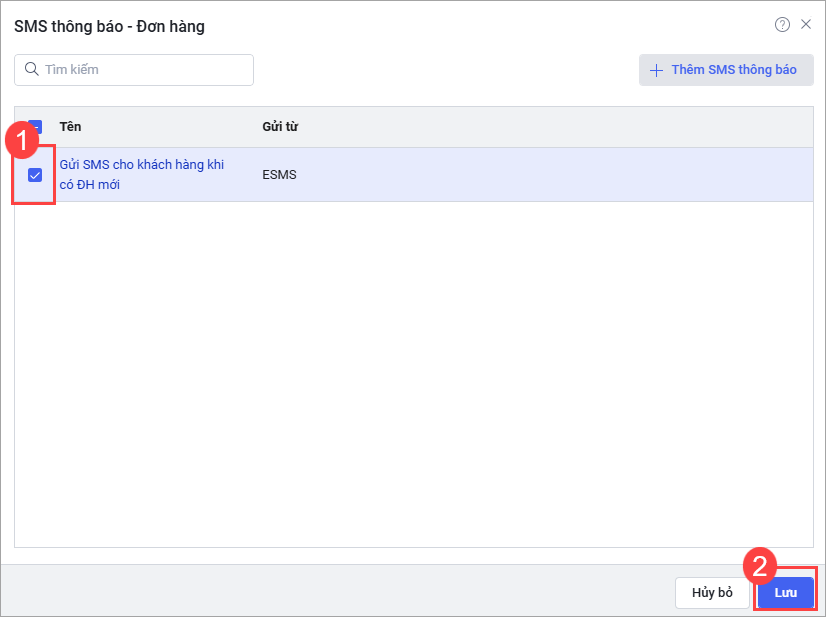
Khi bản ghi thỏa mãn điều kiện, hệ thống sẽ thực hiện hành động bàn giao công việc cho người dùng cụ thể hoặc theo quy tắc phân bổ đã thiết lập. TH5: Gửi SMSBước 1: Nhấn Thêm SMS thông báo
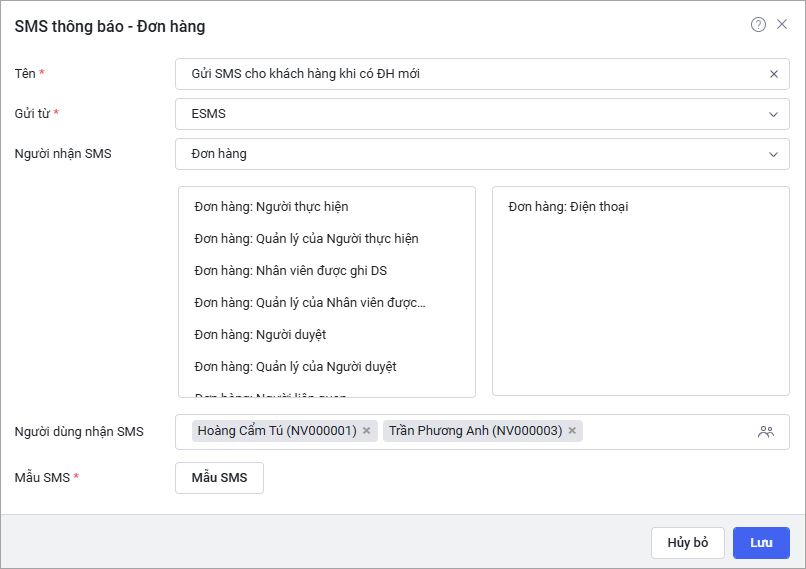
Bước 2: Thiết lập các thông tin của hành động\nhấn Lưu
Bước 3: Tích chọn SMS thông báo vừa tạo, sau đó nhấn Lưu.
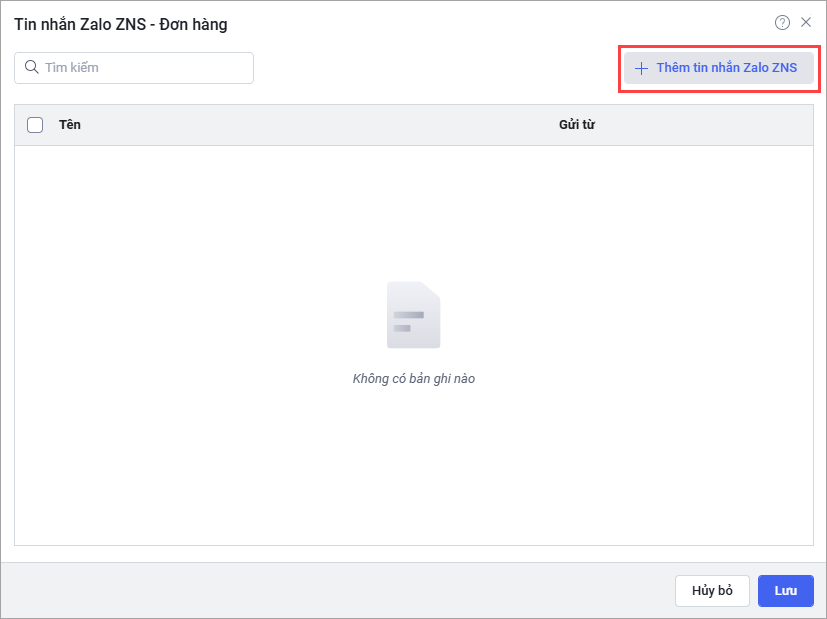
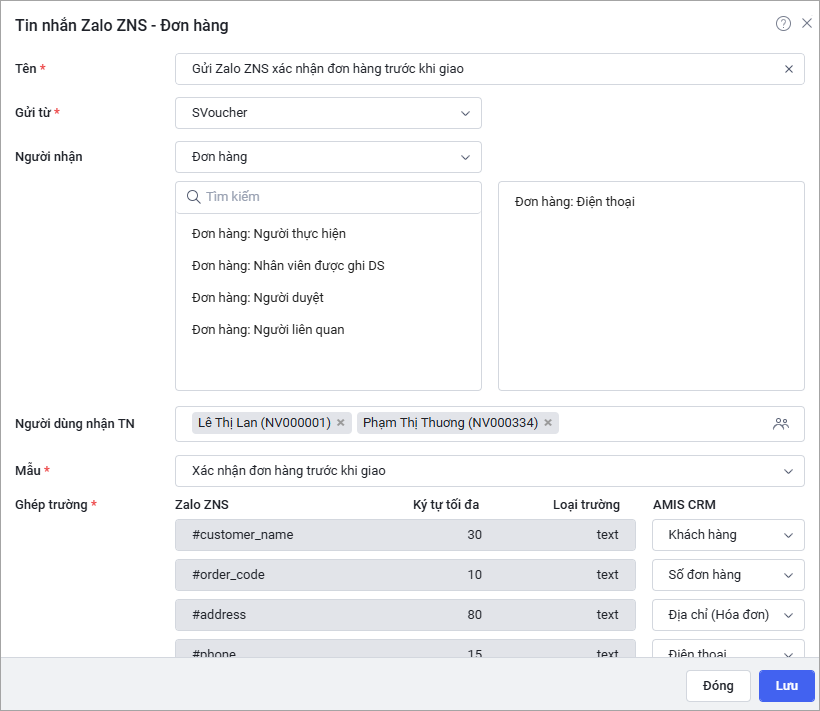
Khi bản ghi thỏa mãn điều kiện, hệ thống sẽ tự động thực hiện gửi SMS đến người nhận đã thiết lập. TH6: Zalo ZNSBước 1: Nhấn Thêm tin nhắn Zalo ZNS
Bước 2: Thiết lập các thông tin của hành động\nhấn Lưu
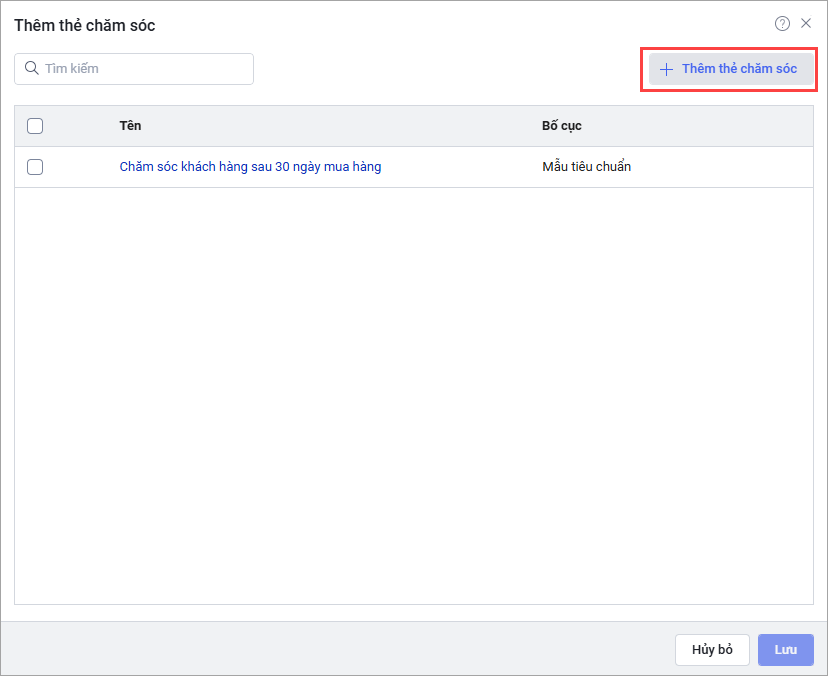
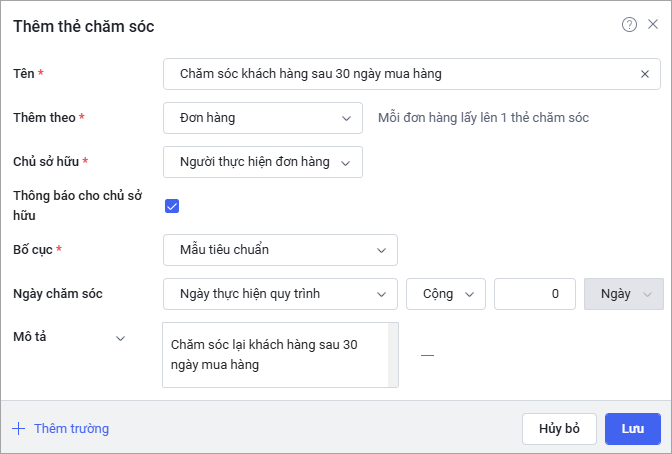
Bước 3: Tích chọn tin nhắn Zalo ZNS vừa tạo\nhấn Lưu. TH7: Thêm thẻ chăm sóc (chỉ áp dụng đối với Quy trình chăm sóc cho phân hệ Đơn hàng)Bước 1: Nhấn Thêm thẻ chăm sóc
Bước 2: Thiết lập các thông tin của hành động\nhấn Lưu
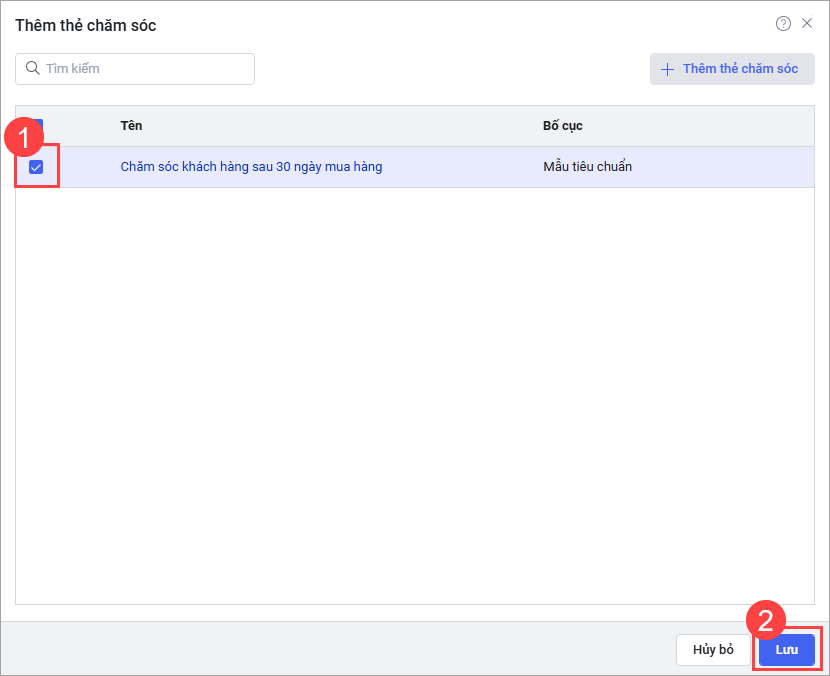
Bước 3: Tích chọn thẻ chăm sóc vừa tạo\nhấn Lưu.
Khi bản ghi thỏa mãn điều kiện, hệ thống sẽ tự động thêm Thẻ chăm sóc mới cho người dùng cụ thể đã thiết lập. |
2.3. Thêm từ mẫu có sẵn
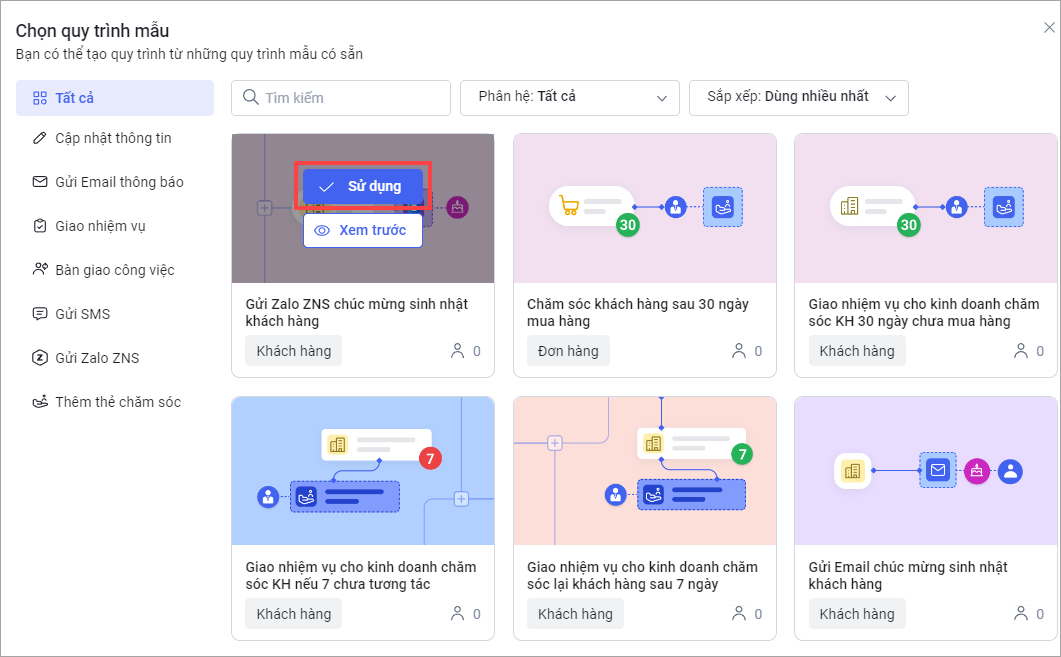
Bước 1: Tại danh sách Quy trình chăm sóc mẫu, di chuột vào hình ảnh minh họa của quy trình\chọn Sử dụng.
Bước 2: Phần mềm mở sang giao diện Thêm quy trình chăm sóc với các thiết lập của quy trình mẫu. Tùy chỉnh thêm điều kiện và hành động tùy theo nhu cầu.
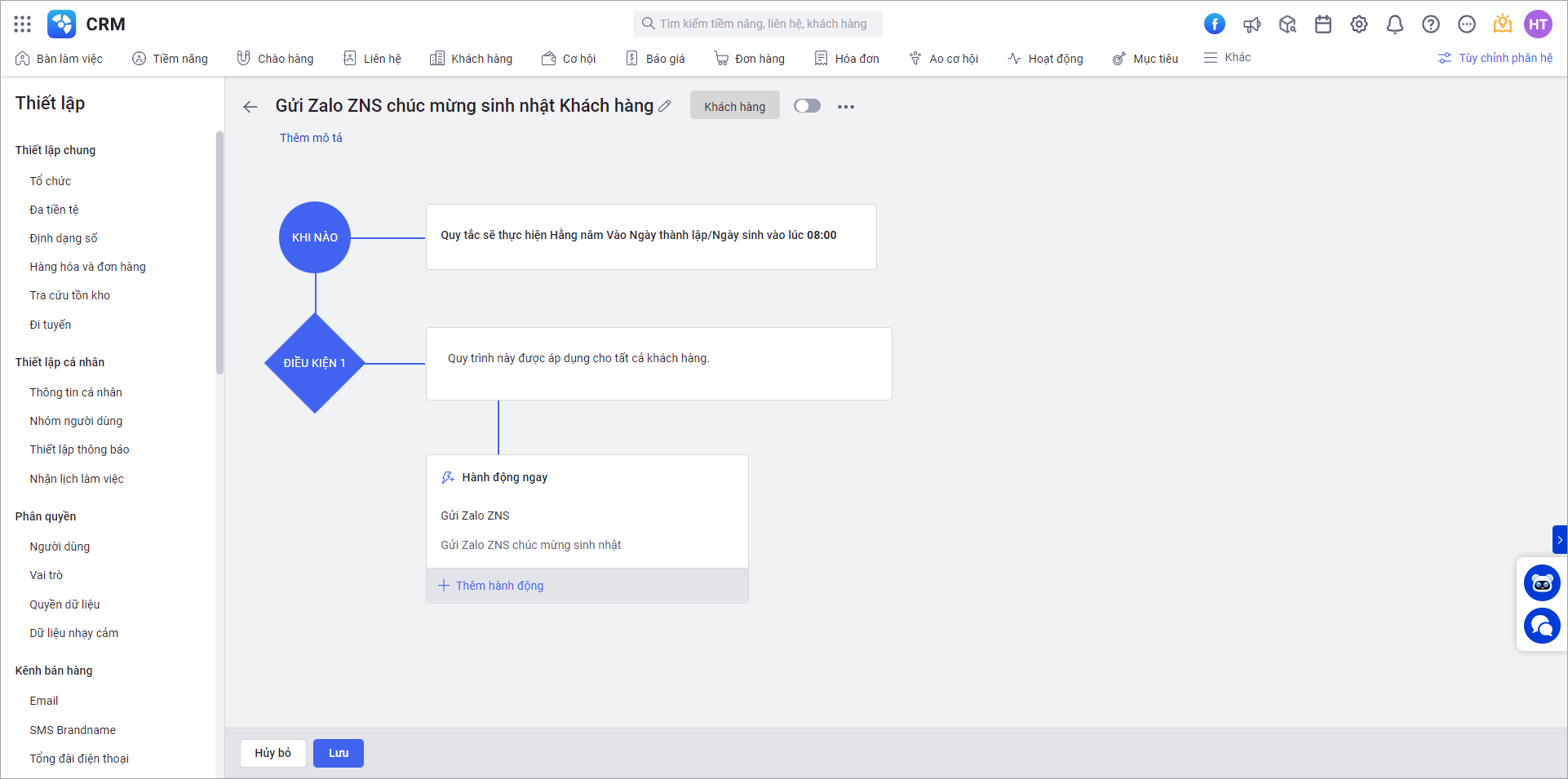
Bước 3: Nhấn Lưu để thêm mới quy trình.
Xem hướng dẫn chi tiết tại đây