
1. Tổng quan
Bài viết hướng dẫn nhanh cách tạo mới, nhân bản và nhập khẩu Hàng hóa/Combo trên AMIS CRM, giúp người dùng khai báo danh mục hàng hóa, thiết lập giá – đơn vị tính lên phần mềm.
Nội dung bài viết gồm:
-
Thêm mới từng hàng hóa
- Nhân bản nhanh hàng hóa
- Nhập khẩu danh mục hàng hóa
- Thêm mới hàng hóa là combo
2 . Hướng dẫn thực hiện
AMIS CRM cho phép tạo/thêm mới Hàng hóa bằng nhiều cách khác nhau:
2.1. Thêm từng Hàng hóa
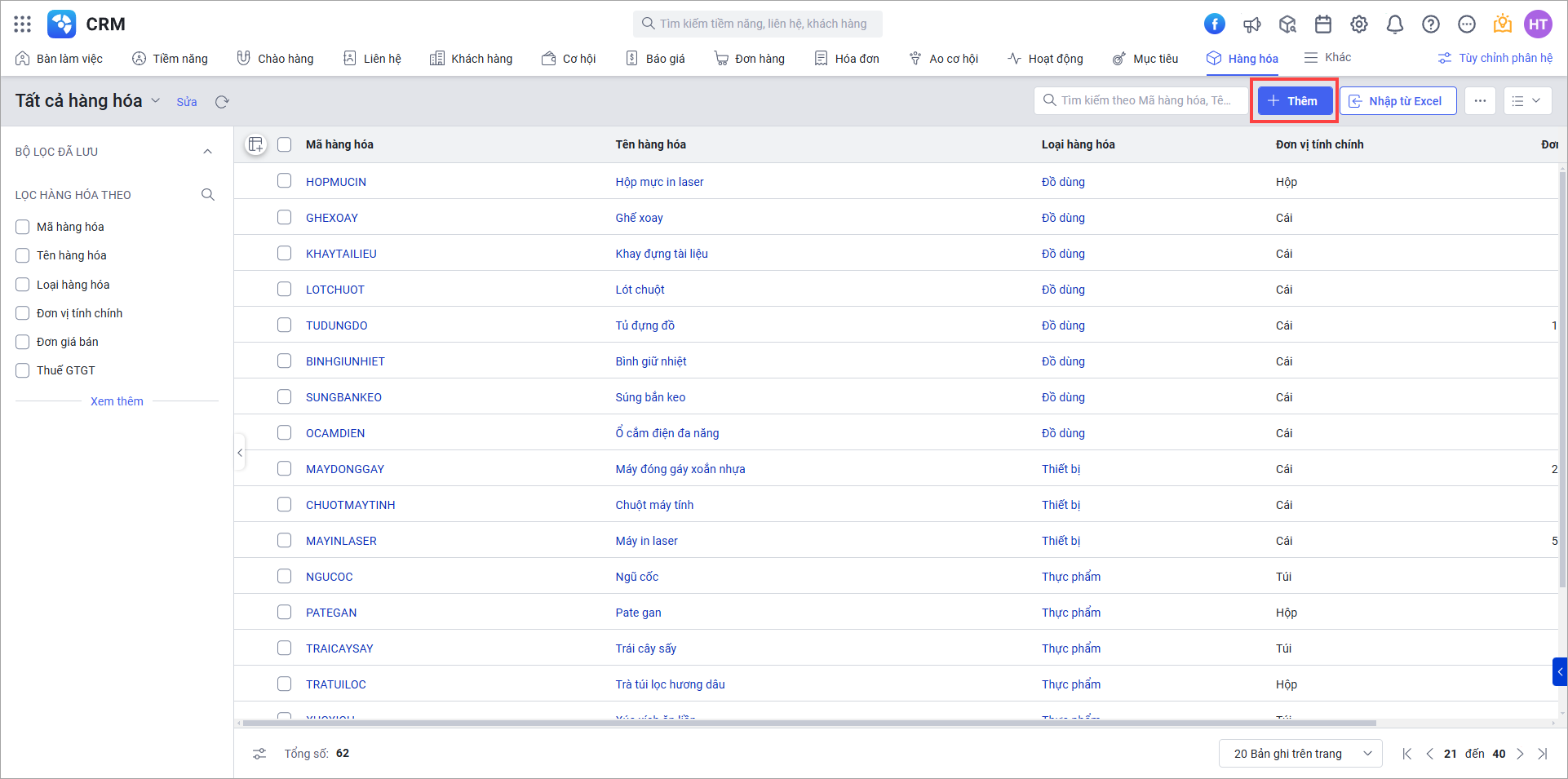
Bước 1: Vào phân hệ Hàng hóa, nhấn Thêm.
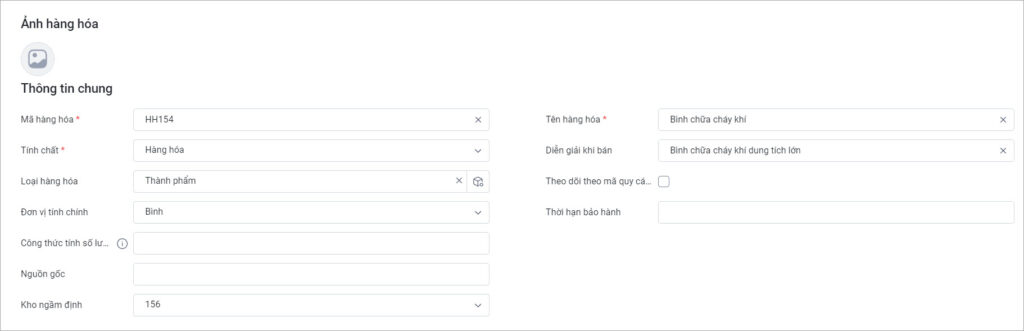
Bước 2: Trên giao diện Thêm hàng hóa, khai báo thông tin hàng hóa.
- Thông tin chung:
Lưu ý:
- Thông tin Kho ngầm định để sử dụng khi chọn hàng hóa vào đơn hàng, hóa đơn thì hệ thống tự động lấy theo thông tin kho được chọn.
- Để sử dụng Diễn giải khi bán, người dùng cần thiết lập theo hướng dẫn chi tiết tại đây.
- Để sử dụng Công thức tính số lượng, người dùng cần thiết lập theo hướng dẫn chi tiết tại đây. Ví dụ: Công thức tính số lượng của hàng hóa theo chu vi hình chữ nhật là (${Chiều dài}+${Chiều rộng})*2*${Lượng}
- Thông tin giá: Khai báo các thông tin về đơn giá và thuế.
Lưu ý: Khi đề nghị ghi doanh số cho đơn hàng, hệ thống sẽ tự động trừ Đơn giá chi phí vào Số tiền của hàng hóa.

- Thông tin đơn vị chuyển đổi: Đáp ứng khai báo thông tin đơn vị chuyển đổi nếu hàng hóa sử dụng nhiều đơn vị tính.
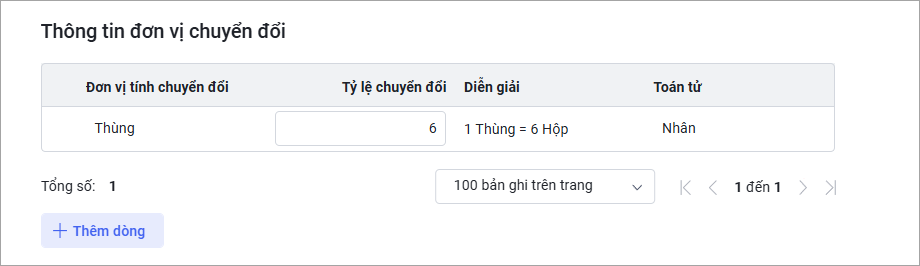
Ví dụ:
- Trường Đơn vị tính chính: Hộp
- Trường Đơn vị tính chuyển đổi: Thùng
- Trường Tỷ lệ chuyển đổi: 6
- Trường Toán tử: Nhân
- Trường Diễn giải: 1 thùng = 6 Hộp
Khi lập đơn hàng, chọn hàng hóa có nhiều đơn vị tính:
- Nếu chọn Đơn vị tính là Hộp => Đơn giá: 120.000đ
- Nếu chọn Đơn vị tính là Thùng => Đơn giá: 120.000 86 = 720.000đ
- Nếu chọn Đơn vị tính là Lít => Đơn giá: 120.000/2 = 60.000đ
Lưu ý: Phải chọn Đơn vị tính chính mới được phép thiết lập thông tin Đơn vị chuyển đổi.
- Thông tin bảo hành: Khai báo thông tin Thời hạn bảo hành và Nội dung bảo hành cho hàng hóa.

- Thông tin hệ thống:
- Dùng chung: Khi tích chọn thông tin này, hàng hóa được sử dụng chung trong công ty. Người dùng khác có thể xem/sửa được thông tin cũng như các hoạt động liên quan đến hàng hóa.
- Ngừng theo dõi: Chức năng cho phép ngừng theo dõi hàng hóa để không hiển thị trên danh sách Hàng hóa khi thực hiện các thao tác trên phần mềm (chỉ mang tính lưu trữ thông tin).

Bước 3: Nhấn Lưu để thêm mới hàng hóa vào hệ thống.
2.2. Nhân bản Hàng hóa
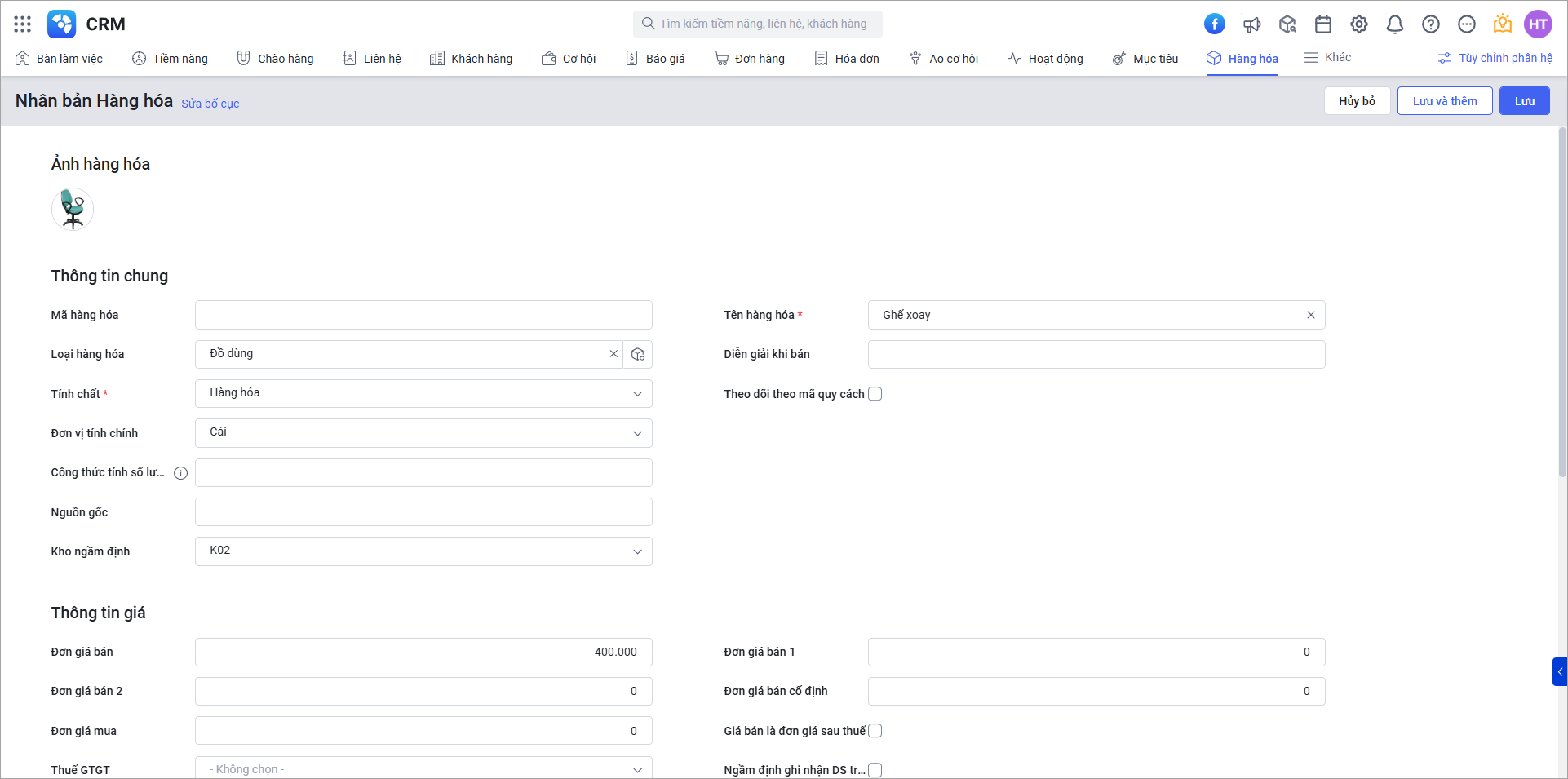
Bước 1: Ở chi tiết bản ghi Hàng hóa, nhấn biểu tượng dấu 3 chấm  và chọn Nhân bản.
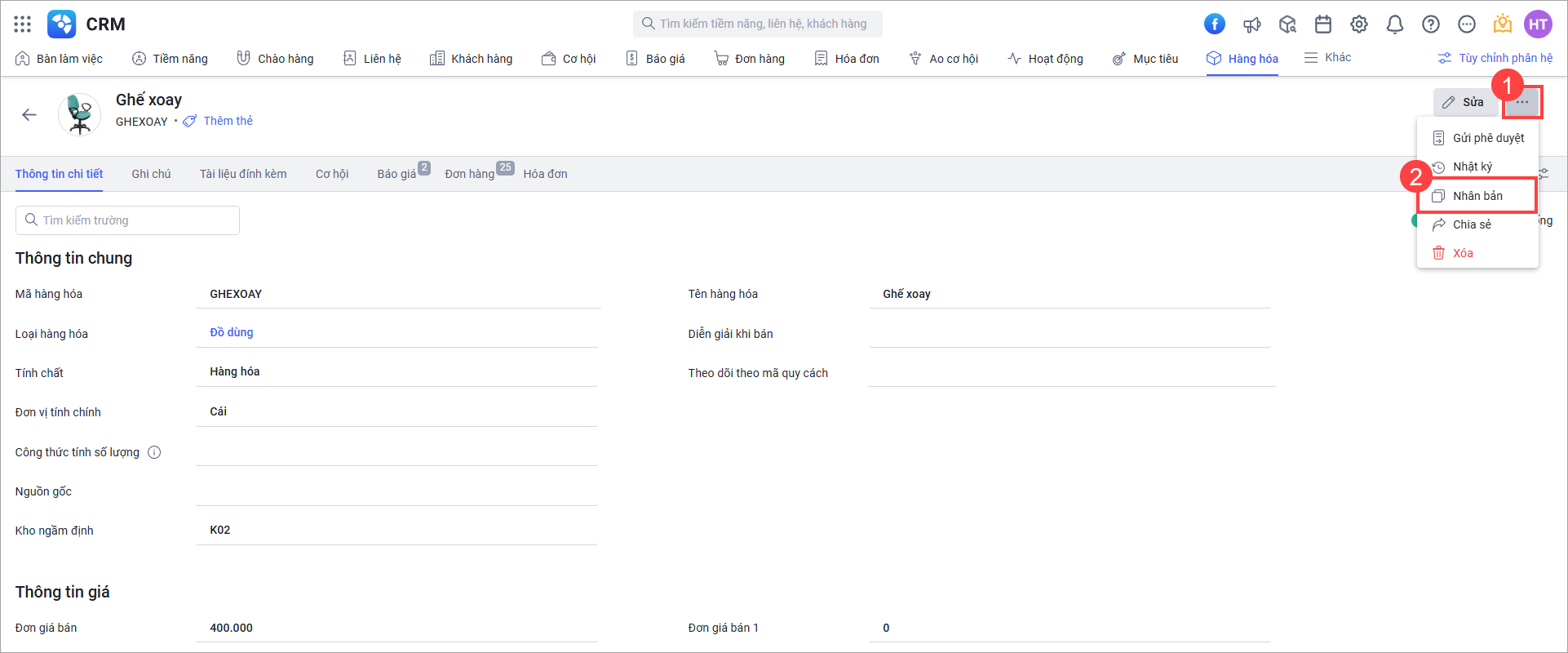
Bước 2: Tại màn hình Nhân bản Hàng hóa chương trình sẽ tự động lấy lên các thông tin của bản ghi trước đó, sửa lại các thông tin cần thiết. Sau đó nhấn Lưu để hoàn thành.
2.3. Nhập khẩu Hàng hóa
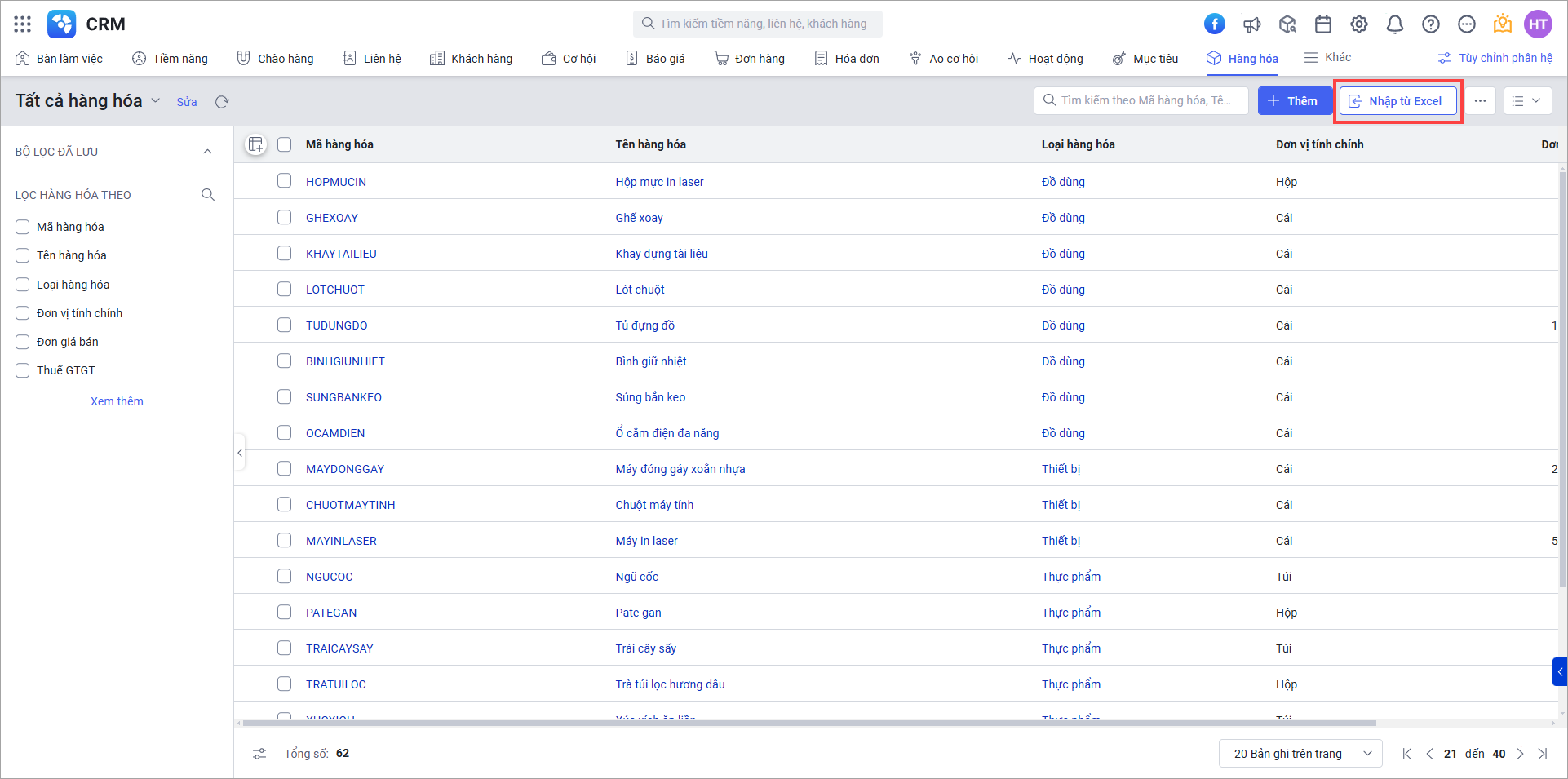
Phần mềm cho phép thêm mới hàng loạt Hàng hóa bằng trong tệp nguồn có định dạng: .csv, .xls và .xlsx. Xem hướng dẫn nhập khẩu tại đây.
2.4. Thêm mới Hàng hóa là Combo
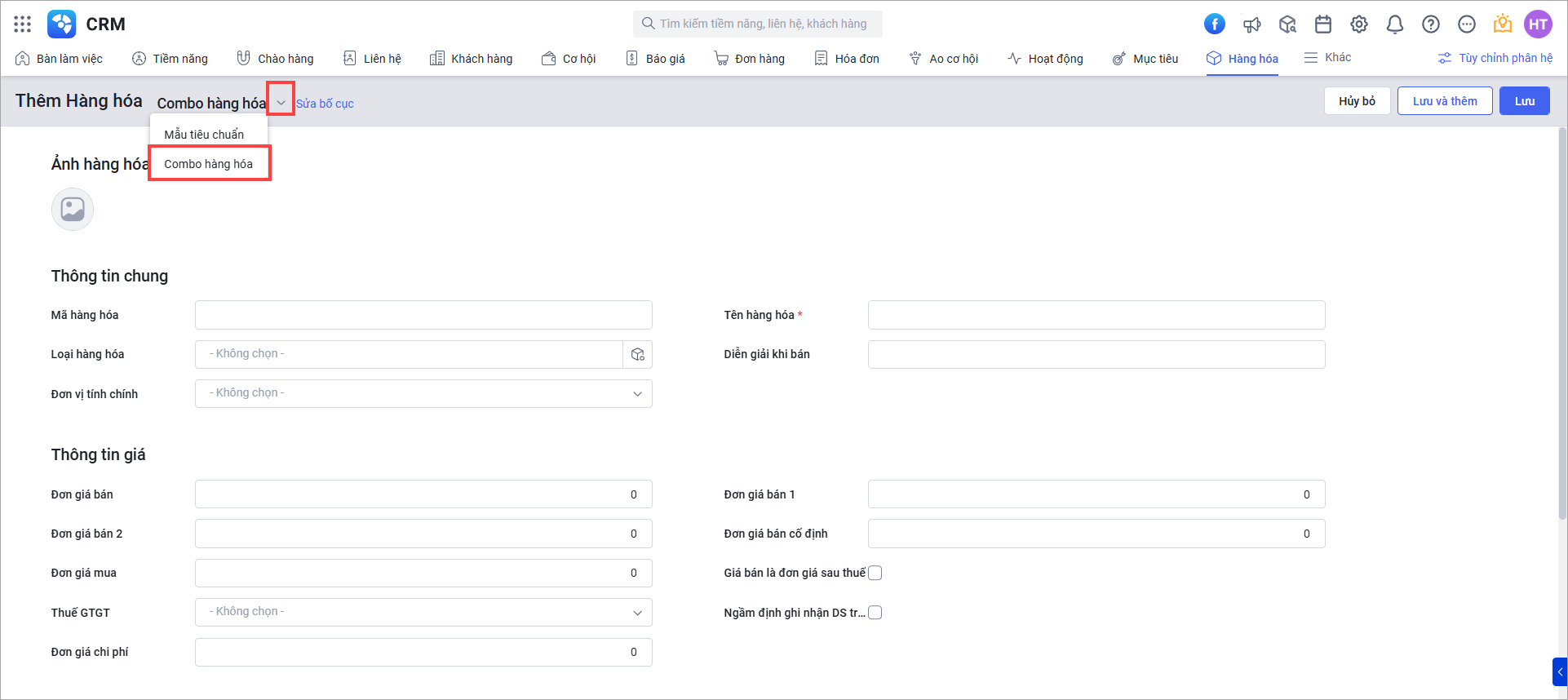
Bước 1: Ở phân hệ Hàng hóa, nhấn Thêm.
Bước 2: Chọn bố cục là Combo hàng hóa.
Lưu ý: Để sử dụng combo hàng hóa trên AMIS CRM, người dùng cần thiết lập cách lấy giá bán của hàng hóa combo. Xem chi tiết tại đây.
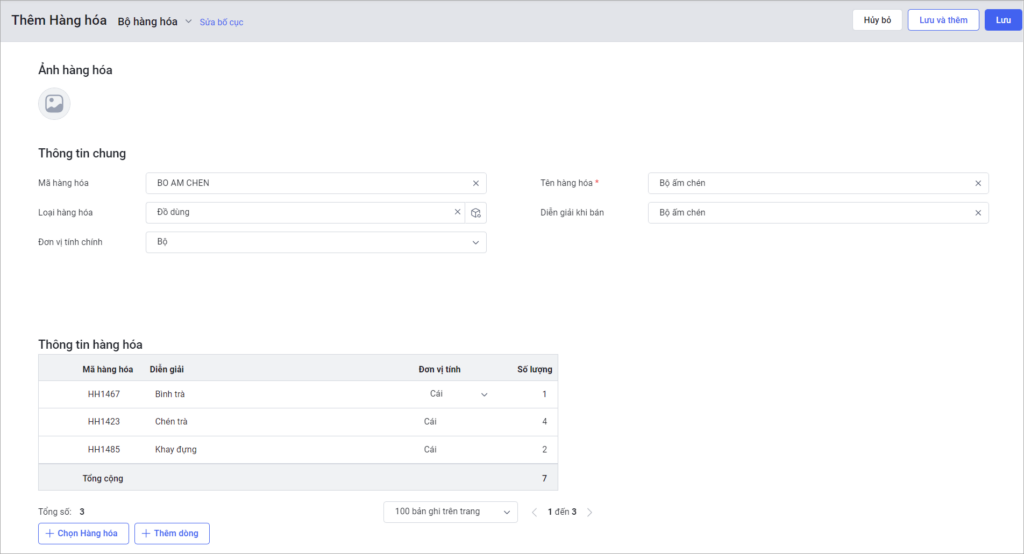
Bước 3: Khai báo các thông tin: Ảnh bộ hàng hóa, Thông tin chung, Thông tin hàng hóa trong bộ, Thông tin mô tả, Thông tin hệ thống.
Bước 4: Nhấn Lưu để hoàn thành.