1. Tổng quan
Bài viết hướng dẫn quy trình và các chức năng chính trong quản lý hóa đơn trên hệ thống AMIS CRM. Nội dung bao gồm: thiết lập giao diện, sử dụng bộ lọc, thao tác chỉnh sửa, xem lịch sử, thực hiện các chức năng hàng loạt và thao tác trên từng bản ghi hóa đơn. Phạm vi áp dụng cho người dùng quản lý và xử lý hóa đơn trên AMIS CRM.
2. Hướng dẫn thực hiện
Giúp quản lý và theo dõi danh sách Hóa đơn trên ứng dụng AMIS CRM.
2.1. Thiết lập giao diện
Giao diện là hiển thị lên danh sách nhóm các bản ghi thỏa mãn điều kiện được thiết lập sẵn. Thiết lập giao diện giúp hiển thị danh sách dữ liệu theo nhu cầu của người dùng.
Xem hướng dẫn chi tiết tại đây.

 2.2. Bộ lọc Hóa đơn
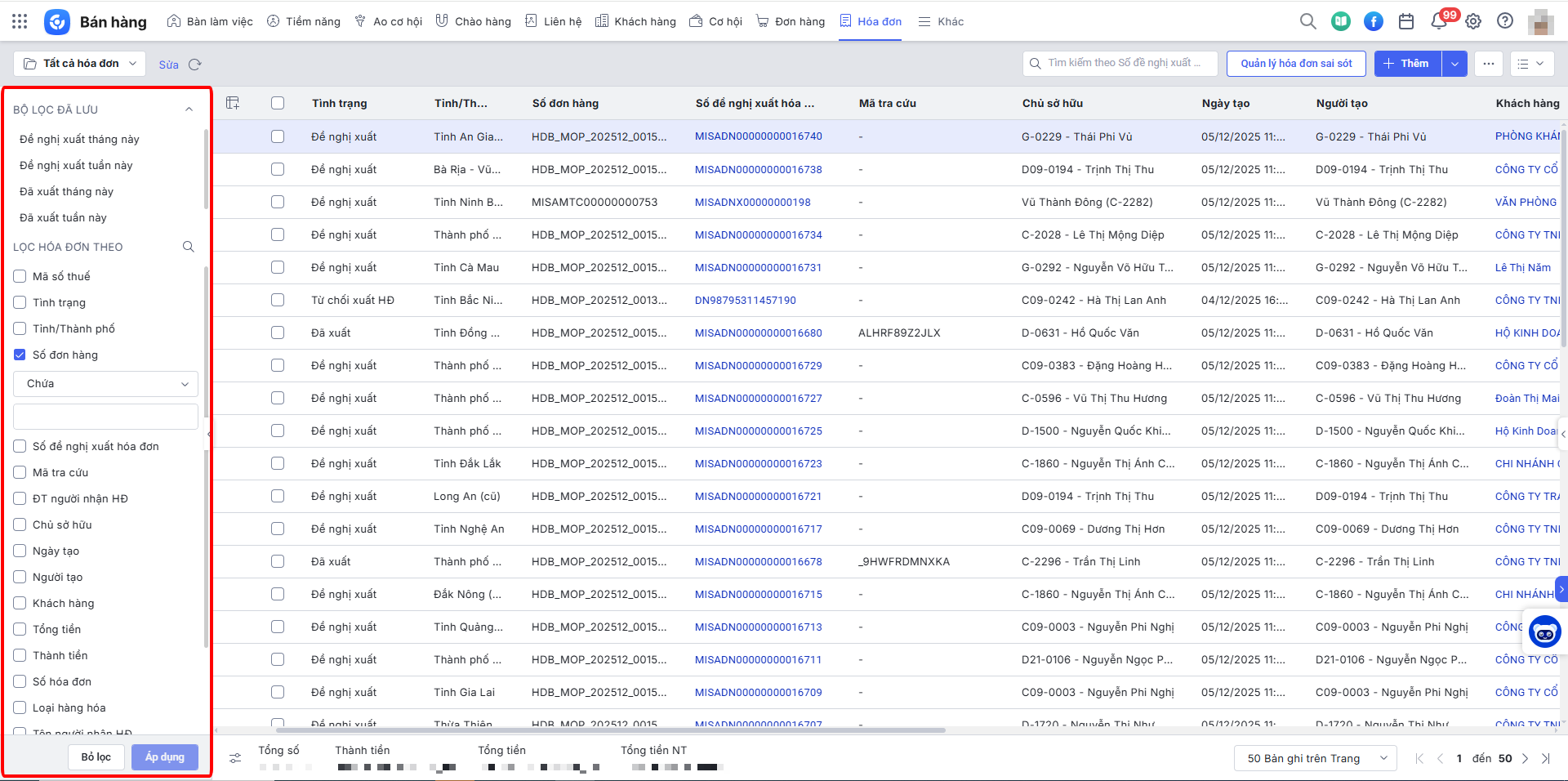
Cho phép thiết lập giá trị bộ lọc và lưu bộ lọc giúp tìm kiếm các bản ghi nhanh chóng.
Xem hướng dẫn chi tiết tại đây.

2.3. Sửa bản ghi
Tại danh sách Hóa đơn, di chuột đến bản ghi cần sửa và nhấn biểu tượng cây bút để chỉnh sửa thông tin, sau đó nhấn Lưu để hoàn thành.

Lưu ý: Không được phép sửa Đề nghị xuất hóa đơn có tình trạng Đề nghị xuất, Duyệt đề nghị, Đã xuất, Hủy bỏ.
2.4. Lịch sử giao dịch
Tại màn hình danh sách Hóa đơn, di chuột tới bản ghi cụ thể, ấn vào biểu tượng 3 dấu chấm (…) và chọn Xem lịch sử giao dịch để xem thông tin lịch sử giao dịch:
- Thông tin hoạt động: hiển thị các lịch sử hoạt động của NVKD thực hiện với Hóa đơn.
Thông tin mua hàng: hiển thị các lịch sử thông tin đơn hàng, hóa đơn, báo giá của khách hàng.

 3. Hướng dẫn sử dụng chức năng hàng loạt trên phân hệ Hóa đơn
3.1. Bàn giao công việc
Tính năng cho phép chuyển hàng loạt Hóa đơn từ người dùng này sang người dùng khác; toàn bộ công việc liên quan đến Hóa đơn cũng sẽ được chuyển cho chủ sở hữu mới.
Bước 1: Vào phân hệ Hóa đơn, nhấn vào biểu tượng 3 dấu chấm (…), sau đó nhấn Bàn giao công việc.

 Bước 2: Chọn chủ sở hữu mới bằng cách tích chọn NVKD trong trường Chuyển từ và trường Chuyển đến (nhấn vào biểu tượng để xem danh sách người dùng theo cơ cấu tổ chức).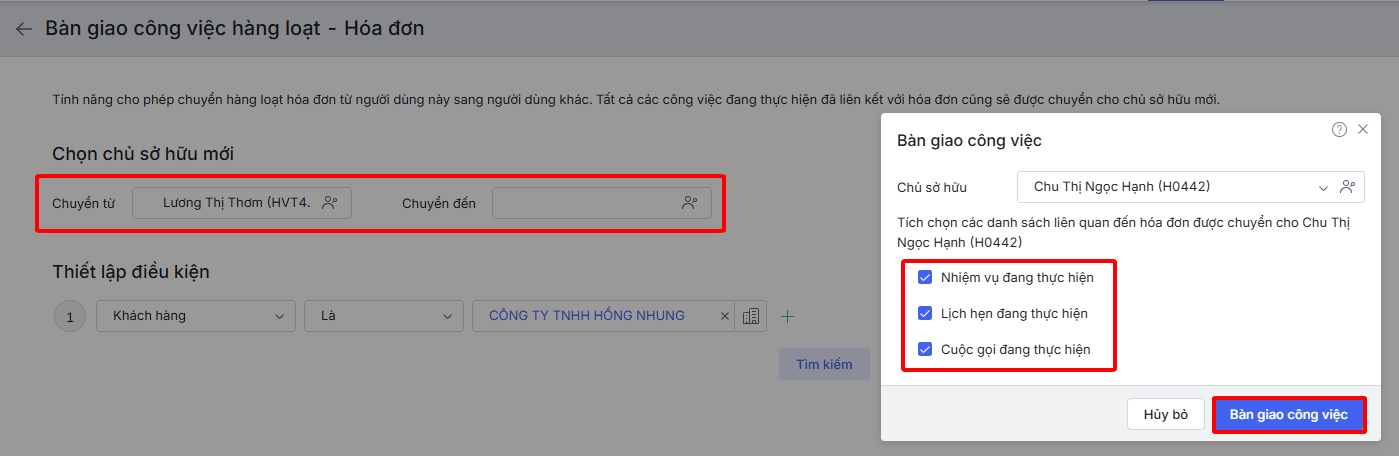
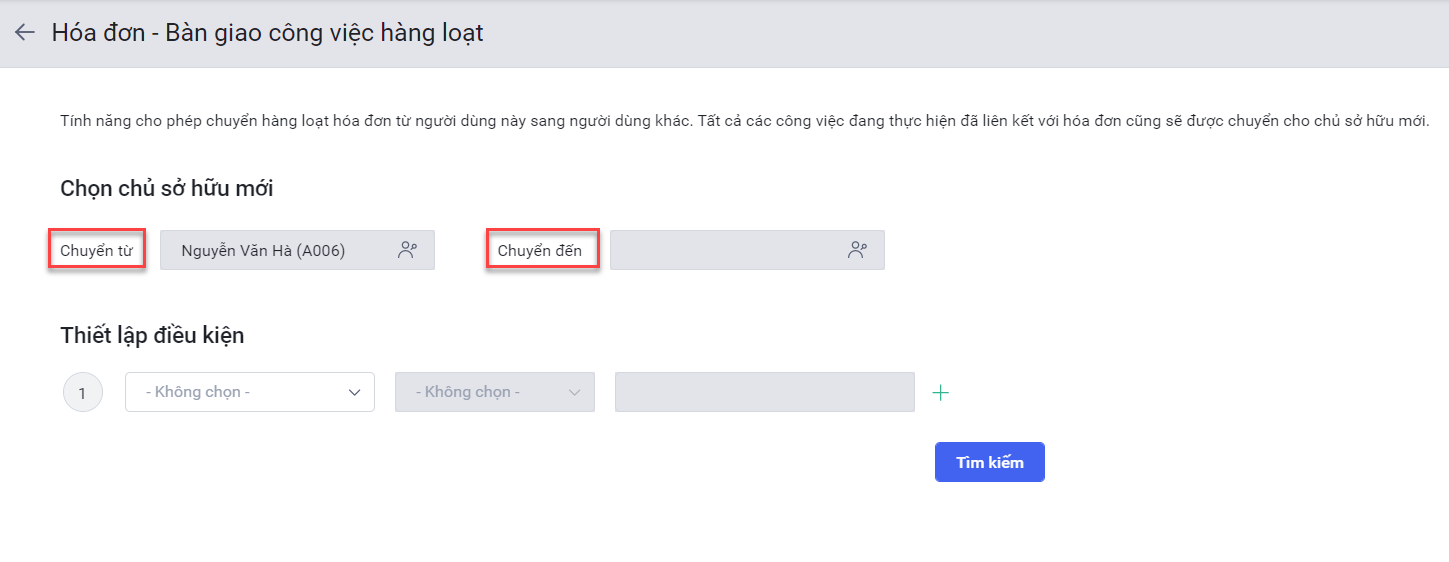


 Bước 5: Nhấn Bàn giao công việc để hoàn thành.
3.2. Xóa hàng loạt
Tính năng cho phép xóa hàng loạt hóa đơn và các hoạt động liên quan tới hóa đơn đó. Các bản ghi đã xóa sẽ được chuyển vào Thùng rác.
Bước 1: Vào phân hệ Hóa đơn, nhấn vào biểu tượng 3 dấu chấm (…), sau đó nhấn Xóa hàng loạt.


Bước 3: Tích chọn các hóa đơn muốn xóa được hiển thị trên danh sách theo điều kiện lọc.

3.3. Quản lý thẻ
Tính năng cho phép quản lý danh sách thẻ được thêm từ giao diện Quản lý thẻ – Hóa đơn.
Vào phân hệ Hóa đơn, nhấn vào biểu tượng 3 dấu chấm (…), sau đó nhấn Quản lý thẻ.

Xem hướng dẫn thực hiện chi tiết tại đây.
3.4. In
Vào phân hệ Hóa đơn, nhấn vào biểu tượng 3 dấu chấm (…), sau đó nhấn In.

3.5. Xuất khẩu toàn bộ
Vào phân hệ Hóa đơn, nhấn vào biểu tượng 3 dấu chấm (…), nhấn Xuất khẩu toàn bộ, điền Email, sau đó nhấn Xuất khẩu.
Xem hướng dẫn chi tiết tại đây.
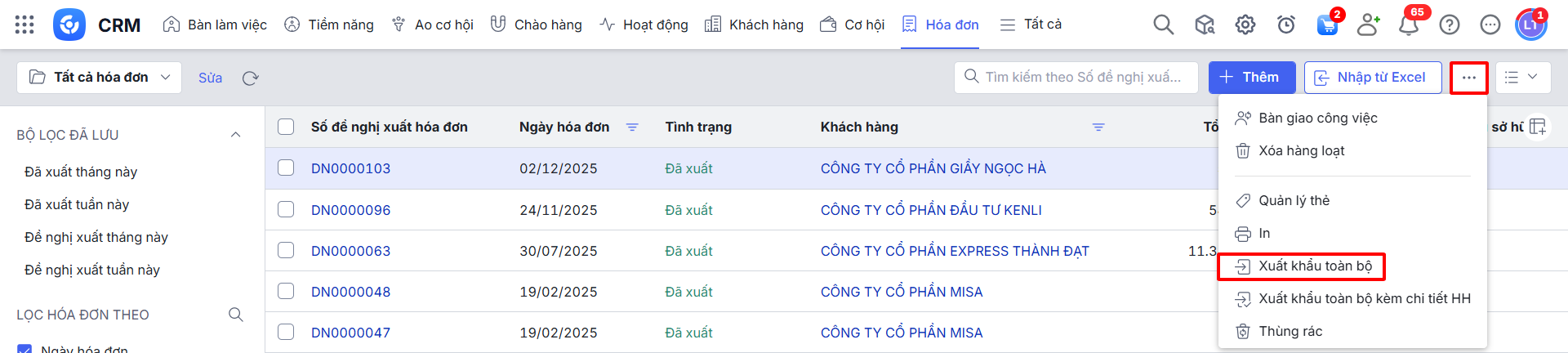
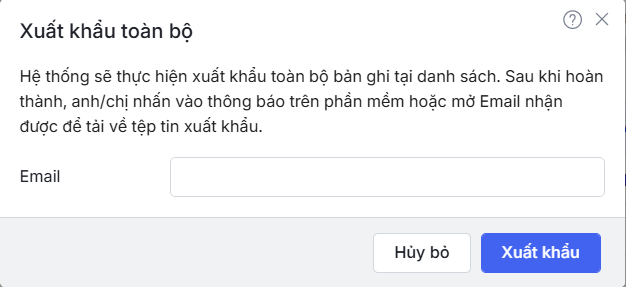
Lưu ý: Hệ thống sẽ thực hiện xuất khẩu toàn bộ bản ghi tại danh sách. Sau khi hoàn thành, nhấn vào thông báo trên phần mềm hoặc mở Email nhận được để tải về tệp tin xuất khẩu.
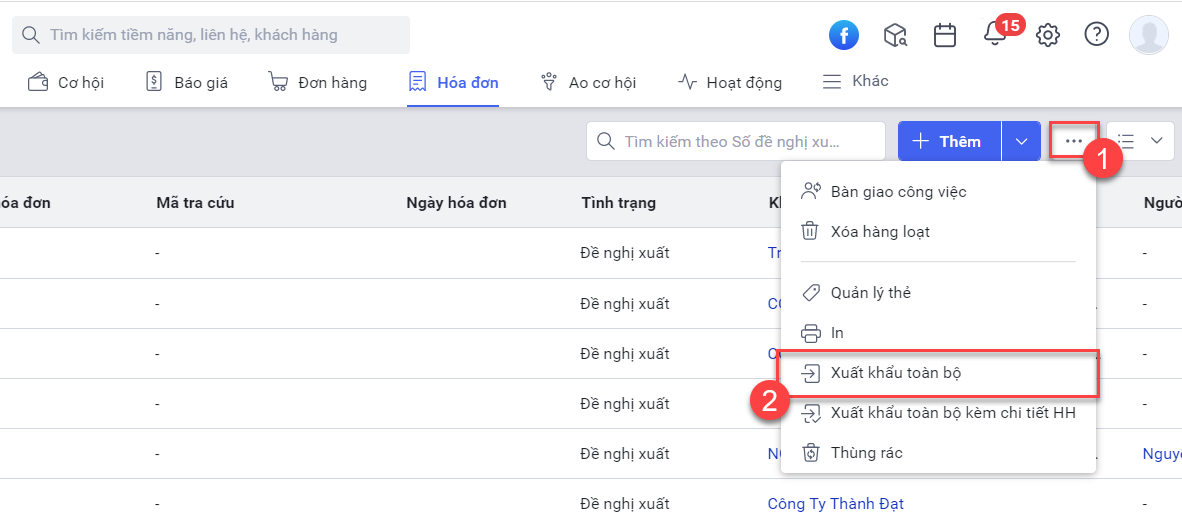 3.6. Xuất khẩu toàn bộ kèm chi tiết HH
Xem hướng dẫn chi tiết tại đây.
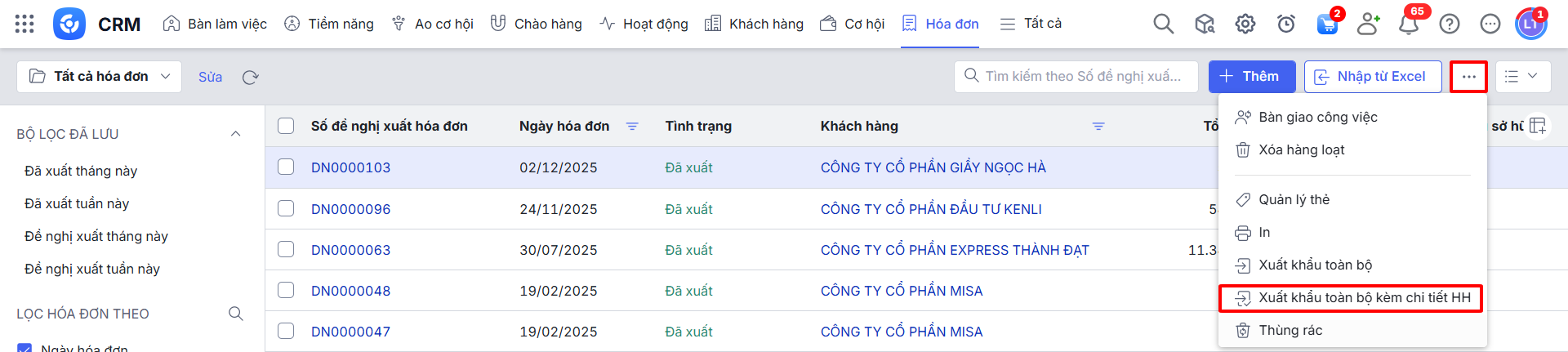
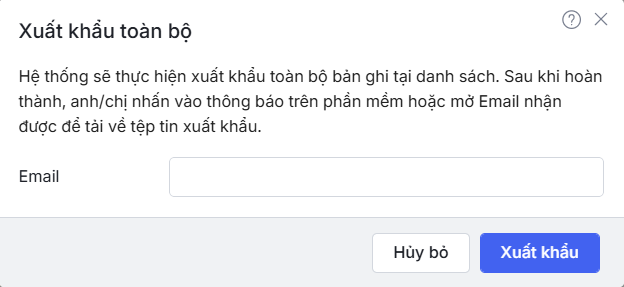
Lưu ý: Hệ thống sẽ thực hiện xuất khẩu toàn bộ bản ghi tại danh sách. Sau khi hoàn thành, nhấn vào thông báo trên phần mềm hoặc mở Email nhận được để tải về tệp tin xuất khẩu.
3.7. Thùng rác
- Tính năng cho phép hiển thị tất cả các bản ghi mà bạn có quyền truy cập đã bị xóa trong tài khoản AMIS CRM của bạn
- Hướng dẫn thực hiện:
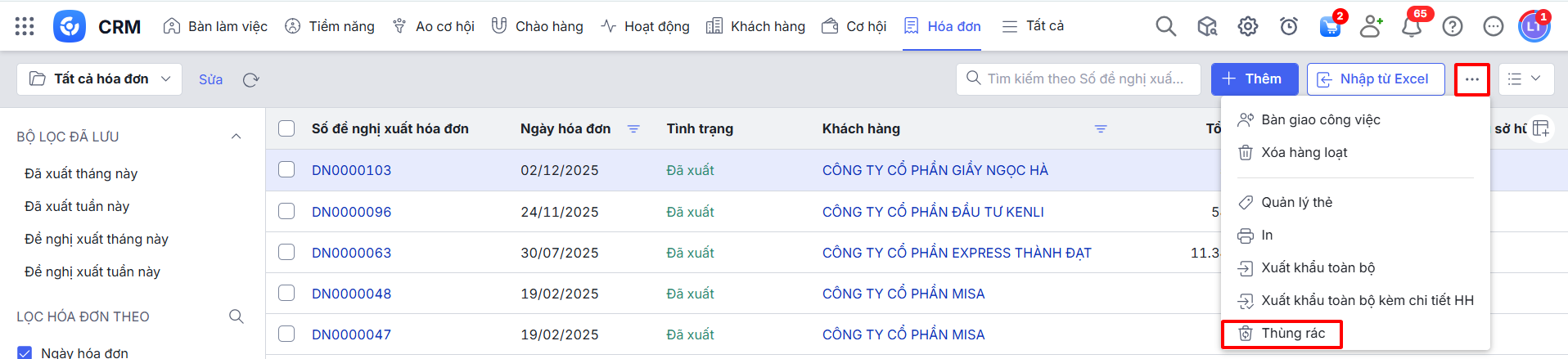
Bước 1: Vào phân hệ Hóa đơn, nhấn vào biểu tượng 3 dấu chấm (…), sau đó nhấn Thùng rác.
Bước 2: Chọn các Hóa đơn cần Khôi phục/Xóa
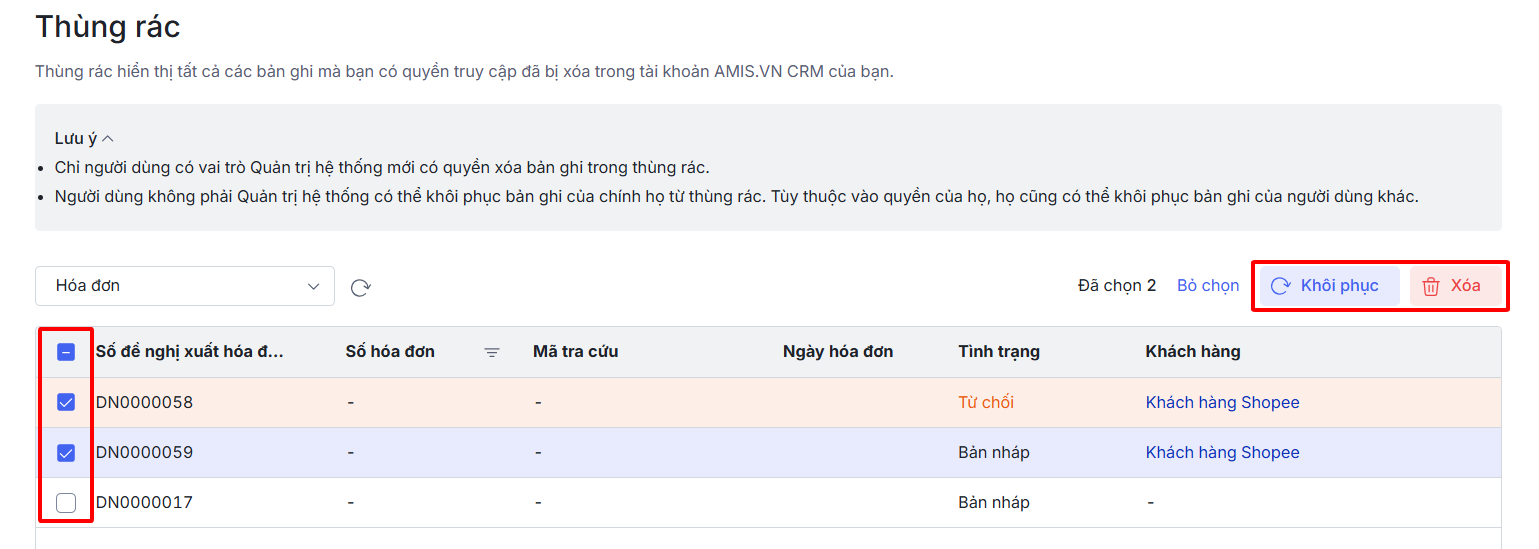
Bước 3: Nhấn Xóa/Khôi phục để hoàn thành.
- Thùng rác hiển thị tất cả các bản ghi mà bạn có quyền truy cập đã bị xóa trong tài khoản AMIS.VN CRM của bạn.
- Các bản ghi bị xóa sẽ được lưu trữ trong thùng rác trong 60 ngày, sau đó sẽ bị xóa vĩnh viễn.
- Chỉ người dùng có vai trò Quản trị hệ thống mới có quyền xóa bản ghi trong thùng rác.
- Người dùng không phải Quản trị hệ thống có thể khôi phục bản ghi của chính họ từ thùng rác. Tùy thuộc vào quyền của họ, họ cũng có thể khôi phục bản ghi của người dùng khác.
4. Hướng dẫn sử dụng chức năng cho từng bản ghi
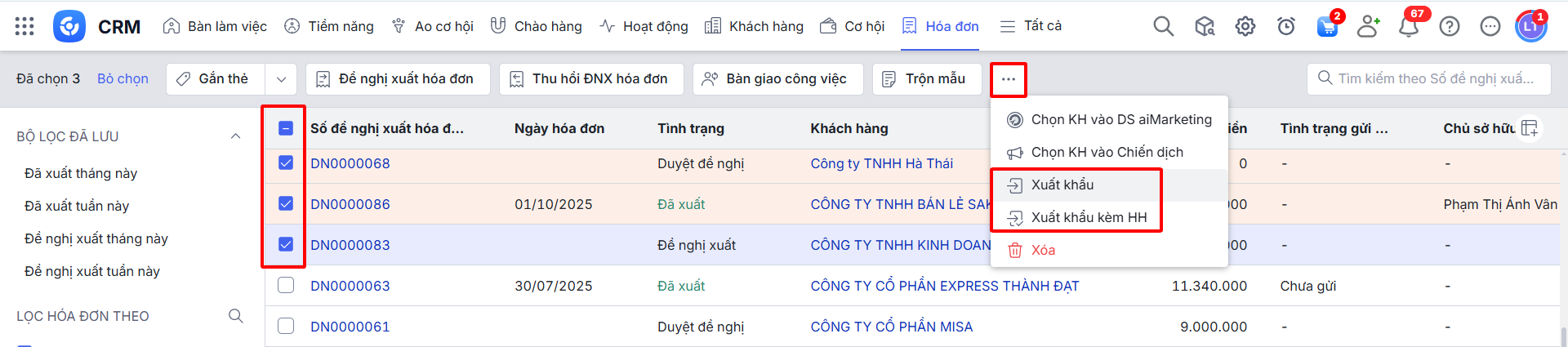
Tại màn hình danh sách phân hệ Hóa đơn, tích chọn bản ghi, chương trình sẽ hiển thị thêm các chức năng.
 4.1. Gắn thẻ
Bước 1: Trên màn hình danh sách, tích chọn một hoặc nhiều bản ghi và chọn Gắn thẻ.
Bước 2: Chọn thẻ gắn:
- Chương trình hiển thị danh sách thẻ đã được thêm tại Quản lý thẻ, người dùng chọn thẻ cần gắn.
- Nếu thẻ chưa được tạo, có thể gõ và thêm thẻ ngay tại đây bằng cách gõ tên thẻ → Sau đó nhấn Enter.
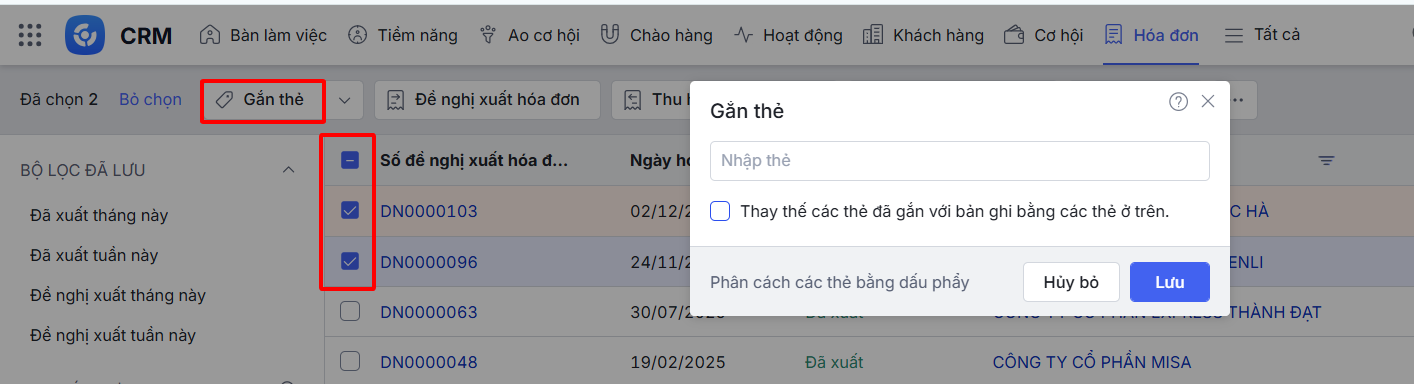

Bước 3: Nhấn Lưu để hoàn thành.
4.2. Bỏ gắn thẻ
Bước 1: Trên màn hình danh sách, tích chọn một hoặc nhiều bản ghi và chọn Bỏ thẻ.
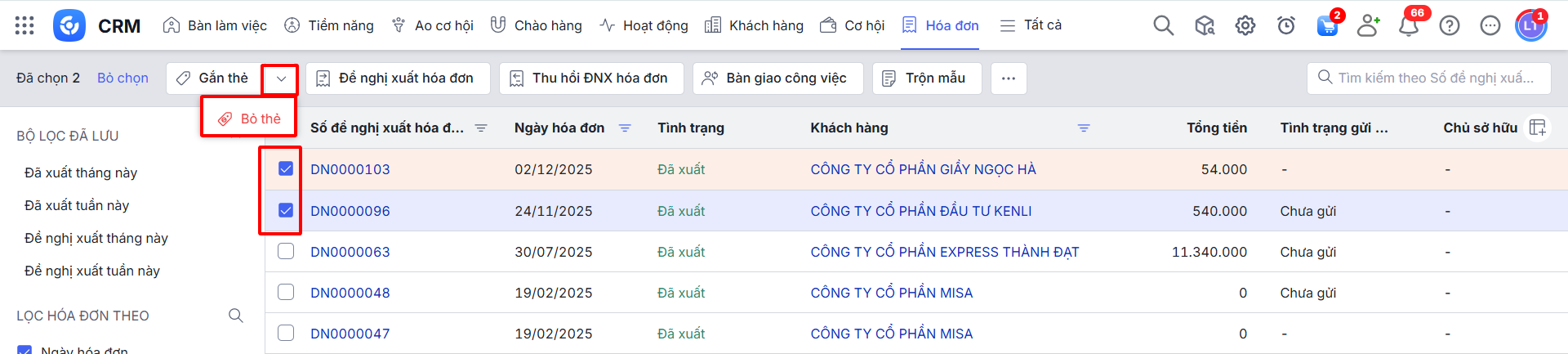
 Bước 2: Chọn thẻ cần bỏ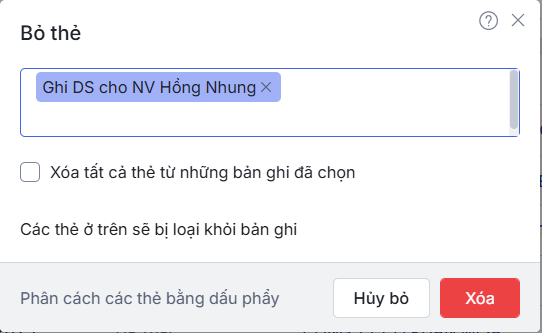
 Bước 3: Nhấn Xóa để hoàn thành.
4.3. Đề nghị xuất hóa đơn
Tính năng cho phép người dùng gửi đề nghị xuất hóa đơn cho kế toán.
Trên màn hình danh sách Hóa đơn, tích chọn một hoặc nhiều bản ghi, chọn Đề nghị xuất hóa đơn. Sau đó hệ thống chuyển đề nghị xuất hóa đơn sang kế toán.

 Lưu ý:
 - Chỉ Hóa đơn có tình trạng là Bản nháp, Từ chối, Từ chối xuất hóa đơn mới có thể thực hiện xuất hóa đơn.
- Tại ô thông tin Tình trạng, người dùng sẽ xem được tình trạng của hóa đơn sau khi đề nghị xuất.
4.4. Thu hồi đề nghị xuất hóa đơn
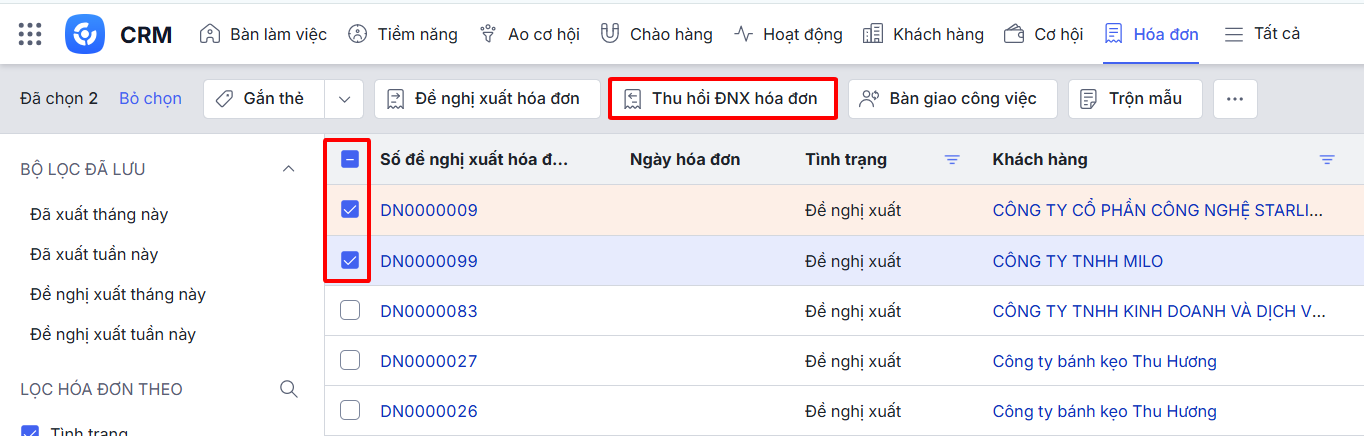
 Lưu ý: Chỉ Hóa đơn có tình trạng là Đề nghị xuất mới có thể thực hiện thu hồi đề nghị xuất hóa đơn.
 4.5. Bàn giao công việc
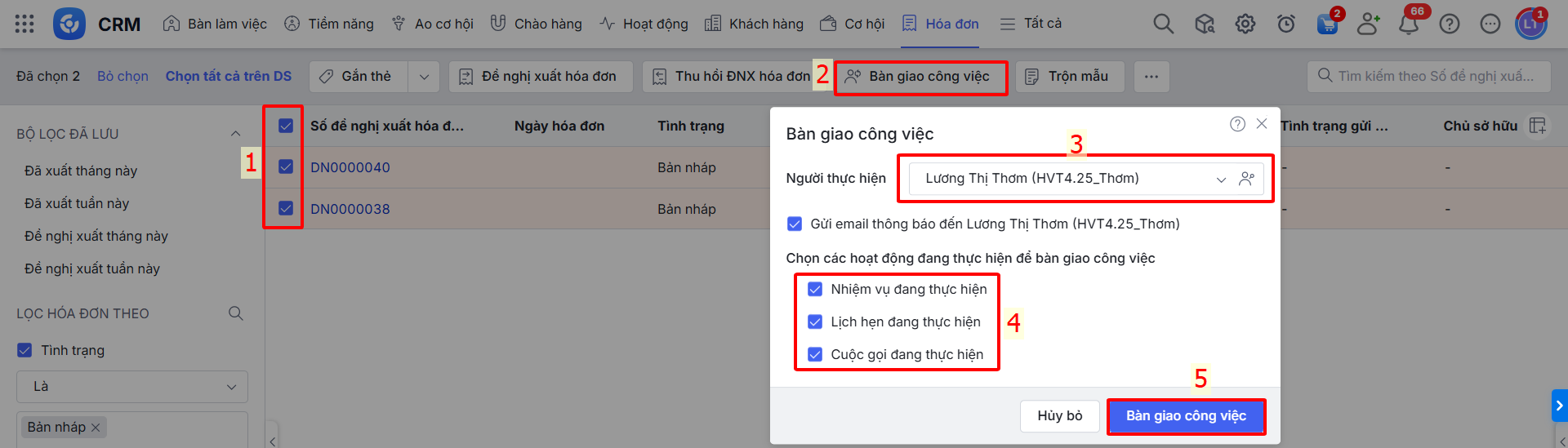
Lưu ý: Với các Hóa đơn đã Đề nghị xuất/Duyệt đề nghị/Đã xuất/Hủy bỏ, không thể Bàn giao công việc.
4.6. Chức năng khác
Xuất khẩu/Xuất khẩu kèm HH: Tại màn hình danh sách, tích chọn bản ghi, nhấn vào biểu tượng 3 dấu chấm (…), chọn Xuất khẩu/Xuất khẩu kèm HH. Phần mềm tự động tải về file excel danh sách các bản ghi được chọn.
- Xuất khẩu: Cho phép người dùng xuất khẩu bản ghi Hóa đơn đã chọn.
- Xuất khẩu kèm HH: Cho phép người dùng xuất khẩu bản ghi Hóa đơn kèm chi tiết thông tin hàng hóa đã chọn.