
1. Tổng quan
Bài viết này hướng dẫn các chức năng quản lý, theo dõi và xử lý danh sách Chiến dịch trên AMIS CRM. Việc quản lý hiệu quả các bản ghi Chiến dịch giúp doanh nghiệp kiểm soát tốt hoạt động marketing, bán hàng, chăm sóc khách hàng và tối ưu hiệu quả các chương trình, sự kiện.
Nội dung bài viết gồm:
- Thiết lập giao diện, bộ lọc và sắp xếp danh sách Chiến dịch
- Sửa thông tin, bàn giao công việc, cập nhật, xóa hàng loạt, quản lý thẻ, in, xuất khẩu, khôi phục từ thùng rác
- Thực hiện các chức năng cho từng bản ghi: gắn thẻ, cập nhật nhanh, bàn giao, xuất khẩu, chia sẻ, xóa
2. Hướng dẫn thục hiện
2.1. Thiết lập giao diện
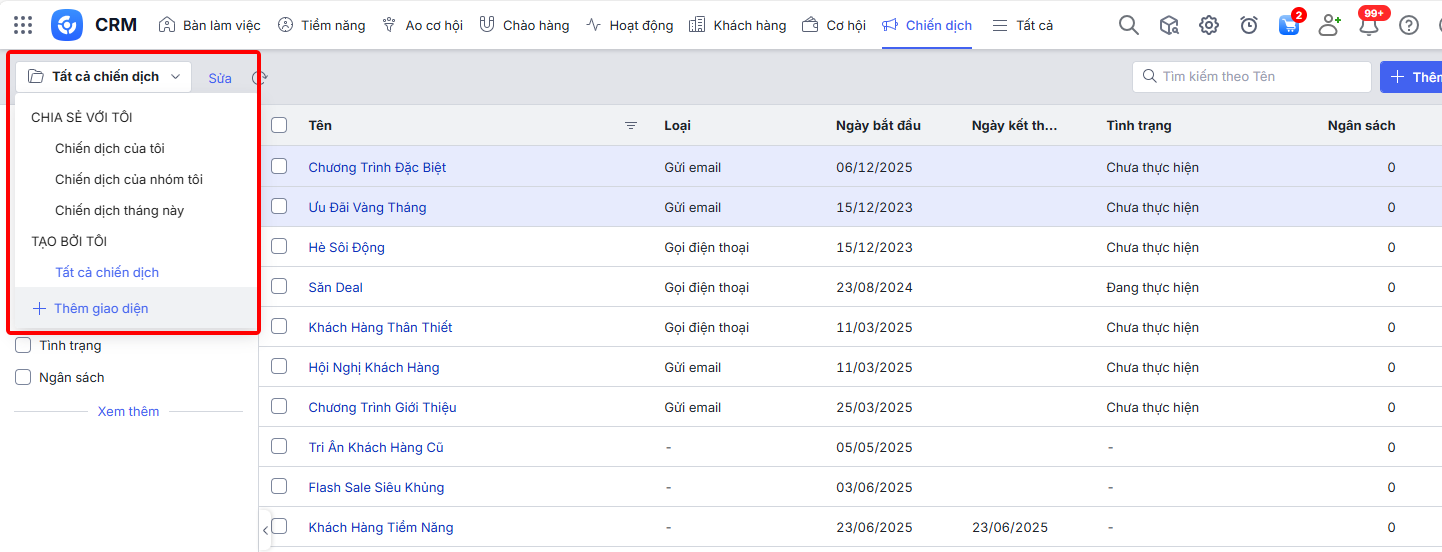
Bước 1: Vào phân hệ chiến dịch cần thiết lập giao diện
Bước 2: Nhấn vào Tên giao diện góc bên trái và chọn Thêm giao diện.
Bước 3: Đặt tên cho giao diện\thiết lập điều kiện để hiển thị
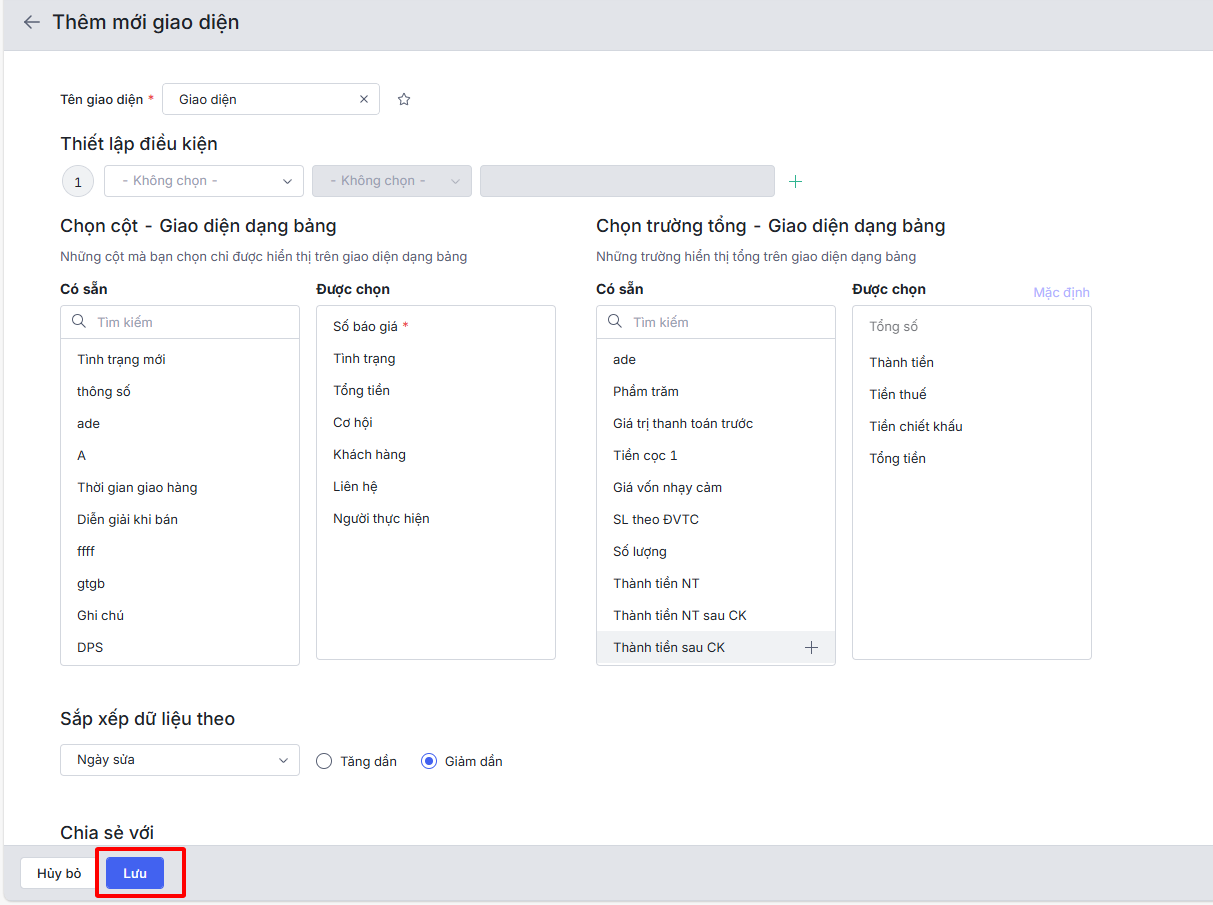
Bước 4: Nhấn Lưu
-
- Thiết lập hiển thị lên danh sách nhóm các liên hệ thỏa mãn điều kiện được thiết lập sẵn, hiển thị danh sách dữ liệu theo nhu cầu.
- Xem hướng dẫn chi tiết tại đây.
2.2. Bộ lọc chiến dịch
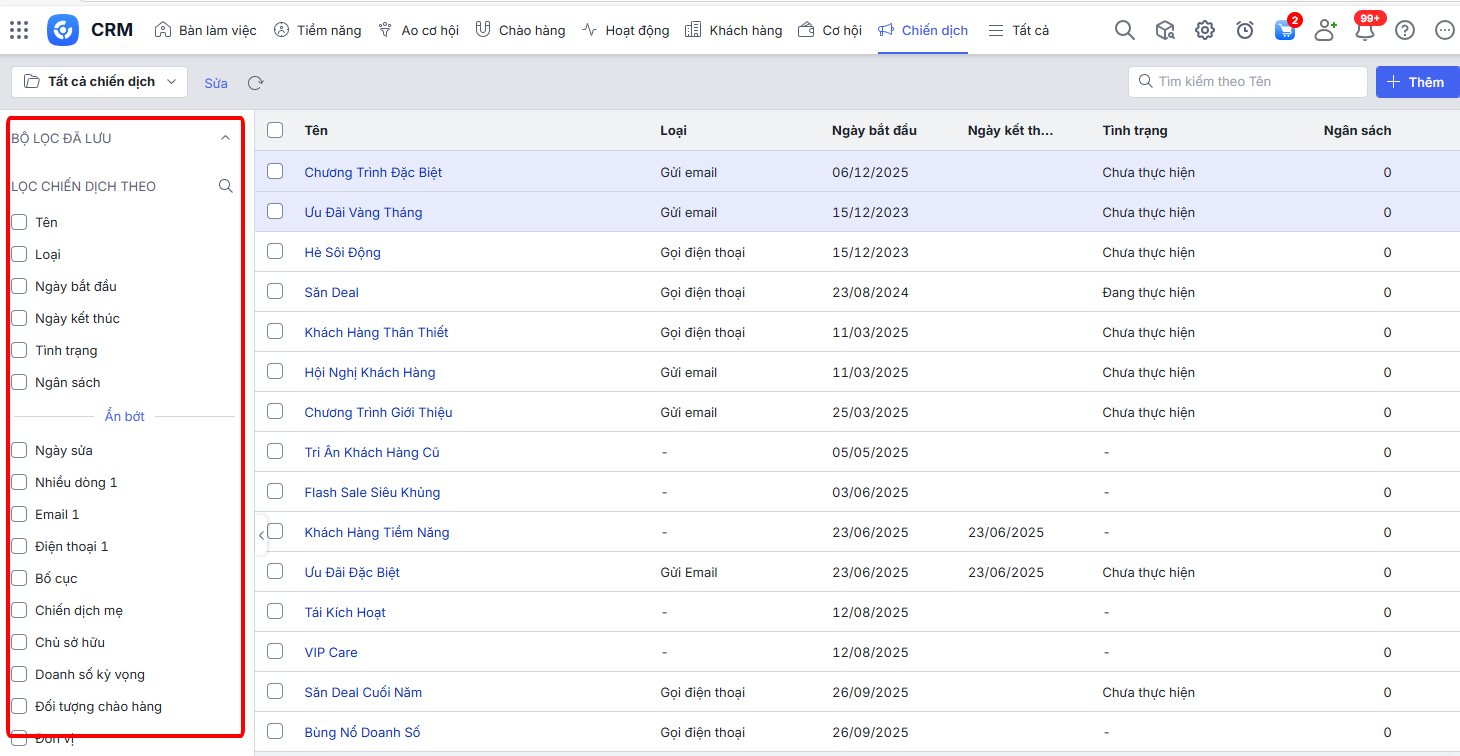
Trên màn hình Danh sách chiến dịch, thực hiện thiết lập giá trị để lọc bằng cách:
Bước 1: Ở thanh bên trái, tích chọn trường cần lọc (Chương trình chỉ cho phép chọn tối đa 5 bộ lọc cùng lúc).
Bước 2: Chọn Điều kiện lọc bằng cách nhấn vào biểu tượng mũi tên xuống ⏷
Bước 3: Nhập Từ khóa cần lọc theo điều kiện.
-
- Thiết lập giá trị bộ lọc và lưu bộ lọc giúp tìm kiếm nhanh chóng.
- Xem hướng dẫn chi tiết tại đây.
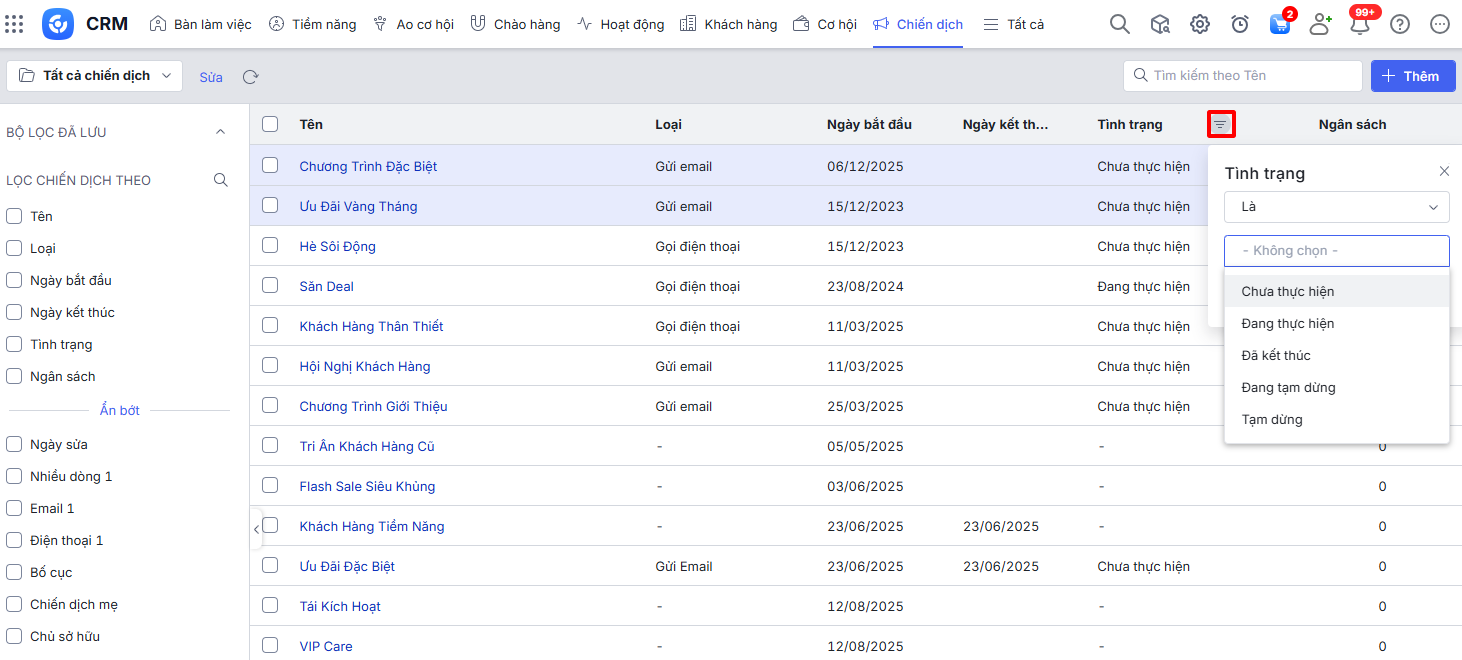
2.3. Sắp xếp hiển thị thông tin trong cột
Bước 1: Nhấp vào tiêu đề cột\chọn chức năng
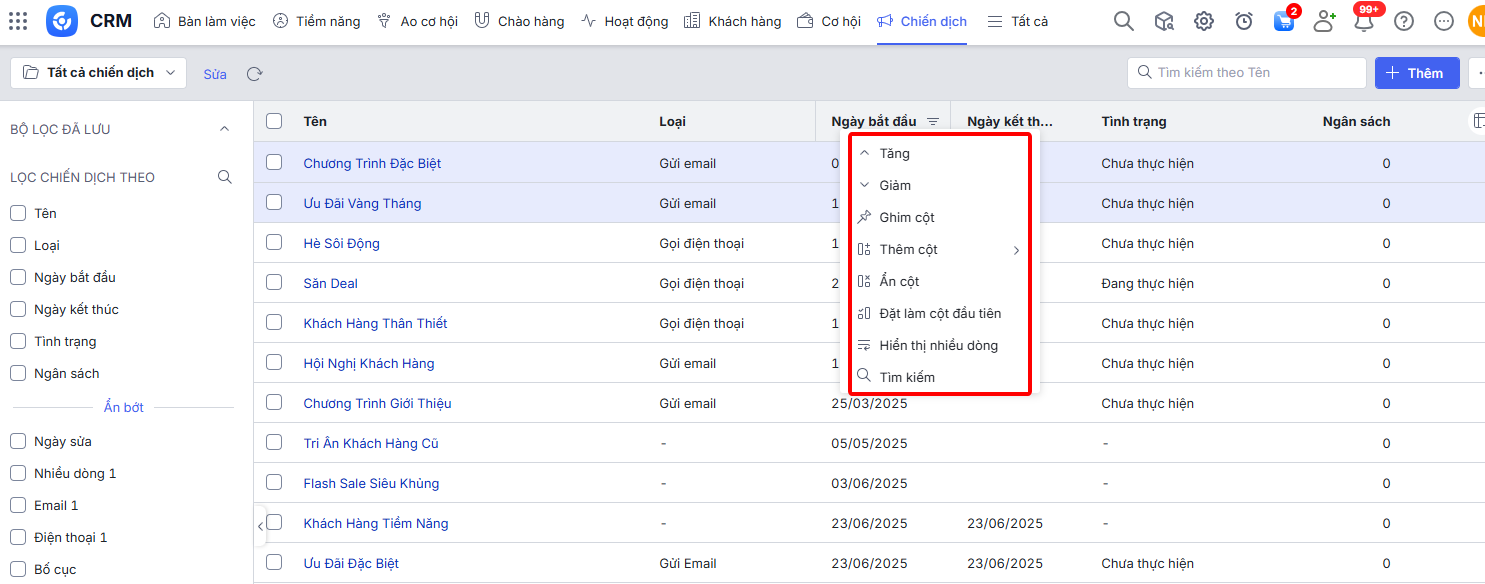
Bước 2: Nhấp vào biểu tượng cạnh tiêu đề cột\chọn Tìm kiếm:
2.4. Sửa chiến dịch
Bước 1: Tại màn hình danh sách chiến dịch\di chuột đến chiến dịch muốn sửa\nhấn biểu tượng cây bút
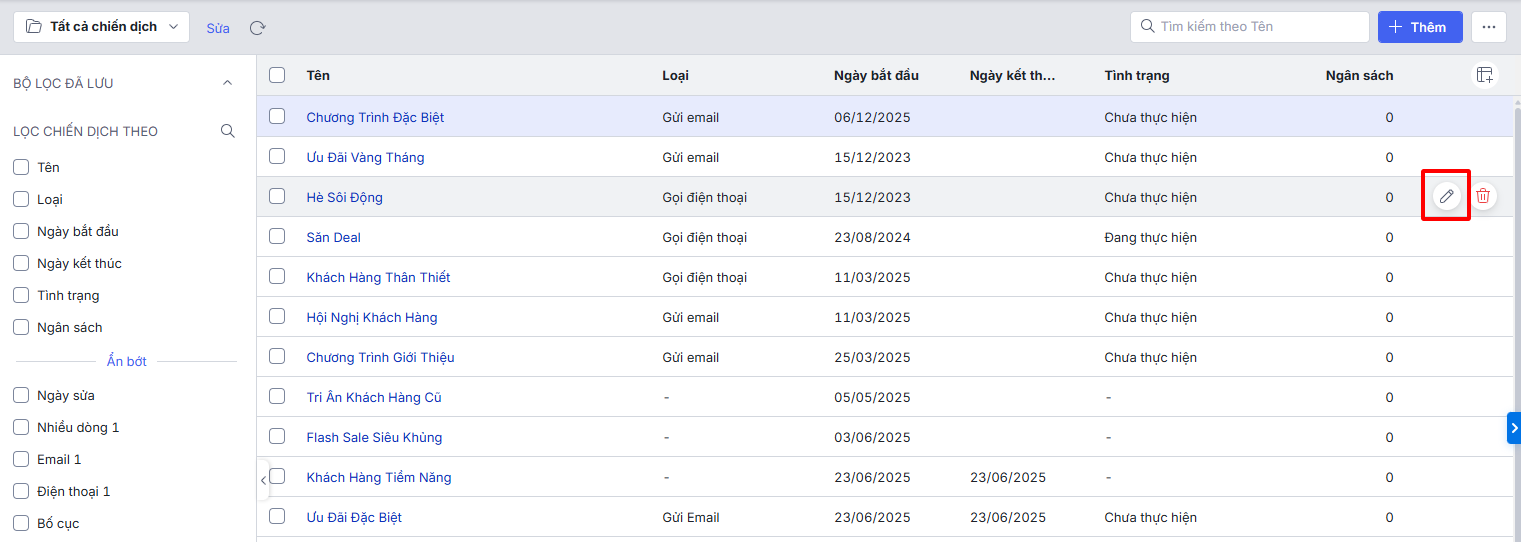
Bước 2: Sửa lại các thông tin\nhấn Lưu
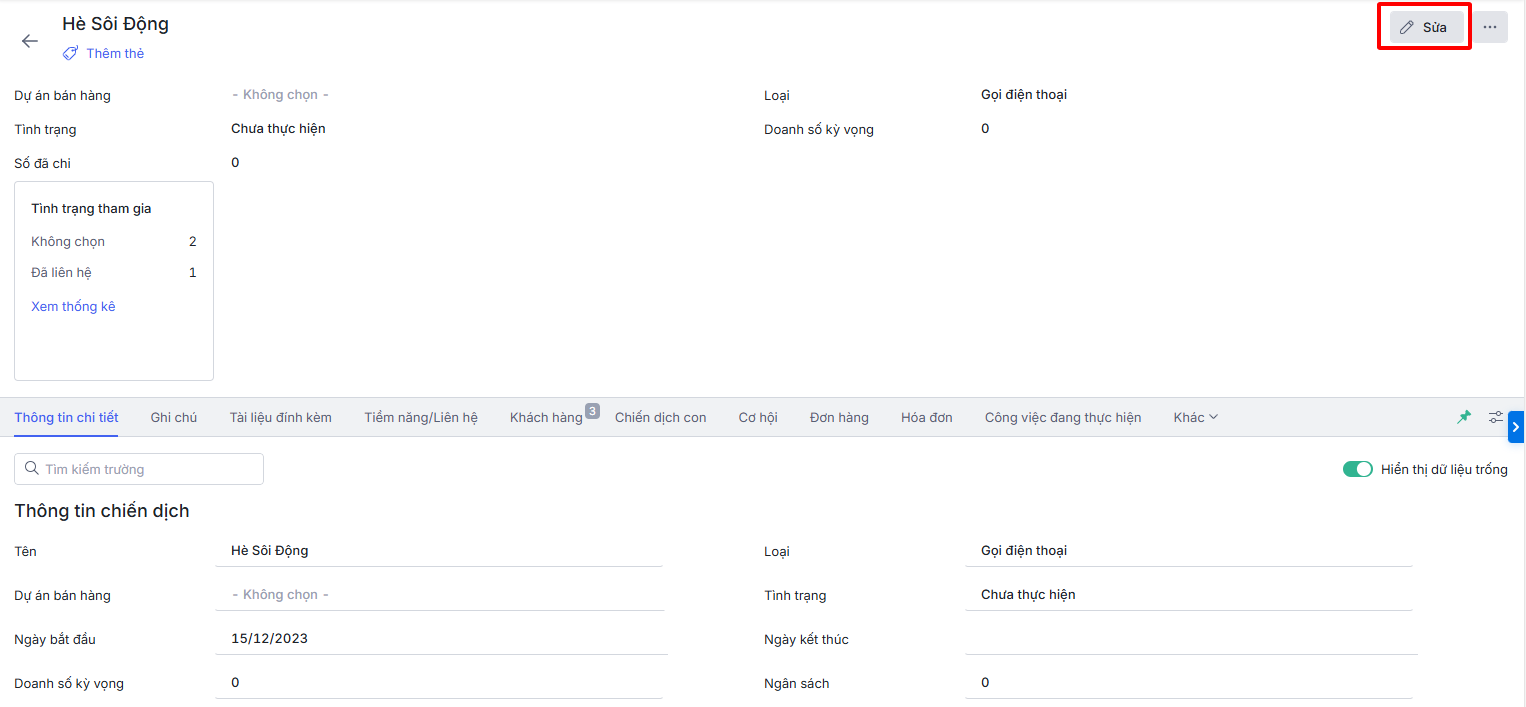
-
- Có thể chọn chi tiết chào hàng\nhấn Sửa.
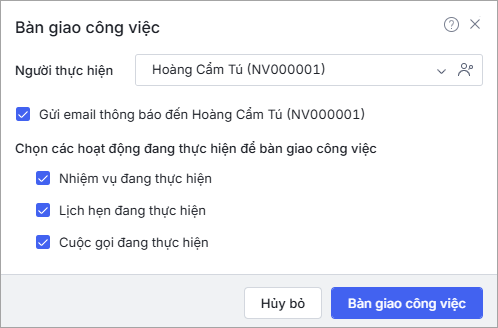
2.5. Bàn giao công việc
Bước 1: Tại màn hình danh sách chiến dich, nhấn biểu tượng ba chấm ⋯ chọn Bàn giao công việc
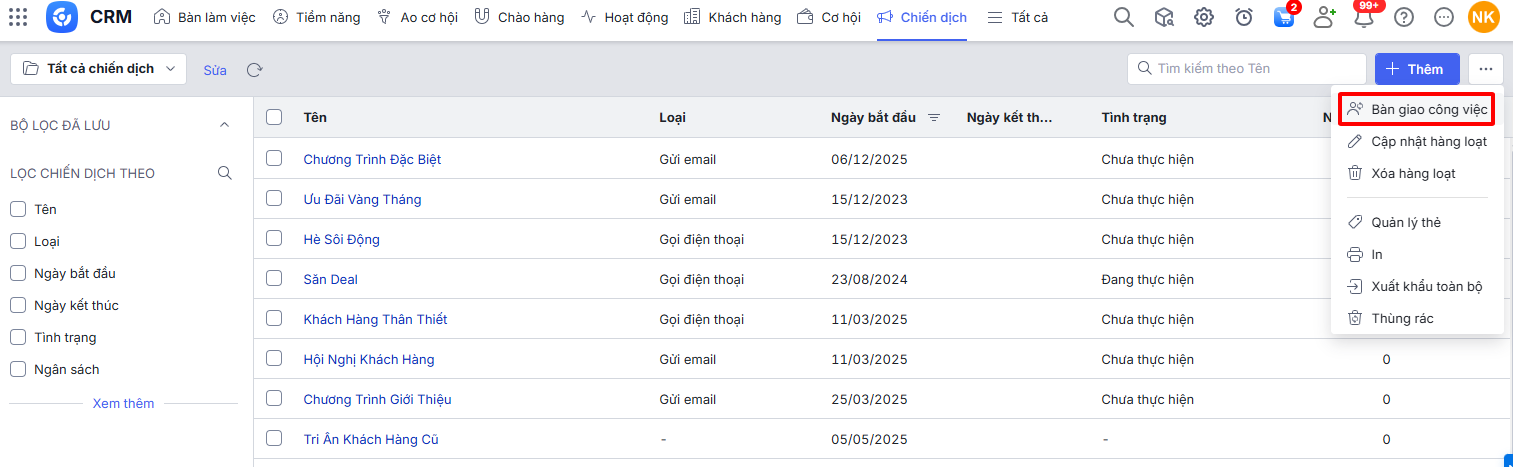
Bước 2: Chọn người được bàn giao công việc
Bước 3: Chọn nhân viên và các hoạt động\sau đó nhấn Bàn giao công việc
2.6. Cập nhập hàng loạt
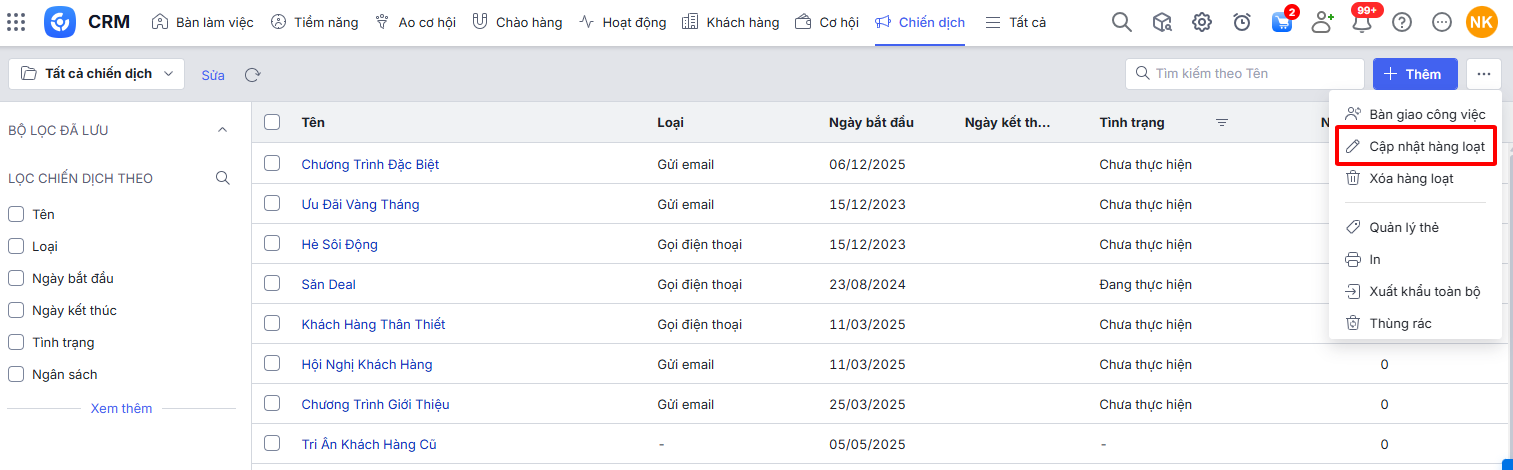
Bước 1: Tại màn hình danh sách chiến dich, nhấn biểu tượng ba chấm ⋯ chọn Cập nhập hàng loạt
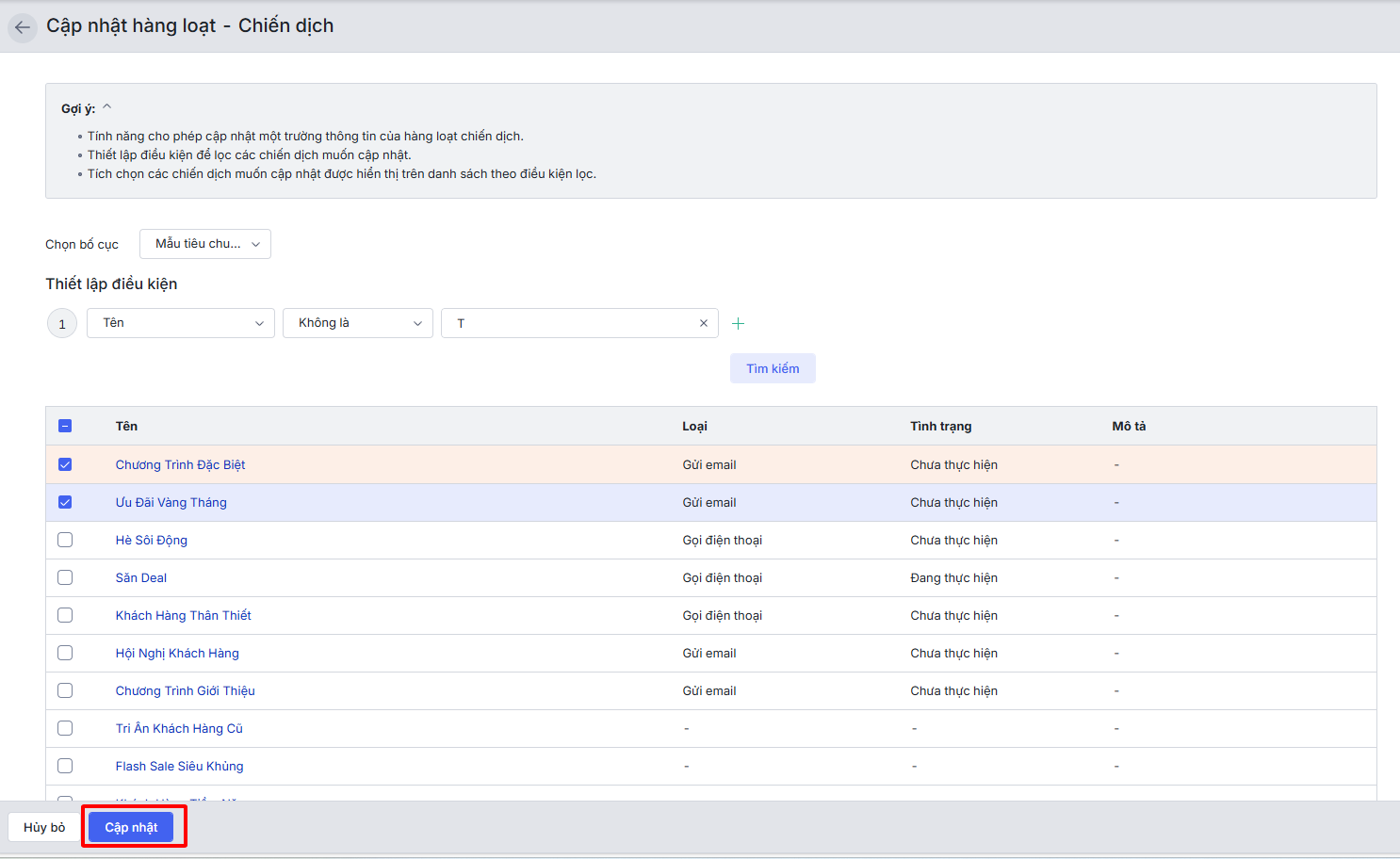
Bước 2: Thiết lập điều kiện để lọc
Bước 3: Chọn danh sách được hiển thị
Bước 4: Nhấn Cập nhật.
2.7. Chức năng hàng loạt
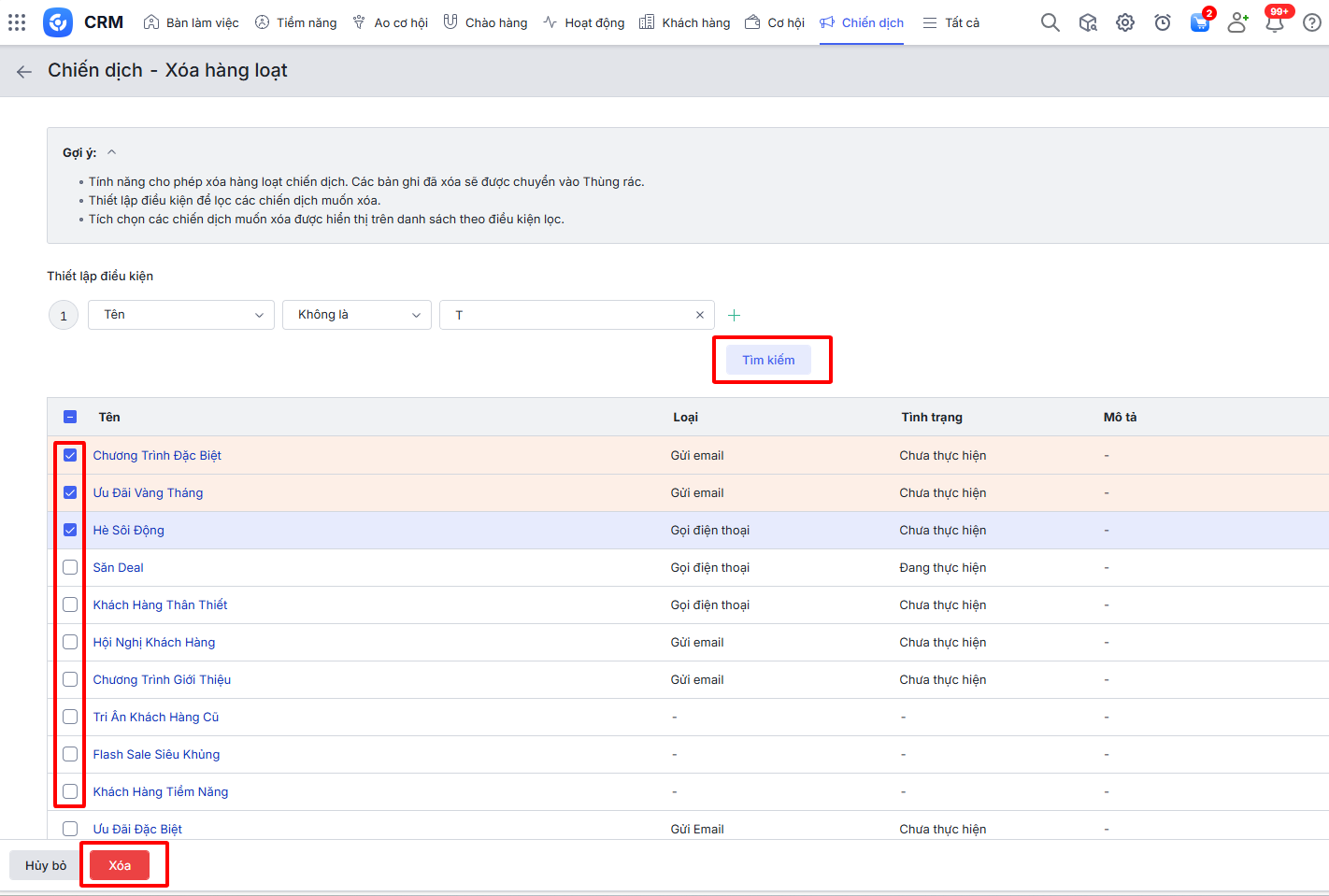
- Xóa hàng loạt: Thiết lập điều kiện để lọc\chọn các chiến dịch muốn xóa được hiển thị trên danh sách\nhấn Xóa.
- Quản lý thẻ: Xem hướng dẫn thực hiện từng chức năng tại đây.
- In: Hệ thống sẽ thực hiện in danh sách chiến dịch trên AMIS CRM. Nhấn In để hoàn thành.
- Xuất khẩu toàn bộ: Xem hướng dẫn thực hiện chi tiết tại đây.
- Thùng rác: Hiển thị tất cả các bản ghi có quyền truy cập đã bị xóa trong tài khoản AMIS CRM. (Bản ghi được lưu trữ trong thùng rác tối đa 60 ngày, chỉ Quản trị hệ thống mới có quyền xóa bản ghi trong thùng rác)