
1. Tổng quan
Bài viết hướng dẫn sử dụng tính năng quản lý chương trình tích điểm trên phần mềm AMIS Khuyến mại.
Nội dung bài viết bao gồm:
- Thêm mới chương trình tích điểm
- Quản lý danh sách chương trình tích điểm
- Xem và thao tác chi tiết chương trình tích điểm
2. Hướng dẫn thực hiện
2.1 Thêm mới chương trình tích điểm
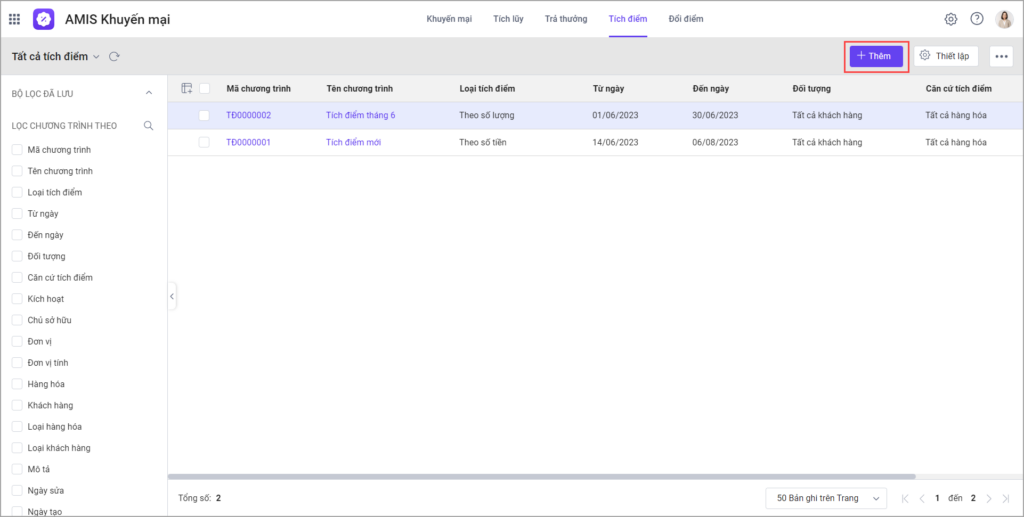
Bước 1: Trên AMIS Khuyến mại, vào tab Tích điểm. Nhấn Thêm để thêm chương trình tích điểm.
Bước 2: Khai báo các thông tin về chương trình tích điểm.
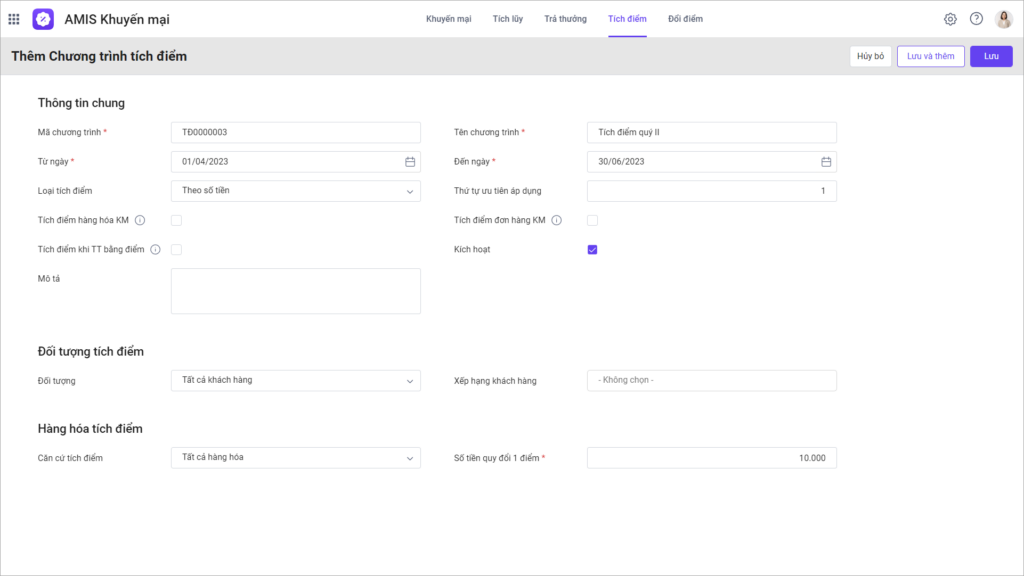
Bước 3: Nhấn Lưu để hoàn thành thêm mới chương trình tích điểm.
2.2 Danh sách chương trình tích điểm
2.2.1 Thiết lập giao diệnGiao diện là hiển thị lên danh sách nhóm các bản ghi thỏa mãn điều kiện được thiết lập sẵn. Thiết lập giao diện giúp hiển thị danh sách dữ liệu theo nhu cầu của anh chị. Phần mềm AMIS Khuyến mại hiện cung cấp sẵn các giao diện: Tất cả tích điểm, Tích điểm đang hoạt động, Tích điểm ngừng hoạt động 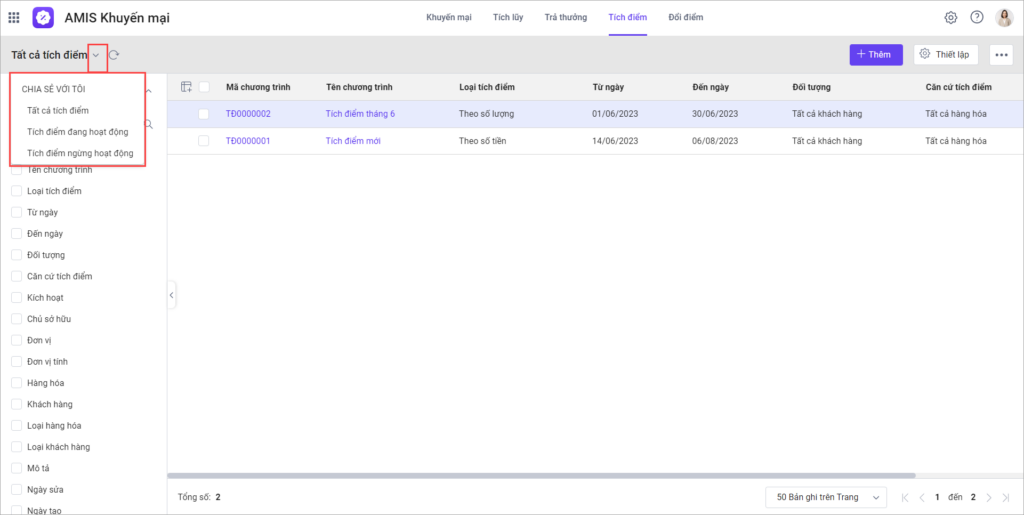 2.2.2 Bộ lọc chương trình tích điểmCho phép thiết lập giá trị bộ lọc và lưu bộ lọc giúp tìm kiếm các bản ghi nhanh chóng. Anh chị tích chọn trường thông tin để hiển thị ô nhập dữ liệu tìm kiếm nhanh chóng. Xem hướng dẫn chi tiết tại đây. 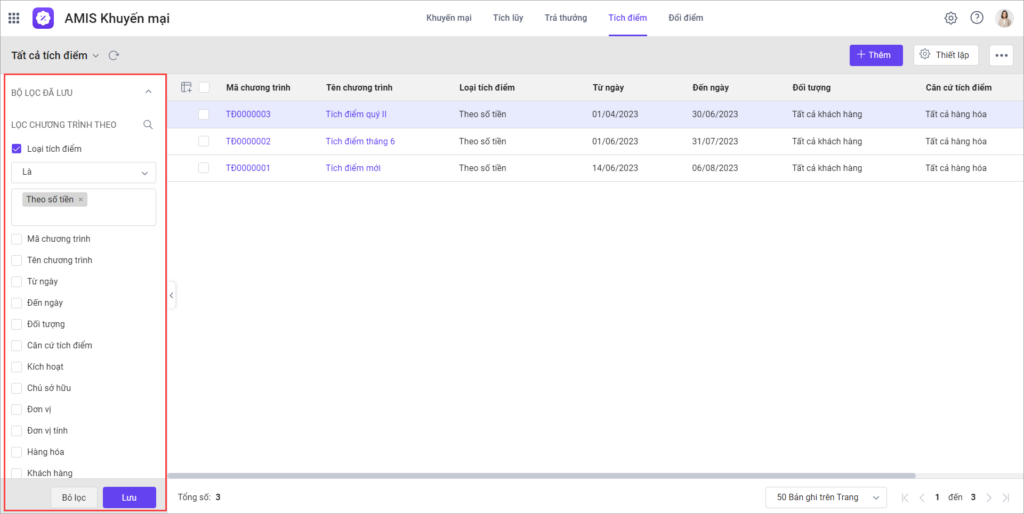 2.2.3 Thiết lập chương trình tích điểmThiết lập thời điểm tích điểm cho đơn hàng: Bước 1: Ở tab Tích điểm, nhấn Thiết lập. 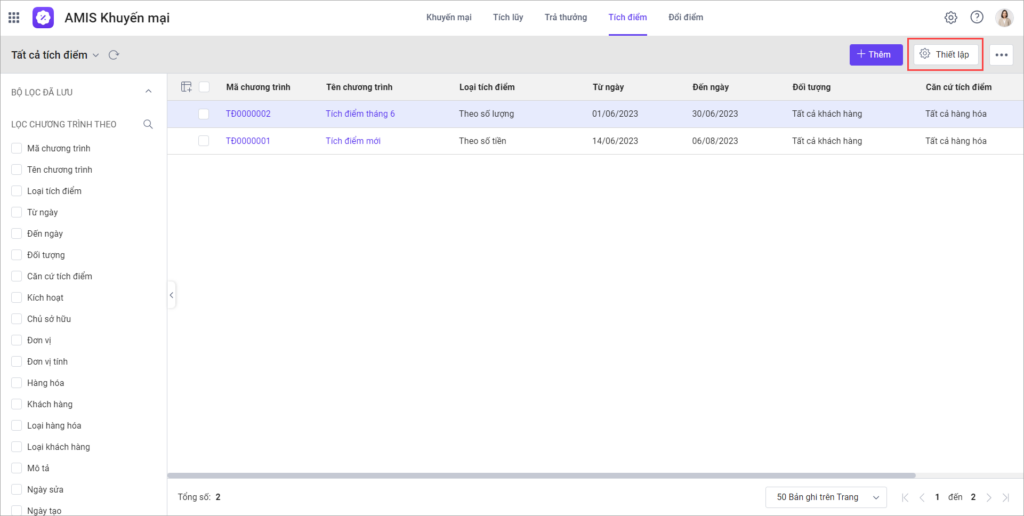 Bước 2: Chọn thời điểm tích điểm cho đơn hàng theo nhu cầu sử dụng của doanh nghiệp.  Bước 3: Nhấn Lưu để hoàn thành. 2.2.4 Thùng rácBước 1: Ở tab Tích điểm, nhấn biểu tượng Bước 2: Xem chi tiết các thao tác trong Thùng rác tại đây. 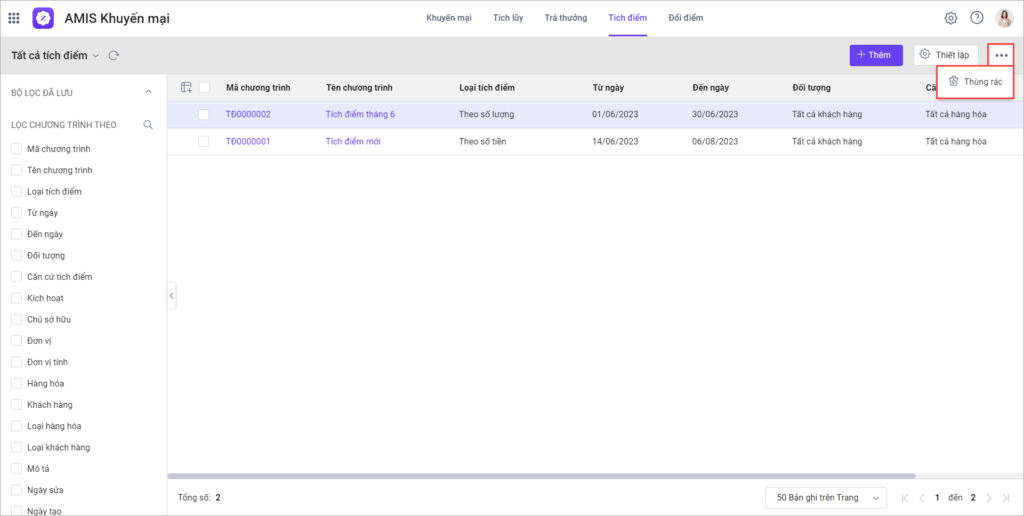 2.2.5 Chức năng cho từng chương trìnhBước 1: Tích chọn 1 hoặc nhiều chọn chương trình, phần mềm hiển thị các chức năng:
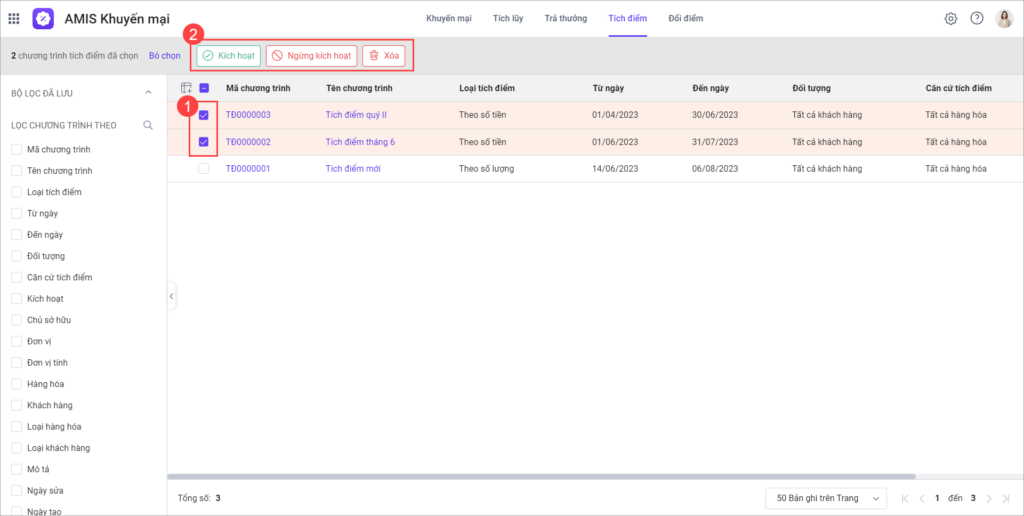 Bước 2: Di chuột vào dòng và nhấn biểu tượng 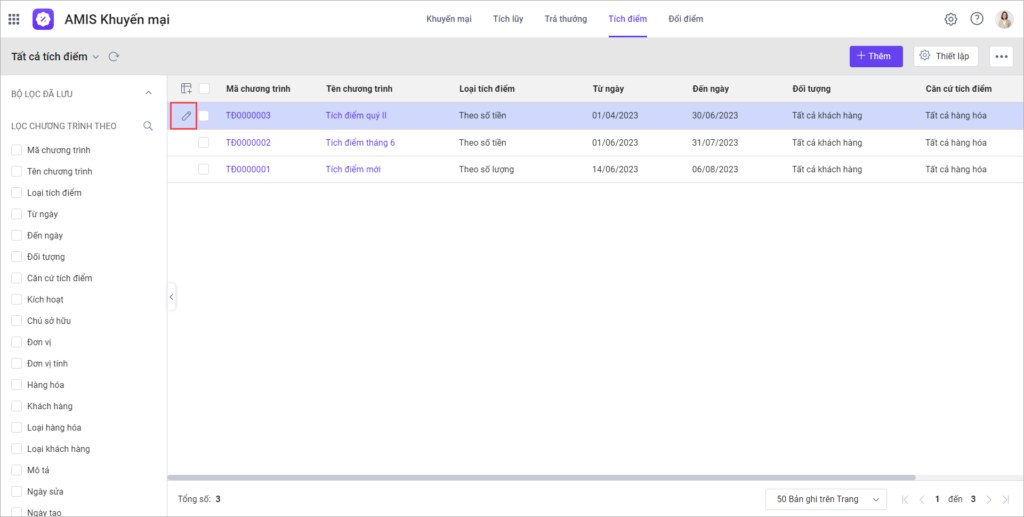 |
 và chọn Thùng rác: Phần mềm hiển thị các chương trình tích điểm đã bị xóa vào thùng rác.
 để sửa chương trình tích điểm.
2.3 Chi tiết Chương trình tích điểm
Tại màn hình danh sách chương trình tích điểm, nhấn vào thông tin Mã chương trình hoặc Tên chương trình để hiển thị giao diện chi tiết chương trình tích điểm.
2.3.1 Kích hoạt chương trình tích điểmTại chi tiết chương trình tích điểm chưa kích hoạt, nhấn Kích hoạt. 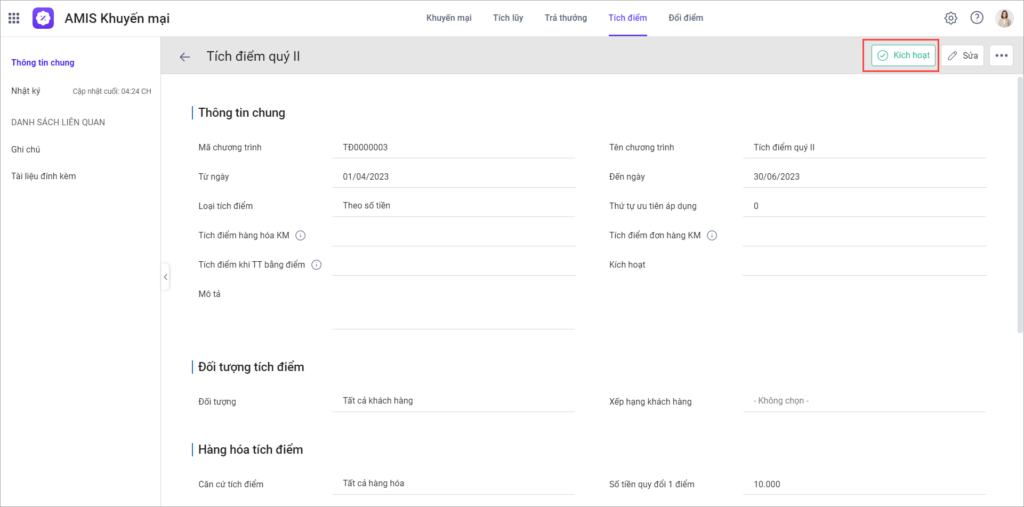 2.3.2 Ngừng kích hoạt chương trình tích điểmTại chi tiết chương trình tích điểm đã kích hoạt, nhấn Ngừng kích hoạt. 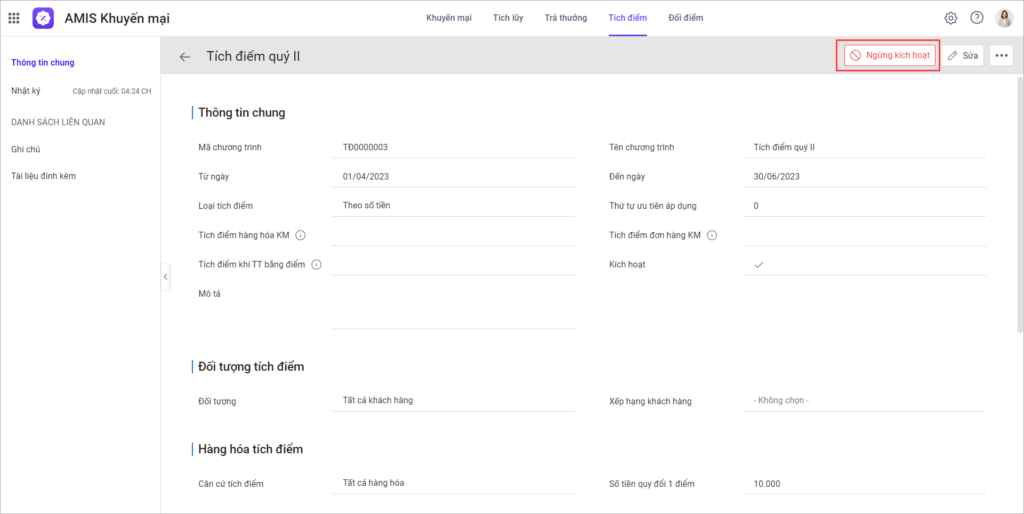 2.3.3 Sửa chương trình tích điểmBước 1: Tại chi tiết chương trình tích điểm, nhấn Sửa. 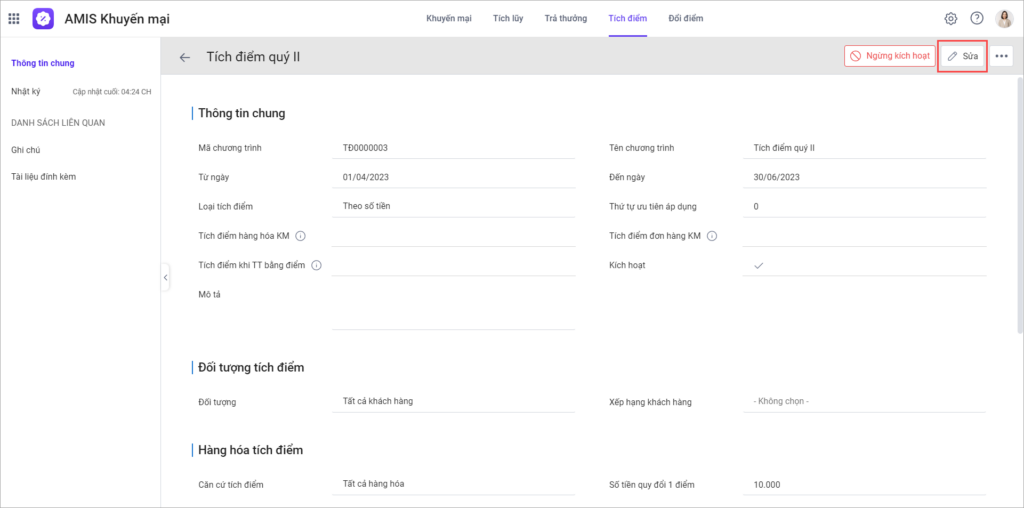 Bước 2: Sửa các thông tin của chương trình tích điểm, sau đó nhấn Lưu để hoàn thành. 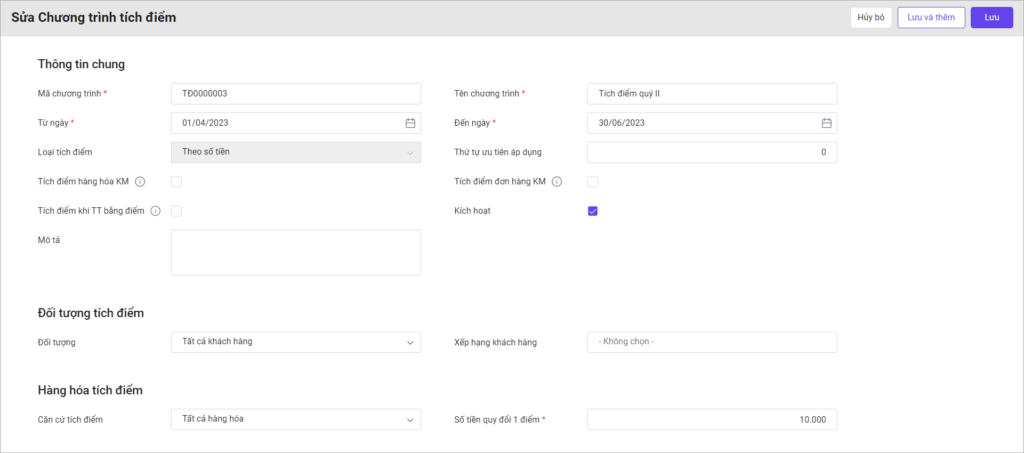 2.3.4 Nhân bản chương trình tích điểmCho phép nhân bản toàn bộ thông tin của chương trình đang xem sang 1 chương trình mới. Bước 1: Tại chi tiết bản ghi chương trình tích điểm, nhấn biểu tượng 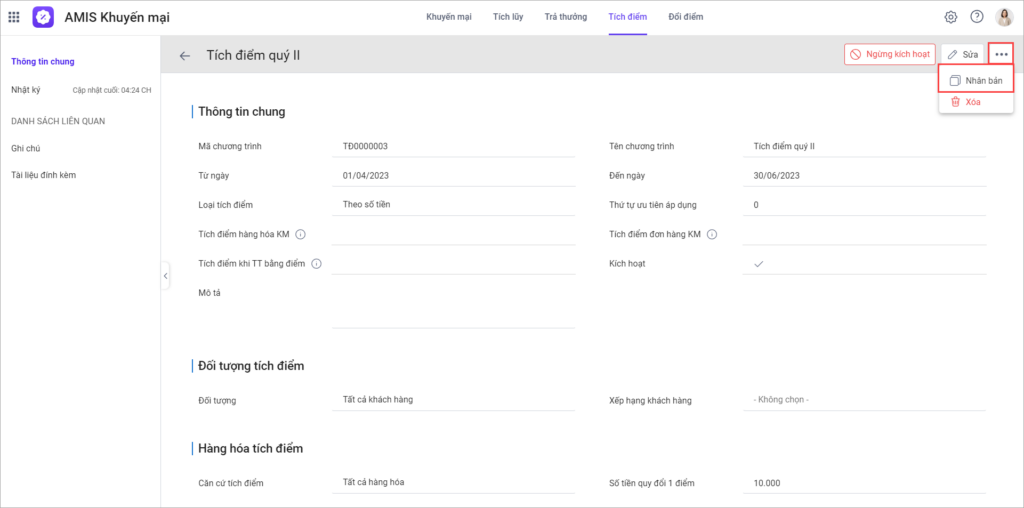 Bước 2: Khi chọn Nhân bản chương trình tích điểm thì hệ thống sẽ lấy thông tin tương ứng với chương trình tích điểm đó. Anh chị sửa các thông tin (nếu cần), sau đó nhấn Lưu để hoàn thành nhân bản sang 1 chương trình tích điểm mới. 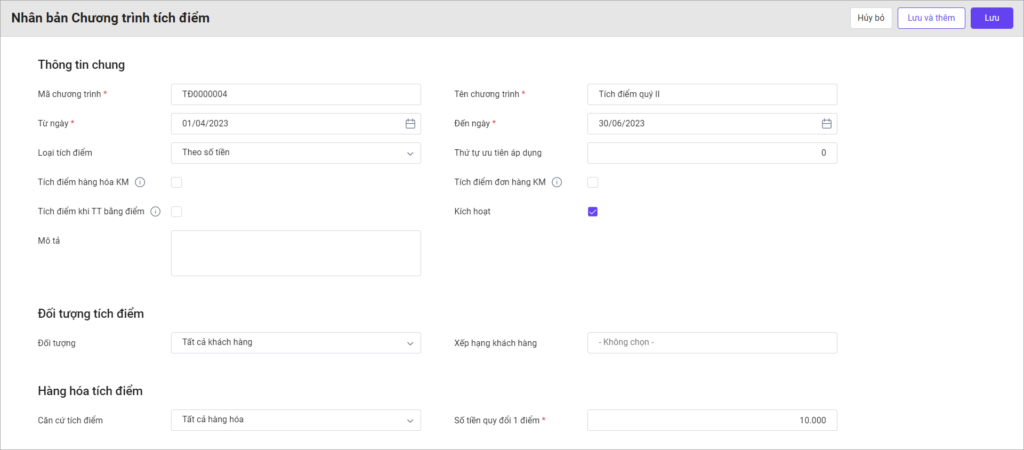 2.3.5 Xóa chương trình tích điểmBước 1: Tại chi tiết chương trình tích điểm, nhấn biểu tượng 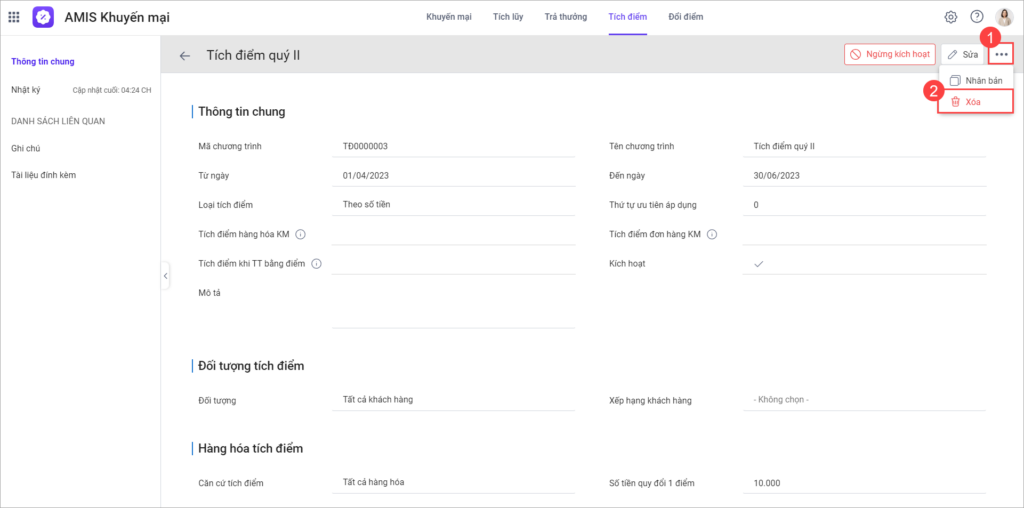 Bước 2: Nhấn Đồng ý để xác nhận xóa chương trình tích điểm. 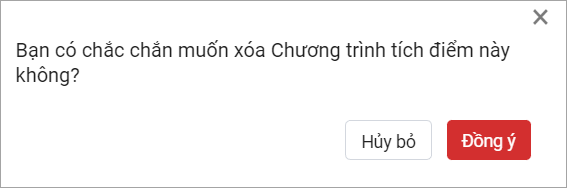 |