1. Tổng quan
Bài viết hướng dẫn thực hiện các thao tác chi tiết với bản ghi Chào hàng trên AMIS CRM, bao gồm chỉnh sửa, nhân bản, bàn giao công việc và các thao tác với khách hàng trong Chào hàng. Việc sử dụng hiệu quả các chức năng này giúp NVKD tối ưu quy trình chăm sóc, tiếp cận khách hàng và nâng cao hiệu quả bán hàng.
Nội dung bài viết gồm:
- Thao tác chi tiết với bản ghi Chào hàng: sửa, nhân bản, bàn giao, xóa
- Quản lý danh sách khách hàng trong Chào hàng: thêm, lọc, nhập khẩu, xuất khẩu, loại bỏ, sinh cơ hội, chọn vào chiến dịch, phân công, lịch sử giao dịch, thêm nhanh các nghiệp vụ liên quan
- Tùy chỉnh hiển thị, sắp xếp, lọc và tìm kiếm thông tin khách hàng trong Chào hàng
2. Hướng dẫn thực hiện
2.1. Sửa chào hàng
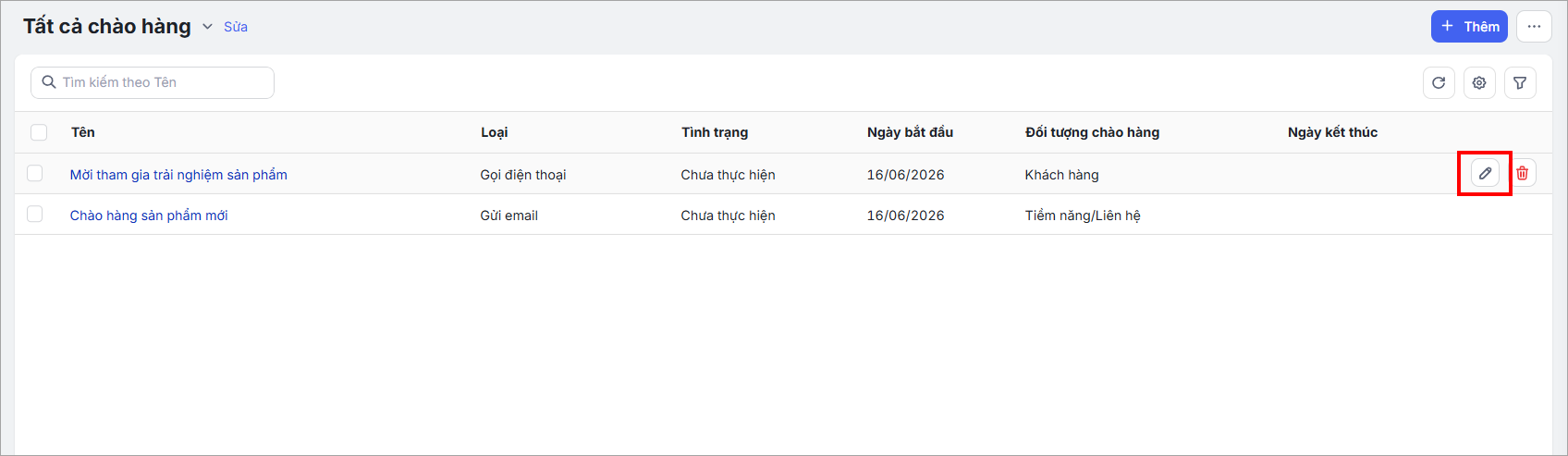
Bước 1: Trên AMIS CRM, vào phân hệ Chào hàng \ Di chuột đến chào hàng muốn sửa\nhấn biểu tượng cây bút.
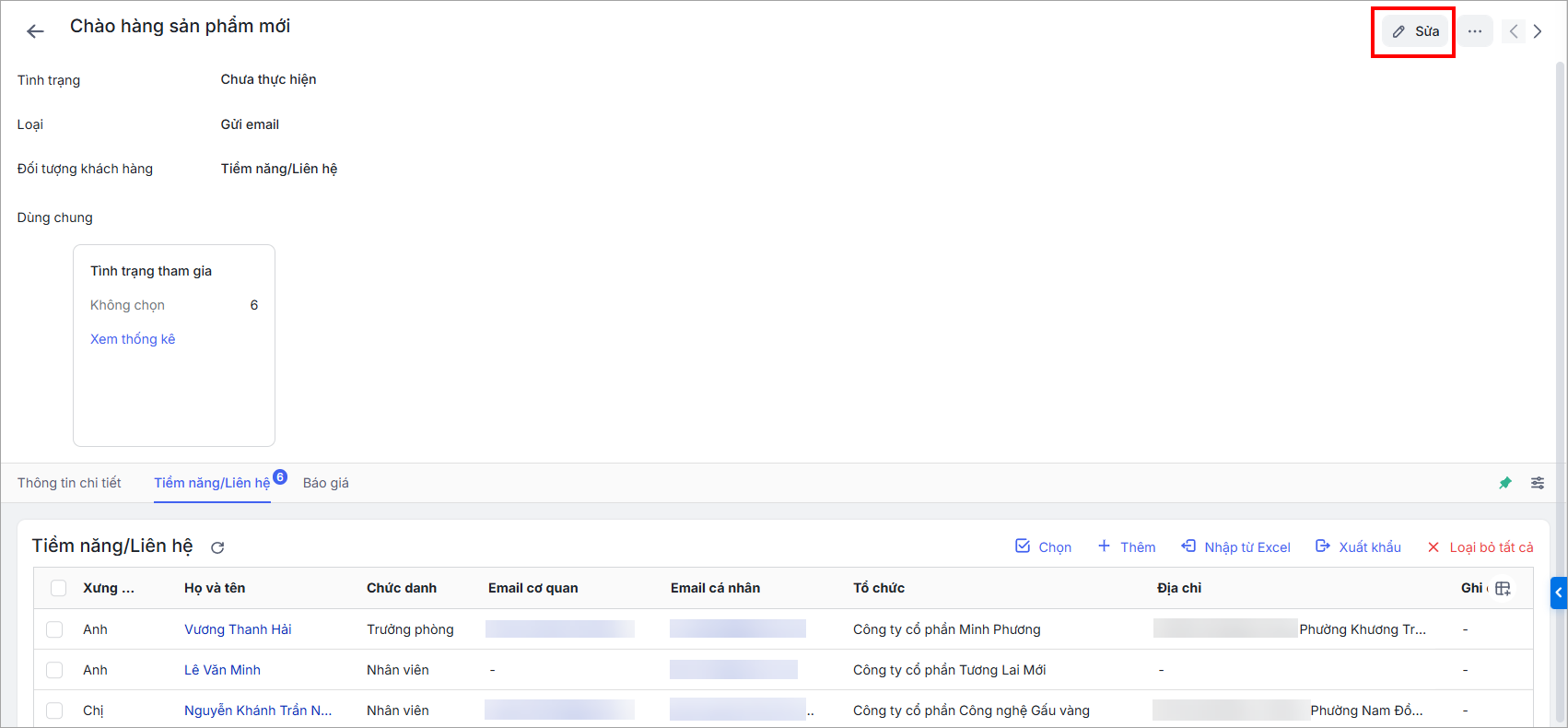
Hoặc ở chi tiết Chào hàng, nhấn Sửa.
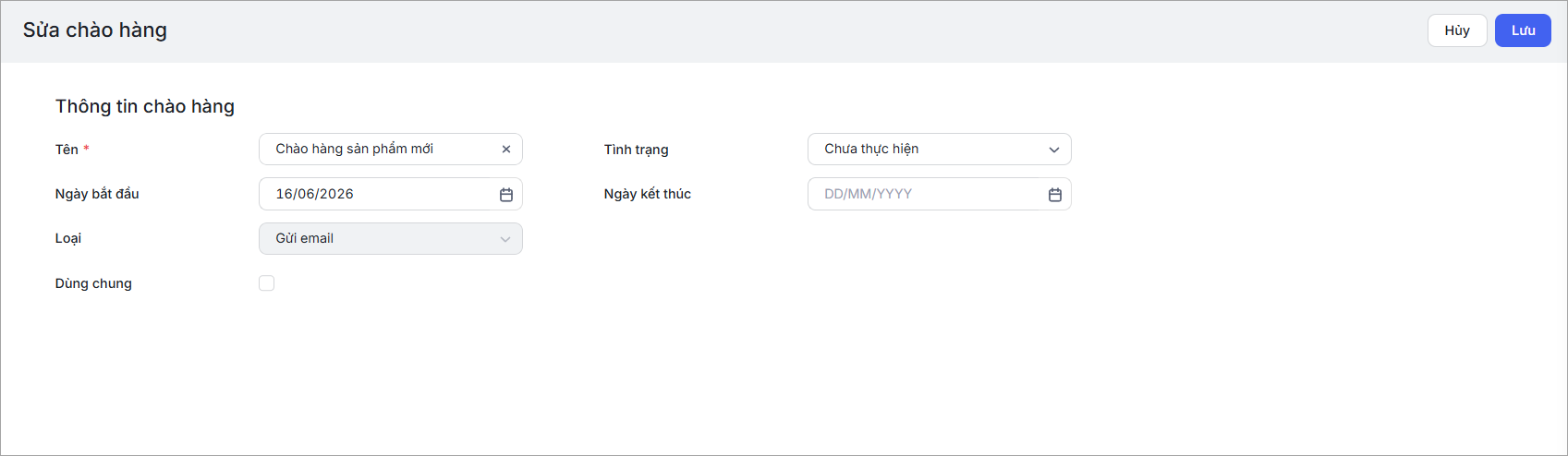
Bước 2: Sửa lại các thông tin\nhấn Lưu.
2.2. Xóa Chào hàng
∎ Xóa từng bản ghi Chào hàng:
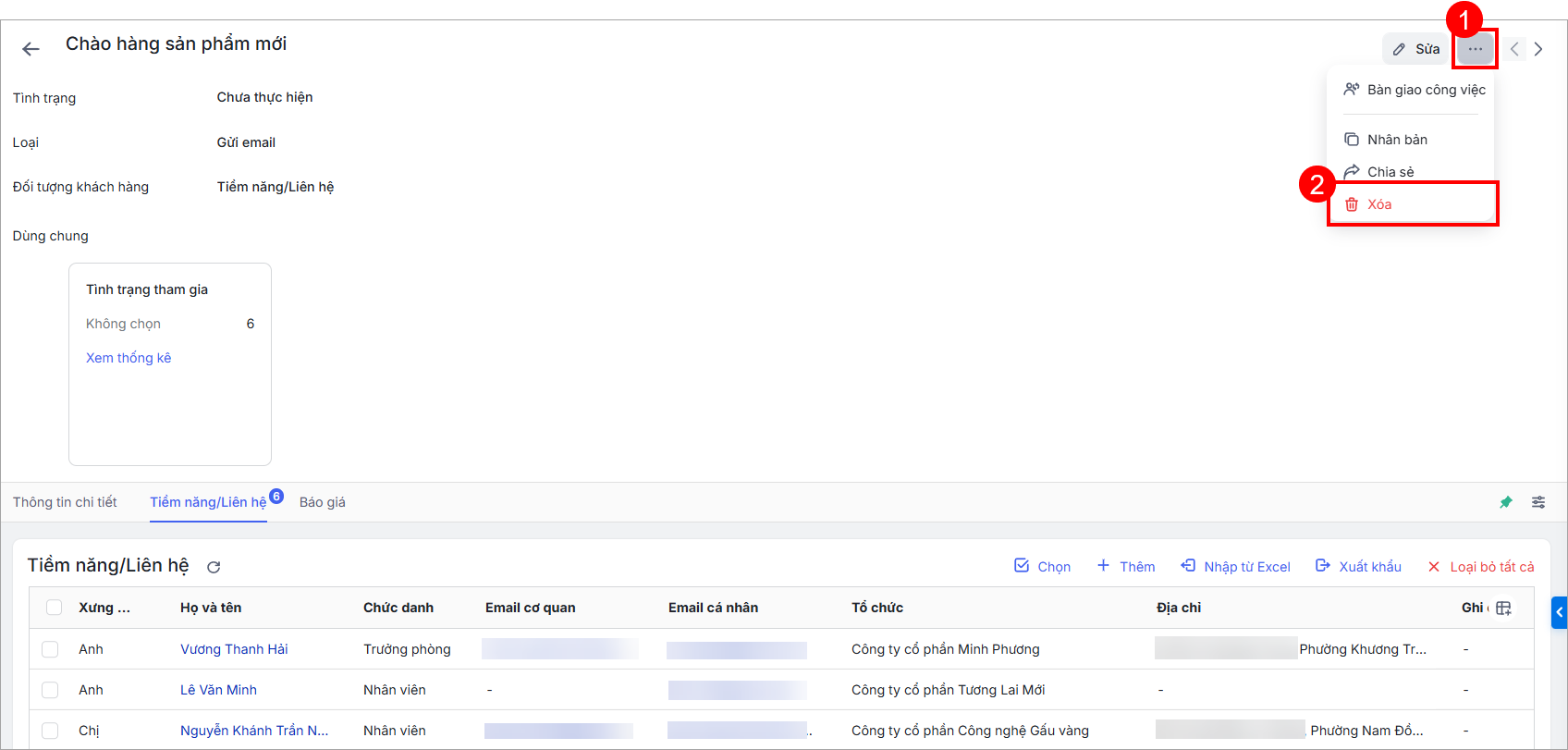
Bước 1: Ở chi tiết chào hàng, nhấn biểu tượng ba chấm \ chọn Xóa.
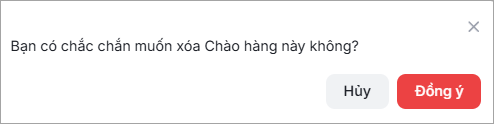
Bước 2: Nhấn Đồng ý để hoàn thành.
∎ Xóa hàng loạt:
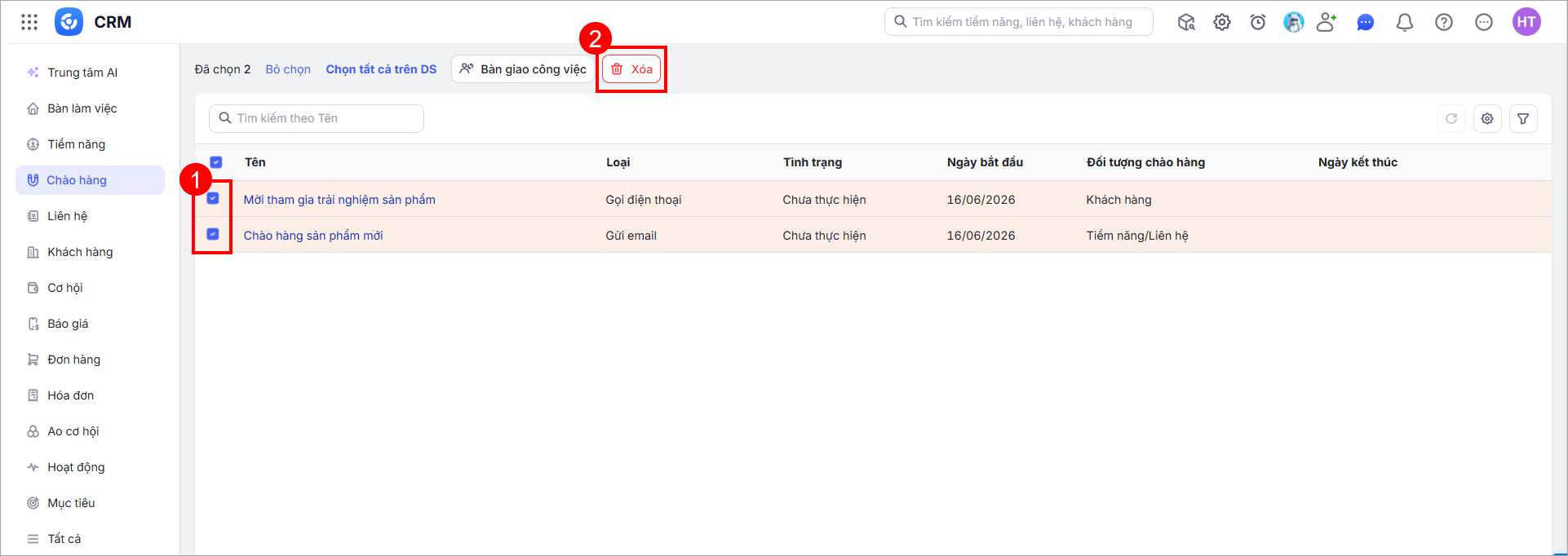
Bước 1: Tại màn hình danh sách Chào hàng \ chọn các Chào hàng muốn xóa \ nhấn Xóa.
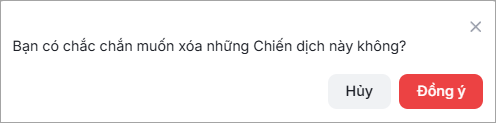
Bước 2: Nhấn Đồng ý để hoàn thành.
2.3. Bàn giao công việc
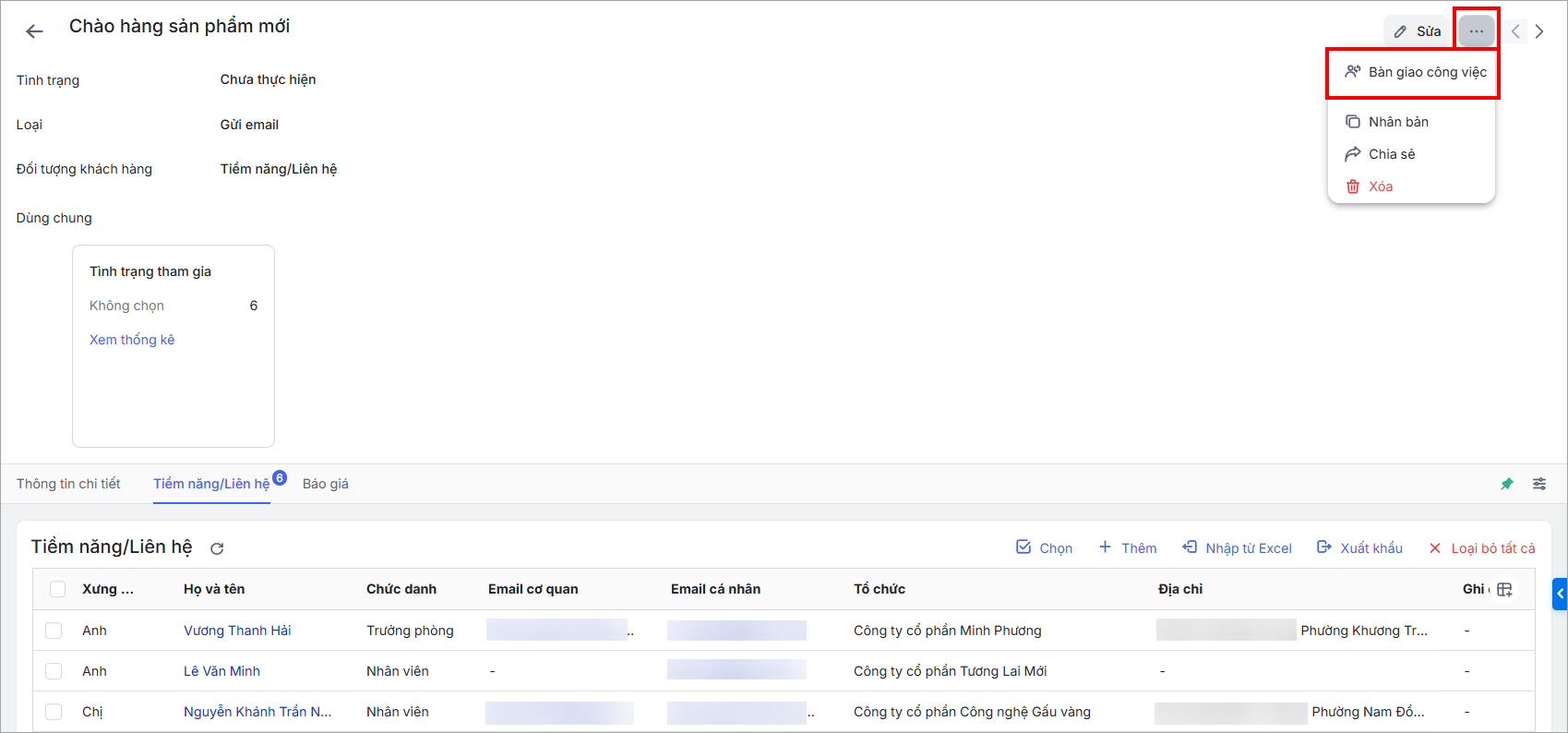
Bước 1: Ở chi tiết chào hàng, nhấn biểu tượng ba chấm \ chọn Bàn giao công việc
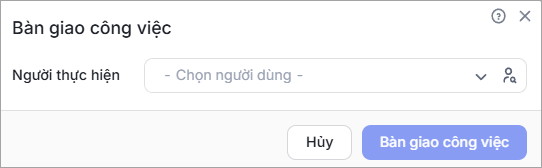
Bước 2: Chọn người được bàn giao công việc
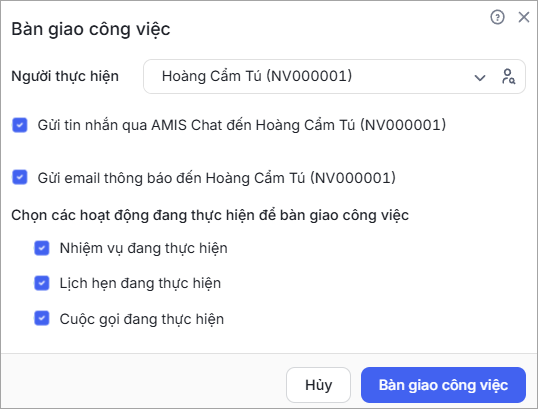
Bước 3: Chọn nhân viên và các hoạt động\sau đó nhấn Bàn giao công việc
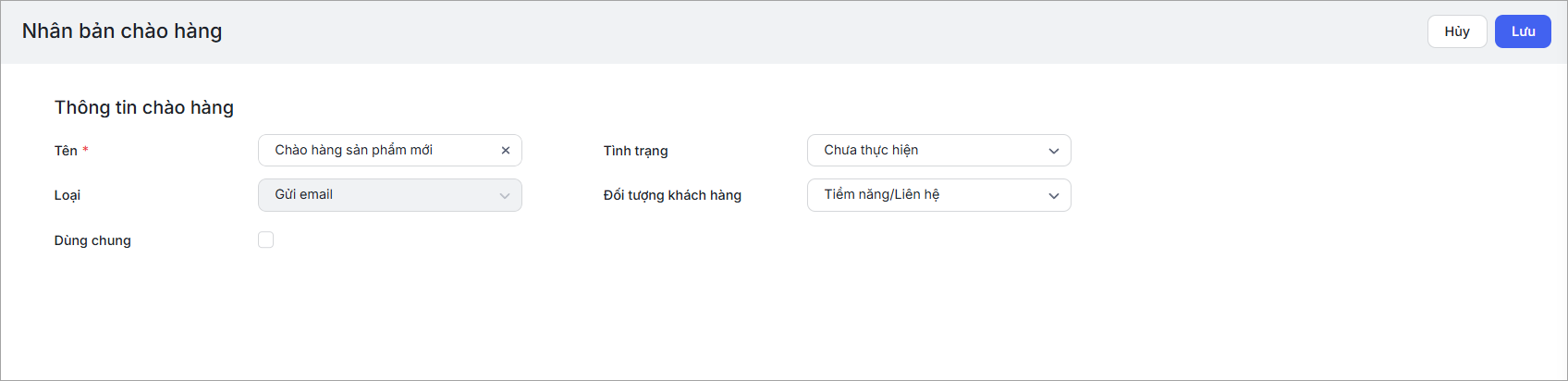
2.4. Nhân bản
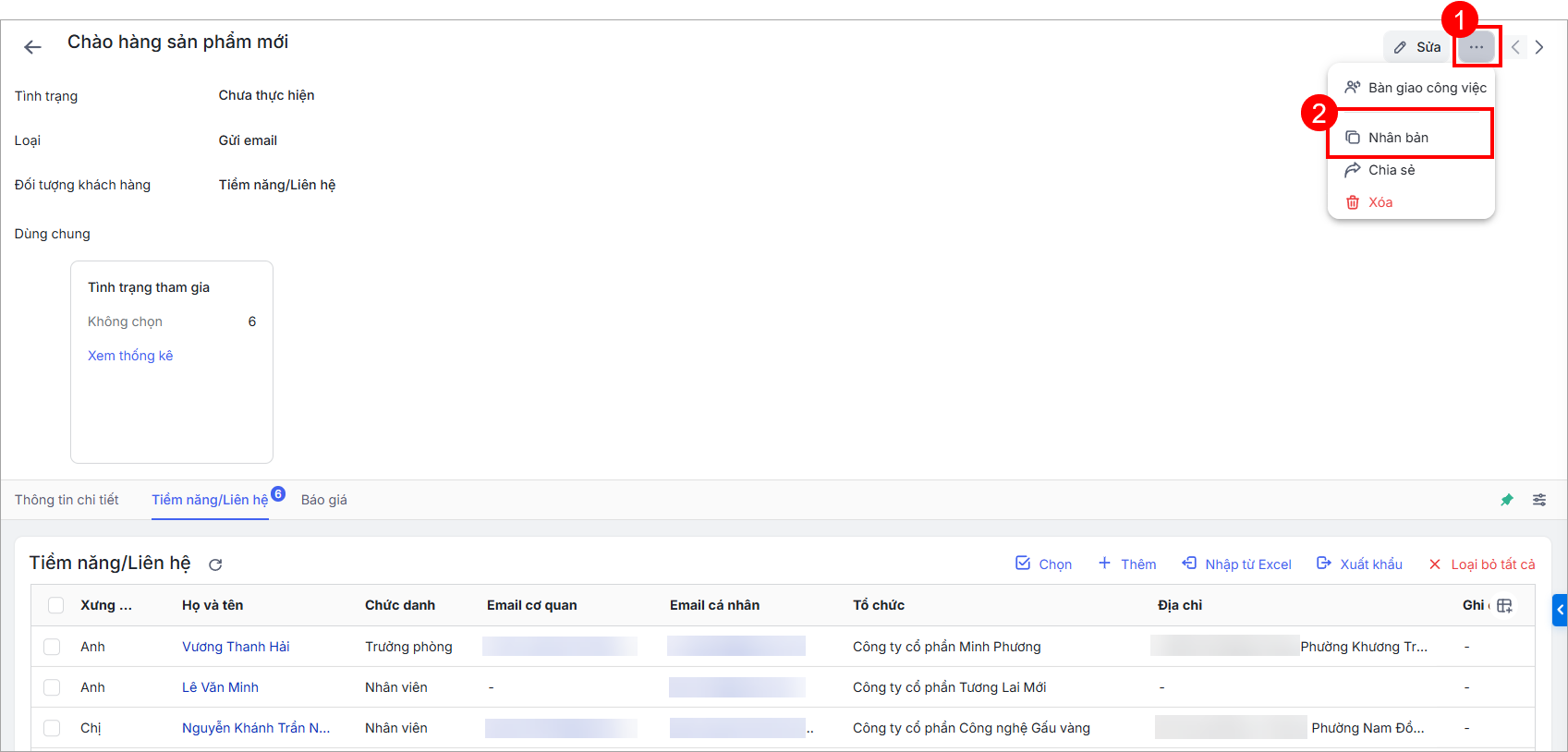
Bước 1: Ở chi tiết chào hàng, nhấn biểu tượng ba chấm \ chọn Nhân bản.
Bước 2: Chỉnh sửa lại thông tin chi tiết trên biểu mẫu nhân bản\Nhấn Lưu.
2.5. Chọn khách hàng vào danh sách quản lý
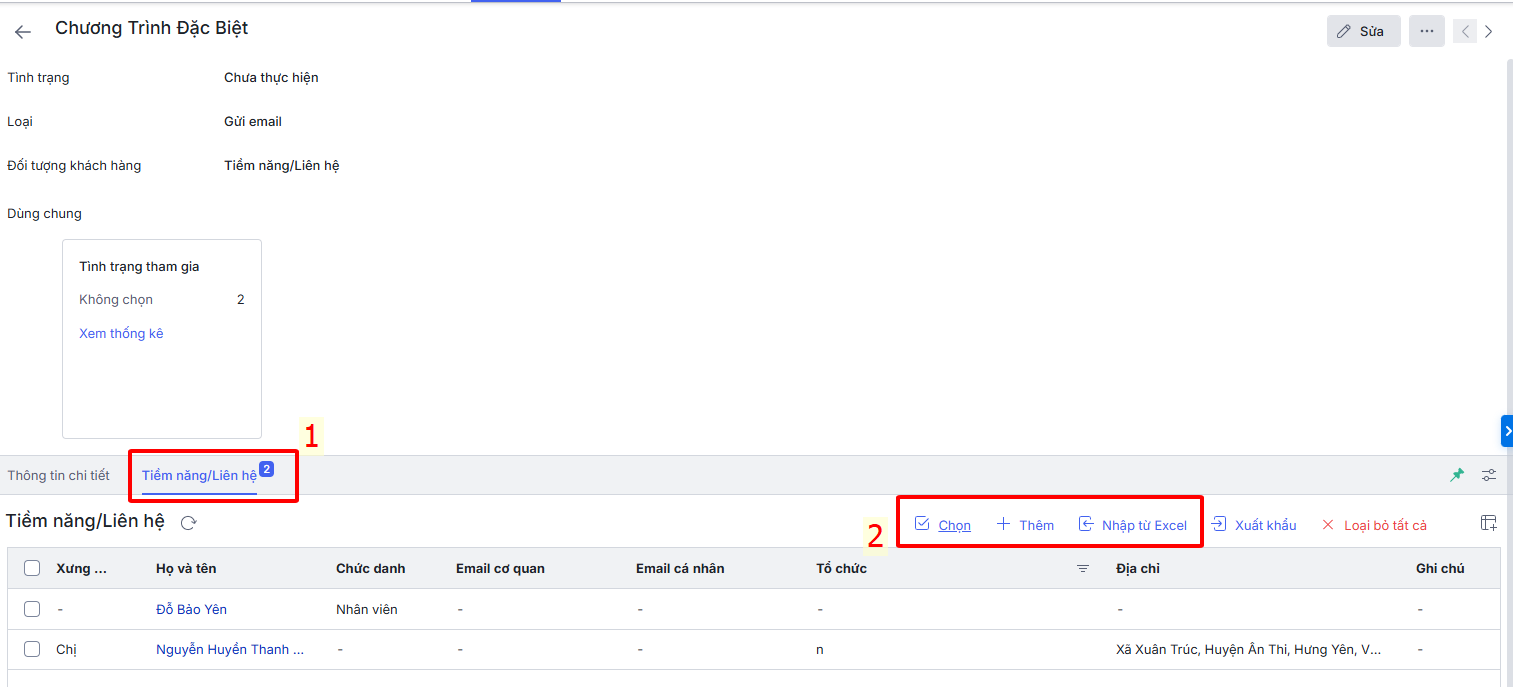
Bước 1: Vào chi tiết chào hàng\tab Tiềm năng/Liên hệ
Bước 2: Nhấn Chọn để chọn khách hàng vào danh sách quản lý
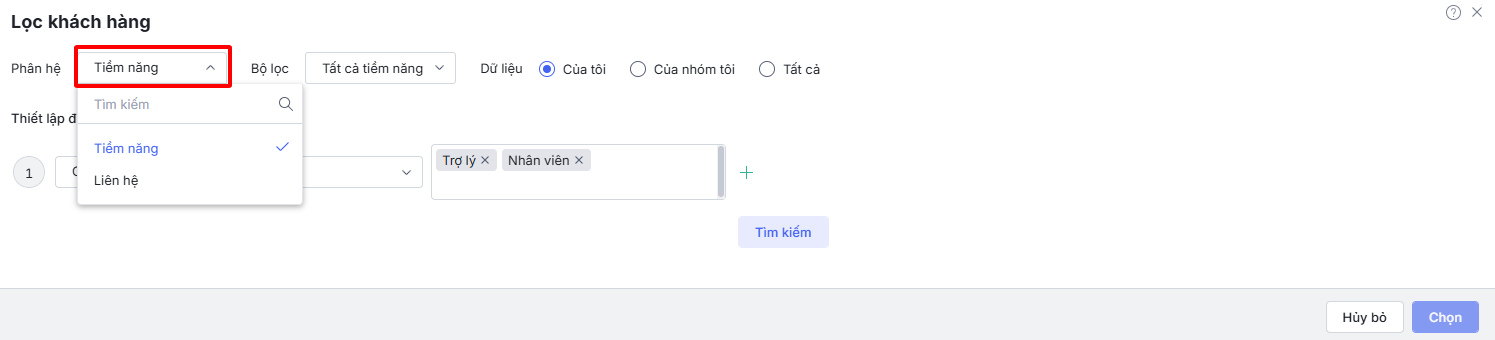
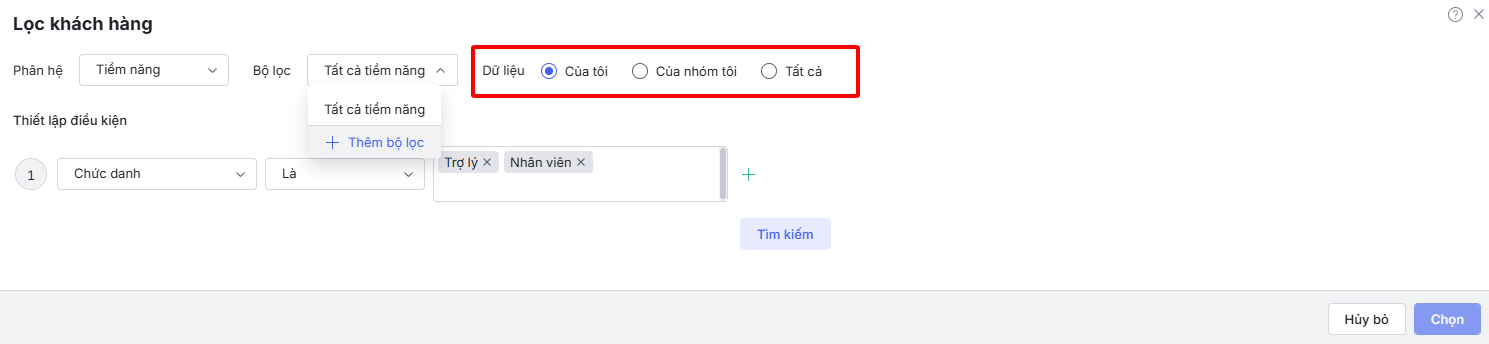
Bước 3: Thiết lập phân hệ tìm kiếm (Tiềm năng, Liên hệ)
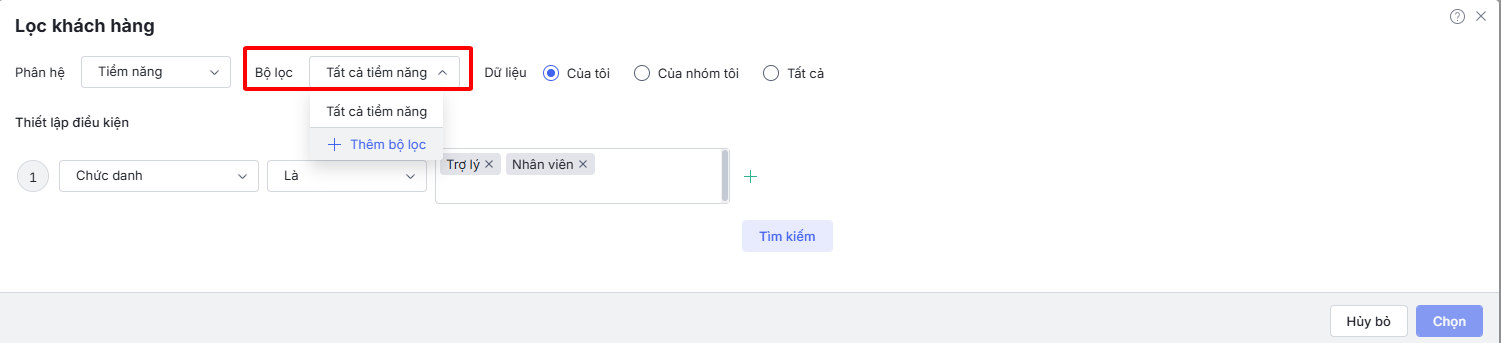
Bước 4: Thiết lập bộ lọc có sẵn hoặc tạo mới nhu cầu bằng cách nhấn Thêm bộ lọc.
Bước 5: Chọn dữ liệu của tôi/của nhóm tôi/tất cả
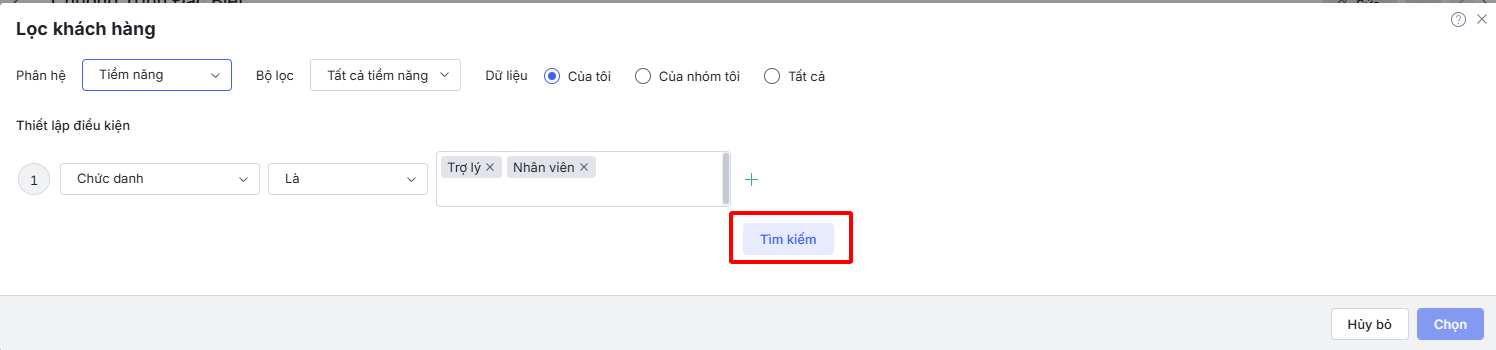
Bước 6: Nhấn Tìm kiếm
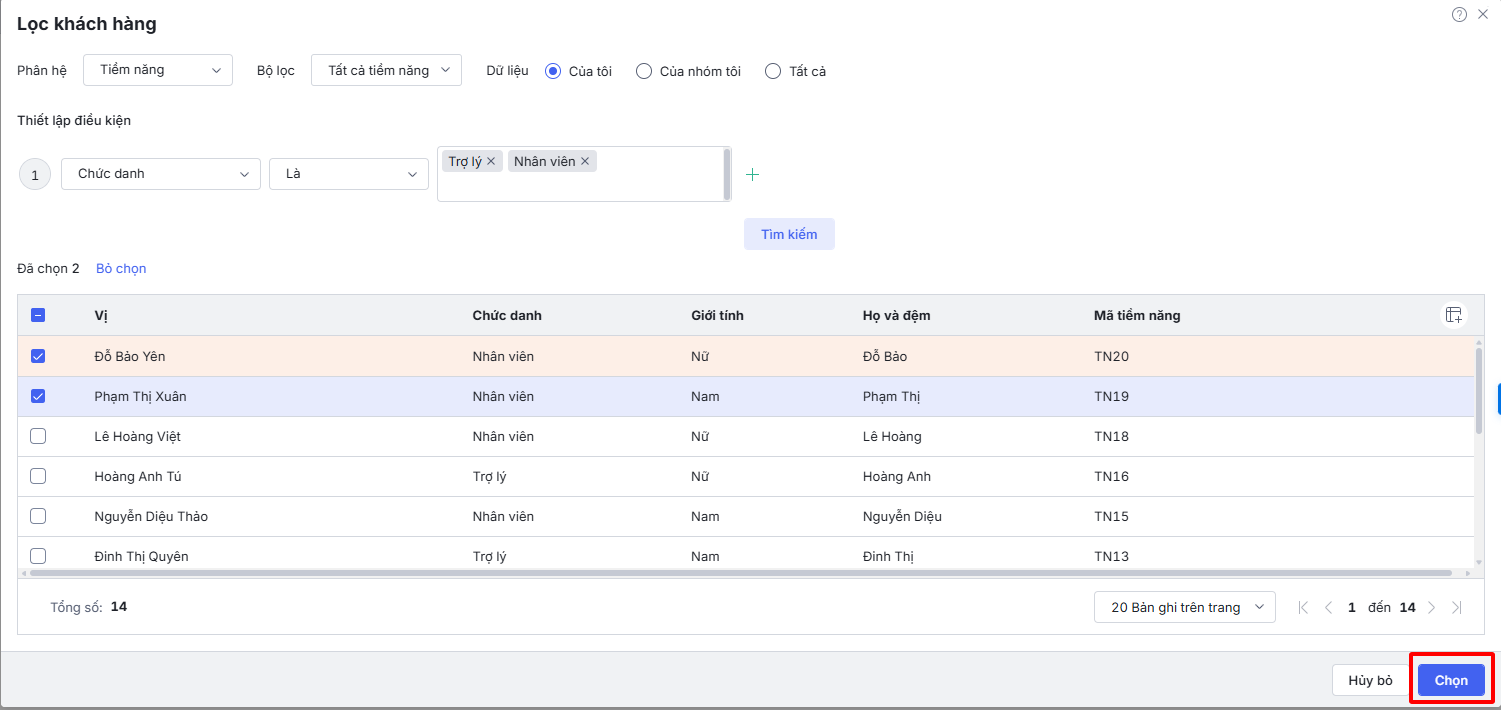
Bước 7: Tích chọn khách hàng\nhấn Chọn
Ngoài ra, có thể thêm mới và nhập từu Excel.
2.6. Giao diện rút gọn Chào hàng
Lưu ý: Chỉ hình thức chào hàng Gọi điện mới có giao diện rút gọn. Có thể chuyển đổi giữa hai dạng Xem chi tiết và Xem rút gọn.
-
- Tại màn hình rút gọn Chào hàng: Thêm Khách hàng
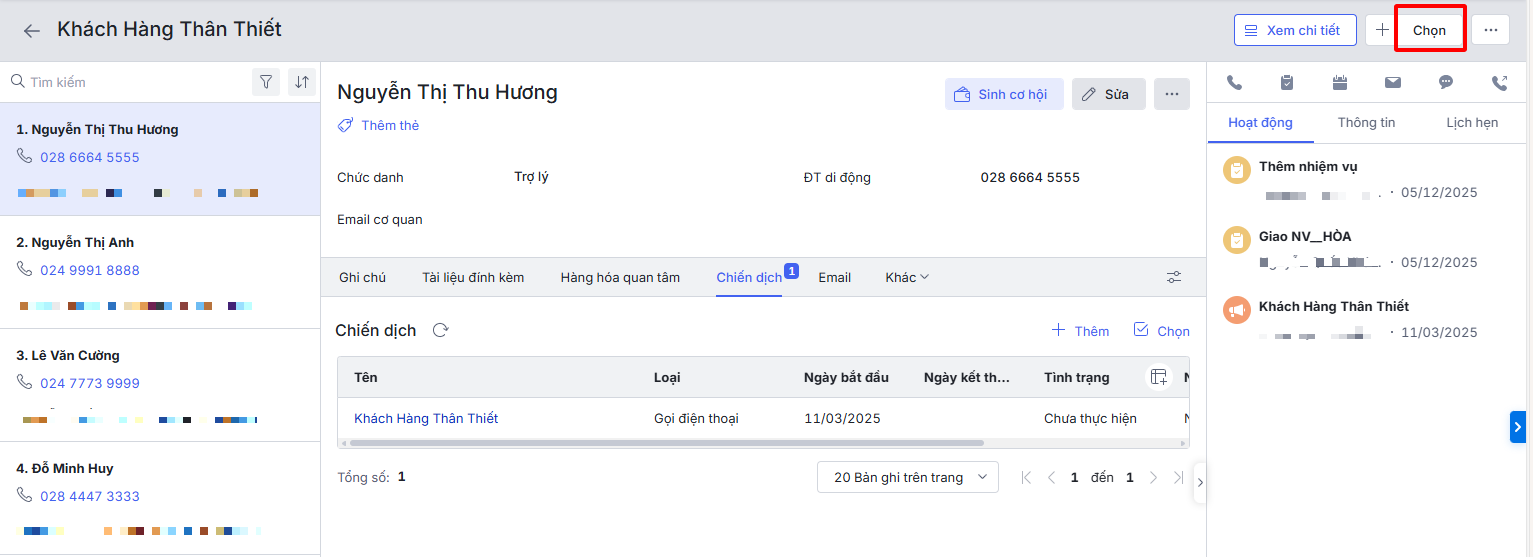
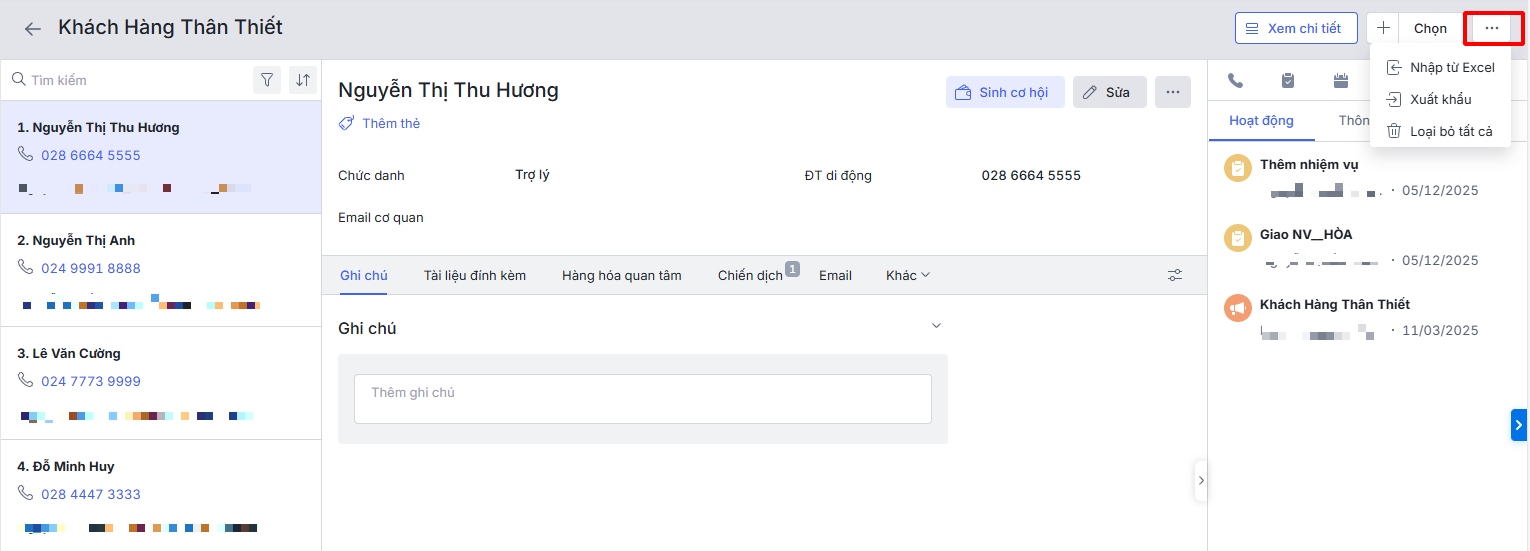
-
- Tại màn hình rút gọn Chào hàng: Sinh cơ hội
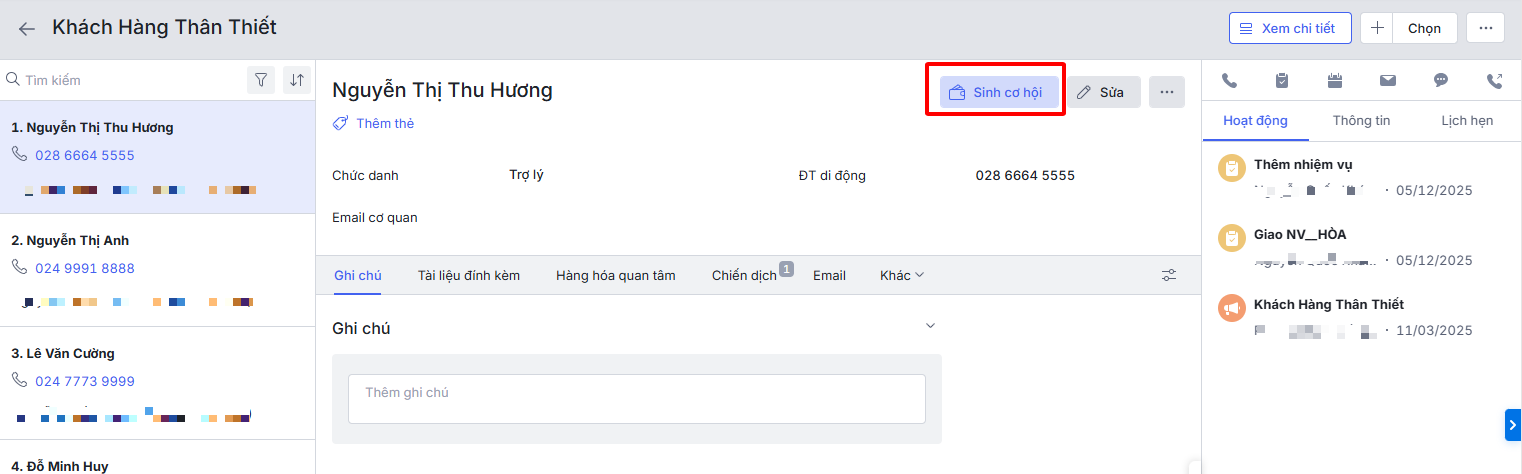
-
- Tại màn hình rút gọn Chào hàng: Chọn vào chiến dịch/Phân công/Tùy chỉnh tóm tắt/Loại bỏ
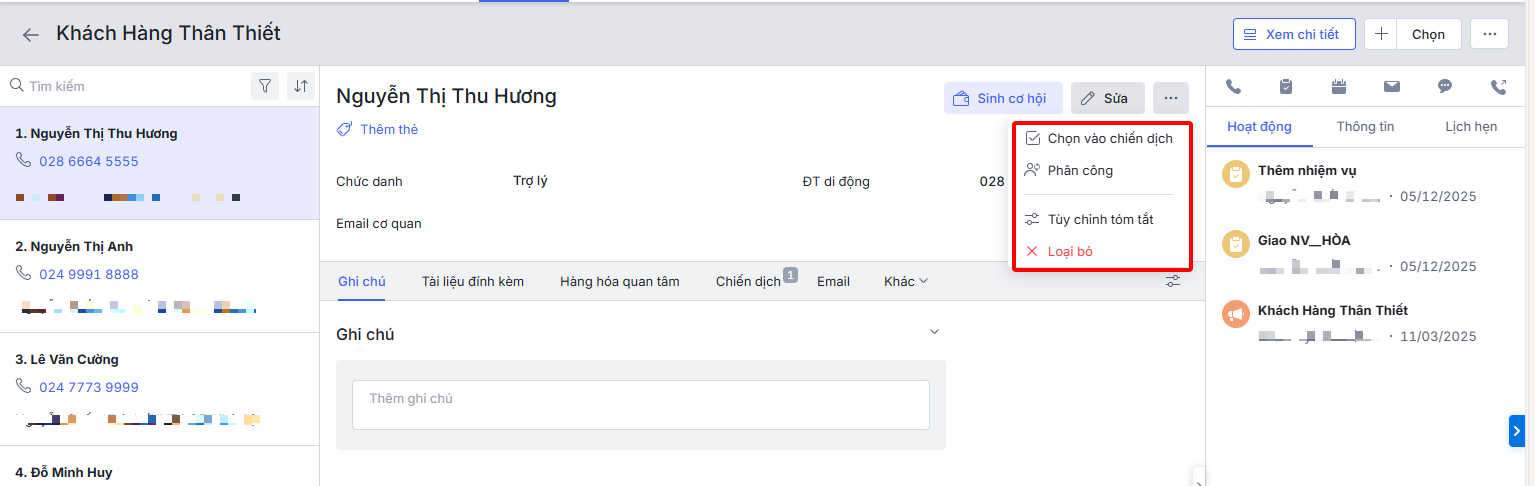
-
- Tại màn hình rút gọn Chào hàng: Thêm cuộc gọi/Thêm nhiệm vụ/Thêm lịch hẹn/Gửi Email/Gửi SMS
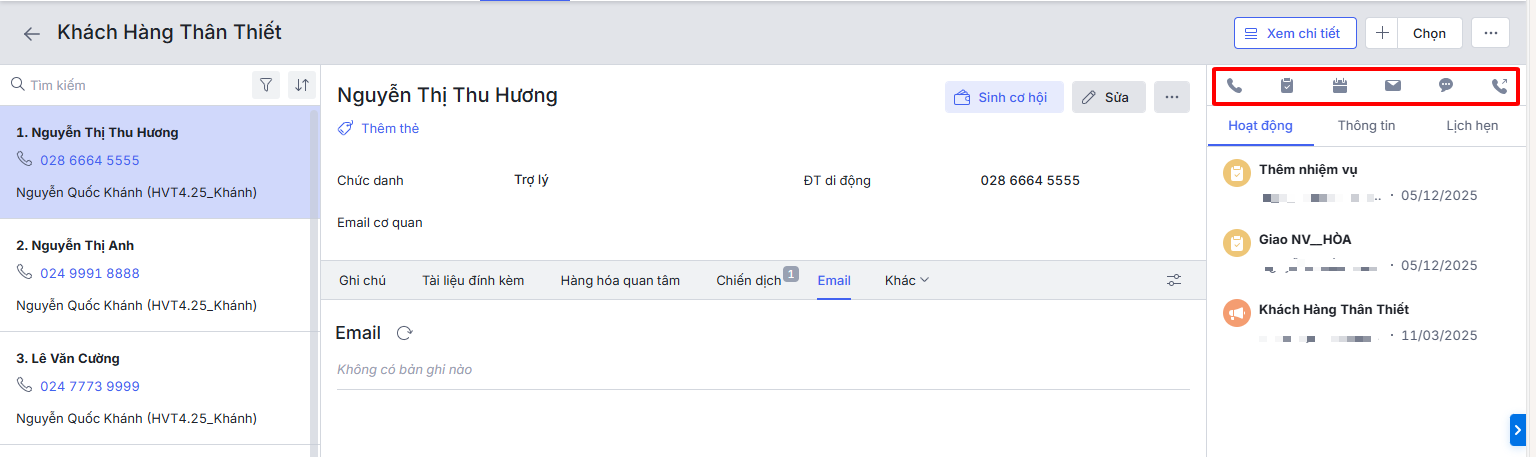
2.7. Danh sách liên quan
Lưu ý: Chỉ hình thức chào hàng Gọi điện mới có Danh sách liên quan.
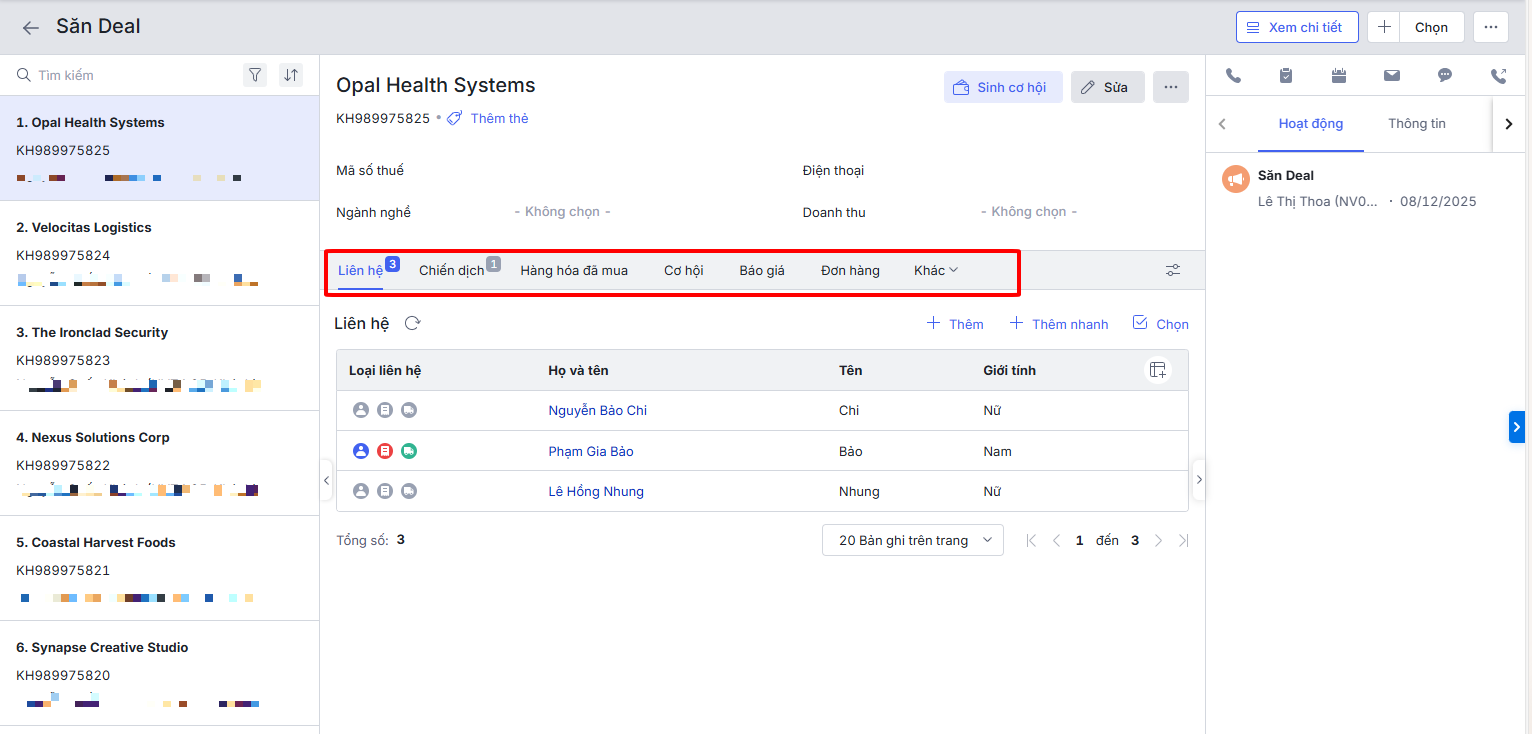
Ở chi tiết Chào hàng, chọn tab cần xem để hiển thị danh sách Liên hệ, Chiến dịch, Hàng hóa đã mua, Cơ hội,… gắn với Chào hàng.
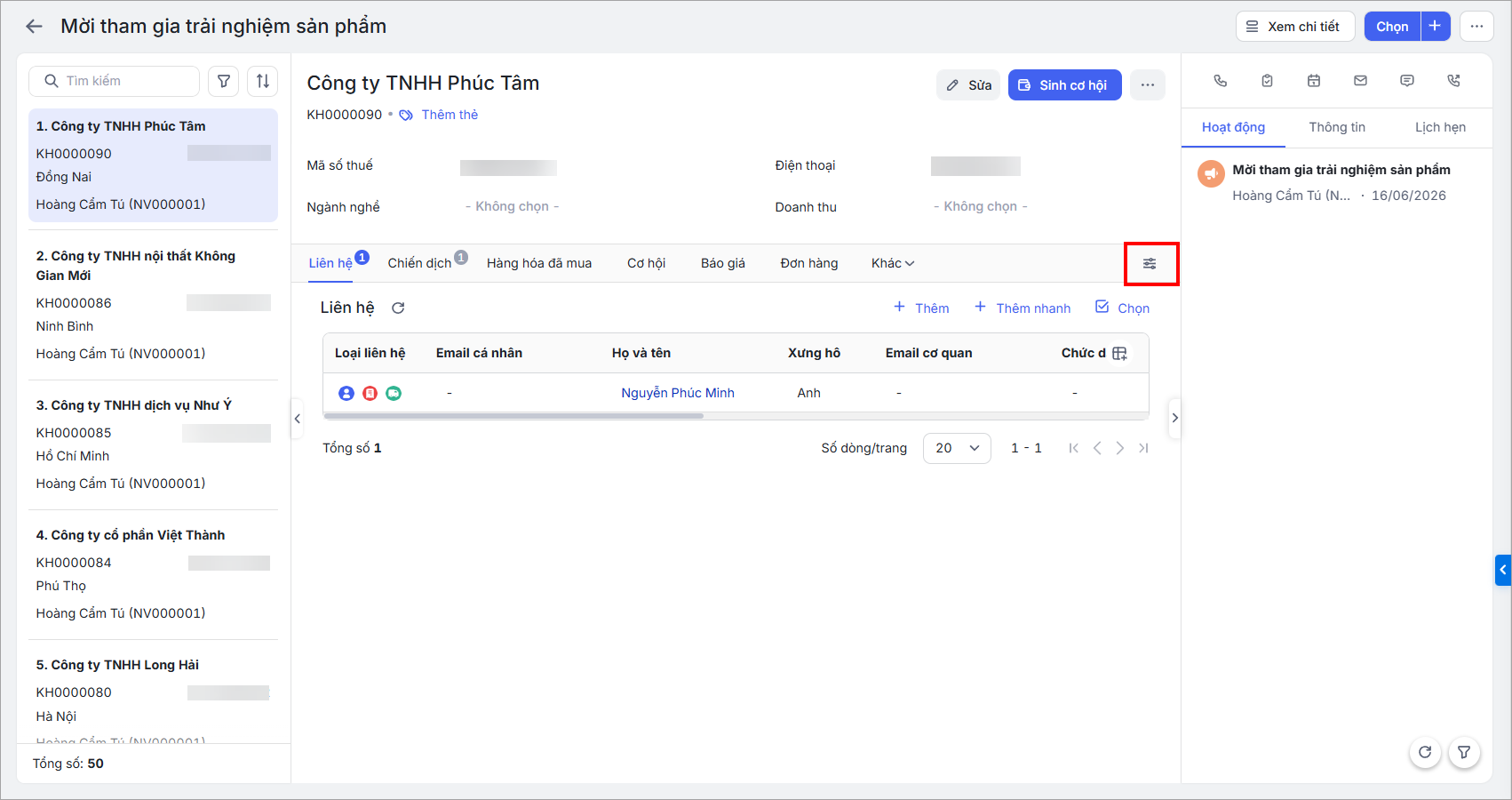
Có thể tùy chỉnh Danh sách liên quan bằng cách nhấn vào biểu tượng điều chỉnh.
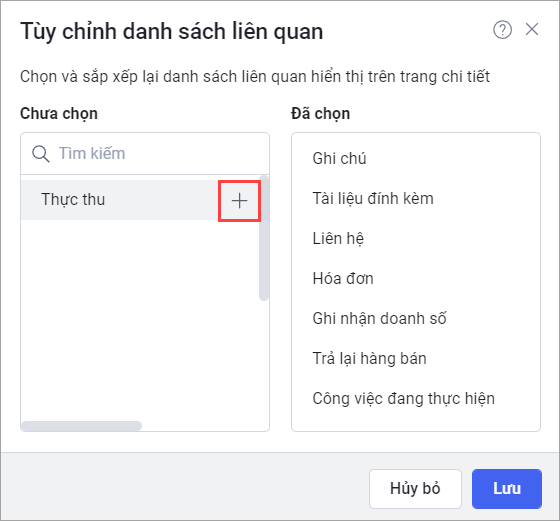
Ở cột Chưa chọn, nhấn dấu cộng để thêm vào Danh sách liên quan\Nhấn Lưu.