
1. Tổng quan
Bài viết hướng dẫn các chức năng phân quyền và chia sẻ Bàn làm việc trên AMIS CRM. Thông qua đó, Quản lý có thể kiểm soát biểu đồ được phép xem theo quyền dữ liệu, đồng thời chia sẻ các Bàn làm việc tùy chỉnh cho nhân viên hoặc bộ phận khác nhằm thống nhất cách theo dõi và khai thác báo cáo trong doanh nghiệp.
Nội dung bài viết gồm:
- Hướng dẫn phân quyền phân hệ Bàn làm việc.
- Tính năng chia sẻ Bàn làm việc tùy chỉnh cho người dùng/bộ phận khác.
2. Hướng dẫn thực hiện
2.1. Phân quyền Bàn làm việc
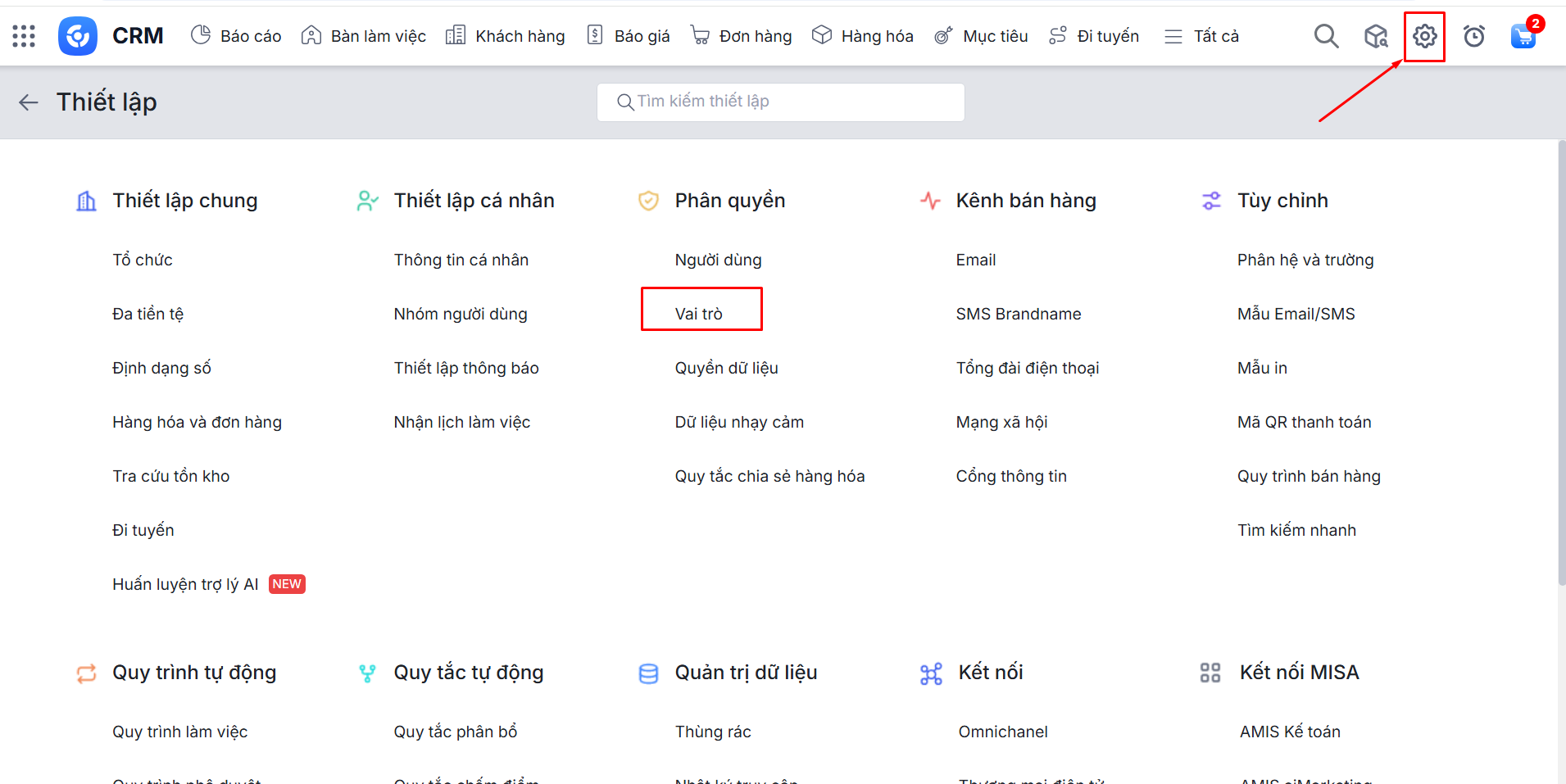
Bước 1: Trên AMIS CRM\ Nhấn vào biểu tượng bánh răng  góc phải thanh công cụ trên cùng phần mềm\ Thiết lập\ Phân quyền\ Nhấn vào vai trò để phân quyền theo vai trò.
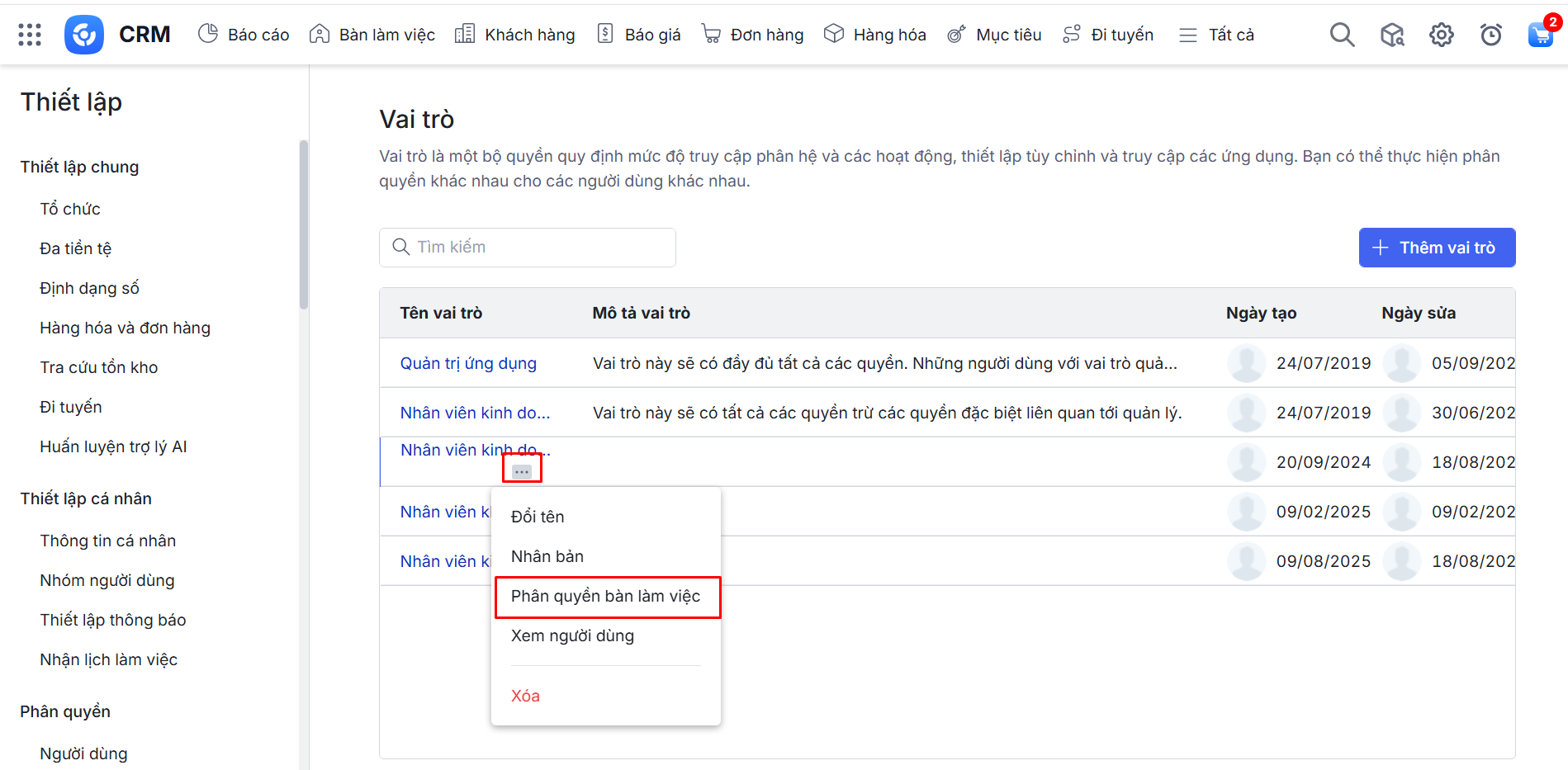
Bước 2: Tại danh sách Vai trò\ Di chuột đến dòng vai trò muốn thiết lập\ Nhấn biểu tượng dấu ba chấm  \ Chọn Phân quyền bàn làm việc.
Bước 3: Tích chọn các báo cáo/biểu đồ mà vai trò đó có quyền sử dụng tại Bàn làm việc\ Nhấn Chọn tất cả để chọn tất cả biểu đồ/Bỏ chọn tất cả để bỏ chọn tất cả biểu đồ đang được tích chọn.
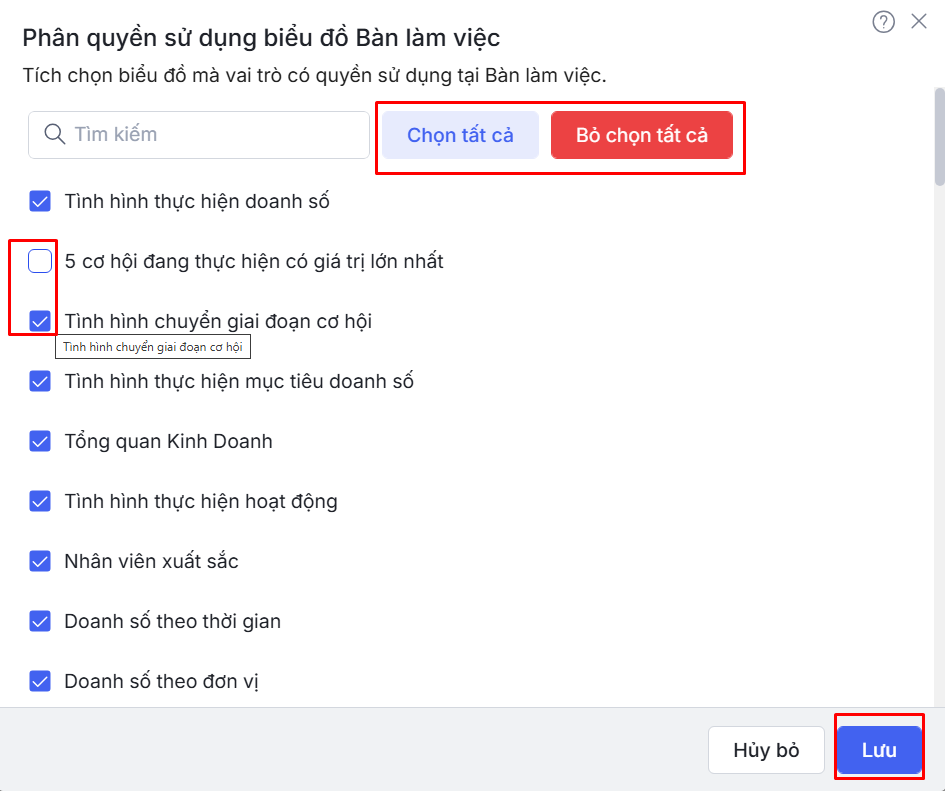
Bước 4: Nhấn Lưu để hoàn thành.
Lưu ý:
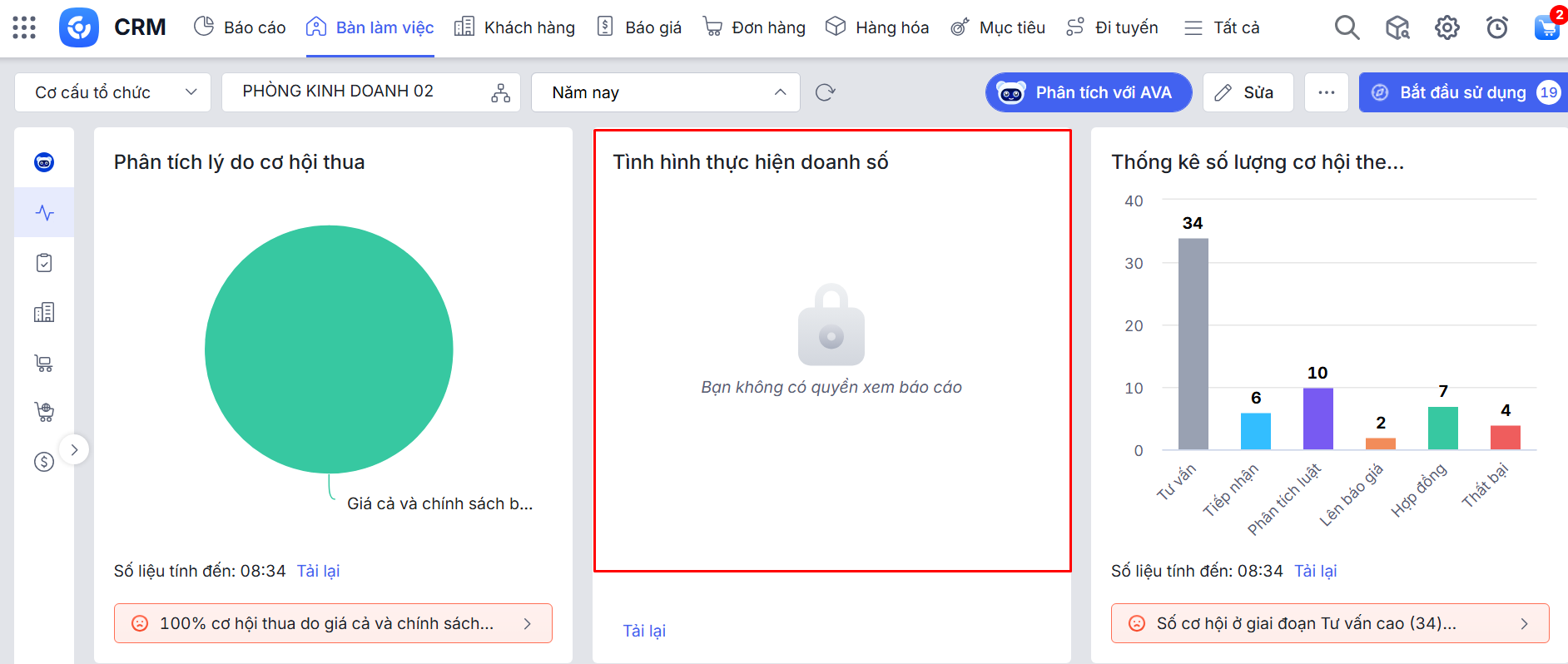
- Sau khi thiết lập Phân quyền Bàn làm việc\ Nếu người dùng không có quyền sử dụng biểu đồ thì ở giao diện Bàn làm việc thông báo không có quyền (như hình).
- Trường hợp người dùng đã tạo giao diện Bàn làm việc trước đó, sau khi phân quyền thì không được sử dụng 1 vài biểu đồ trên bàn làm việc đó, có thể lựa chọn loại bỏ hiển thị các biểu đồ không có quyền sử dụng trên Bàn làm việc bằng cách:
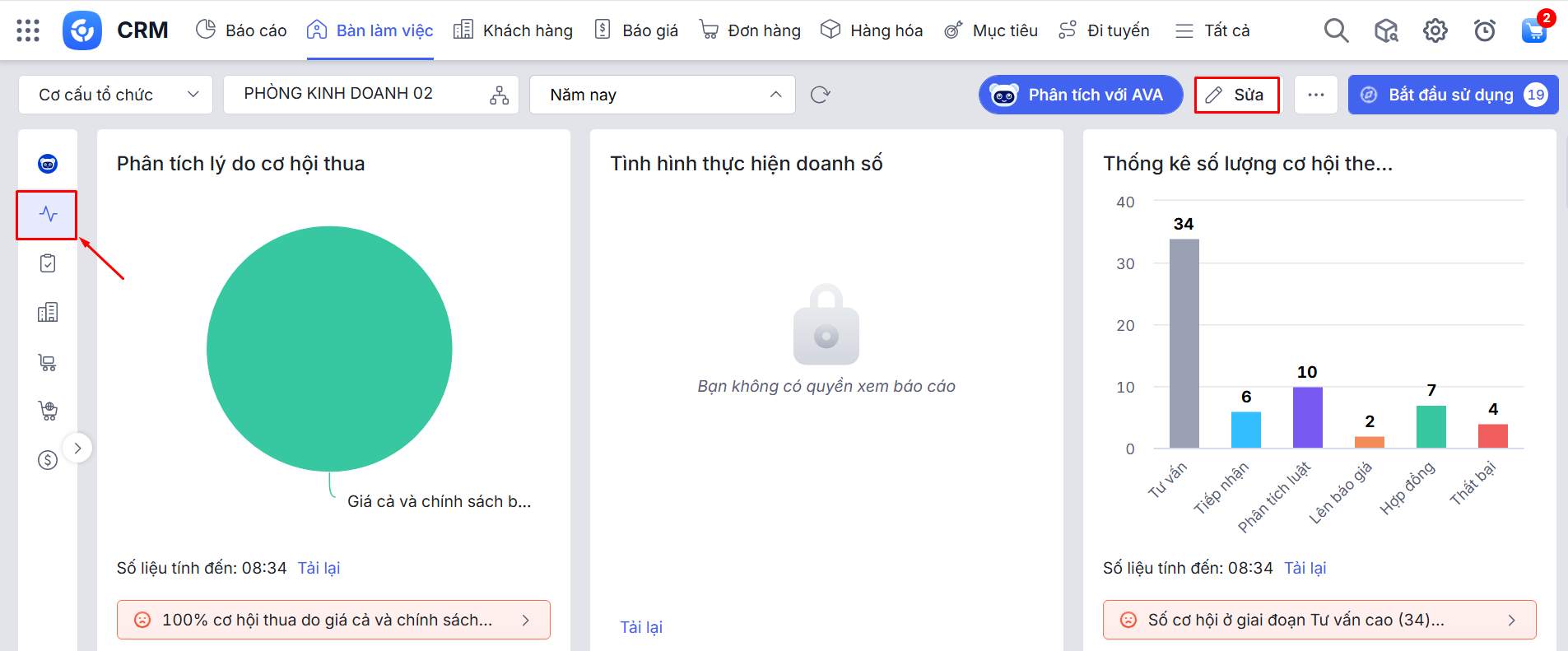
- Bước 1: Trên giao diện Bàn làm việc do người dùng tạo\ Nhấn Sửa.
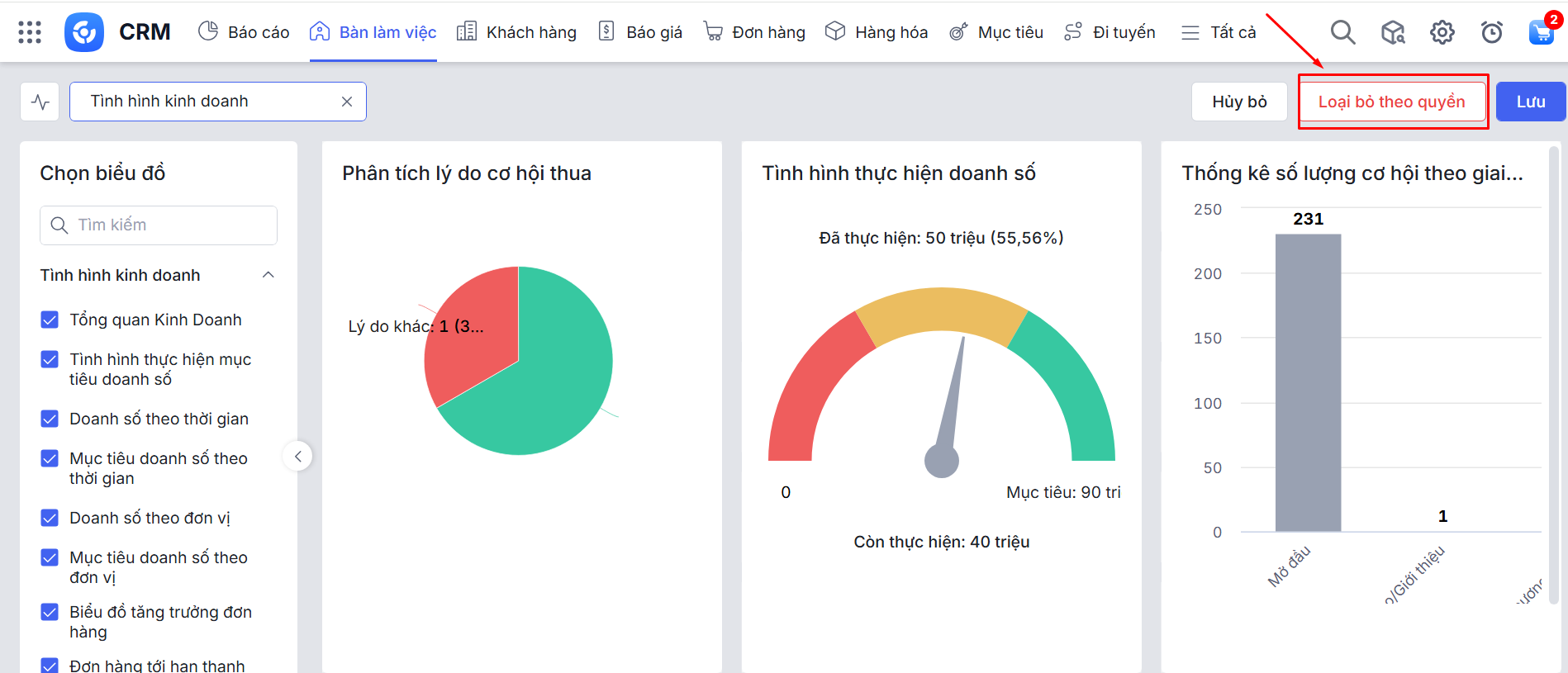
- Bước 2: Nhấn Loại bỏ theo quyền để loại bỏ các báo cáo mà mình không có quyền sử dụng.
2.2. Chia sẻ Bàn làm việc tùy chỉnh với các người dùng khác cùng sử dụng
Lưu ý: Chỉ thực hiện được chức năng Chia sẻ với các giao diện tự thêm mới ở Bàn làm việc (Không thực hiện chức năng Chia sẻ được với giao diện mặc định của phần mềm). Xem hướng dẫn chi tiết Thêm mới giao diện.
Bước 1: Ở giao diện Bàn làm việc tùy chỉnh/thêm mới\ Nhấn biểu tượng dấu ba chấm \ Chọn Chia sẻ.
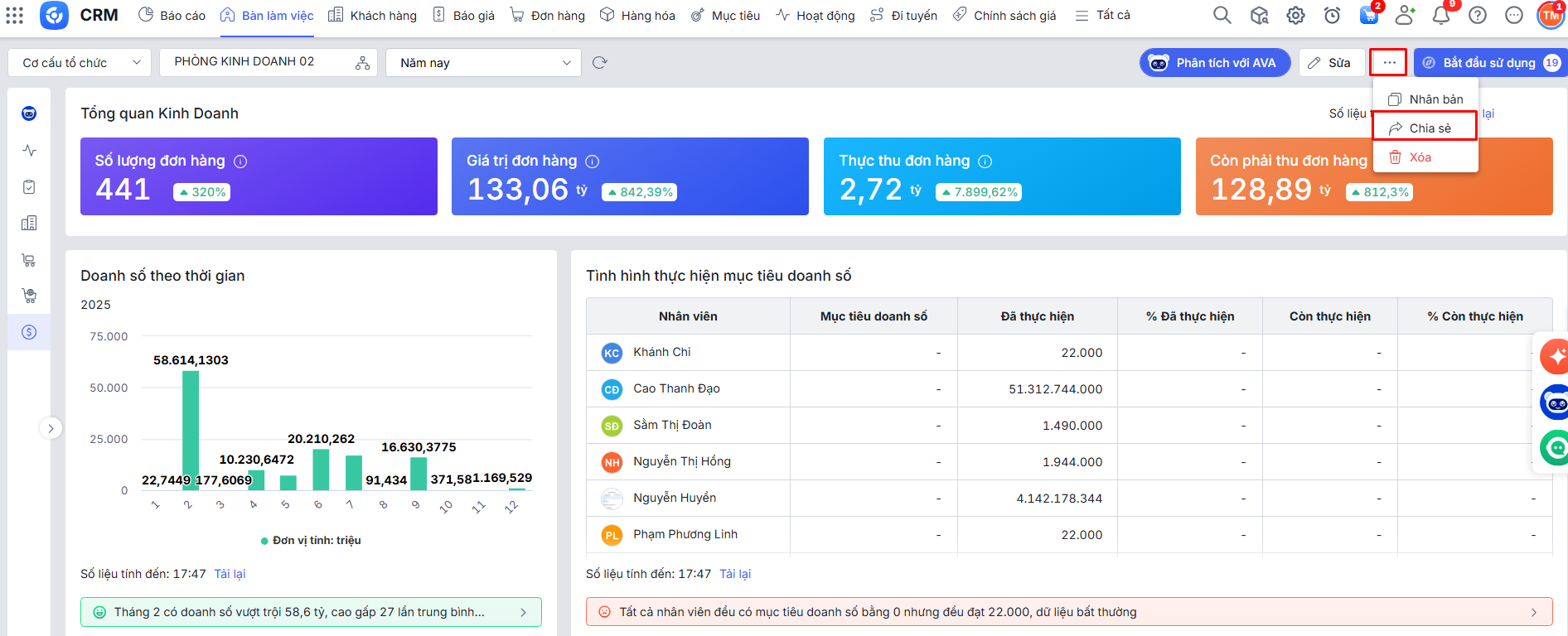
Bước 2: Lựa chọn đối tượng chia sẻ:
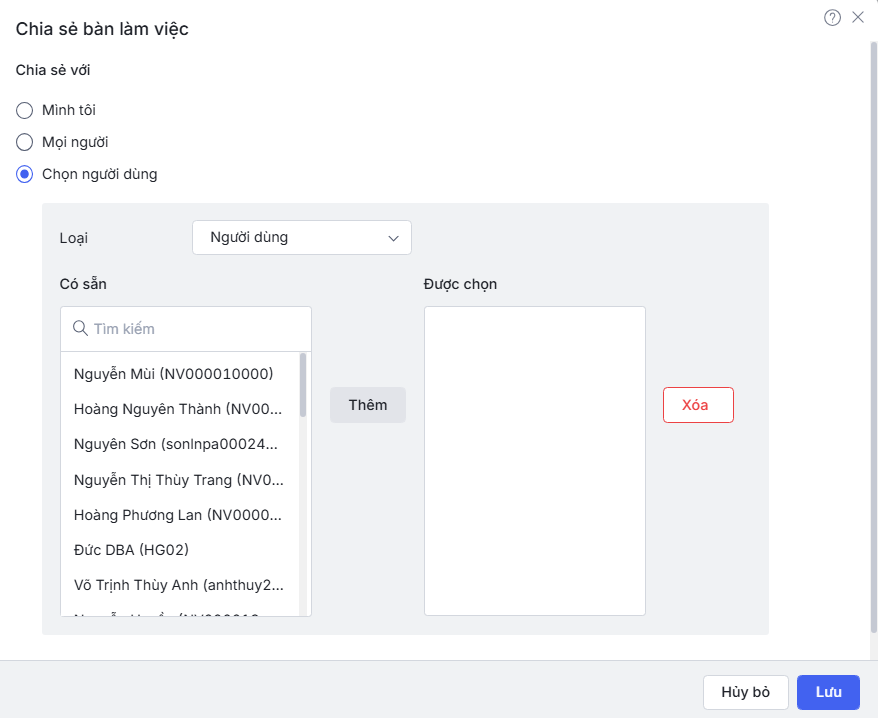
- Mình tôi: chỉ hiển thị giao diện Bàn làm việc này cho riêng tôi.
- Mọi người: tất cả người dùng được phép xem giao diện Bàn làm việc tùy chỉnh này.
- Chọn người dùng: cho phép người dùng được chọn xem được giao diện Bàn làm việc này:
- Nhấn chọn loại Người dùng hoặc Cơ cấu tổ chức.
- Mục Có sẵn hiển thị danh sách người dùng/cơ cấu tổ chức đang được kích hoạt\ Tích chọn thông tin từ cột Có sẵn (nhấn Ctrl để chọn cùng lúc nhiều thông tin)\ Nhấn Thêm để chuyển thông tin sang cột Được chọn.
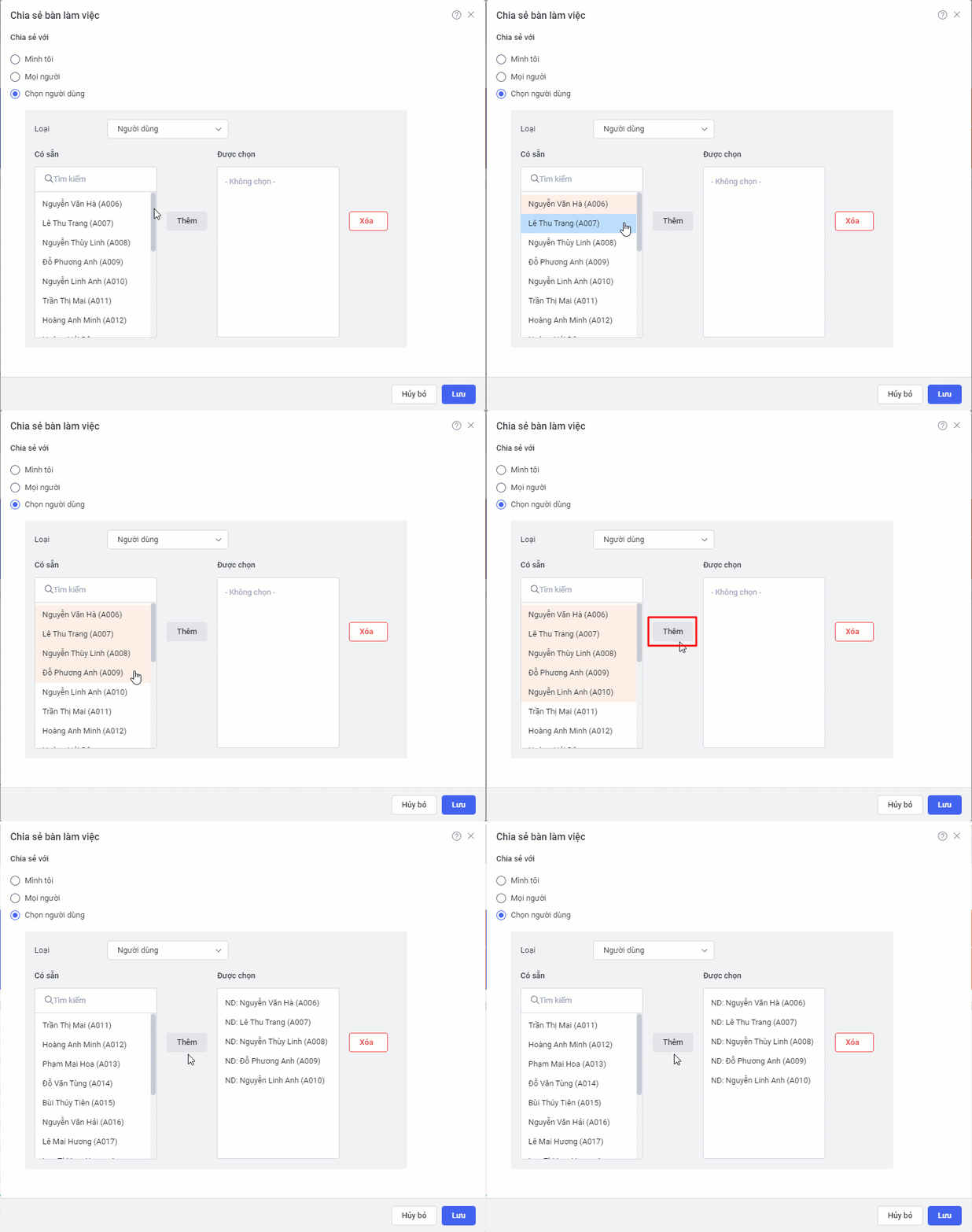
Bước 3: Nhấn Lưu để lưu lại thông tin chia sẻ giao diện Bàn làm việc.
Lưu ý: Người dùng được chia sẻ giao diện bàn làm việc có toàn quyền sửa giao diện đó.