
1. Tổng quan
Bài viết hướng dẫn cách xem và lấy số liệu lên báo cáo Doanh số theo thương hiệu hàng hóa trên Bàn làm việc AMIS CRM. Qua báo cáo này, có thể theo dõi doanh số bán hàng theo từng thương hiệu hàng hóa, đánh giá tỷ trọng đóng góp của mỗi thương hiệu.
Nội dung bài viết gồm:
- Cách truy cập và thiết lập tham số báo cáo.
- Giải thích cách lấy số liệu trong báo cáo.
2. Hướng dẫn thực hiện
2.1. Cách xem báo cáo Doanh số theo thương hiệu hàng hóa
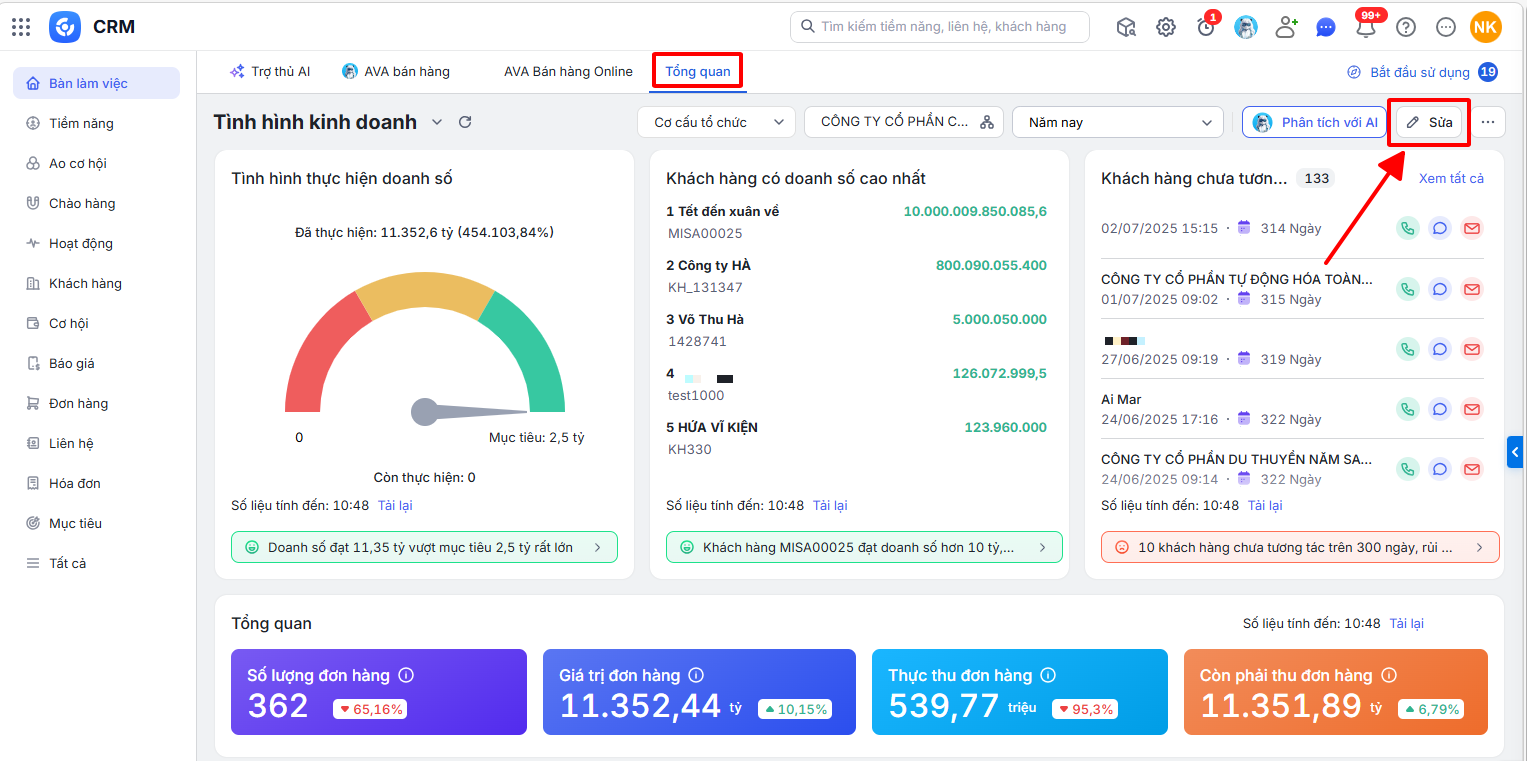
Bước 1: Vào phân hệ Bàn làm việc\Tab Tình hình kinh doanh\Nhấn chức năng Sửa để tùy chỉnh các báo cáo trên giao diện Bàn làm việc.
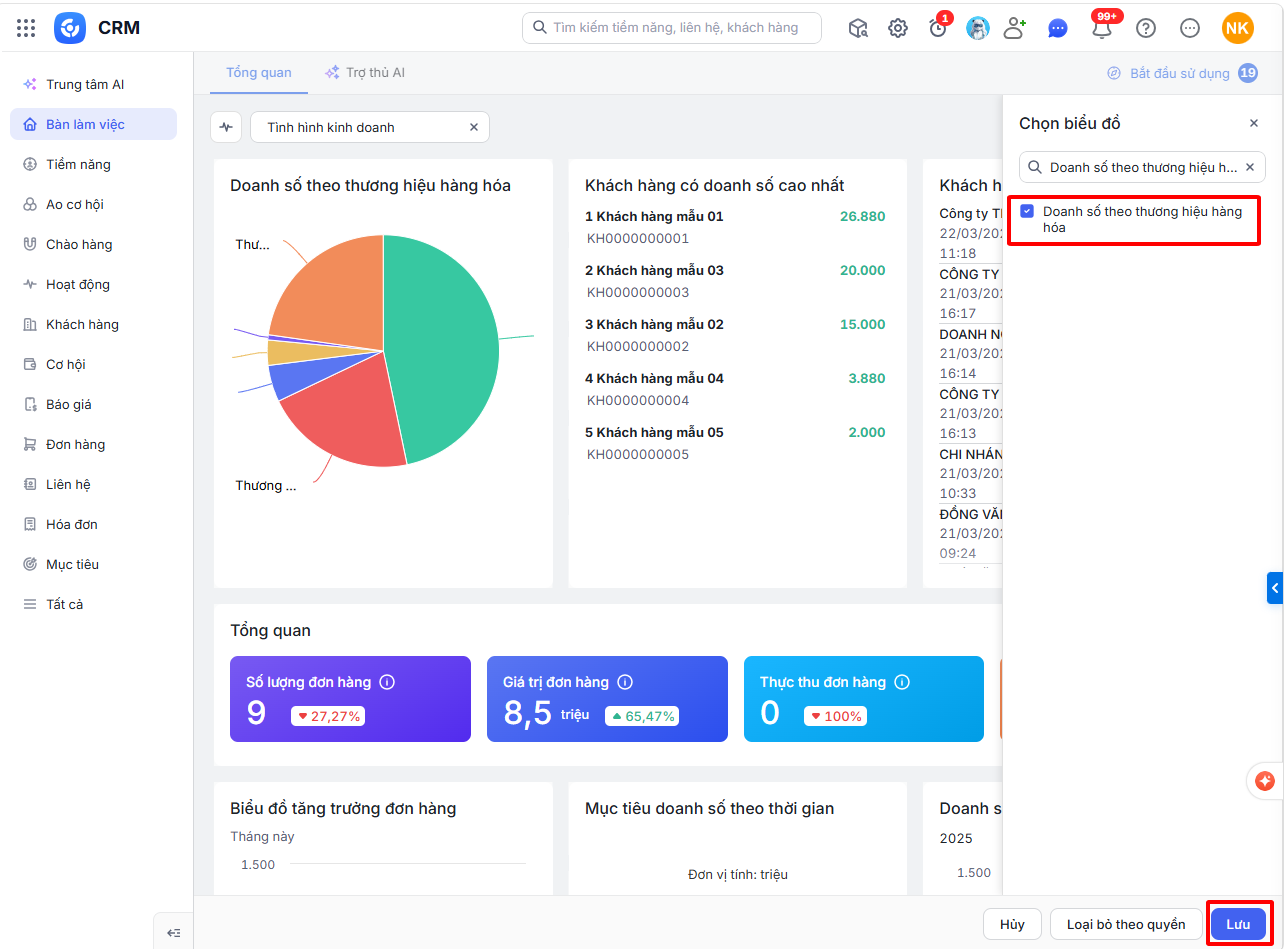
Bước 2: Tìm kiếm Doanh số theo thương hiệu hàng hóa\Nếu chưa tích chọn để hiển thị trên Bàn làm việc\Tích chọn hiển thị\Nhấn Lưu.
Bước 3: Nhấn vào biểu tượng bánh răng phía bên phải tên báo cáo\Chọn tham số báo cáo\Nhấn Áp dụng.
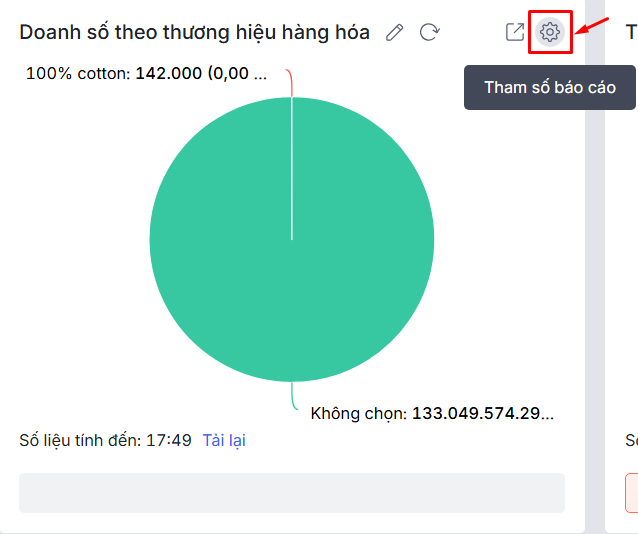
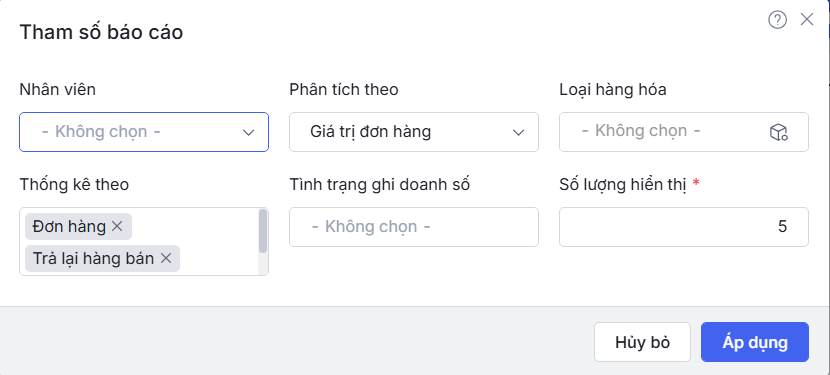
Bước 4: Báo cáo lấy lên các dữ liệu theo tham số.
2.2. Cách lấy số liệu trên báo cáo Doanh số theo thương hiệu hàng hóa
Báo cáo dạng biểu đồ tròn hiển thị Thương hiệu hóa, Doanh số, Tỷ lệ %.
Cách lấy số liệu báo cáo:
∎ Thương hiệu hàng hóa: hiển thị danh sách Thương hiệu hàng hóa (được sắp xếp theo thứ tự giảm dần của Doanh số) và giá trị Thương hiệu khác.
Lưu ý:
- Nếu Thương hiệu hàng hóa có Doanh số bằng = 0 thì Thương hiệu hàng hóa không hiển thị lên.
- Nếu chọn tham số Số lượng hiển thị nhỏ hơn tổng số Thương hiệu hàng hóa có phát sinh thì báo cáo chỉ hiển thị lên số Thương hiệu hàng hóa bằng tham số Số lượng hiển thị trừ đi 1. Số lượng và doanh số của Thương hiệu hàng hóa không được hiển thị sẽ được cộng vào Thương hiệu khác.
Ví dụ: chọn số lượng hiển thị là 5, báo cáo lấy lên 4 Thương hiệu hàng hóa có doanh số cao nhất và 1 dòng Thương hiệu khác khác bằng tổng số liệu của các Thương hiệu hàng hóa còn lại.
∎ Doanh số = Giá trị đơn hàng – Giá trị trả lại
∎ Tỷ lệ (%) = Doanh số từng thương hiệu hàng hóa/Hàng hóa *100 / Tổng doanh số
[/su_spoiler] [/su_accordion]