
(Chỉ dành cho gói thuê bao Professional và Enterprise)
1. Tổng quan
Mục đích: CRM hiện tại hỗ trợ kết nối với các đơn vị vận chuyển sau: Viettel Post, Giao hàng tiết kiệm, Giao hàng nhanh, VNPost, J&T Express.
Bài viết hướng dẫn cách kết nối AMIS CRM với Viettel Post để ghi nhận đơn giao hàng, cập nhật đơn giao hàng từ đơn vị vận chuyển này ngay trên hệ thống CRM.
Nội dung bài viết bao gồm:
- Hướng dẫn thiết lập kết nối AMIS CRM với Viettel Post
- Lập đơn giao hàng qua Viettel Post trên AMIS CRM
- Hủy vận đơn Viettel Post từ đơn hàng trên AMIS CRM
- Bảng đồng bộ thông tin Tình trạng vận chuyển từ Viettel Post về Đơn hàng trên AMIS CRM
Mời anh/chị xem video giới thiệu dưới đây.
2. Hướng dẫn thực hiện
2.1. Thiết lập kết nối
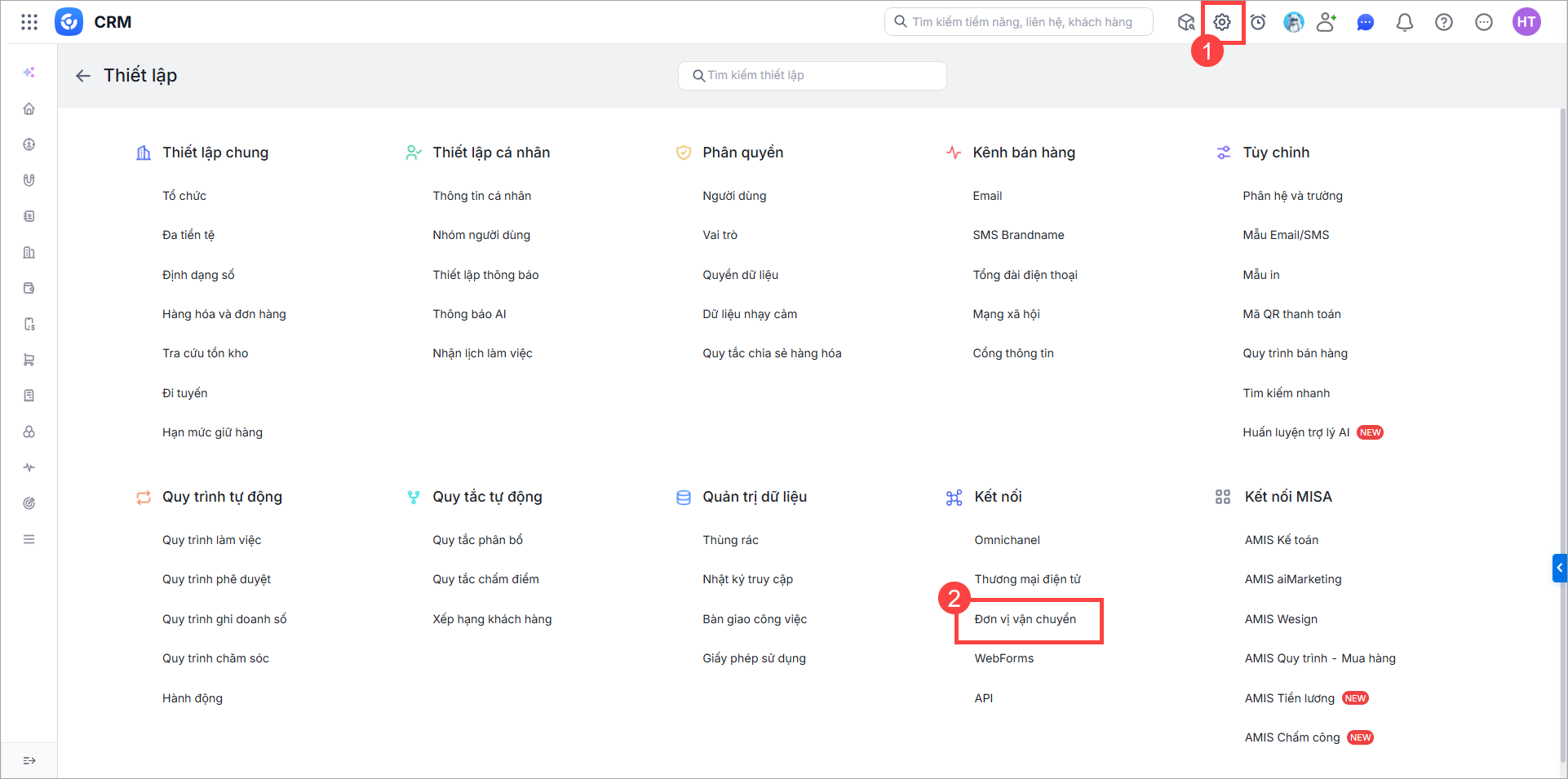
Bước 1: Trên AMIS CRM, nhấn biểu tượng ⚙ để hiển thị Thiết lập. Vào Kết nối\Đơn vị vận chuyển.
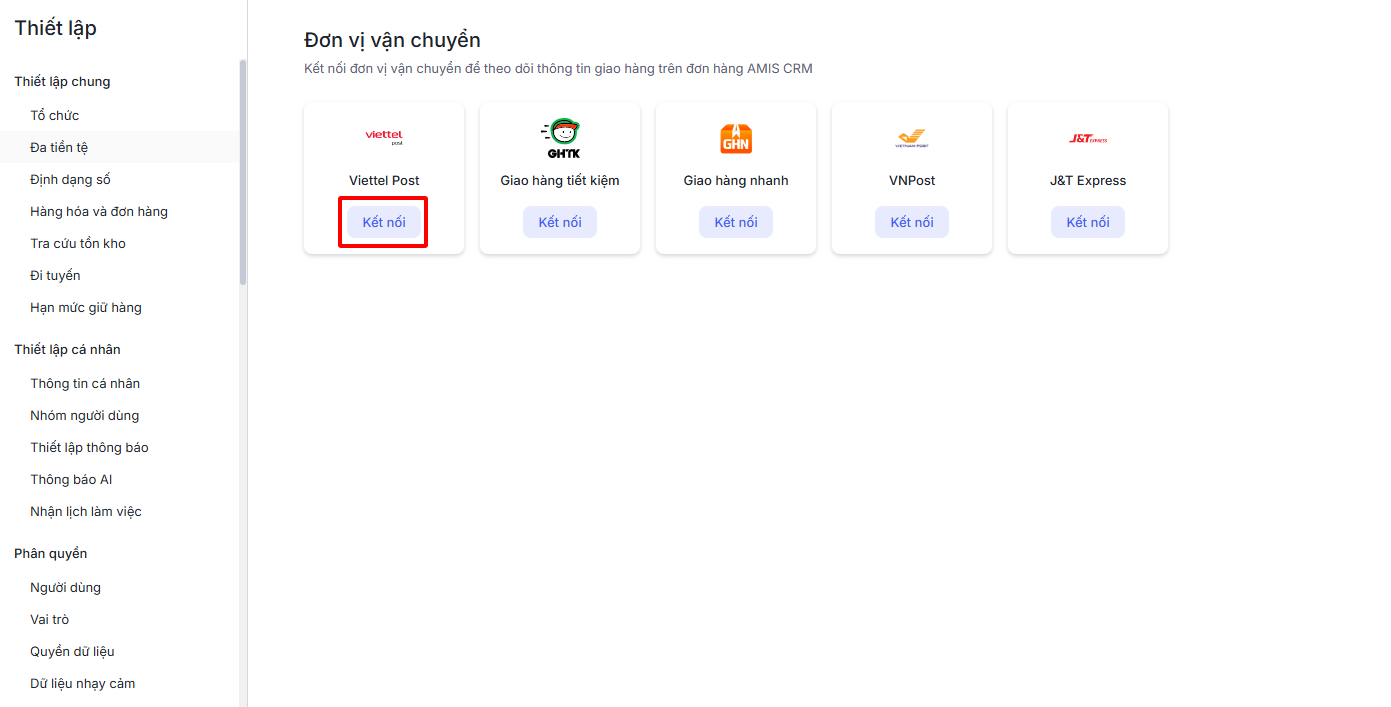
Bước 2: Ở đơn vị vận chuyển Viettel Post, nhấn Kết nối.
Bước 3: Nhập Thông tin tài khoản Viettel Post của doanh nghiệp.
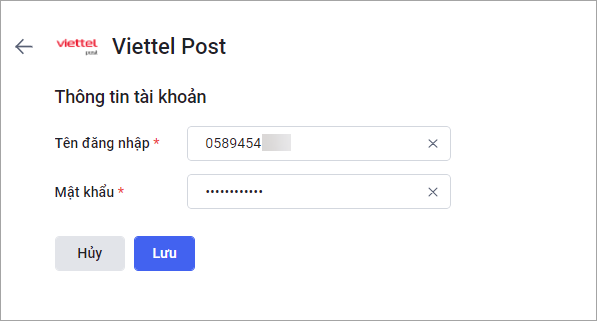
Bước 4: Nhấn Lưu.
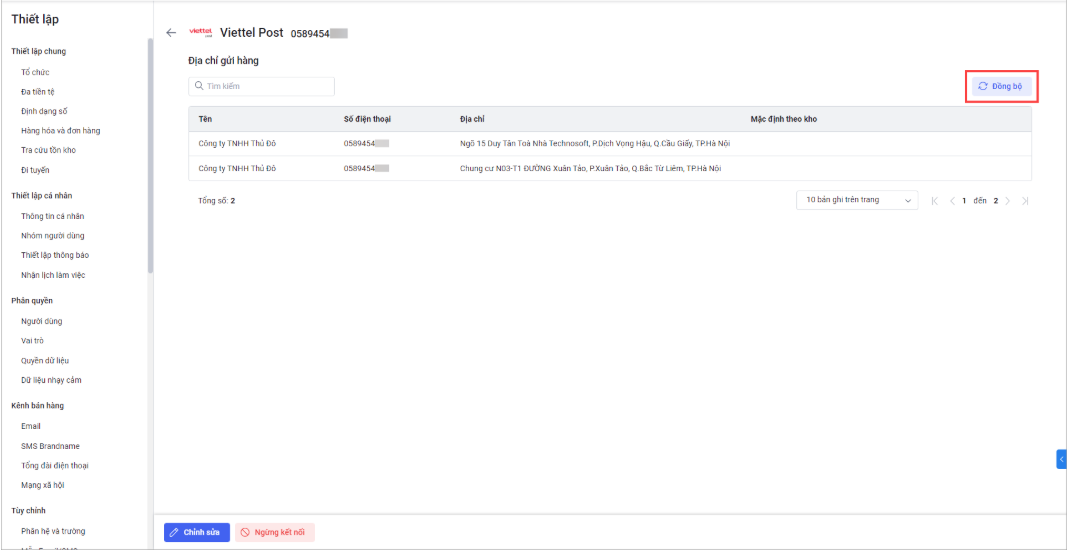
Giao diện đã kết nối hiển thị danh sách Địa chỉ gửi hàng có trạng thái Đang hoạt động ở Viettel Post của tài khoản bao gồm các thông tin Tên, Số điện thoại, Địa chỉ được đồng bộ từ Viettel Post.
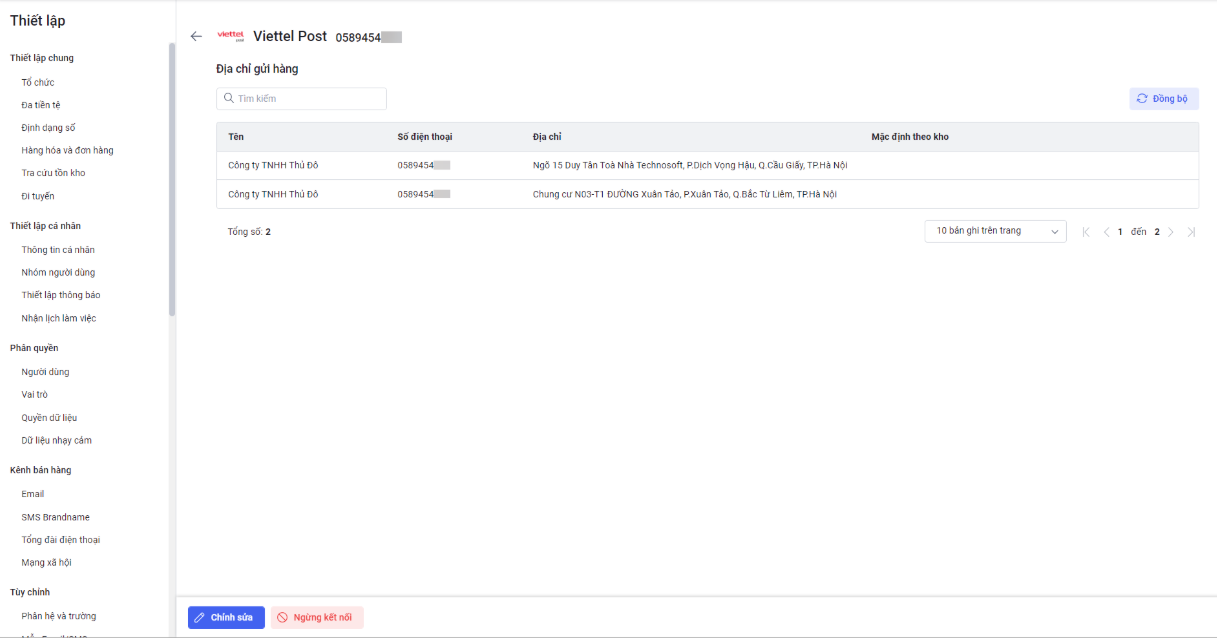
Bước 5: Nhấn Đồng bộ để hệ thống đồng bộ lại danh sách Địa chỉ gửi hàng từ Viettel Post.
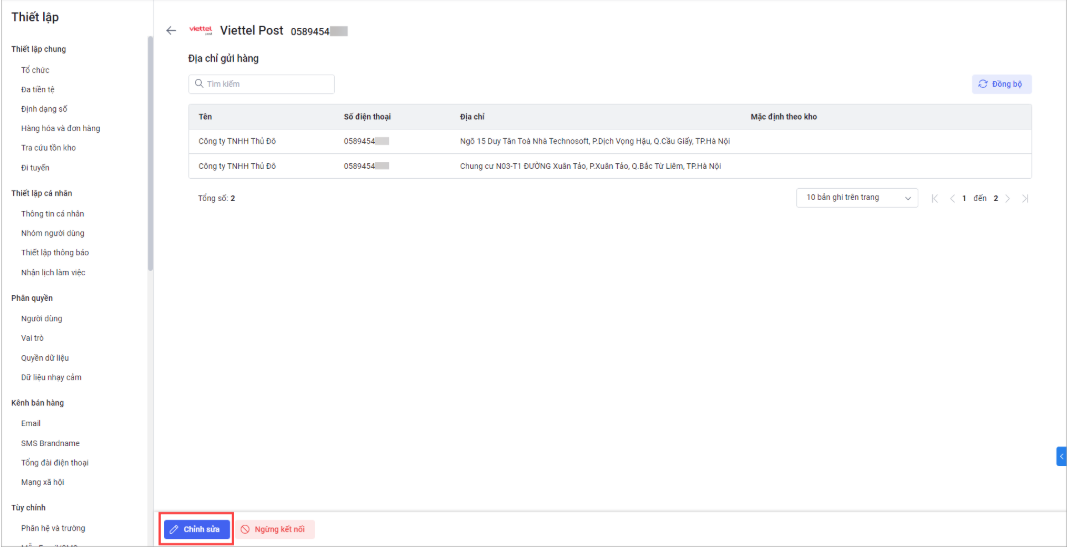
Đối với doanh nghiệp có địa chỉ gửi hàng tương ứng với kho cụ thể: Anh/Chị thiết lập Kho mặc định của địa chỉ bằng cách:
Nhấn Chỉnh sửa.

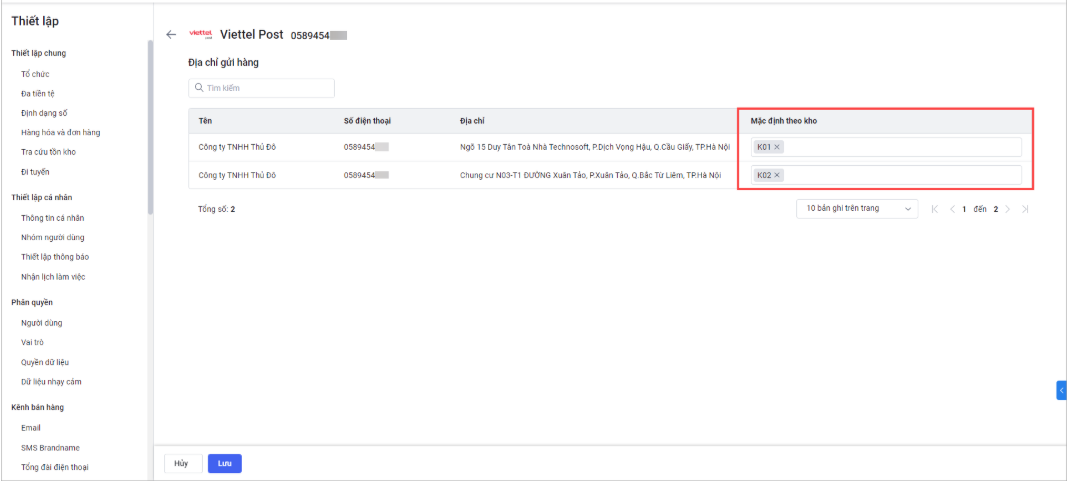
Ở cột Mặc định theo kho, chọn kho ứng với địa chỉ của dòng. Sau đó nhấn Lưu.
2.2. Lập đơn giao hàng qua Viettel Post
Lập 1 đơn giao hàng
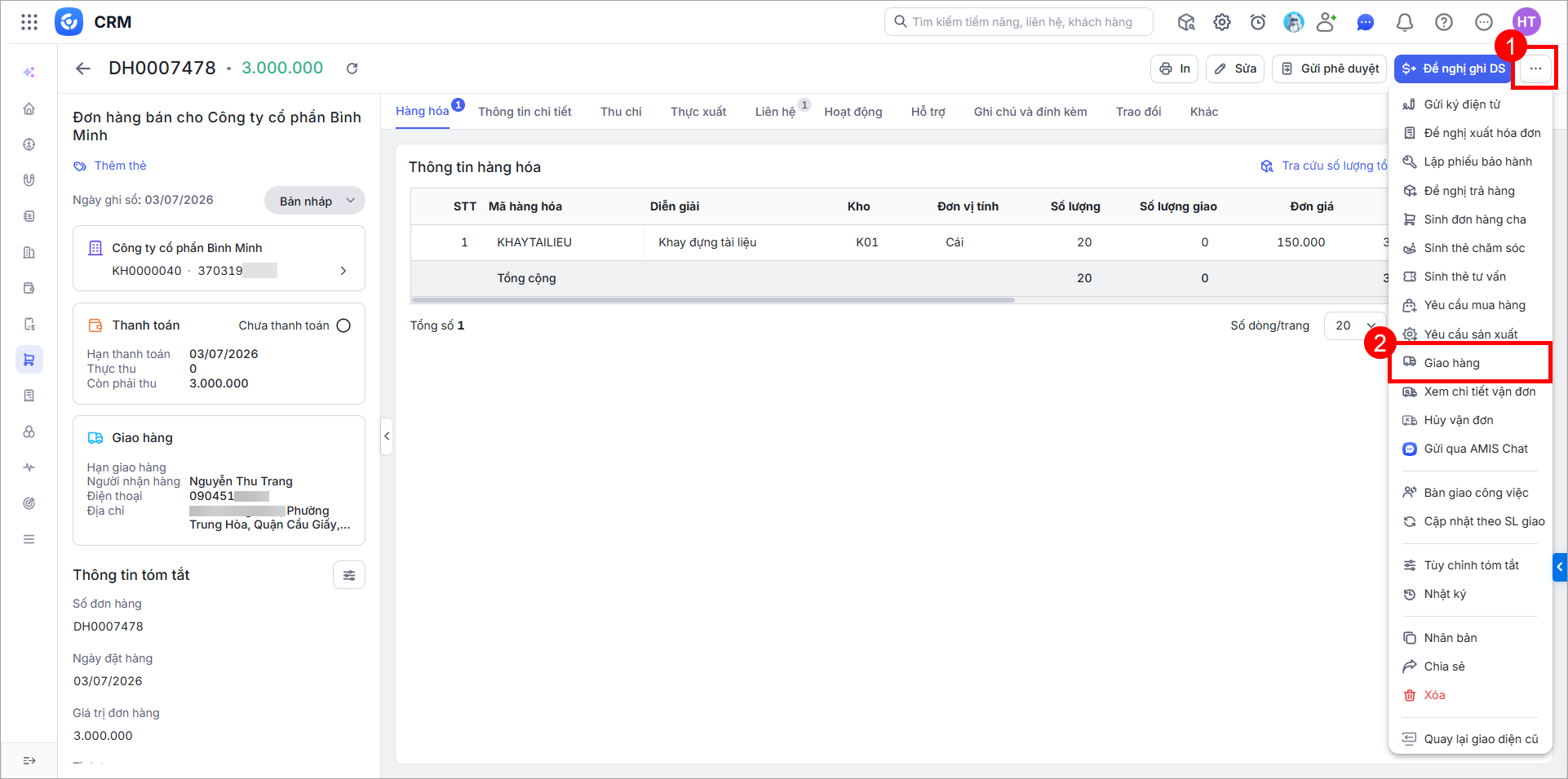
Bước 1: Trên AMIS CRM, ở chi tiết Đơn hàng chưa tạo vận đơn gửi Viettel Post hoặc đã tạo vận đơn trên Viettel Post có tình trạng là Đã hủy, nhấn biểu tượng … và chọn Giao hàng.
Lưu ý:
- Chức năng chỉ hiển thị khi doanh nghiệp đã kết nối với ít nhất 1 đơn vị vận chuyển.
- Chỉ vai trò có quyền Gửi giao hàng trong Đơn hàng mới thực hiện được chức năng này.
Bước 2: Nếu doanh nghiệp đang kết nối AMIS CRM với nhiều Đơn vị vận chuyển: Chọn Đơn vị vận chuyển là Viettel Post.
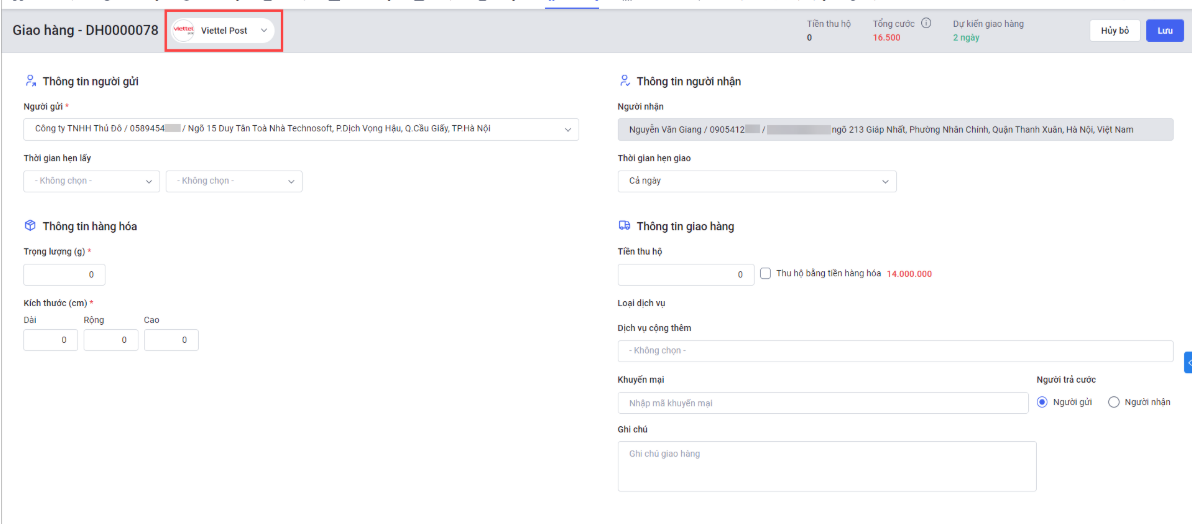
Bước 3: Khai báo các thông tin giao hàng bao gồm:
∎ Thông tin người gửi
– Người gửi: Chọn từ thông tin thiết lập Địa chỉ gửi hàng.
Hệ thống tự động ngầm định lấy lên Địa chỉ giao hàng tương ứng với Kho của hàng hóa được chọn trong bảng hàng hóa của Đơn hàng. Trường hợp bảng hàng hóa có nhiều Kho thì hệ thống lấy Kho đầu tiên trong bảng hàng hóa.
– Thời gian hẹn lấy: Chọn Ngày lấy hàng và Ca lấy hàng.
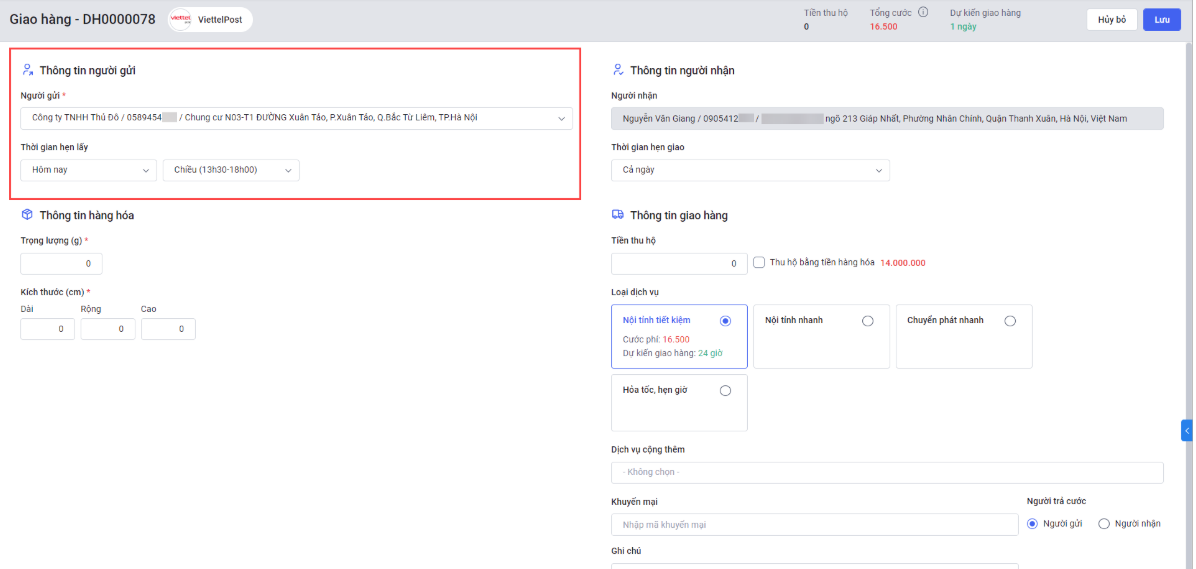
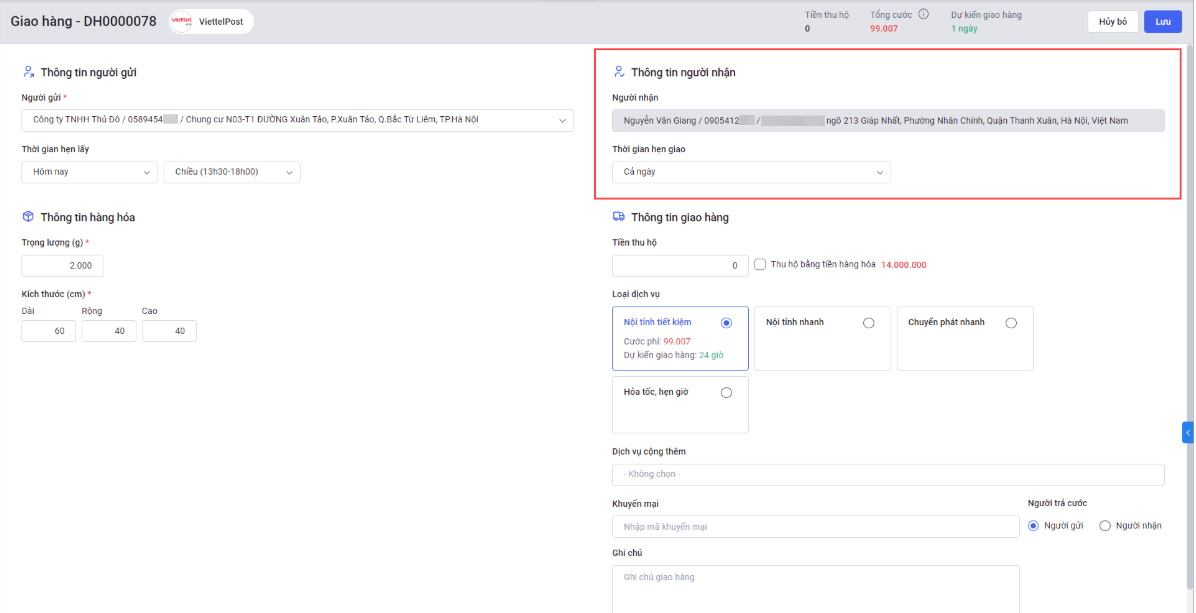
∎ Thông tin người nhận
– Người nhận: Thông tin này tự động lấy từ Đơn hàng, không được sửa lại
– Thời gian hẹn giao: Chọn thời gian hẹn giao hàng
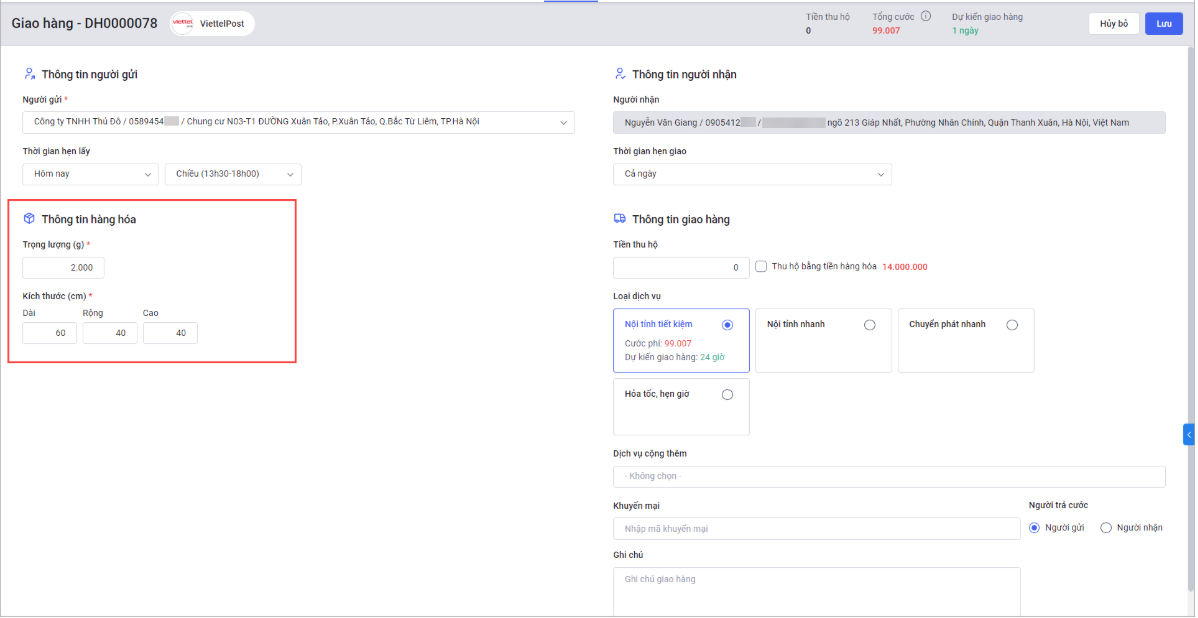
∎ Thông tin hàng hóa
Lưu ý: Tất cả hàng hóa trong đơn hàng tính là 1 kiện hàng.
– Trọng lượng (g): Nhập trọng lượng của kiện hàng (đơn vị: gram).
– Kích thước (cm): Nhập số đo chiều dài, chiều rộng, chiều cao của kiện hàng (đơn vị: cm).
– Giá trị hàng hóa: Nhập giá trị của hàng hóa. Trường hợp Giá trị hàng hóa bằng Giá trị đơn hàng thi tích chọn Giá trị bằng giá trị đơn hàng để hệ thống tự hiển thị số tiền tương ứng.
∎ Thông tin giao hàng
– Tiền thu hộ: Nhập số tiền thu hộ nếu đơn hàng ship COD. Trường hợp Tiền thu hộ bằng Giá trị đơn hàng thì tích chọn Thu hộ bằng giá trị đơn hàng để hệ thống tự hiển thị số tiền thu hộ tương ứng.
– Loại dịch vụ: Chọn loại dịch vụ vận chuyển của Viettel Post. Thông tin Cước phí và Thời gian dự kiến giao hàng sẽ hiển thị khi chọn loại dịch vụ cụ thể.
– Dịch vụ cộng thêm: Chọn dịch vụ cộng thêm của Viettel Post nếu có
– Khuyến mại: Nhập mã khuyến mại nếu có
– Người trả cước: Chọn người trả cước phí giao hàng
– Ghi chú: Nhập ghi chú giao hàng
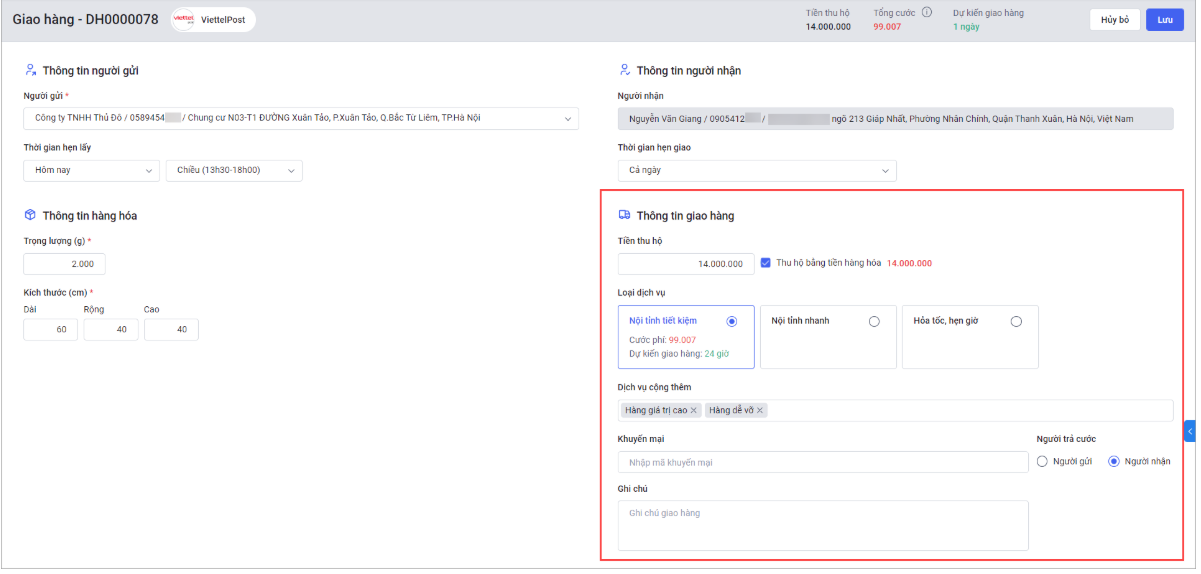
Bước 4: Nhấn Lưu để tạo đơn giao hàng Viettel Post.
Lập nhiều đơn giao hàng
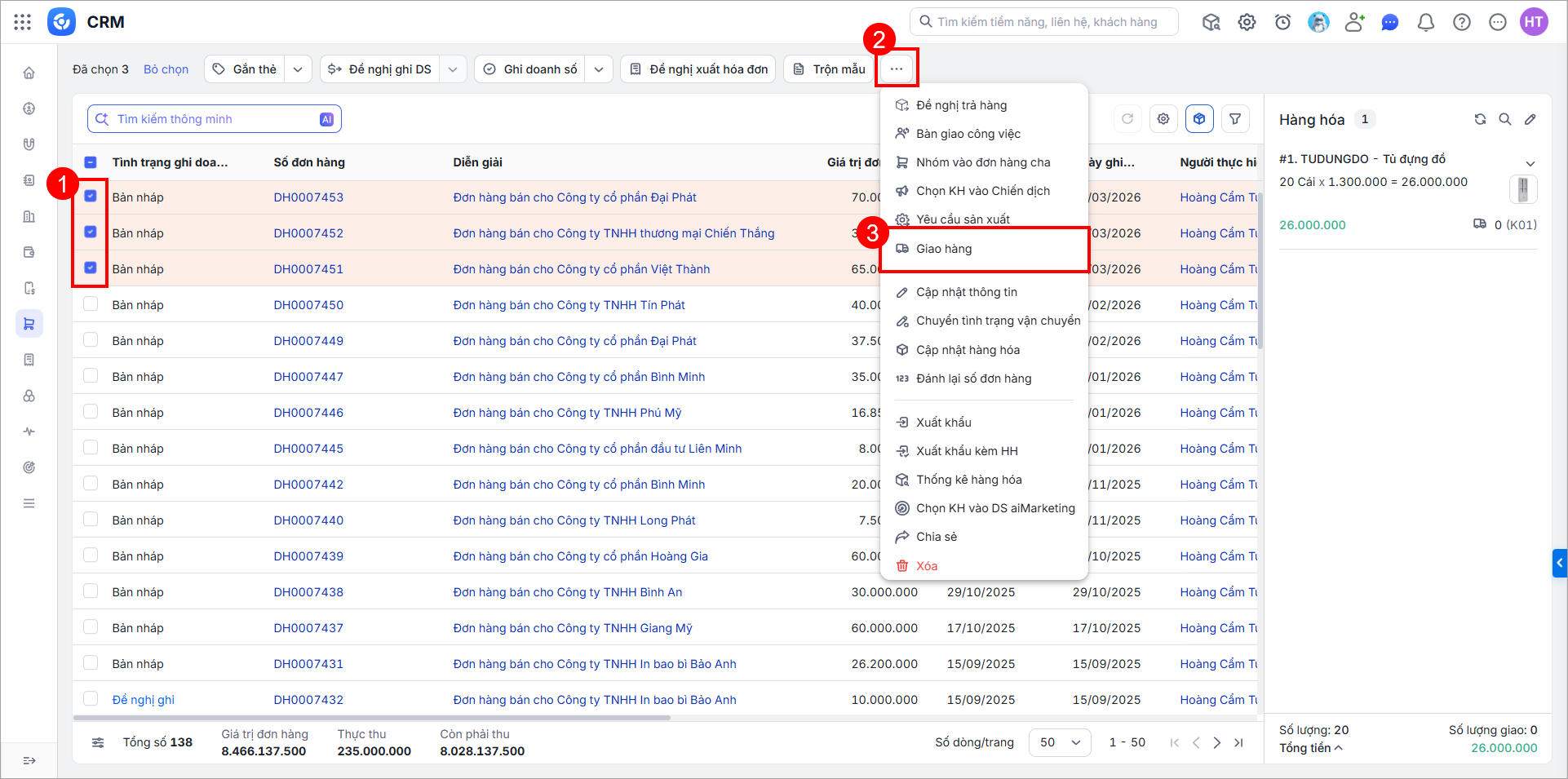
Bước 1: Trên AMIS CRM, ở màn hình danh sách Đơn hàng, tích chọn các đơn hàng chưa tạo vận đơn gửi Viettel Post hoặc đã tạo vận đơn trên Viettel Post có tình trạng là Đã hủy -> Nhấn biểu tượng … và chọn Giao hàng.
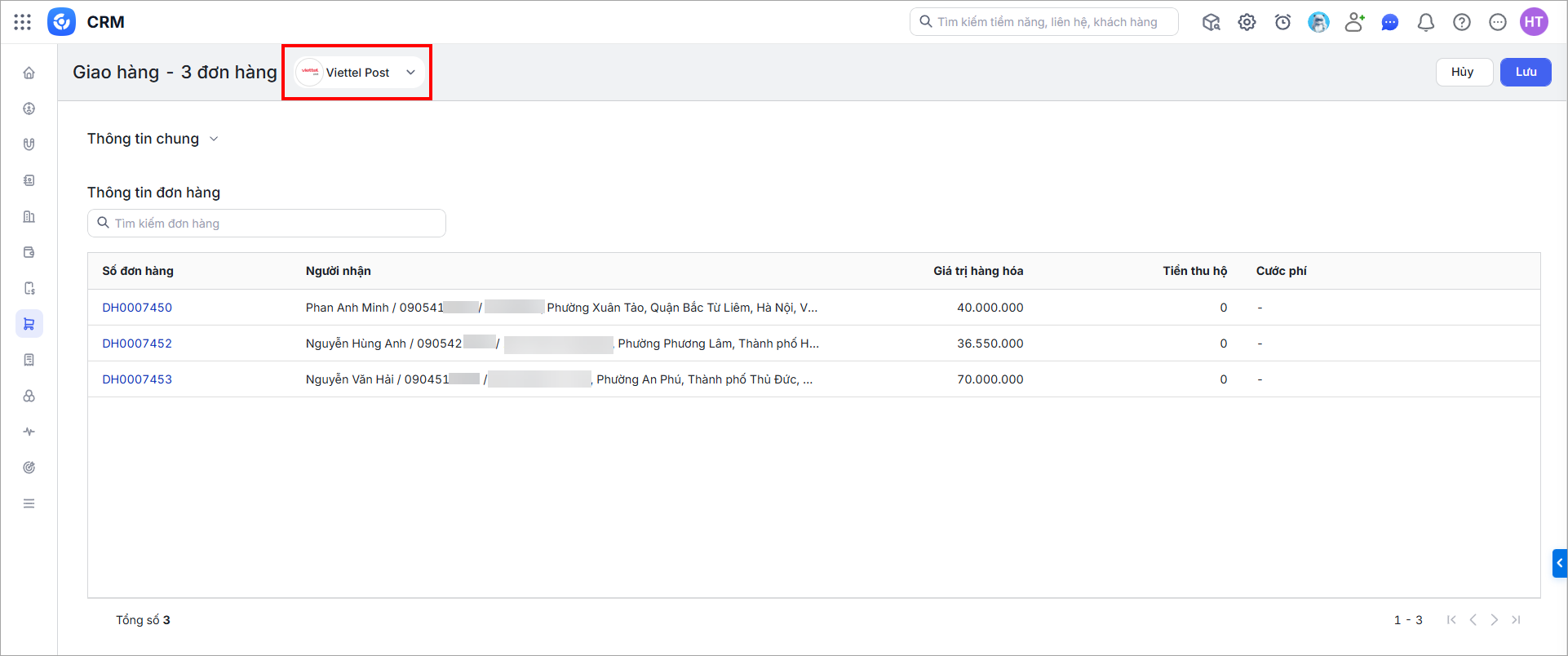
Bước 2: Chọn Đơn vị vận chuyển là Viettel Post.
Bước 3: Khai báo các thông tin
∎ Thông tin chung
– Người gửi: Chọn từ thông tin thiết lập Địa chỉ gửi hàng.
Hệ thống tự động ngầm định lấy lên Địa chỉ giao hàng tương ứng với Kho của hàng hóa được chọn trong bảng hàng hóa của Đơn hàng. Trường hợp bảng hàng hóa có nhiều Kho thì hệ thống lấy Kho đầu tiên trong bảng hàng hóa.
– Loại dịch vụ: Chọn loại dịch vụ vận chuyển của Viettel Post. Thông tin Cước phí và Thời gian dự kiến giao hàng sẽ hiển thị khi chọn loại dịch vụ cụ thể.
– Dịch vụ cộng thêm: Chọn dịch vụ cộng thêm của Viettel Post nếu có
– Khuyến mại: Nhập mã khuyến mại nếu có
– Người trả cước: Chọn người trả cước phí giao hàng
Nhấn Áp dụng tất cả đơn hàng để cập nhật Thông tin chung cho tất cả đơn hàng đã chọn và tự động tính Cước phí.
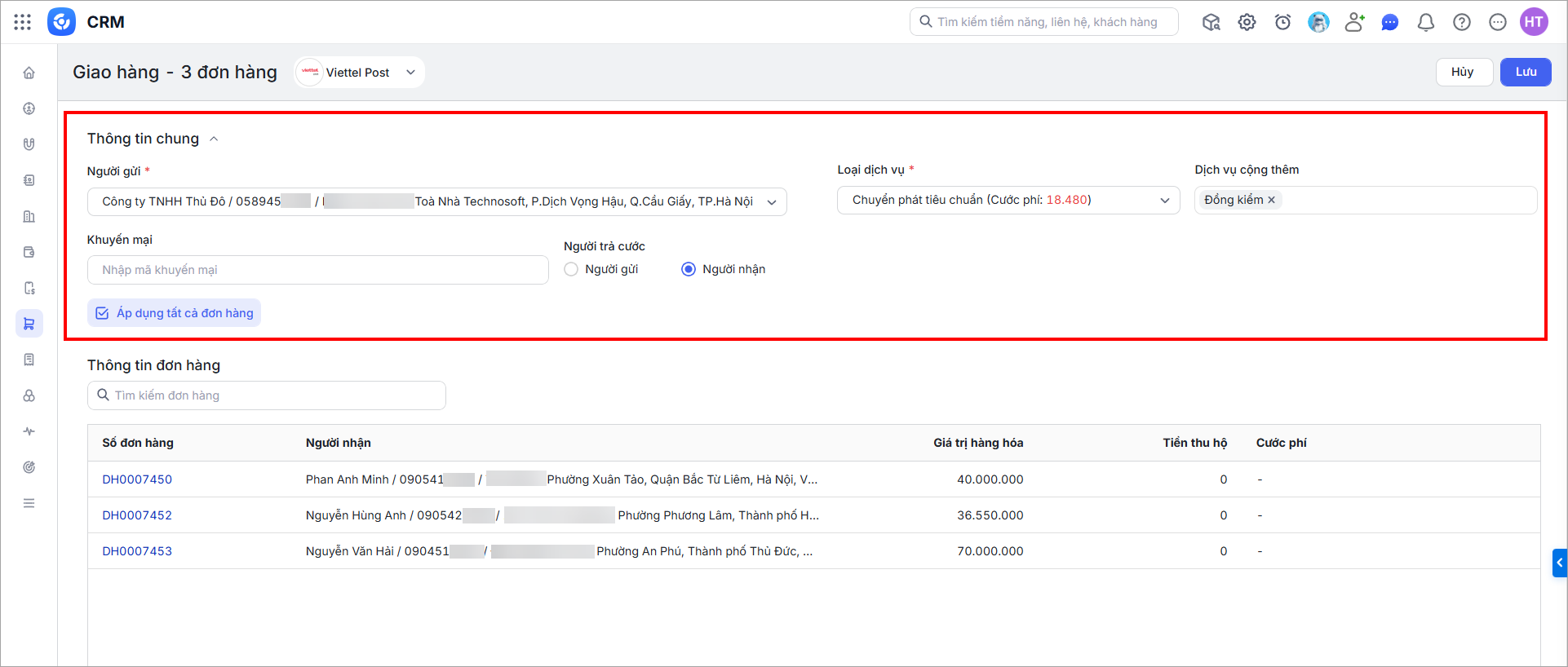
∎ Thông tin đơn hàng
Hệ thống tự động lấy các thông tin Người nhận, Giá trị hàng hóa của Đơn hàng.
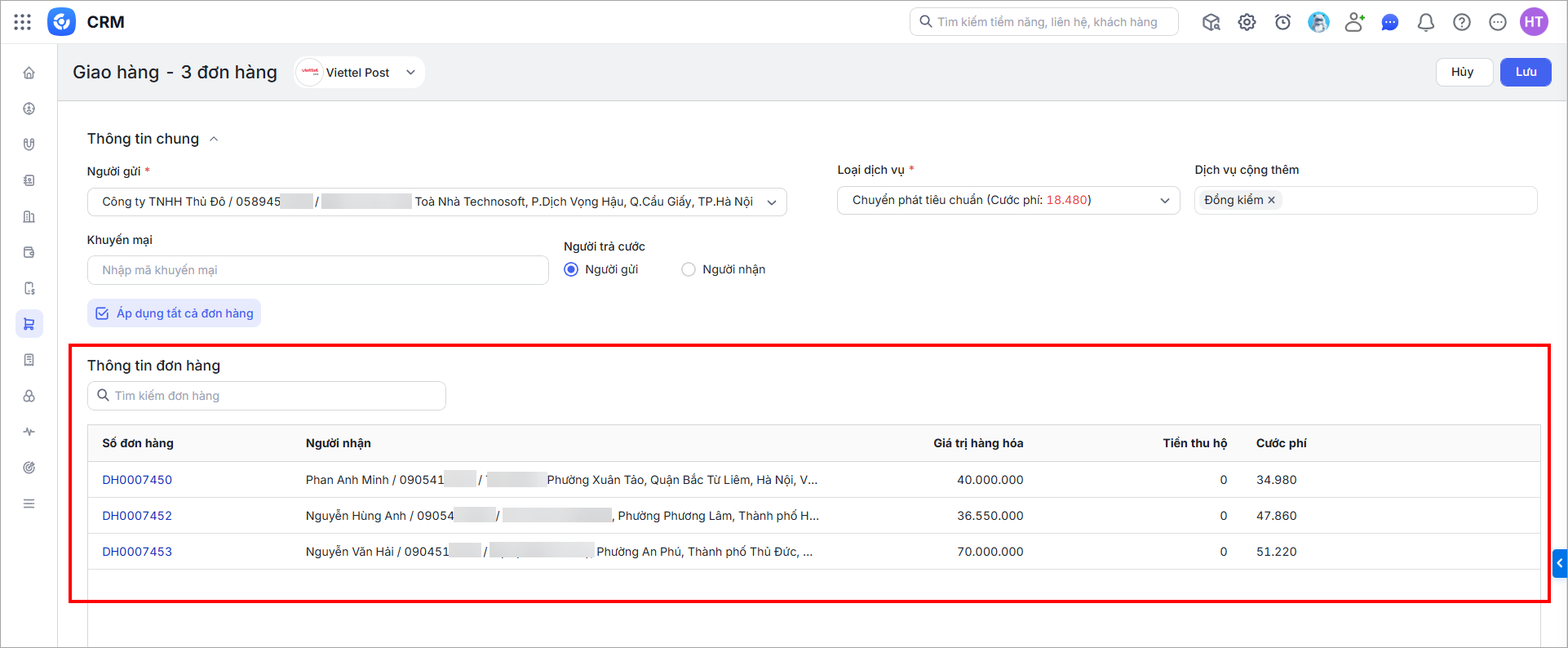
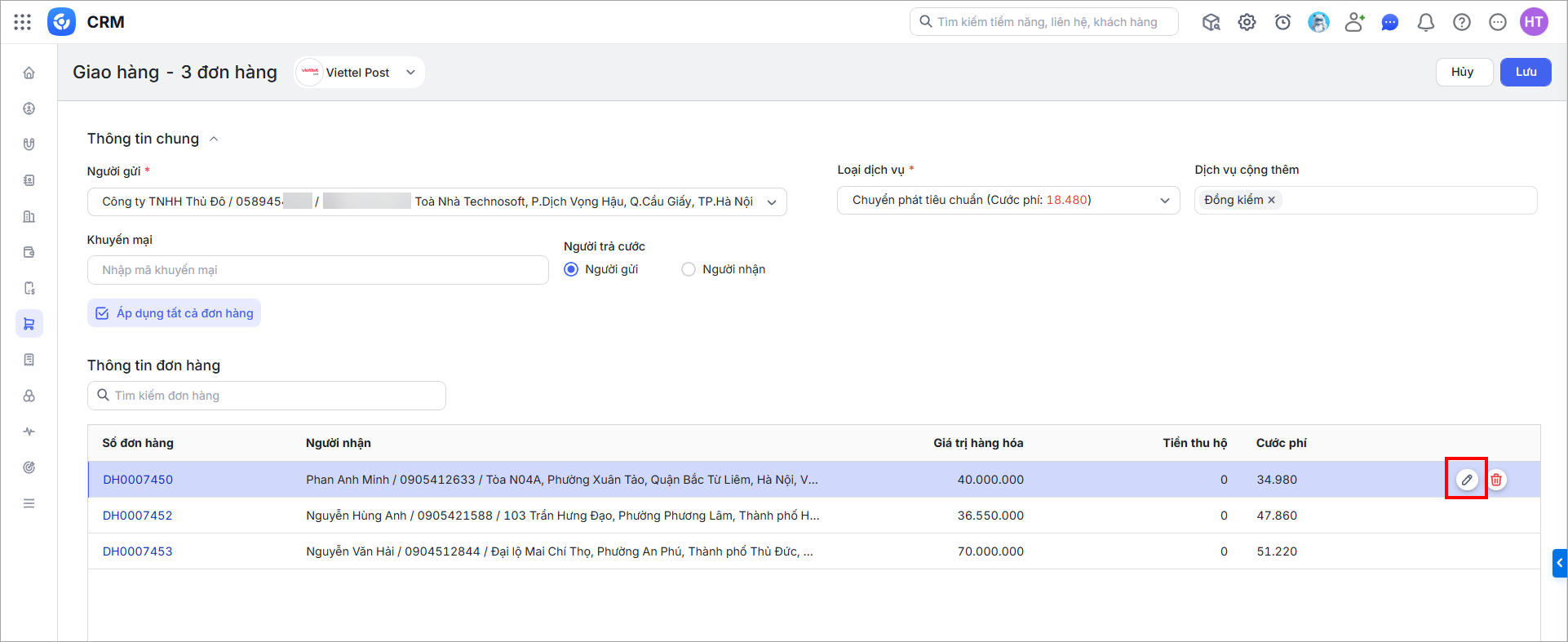
Di chuột vào dòng đơn hàng và nhấn biểu tượng ✎ để sửa lại thông tin vận chuyển.
Lưu ý: Chức năng Sửa chỉ hiển thị khi anh/chị đã thực hiện thao tác áp dụng cho tất cả đơn hàng tại mục Thông tin chung.
Bước 4: Nhấn Lưu để tạo đơn giao hàng Viettel Post.
Khi lưu thành công, hệ thống thực hiện đồng thời:
– Thêm mới vận đơn và đồng bộ vận đơn về Viettel Post loại Tạo trong nước với các thông tin tương ứng từ AMIS CRM.
Lưu ý: Mỗi hàng hóa trên CRM đồng bộ thành 1 hàng hóa trong vận đơn của Viettel Post.
Trong đó:
- Khối lượng mỗi dòng hàng hóa = Tổng trọng lượng / Số dòng hàng hóa
- Giá trị mỗi sản phẩm = Tổng tiền đơn hàng / Số dòng hàng hóa
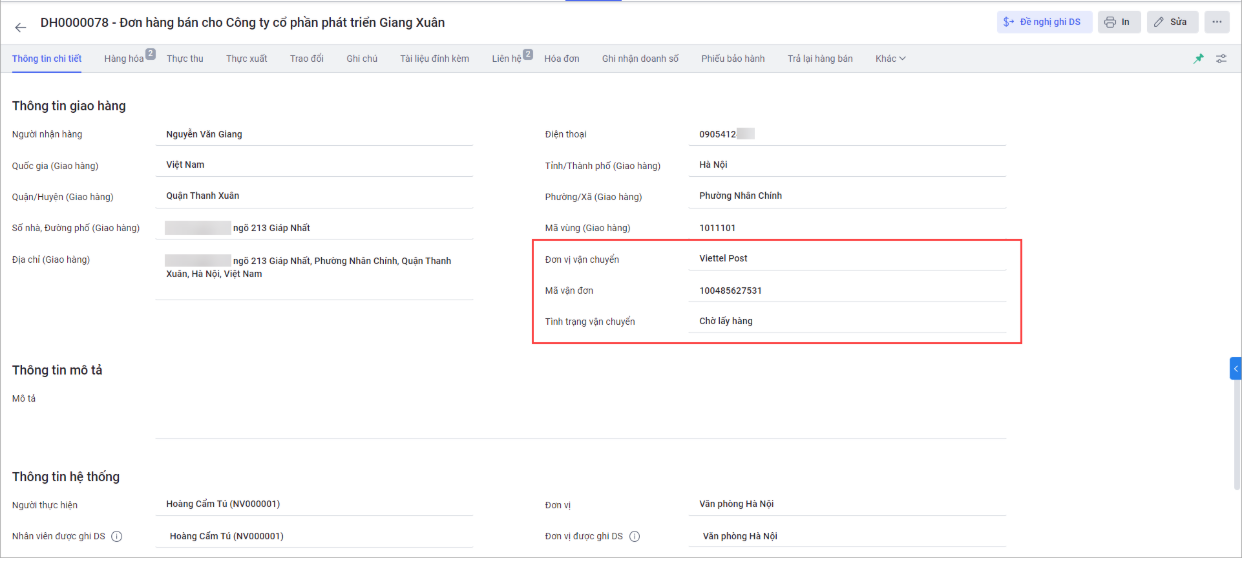
– Cập nhật các Thông tin giao hàng trên Đơn hàng của AMIS CRM:
- Tình trạng vận chuyển là Chờ xử lý
- Đơn vị vận chuyển là Đơn vị vận chuyển được chọn
- Mã vận đơn lấy tương ứng từ Đơn vị vận chuyển sang
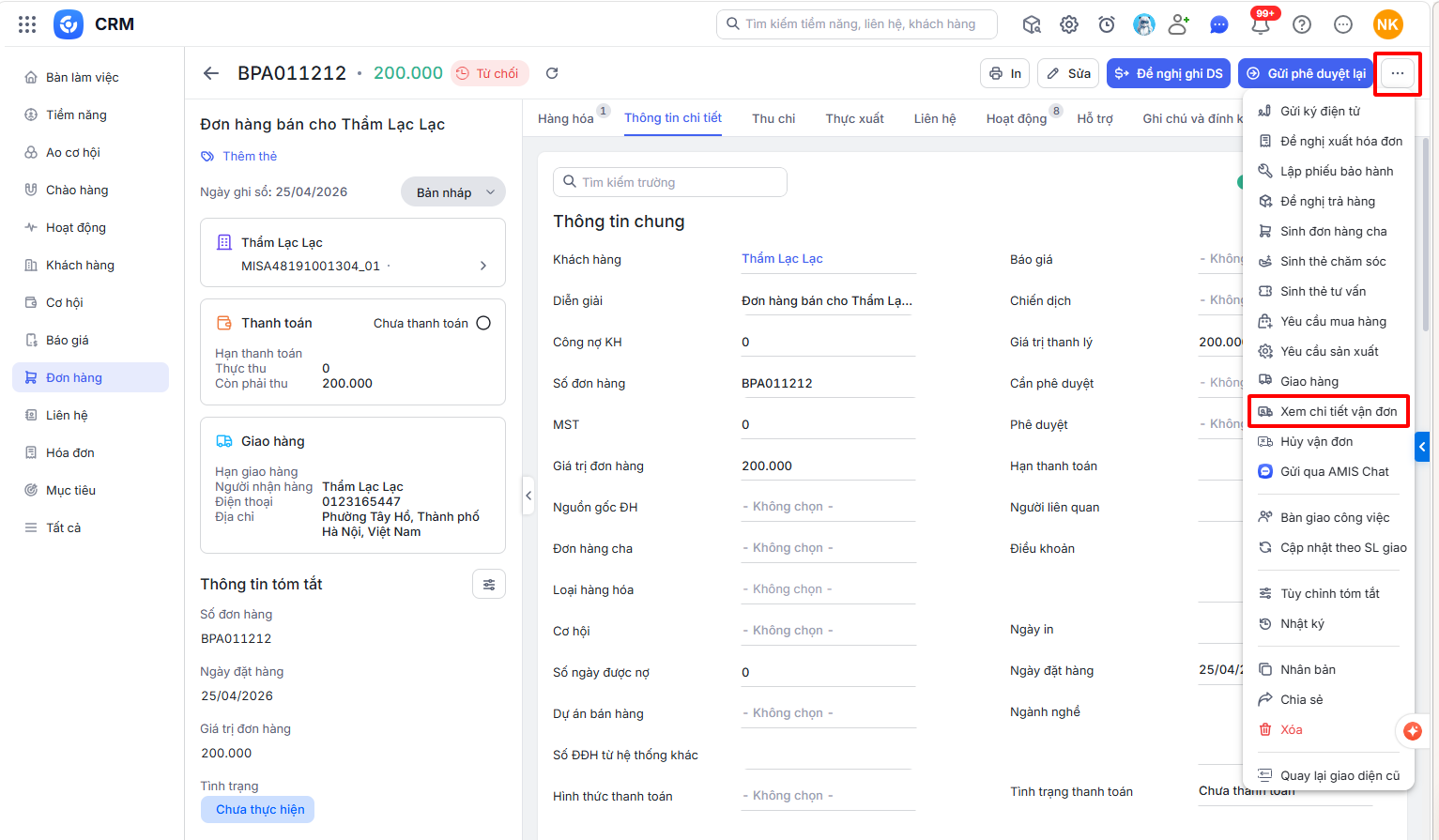
Trên AMIS CRM, để xem thông tin vận đơn của Đơn hàng:
Ở chi tiết Đơn hàng, nhấn biểu tượng … và chọn Xem chi tiết vận đơn.
Hệ thống mở giao diện chi tiết mã vận đơn trên Viettel Post để anh/chị theo dõi.
2.3. Hủy vận đơn Viettel Post từ đơn hàng
Bước 1: Ở chi tiết Đơn hàng đã có vận đơn của Viettel Post, nhấn biểu tượng … và chọn Hủy vận đơn.
Lưu ý:
- Chỉ hỗ trợ hủy vận đơn với đơn hàng có tình trạng vận chuyển là Chờ xử lý, Đã đóng gói.
- Chức năng chỉ áp dụng với vận đơn của Viettel Post và Giao hàng nhanh.
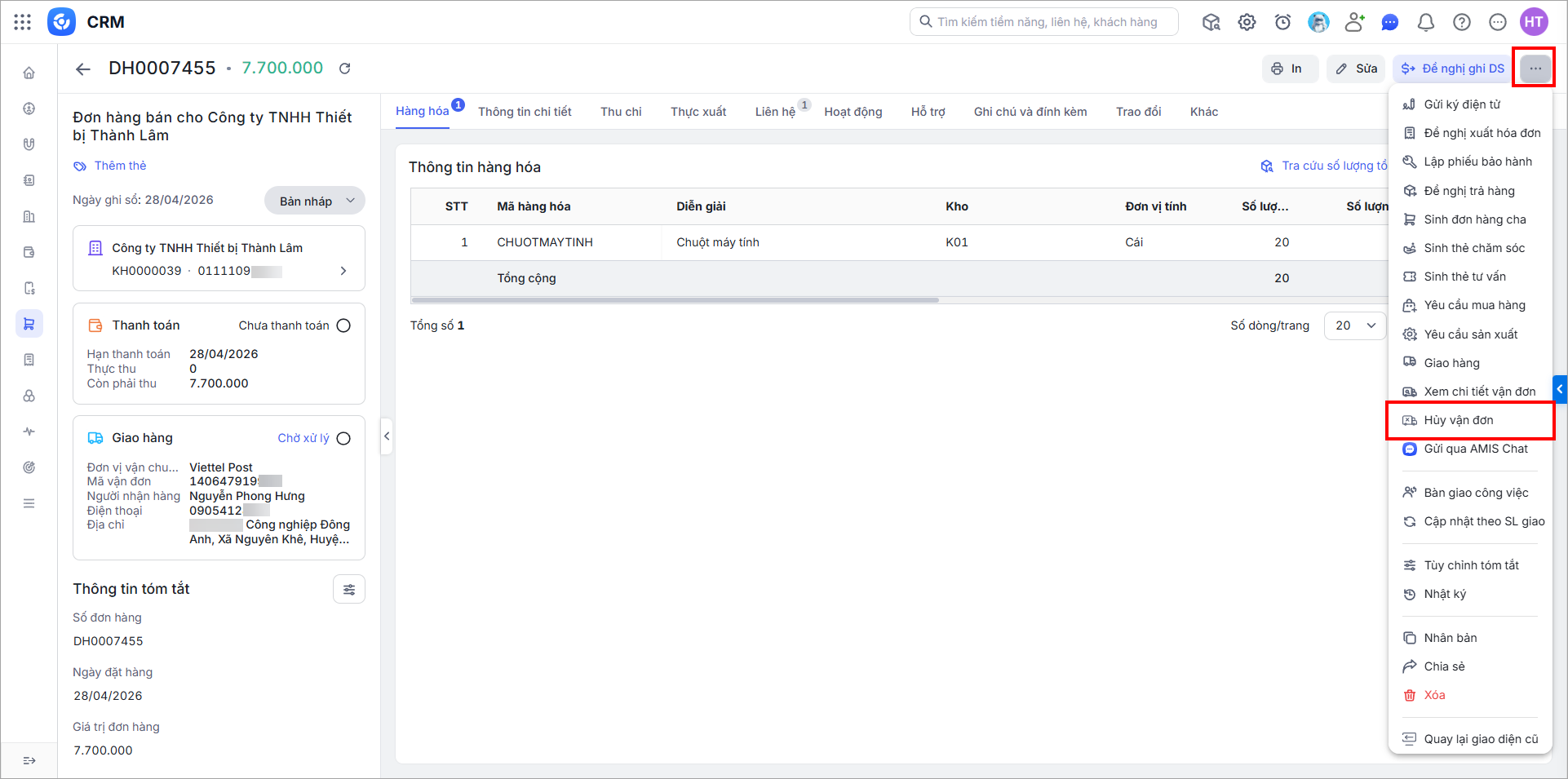
Bước 2: Nhấn Hủy vận đơn để hệ thống gửi yêu cầu hủy vận đơn sang Viettel Post.
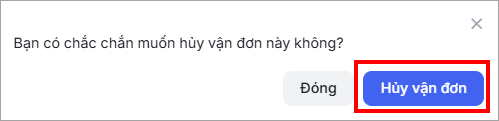
Khi gửi yêu cầu hủy thành công, hệ thống cập nhật Tình trạng vận chuyển của đơn hàng là Đã yêu cầu hủy.
2.4. Đồng bộ thông tin Tình trạng vận chuyển từ Viettel Post về Đơn hàng trên AMIS CRM
Ở Đơn hàng của AMIS CRM đã tạo vận đơn gửi sang Viettel Post: Khi tình trạng vận chuyển được cập nhật trên Viettel Post thì hệ thống đồng bộ về trường thông tin Tình trạng vận chuyển của Đơn hàng trên AMIS CRM.
Cụ thể:
| AMIS CRM | VIETTEL POST |
| Chờ xử lý, Đã đóng gói | Tạo mới |
| Đã tiếp nhận | |
| Chờ xử lý | |
| Đang lấy hàng | |
| Đã bàn giao vận chuyển | Đã lấy hàng |
| Đang giao hàng | Đang vận chuyển |
| Đang giao hàng | |
| Chờ phát lại | |
| Đang chuyển hoàn | |
| Phát tiếp | |
| Giao thành công | Giao thành công |
| Chuyển hoàn/Giao thất bại | Đã duyệt hoàn |
| Đã trả | |
| Đã hủy | Đối tác yêu cầu hủy |
| Tồn – Lấy không thành công | |
| VTP hủy lấy | |
| Shop hủy lấy | |
| Đã hủy giao |