
(Chỉ dành cho gói thuê bao Professional và Enterprise)
1. Tổng quan
CRM hiện tại hỗ trợ kết nối với các đơn vị vận chuyển: Viettel Post, Giao hàng tiết kiệm, Giao hàng nhanh, VNPost, J&T Express.
Mục đích: Bài viết hướng dẫn cách kết nối AMIS CRM với J&T Express để ghi nhận đơn giao hàng, cập nhật đơn giao hàng từ đơn vị vận chuyển này ngay trên hệ thống CRM.
Nội dung bài viết bao gồm:
- Hướng dẫn thiết lập kết nối AMIS CRM với J&T Express
- Lập đơn giao hàng qua J&T Express trên AMIS CRM
- Bảng đồng bộ thông tin Tình trạng vận chuyển từ J&T Expres về Đơn hàng trên AMIS CRM
2. Hướng dẫn thực hiện
2.1. Thiết lập kết nối
2.1.1. Thiết lập kết nối với J&T Express
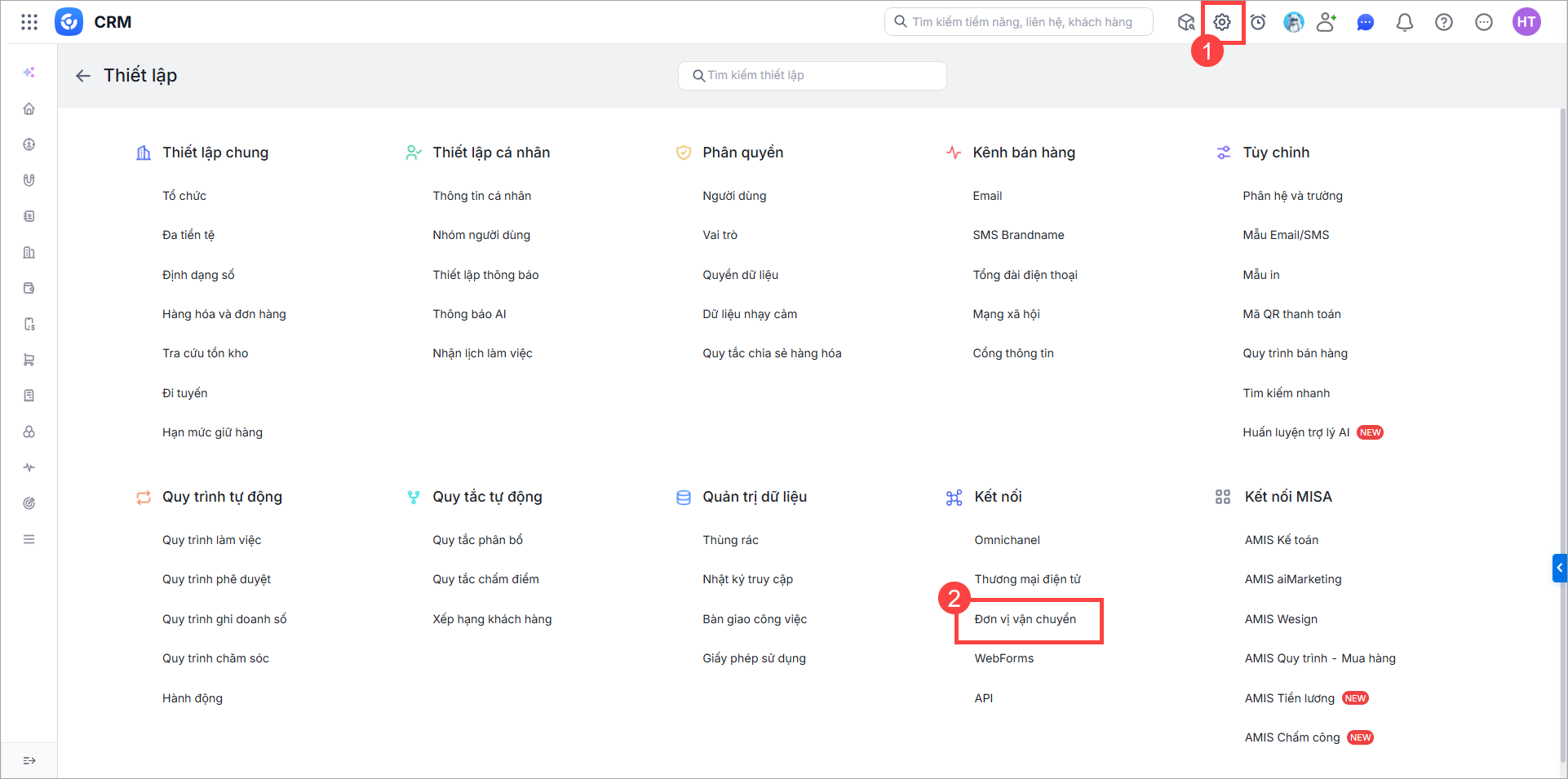
Bước 1: Trên AMIS CRM, vào Thiết lập (nhấn biểu tượng bánh răng  ) \ Kết nối \ Đơn vị vận chuyển.
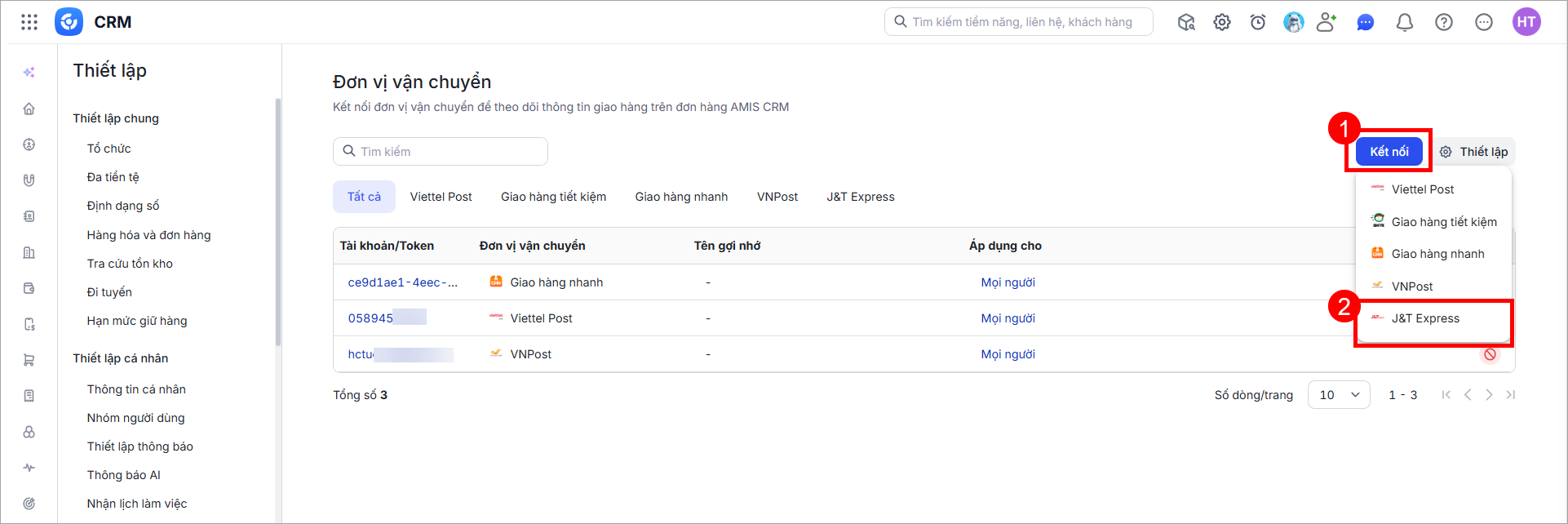
Bước 2: Nhấn Kết nối \ chọn J&T Express.
Bước 3: Khai báo các thông tin thiết lập:
- Tên đăng nhập, Mật khẩu, Tên gợi nhớ: Nhập thông tin tài khoản J&T Express của doanh nghiệp
- Áp dụng cho: Lựa chọn đối tượng được sử dụng tài khoản này. Trường hợp áp dụng cho Cơ cấu tổ chức/Người dùng, anh/chị chọn cụ thể Đơn vị hoặc Người dùng trong doanh nghiệp.
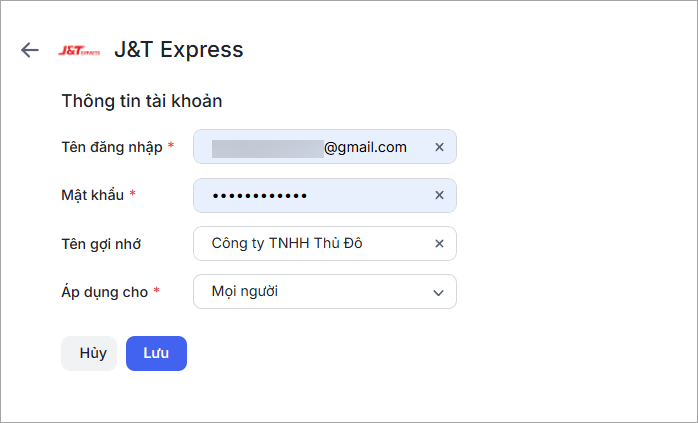
Bước 4: Nhấn Lưu.
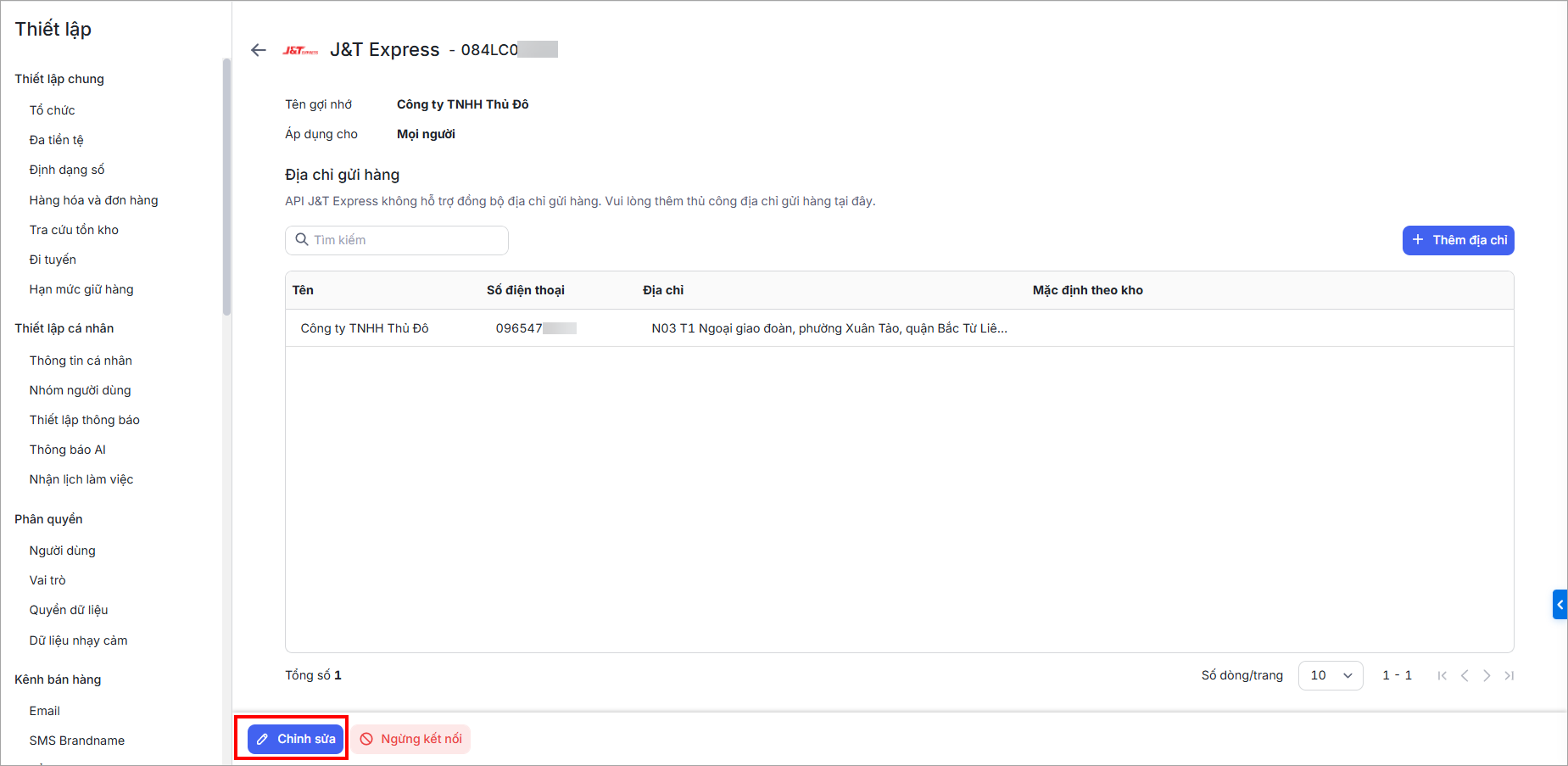
Giao diện đã kết nối hiển thị danh sách Địa chỉ gửi hàng có trạng thái Đang hoạt động ở J&T Express của tài khoản bao gồm các thông tin Tên, Số điện thoại, Địa chỉ được đồng bộ từ J&T Express.
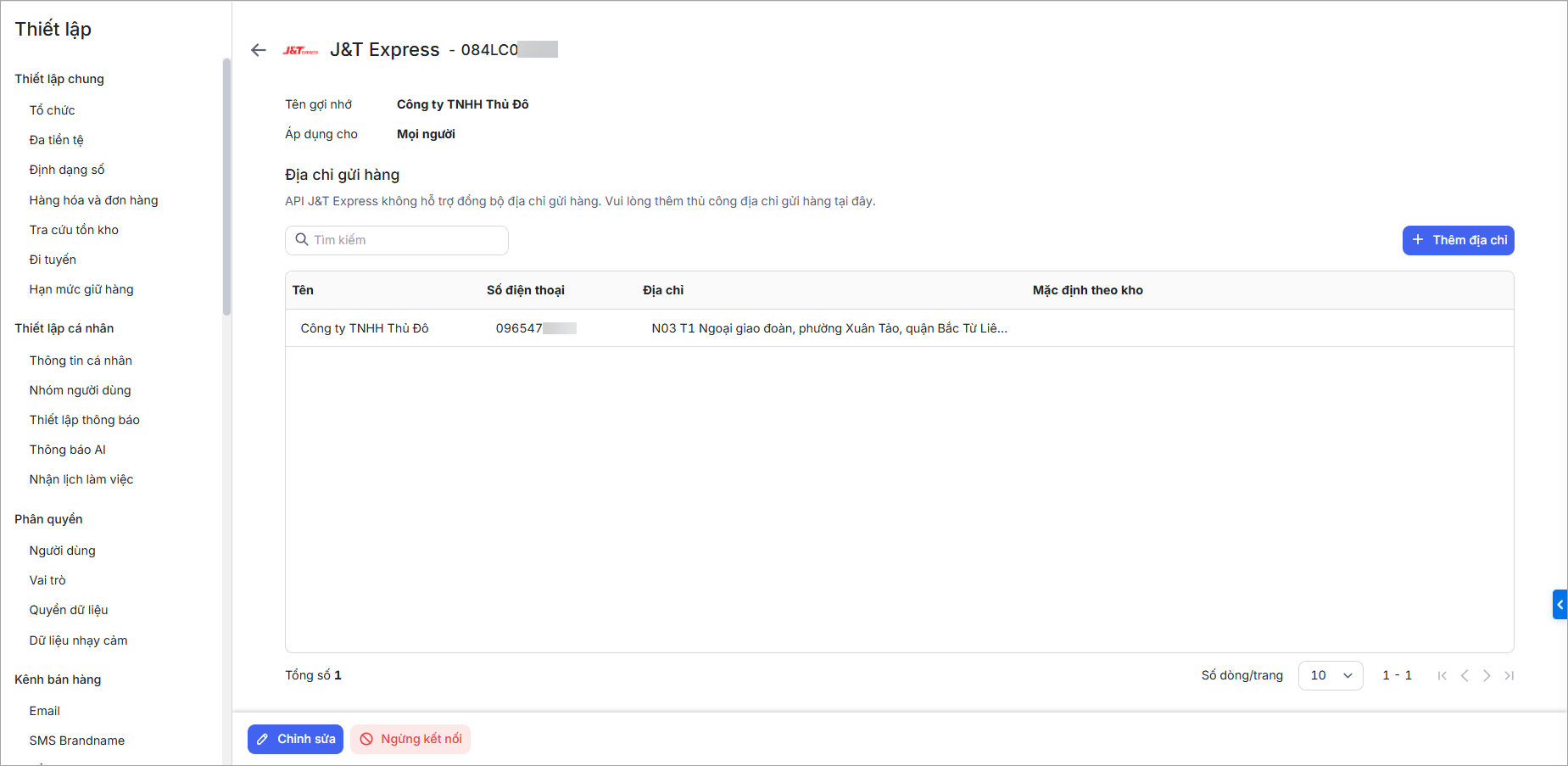
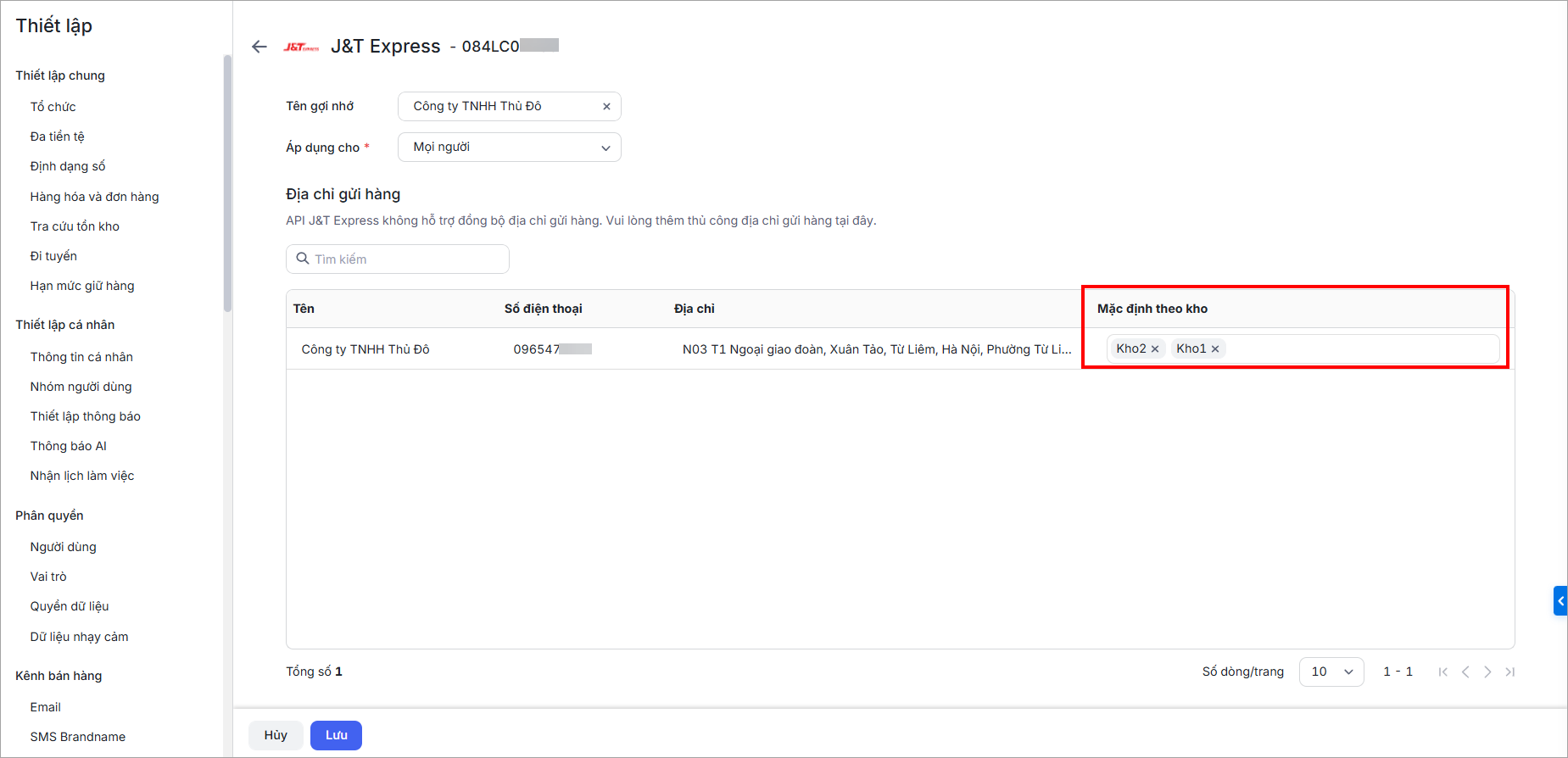
Bước 5: Đối với doanh nghiệp có địa chỉ gửi hàng tương ứng với kho cụ thể, anh/chị thiết lập Kho mặc định của địa chỉ bằng cách:
– Nhấn Chỉnh sửa.
– Ở cột Mặc định theo kho, chọn kho ứng với địa chỉ của dòng. Sau đó nhấn Lưu.
2.1.2. Thêm địa chỉ gửi hàng
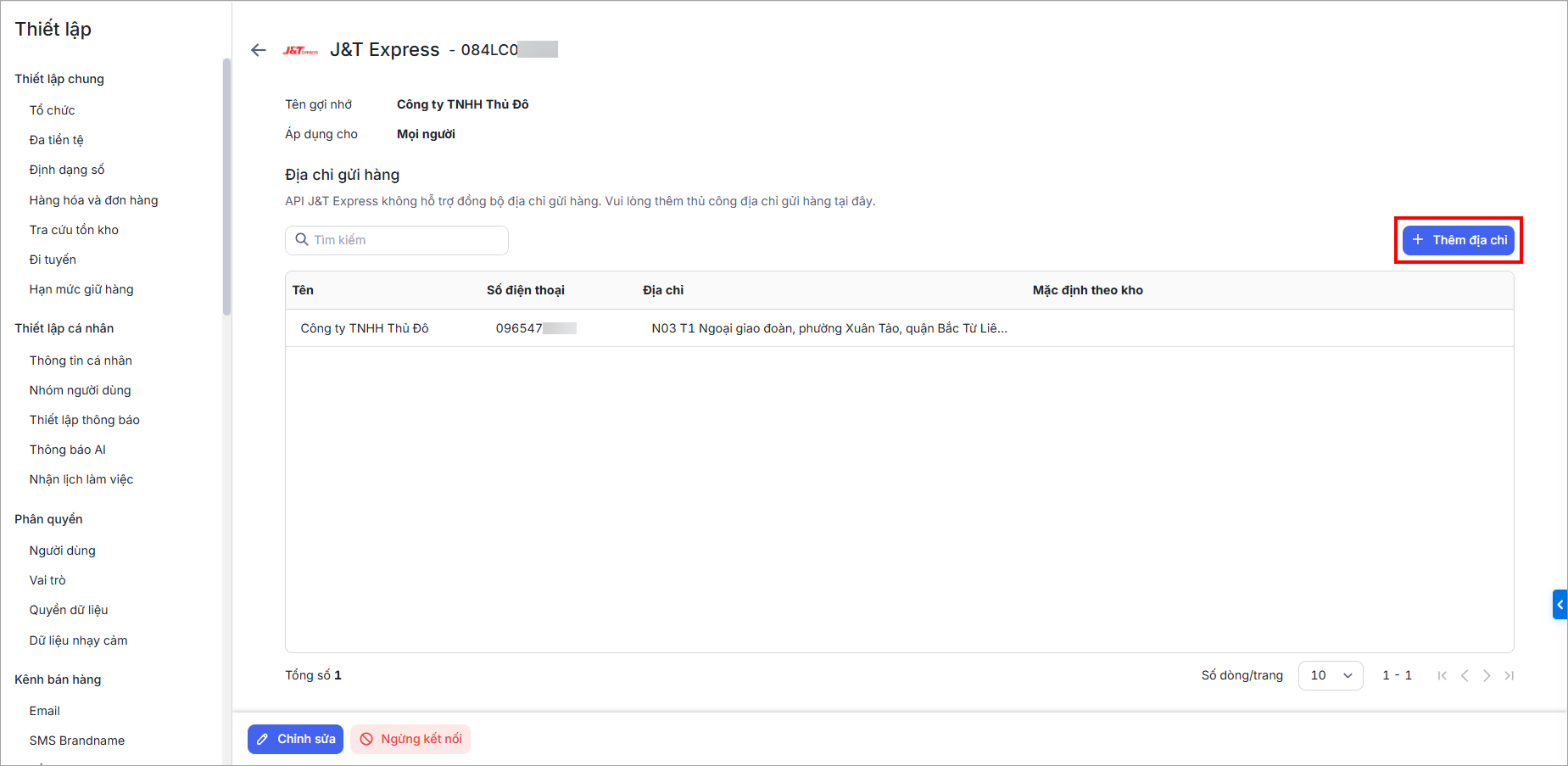
Do J&T Express không hỗ trợ đồng bộ địa chỉ gửi hàng về AMIS CRM nên khi cần thêm địa chỉ gửi hàng, anh/chị thực hiện thêm thủ công trên CRM.
Hướng dẫn thực hiện
Trên giao diện đã kết nối J&T Express, nhấn Thêm địa chỉ.
Khai báo các thông tin của địa chỉ gửi hàng.
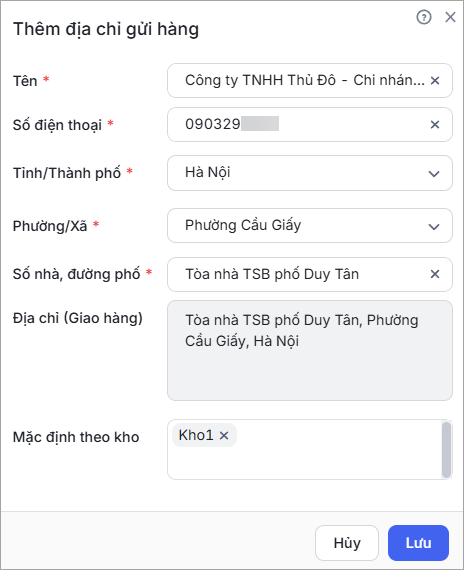
Nhấn Lưu.
2.2. Lập đơn giao hàng qua J&T Express
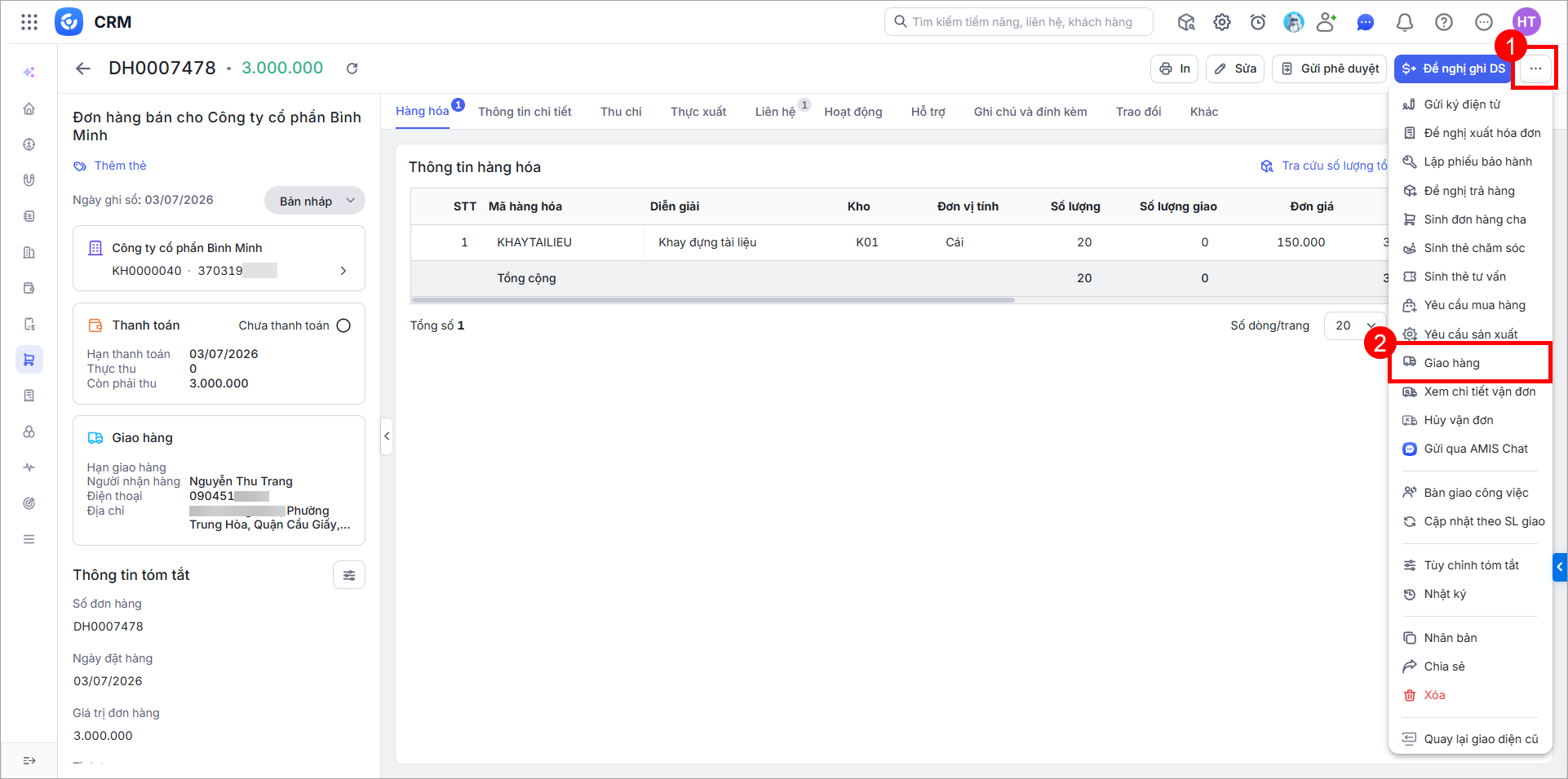
Bước 1: Trên AMIS CRM, ở chi tiết Đơn hàng chưa tạo vận đơn gửi J&T Express hoặc đã tạo vận đơn trên J&T Express có tình trạng là Đã hủy, nhấn biểu tượng ba chấm và chọn Giao hàng.
Lưu ý:
- Chức năng chỉ hiển thị khi doanh nghiệp đã kết nối với ít nhất 1 đơn vị vận chuyển.
- Chỉ vai trò có quyền Gửi giao hàng trong Đơn hàng mới thực hiện được chức năng này.
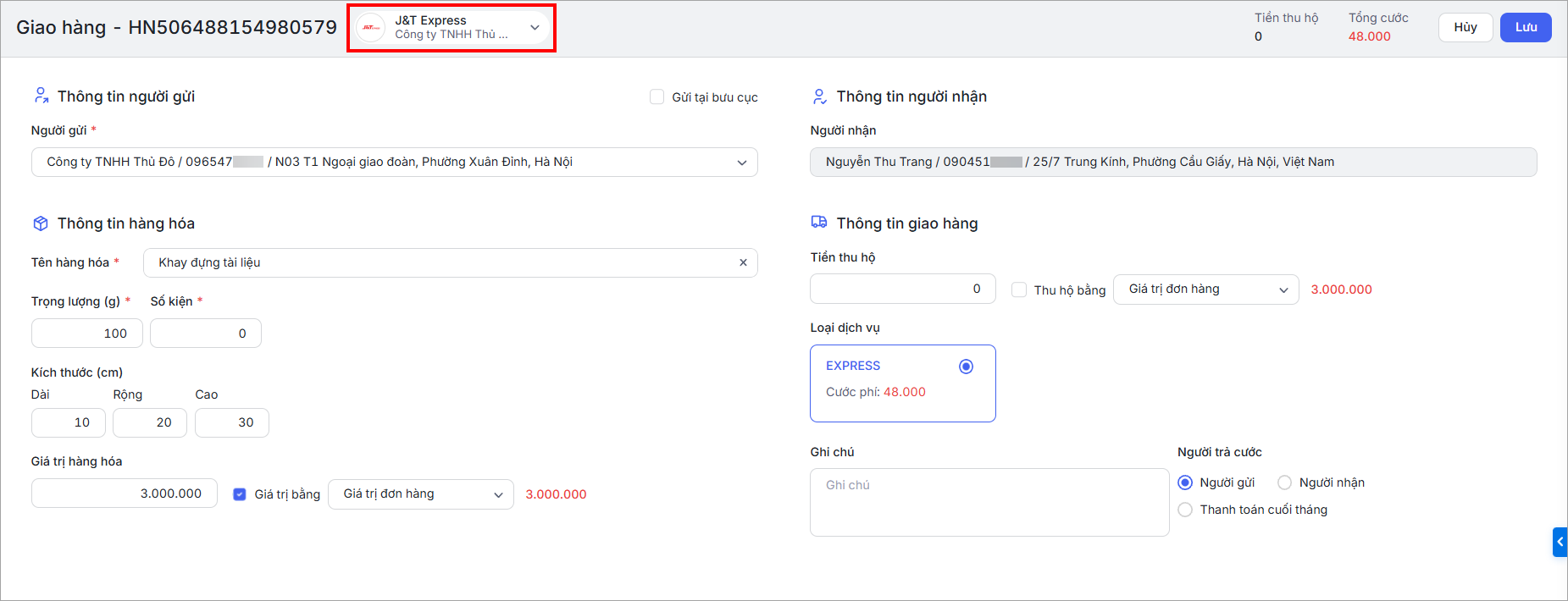
Bước 2: Nếu doanh nghiệp đang kết nối AMIS CRM với nhiều Đơn vị vận chuyển, chọn tài khoản J&T Express sử dụng.
Bước 3: Khai báo các thông tin giao hàng bao gồm:
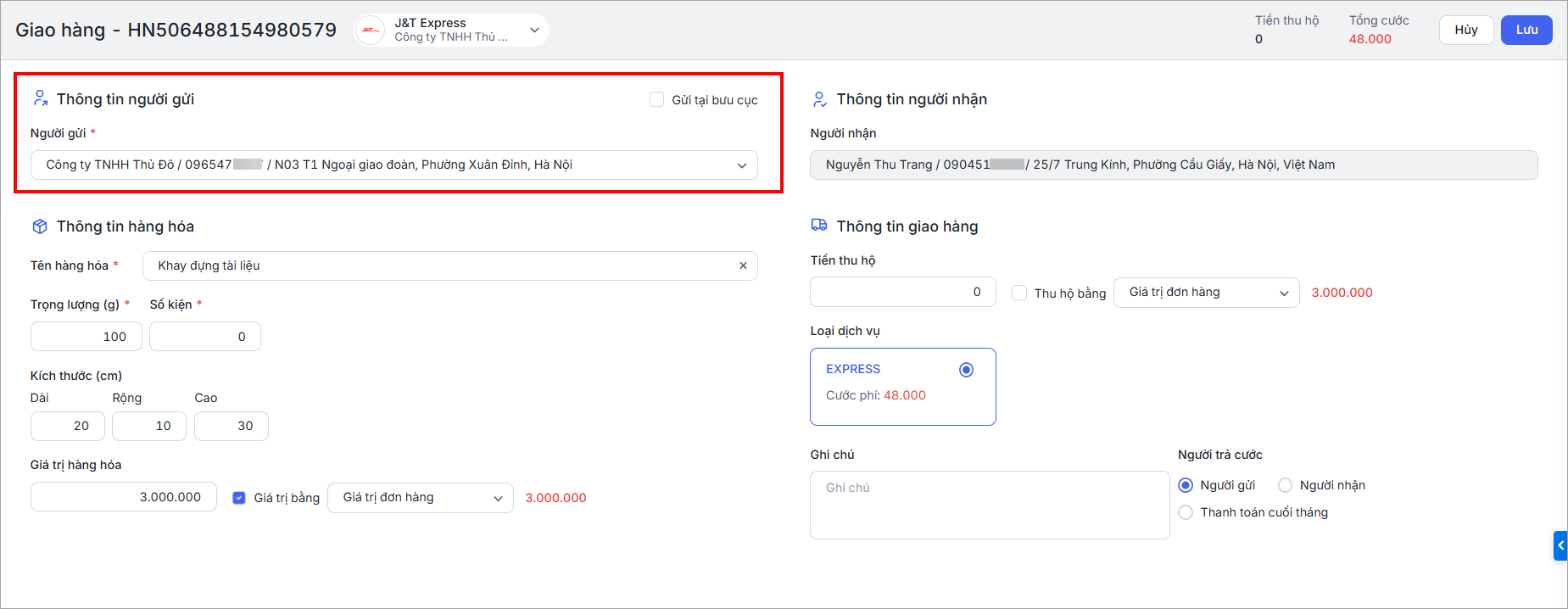
∎ Thông tin người gửi
– Người gửi: Chọn từ thông tin thiết lập Địa chỉ gửi hàng.
- Hệ thống tự động ngầm định lấy lên Địa chỉ giao hàng tương ứng với Kho của hàng hóa được chọn trong bảng hàng hóa của Đơn hàng. Trường hợp bảng hàng hóa có nhiều Kho thì hệ thống lấy Kho đầu tiên trong bảng hàng hóa.
- Nếu doanh nghiệp tự gửi hàng tại bưu cục thì tích chọn Gửi tại bưu cục.
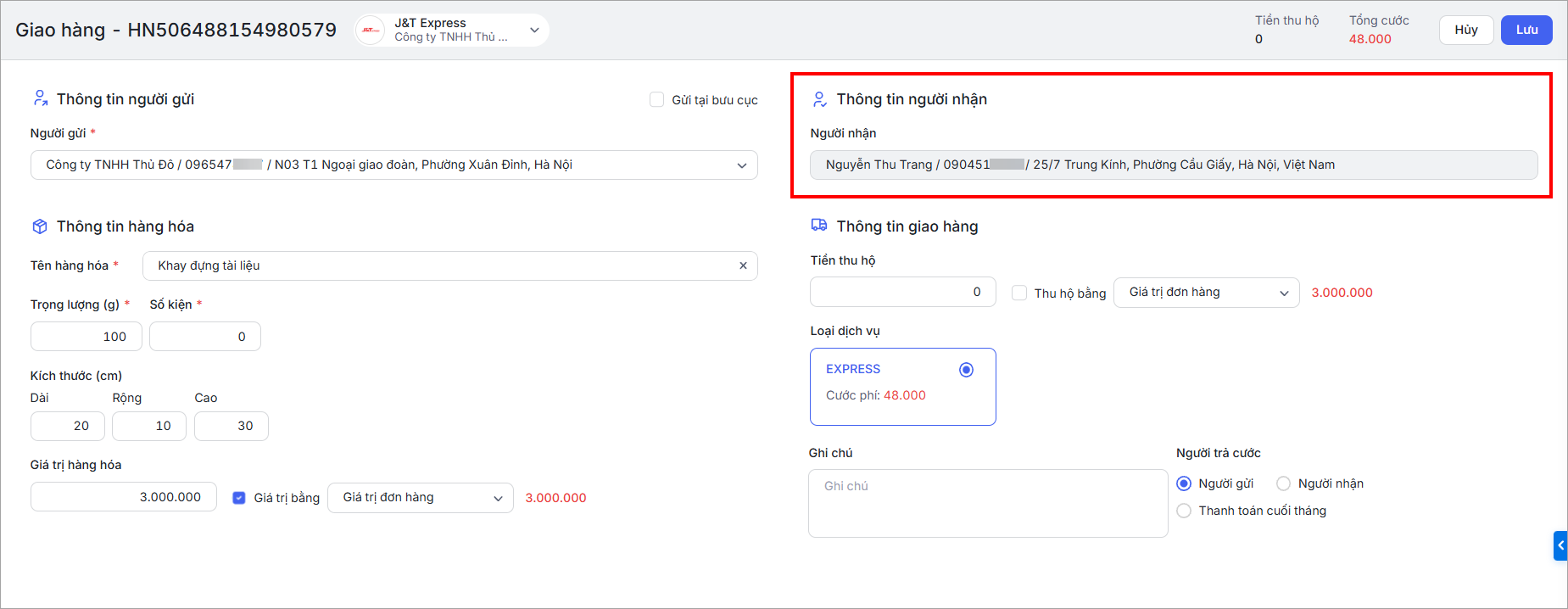
∎ Thông tin người nhận: Thông tin này tự động lấy từ Đơn hàng, không được sửa lại
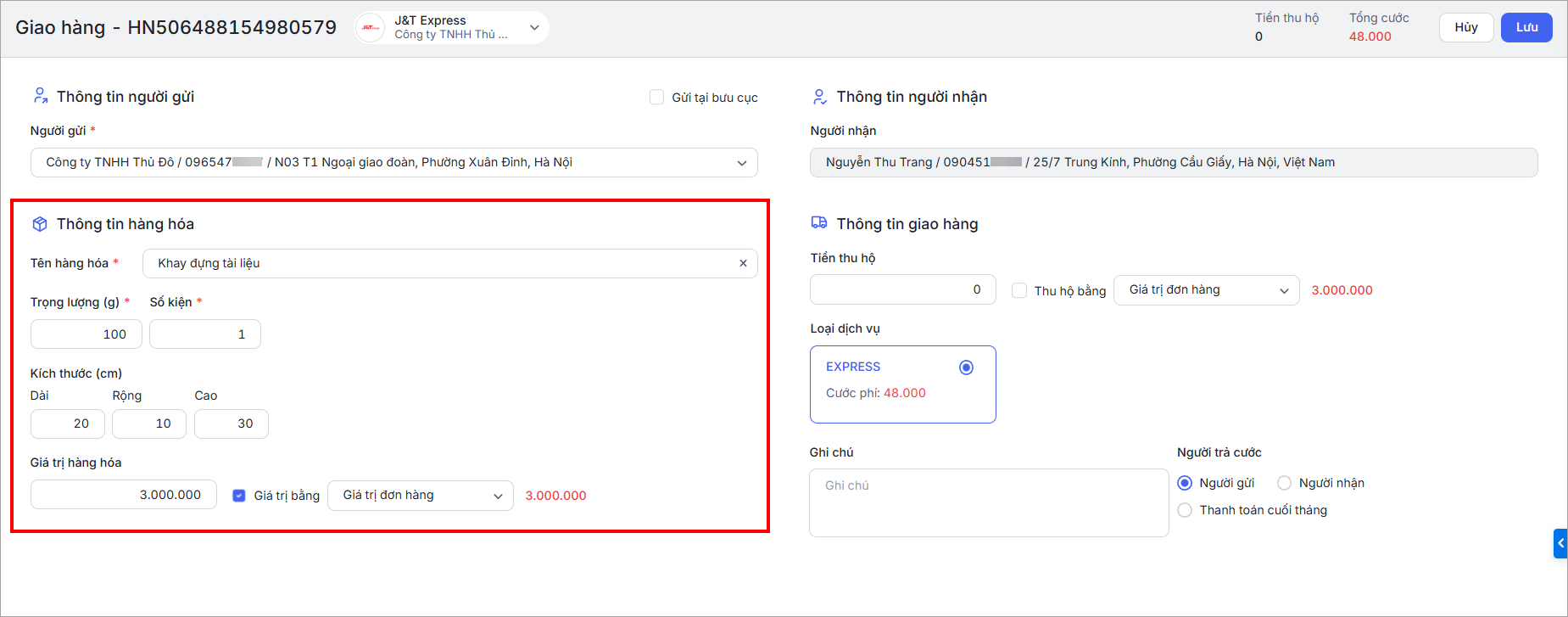
∎ Thông tin hàng hóa
Lưu ý: Tất cả hàng hóa trong đơn hàng tính là 1 kiện hàng.
– Tên hàng hóa: Hệ thống tự động lấy theo Tên hàng hóa của Đơn hàng, anh/chị có thể chỉnh sửa lại thông tin này nếu cần.
– Trọng lượng (g): Hệ thống tự động lấy theo giá trị trong thiết lập Đơn vị vận chuyển.
– Số kiện: Nhập số kiện hàng.
– Kích thước (cm): Hệ thống tự động lấy theo giá trị trong thiết lập Đơn vị vận chuyển.
Lưu ý: J&T Express chỉ hỗ trợ kiện hàng có kích thước tối đa như sau: chiều dài 320cm, chiều rộng 100cm, chiều cao 180cm.
– Giá trị hàng hóa: Nhập giá trị của hàng hóa. Trường hợp Giá trị hàng hóa bằng Giá trị đơn hàng thi tích chọn Giá trị bằng giá trị đơn hàng để hệ thống tự hiển thị số tiền tương ứng.
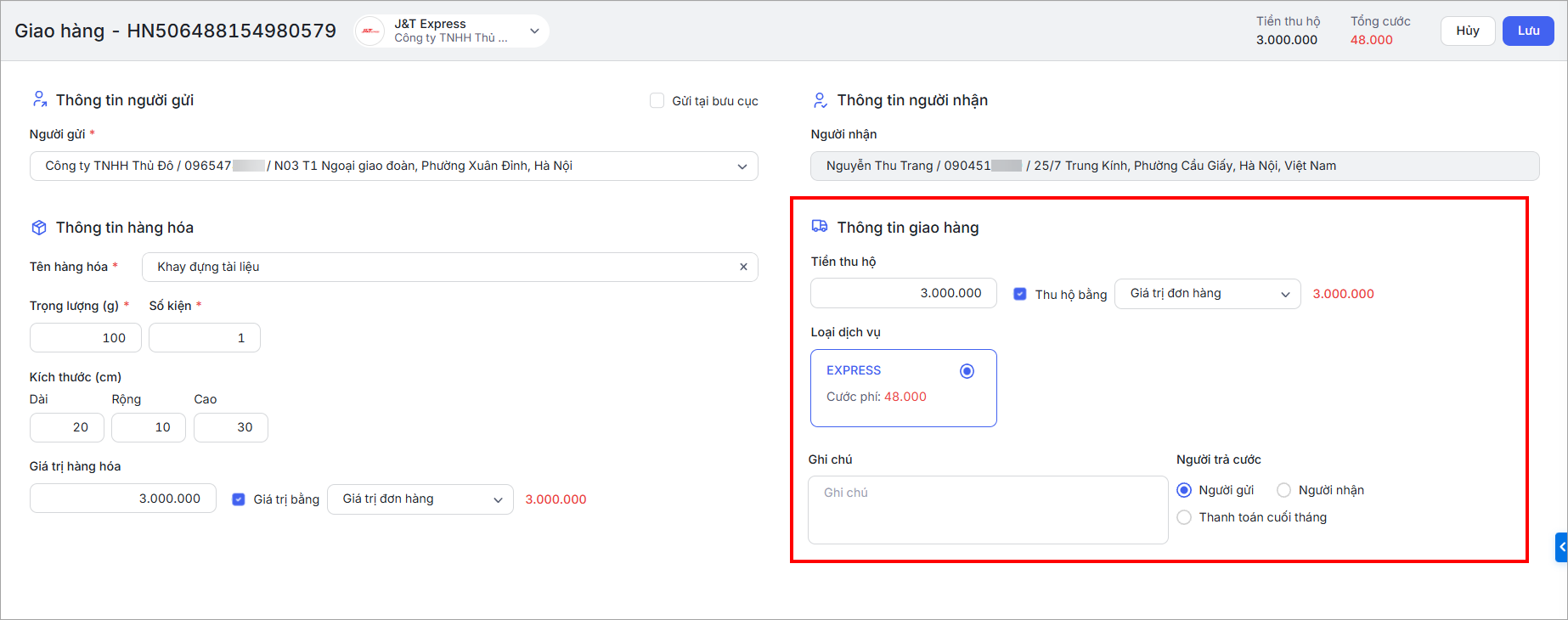
∎ Thông tin giao hàng
– Tiền thu hộ: Nhập số tiền thu hộ nếu đơn hàng ship COD. Trường hợp Tiền thu hộ bằng Giá trị đơn hàng thì tích chọn Thu hộ bằng giá trị đơn hàng để hệ thống tự hiển thị số tiền thu hộ tương ứng.
– Loại dịch vụ: Hiện tại CRM chỉ đáp ứng loại dịch vụ vận chuyển của J&T Express là Express. Thông tin Cước phí sẽ hiển thị phía dưới Loại dịch vụ.
– Ghi chú: Nhập ghi chú giao hàng
– Người trả cước: Chọn người trả cước phí giao hàng là Người gửi, Người nhận hoặc Thanh toán cuối tháng (đối với doanh nghiệp ký hợp đồng trả cước theo tháng)
Bước 4: Nhấn Lưu để tạo đơn giao hàng J&T Express.
Khi lưu thành công, hệ thống thực hiện đồng thời:
– Thêm mới vận đơn và đồng bộ vận đơn về J&T Express với các thông tin tương ứng từ AMIS CRM.
Lưu ý: Mỗi hàng hóa trên CRM đồng bộ thành 1 hàng hóa trong vận đơn của J&T Express.
Trong đó:
- Khối lượng mỗi dòng hàng hóa = Tổng trọng lượng / Số dòng hàng hóa
- Giá trị mỗi sản phẩm = Tổng tiền đơn hàng / Số dòng hàng hóa
– Cập nhật các Thông tin giao hàng trên Đơn hàng của AMIS CRM:
- Tình trạng vận chuyển là Chờ xử lý
- Đơn vị vận chuyển là J&T Express
- Mã vận đơn lấy tương ứng từ Đơn vị vận chuyển sang
- Tài khoản vận chuyển là Tài khoản J&T Express đã dùng để tạo vận đơn
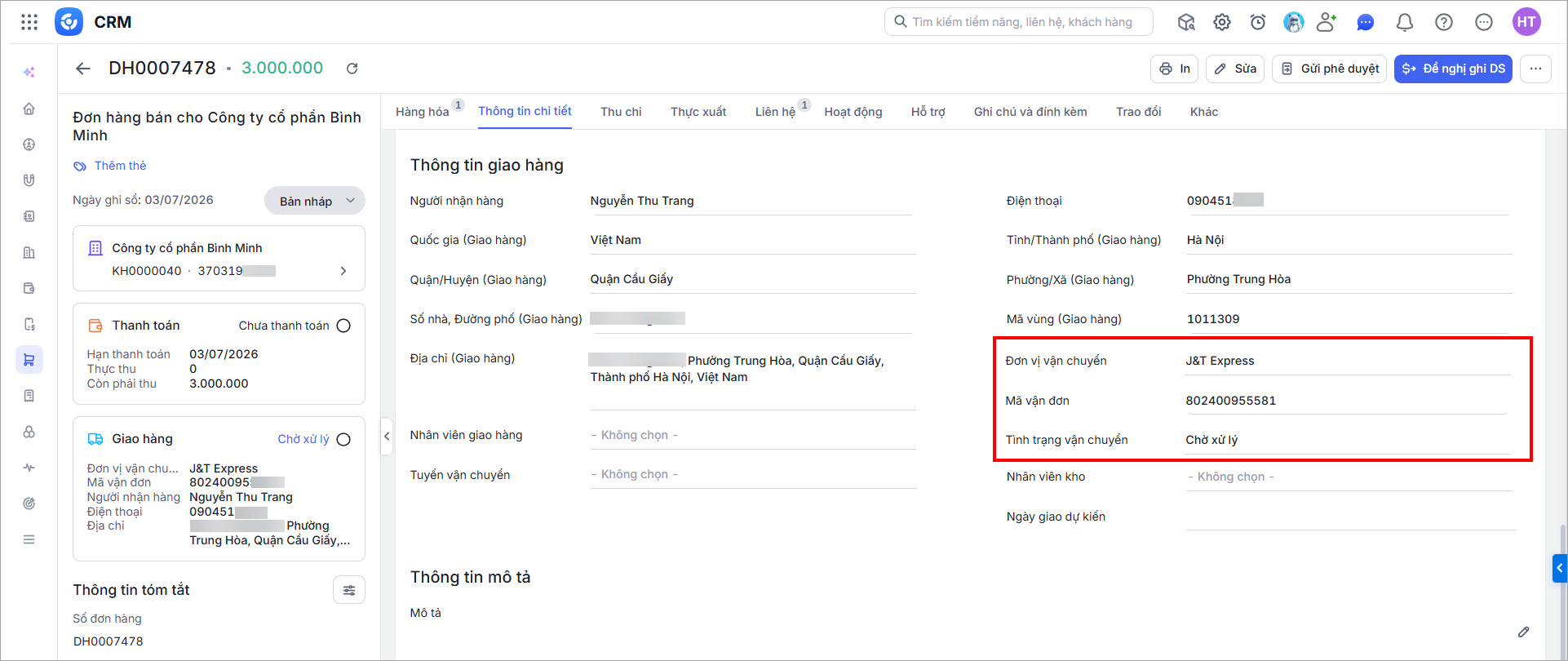
Trên AMIS CRM, để xem thông tin vận đơn của Đơn hàng:
Ở chi tiết Đơn hàng, nhấn biểu tượng dấu ba chấm … và chọn Xem chi tiết vận đơn.
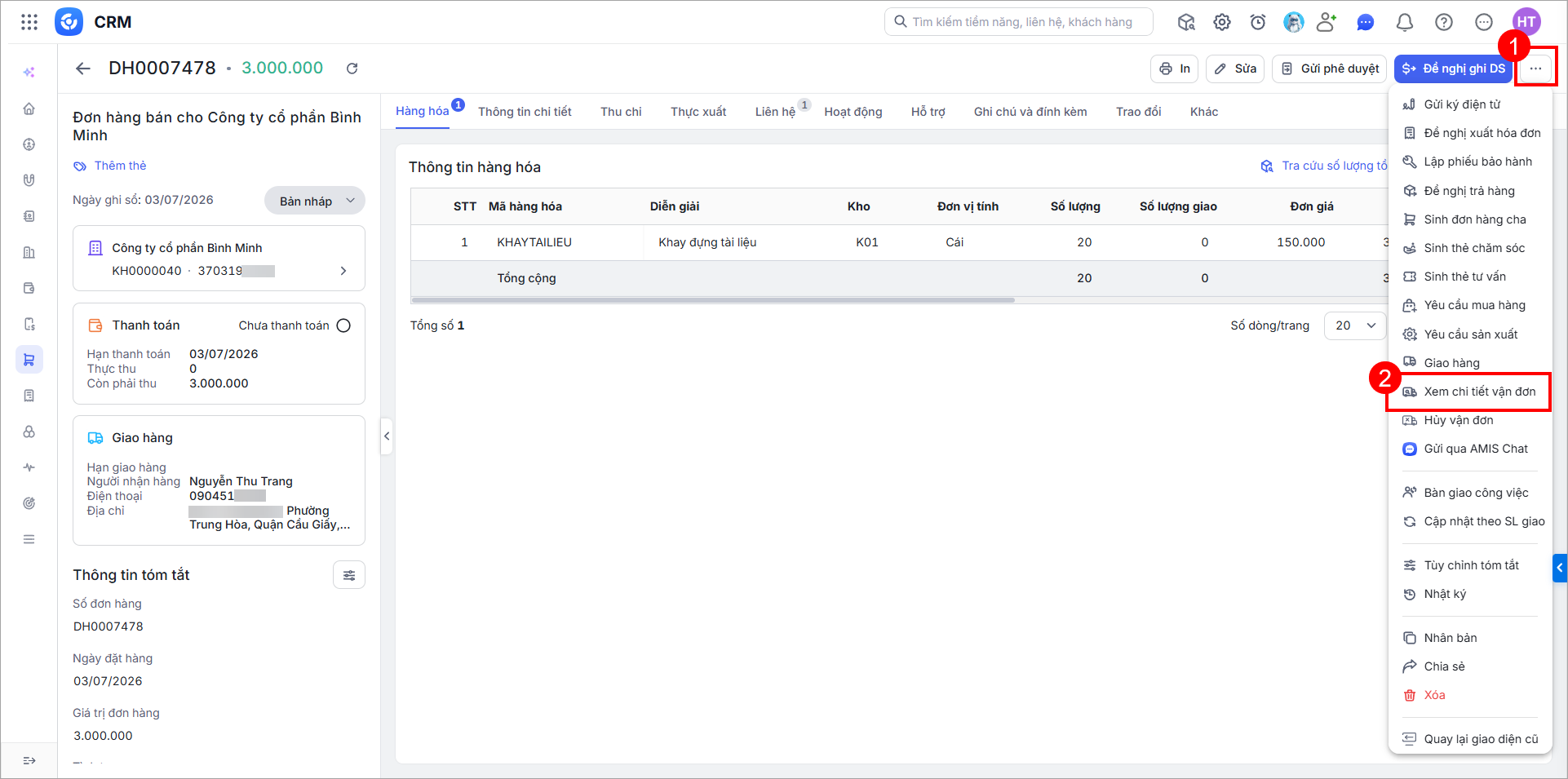
Hệ thống mở giao diện chi tiết mã vận đơn trên J&T Express để anh/chị theo dõi.
2.3. Đồng bộ thông tin Tình trạng vận chuyển từ J&T Express về Đơn hàng trên AMIS CRM
Ở Đơn hàng của AMIS CRM đã tạo vận đơn gửi sang J&T Express: Khi tình trạng vận chuyển được cập nhật trên J&T Express thì hệ thống đồng bộ về trường thông tin Tình trạng vận chuyển của Đơn hàng trên AMIS CRM.
Cụ thể:
| AMIS CRM | J&T EXPRESS |
| Chờ xử lý | Đợi lấy hàng |
| Lấy hàng thất bại | |
| Đã bàn giao vận chuyển | Đã lấy hàng |
| Đang giao hàng | Đang giao hàng |
| Kiện vấn đề | |
| Giao thành công | Giao thành công |
| Chuyển hoàn/Giao thất bại | Đăng ký chuyển hoàn |
| Đang chuyển hoàn | |
| Ký nhận chuyển hoàn | |
| Đã hủy | Hủy |
| Giữ nguyên tình trạng hiện tại | Đã đối soát |
3. Lưu ý
AMIS CRM chưa hỗ trợ hủy vận đơn cho đơn hàng có đơn vị vận chuyển J&T Express. Khi cần hủy vận đơn, anh/chị thực hiện trực tiếp trên hệ thống J&T Express.