
1. Tổng quan
Bài viết hướng dẫn tổng thể các thiết lập cho phép hoặc hạn chế quyền sửa trường thông tin trong đơn hàng trên AMIS CRM, bao gồm thiết lập theo trạng thái đơn hàng (đề nghị ghi/đã ghi doanh số) và thiết lập quyền sửa theo vai trò người dùng. Việc này giúp doanh nghiệp kiểm soát chặt chẽ dữ liệu, đảm bảo an toàn thông tin và phân quyền phù hợp với từng vị trí công việc.
Nội dung bài viết gồm:
- Thiết lập cho phép hoặc không cho phép sửa trường khi đơn hàng đã đề nghị ghi/ghi doanh số
- Thiết lập quyền xem, sửa hoặc ẩn trường thông tin theo từng vai trò
- Lưu ý về phạm vi áp dụng của từng trường thông tin
2. Hướng dẫn thực hiện
2.1 Sửa trường thông tin trong đơn hàng sau khi đã đề nghị ghi/ghi doanh số
Thiết lập cho phép hoặc không cho phép người dùng chỉnh sửa các trường thông tin trong đơn hàng khi đơn hàng đã ở trạng thái Đề nghị ghi doanh số hoặc Đã ghi doanh số.
Bước 1: Nhấn vào biểu tượng Bánh răng trên thanh công cụ\Chọn Tùy chỉnh → Phân hệ và trường.

Bước 2: Vào Phân hệ Đơn hàng\Chọn Mẫu bố cục đang sử dụng.

Bước 3: Tại trường cần cấu hình, nhấn vào biểu tượng Ba chấm (…). Chọn tùy chọn Sửa khi trạng thái đã ghi/đề nghị ghi:
- Bỏ chọn → Không cho phép sửa khi đơn hàng đã đề nghị ghi/ghi doanh số.
- Chọn → Cho phép sửa khi đơn hàng đã đề nghị ghi/ghi doanh số.

Bước 4: Nhấn Lưu và đóng để hoàn tất thiết lập.
- Lưu ý: Không phải tất cả các trường đều đáp ứng thiết lập trên
2.2 Thiết lập sửa trường theo vai trò
Bước 1: Nhấn vào biểu tượng Bánh răng trên thanh công cụ\Chọn Tùy chỉnh → Phân hệ và trường.
Bước 2: Vào phân hệ cần thiết lập\Chọn Mẫu bố cục đang sử dụng.
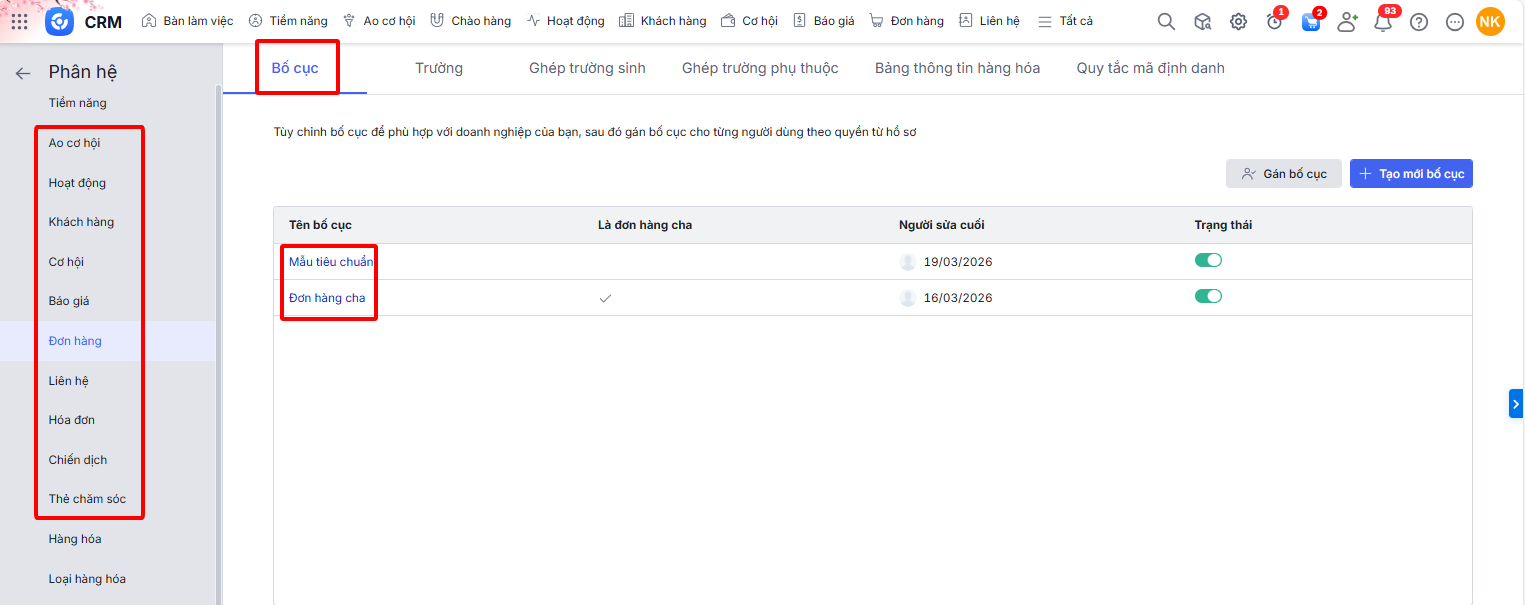
Bước 3: Tại trường cần cấu hình, nhấn vào biểu tượng Ba chấm (…). Chọn tùy chọn Thiết lập quyền theo vai trò
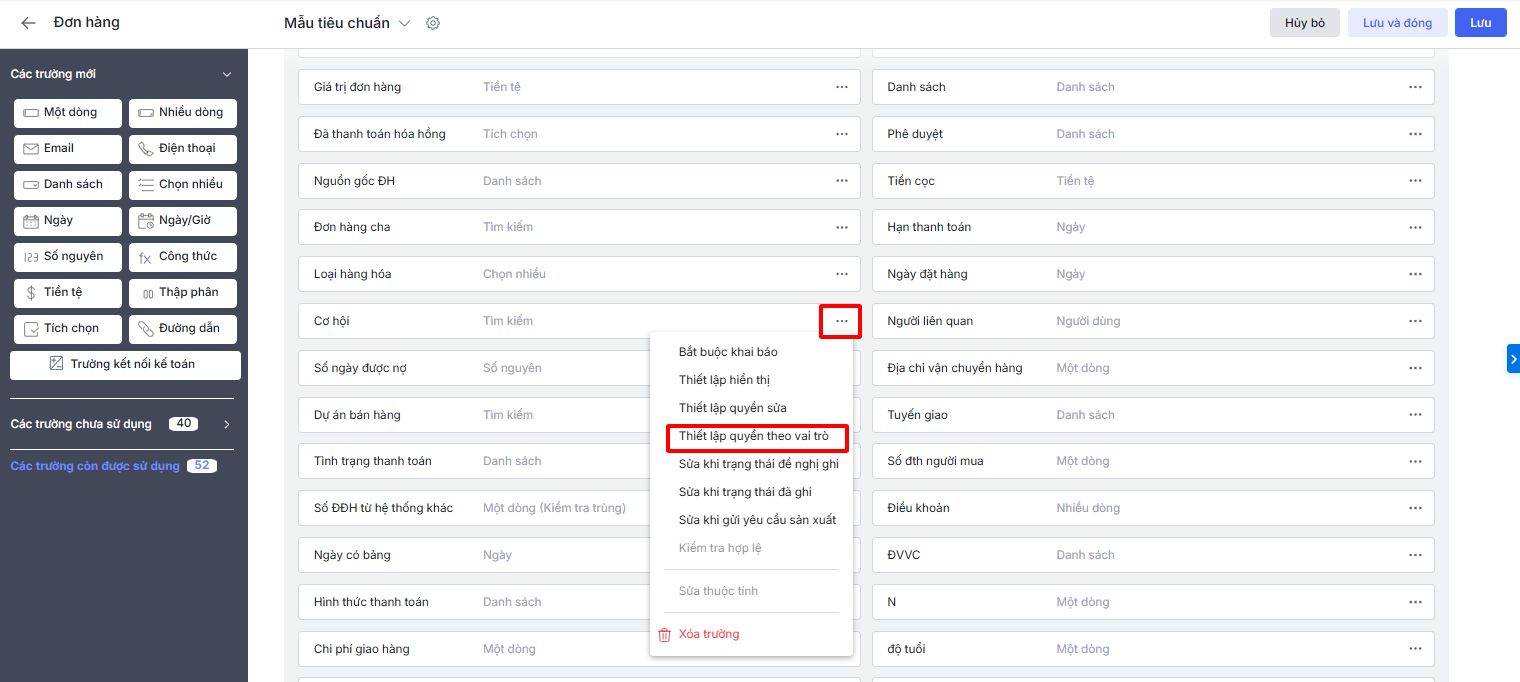
Bước 4: Chọn quyền Xem và Sửa hoặc Xem hoặc Không hiển thị theo từng vai trò tương ứng
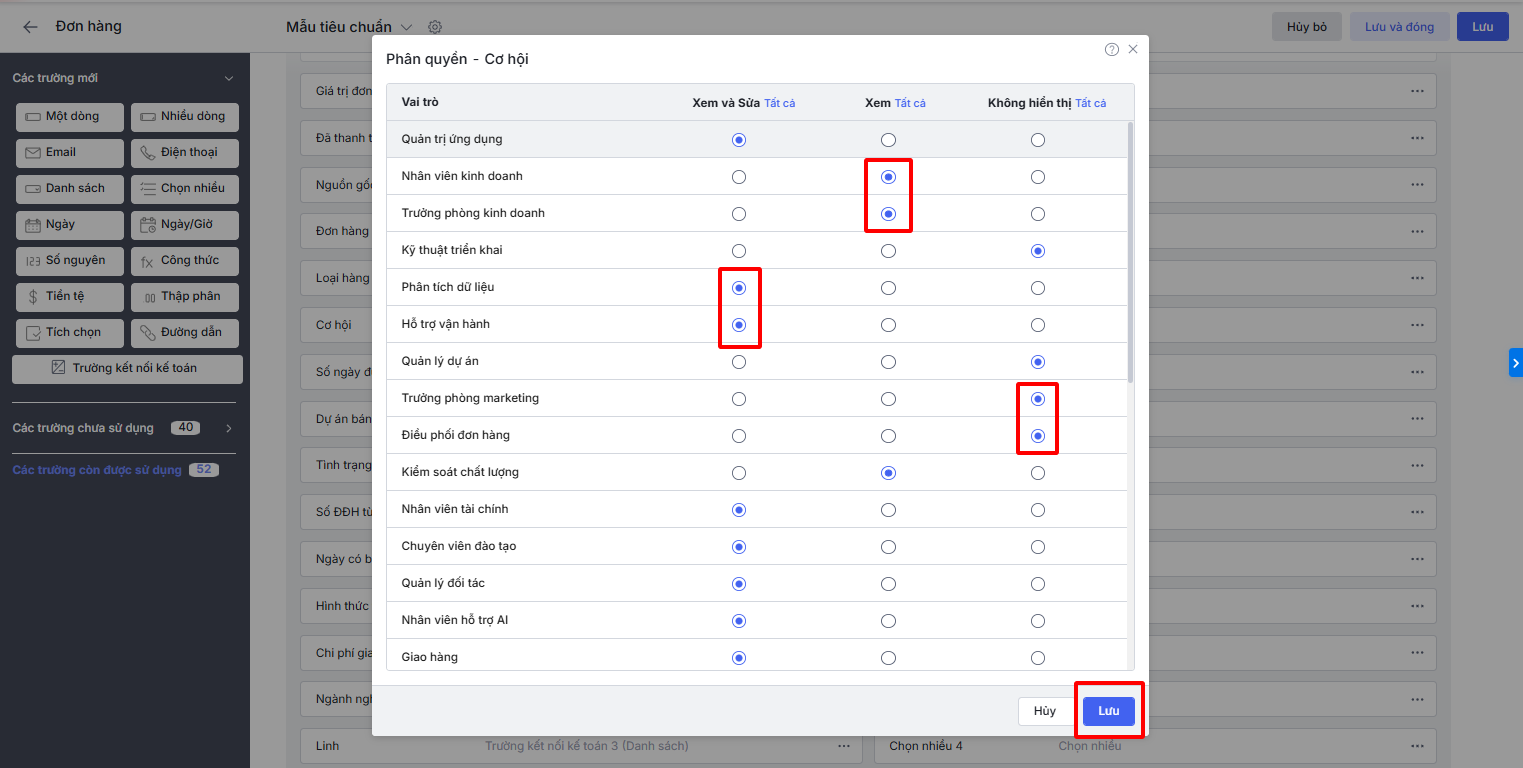
Bước 5: Nhấn Lưu để hoàn tất thiết lập.
Xem hướng dẫn chi tiết tại đây
- Lưu ý: Không phải tất cả các trường đều đáp ứng thiết lập trên