
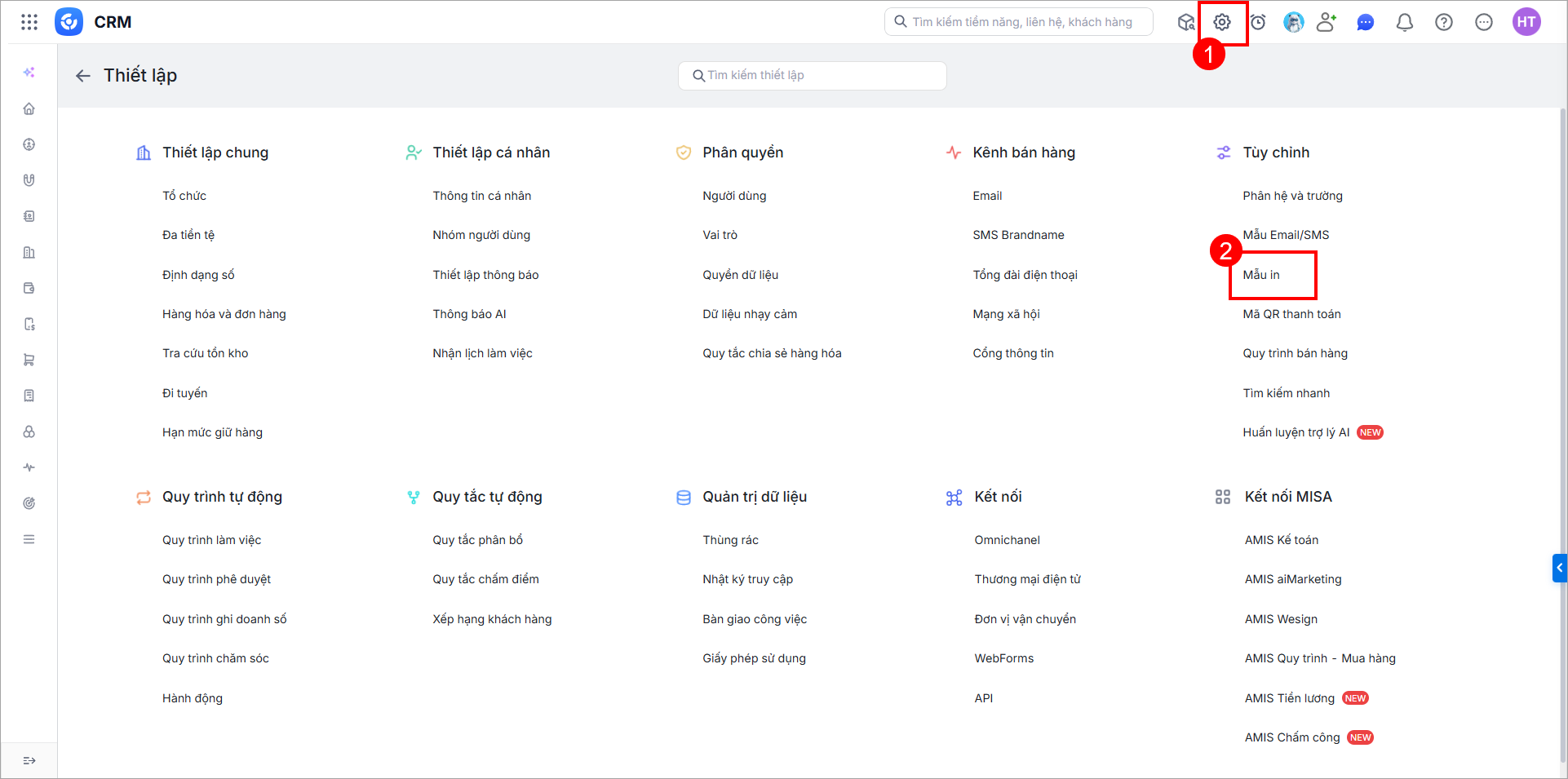
Bước 1: Trên AMIS CRM, vào Thiết lập (nhấn vào biểu tượng bánh răng ⚙️) \ Tùy chỉnh\ Mẫu in.
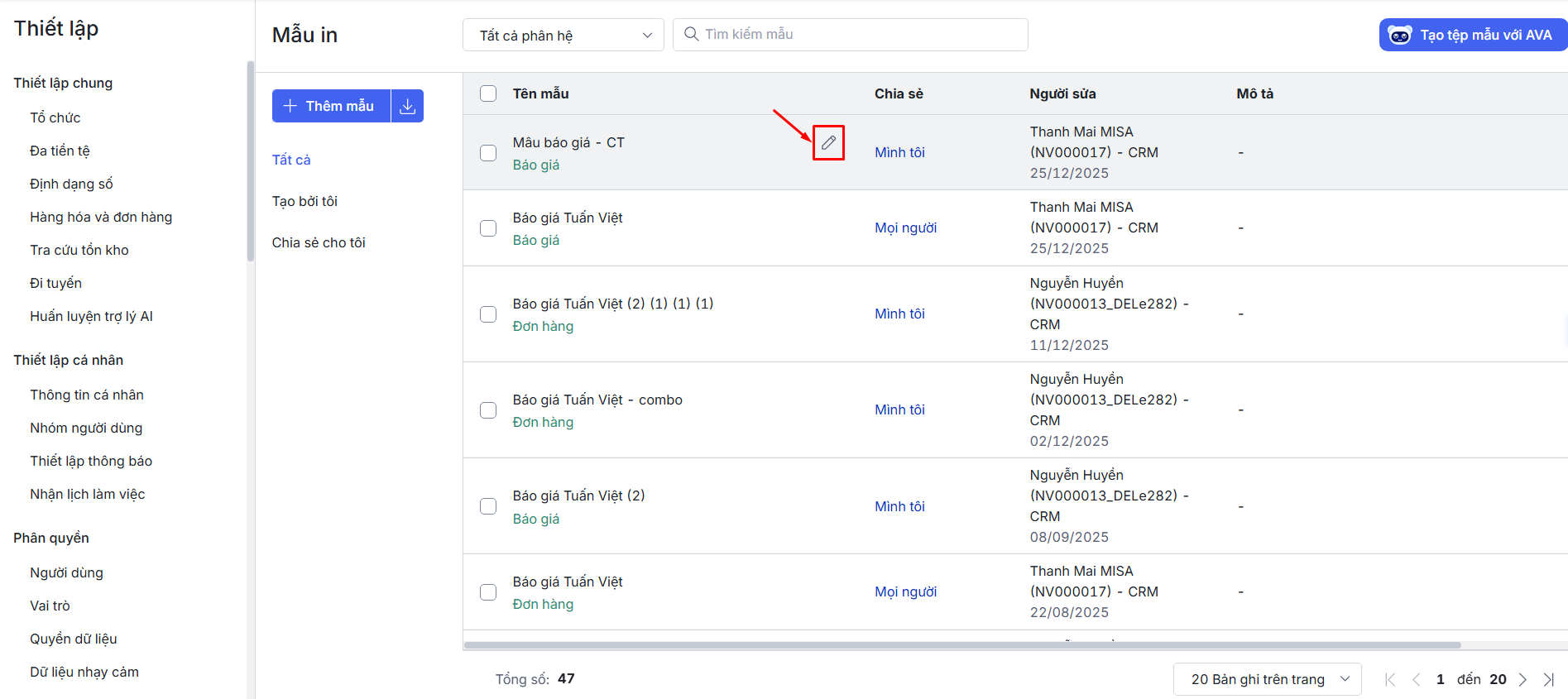
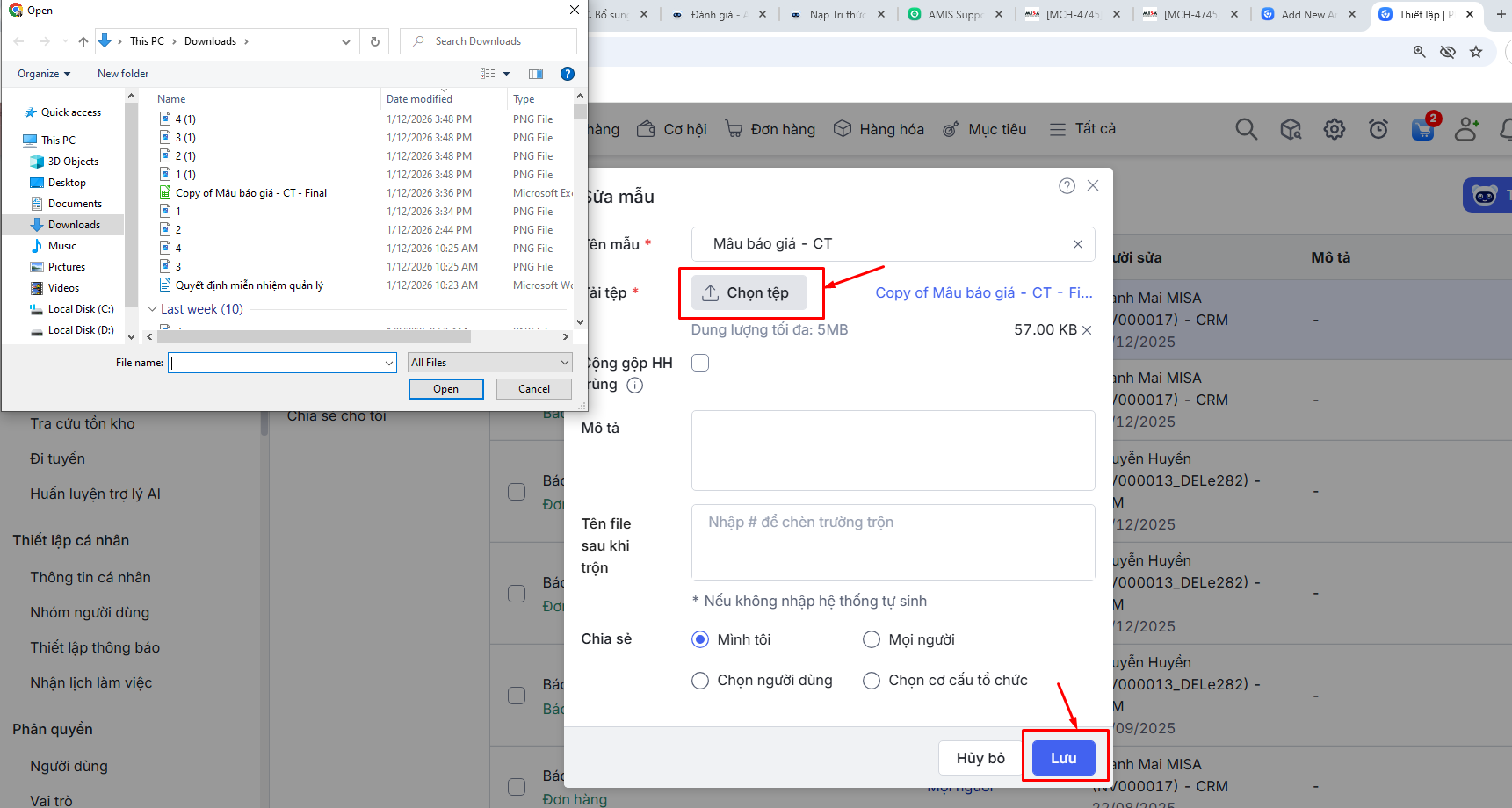
Bước 2: Di chuột vào tên mẫu cần sửa file mẫu\ Nhấn chọn biểu tượng cây bút để sửa lại tên mẫu/tải lại file mẫu trộn/phạm vi chia sẻ mẫu.
- Tải lại file mẫu trộn (file màu xanh ở dòng “Tải tệp”, bên cạnh nút “Chọn tệp”)
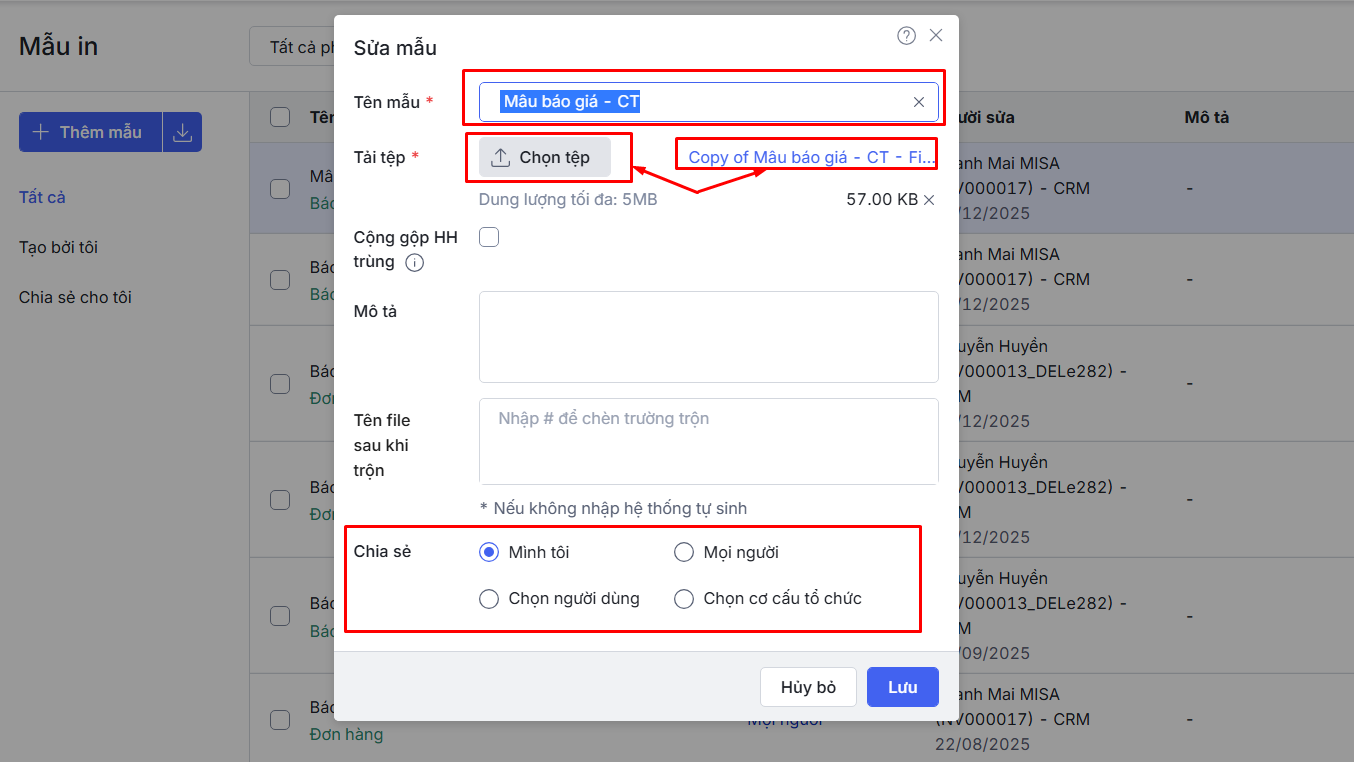
Bước 3: Nhấn vào file mẫu trộn đã tải lên để tại định dạng file gốc mẫu trộn về máy tính\ Mở file tại máy tính\ Sửa lại các trường thông tin, định dạng các trường thông tin.
2.1. Với file dạng Excel
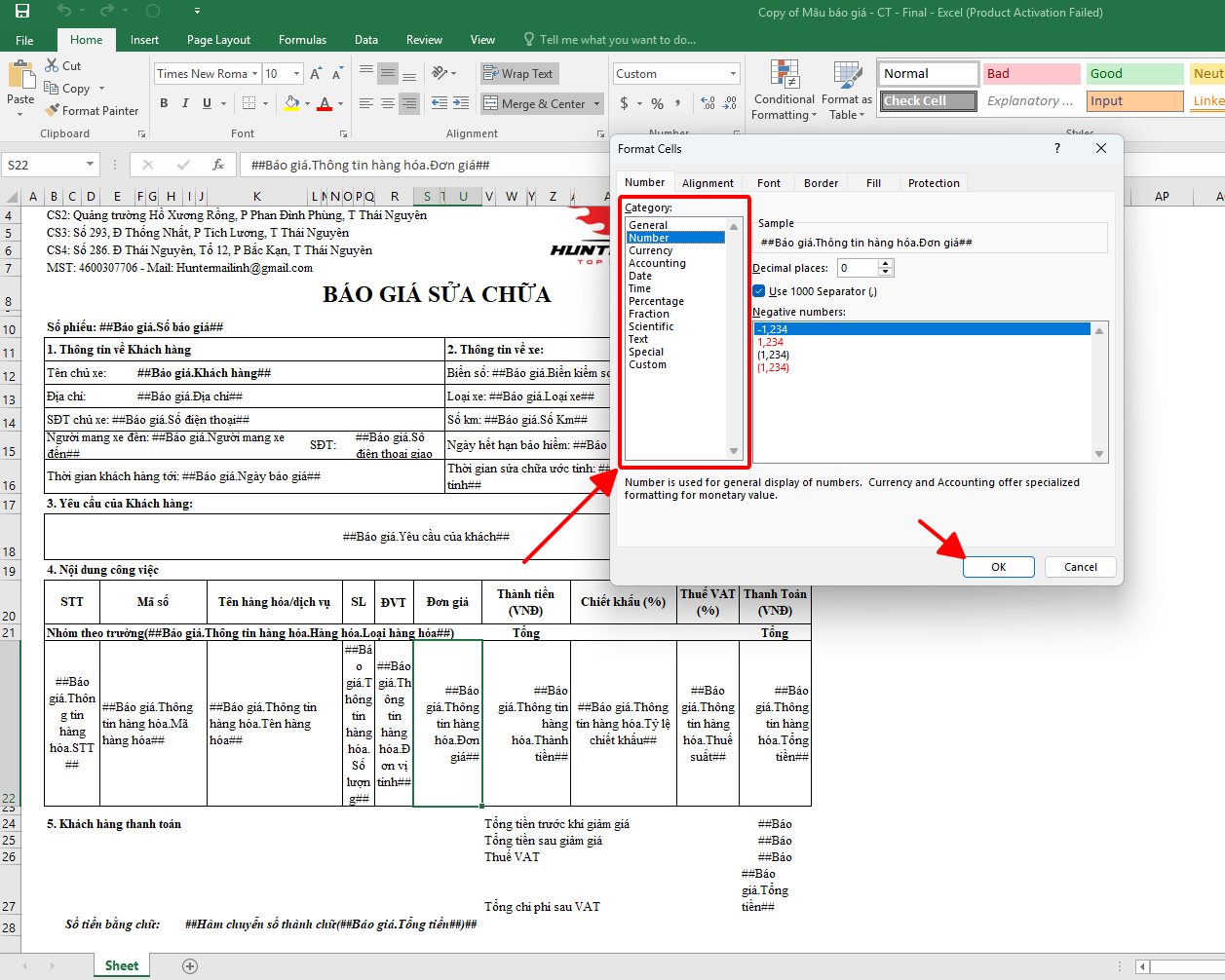
∎ Sửa định dạng các trường thông tin:
Nếu muốn mẫu in khi đưa lên có định dạng số ngăn cách dấu, hay giới hạn bởi bao nhiêu ký tự thập phân, định dạng ngày/tháng/năm cần sửa ở file định dạng gốc mẫu in trước khi đưa lên mẫu in.
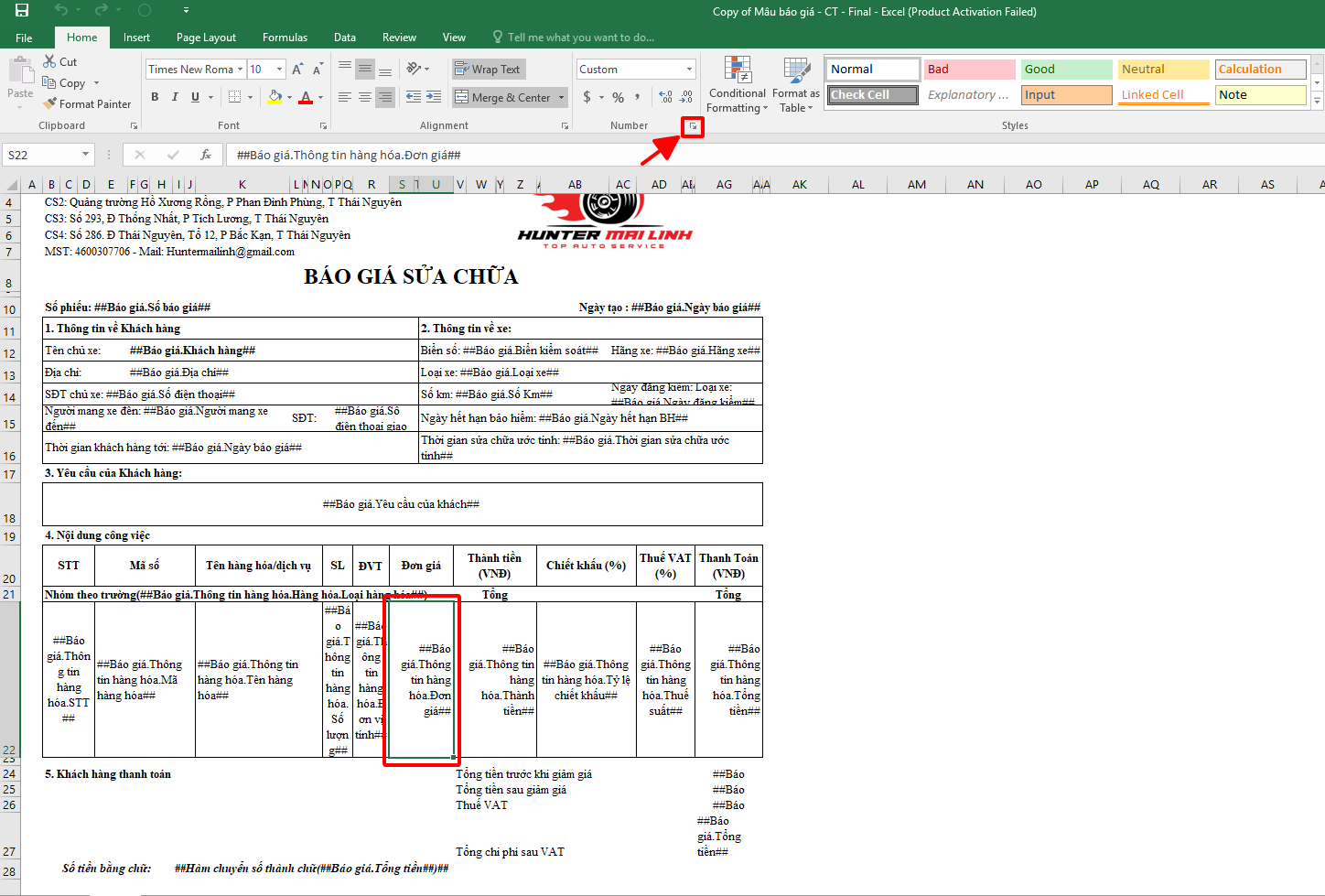
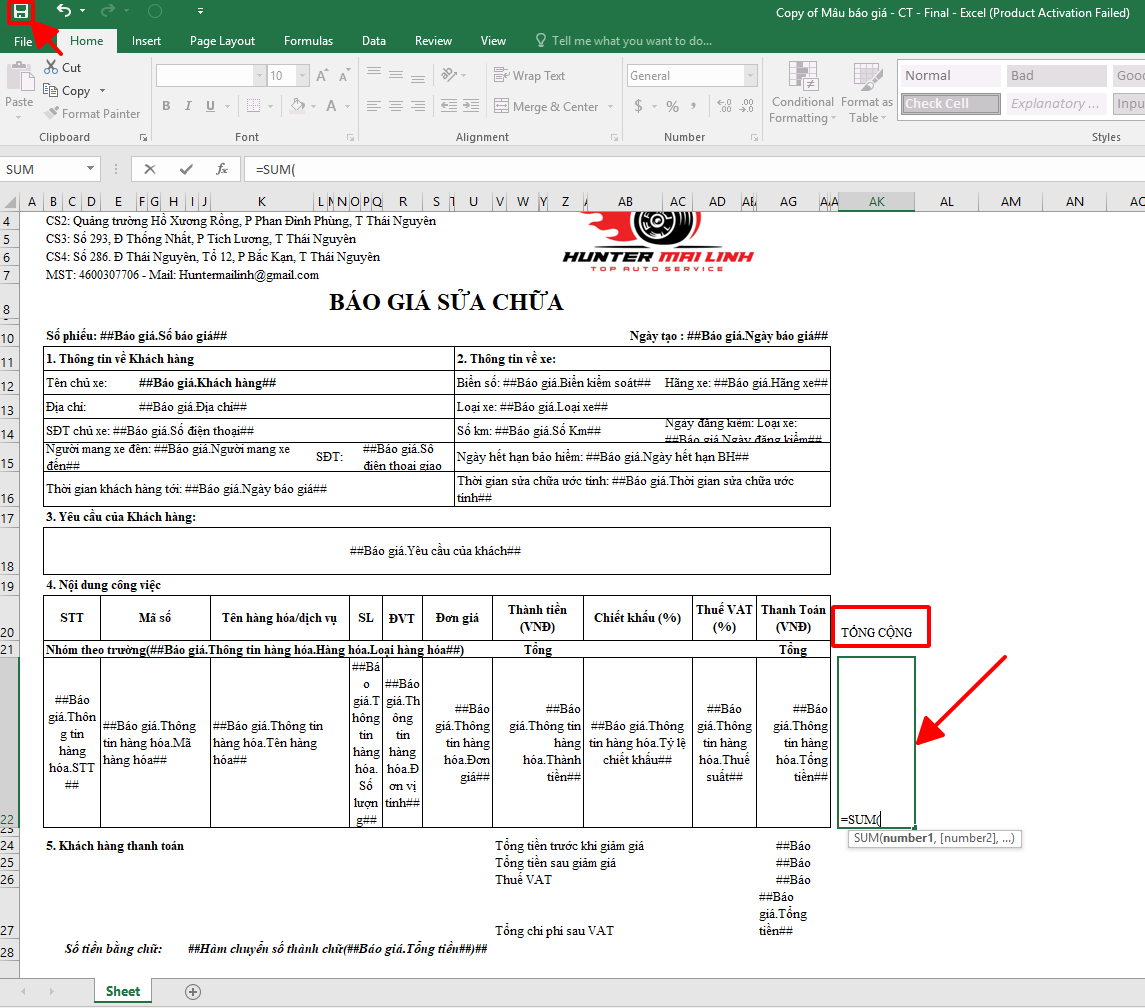
∎ Hỗ trợ thêm các trường bằng cách tạo công thức từ file định dạng gốc:
Ví dụ trên Excel có thể sử dụng công thức cho các trường trộn phần mềm hỗ trợ để tạo ra các cột thông tin sử dụng theo nhu cầu.
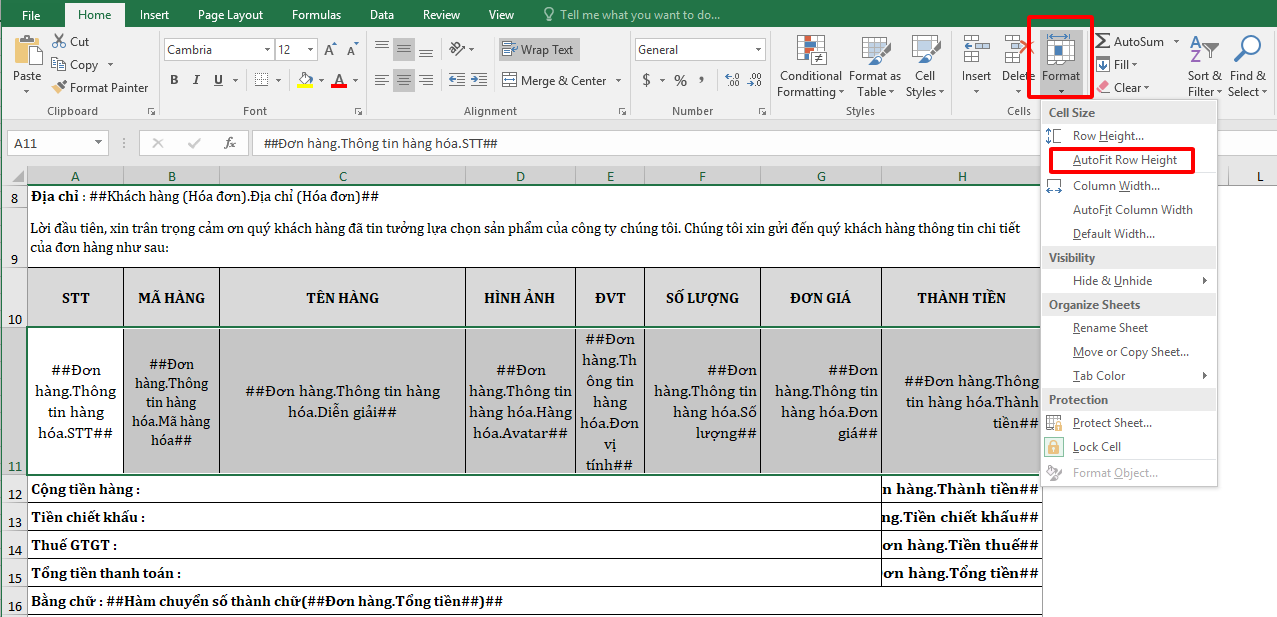
∎ Thu ngắn khoảng cách giữa các dòng trên bảng hàng hóa khi in:
- Chọn toàn bộ dòng muốn điều chỉnh \ trên thanh công cụ, vào tab Home → nhóm Cells
- Nhấn Format \ chọn AutoFit Row Height
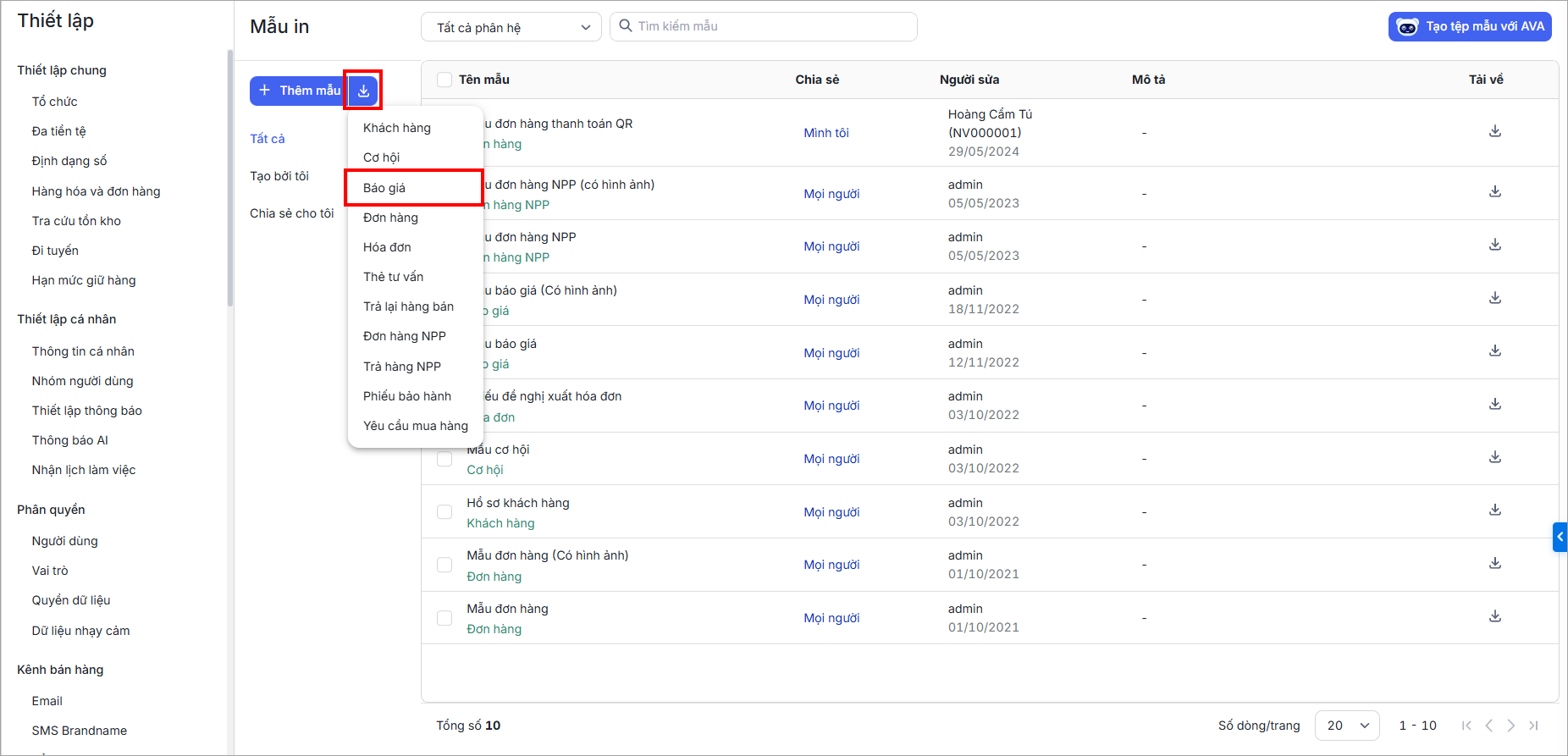
∎ Hỗ trợ các trường trộn thông tin vào mẫu in
Để khi in theo báo giá/đơn hàng… sẽ thể hiện được các thông tin về số đơn hàng, giá trị riêng của từng báo giá/đơn hàng..
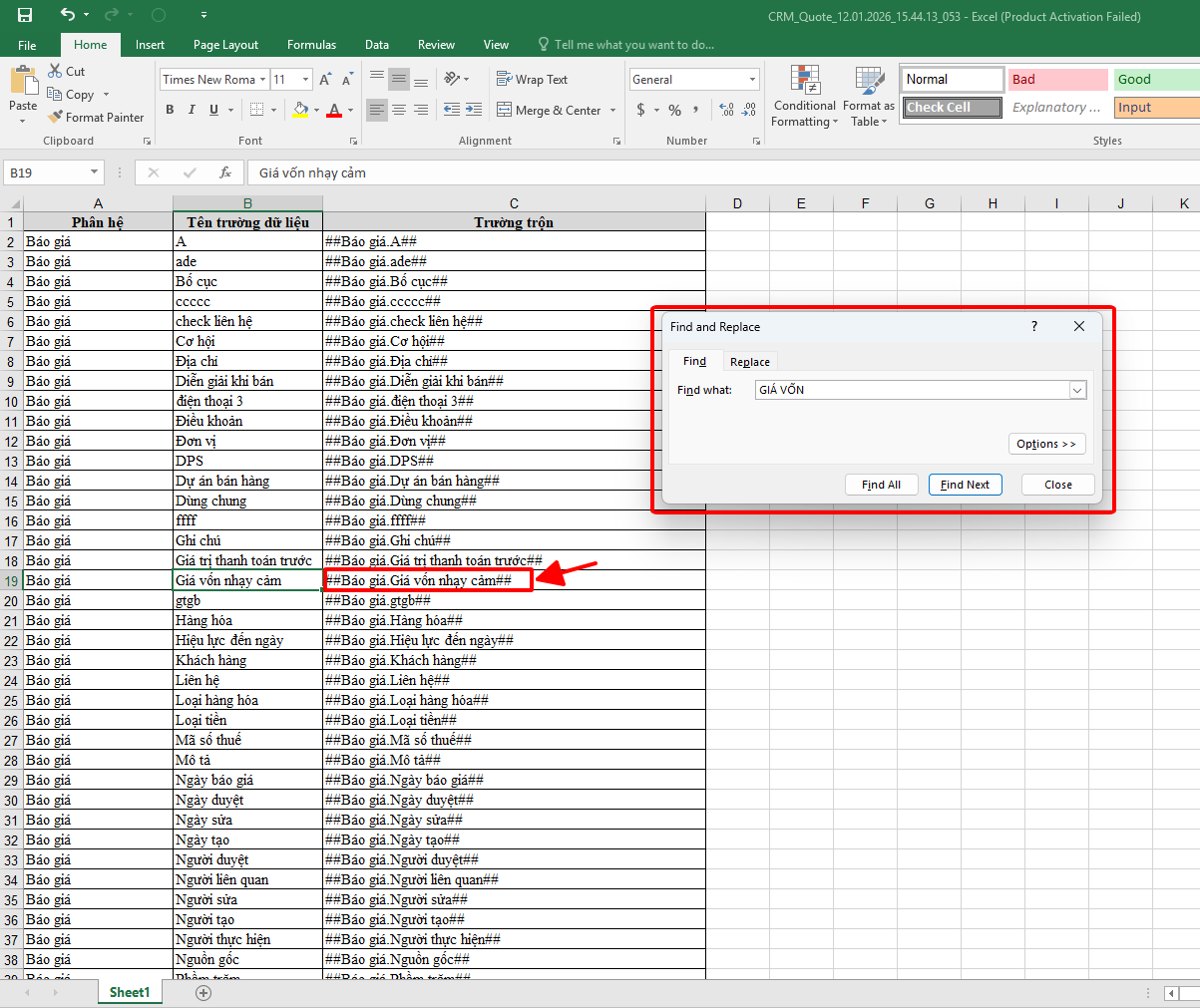
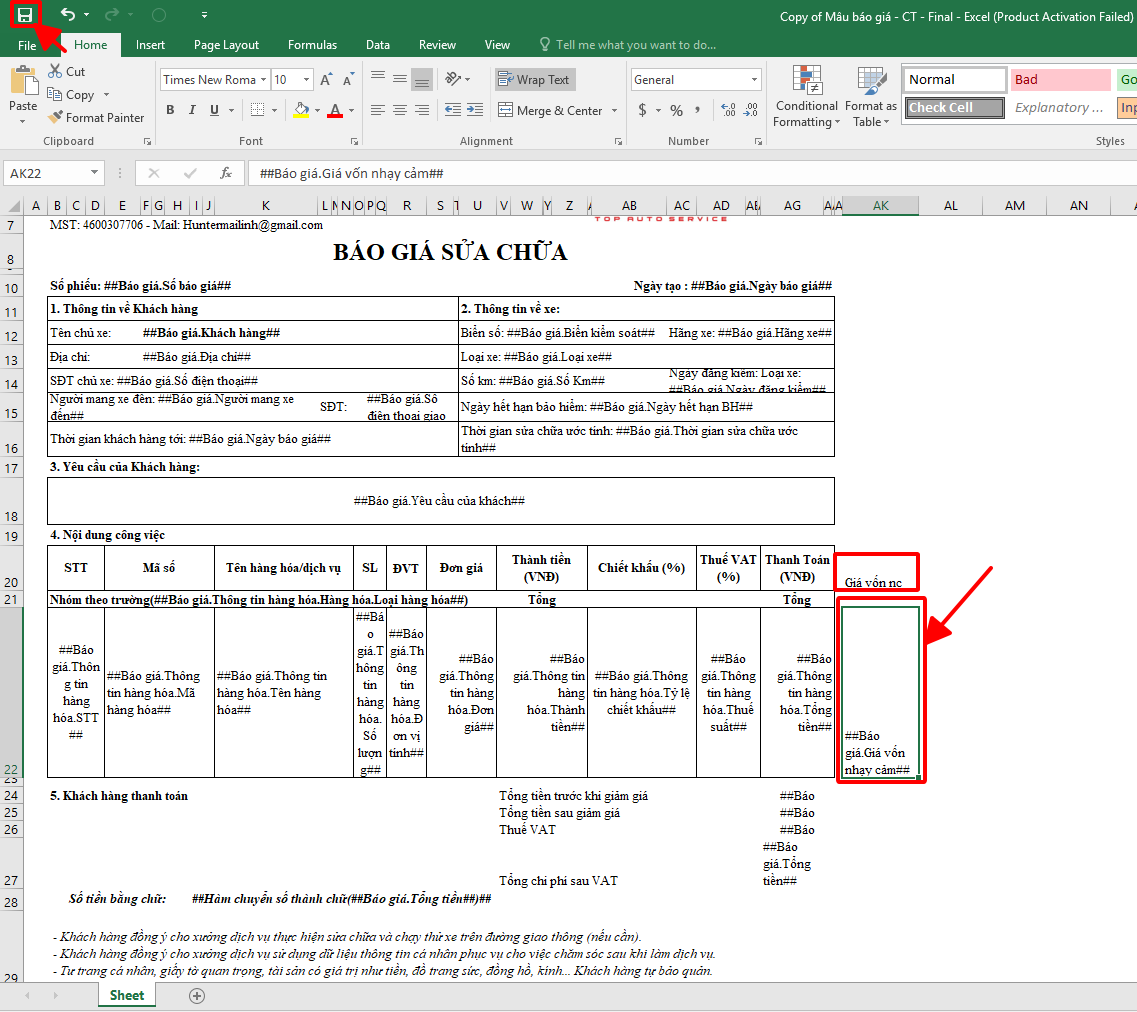
∎ Hàm chuyển số thành chữ hiện đơn vị ngoại tệ thay vì đơn vị “đồng”
Mặc định, hàm chuyển số tiền bằng chữ trên CRM sẽ đọc số + đơn vị “đồng” (ví dụ: Hai trăm nghìn đồng). Nếu đơn hàng có ngoại tệ và muốn hiển thị đơn vị khác (ví dụ: Hai trăm nghìn USD), thực hiện như sau:
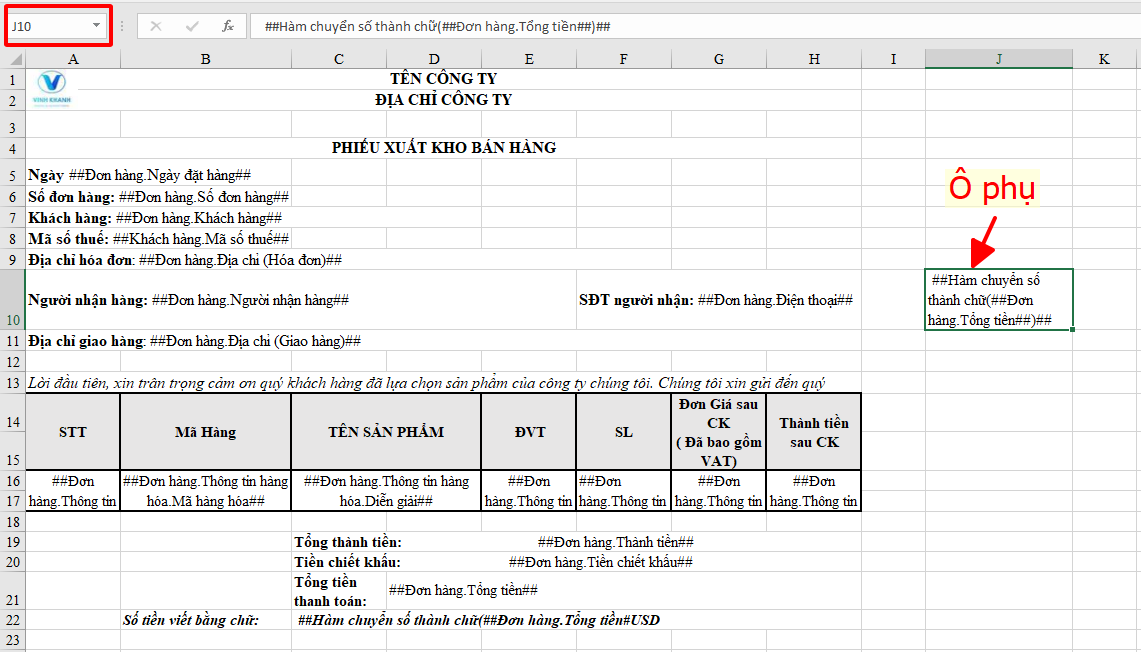
- Tạo ô phụ để đặt hàm chuyển số tiền bằng chữ ra một ô khác, không hiển thị trên mẫu in (ví dụ: ô J10).
- Dùng hàm: ##Hàm chuyển số thành chữ(Trường trộn hoặc ô trên file Excel)## vào ô phụ => ví dụ: ##Hàm chuyển số thành chữ(##Đơn hàng.Tổng tiền##)## tại ô J10
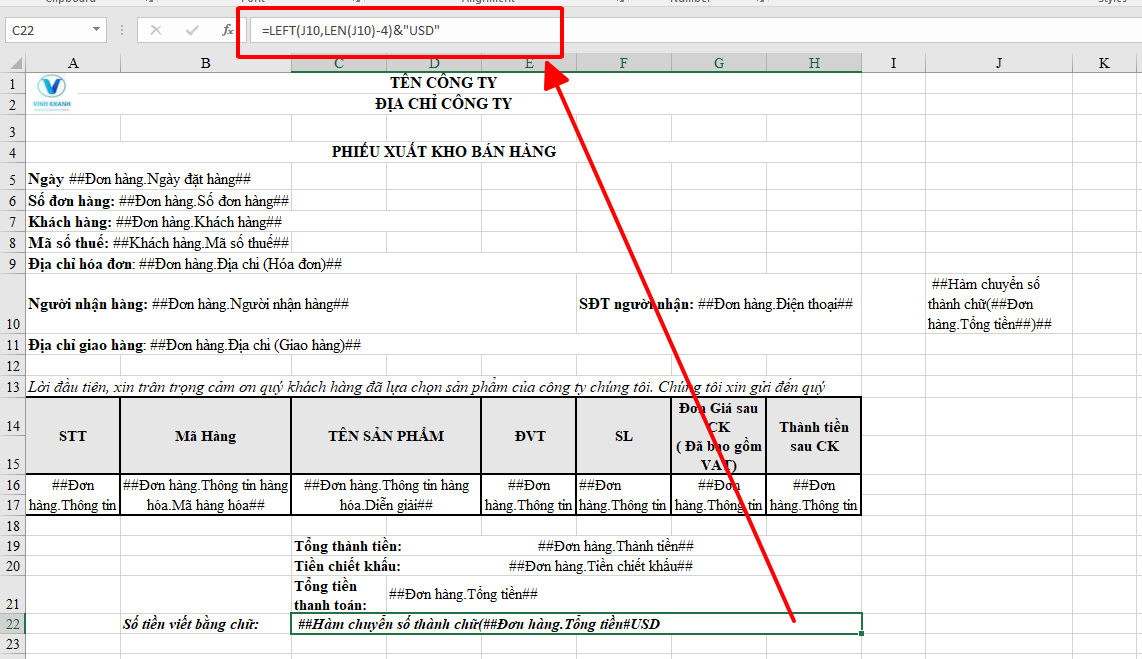
- Tại ô cần hiển thị vào mẫu in đặt công thức: = LEFT(ô chứa hàm chuyển chữ thành số, LEN(ô chứa hàm chuyển chữ thành số) -4)&”đơn vị ngoại tệ” => trong ví dụ trên sẽ là =LEFT(J10,LEN(J10)-4)&”USD”
2.2. Với file dạng Word
∎ Thu ngắn khoảng cách giữa các dòng trên bảng hàng hóa khi in:
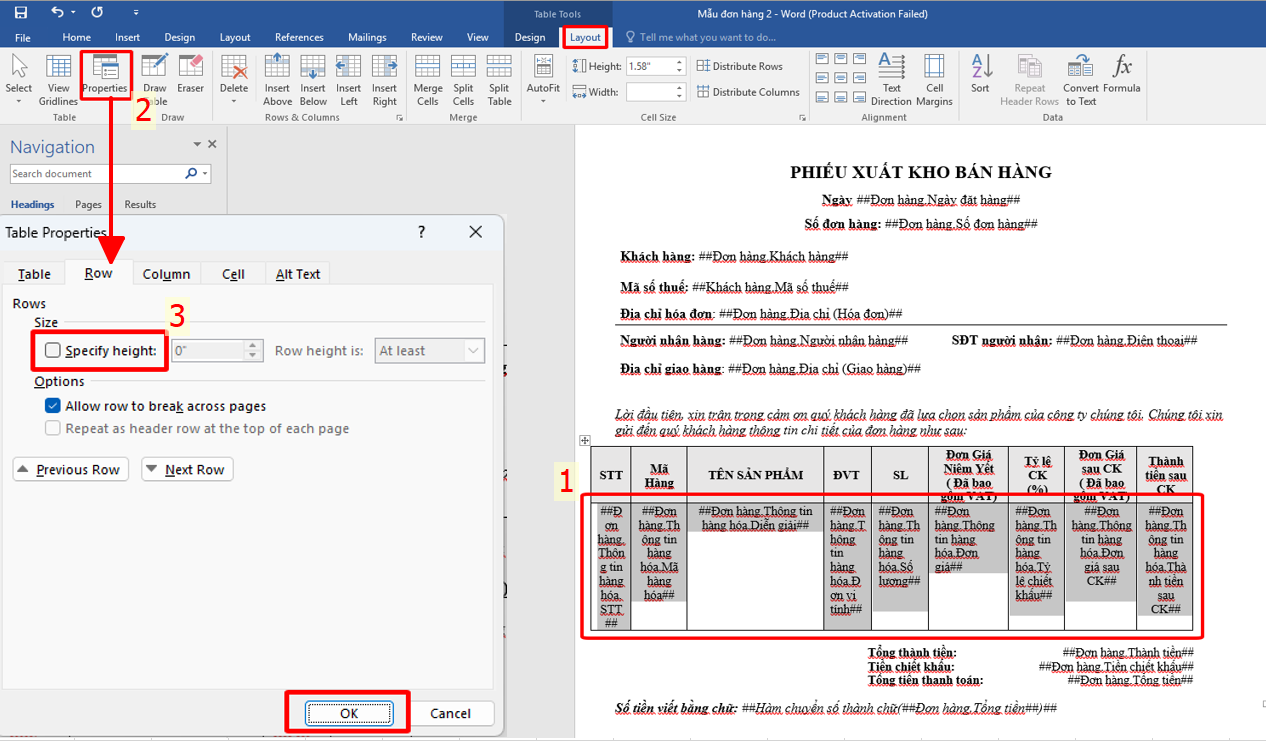
- Chọn toàn bộ dòng muốn điều chỉnh \ vào tab Layout của nhóm Table Tools
- Chọn Properties \ vào tab Row bỏ chọn tại ô Specify Height \ nhấn OK
Bước 4: Nhấn Lưu file lại\ Quay trở lại giao diện sửa mẫu\ Nhấn chọn tệp để tải lại file mẫu in đã sửa lên hoặc thêm mới mẫu in để duy trì cả 2 mẫu in.
Lưu ý: Đối với các mẫu in được tạo và thiết lập bằng trường trộn ngoài phần mềm đưa lên sẽ theo định dạng gốc của file mẫu thiết lập. Do vậy, để chỉnh sửa định dạng các trường thông tin thì cần tải file gốc định dạng về và sửa ở file gốc sau đó đưa lên phần mềm. Phần mềm sẽ hiển thị y hệt file gốc đã thiết lập.