
1. Tổng quan
Bài viết giúp nắm được tổng thể về chức năng Đề nghị ghi doanh số trên phần mềm, bao gồm các trường hợp áp dụng, điều kiện thực hiện và các phương thức chia doanh số ghi nhận Đơn hàng. Nội dung bài viết gồm:
- Điều kiện và lưu ý khi đề nghị ghi doanh số
- Đề nghị ghi doanh số trường hợp không chia doanh số cho 1 Đơn hàng
- Đề nghị ghi doanh số trường hợp chia doanh số thủ công cho 1 Đơn hàng
- Đề nghị ghi doanh số trường hợp chia doanh số theo tỷ lệ cho 1 Đơn hàng
2. Hướng dẫn thực hiện
Lưu ý:
- Phần mềm chỉ cho phép Đề nghị ghi doanh số đối với Đơn hàng có tình trạng ghi doanh số là Bản nháp/Từ chối ghi.
- Đối với doanh nghiệp ghi nhận doanh số không tính tới chi phí đơn hàng, anh/chị cần thiết lập doanh số ghi nhận có trừ chi phí thực hiện đơn hàng. Xem hướng dẫn tại đây.
- Đơn hàng có tình trạng ghi doanh số là Đề nghị ghi thì không được phép sửa thông tin của Đơn hàng.
- Phần mềm cho phép thiết lập sửa bảng thông tin hàng hóa khi đơn hàng có tình trạng Đề nghị ghi/Đã ghi. Xem hướng dẫn tại đây.
2.1. Đề nghị ghi doanh số Đơn hàng (không chia doanh số)
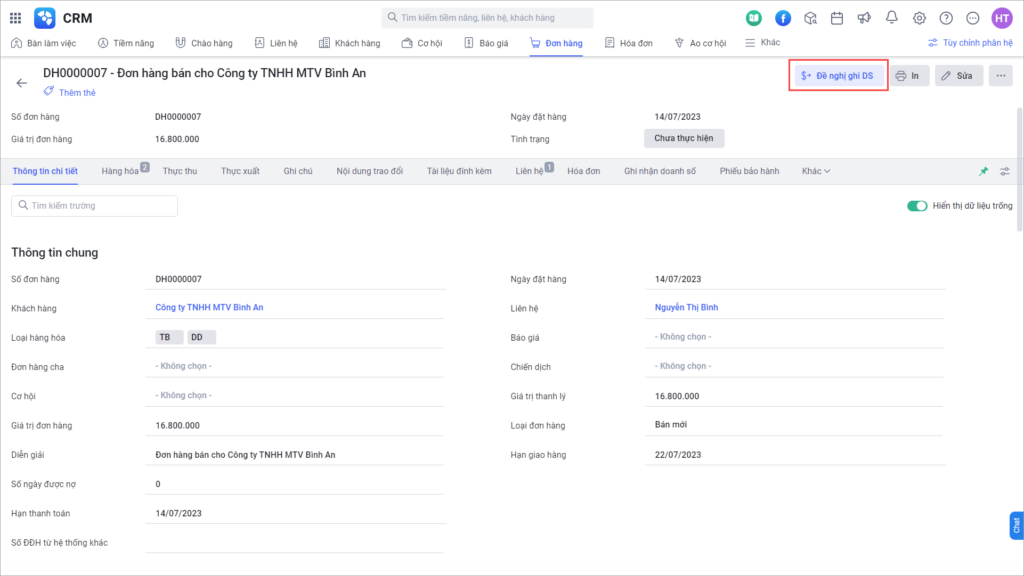
Bước 1: Ở chi tiết Đơn hàng, nhấn Đề nghị ghi DS (hoặc Tại màn hình danh sách Đơn hàng, tích chọn Đơn hàng và chọn Đề nghị ghi DS).
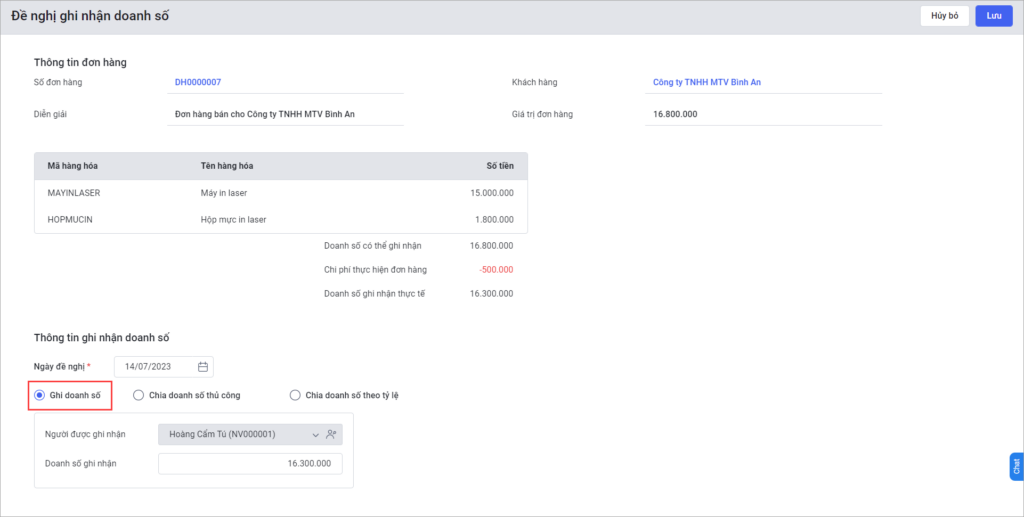
- Tại màn hình Đề nghị ghi nhận doanh số, phần mềm tự động hiển thị các thông tin DS ghi nhận, trong đó thông tin Người được ghi nhận doanh số được mặc định là Người thực hiện của Đơn hàng.
Lưu ý:
- Thông tin Số tiền của hàng hóa được tự động tính toán như sau: Số tiền của hàng hóa = Tổng tiền – Đơn giá chi phí của hàng hóa * Số lượng – Tiền thuế (nếu hàng hóa được khai báo có tích chọn Ngầm định ghi nhận DS trước thuế)
- Đối với doanh nghiệp Bật thiết lập Doanh số ghi nhận doanh số có trừ chi phí đơn hàng, hệ thống tính toán Doanh số thực tế = Doanh số có thể ghi nhận – Chi phí thực hiện đơn hàng
Bước 3: Người dùng kiểm tra các thông tin và sửa lại nếu cần. Sau đó nhấn Lưu để hoàn thành.
2.2. Đề nghị ghi doanh số Đơn hàng (chia doanh số thủ công)
Bước 1: Ở chi tiết Đơn hàng, nhấn Đề nghị ghi DS (hoặc Tại màn hình danh sách Đơn hàng, tích chọn Đơn hàng và chọn Đề nghị ghi DS).
Bước 2: Tại màn hình Đề nghị ghi nhận doanh số, chọn Chia doanh số thủ công.
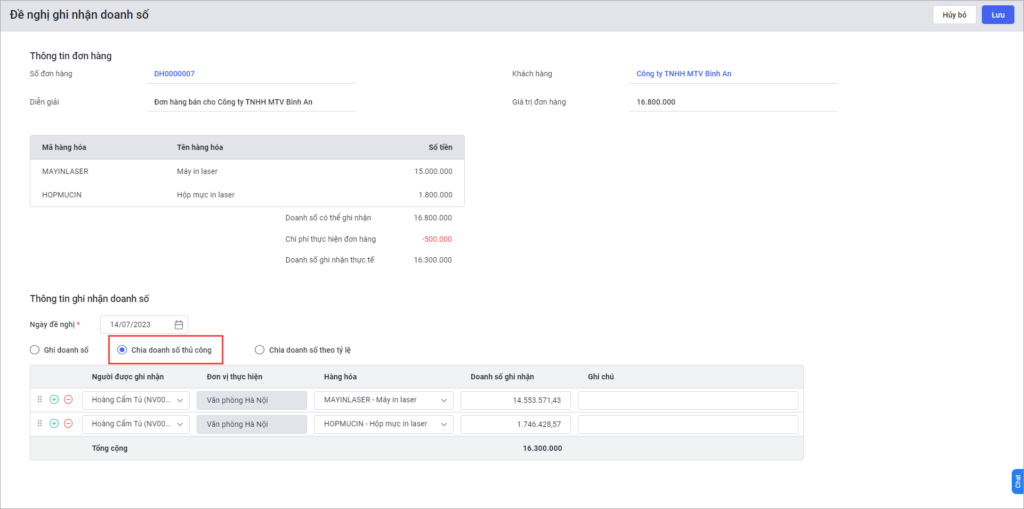
Phần mềm tự động hiển thị các thông tin DS ghi nhận cho từng dòng hàng hóa tương ứng. Người dùng chủ động nhập doanh số chia tương ứng theo từng hàng hóa và từng Nhân viên kinh doanh vào cột Doanh số ghi nhận.
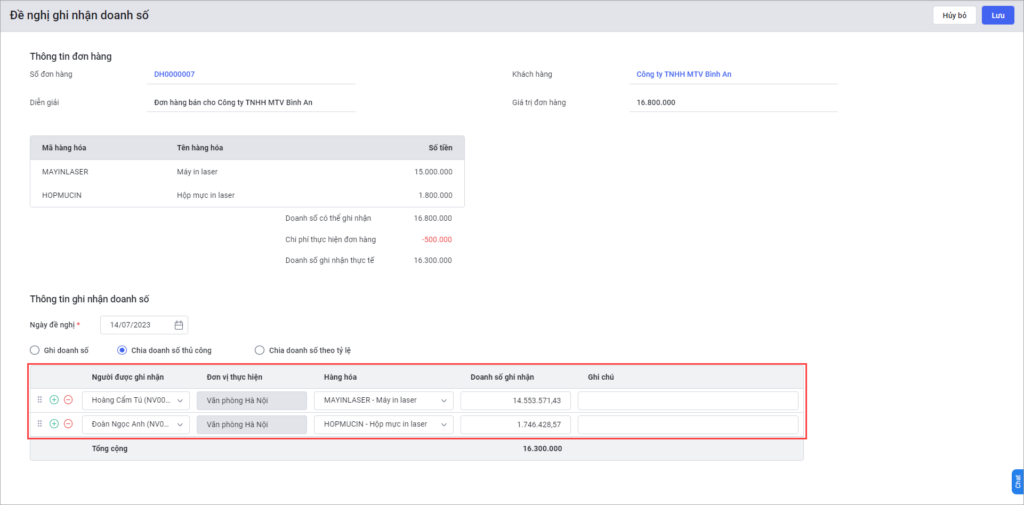
Bước 3: Nhấn icon +/- ở đầu dòng để Thêm/Xoá dòng chia doanh số và sửa lại các thông tin (nếu cần). Sau đó nhấn Lưu để hoàn thành đề nghị ghi doanh số.
2.3. Đề nghị ghi doanh số Đơn hàng (chia doanh số theo tỷ lệ)
Bước 1: Ở chi tiết Đơn hàng, nhấn Đề nghị ghi DS (hoặc Tại màn hình danh sách Đơn hàng, tích chọn Đơn hàng và chọn Đề nghị ghi DS).
Bước 2: Tại màn hình Đề nghị ghi nhận doanh số, chọn Chia doanh số theo tỷ lệ.
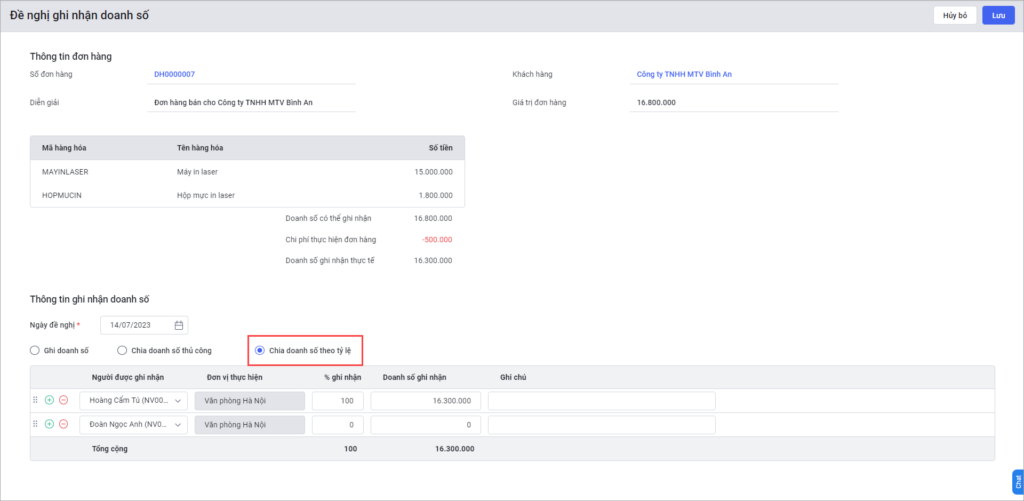
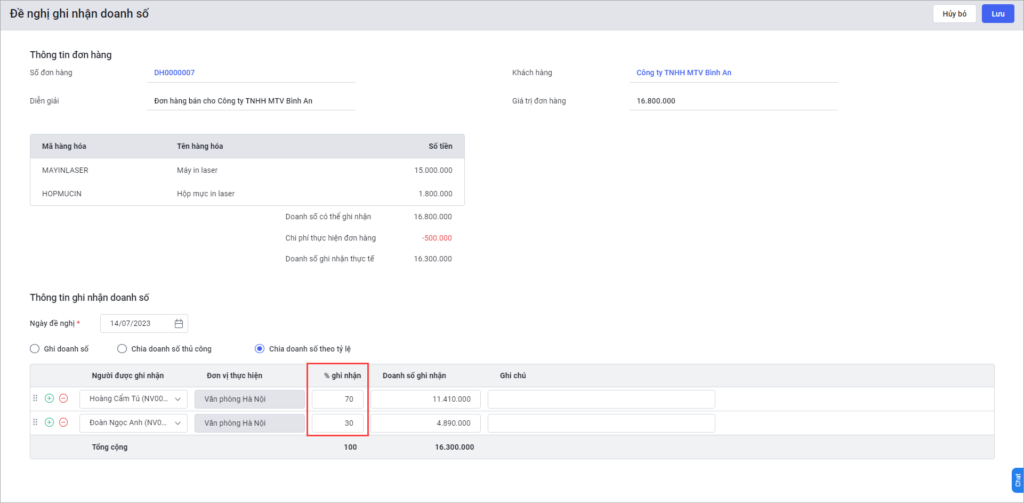
Bước 3: Khai báo thông tin % ghi nhận cho các NVKD vào cột % ghi nhận
Nếu khai báo cột Doanh số ghi nhận thì hệ thống sẽ tự động tính toán % ghi nhận tương ứng.
Lưu ý:
Khi tổng cột % ghi nhận là 100% thì Doanh số ghi nhận của dòng cuối cùng được tự động tính toán như sau:
- Đối với trường hợp Tắt thiết lập Doanh số ghi nhận có trừ chi phí thực hiện đơn hàng: Doanh số ghi nhận của dòng cuối cùng = Tổng Doanh số ghi nhận từ các dòng hàng hóa – Tổng Doanh số ghi nhận của các dòng trên.
- Đối với trường hợp Bật thiết lập Doanh số ghi nhận có trừ chi phí thực hiện đơn hàng: Doanh số ghi nhận của dòng cuối cùng = Doanh số ghi nhận thực tế của đơn hàng – Tổng doanh số ghi nhận của các dòng trên.
Bước 4: Nhấn Lưu để hoàn thành.