
1. Trang chủ
  2. Bàn làm việc
  3. Báo cáo Đợt thanh toán tới hạn thanh toán

Báo cáo Đợt thanh toán tới hạn thanh toán

1. Tổng quan

Bài viết hướng dẫn cách xem và lấy số liệu lên báo cáo Đợt thanh toán tới hạn thanh toán trên bàn làm việc AMIS CRM. Từ đó, nhà quản lý và bộ phận bán hàng có thể chủ động theo dõi các đợt thanh toán sắp đến hạn, lập kế hoạch nhắc nhở, chăm sóc khách hàng và thu hồi công nợ kịp thời.

Nội dung bài viết gồm:

  • Cách truy cập và thiết lập tham số báo cáo.
  • Giải thích cách lấy số liệu trong báo cáo.

2. Hướng dẫn thực hiện

2.1. Cách xem báo cáo Đợt thanh toán tới hạn thanh toán

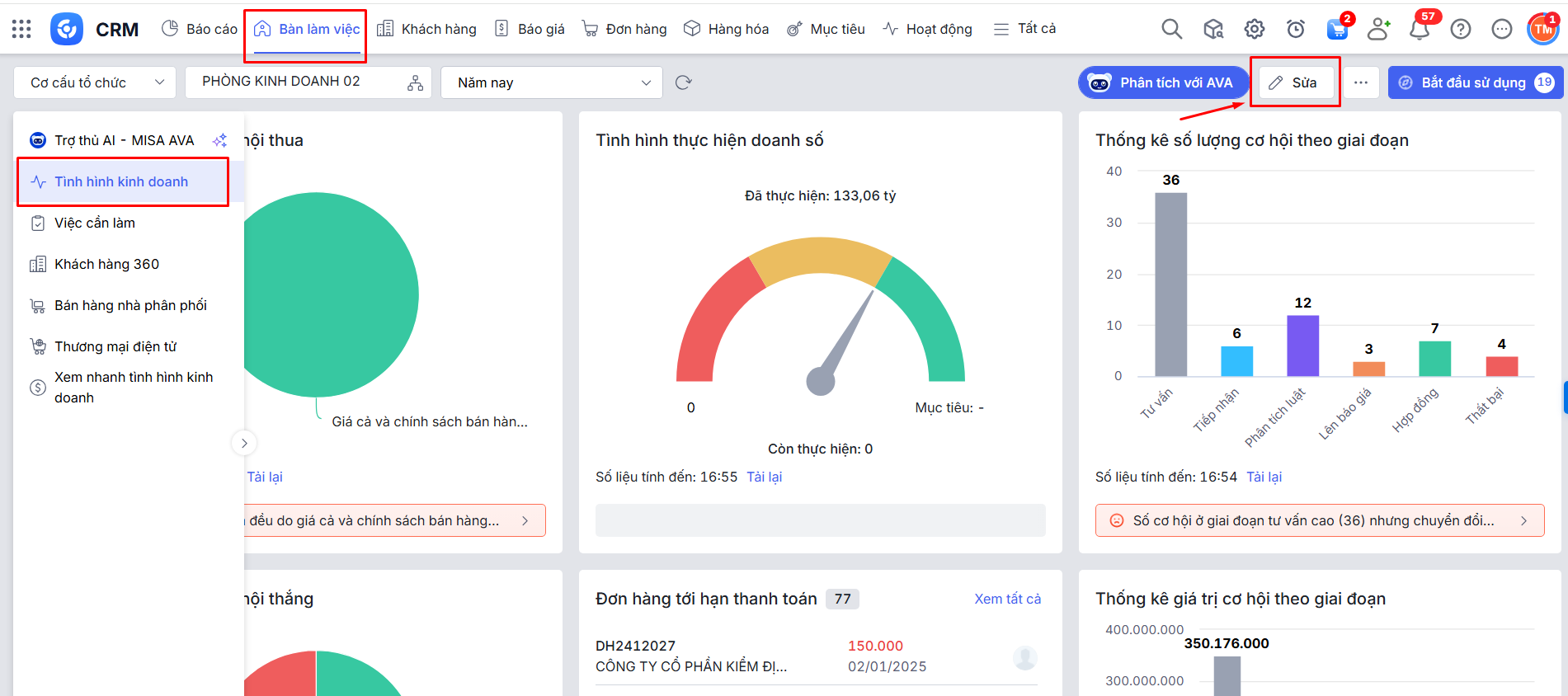
Bước 1: Vào phân hệ Bàn làm việc\Tab Tình hình kinh doanh\Nhấn chức năng Sửa để tùy chỉnh các báo cáo trên giao diện Bàn làm việc.
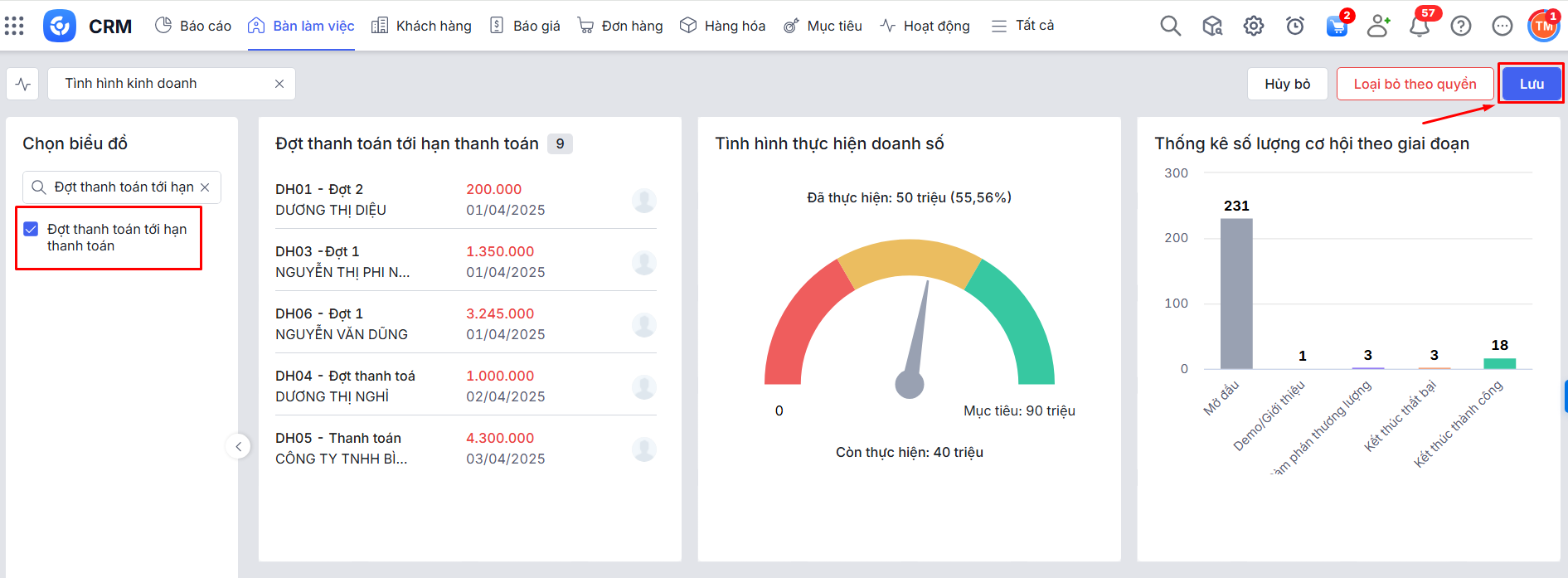
Bước 2: Tìm kiếm Đợt thanh toán tới hạn thanh toán\Nếu chưa tích chọn để hiển thị trên Bàn làm việc\Tích chọn hiển thị\Nhấn Lưu.
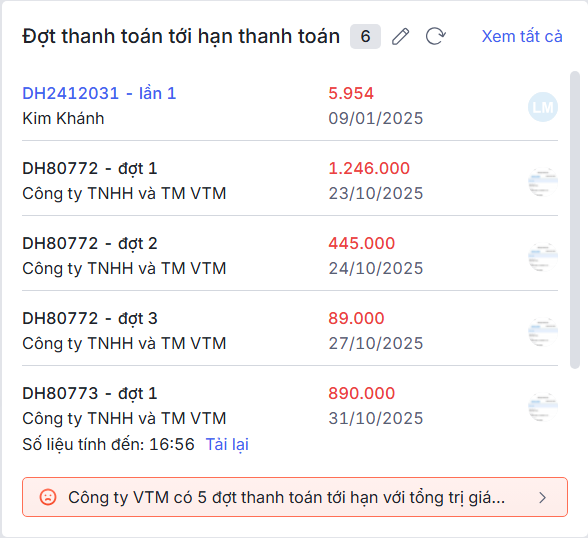
Bước 3: Báo cáo lấy lên các dữ liệu theo tham số:
2.2. Cách lấy số liệu trên báo cáo Đợt thanh toán tới hạn thanh toán

Báo cáo hiển thị danh sách các Đợt thanh toán thỏa mãn điều kiện:

  • hạn thanh toán trong khoảng thời gian tham số.
  • Giá trị Còn phải thu lớn hơn 0.
  • Thuộc Đơn hàng có Đơn vị thuộc Cơ cấu tổ chức được chọn và cấp con (nếu tham số Dữ liệu chọn Cơ cấu tổ chức) hoặc có Người thực hiện là Của tôi (nếu tham số Dữ liệu chọn Của tôi).

Cách lấy dữ liệu các cột báo cáo:

  • Số đơn hàng, Tên đợt thanh toán: là Số đơn hàng, Tên đợt thanh toán tương ứng của Đợt thanh toán.
  • Khách hàng: là Khách hàng của đơn hàng có Đợt thanh toán tương ứng của dòng.
  • Hạn thanh toán: là Hạn thanh toán của Đợt thanh toán.
  • Còn phải thu: là giá trị Còn phải thu của Đợt thanh toán.
Cập nhật 19/12/2025


Bài viết này hữu ích chứ?

Nền tảng quản trị doanh nghiệp hợp nhất MISA AMIS với gần 200.000 khách hàng doanh nghiệp đang sử dụng

Bài viết liên quan