
1. Tổng quan
Bài viết hướng dẫn tổng thể quy trình thiết lập kết nối giữa aiMarketing và AMIS CRM để đồng bộ dữ liệu Lead, ghép trường thông tin và tự động chuyển Lead từ form aiMarketing sang CRM. Việc này giúp doanh nghiệp tối ưu hóa quy trình quản lý khách hàng tiềm năng, đảm bảo dữ liệu được đồng bộ, phân bổ và xử lý hiệu quả trên hệ thống CRM.
Nội dung bài viết gồm:
- Thiết lập thông tin kết nối giữa aiMarketing và AMIS CRM
- Thiết lập đồng bộ dữ liệu Lead từ aiMarketing sang phân hệ CRM
- Ghép trường dữ liệu giữa hai hệ thống
- Thiết lập tạo Lead và chuyển Lead tự động từ form aiMarketing sang AMIS CRM
2. Hướng dẫn thực hiện
2.1. Thiết lập các thông tin kết nối
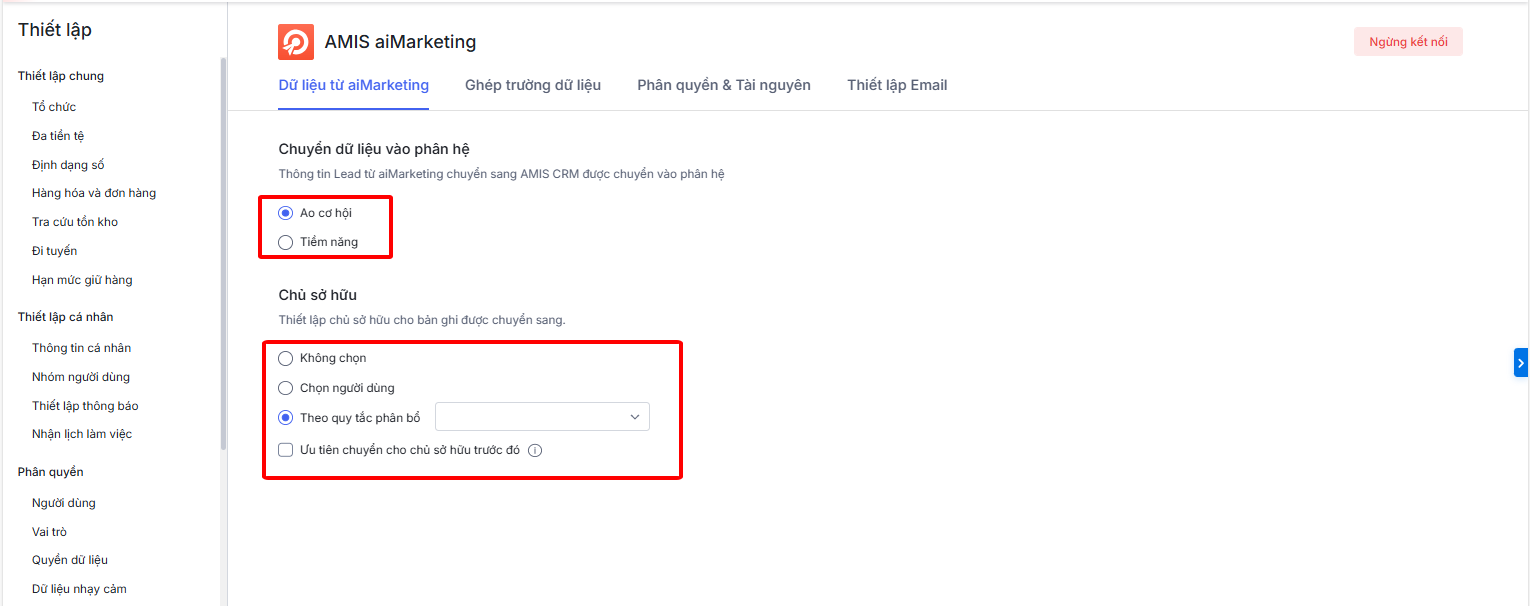
Dữ liệu từ aiMarketingĐể thiết lập dữ liệu Lead từ aiMarketing chuyển sang phân hệ được chọn trên AMIS CRM, anh/chị thực hiện các bước như sau:
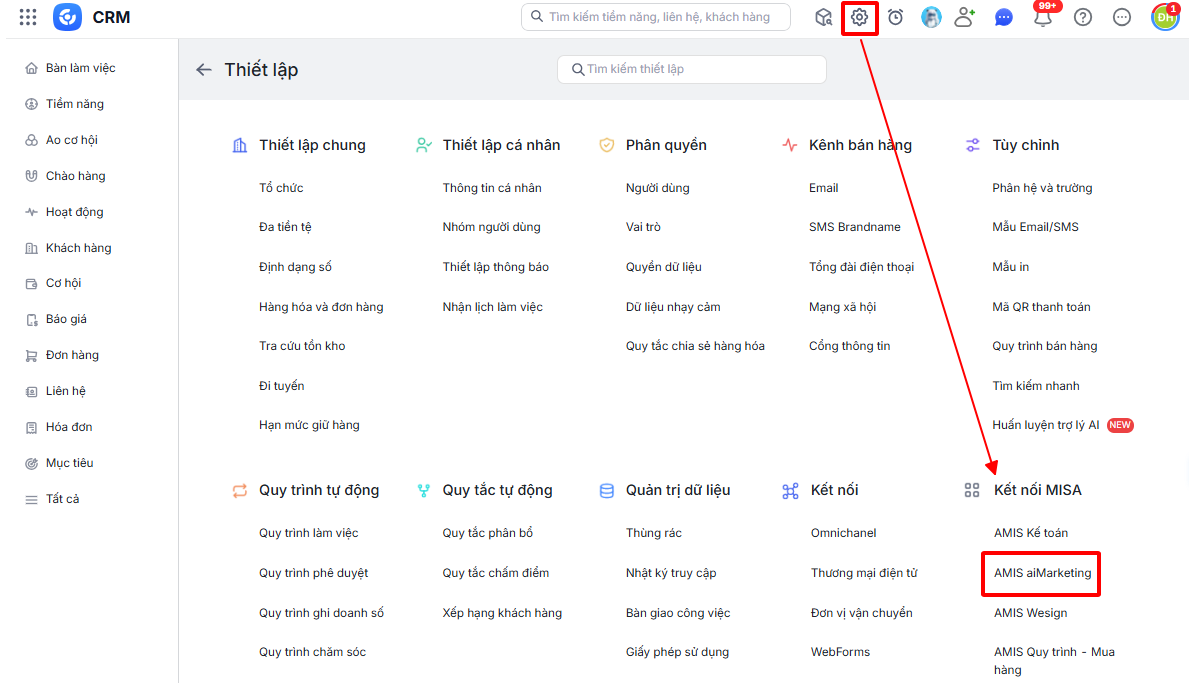
Bước 1: Trên AMIS CRM, nhấn biểu tượng bánh răng để hiển thị Thiết lập. Vào Kết nối MISA \ AMIS aiMarketing.
Bước 2: Nhấn Kết nối để kết nối với aiMarketing của cùng công ty. Bước 3: Trên giao diện kết nối aiMarketing, vào tab Dữ liệu từ aiMarketing.
Bước 4: Nhấn Chỉnh sửa.
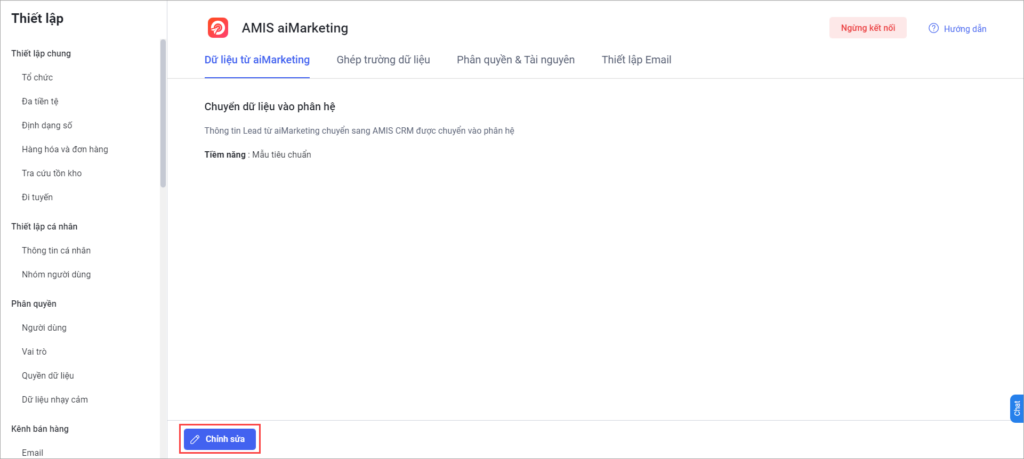
Bước 5: Ở mục Chuyển dữ liệu vào phân hệ, thông tin Lead từ aiMarketing chuyển sang AMIS CRM được chuyển vào phân hệ Ao cơ hội hoặc Tiềm năng để đồng bộ dữ liệu Lead của aiMarketing sang.
Nếu phân hệ có nhiều hơn 1 bố cục đang kích hoạt thì chọn 1 bố cục.
Bước 6: Ở mục Chủ sở hữu, chọn Chủ sở hữu của bản ghi được chuyển từ aiMarketing sang.
Tích chọn Ưu tiên chuyển cho chủ sở hữu trước đó. Khi tích chọn, nếu cùng 1 Liên hệ trên aiMarketing có nhiều Lead được chuyển về CRM thì Chủ sở hữu của bản ghi trên CRM sẽ lấy theo Chủ sở hữu của bản ghi trước đó.
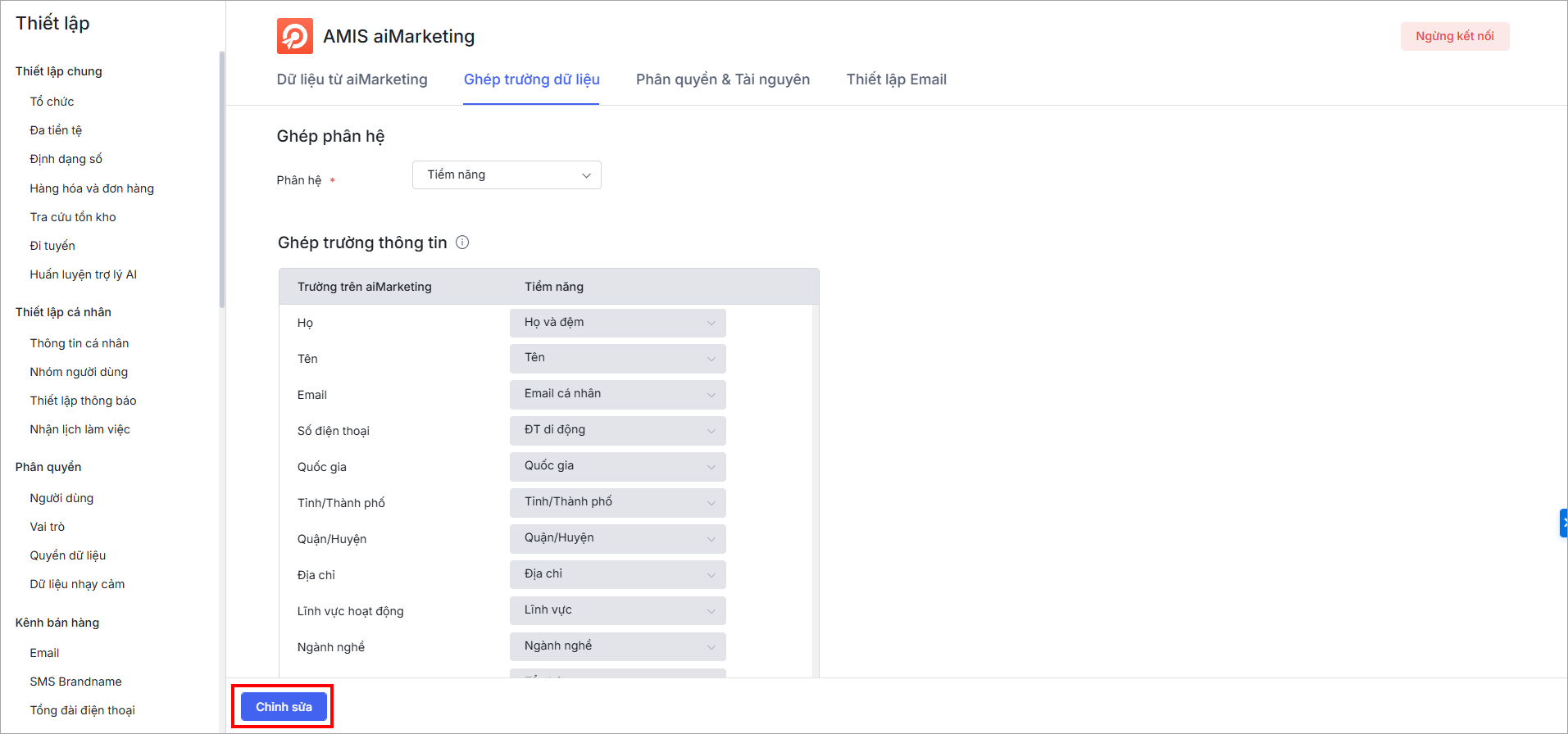
Bước 7: Nhấn Lưu. Dữ liệu Lead của aiMarketing khi chuyển về AMIS CRM sẽ được đồng bộ vào phân hệ được chọn với bố cục tương ứng và ghép trường thông tin theo thiết lập tại tab Ghép trường dữ liệu (xem ở mục 3). Ghép trường dữ liệuĐể thiết lập ghép trường thông tin được đồng bộ từ aiMarketing sang AMIS CRM, anh/chị thực hiện theo các bước sau:
Bước 1: Trên AMIS CRM, nhấn biểu tượng bánh răng để hiển thị Thiết lập. Vào Kết nối MISA \ AMIS aiMarketing.
Bước 2: Nhấn Kết nối để kết nối với aiMarketing của cùng công ty. Bước 3: Trên giao diện kết nối aiMarketing, vào tab Ghép trường dữ liệu.
Bước 4: Nhấn Chỉnh sửa.
Bước 5: Chọn Phân hệ và Bố cục (nếu phân hệ có nhiều hơn 1 bố cục đang kích hoạt).
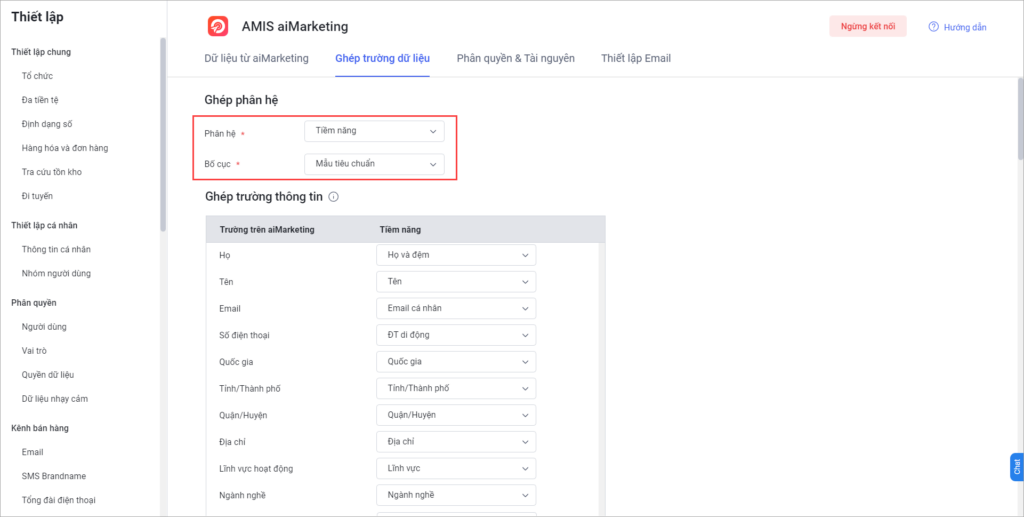
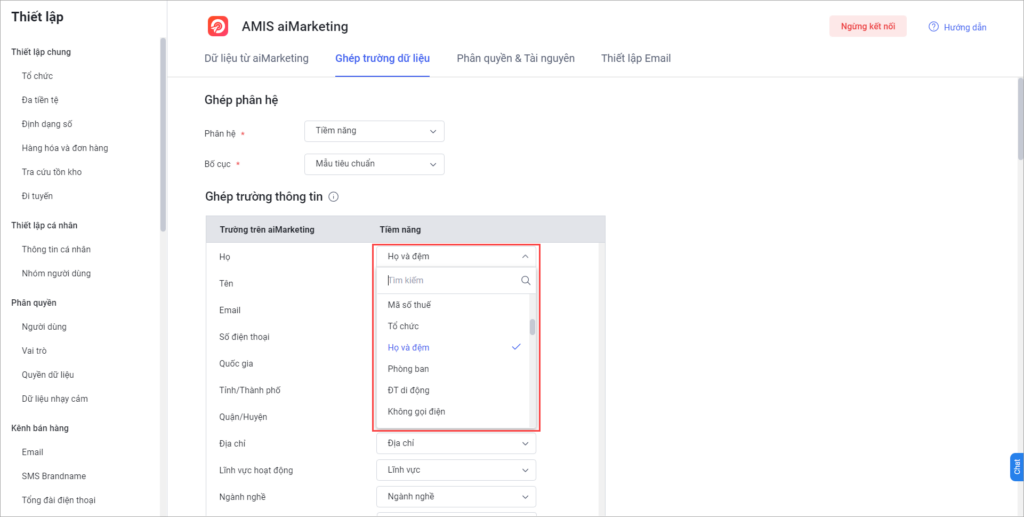
Bước 6: Chọn các trường thông tin trong phân hệ trên AMIS CRM để ghép với trường của aiMarketing khi chuyển dữ liệu sang.
Lưu ý: Cần chọn các trường ghép cùng định dạng giữa 2 hệ thống để các thông tin được đồng bộ đầy đủ về AMIS CRM.
Bước 7: Nhấn Lưu. |
2.2. Thiết lập Tạo Lead và chuyển Lead sang AMIS CRM qua Form
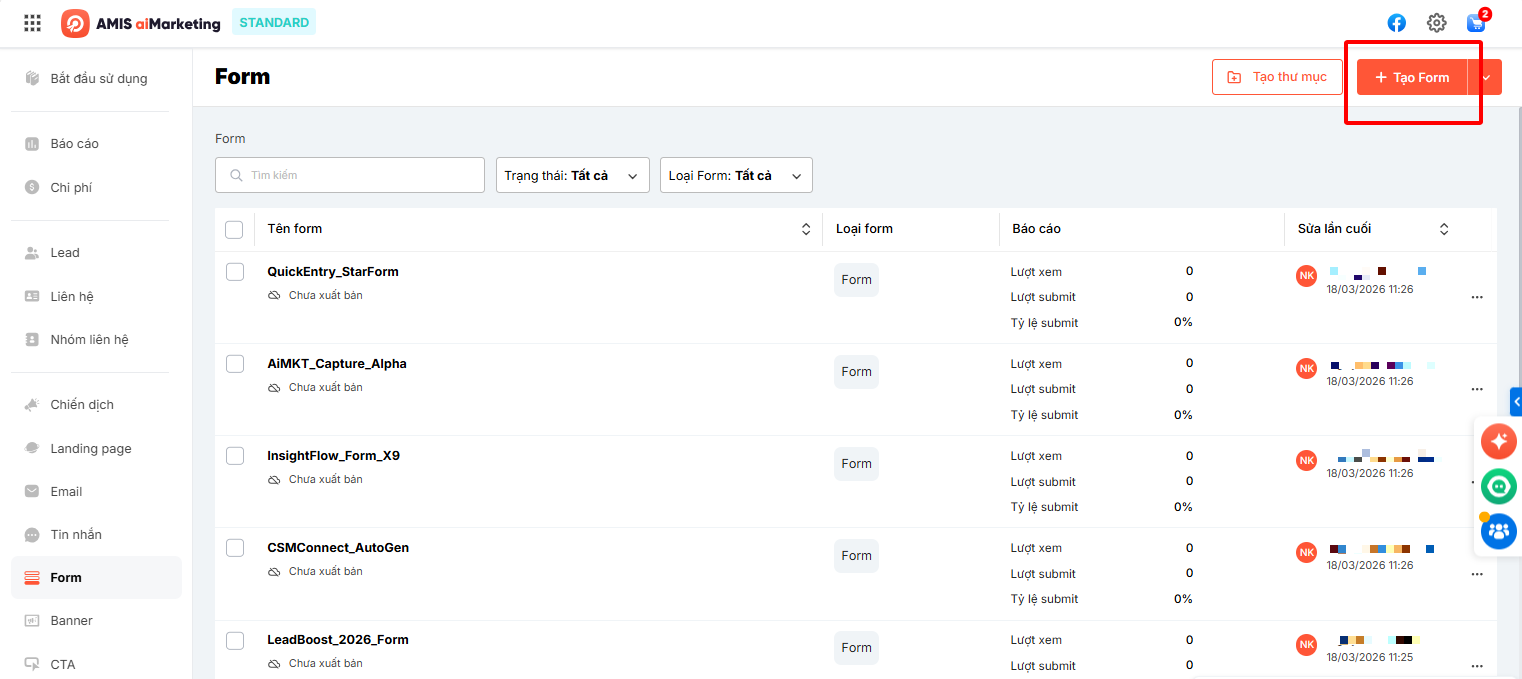
Bước 1: Trên AMIS aiMarketing, vào phân hệ Form, nhấn Tạo Form
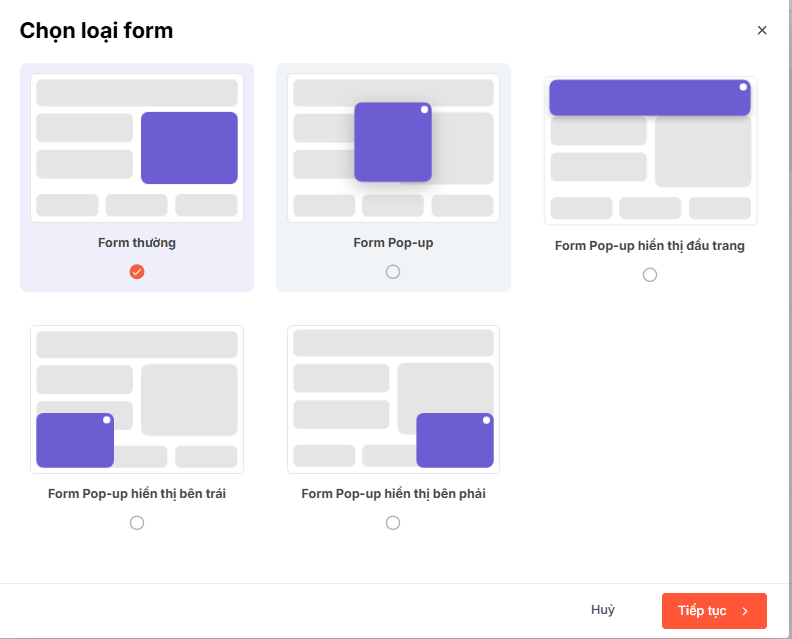
Bước 2: Chọn loại Form và tạo bố cục
Bước 3: Tại màn hình thiết kế, thiết lập form click vào tab Thiết lập dữ liệu
Bước 4: Tại mục Phân loại dữ liệu, chọn Cho phép tạo Lead từ submit form\khai báo Loại hàng hóa quan tâm tương ứng.
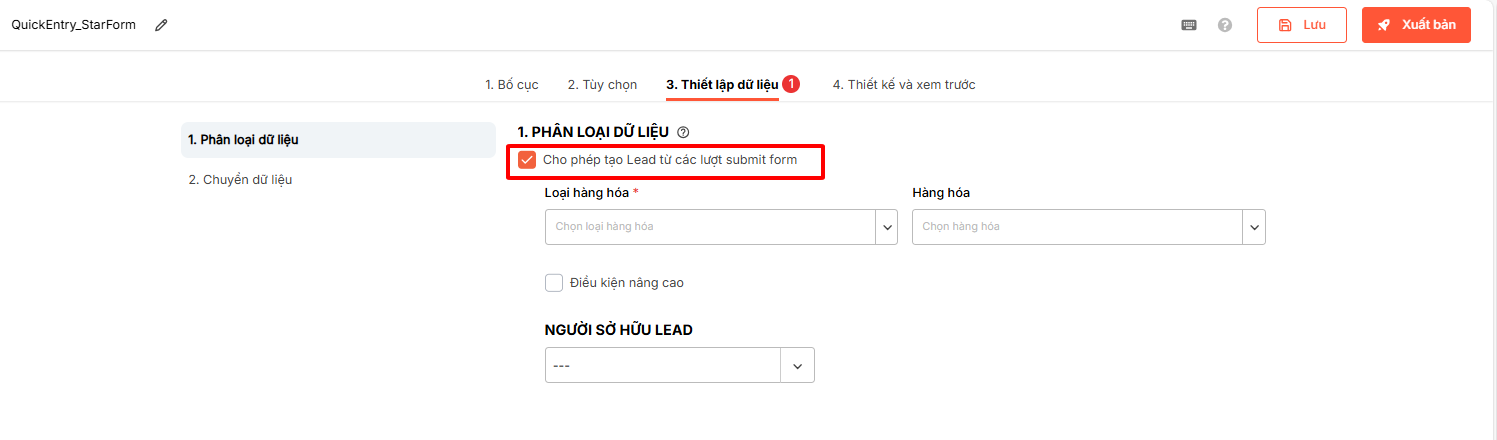
- Có thể thiết lập Điều kiện nâng cao, thiết lập các điều kiện submit qua form để tạo Lead.
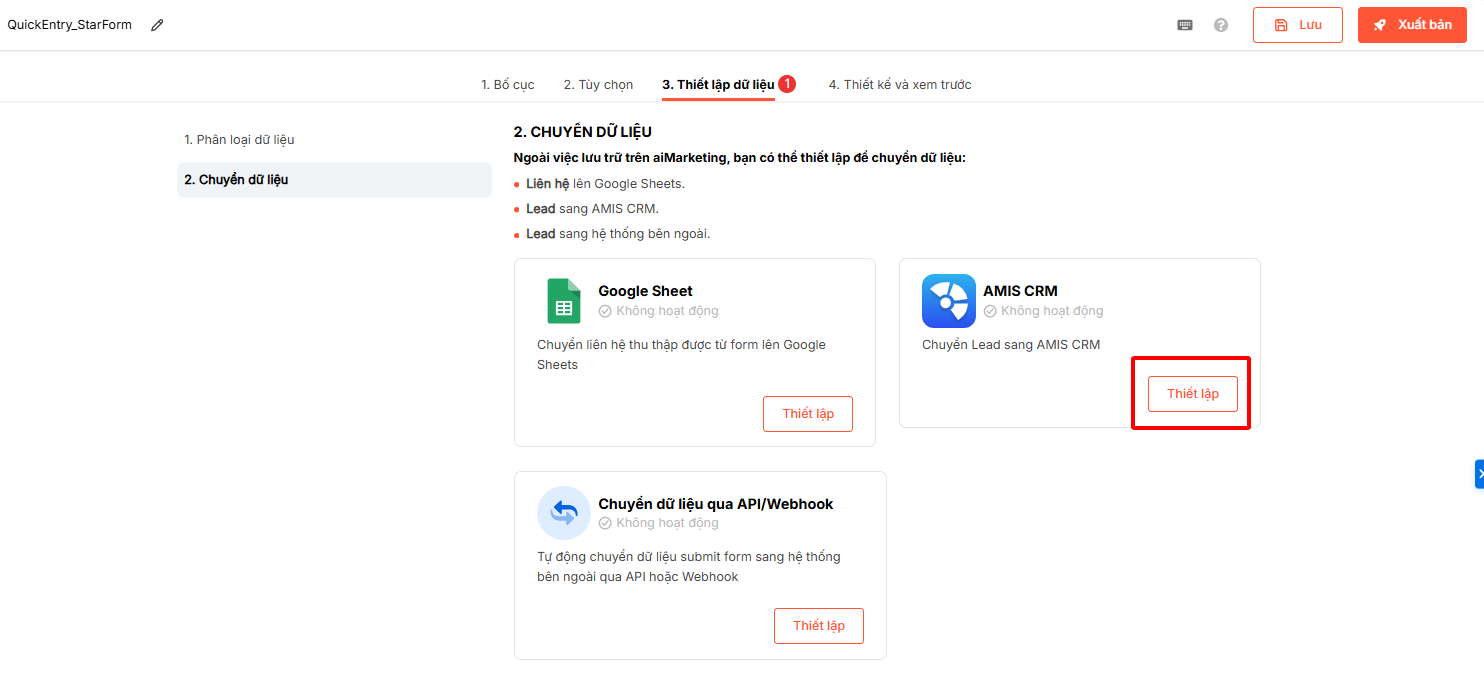
Bước 5: Tại mục Chuyển dữ liệu, nhấn Thiết lập tại kết nối AMIS CRM
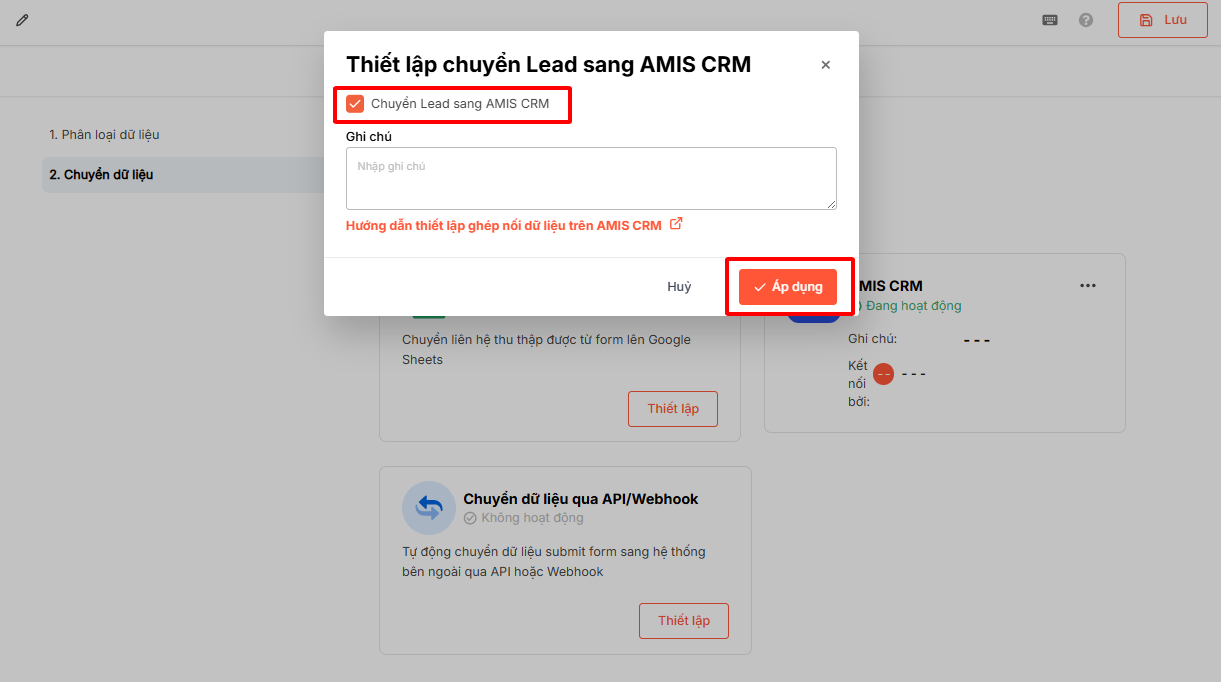
Bước 6: Chọn Chuyển Lead sang AMIS CRM nếu muốn các Lead được tạo từ form sẽ được tự động chuyển cho NVKD\Nhấn Áp dụng
Bước 7: Kiểm tra và xem trước, sau đó nhấn Lưu và Xuất bản