
1. Tổng quan
Mục đích: Bài viết hướng dẫn cách kết nối AMIS CRM với Zalo cá nhân của người dùng để gửi tin nhắn trực tiếp và chăm sóc khách hàng ngay trên phần mềm CRM.
Nội dung bài viết bao gồm:
- Hướng dẫn cài đặt và cập nhật ứng dụng SocialConnector
- Hướng dẫn kết nối AMIS CRM với Zalo cá nhân
- Nhắn tin với khách hàng qua Zalo cá nhân trên AMIS CRM
2. Hướng dẫn thực hiện
2.1. Cài đặt và cập nhật ứng dụng SocialConnector
Để kết nối AMIS CRM với tài khoản Zalo cá nhân, anh/chị cần cài đặt ứng dụng SocialConnector phiên bản mới nhất.
2.1.1. Cài đặt ứng dụng SocialConnector
Bước 1: Trên AMIS CRM, nhấn biểu tượng bánh răng để hiển thị Thiết lập. Vào Kênh bán hàng\Mạng xã hội.

Bước 2: Ở tab Zalo cá nhân, nhấn Kết nối tài khoản.

Bước 3: Nhấn Tải công cụ hỗ trợ.

Bước 4: Mở ứng dụng SocialConncector Launcher đã tải và khởi chạy. (Nếu hiện SmartScreen can’t be reached right now ” hoặc “Windows protected your PC” thực hiện chọn More info dưới thông báo) \ chọn Run anyway.)

Bước 5: Ứng dụng thực hiện cài đặt và hiển thị thông báo khi cài đặt thành công.

Từ lần sau, ứng dụng sẽ tự động khởi động cùng máy tính hệ điều hành Window.
(Ứng dụng không hỗ trợ hệ điều hành Ubuntu, Linux, MacOS,..)
2.1.2. Cập nhật ứng dụng SocialConnector
Trên máy tính, tìm biểu tượng ứng dụng SocialConnector, nhấn chuột phải và chọn Kiểm tra cập nhật.
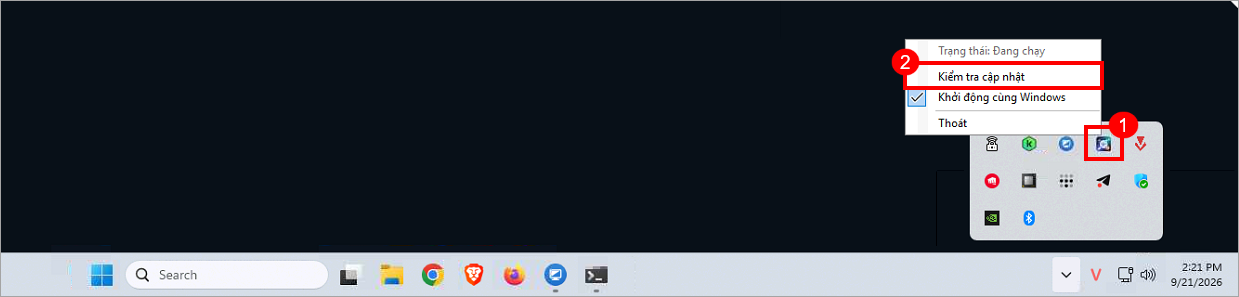
Hệ thống sẽ kiểm tra và thông báo phiên bản SocialConnector anh/chị đang sử dụng.
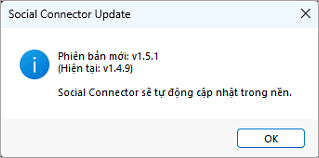
Trường hợp thông báo ứng dụng sẽ tự động cập nhật trong nền
Hệ thống thông báo SocialConnector sẽ tự động cập nhật trong nền.
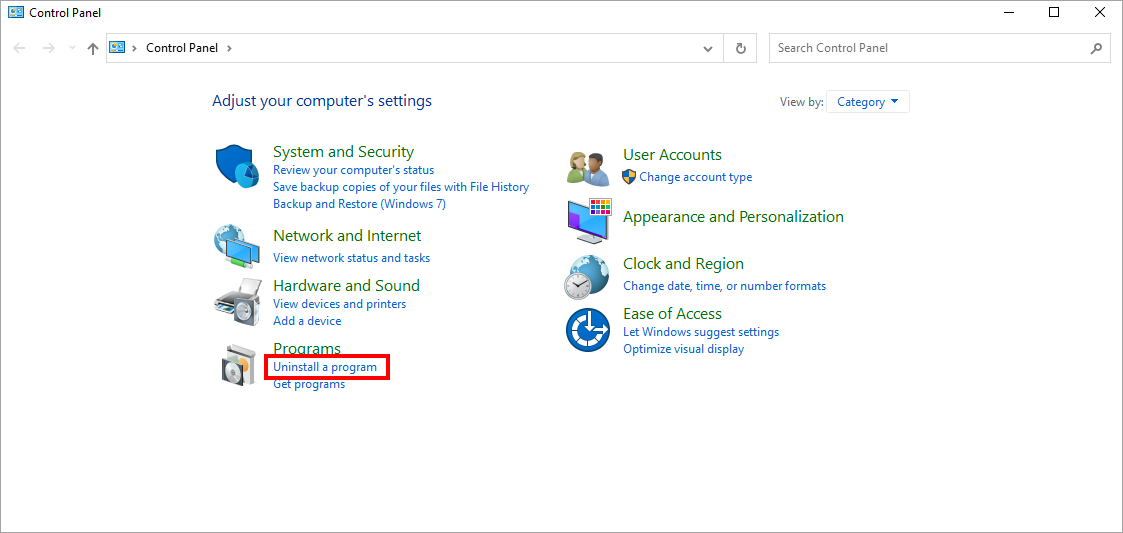
Anh/chị mở Control Panel \ chọn Uninstall a program.
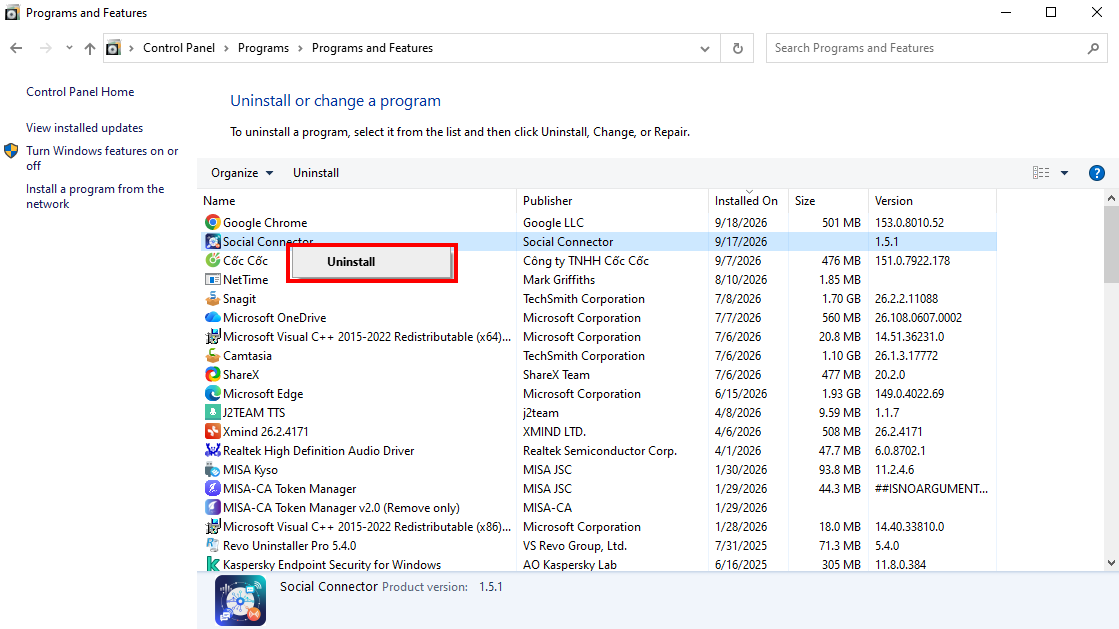
Tìm ứng dụng SocialConnector, nhấn chuột phải và chọn Uninstall để gỡ ứng dụng.
Sau khi gỡ cài đặt, quay lại AMIS CRM để tải và cài đặt lại ứng dụng SocialConnector. Hệ thống sẽ tải phiên bản mới nhất của ứng dụng.
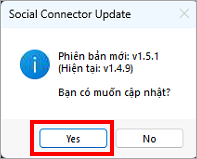
Trường hợp thông báo có phiên bản mới
Nhấn Yes để thực hiện cập nhật.
Ứng dụng Social Connector sẽ tự động cập nhật.
2.2. Thiết lập kết nối AMIS CRM với Zalo cá nhân
Bước 1: Trên trang AMIS CRM, bật quyền Ứng dụng trên thiết bị tại thanh địa chỉ trình duyệt.

Bước 2: Nhấn biểu tượng bánh răng để hiển thị Thiết lập. Vào Kênh bán hàng\Mạng xã hội.
Bước 3: Ở tab Zalo cá nhân, nhấn Kết nối tài khoản.
Bước 4: Hệ thống hiển thị mã QR. Mở Zalo trên điện thoại và quét mã để kết nối với AMIS CRM.
Sau khi kết nối Zalo trên AMIS CRM, anh/chị KHÔNG đăng nhập Zalo trên trình duyệt web để tránh bị gián đoạn.
2.3. Nhắn tin qua Zalo trực tiếp trên phần mềm CRM
Để nhắn tin Zalo với khách hàng trực tiếp từ AMIS CRM, anh/chị thực hiện như sau:
Bước 1: Trên giao diện AMIS CRM, vào phân hệ Mạng xã hội\tab Tin nhắn.

Bước 2: Chọn tài khoản Zalo cá nhân đã kết nối.

Bước 3: Anh/chị thực hiện nhắn tin với khách hàng qua Zalo cá nhân trên CRM.
Nếu chưa kết bạn và muốn kết bạn với khách hàng, nhấn biểu tượng kết bạn.

Để tìm kiếm khách hàng, nhấn biểu tượng thêm bạn.

Nhập SĐT và nhấn Tìm kiếm.
Anh/Chị có thể gửi yêu cầu kết bạn, nhắn tin trực tiếp với khách hàng.

3. Lưu ý
- AMIS CRM hỗ trợ kết nối tối đa 20 tài khoản Zalo cá nhân.
- Trên AMIS CRM chỉ hiển thị được các tin nhắn phát sinh kể từ sau thời điểm thực hiện kết nối thành công. Các tin nhắn trước đó thì sẽ không hiển thị được.
- Để gửi được tin nhắn AI phản hồi tự động, anh/chị phải mở máy tính và đảm bảo ứng dụng SocialConnector đang chạy cùng Window.
