
1. Tổng quan
Bài viết hướng dẫn cách tạo mới một Đơn hàng ngay trên ứng dụng AMIS CRM mobile, bao gồm việc nhập chi tiết từ đầu và nhân bản từ một đơn hàng đã có. Việc tạo đơn hàng linh hoạt trên di động giúp nhân viên kinh doanh chốt sale và ghi nhận giao dịch tức thì, mọi lúc mọi nơi, đẩy nhanh tiến độ xử lý và nâng cao hiệu quả công việc.
Nội dung bài viết gồm:
- Các cách tạo mới Đơn hàng trên mobile: Nhân bản từ Đơn hàng có sẵn
- Các cách tạo mới Đơn hàng trên mobile: Thêm mới từ đầu
2. Hướng dẫn thực hiện
2.1. Nhập chi tiết vào mẫu thêm đơn hàng
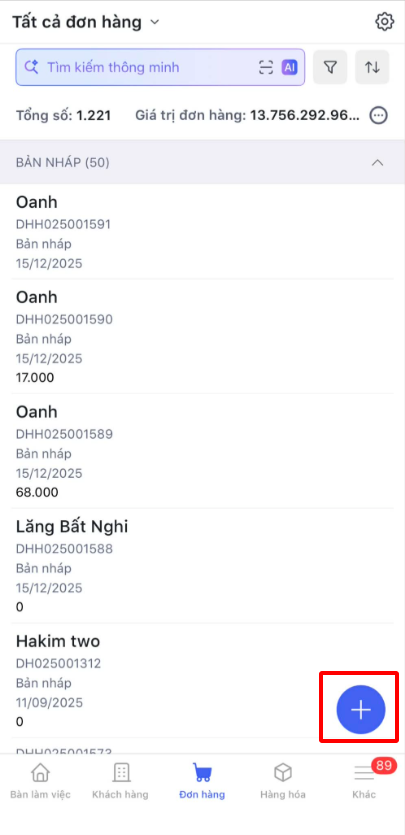
Bước 1: Trên ứng dụng AMIS CRM mobile, vào phân hệ Đơn hàng\nhấn biểu tượng dấu cộng để thêm đơn hàng.
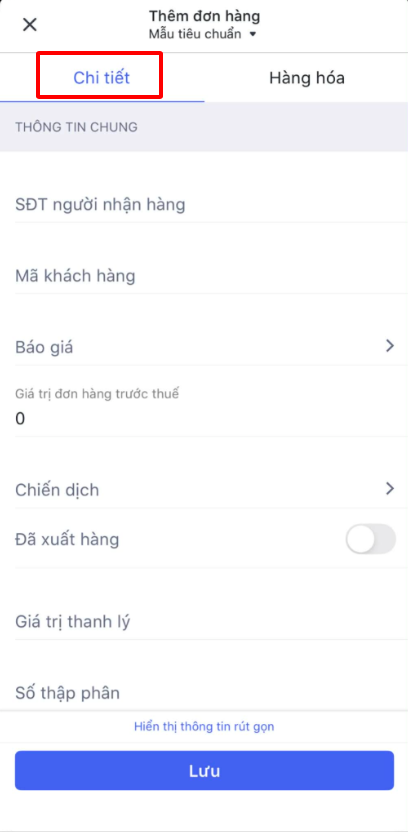
Bước 2: Khai báo các thông tin chung của đơn hàng tại tab Chi tiết
-
- Nhấn Hiển thị thông tin đầy đủ để hiển thị đầy đủ các trường thông tin.
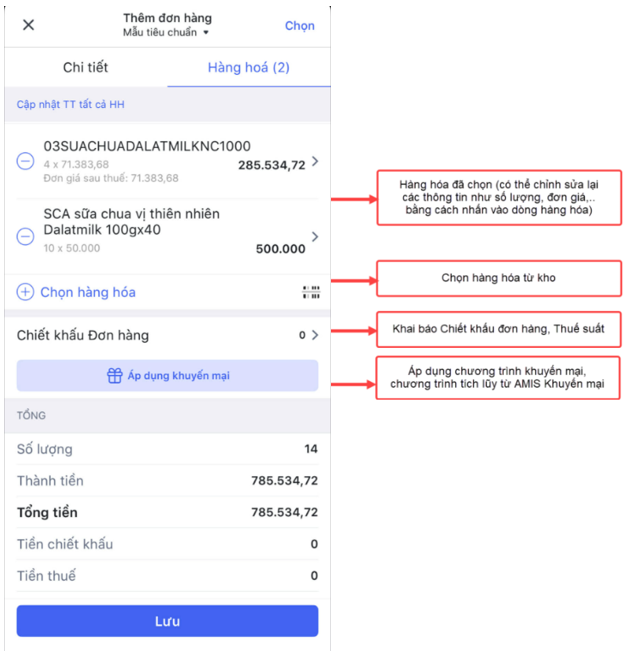
Bước 3: Chọn hàng hóa vào đơn hàng và khai báo các thông tin của hàng hóa, chiết khấu đơn hàng, thuế suất,…tại tab Hàng hóa:
- Để áp dụng chương trình khuyến mại, chương trình tích lũy từ AMIS Khuyến mại vào đơn hàng của AMIS CRM, xem hướng dẫn chi tiết: Áp dụng chương trình khuyến mại (hướng dẫn tại đây), Áp dụng chương trình tích lũy (hướng dẫn tại đây).
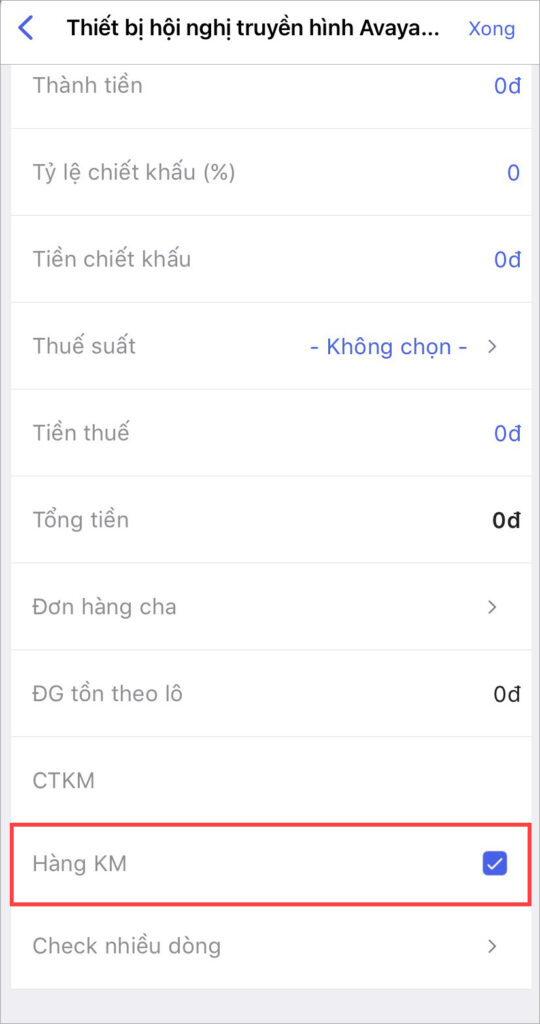
Bước 4: Để đánh dấu hàng hóa là hàng khuyến mại/dùng thử/trưng bày, tích chọn vào ô Hàng KM.
Lúc này, hàng hóa được tích chọn sẽ hiển thị biểu tượng hộp quà và các thông tin Đơn giá, Đơn giá sau thuế, Thuế suất, Tiền thuế, Tỷ lệ chiết khấu, Tiền chiết khấu,… tự động chuyển sang giá trị là 0.
Bước 5: Sau khi khai báo đầy đủ các thông tin của đơn hàng, nhấn Lưu để hoàn thành.
2.2. Nhân bản từ đơn hàng có sẵn
Bước 1: Vào chi tiết bản ghi Đơn hàng. Nhấn biểu tượng nhân bản
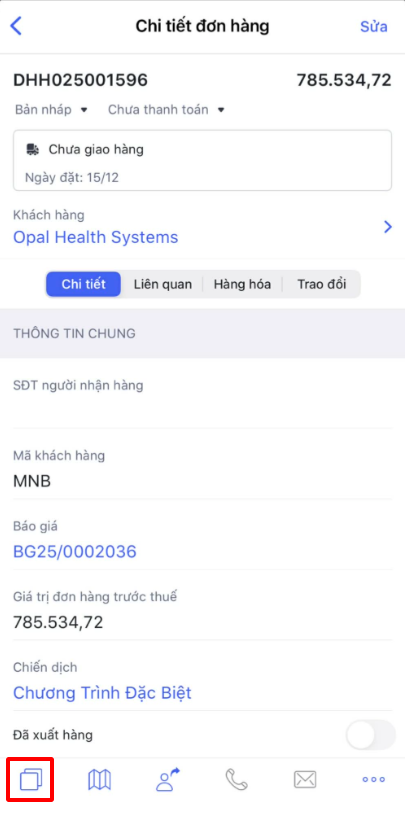 Bước 2: Sửa lại các thông tin trên biểu mẫu Nhân bản đơn hàng. Nhấn Lưu để hoàn thành