1. Tổng quan
Bài viết hướng dẫn quy trình thực hiện Đề nghị ghi doanh số cho đơn hàng trên AMIS CRM mobile. Việc này giúp doanh nghiệp kiểm soát trạng thái ghi nhận doanh số, đảm bảo quy trình bán hàng minh bạch, đúng quy định và thuận tiện khi thao tác trên thiết bị di động..
Nội dung bài viết gồm:
- Điều kiện và lưu ý khi Đề nghị ghi doanh số
- Hướng dẫn thao tác Đề nghị ghi/ ghi doanh số trên mobile
- Quy tắc sửa thông tin đơn hàng theo từng trạng thái
2. Hướng dẫn thực hiện
2.1. Đề nghị ghi doanh số Đơn hàng trên mobile
Lưu ý:
- Phần mềm chỉ cho phép Đề nghị ghi doanh số đối với Đơn hàng có tình trạng ghi doanh số là Bản nháp/Từ chối ghi.
- Đối với doanh nghiệp ghi nhận doanh số không tính tới chi phí đơn hàng, anh/chị cần thiết lập doanh số ghi nhận có trừ chi phí thực hiện đơn hàng. Xem hướng dẫn tại đây.
- Đơn hàng có tình trạng ghi doanh số là Đề nghị ghi thì không được phép sửa thông tin của Đơn hàng
Trên giao diện đơn hàng mobile không có nút đề nghị ghi trực tiếp, hơi khác với giao diện web, để thực hiện đề nghị ghi đơn hàng trên mobile thực hiện hướng dẫn dưới đây:
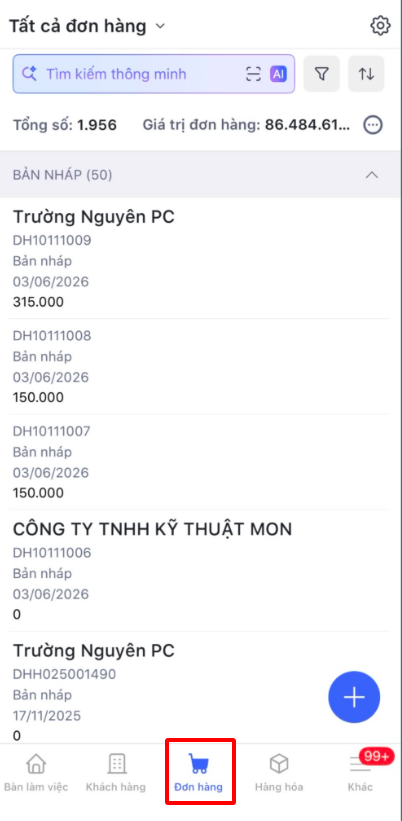
Bước 1: Trên AMIS CRM mobile, vào phân hệ Đơn hàng \ chọn chi tiết đơn hàng có tình trạng bản nháp
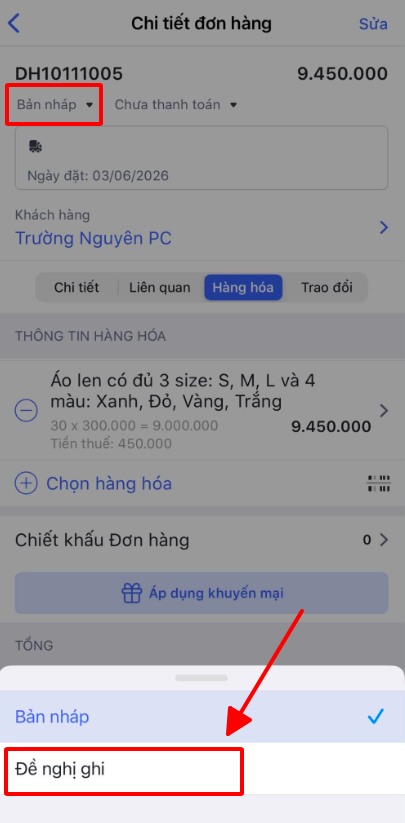
Bước 2: Nhấn vào dòng tình trạng Bản nháp bên dưới mã đơn hàng \ chọn Đề nghị ghi
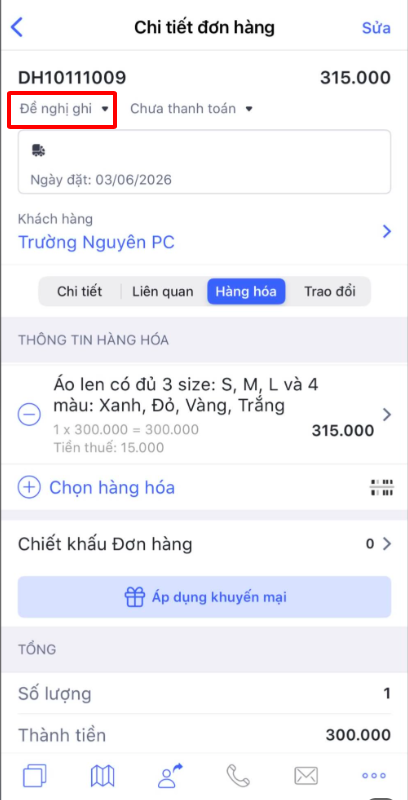
Bước 3: Đơn hàng sẽ chuyển sang trạng thái Đề nghị ghi
2.2. Ghi doanh số Đơn hàng trên mobile
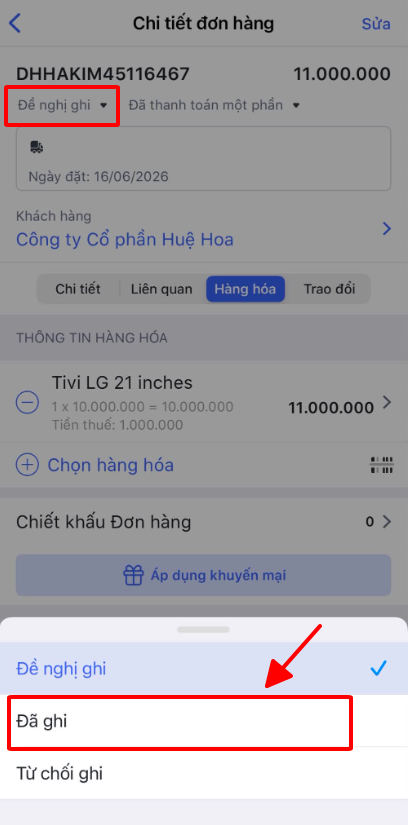
Bước 1: Trên AMIS CRM mobile, vào phân hệ Đơn hàng \ chọn chi tiết đơn hàng có tình trạng là đề nghị ghi
Bước 2: Nhấn vào dòng tình trạng Đề nghị ghi bên dưới mã đơn hàng \ chọn Đã ghi
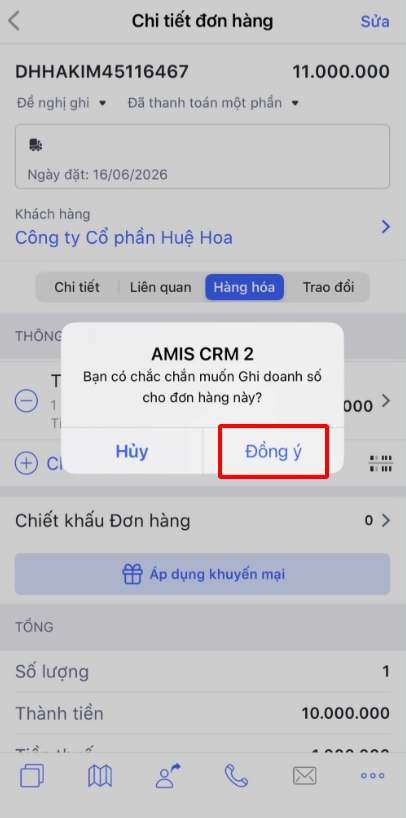
Bước 3: Chọn Đồng ý
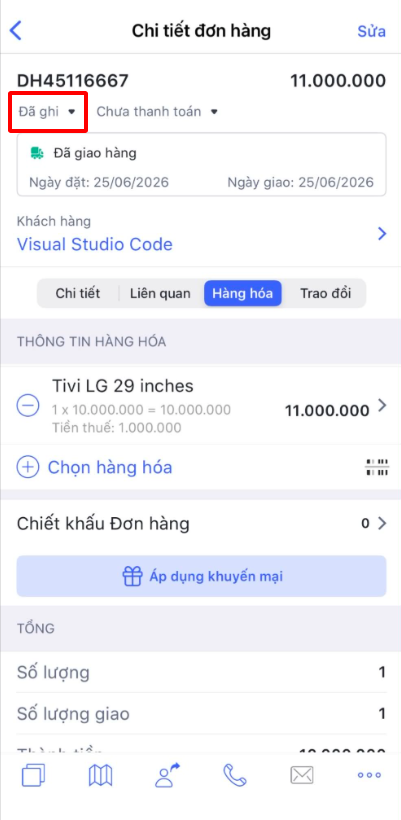
Bước 4: Đơn hàng sẽ chuyển sang trạng thái Đã ghi
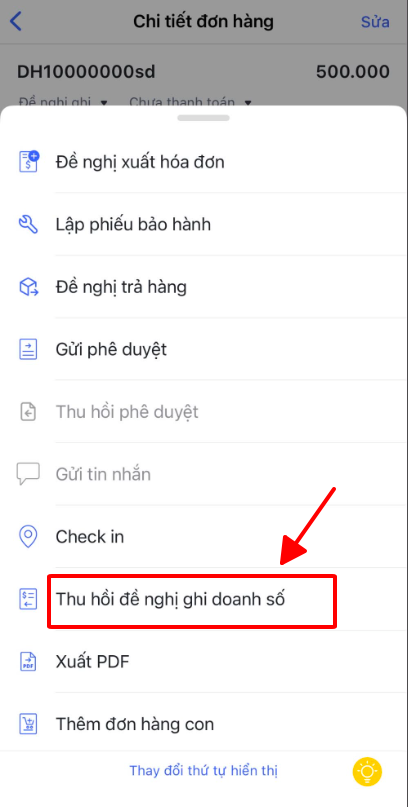
Lưu ý: Chức năng từ chối ghi doanh số cũng thực hiện tương tự, riêng chức năng Thu hồi đề nghi ghi nằm trong biểu tượng ba chấm góc dưới khi vào chi tiết đơn hàng