1. Tổng quan
Bài viết hướng dẫn chi tiết các thao tác trên chi tiết bản ghi Hoạt động trong AMIS CRM, bao gồm: sửa thông tin, đổi trạng thái, sử dụng các chức năng như đồng bộ, bàn giao, tùy chỉnh, nhân bản, xem nhật ký thay đổi, xóa bản ghi và xem lịch sử giao dịch.
2. Hướng dẫn thực hiện
2.1. Sửa bản ghi Hoạt động (Nhiệm vụ/Lịch hẹn/Cuộc gọi)
Tính năng cho phép người dùng sửa lại thông tin của bản ghi.
Bước 1: Tại chi tiết bản ghi, chọn Sửa.
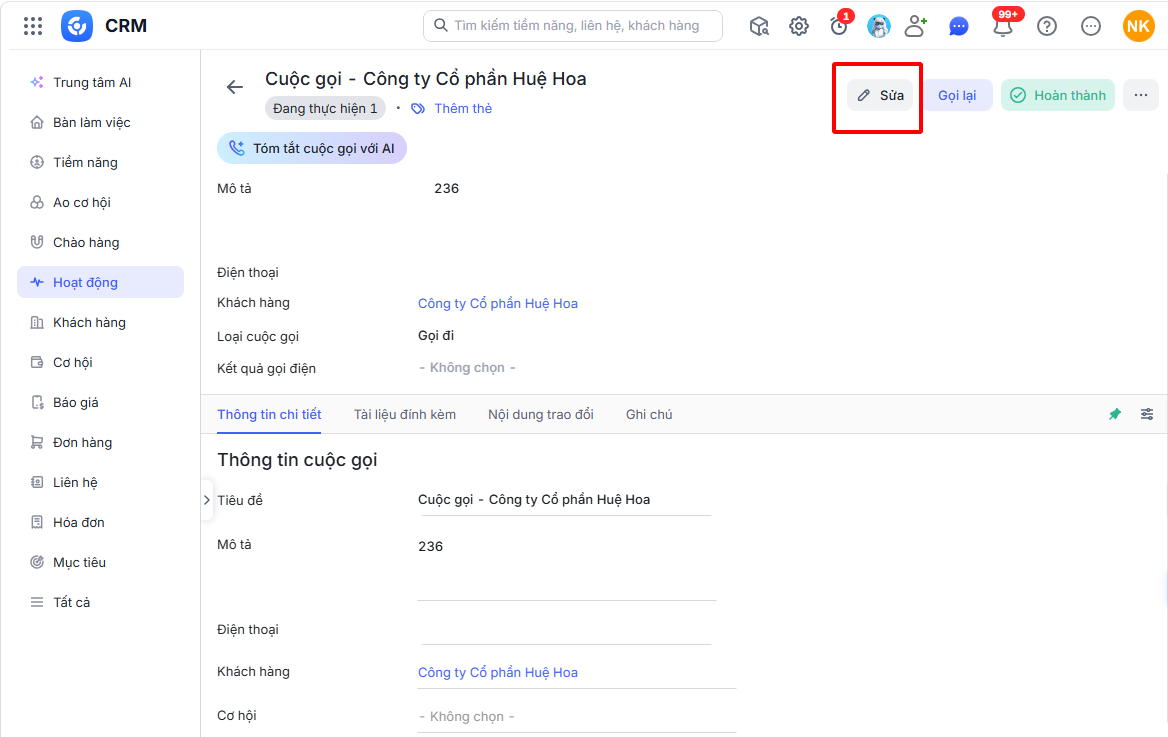
Bước 2: Tại màn hình chi tiết Sửa Hoạt động, sửa thông tin của Hoạt động.

2.2. Đổi trạng thái bản ghi
- Tính năng cho phép đổi trạng thái của bản ghi là hoàn thành để dễ dàng theo dõi quá trình chăm sóc.
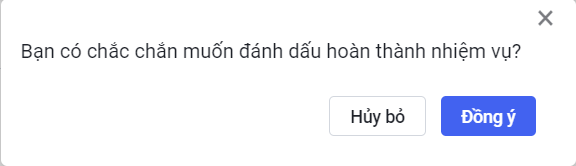
- Ví dụ: Tại chi tiết bản ghi Nhiệm vụ, nếu đã thực hiện xong nhiệm vụ thì nhấn Hoàn thành để đổi trạng thái và tiếp tục các nhiệm vụ khác.
- Hướng dẫn thực hiện:
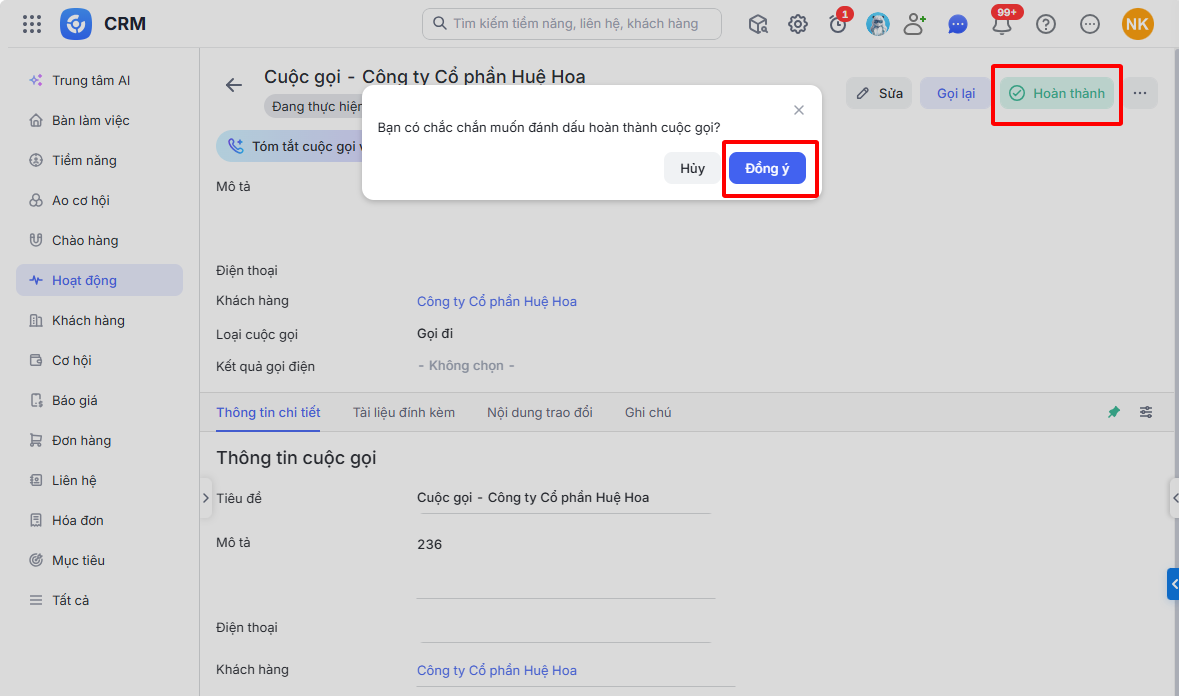
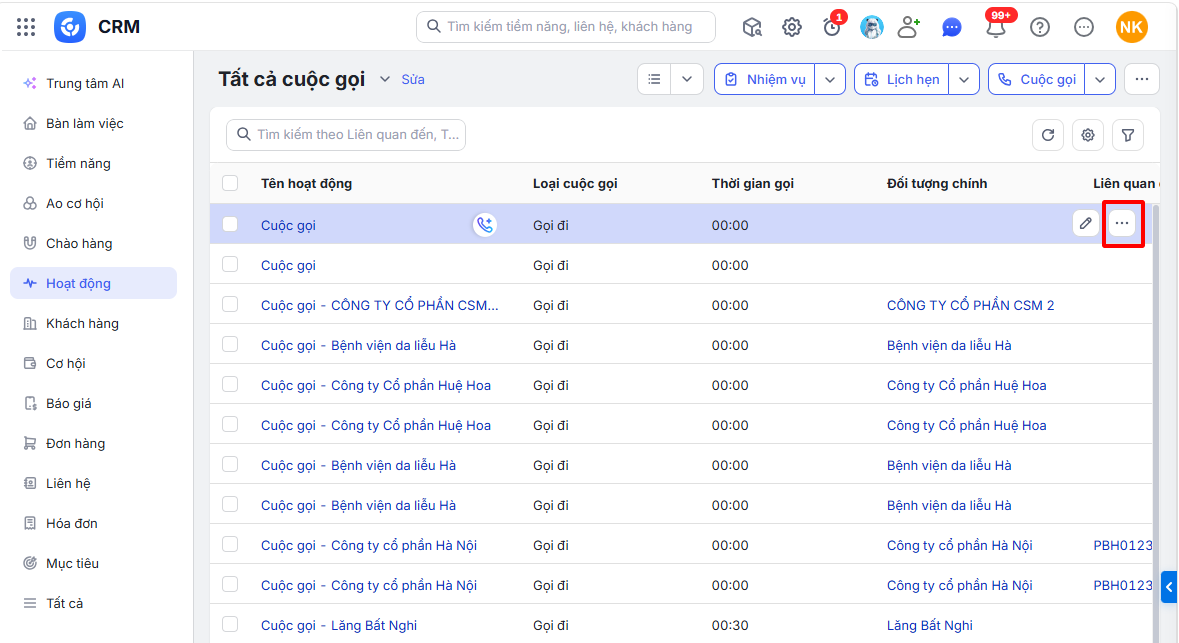
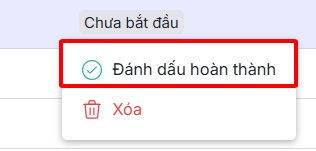
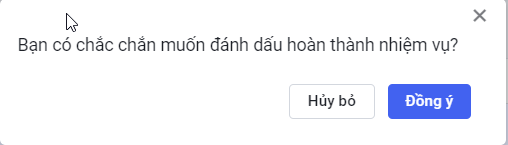
Cách 1: Vào chi tiết bản ghi, chọn Hoàn thành sau đó nhấn chọn Đồng ý => Hệ thống thực hiện đổi trạng thái Hoàn thành.

2.3. Chức năng khác
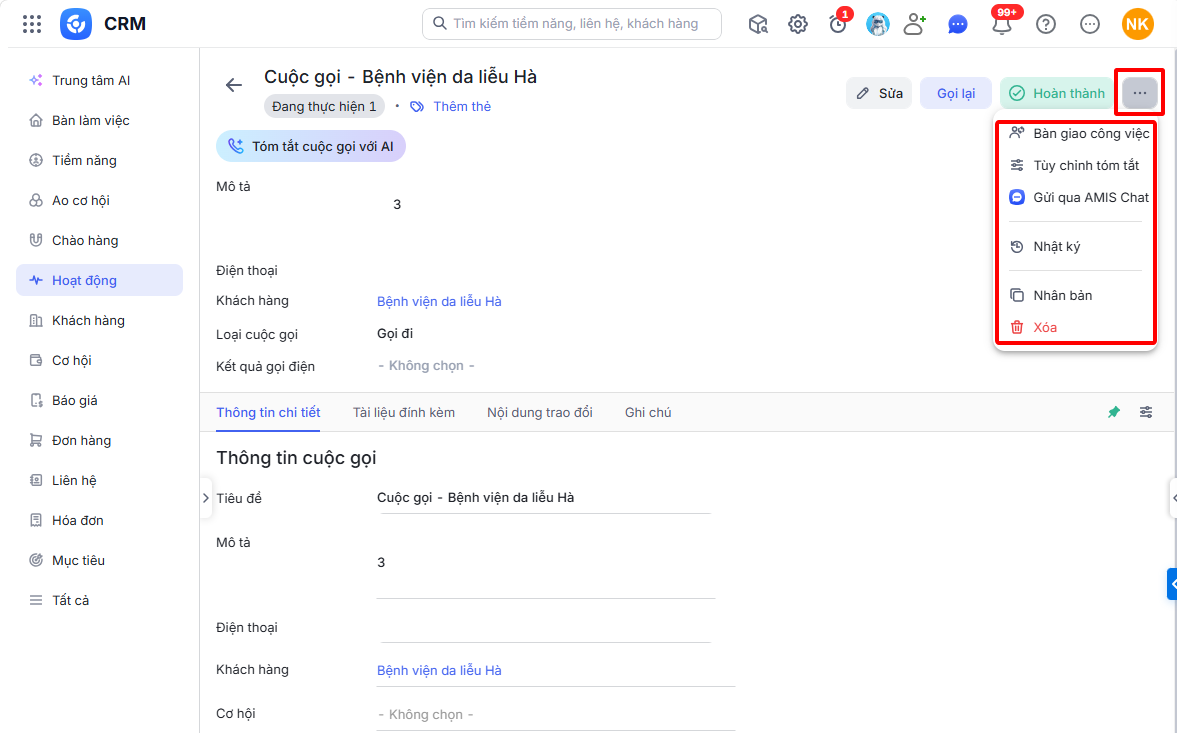
Ở chi tiết bản ghi hoạt động, nhấn biểu tượng ba dấu chấm (…) để hiển thị các chức năng khác.
2.3.1. Đồng bộ AMIS Công việc (dành riêng cho Nhiệm vụ)
Bước 1: Ở chi tiết bản ghi hoạt động, nhấn biểu tượng ba dấu chấm (…), chọn Đồng bộ AMIS Công việc.
Bước 2: Chọn các thông tin đồng bộ:
- Chọn dự án/nhóm: Chọn từ danh sách các dự án/nhóm từ AMIS Công việc mà người dùng có quyền thêm công việc (Hệ thống không cho phép chọn phòng ban hoặc phòng ban con).
- Chọn nhóm công việc: Chọn từ danh sách các nhóm công việc ứng với Dự án/Nhóm được chọn.
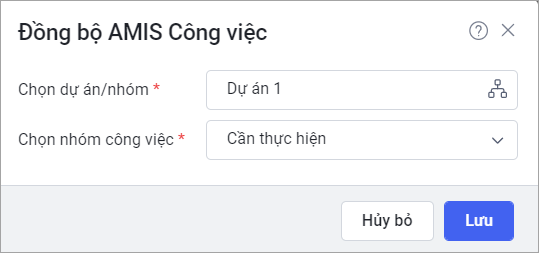
Bước 3: Nhấn Lưu để hệ thống đồng bộ bản ghi sang AMIS Công việc.
2.3.2. Bàn giao công việc
Giúp Quản lý, Nhân viên dễ dàng, nhanh chóng bàn giao lại công việc cho NVKD khác.
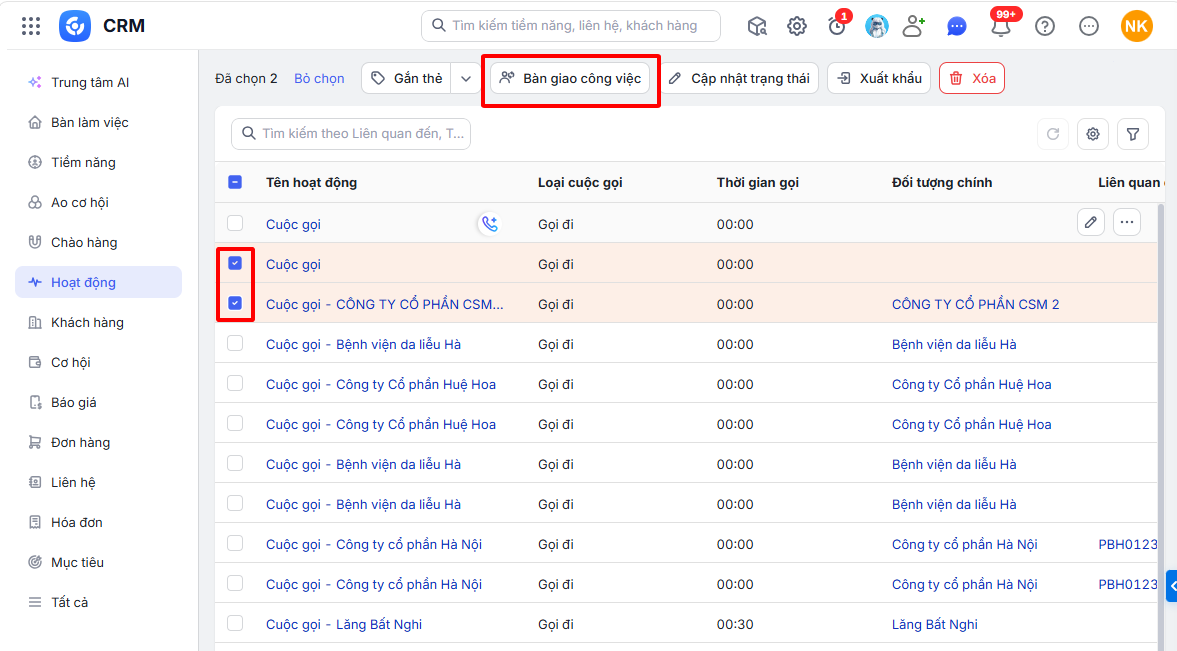
Xem hướng dẫn chi tiết tại đây.
2.3.4. Nhân bản
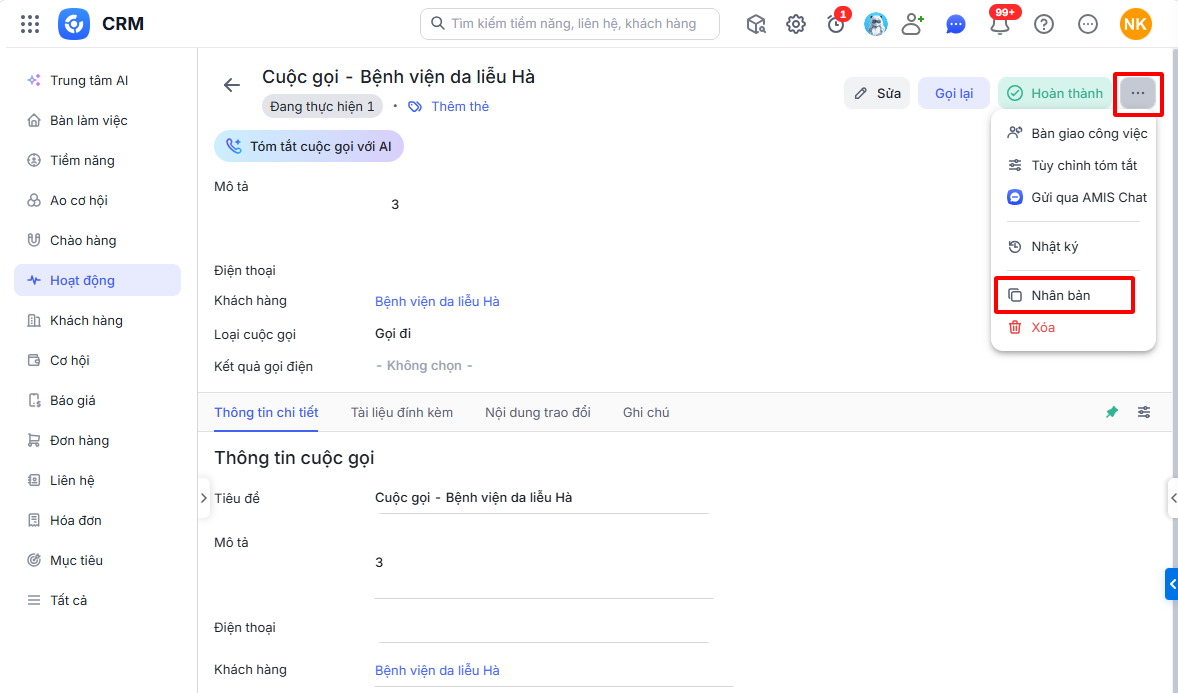
Cho phép tự động lấy lên các thông tin của bản ghi để tạo thêm bản ghi mới.
Bước 1: Ở chi tiết bản ghi Hoạt động (Nhiệm vụ/Lịch hẹn/cuộc gọi), nhấn biểu tượng ba dấu chấm (…), chọn Nhân bản.


2.3.5. Xem nhật ký thay đổi
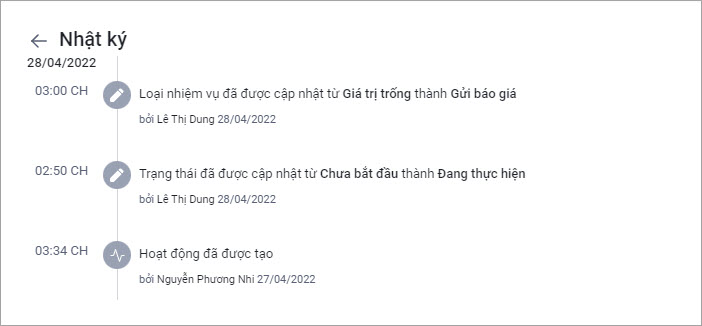
Chức năng cho phép xem lại lịch sử thay đổi của bản ghi.
Bước 1: Ở chi tiết bản ghi Hoạt động (Nhiệm vụ/Lịch hẹn/cuộc gọi), nhấn biểu tượng ba dấu chấm (…), chọn Nhật ký.
Phần mềm hiển thị lịch sử thay đổi của bản ghi hoạt động của người dùng theo thời gian cụ thể.
2.3.6. Xóa
Chức năng cho phép xóa bản ghi hoạt động.
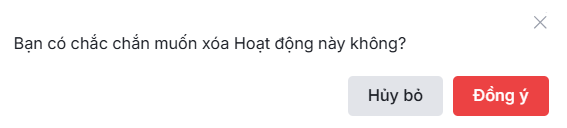
Bước 1: Ở chi tiết bản ghi Hoạt động (Nhiệm vụ/Lịch hẹn/cuộc gọi), nhấn biểu tượng ba dấu chấm (…), chọn Xóa.
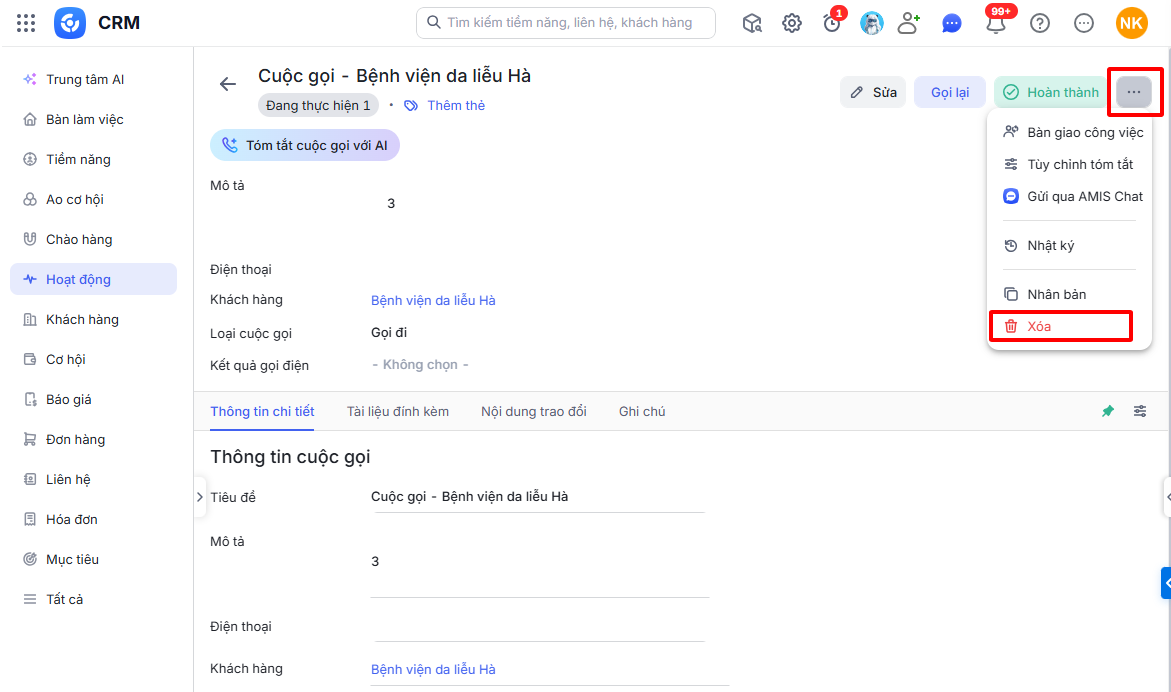
Bước 2: Nhấn Đồng ý để hoàn thành.