
1. Tổng quan
Bài viết giúp nắm được tổng thể các chức năng bổ trợ khi thao tác trên chi tiết Đơn hàng, hỗ trợ quản lý, xử lý nghiệp vụ và cập nhật thông tin liên quan đến đơn hàng một cách thuận tiện, nhanh chóng.
Nội dung bài viết gồm:
- Đề nghị xuất hóa đơn cho đơn hàng
- Lập phiếu bảo hành từ đơn hàng
- Đề nghị trả lại hàng bán
- Thực hiện các chức năng khác: Sửa, Nhân bản, Xóa
- Quản lý và thao tác trên Danh sách liên quan
- Hỗ trợ sao chép thông tin hàng hóa và chọn lại đơn vị thực hiện
2. Hướng dẫn thực hiện
2.1. Đề nghị xuất hóa đơn
Lưu ý: Phần mềm không cho phép đề nghị xuất hóa đơn đối với Đơn hàng có tình trạng ghi doanh số là Bản nháp.
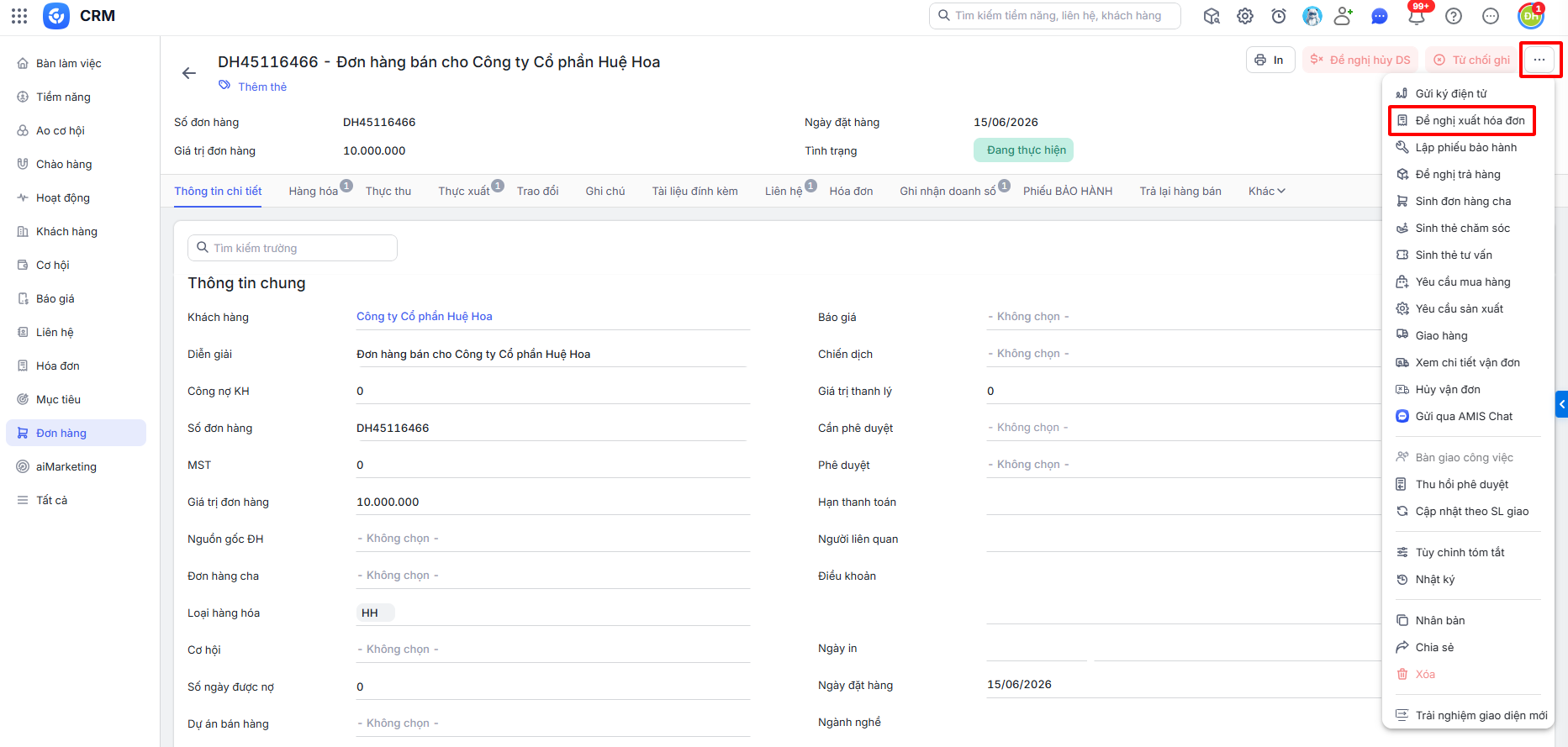
Bước 1: Tại giao diện chi tiết đơn hàng, nhấn biểu tượng dấu 3 chấm ⋯ và chọn Đề nghị xuất hóa đơn. (hoặc Tại màn hình danh sách Đơn hàng, tích chọn Đơn hàng và chọn Đề nghị xuất hóa đơn).
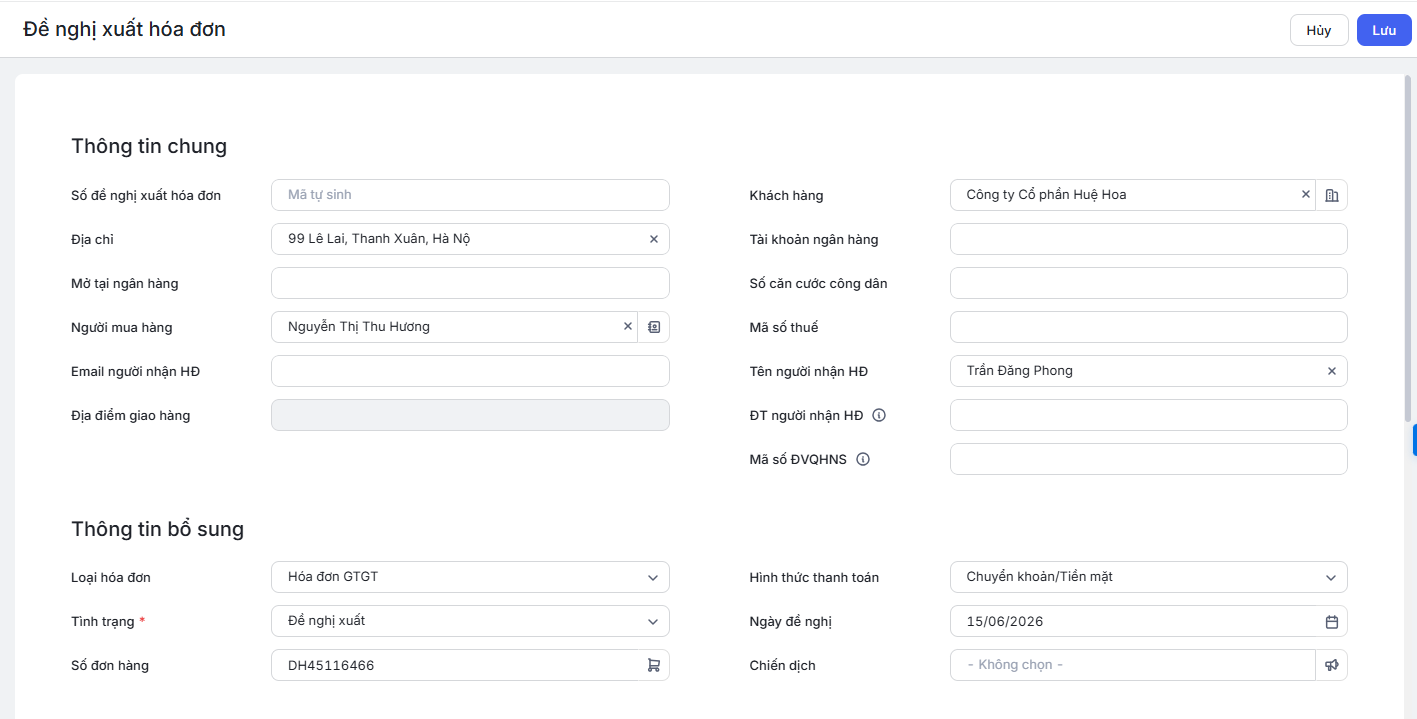
Bước 2: Màn hình Đề nghị xuất hóa đơn hiện lên, phần mềm tự động hiển thị các thông tin. Người dùng kiểm tra các thông tin và sửa lại nếu cần. Sau đó nhấn Lưu để hoàn thành.
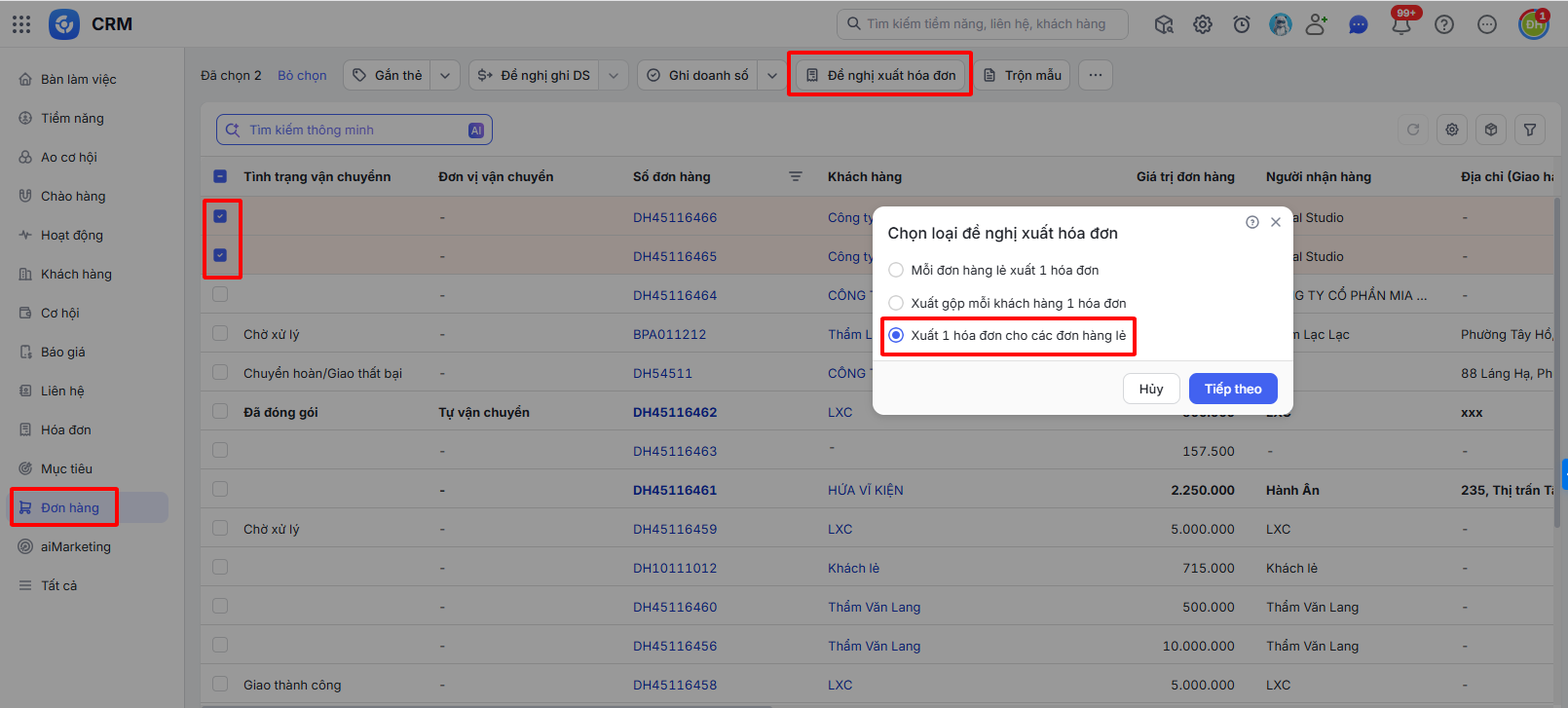
Lưu ý: Trường hợp muốn gộp nhiều Đơn hàng để xuất thành 1 hoá đơn cho khách hàng, tích chọn nhiều đơn hàng tại màn hình danh sách\chọn Đề nghị xuất hoá đơn.
- Tại màn hình bật lên, chọn Xuất 1 hoá đơn cho các đơn hàng lẻ\Nhấn Tiếp theo. Sau đó kiểm tra thông tin rồi Lưu lại đề nghị xuất hoá đơn tạo ra.
2.2. Lập phiếu bảo hành
Chức năng cho phép lập Phiếu bảo hành từ đơn hàng cụ thể.
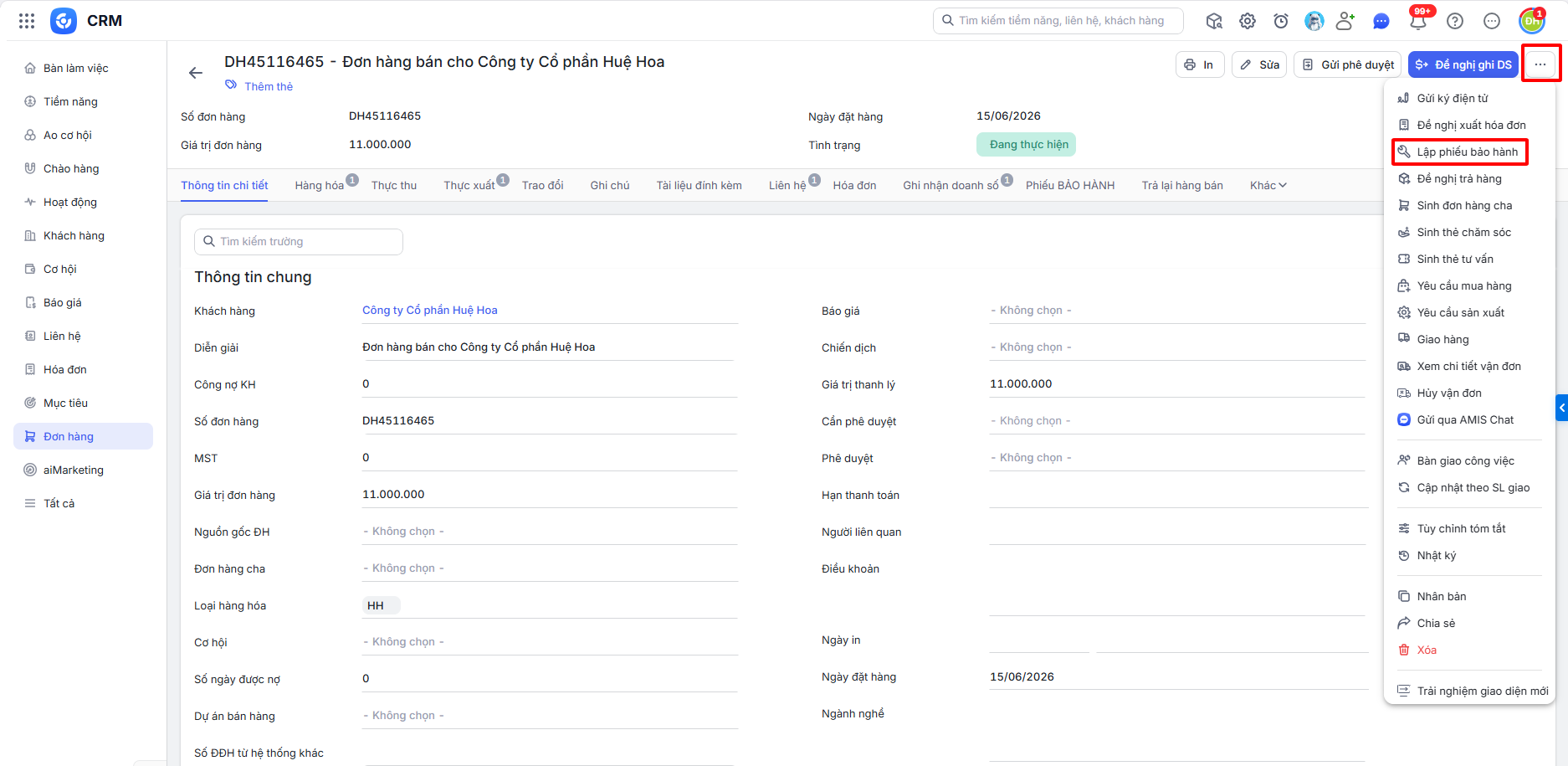
Bước 1: Tại giao diện chi tiết đơn hàng, nhấn biểu tượng dấu 3 chấm ⋯ và chọn Lập phiếu bảo hành.
Bước 2: Khai báo các thông tin của phiếu bảo hành và nhấn Lưu.
2.3. Đề nghị trả lại hàng bán
Chức năng cho phép tạo đề nghị Trả lại hàng bán từ đơn hàng cụ thể.
Lưu ý: Phần mềm chỉ cho phép trả lại hàng đối với Đơn hàng có tình trạng ghi doanh số là Đề nghị ghi hoặc Đã ghi.
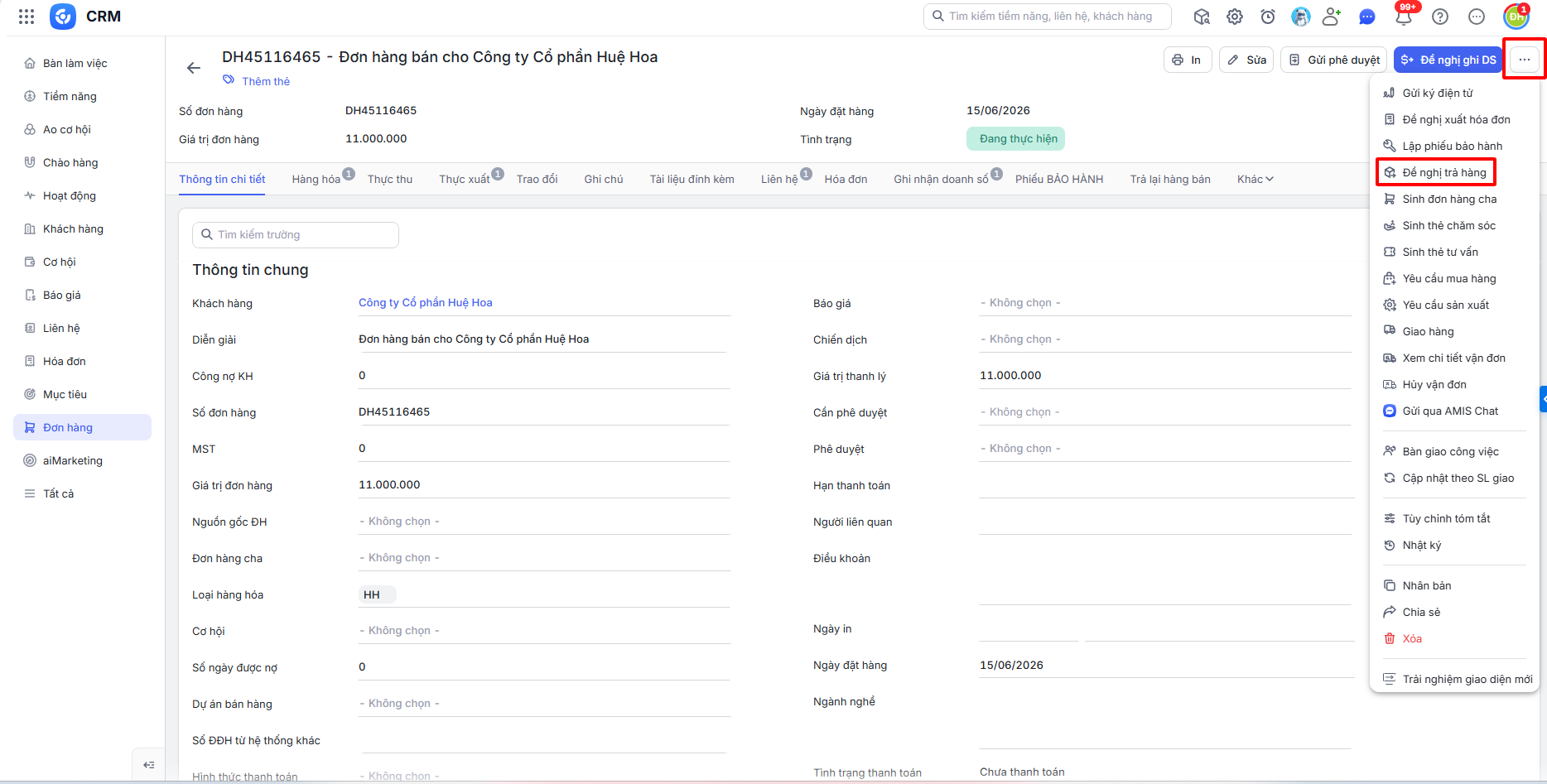
Bước 1: Tại giao diện chi tiết đơn hàng, nhấn biểu tượng dấu 3 chấm ⋯ và chọn Đề nghị trả hàng.
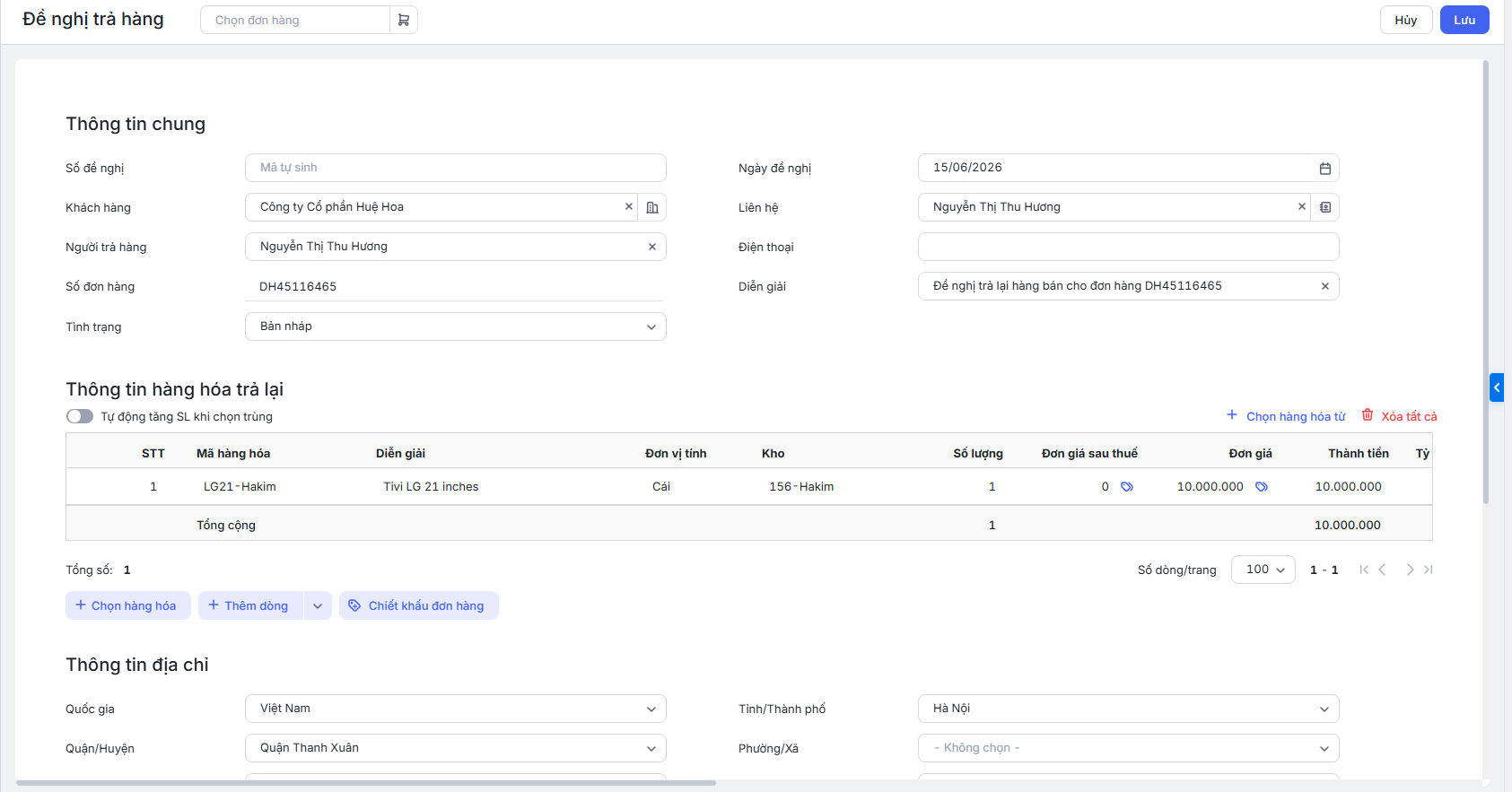
Bước 2: Khai báo các thông tin trả lại hàng và nhấn Lưu.
2.4. Các chức năng khác
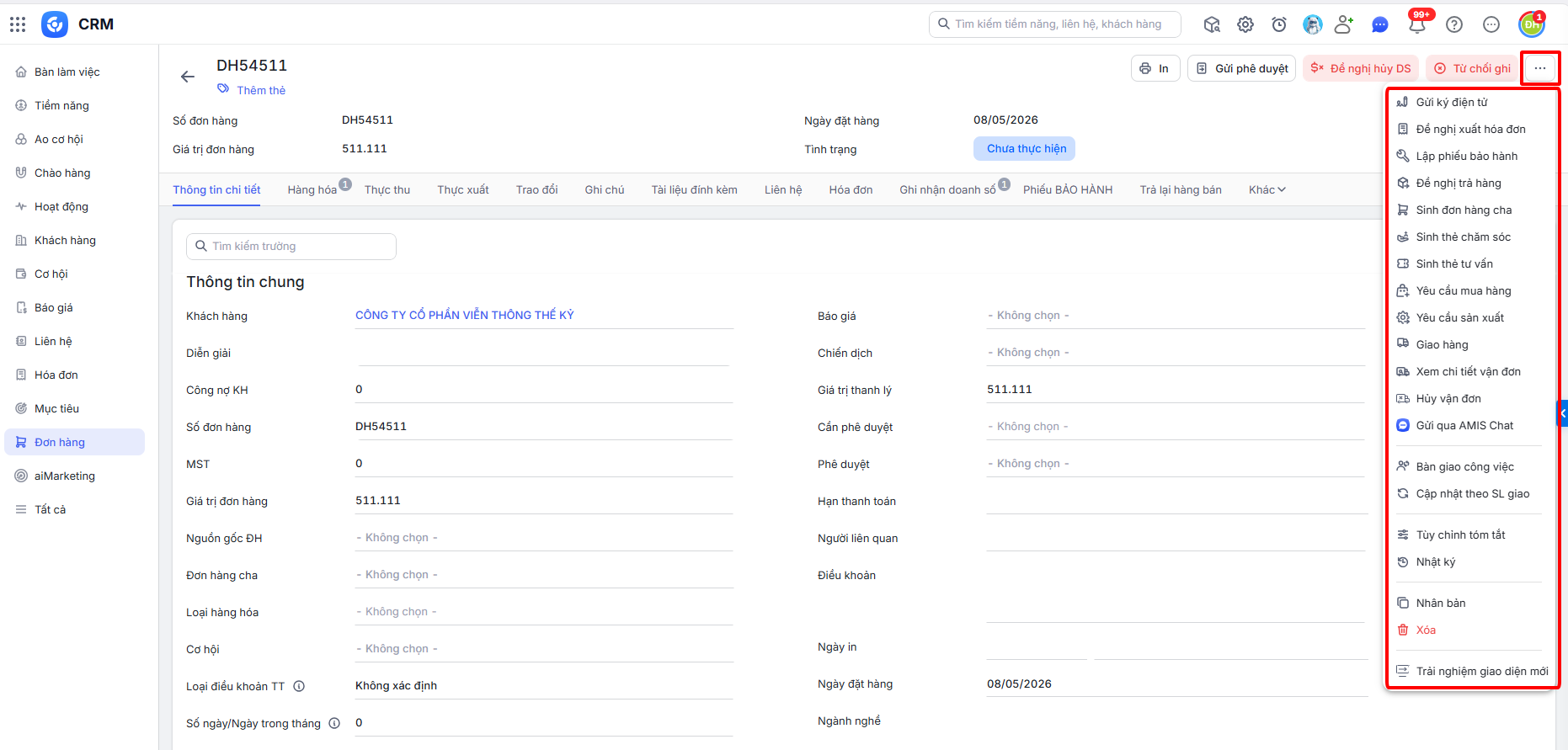
Tại chi tiết bản ghi Đơn hàng, có thể thực hiện các chức năng khác: Sửa, Nhân bản, Xóa,… thực hiện tương tự.
Lưu ý: Chỉ có thể xóa các đơn hàng có trạng thái bản nháp/từ chối ghi. Nếu đơn hàng đang ở trạng thái đã ghi cần từ chối ghi, đơn hàng đang ở trạng thái đề nghị ghi cần thu hồi đề nghị ghi doanh số/ từ chối ghi doanh số để thực hiện xóa.
2.5. Danh sách liên quan và tiện ích khác
Danh sách liên quan
Tại giao diện chi tiết bản ghi đơn hàng, trong phần Danh sách liên quan kèm tab liên quan như Báo giá, Hóa đơn, … để xem nhanh các thông tin liên quan đến đơn hàng.
- Nhấn vào biểu tượng bảng tùy chỉnh
 để chọn Danh sách liên quan. Xem hướng dẫn chi tiết tại đây.
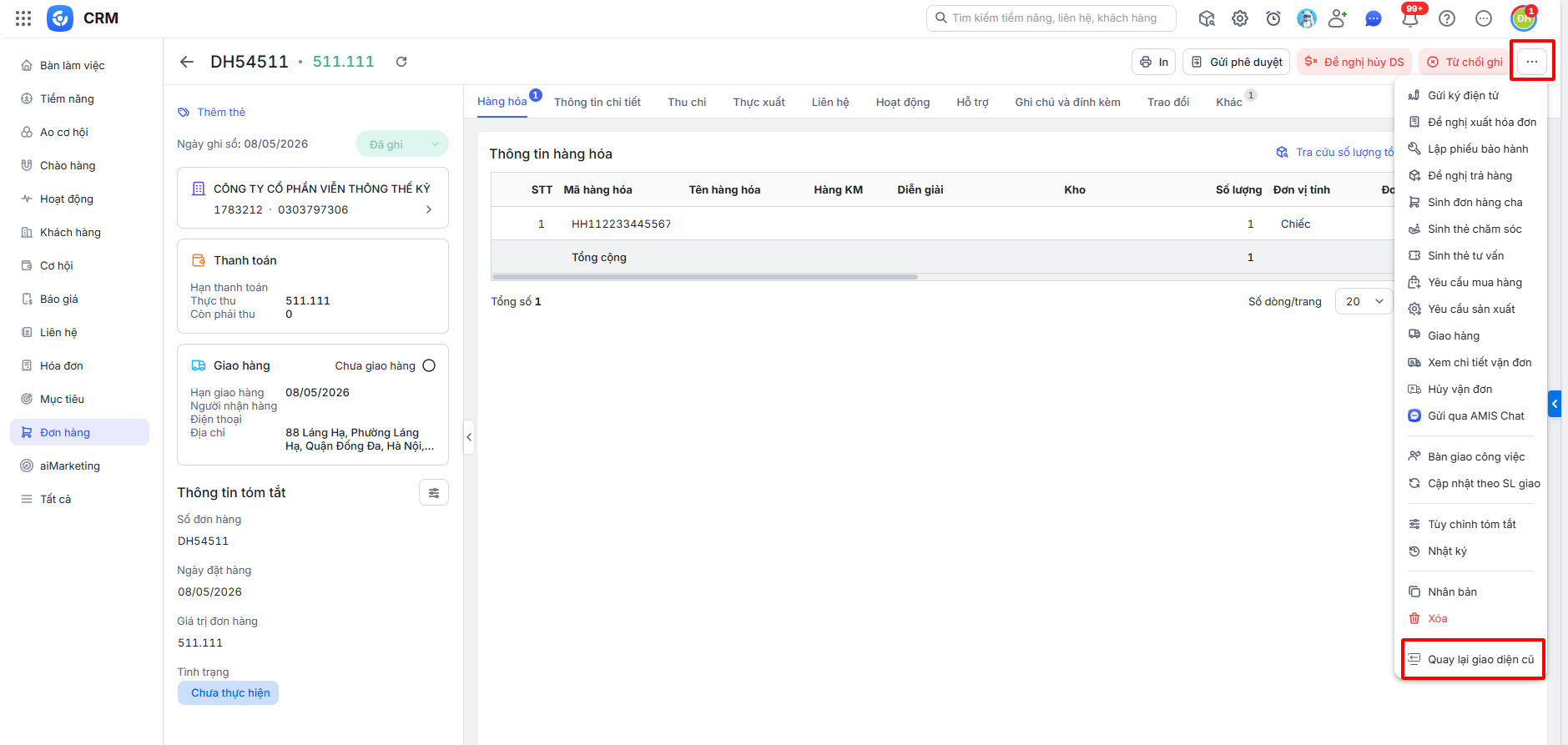
 - Lưu ý: Tính năng chỉ áp dụng đối với giao diện cũ. Cách quay về giao diện cũ trên phần mềm:
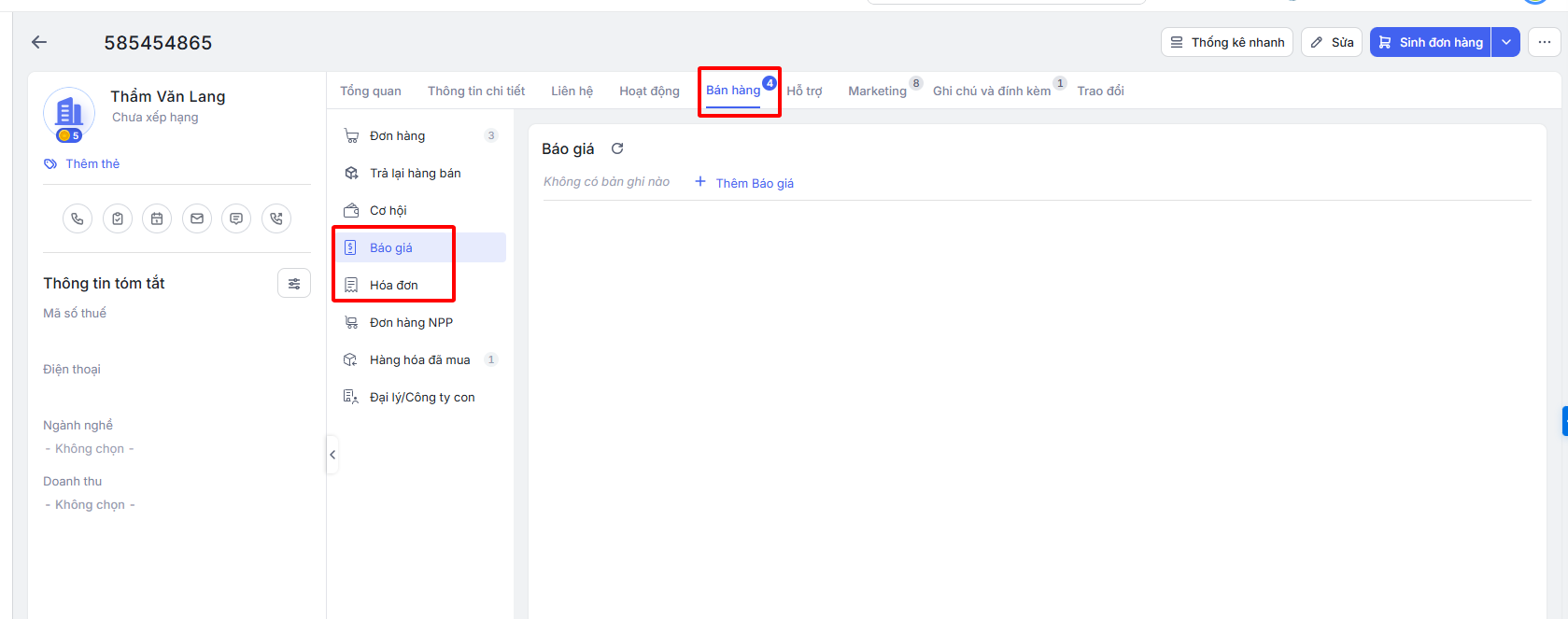
- Tại giao diện mới: tại bảng thông tin chi tiết đơn hàng\nhấn chọn tab Bán hàng\chọn xem Hóa đơn, Báo giá.
Sao chép thông tin xuống các dòng dưới
Tại Bảng Thông tin hàng hóa, phần mềm cho phép sao chép thông tin Kho, Số lượng, Đơn giá, Tỷ lệ chiết khấu, Tiền chiết khấu, Thuế suất, Đơn giá sau thuế của hàng hóa xuống dòng dưới để giúp người dùng thao tác nhanh hơn. Cụ thể như sau:
- Bước 1: Trên bảng Thông tin hàng hóa, chọn Sao chép dữ liệu cho các dòng bên dưới => Chọn các cột sao chép dữ liệu => Sao chép
- Bước 2: Nếu bật Hiển thị đơn giá sau thuế thì sẽ hiển thị trường Đơn giá sau thuế để sao chép thông tin xuống dòng dưới
- Chi tiết xem tại đây
Đơn vị thực hiện
Phần mềm cho phép chọn lại đơn vị thực hiện. Cụ thể như sau:
- Bước 1: Khi thêm, nhân bản, sinh đơn hàng thì trường Đơn vị thực hiện ngầm định theo phòng ban của Người thực hiện. Khi chọn lại Người thực hiện thì cũng ngầm định chọn lại Đơn vị thực hiện.
- Bước 2: Cho phép chọn lại Đơn vị thực hiện khi người dùng thêm, sửa, nhân bản, sinh Đơn hàng
- Bước 3: Nhấn Lưu
Anh chị chưa có tài khoản dùng thử, để lại thông tin liên hệ, đội ngũ MISA sẽ cung cấp tài khoản dùng thử miễn phí.