
1. Tổng quan
Bài viết đưa ra tổng thể các phương thức thêm mới Đơn hàng trên AMIS CRM, bao gồm thêm từng đơn hàng (giao diện rút gọn và đầy đủ), nhân bản đơn hàng và nhập khẩu hàng loạt. Qua bài viết này, giúp lựa chọn phương thức thêm Đơn hàng thuận tiện nhất với nhu cầu của Doanh nghiệp sử dụng.
Nội dung bài viết gồm:
- Thêm từng Đơn hàng qua giao diện rút gọn
- Thêm từng Đơn hàng qua giao diện đầy đủ
- Nhân bản Đơn hàng từ bản ghi có sẵn
- Nhập khẩu Đơn hàng từ file dữ liệu
2. Hướng dẫn thực hiện
2.1. Thêm Đơn hàng thủ công
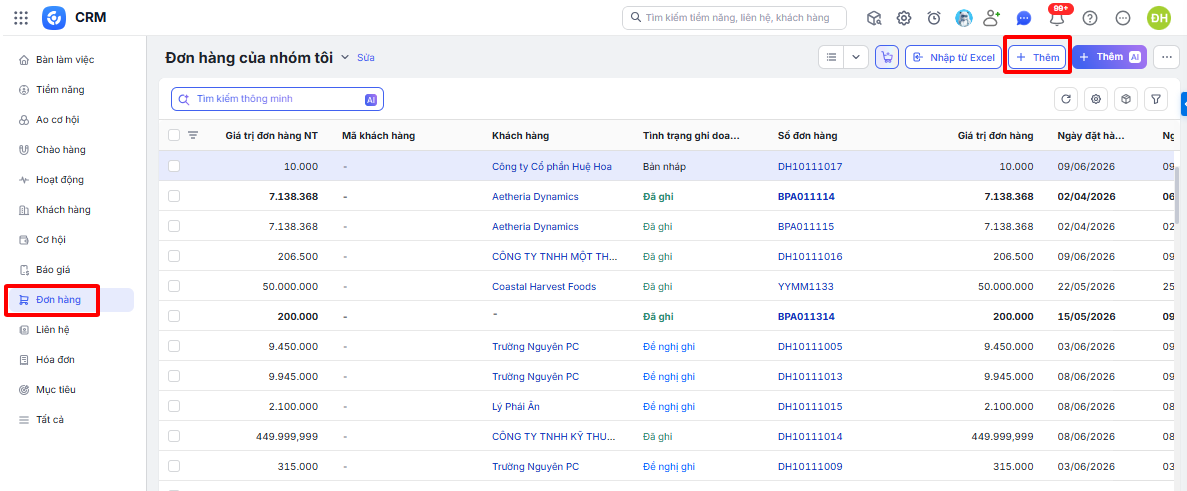
Bước 1: Vào phân hệ Đơn hàng\ nhấn Thêm.
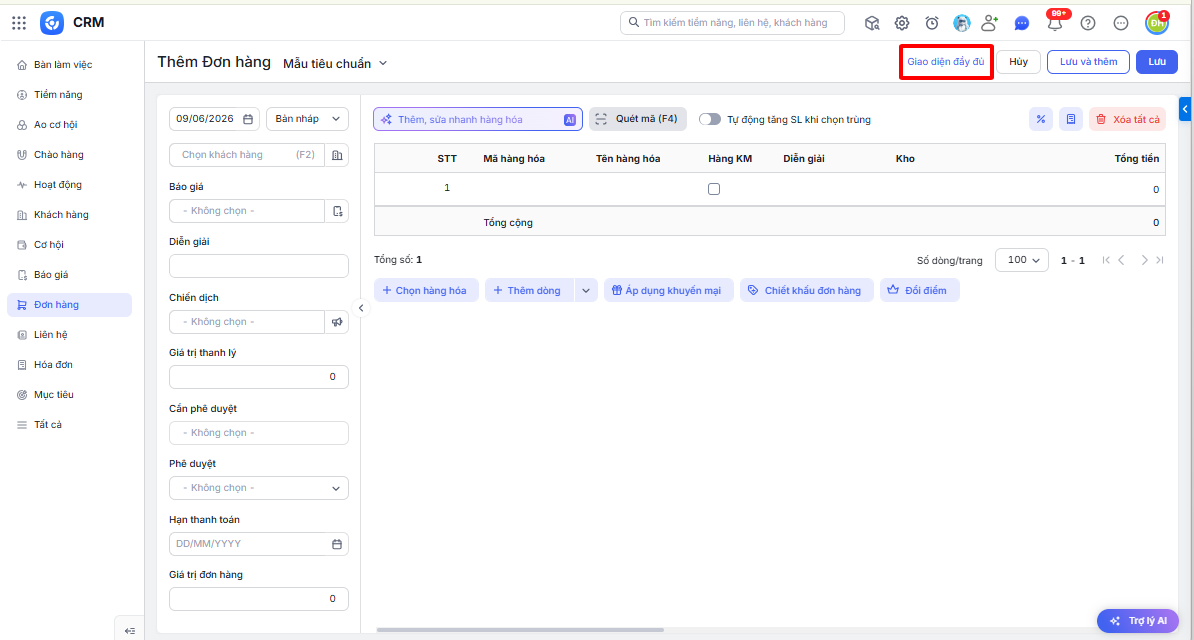
Hệ thống hiển thị giao diện rút gọn. Để chuyển sang giao diện thêm đầy đủ, nhấn Giao diện đầy đủ.
(Từ lần sau khi thêm Đơn hàng, hệ thống hiển thị theo giao diện gần nhất thao tác)
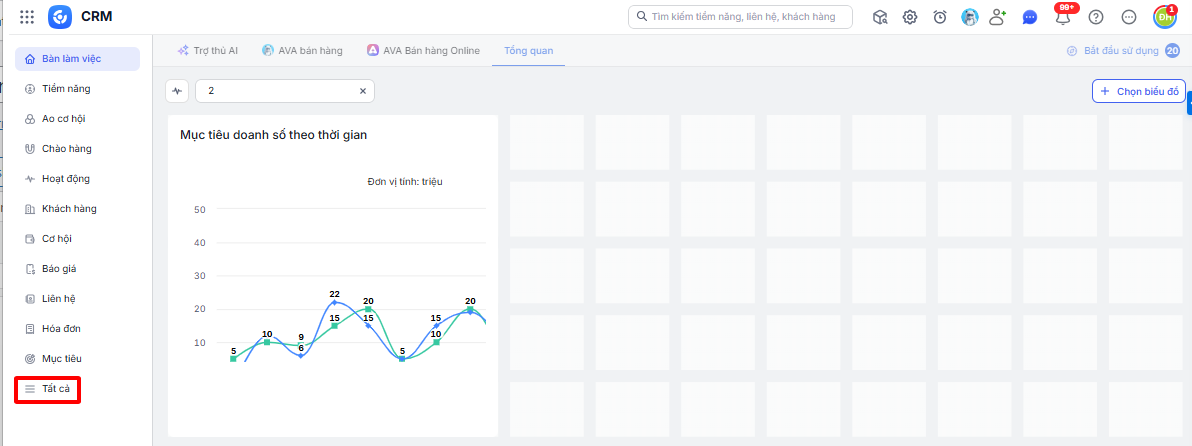
Lưu ý: Nếu không thấy phân hệ Đơn hàng trên thanh dọc bên trái màn hình, thao tác như sau:
- Vào mục Tất cả
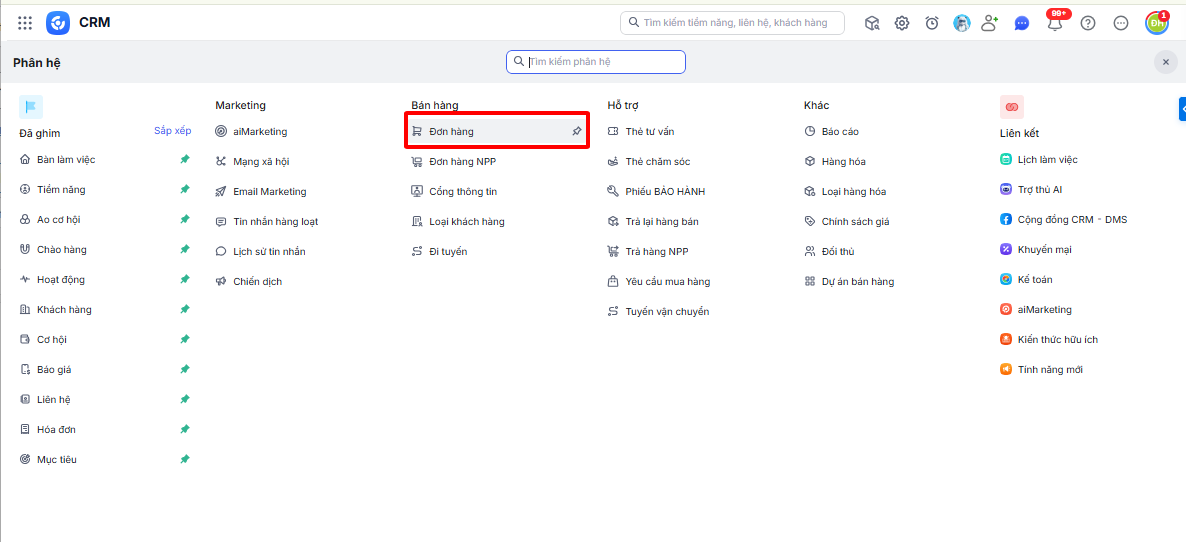
- Chọn Đơn hàng (có thể ấn biểu tượng ghim để ghim phân hệ lên thanh dọc bên trái)
2.1.1. Thêm mới Đơn hàng giao diện rút gọn
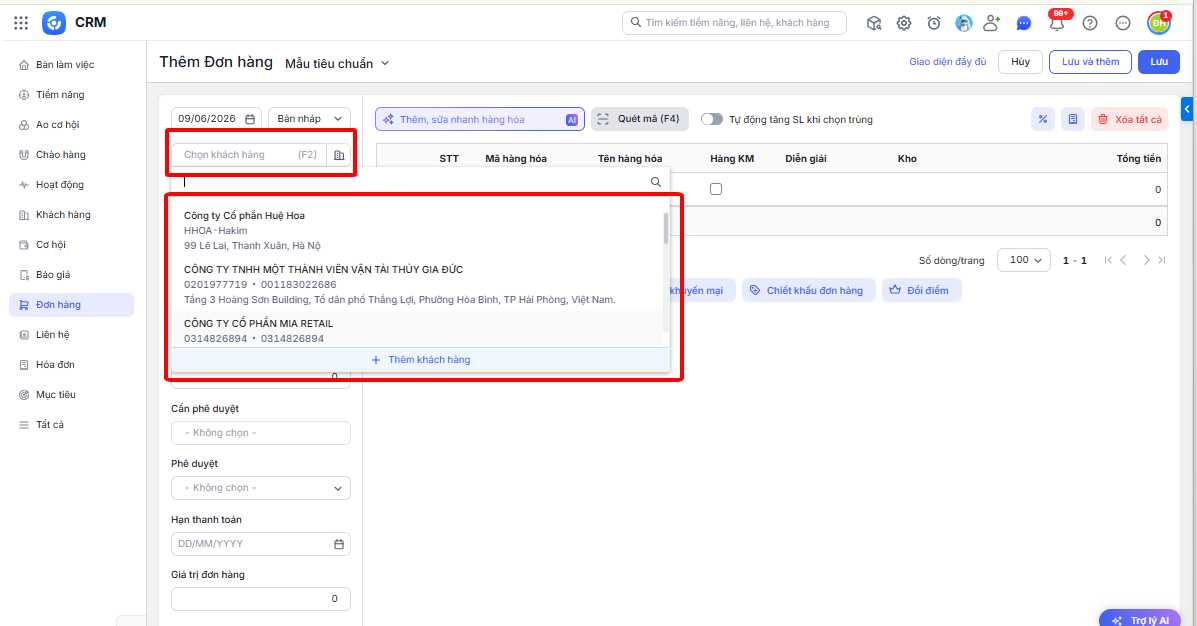
Bước 2: Ở thanh bên trái, chọn Khách hàng của Đơn hàng. Hệ thống tự động lấy Thông tin giao hàng của Khách hàng đó.
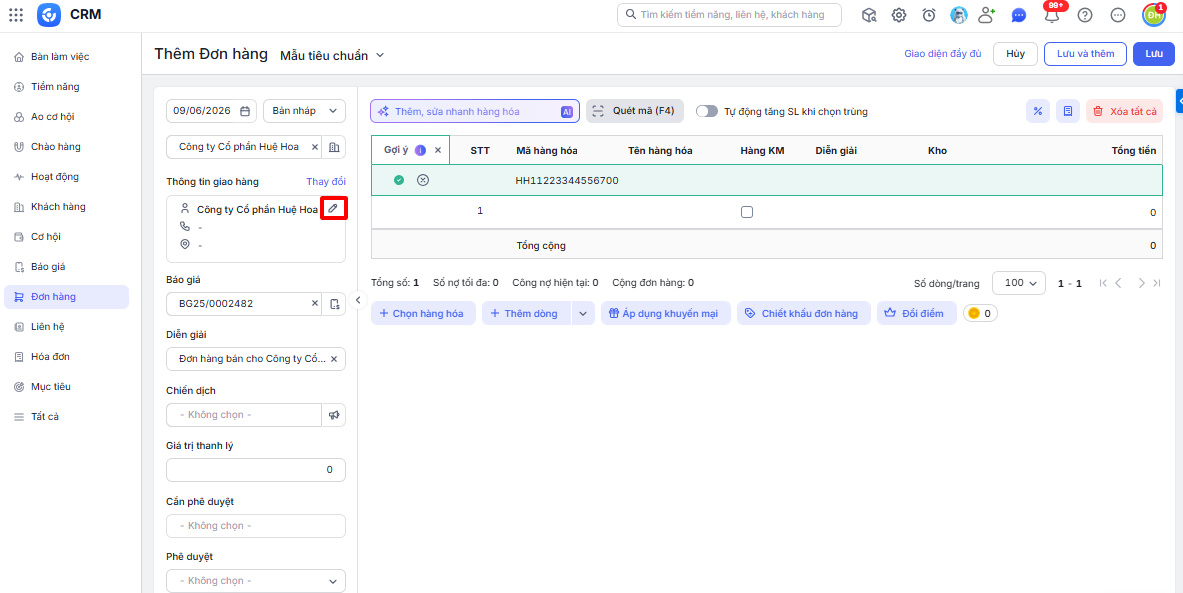
Bước 3: Nhấn biểu tượng cây bút để sửa lại thông tin (nếu cần).
Bước 4: Khai báo thêm các trường thông tin bắt buộc và các trường thông tin được thiết lập hiển thị trên giao diện Thêm nhanh.
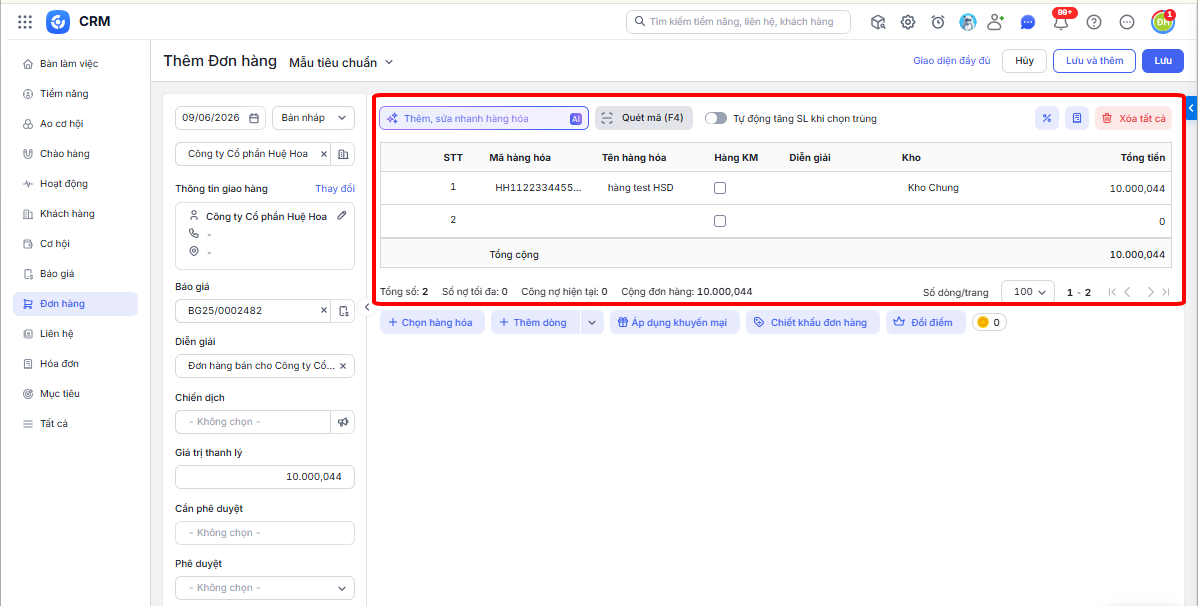
Bước 5: Ở giao diện chính giữa, nhấn chọn hàng hóa vào bảng hàng hóa tương tự thao tác trên giao diện đầy đủ.
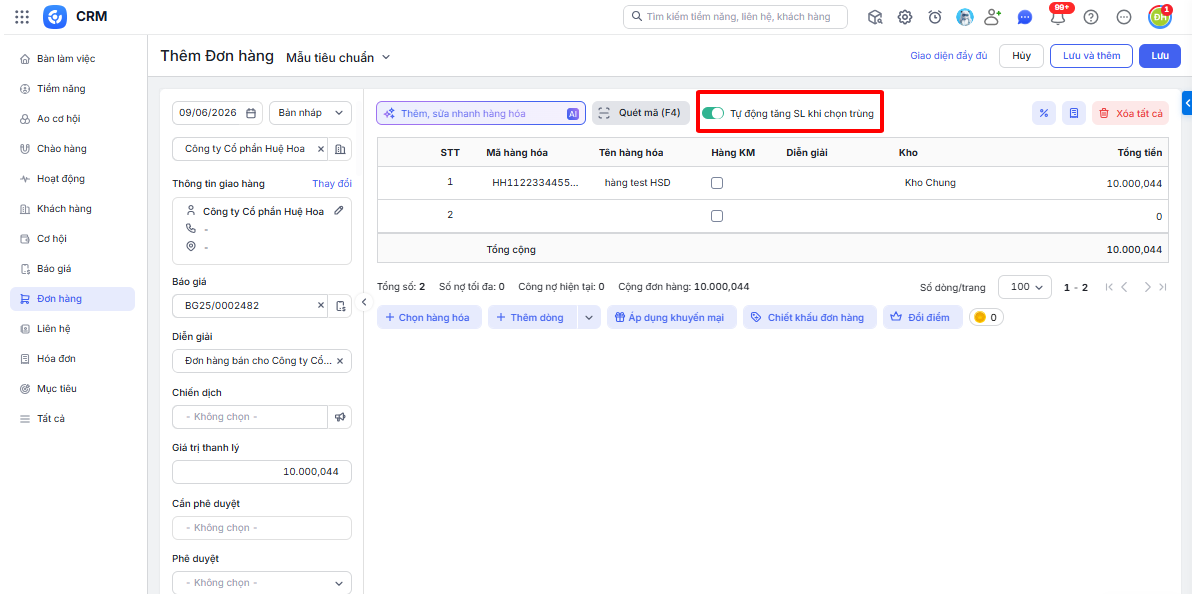
- Bật chức năng Tự động tăng SL khi chọn trùng để nếu người dùng chọn cùng 1 hàng hóa nhiều lần thì hệ thống chỉ hiển thị 1 dòng hàng hóa với số lượng là tổng số lượng của nhiều lần chọn.
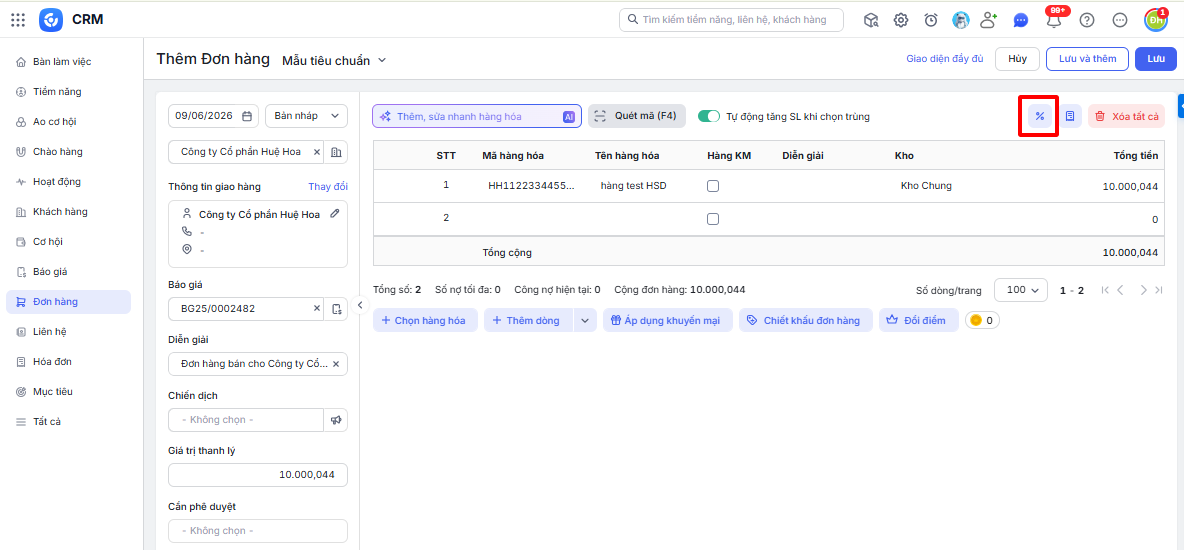
- Nhấn biểu tượng phần trăm (%) để hiển thị hoặc ẩn các thông tin Tỷ lệ chiết khấu, Tiền chiết khấu ở bảng hàng hóa.
Lưu ý: Biểu tượng này chỉ hiển thị khi thiết lập có tích chọn hiển thị Tỷ lệ chiết khấu, Tiền chiết khấu (ở Thiết lập\Phân hệ và trường\Đơn hàng\Bảng thông tin hàng hóa\Thiết lập hiển thị trường). Xem hướng dẫn thiết lập tại đây.
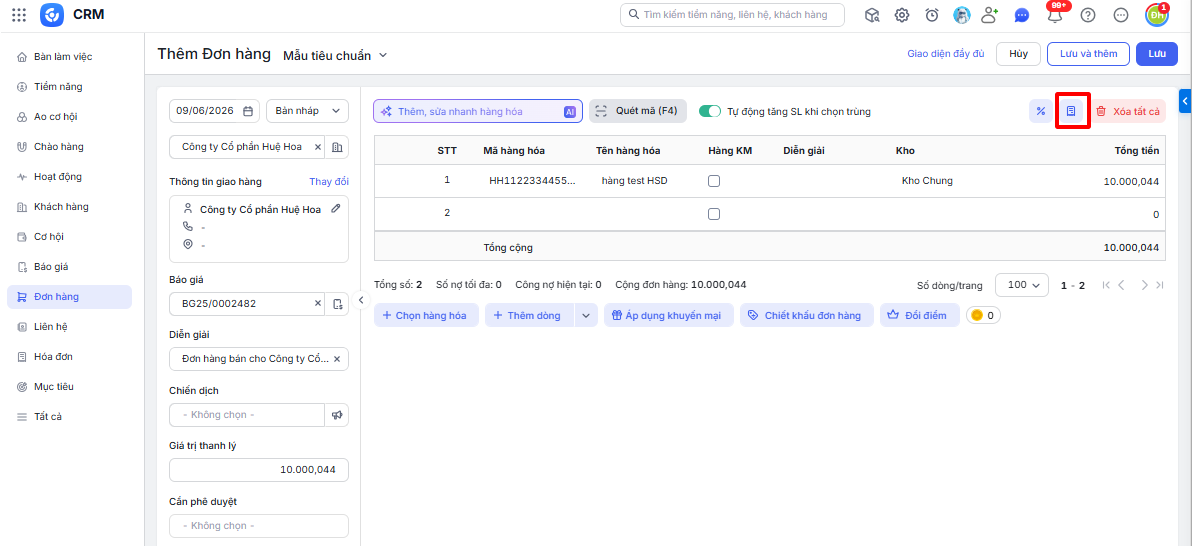
- Nhấn biểu tượng hóa đơn để hiển thị hoặc ẩn các thông tin Thuế suất, Tiền thuế ở bảng hàng hóa.
Lưu ý: Biểu tượng này chỉ hiển thị khi thiết lập có tích chọn hiển thị Thuế suất, Tiền thuế (ở Thiết lập\Phân hệ và trường\Đơn hàng\Bảng thông tin hàng hóa\Thiết lập hiển thị trường). Xem hướng dẫn thiết lập tại đây.
Bước 6: Sau khi khai báo các thông tin của Đơn hàng\ nhấn Lưu để hoàn thành.
2.1.2. Thêm mới Đơn hàng giao diện đầy đủ
Bước 2: Chọn bố cục Đơn hàng là Mẫu tiêu chuẩn hoặc Đơn hàng cha.
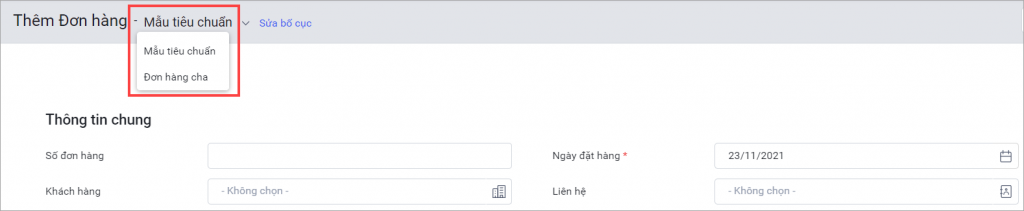
Lưu ý: Mẫu tiêu chuẩn là mẫu áp dụng cho các Đơn hàng con
Bước 3: Khai báo các thông tin của đơn hàng.
- Khi chọn Khách hàng vào Đơn hàng, phần mềm tự động tính toán và hiển thị thông tin Hạn thanh toán (Hạn thanh toán = Ngày đặt hàng + Số ngày được nợ).
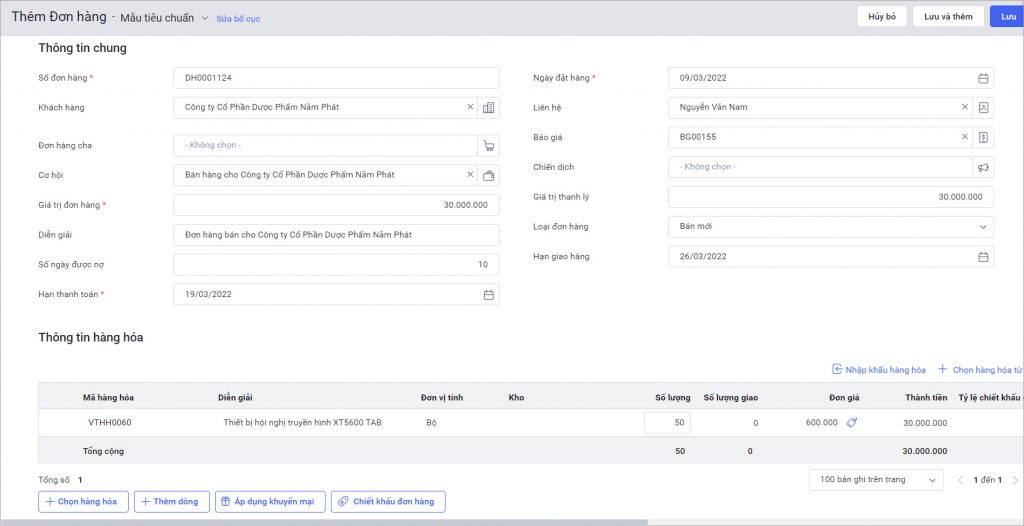
Lưu ý: Nếu bảng thông tin hàng hóa có bộ hàng hóa thì phần mềm hiển thị dòng bộ hàng hóa và các hàng hóa trong bộ được lùi vào. Đồng thời, bộ hàng hóa không áp dụng được Chương trình khuyến mại, Chương trình tích lũy và Chính sách giá.
- Đối với Đơn hàng cha có thêm thông tin Đợt thanh toán. Xem hướng dẫn chi tiết tại đây.
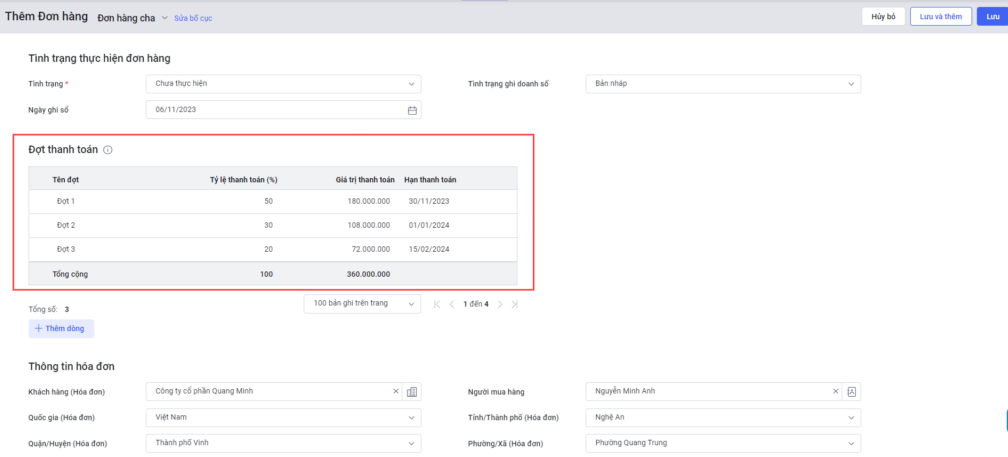
Bước 4: Nhấn Lưu để hoàn thành.
2.2. Nhân bản Đơn hàng
Bước 1: Tại chi tiết bản ghi Đơn hàng, nhấn vào chức năng 3 dấu chấm  trên góc phải giao diện và chọn Nhân bản.
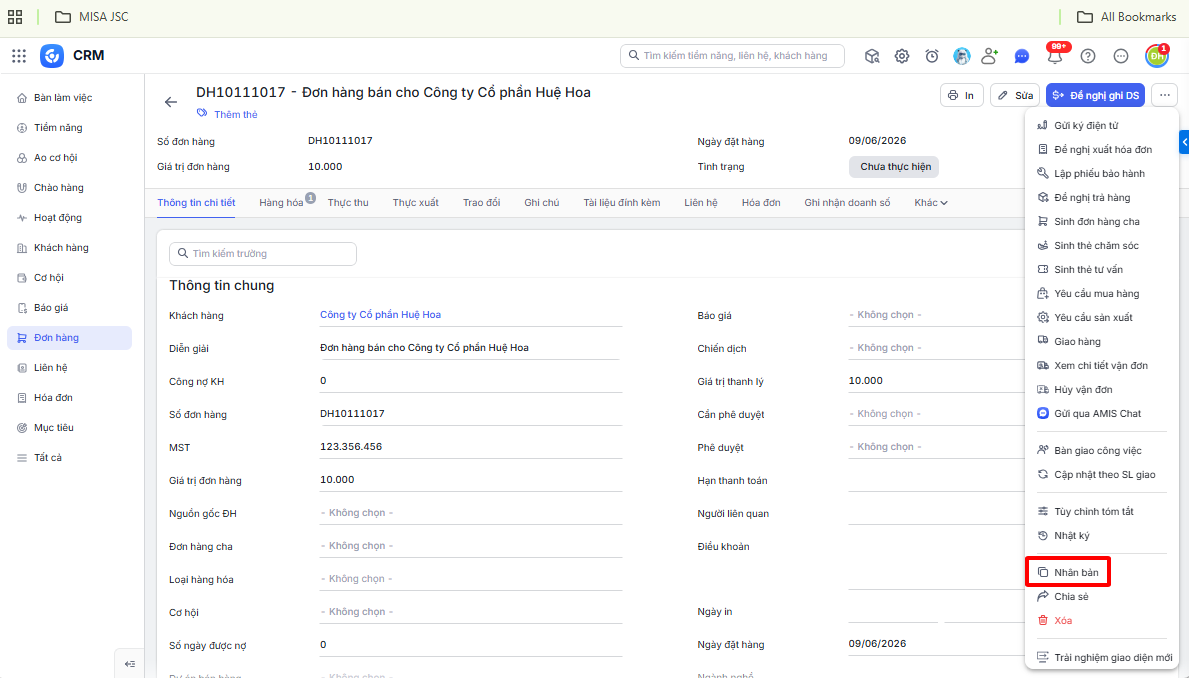
Bước 2: Chỉnh sửa lại thông tin chi tiết trên biểu mẫu nhân bản Đơn hàng. Nhấn Lưu.
Lưu ý: Khi nhân bản đơn hàng, hệ thống sẽ tự động sao chép toàn bộ thông tin từ đơn hàng gốc sang đơn hàng mới (bao gồm thông tin khách hàng, hàng hóa, giá cả, chiết khấu, thuế, v.v.). Tuy nhiên Số mã quy cách sẽ không được giữ lại theo đơn hàng gốc.
2.3. Nhập khẩu/Thêm mới hàng loạt Đơn hàng
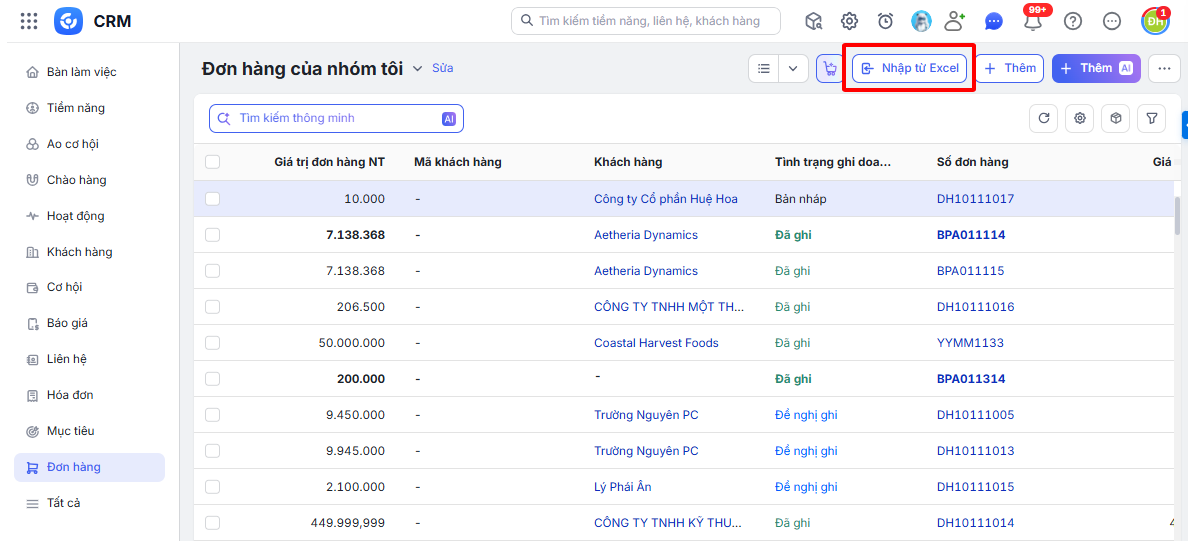
AMIS CRM cho phép thêm hàng loạt dữ liệu khi có tệp danh sách Đơn hàng có đuôi xls, xlsx, csv. Chi tiết xem tại đây.
Lưu ý:
- Một vài trường thông tin mặc định có thể không hiển thị hoặc không được phép sửa tùy thuộc vào quy trình kinh doanh của doanh nghiệp.
- Trường hợp bạn muốn thêm hoặc thay đổi các thiết lập trường thông tin, vui lòng liên hệ với quản trị hệ thống AMIS CRM để được hỗ trợ.
- Hiện tại phần mềm chưa hỗ trợ nhập khẩu đơn hàng và trả lại hàng bán theo mã quy cách