1. Tổng quan
Bài viết hướng dẫn các cách thêm mới khách hàng trên AMIS CRM, bao gồm: thêm thủ công, trích xuất thông tin từ CCCD/hộ chiếu, nhân bản từ khách hàng có sẵn, nhập khẩu hàng loạt và chuyển đổi từ tiềm năng. Tính năng này giúp NVKD dễ dàng đưa khách hàng vào hệ thống quản lý một cách nhanh chóng, chính xác và tập trung.
2. Hướng dẫn thực hiện
AMIS CRM cho phép thêm Khách hàng bằng nhiều cách khác nhau:
2.1. Thêm mới Khách hàng thủ công
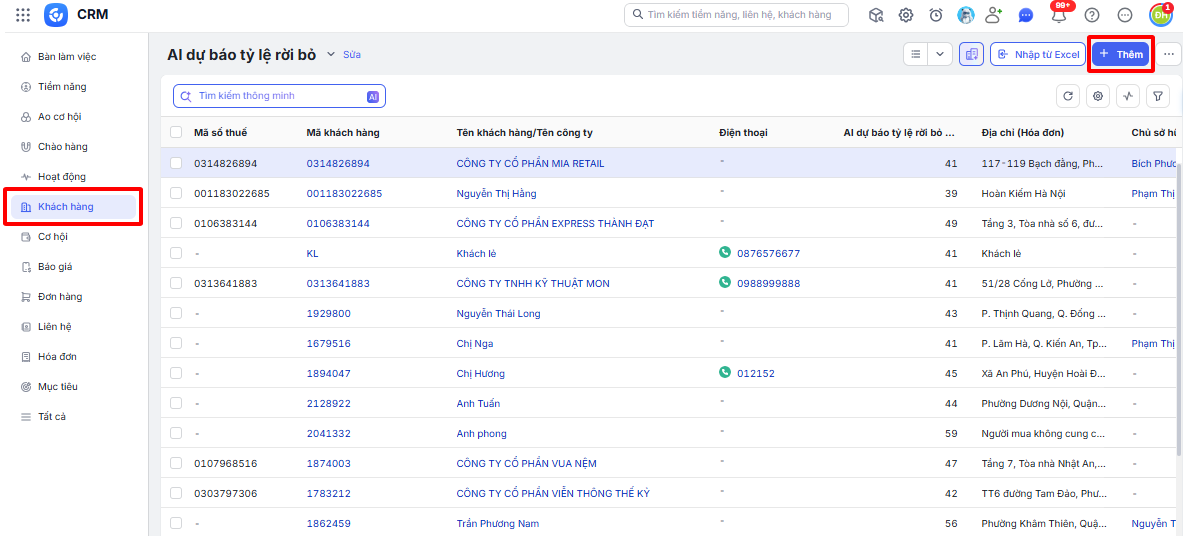
Bước 1: Vào phân hệ Khách hàng, nhấn Thêm.
Bước 2: Chọn mẫu bố cục
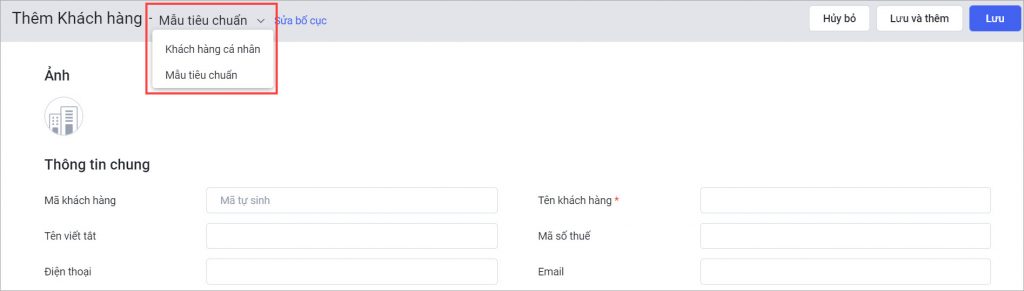
Phần mềm cung cấp sẵn 2 mẫu bố cục: Anh/Chị lựa chọn mẫu phù hợp với đối tượng khách hàng của doanh nghiệp (trong đó, Mẫu tiêu chuẩn là bố cục được thiết lập mặc định).
- Mẫu tiêu chuẩn (áp dụng cho khách hàng tổ chức)
- Khách hàng cá nhân (có thông tin Giới tính, Số CMND/CCCD, Ngày cấp, Nơi cấp, Ngày sinh; không có thông tin Quy mô nhân sự)
Lưu ý: Nếu vẫn muốn sử dụng bố cục Mẫu tiêu chuẩn dành cho khách hàng cá nhân thì tích chọn Là KH cá nhân (tại mục Thông tin hệ thống) để dễ nhận biết.
Bước 3: Khai báo thông tin chi tiết của khách hàng
Bước 4: Nhấn Lưu để hoàn thành.
Lưu ý:
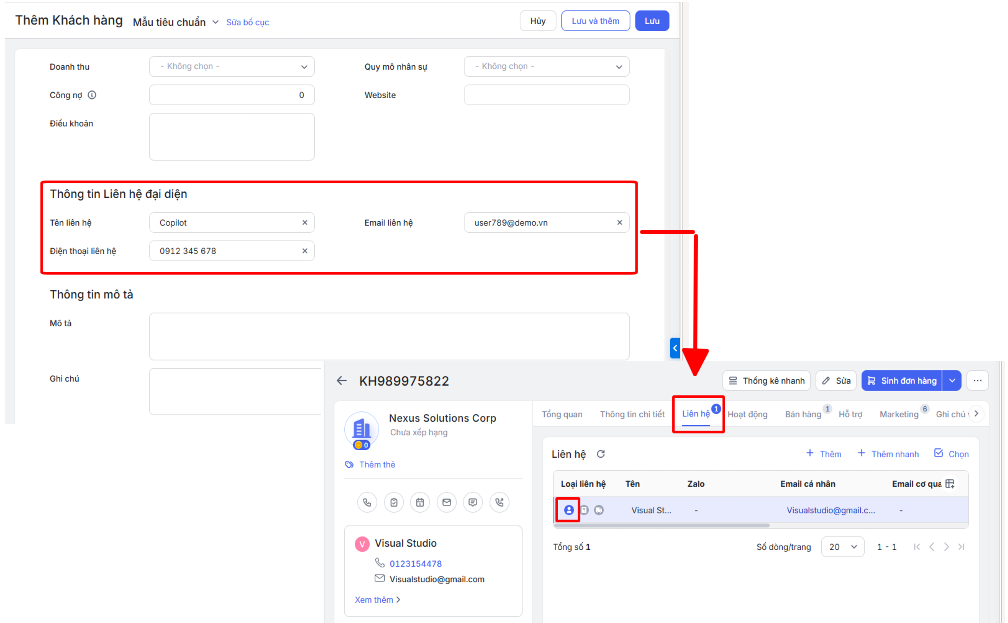
- Khi thêm mới khách hàng, nếu điền dữ liệu ở mục Thông tin Liên hệ đại diện, liên hệ đó sẽ tự động được đính kèm cùng khách hàng và được đánh dấu là Liên hệ đại diện (chỉ áp dụng khi thêm mới, không hiện thị lại mục Thông tin Liên hệ đại diện khi sửa khách hàng. Nếu cần sửa liên hệ gắn với khách hàng sẽ vào tap Liên hệ trong chi tiết khách hàng để thêm/thêm nhanh/chọn)
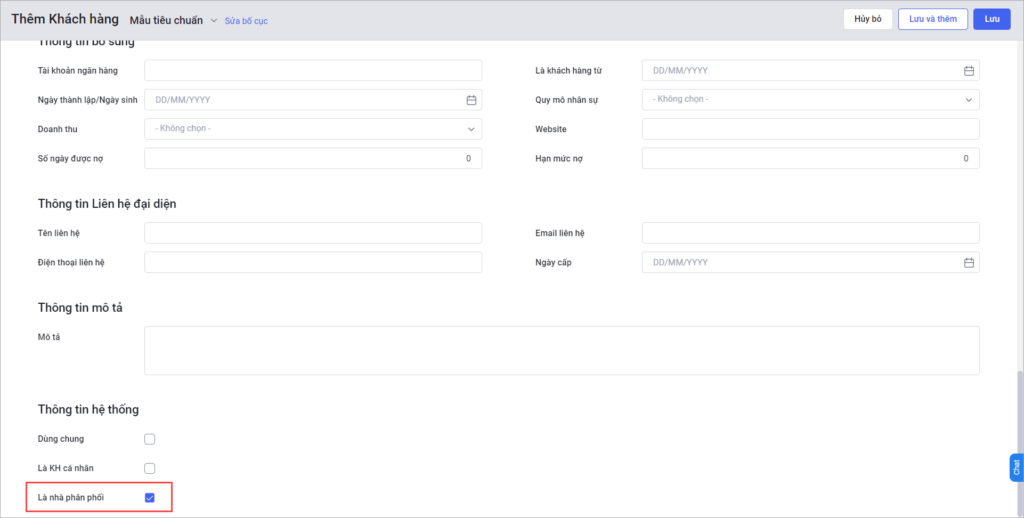
- Để đánh dấu Khách hàng là Nhà phân phối, tích chọn Là nhà phân phối ở mục Thông tin hệ thống.
2.2. Thêm khách hàng bằng cách trích xuất thông tin từ CCCD, Hộ chiếu
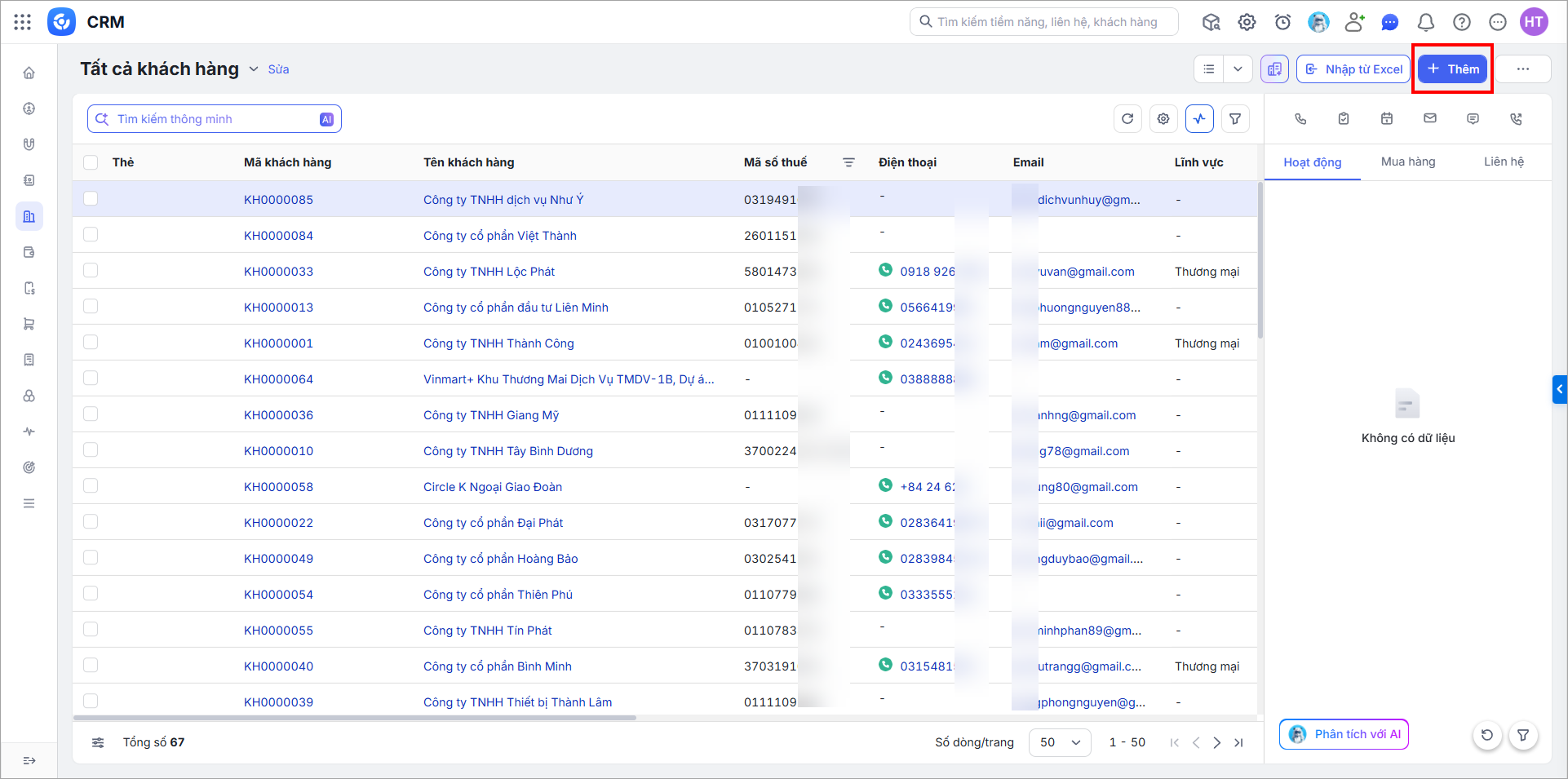
Bước 1: Vào phân hệ Khách hàng, nhấn Thêm.
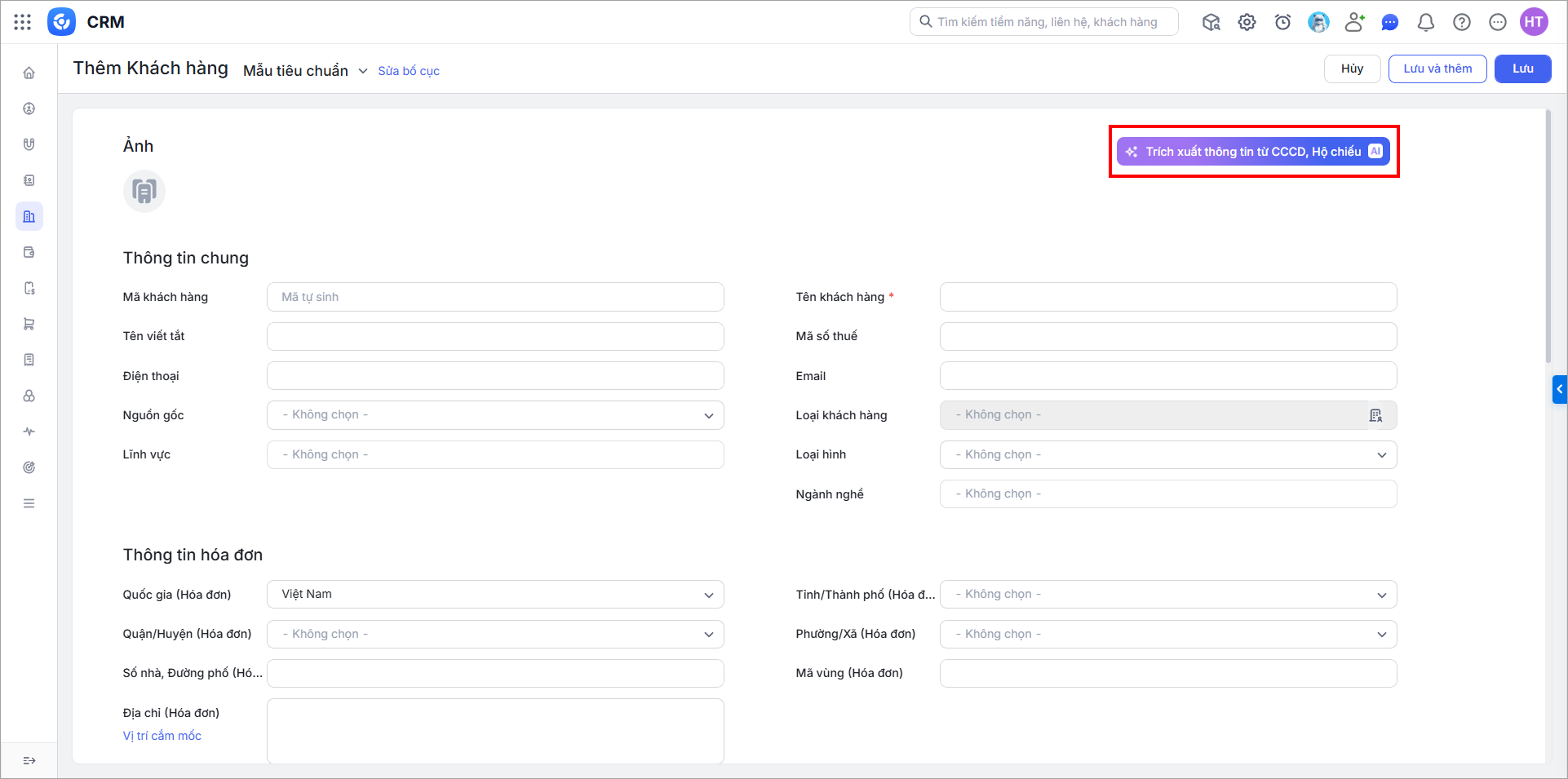
Bước 2: Nhấn Trích xuất thông tin từ CCCD, Hộ chiếu.
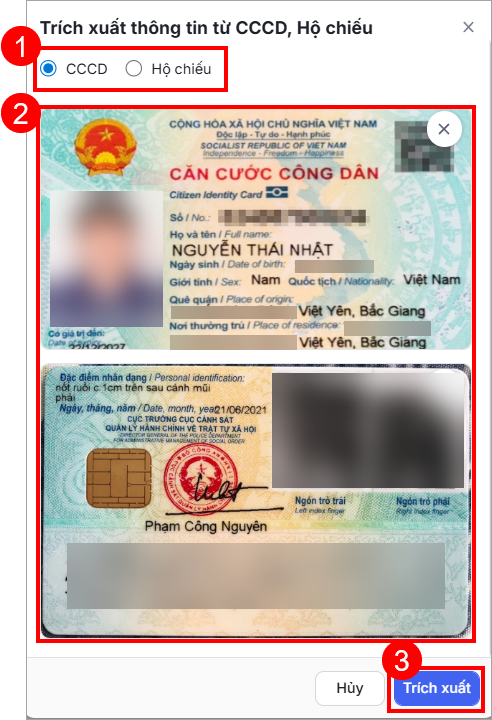
Bước 3: Ở giao diện Trích xuất thông tin từ CCCD, Hộ chiếu:
- Chọn loại giấy tờ là CCCD hoặc Hộ chiếu
- Tải lên tệp ảnh (định dạng PNG, JPG, JPEG, tối đa 5MB)
Lưu ý: Hệ thống cho phép tải lên tối đa 2 ảnh đối với CCCD, 1 ảnh đối với hộ chiếu.
Sau đó nhấn Trích xuất.
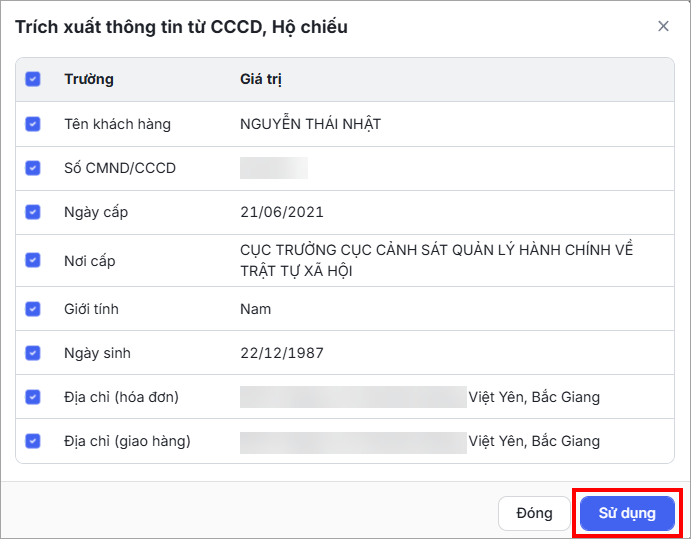
Bước 4: Hệ thống hiển thị danh sách các trường và giá trị đã nhận diện.
Anh/Chị tích chọn các trường thông tin muốn sử dụng hoặc bỏ tích chọn trường thông tin không sử dụng.
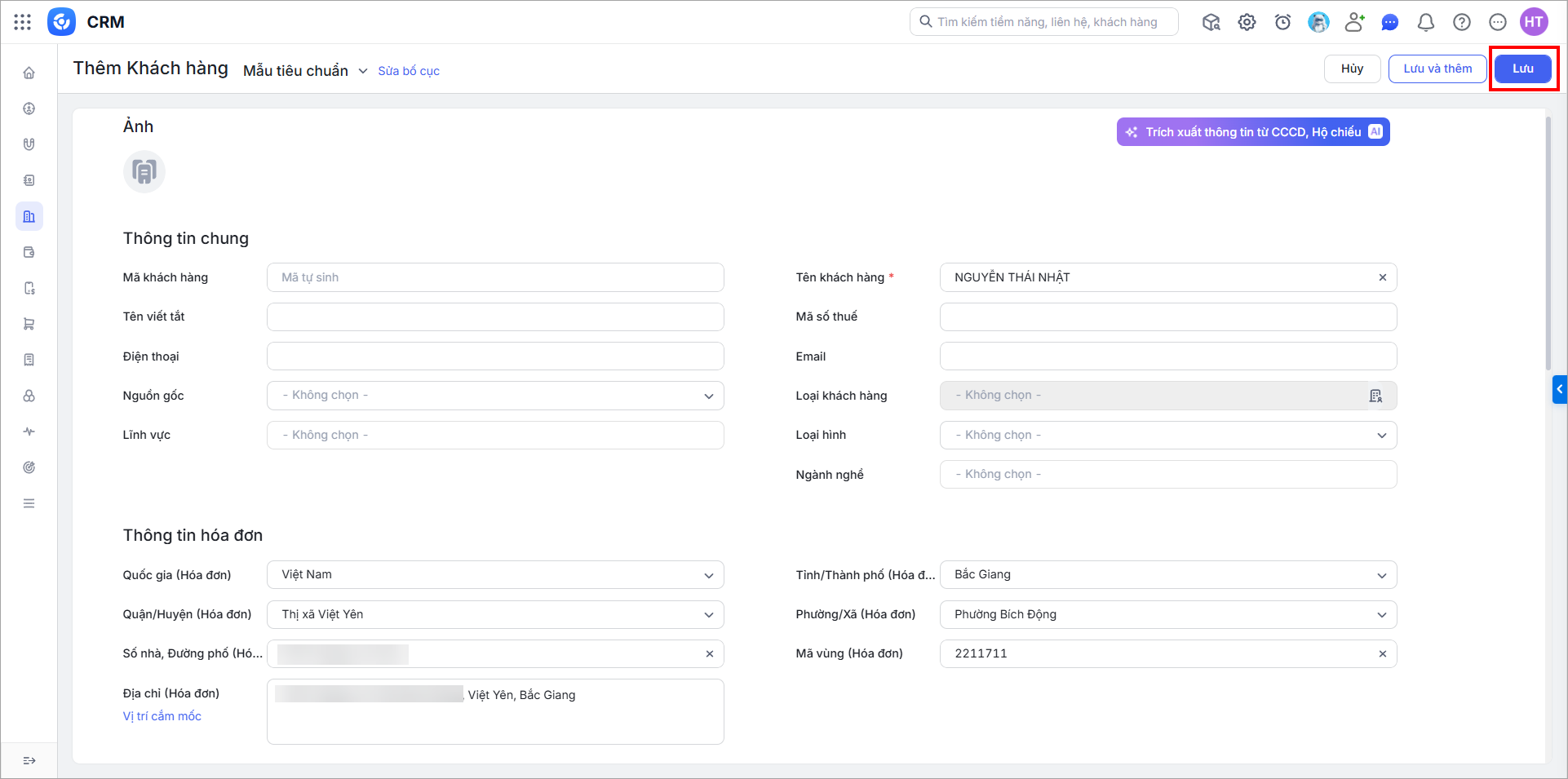
Nhấn Sử dụng để tự động điền dữ liệu vào giao diện Thêm khách hàng.
Bước 5: Nếu thông tin trích xuất chưa đầy đủ, anh/chị có thể bổ sung thủ công trên form. Sau đó nhấn Lưu để hoàn thành.
2.3. Nhân bản từ Khách hàng có sẵn
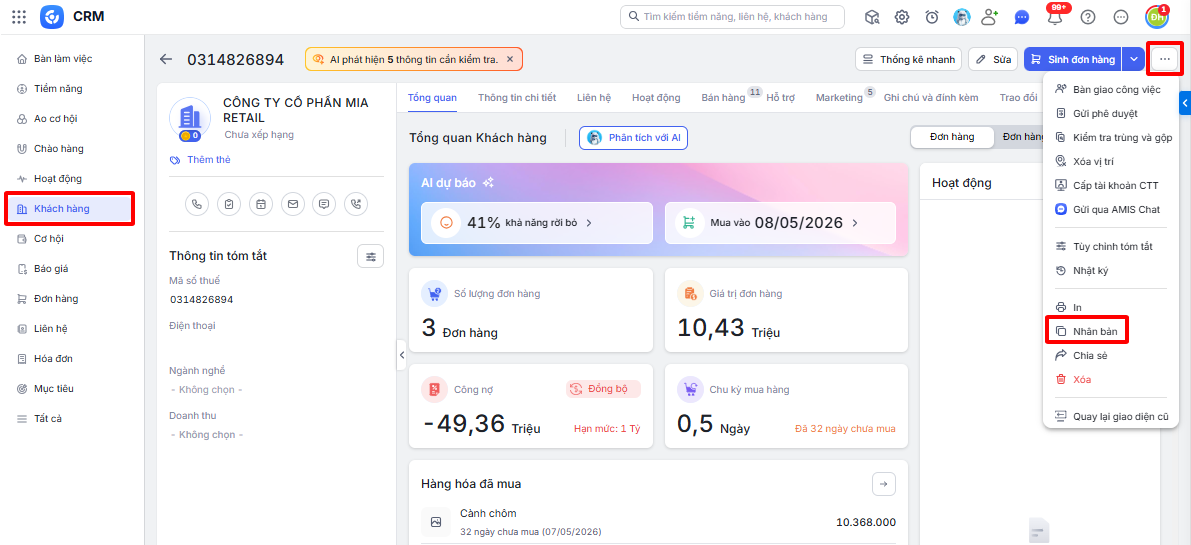
Bước 1: Ở bản ghi chi tiết khách hàng, nhấn vào biểu tượng 3 dấu chấm ⋯ và chọn Nhân bản.
Bước 2: Chỉnh sửa lại thông tin chi tiết trên biểu mẫu nhân bản khách hàng.
Bước 3: Kiểm tra lại thông tin và nhấn Lưu.
2.4. Thêm hàng loạt Khách hàng bằng chức năng Nhập khẩu
AMIS CRM cho phép thêm hàng loạt dữ liệu khi có tệp danh sách Khách hàng có đuôi xls, xlsx, ods, csv, vcf. Xem hướng dẫn chi tiết tại đây.
2.5. Chuyển đổi từ Tiềm năng thành Khách hàng
Sau khi NVKD hoàn tất quá trình chăm sóc và khách hàng tiềm năng quyết định mua hàng, tiến hành thao tác chuyển đổi Tiềm năng thành Khách hàng trên hệ thống.
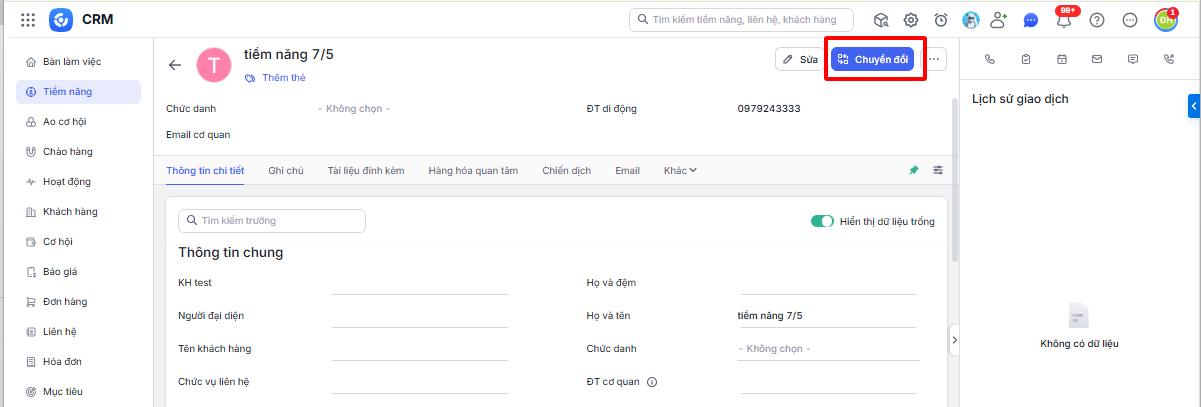
Bước 1: Vào chi tiết bản ghi Tiềm năng, nhấn Chuyển đổi.
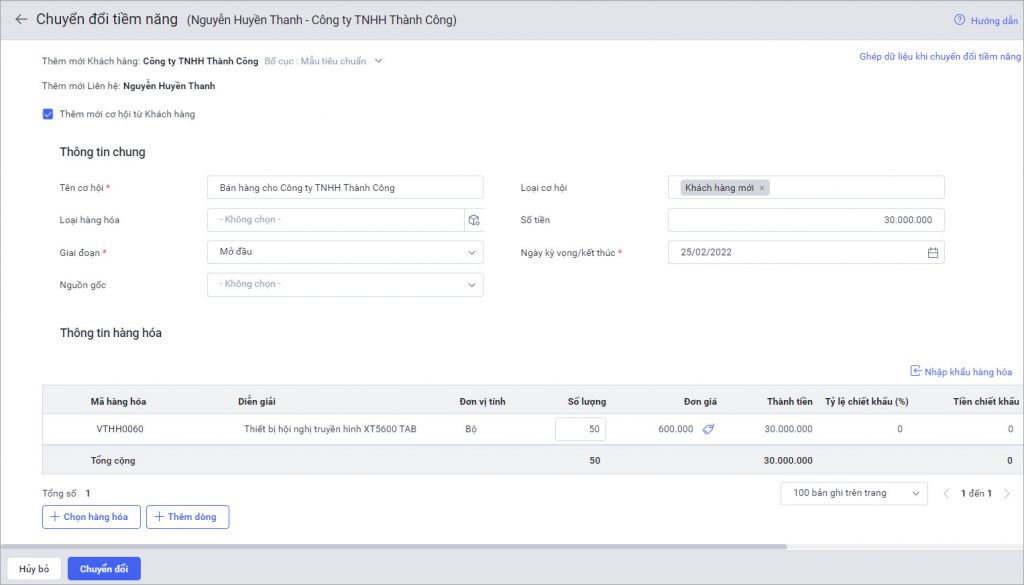
Bước 2: Khai báo các thông tin cần thiết để thực hiện chuyển đổi, sau đó nhấn Chuyển đổi.
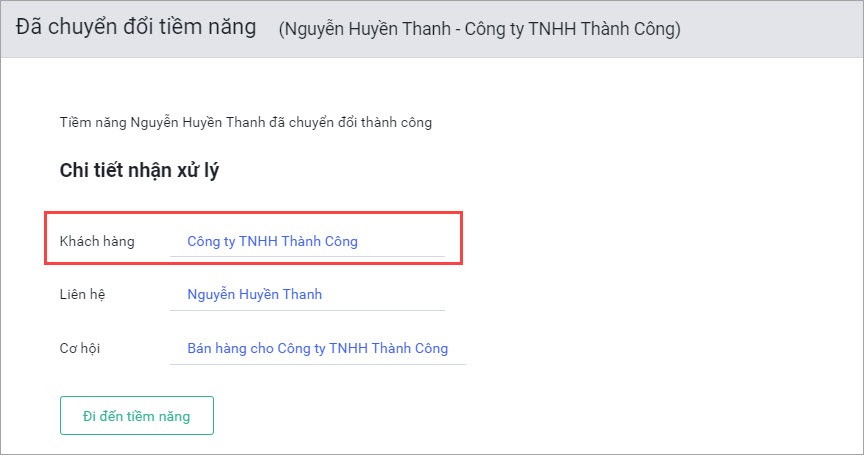
Bước 3: Tại giao diện Đã chuyển đổi tiềm năng, nhấn vào dòng Khách hàng để chuyển đến bản ghi Khách hàng vừa chuyển đổi.
Lưu ý: Một vài trường thông tin mặc định có thể không hiển thị hoặc không được phép sửa tùy thuộc vào quy trình kinh doanh của doanh nghiệp.