1. Tổng quan
Bài viết hướng dẫn cách sử dụng giao diện chi tiết khách hàng trên hệ thống AMIS CRM. Nội dung gồm các phần: thanh bên trái, 9 tab ở giao diện chính giữa và lưu ý khi sử dụng.
2. Hướng dẫn thực hiện
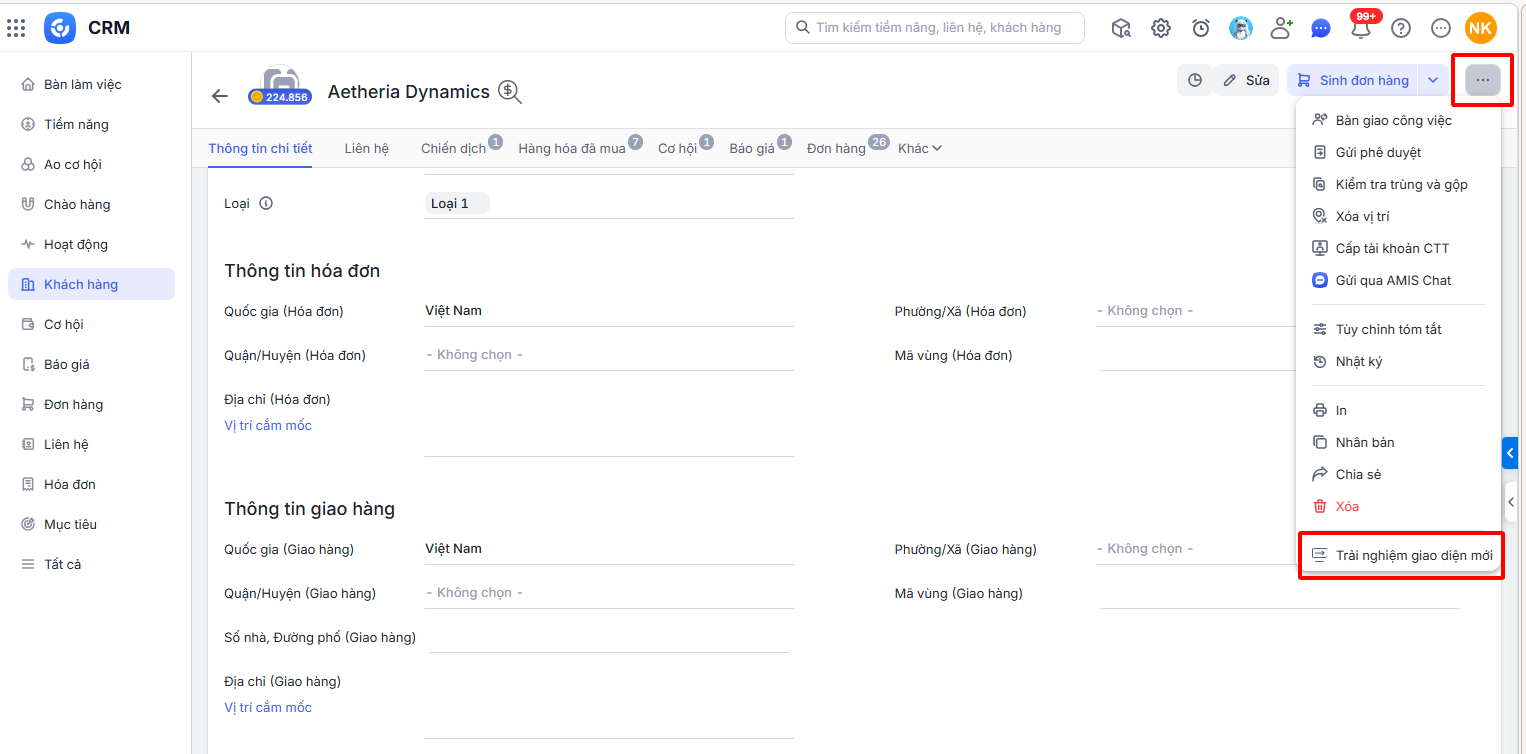
Nếu giao diện khách hàng đang là giao diện cũ, muốn chuyển sang giao diện mới, thực hiện như sau:
Bước 1: Tại giao diện chi tiết khách hàng cũ, nhấn biểu tượng dấu ba chấm ⋯
Bước 2: Chọn Trải nghiệm giao diện mới
2.1. Thanh bên trái ở bản ghi chi tiết Khách hàng
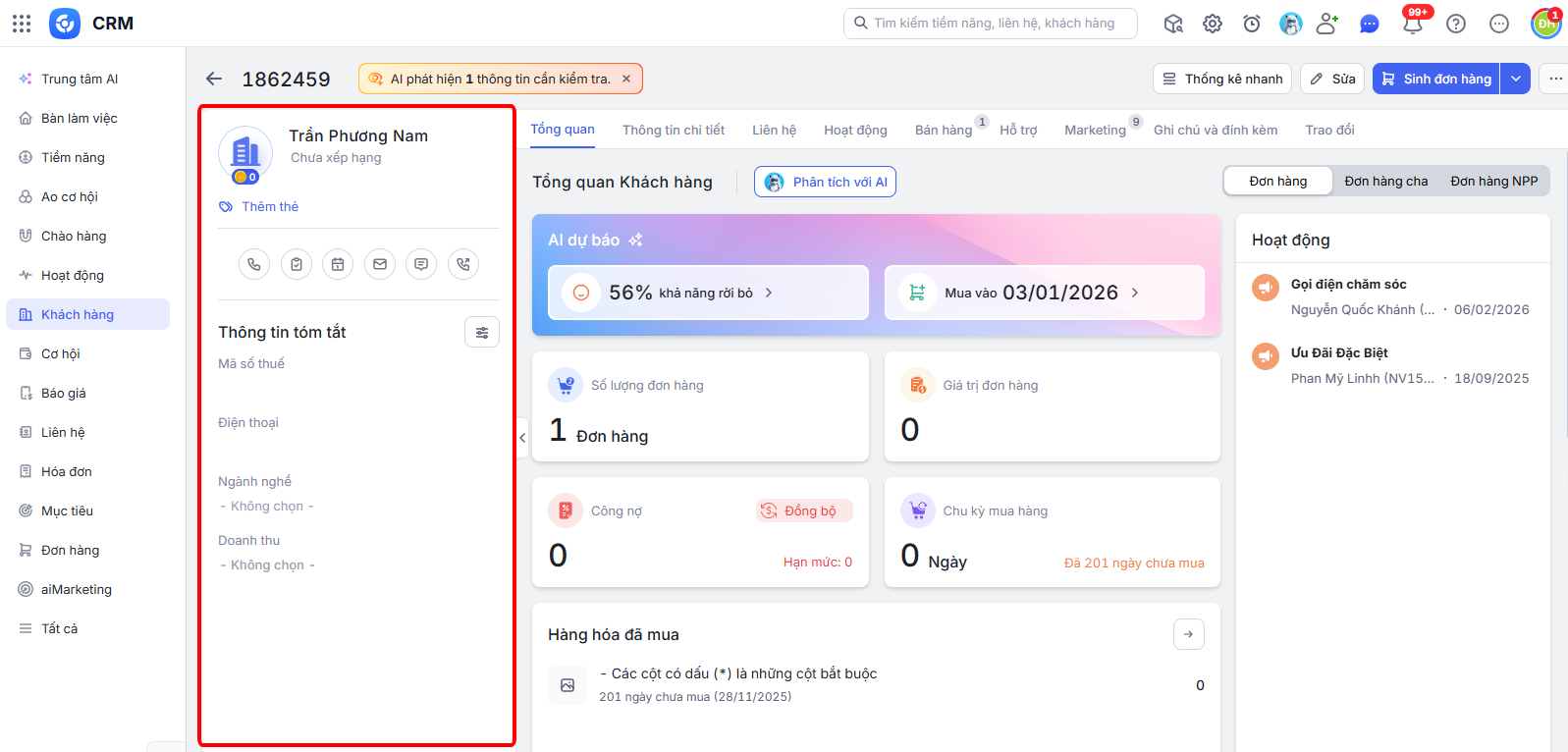
Vào chi tiết bản ghi chi tiết Khách hàng \ Thanh bên trái hiển thị:
- Các thông tin: Ảnh đại diện, Tên khách hàng, Xếp hạng, Điểm hiện tại, Thẻ, Tình trạng phê duyệt, Chức năng phê duyệt, Bản ghi trùng.
- Chức năng: Thêm cuộc gọi, Thêm nhiệm vụ, Thêm lịch hẹn, Gửi Email, Gửi SMS, Gọi điện
- Thông tin Liên hệ của Khách hàng
- Thông tin tóm tắt của Khách hàng
2.2. Giao diện chính giữa ở bản ghi chi tiết Khách hàng
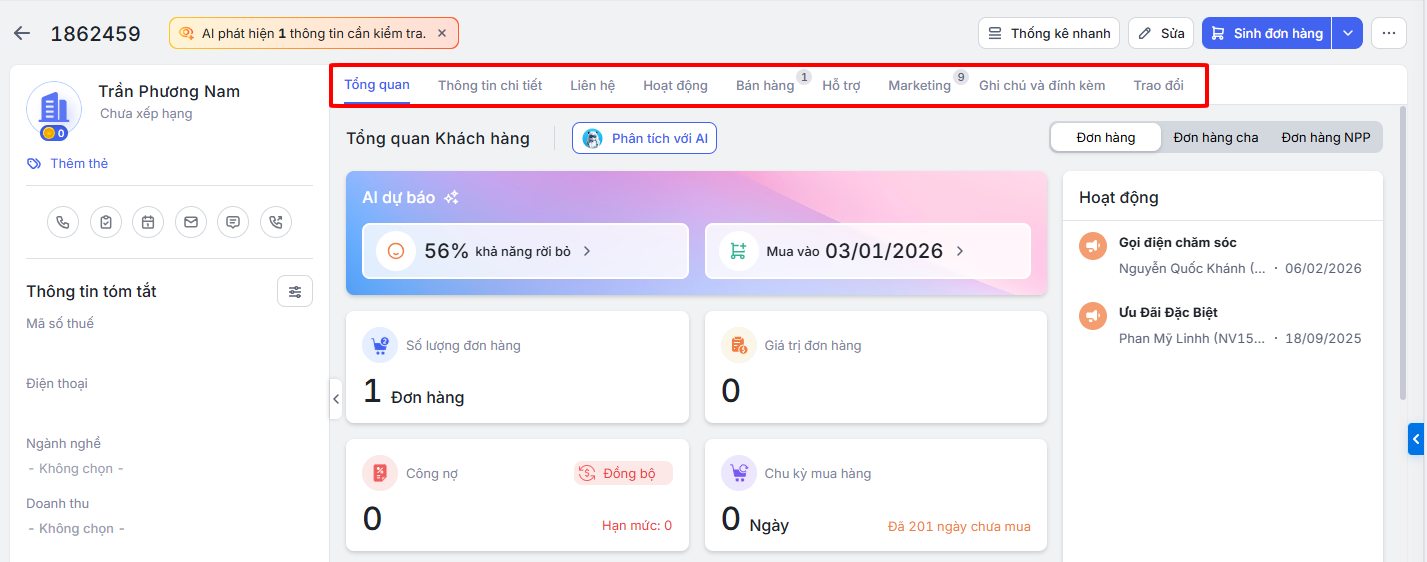
Giao diện chính giữa hiển thị 9 tab bao gồm:
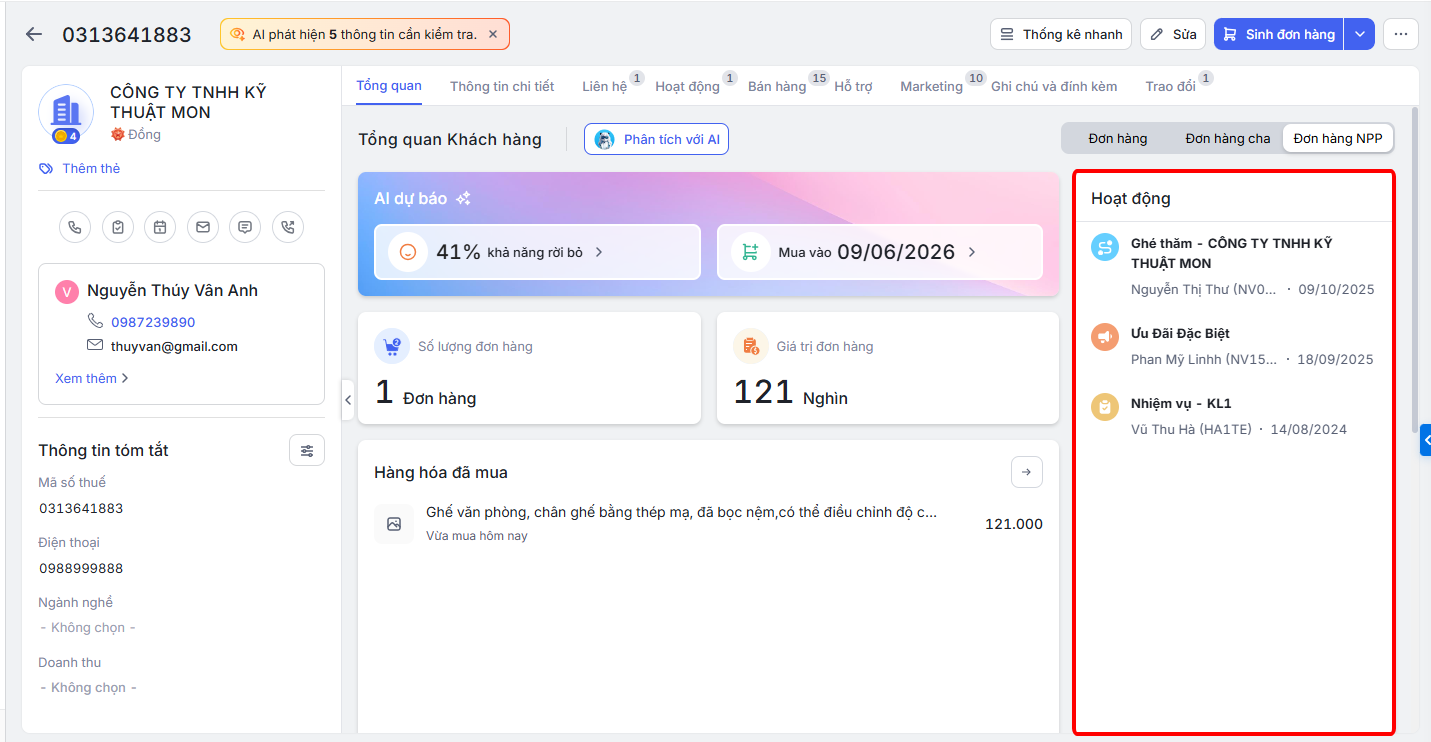
2.2.1. Tổng quan khách hàng
Nếu doanh nghiệp thiết lập Bật Theo dõi đơn hàng NPP (Xem hướng dẫn chi tiết tại đây): Anh/Chị chọn xem theo Đơn hàng/Đơn hàng cha hoặc Đơn hàng NPP.
Nếu Tắt thì hệ thống mặc định hiển thị số liệu của Đơn hàng.
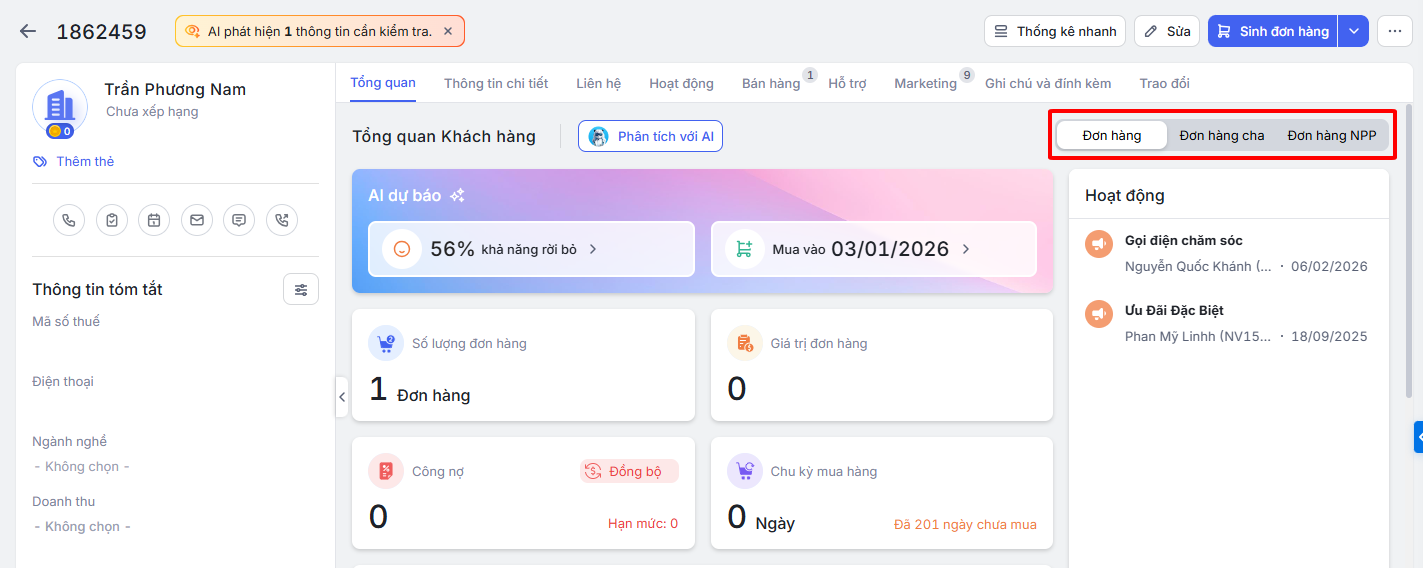
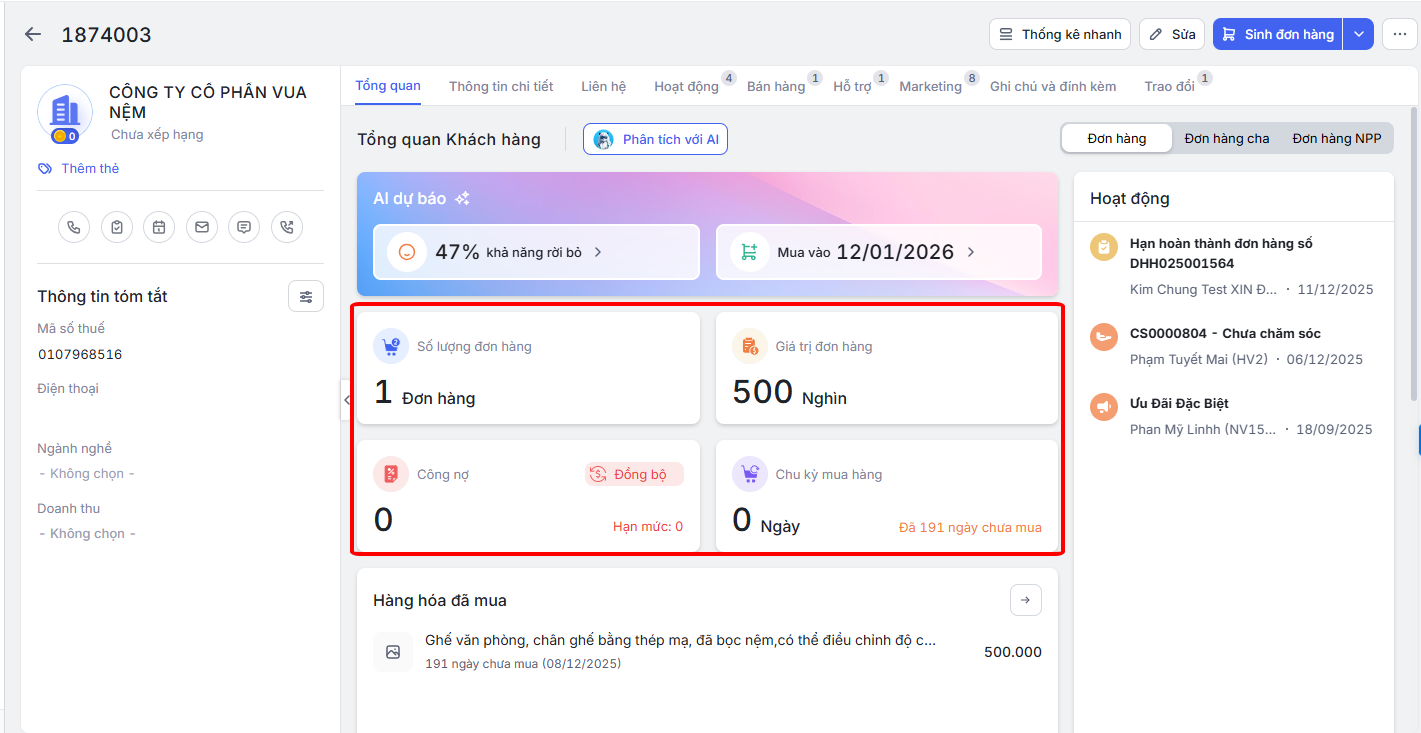
Xem theo Đơn hàng
– Các số liệu tổng quan:
∎ Số lượng đơn hàng: lấy số liệu từ trường Số lượng đơn hàng của Khách hàng
∎ Giá trị đơn hàng: lấy số liệu từ trường Doanh số đơn hàng của Khách hàng
∎ Công nợ:
- Công nợ: lấy số liệu từ trường Công nợ của Khách hàng
- Hạn mức nợ: lấy số liệu từ trường Hạn mức nợ của Khách hàng
Nhấn Đồng bộ để hệ thống cập nhật dữ liệu mới nhất từ AMIS Kế toán về.
∎ Chu kỳ mua hàng: lấy số liệu từ trường Số ngày TB giữa các lần mua của Khách hàng
Số ngày chưa mua hàng: lấy số liệu từ trường Số ngày chưa mua hàng của Khách hàng (chỉ hiển thị thông tin này nếu Số ngày chưa mua hàng > Số ngày TB giữa các lần mua)
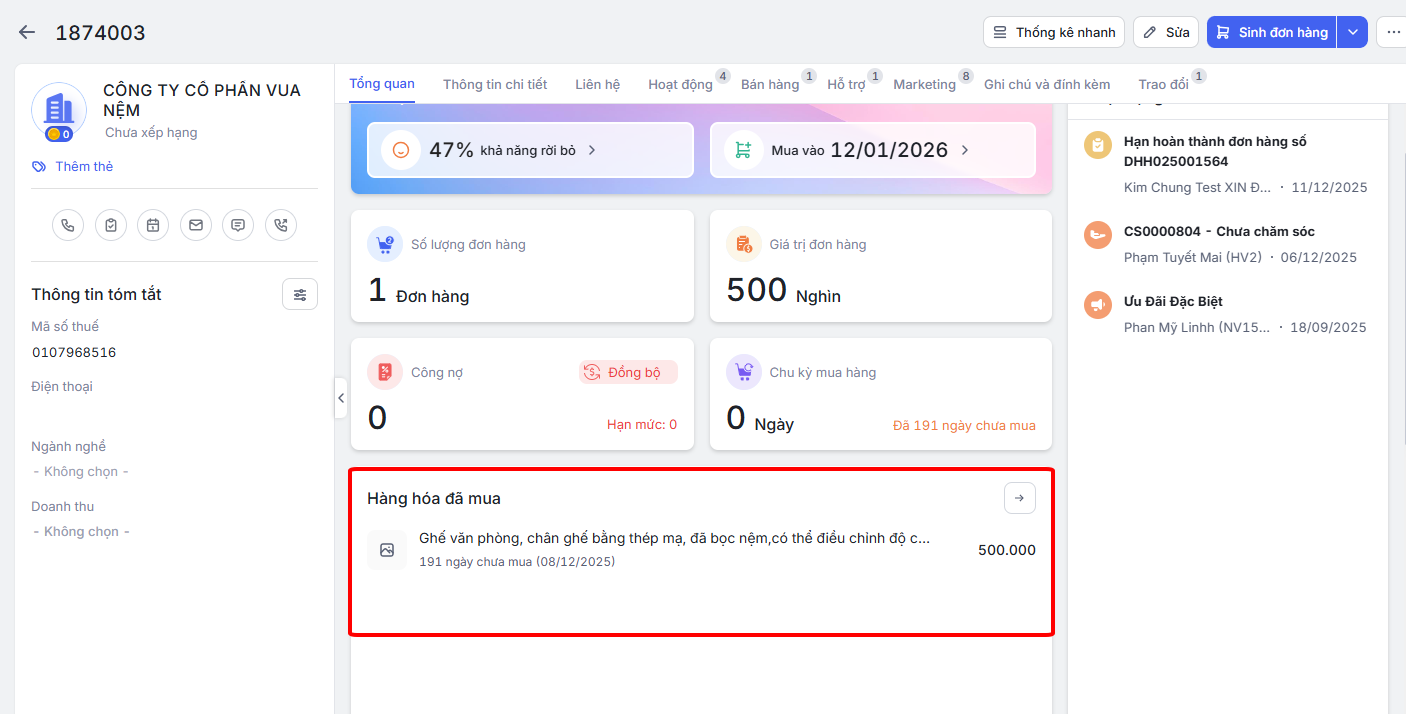
– Hàng hóa đã mua: hiển thị danh sách 6 hàng hóa có Tổng tiền lớn nhất tại bảng hàng hóa đã mua (ở Thống kê nhanh\tab Đơn hàng) của Khách hàng
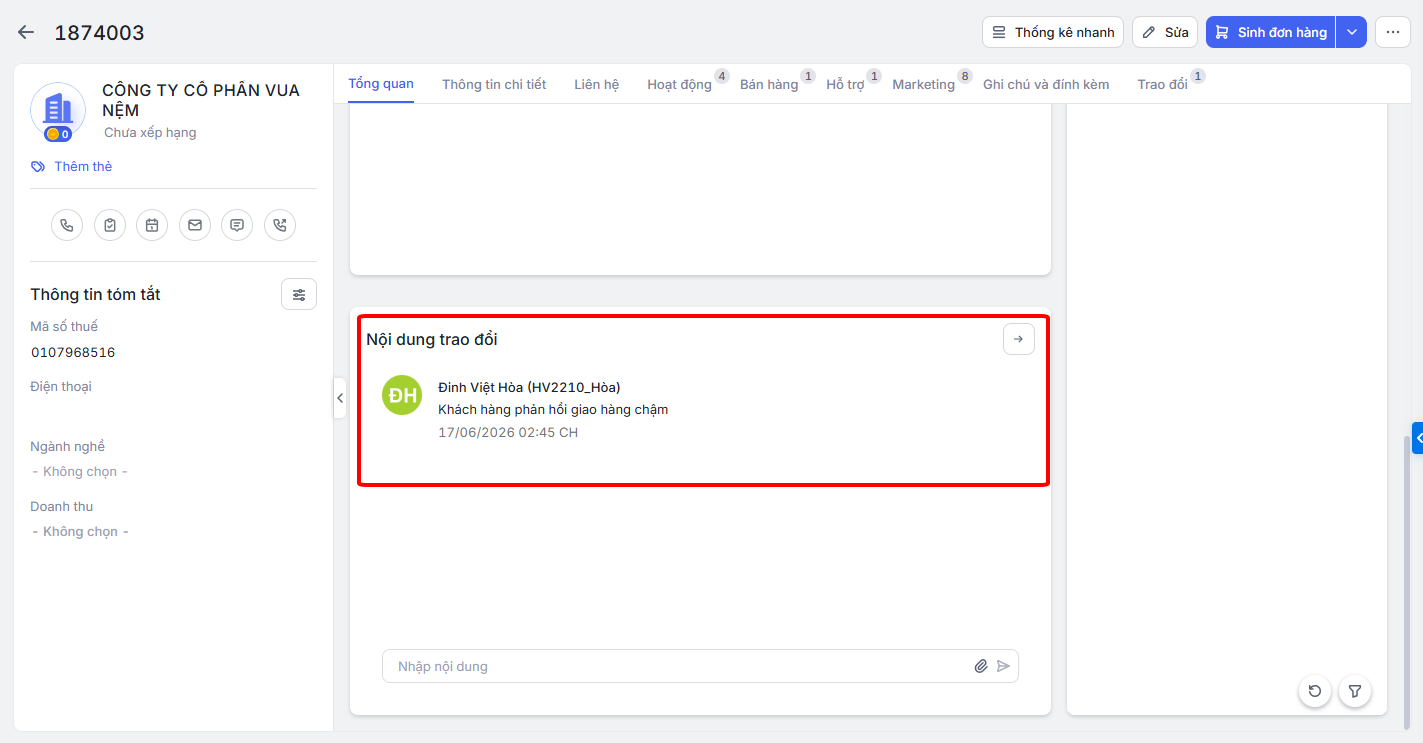
– Nội dung trao đổi: hiển thị các Nội dung trao đổi của Khách hàng
– Hoạt động: hiển thị danh sách các Hoạt động với Khách hàng
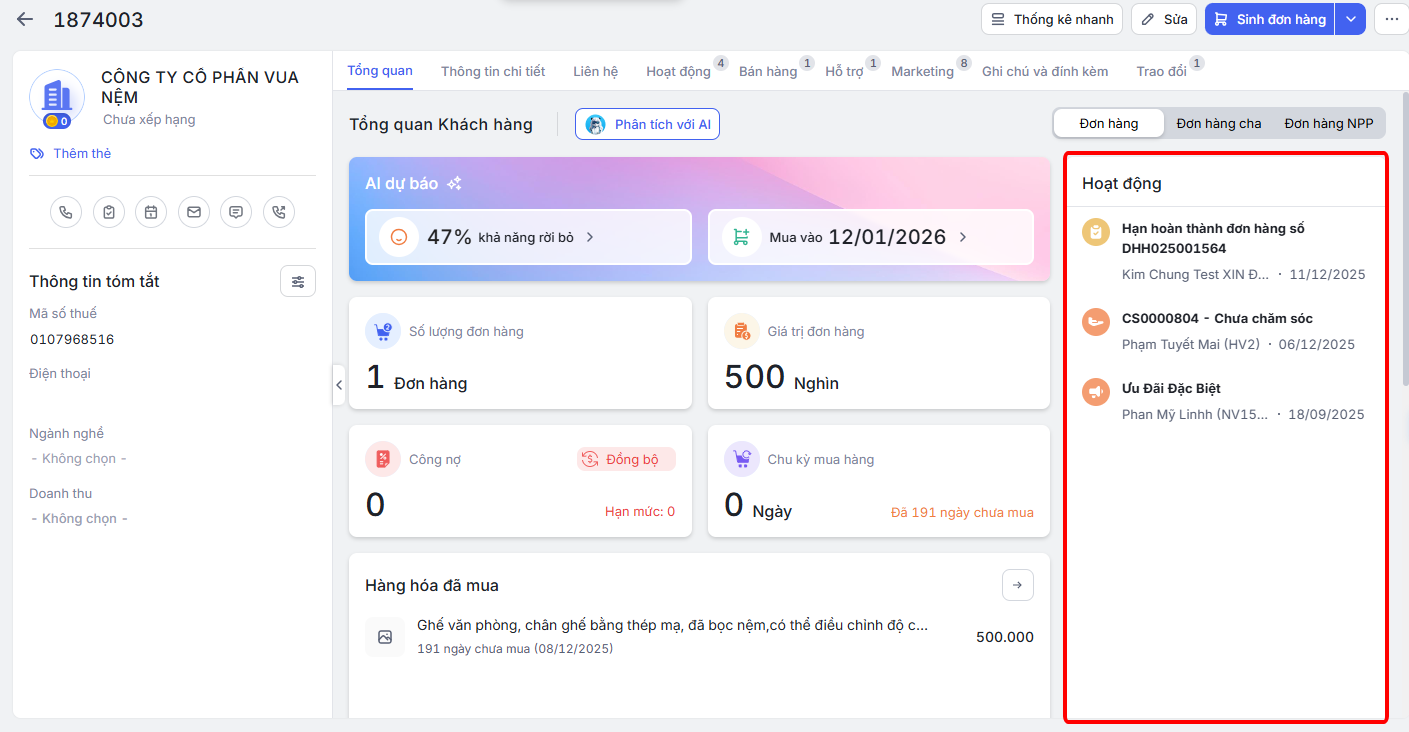
Xem theo Đơn hàng NPP
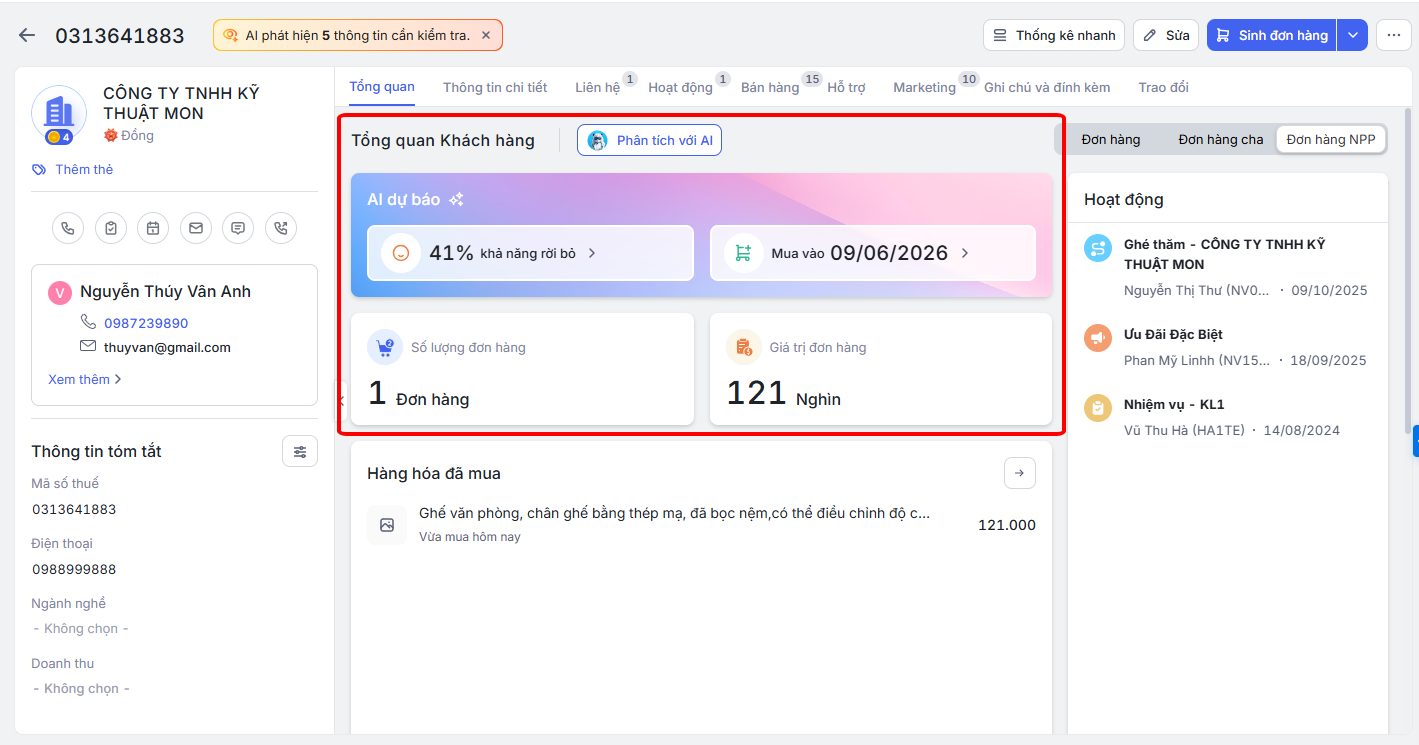
– Các số liệu tổng quan:
∎ Số lượng đơn hàng: lấy số liệu từ trường Số lượng đặt hàng (ở Thống kê nhanh\tab Đơn hàng NPP) của Khách hàng
∎ Giá trị đơn hàng: lấy số liệu từ trường Doanh số (ở Thống kê nhanh\tab Đơn hàng NPP) của Khách hàng
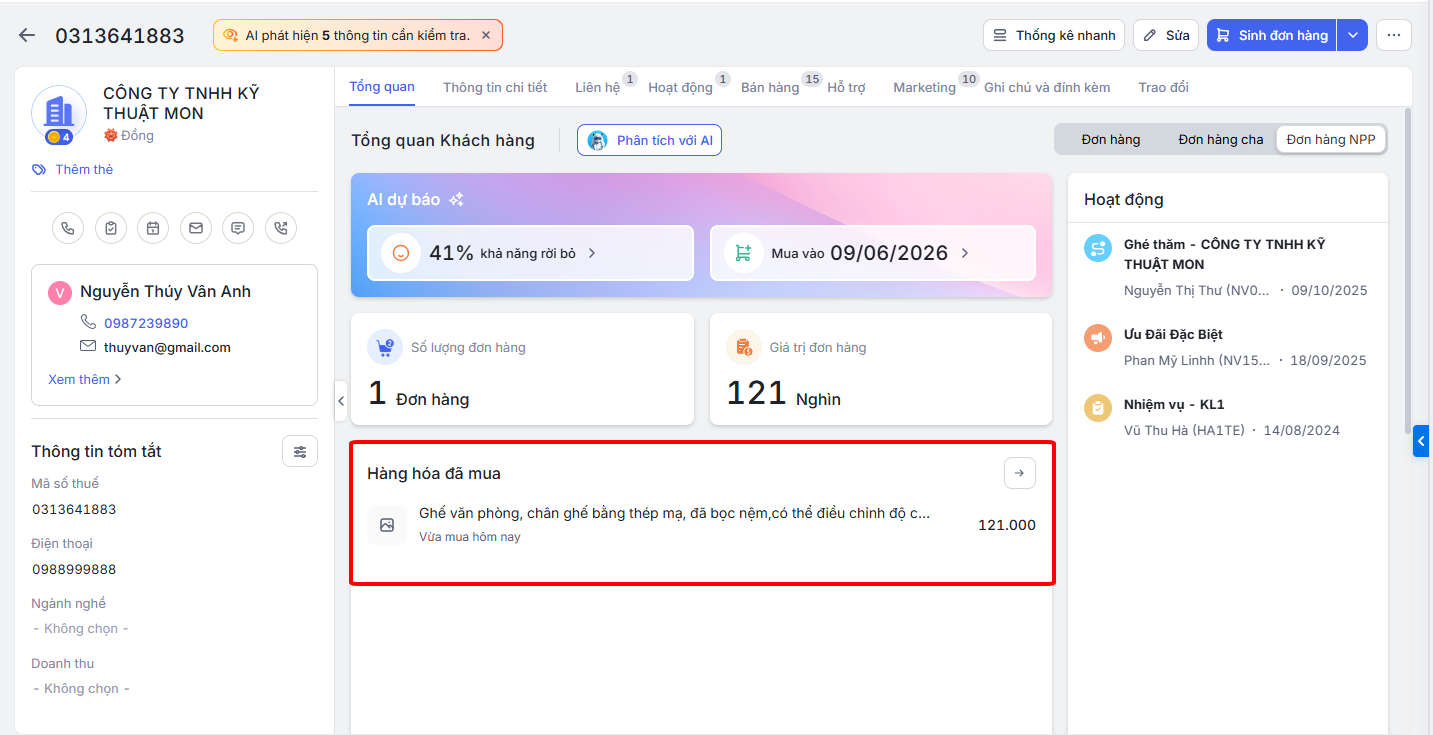
– Hàng hóa đã mua: hiển thị danh sách 6 hàng hóa có Tổng tiền lớn nhất tại bảng hàng hóa đã mua (ở Thống kê nhanh\tab Đơn hàng NPP) của Khách hàng
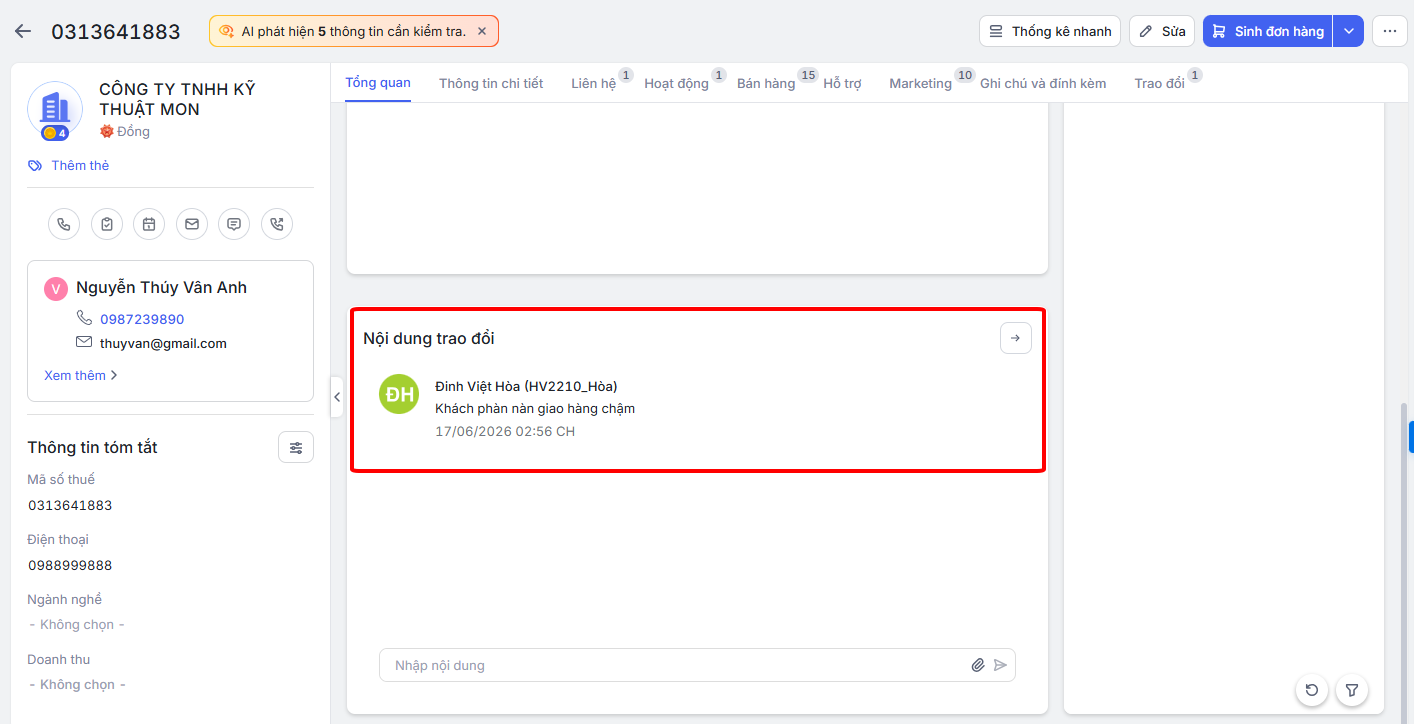
– Nội dung trao đổi: hiển thị các Nội dung trao đổi của Khách hàng
– Hoạt động: hiển thị danh sách các Hoạt động với Khách hàng
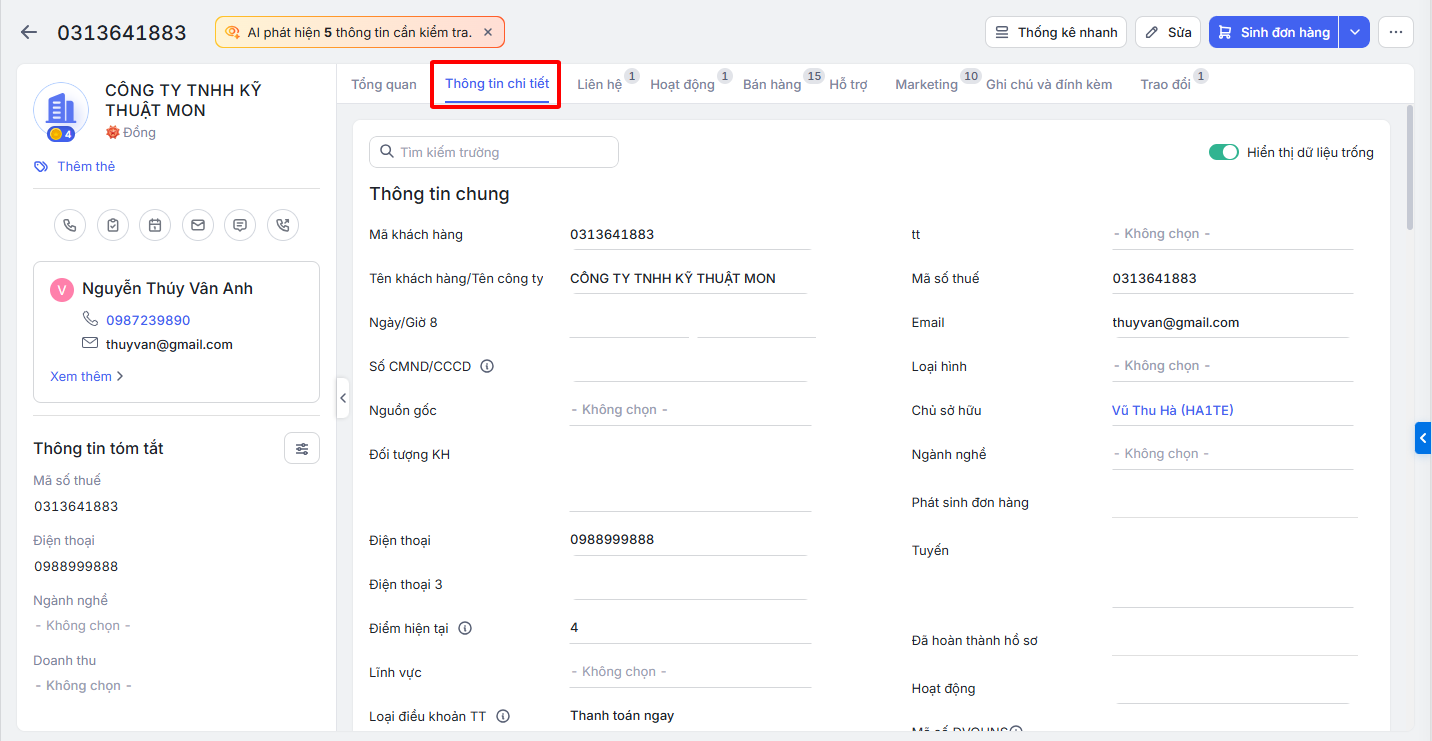
2.2.2. Thông tin chi tiết
Tab Thông tin chi tiết hiển thị các thông tin chi tiết của Khách hàng
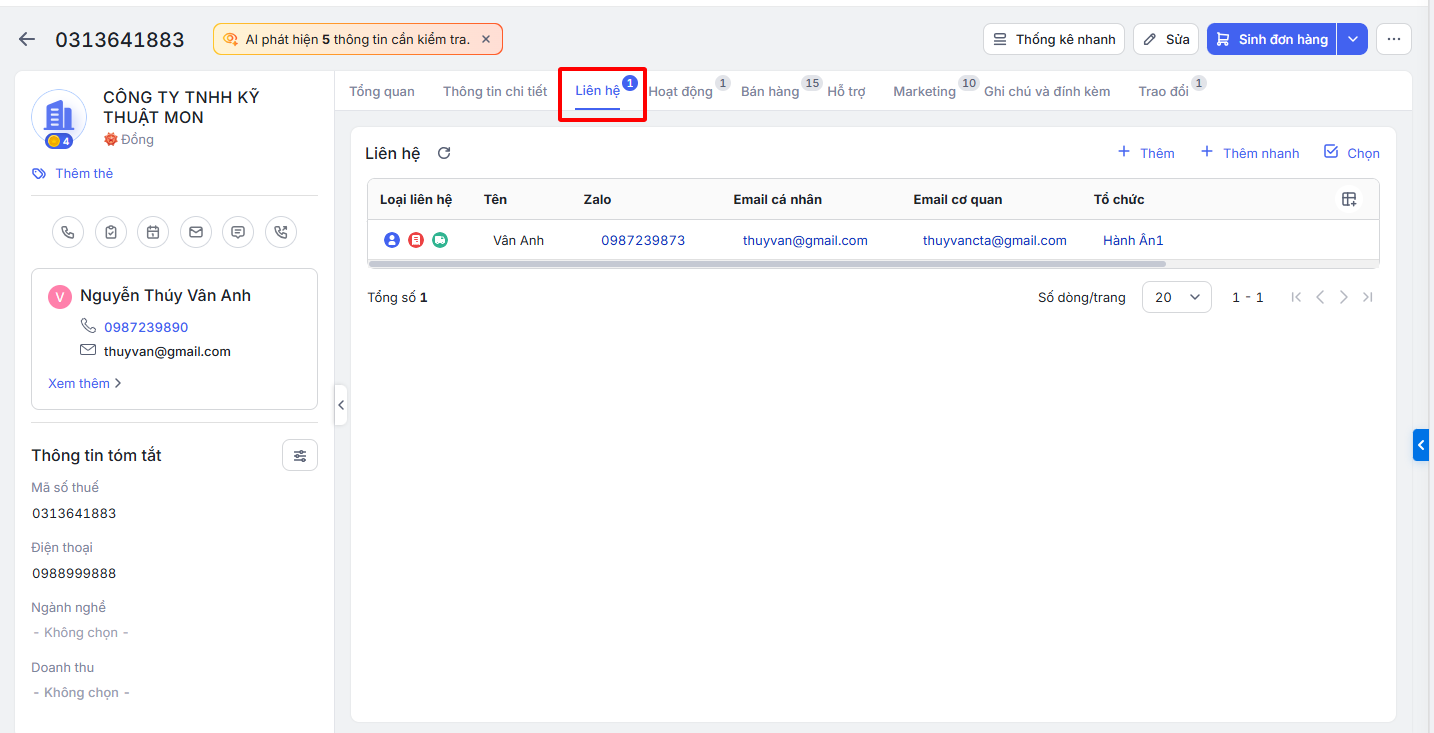
2.2.3. Liên hệ
Tab Liên hệ hiển thị danh sách Liên hệ của Khách hàng.
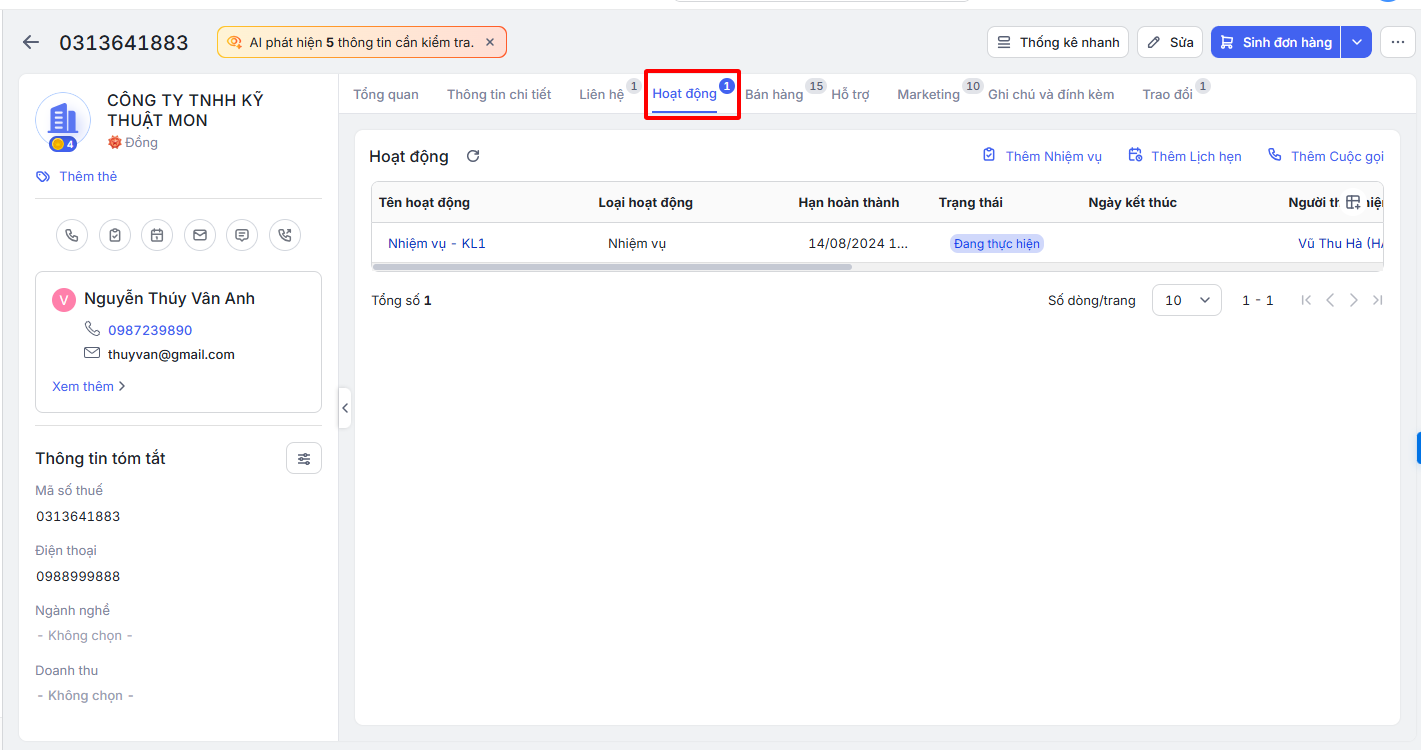
2.2.4. Hoạt động
Tab Hoạt động hiển thị danh sách Hoạt động gắn tới Khách hàng.
2.2.5. Bán hàng
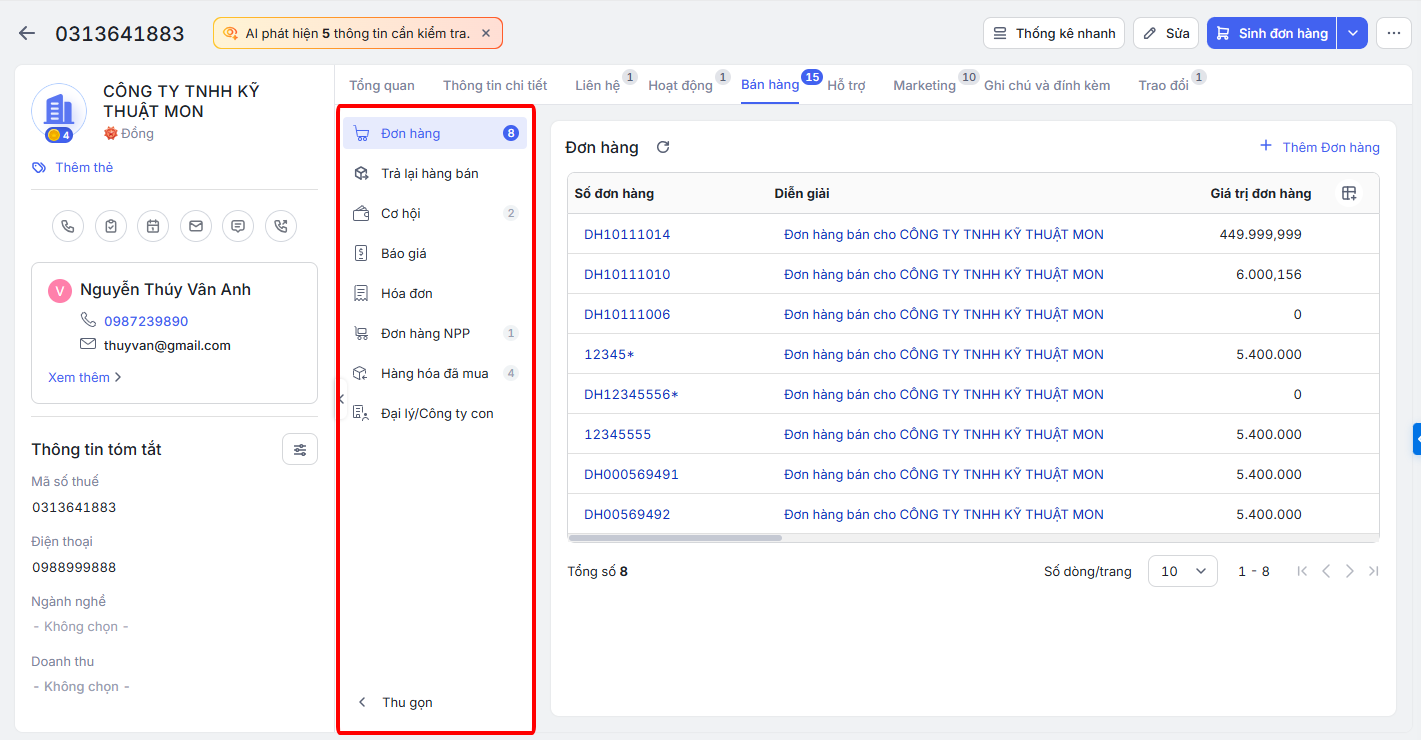
Tab Bán hàng hiển thị danh sách Đơn hàng, Cơ hội, Báo giá, Hóa đơn, Đơn hàng NPP, Hàng hóa đã mua, Đại lý/Công ty con.
Ấn chọn xem từng danh mục. Lúc này, danh sách bản ghi của danh mục được chọn sẽ hiển thị bên phải.
2.2.6. Hỗ trợ
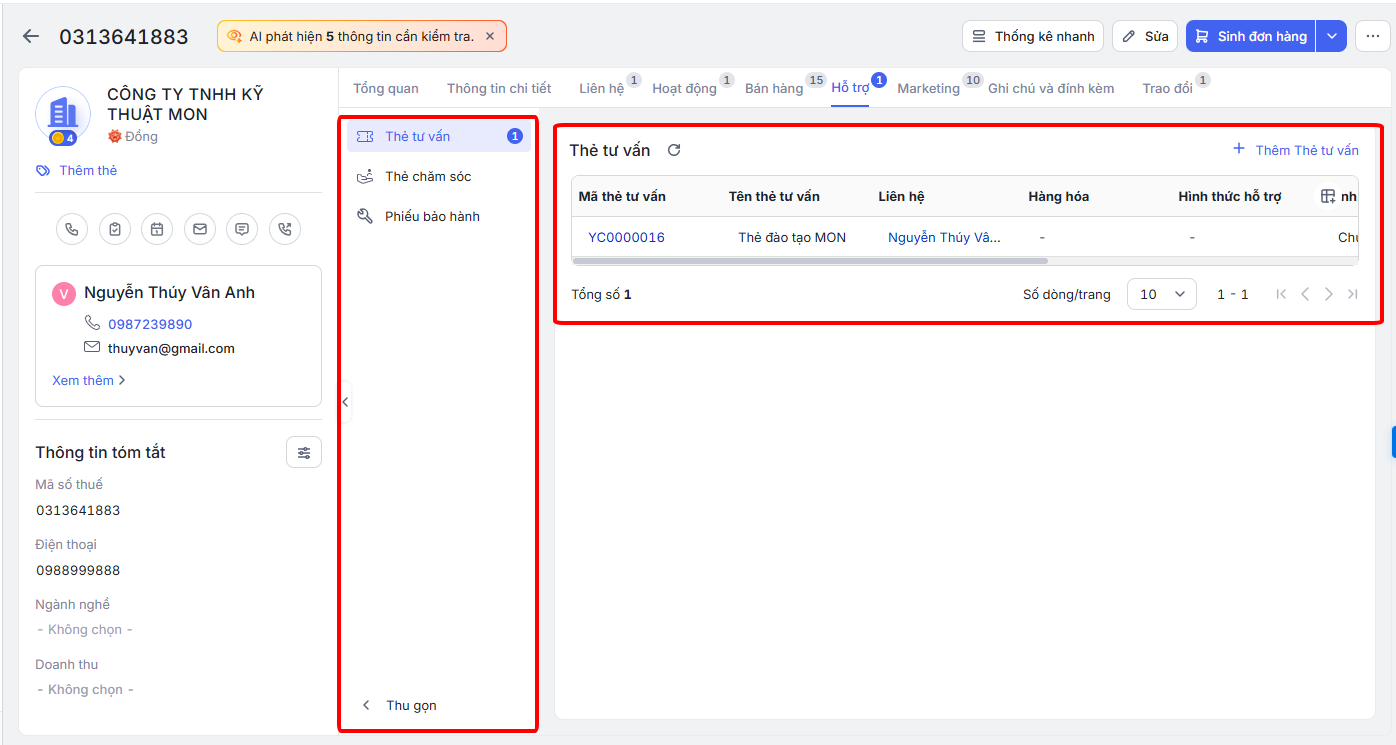
Tab Hỗ trợ hiển thị danh sách Thẻ tư vấn, Thẻ chăm sóc và Phiếu bảo hành.
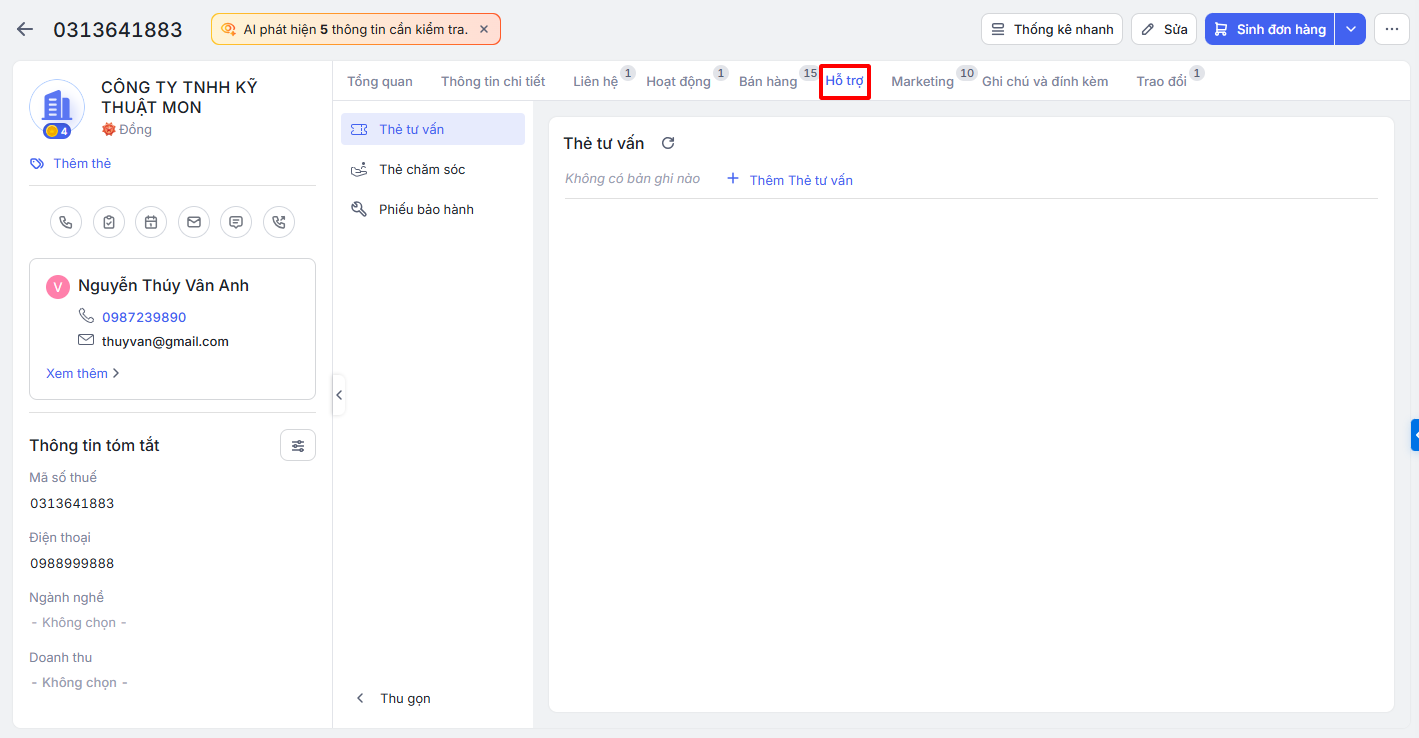
Ấn chọn xem Thẻ tư vấn, Thẻ chăm sóc hoặc Phiếu bảo hành. Lúc này, danh sách bản ghi của danh mục được chọn sẽ hiển thị bên phải.
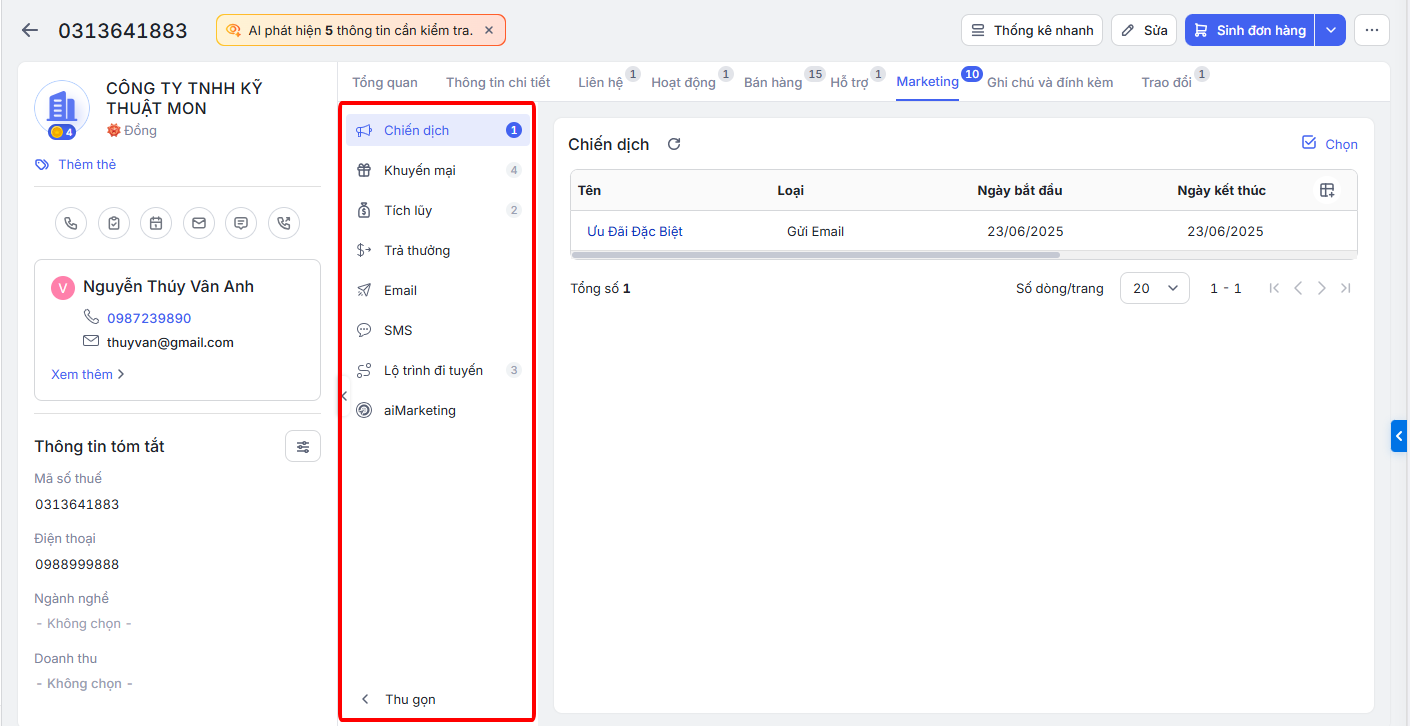
2.2.7. Marketing
Tab Marketing hiển thị danh sách Chiến dịch, Trả thưởng, Email, SMS, Lộ trình đi tuyến, aiMarketing.
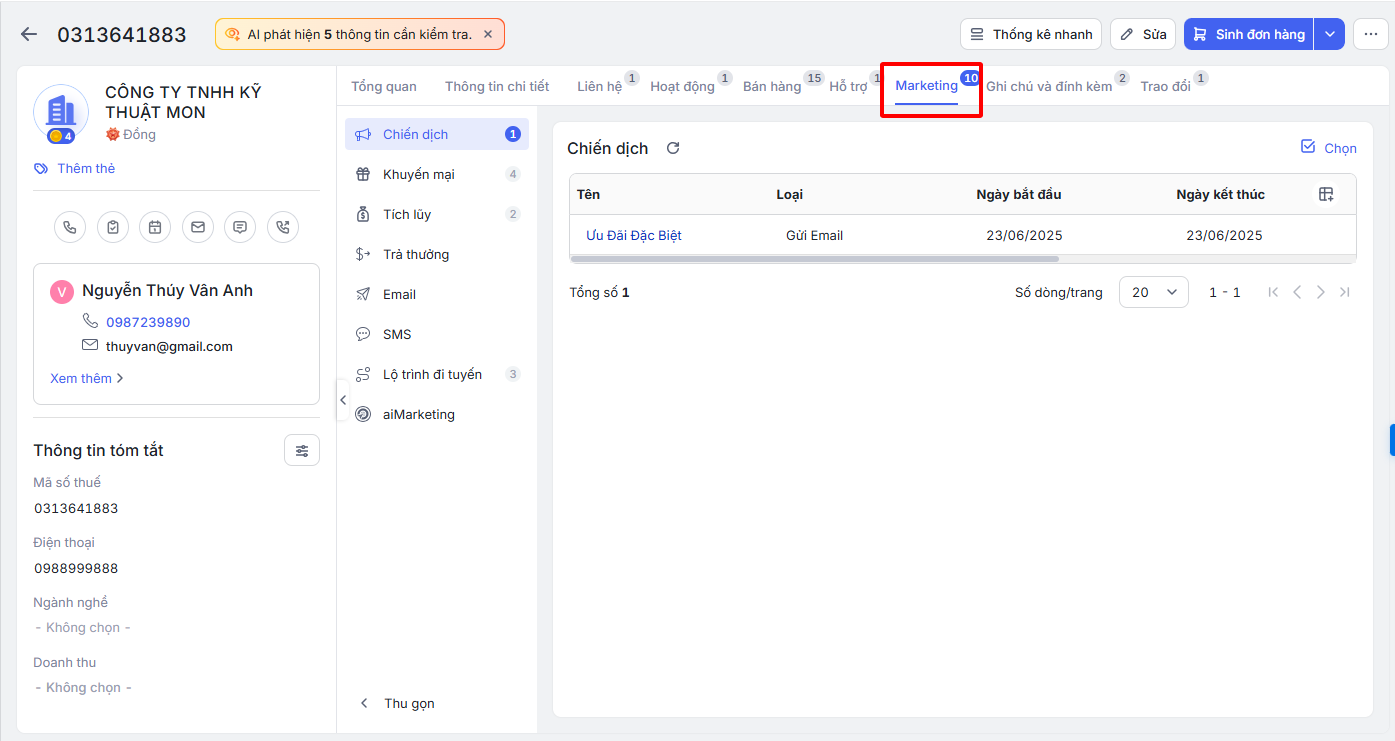
Ấn chọn xem từng danh mục. Lúc này, danh sách bản ghi của danh mục được chọn sẽ hiển thị bên phải.
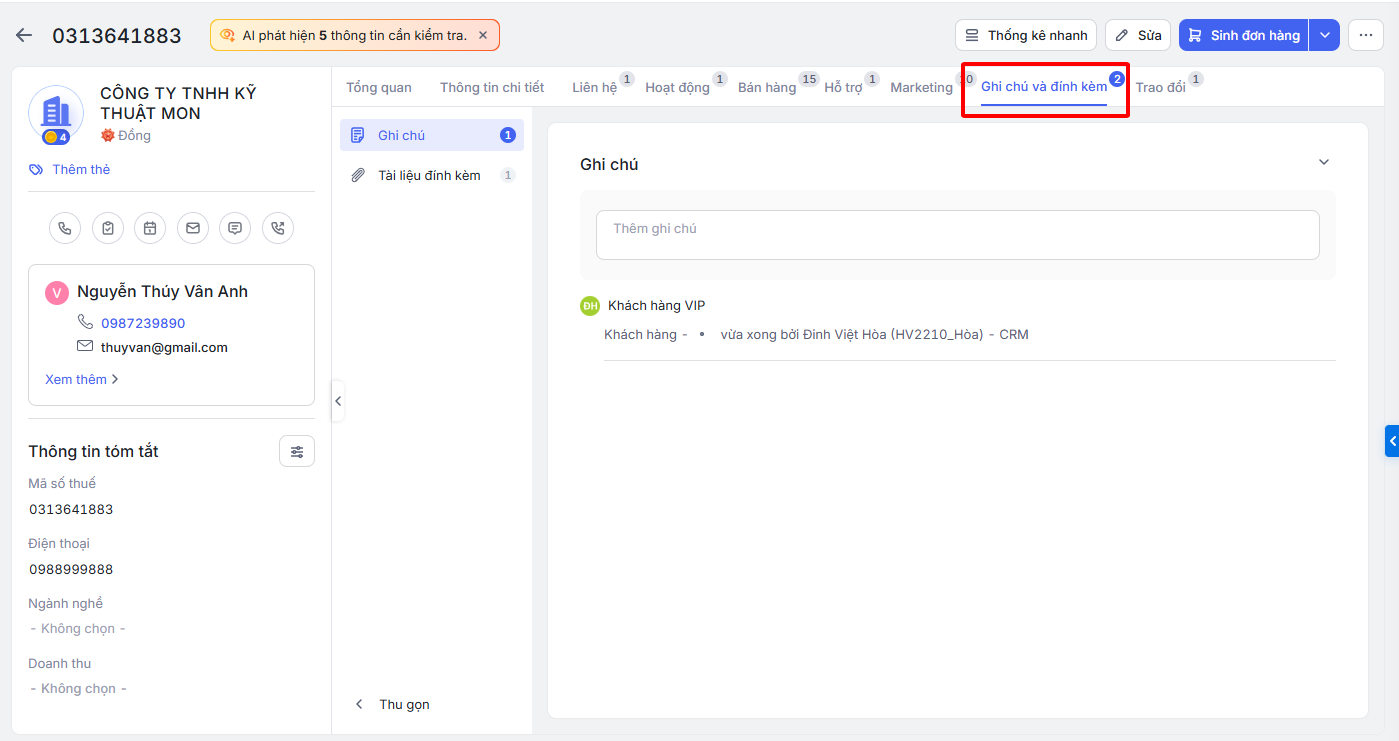
2.2.8. Ghi chú và đính kèm
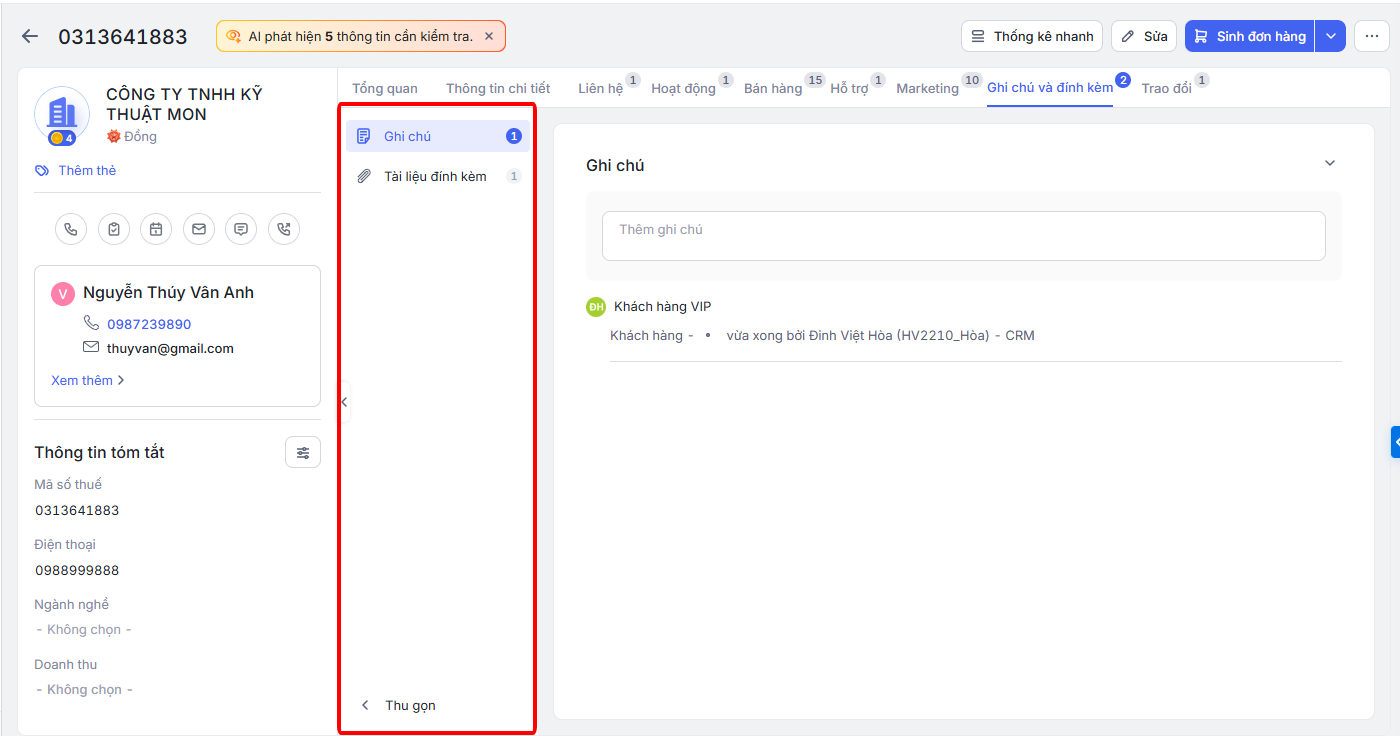
Tab Ghi chú và đính kèm hiển thị danh sách Ghi chú, Tài liệu đính kèm gắn với Khách hàng.
Ấn chọn xem Ghi chú hoặc Tài liệu đính kèm. Lúc này, danh sách bản ghi của danh mục được chọn sẽ hiển thị bên phải.
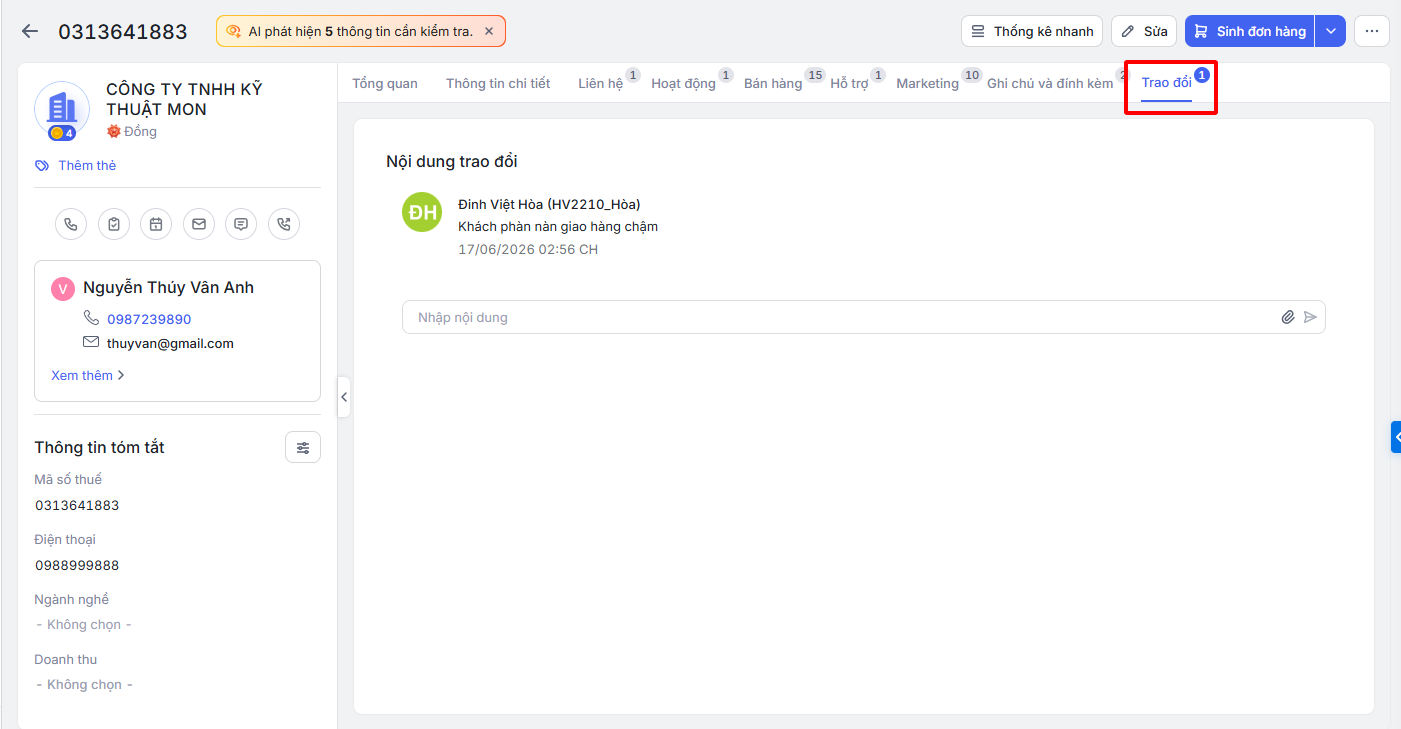
2.2.9. Trao đổi
Tab Trao đổi hiển thị Nội dung trao đổi của Khách hàng.
3. Lưu ý
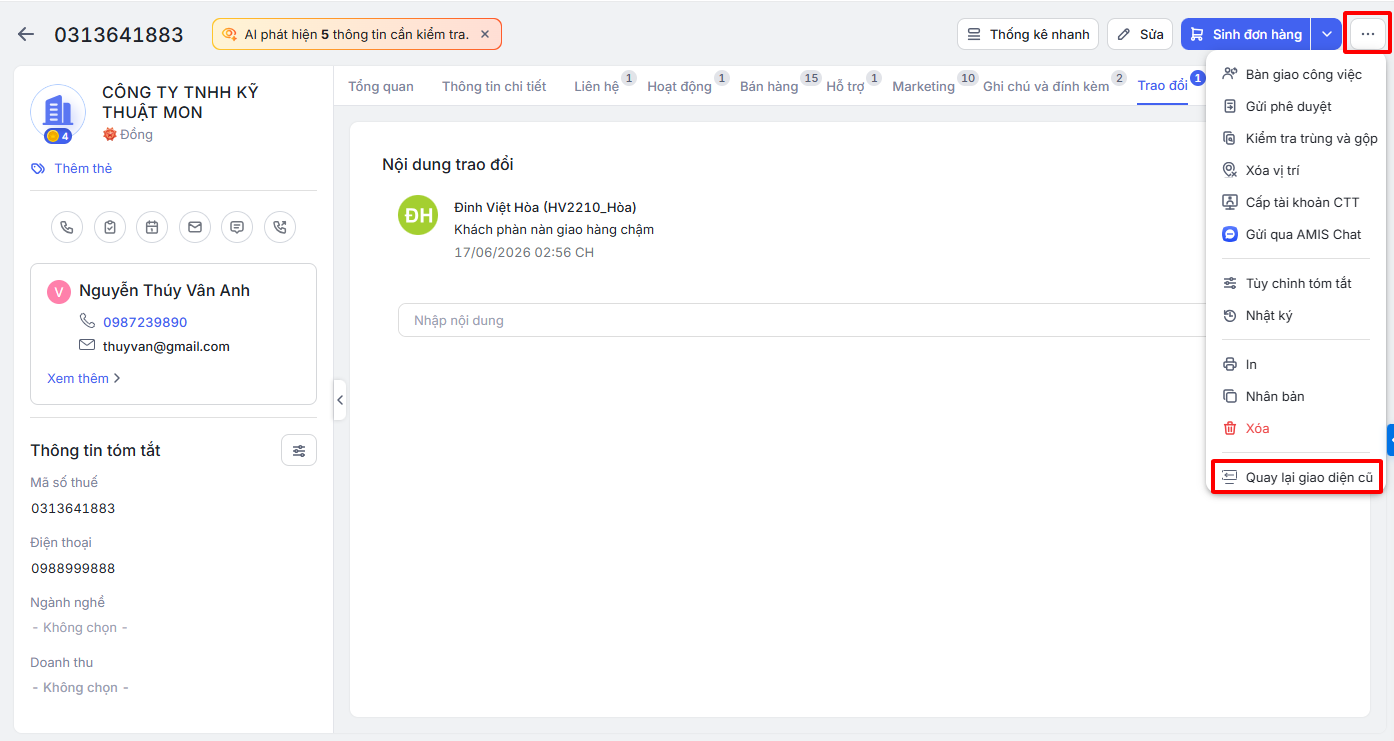
Để chuyển sang xem giao diện cũ, nhấn biểu tượng dấu ba chấm ⋯ và chọn Quay lại giao diện cũ.