1. Tổng quan
Bài viết hướng dẫn các thiết lập Đơn hàng trên Cổng thông tin AMIS CRM, hỗ trợ doanh nghiệp kiểm soát hiển thị hàng hóa, trạng thái tồn kho, phương thức thanh toán và quy tắc tiếp nhận đơn hàng. Việc thiết lập đúng giúp tối ưu trải nghiệm đặt hàng của khách hàng và đảm bảo quy trình xử lý đơn hàng hiệu quả.
Nội dung bài viết gồm:
- Thiết lập tra cứu đơn hàng không cần đăng nhập
- Cấu hình danh sách hàng hóa hiển thị (toàn bộ hoặc theo điều kiện)
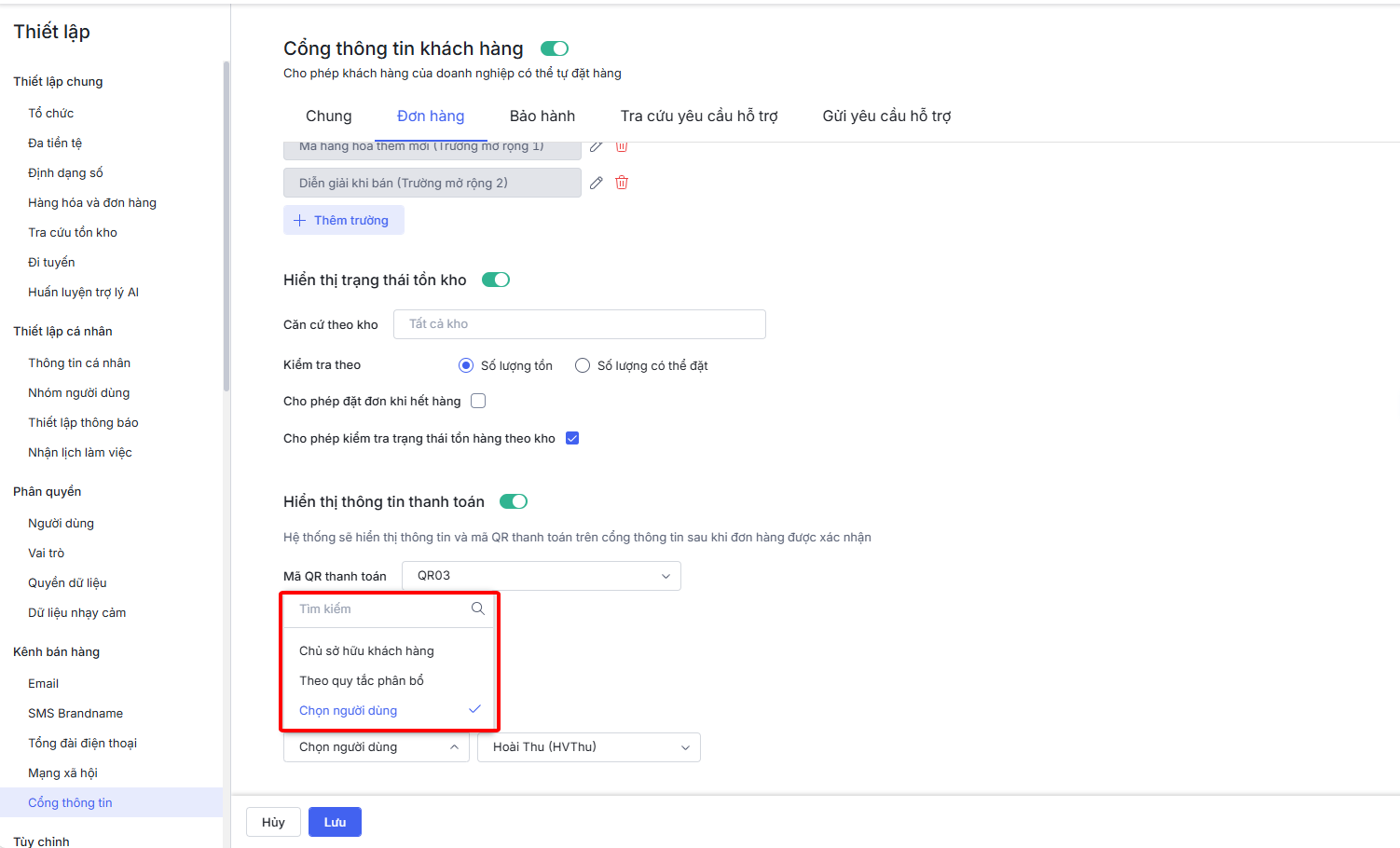
- Hiển thị trạng thái tồn kho: căn cứ kho, kiểm tra tồn kho, cho phép đặt hàng khi hết hàng, bộ lọc kho
- Hiển thị thông tin thanh toán: mã QR, thông tin tài khoản ngân hàng
- Thiết lập người tiếp nhận đơn hàng: theo quy tắc phân bổ hoặc người dùng cụ thể
2. Hướng dẫn thực hiện
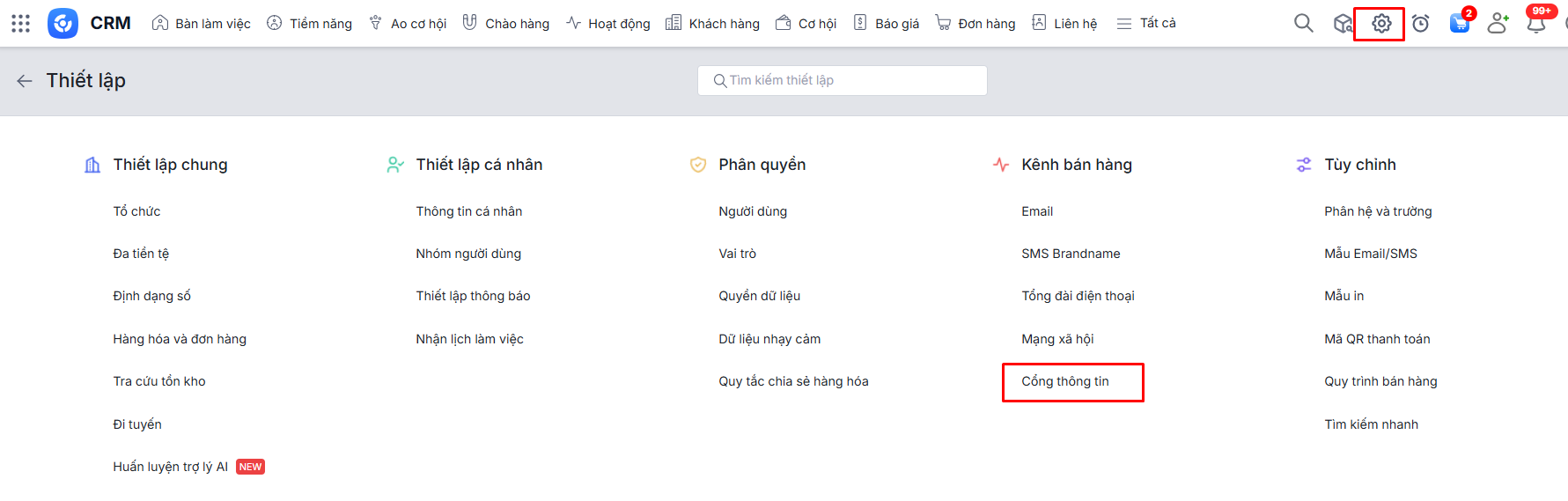
Bước 1: Nhấn vào biểu tượng bánh răng  \Kênh bán hàng\Cổng thông tin.
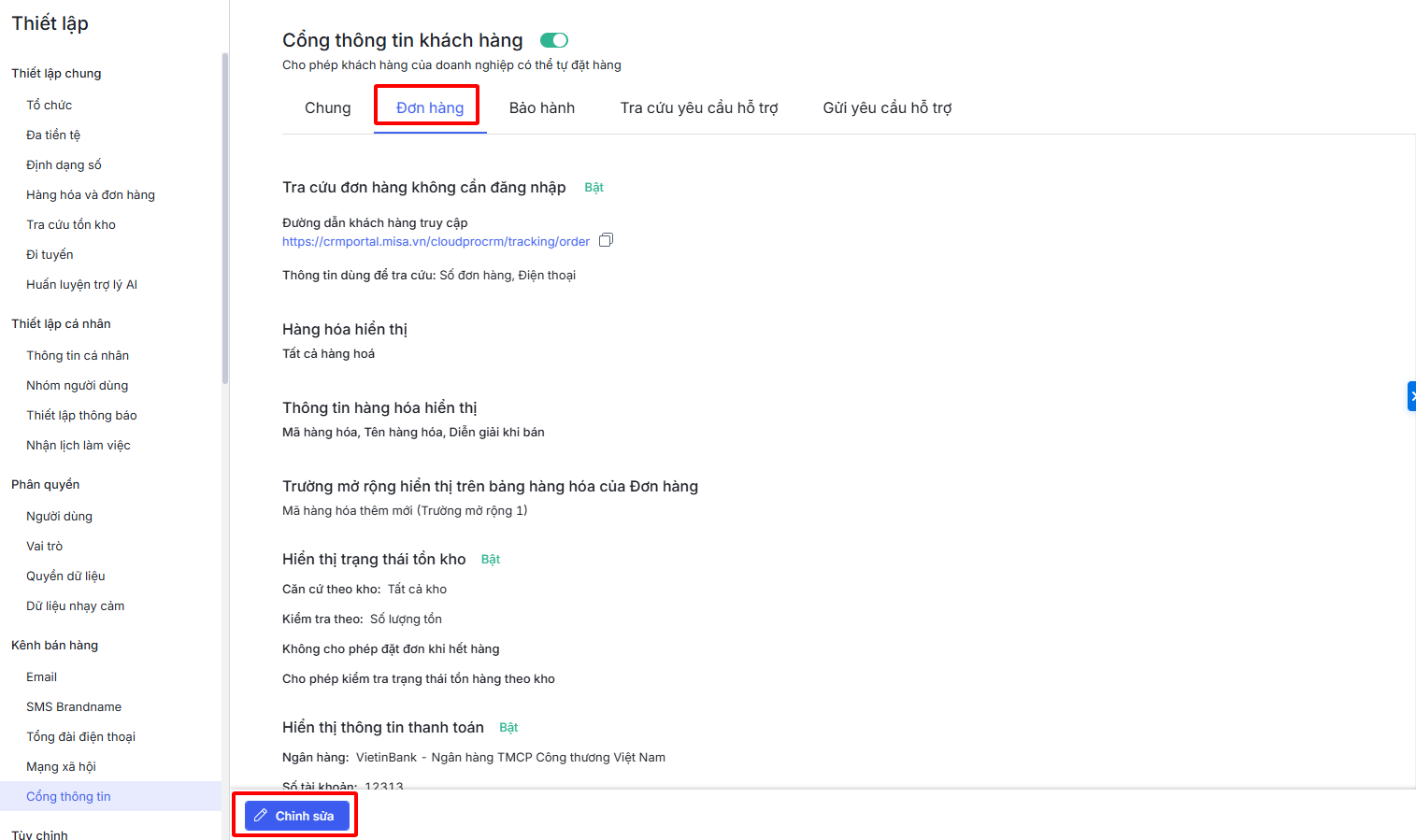
Bước 2: Vào tab Đơn hàng\Nhấn Chỉnh sửa
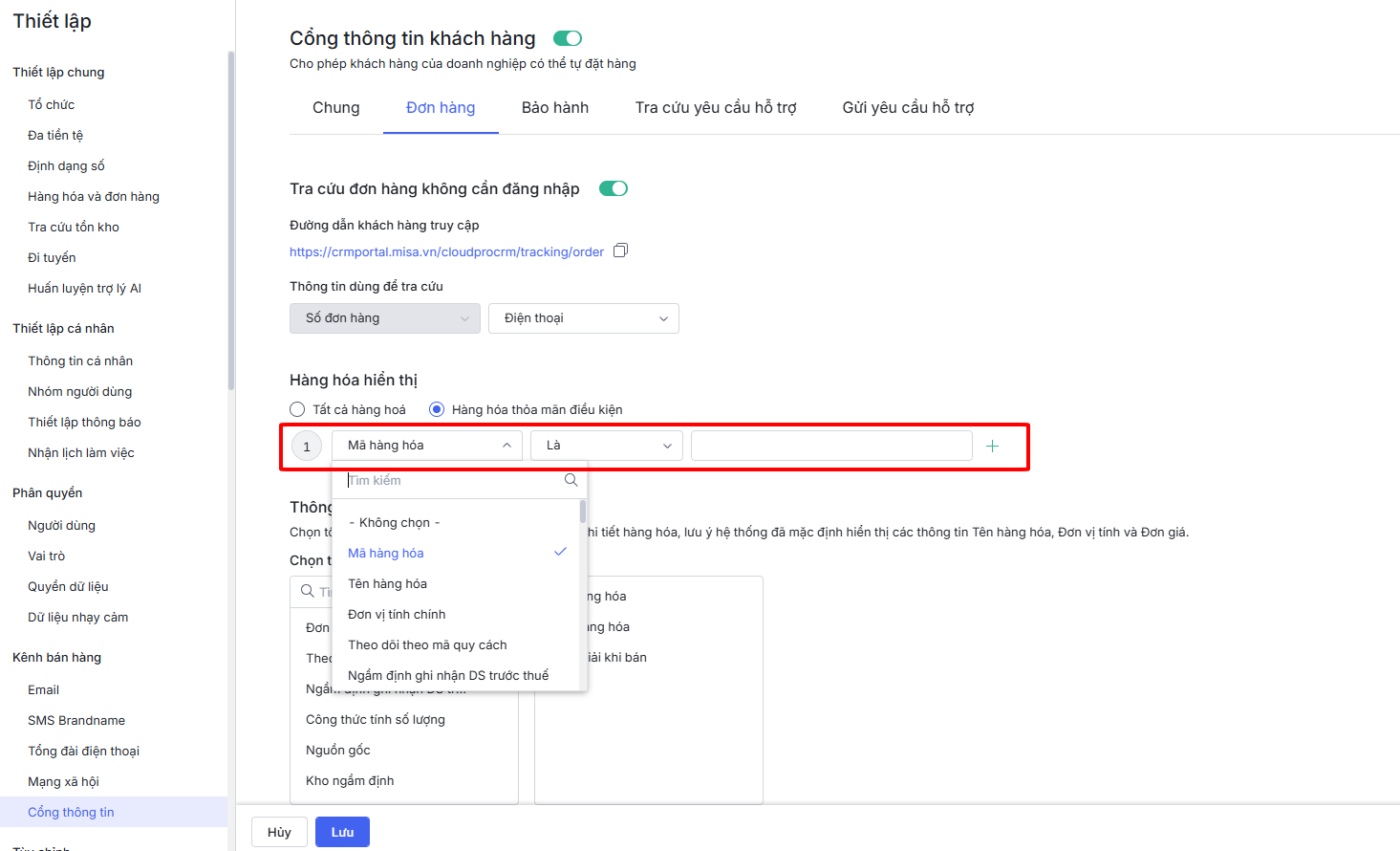
2.1. Hàng hóa hiển thị
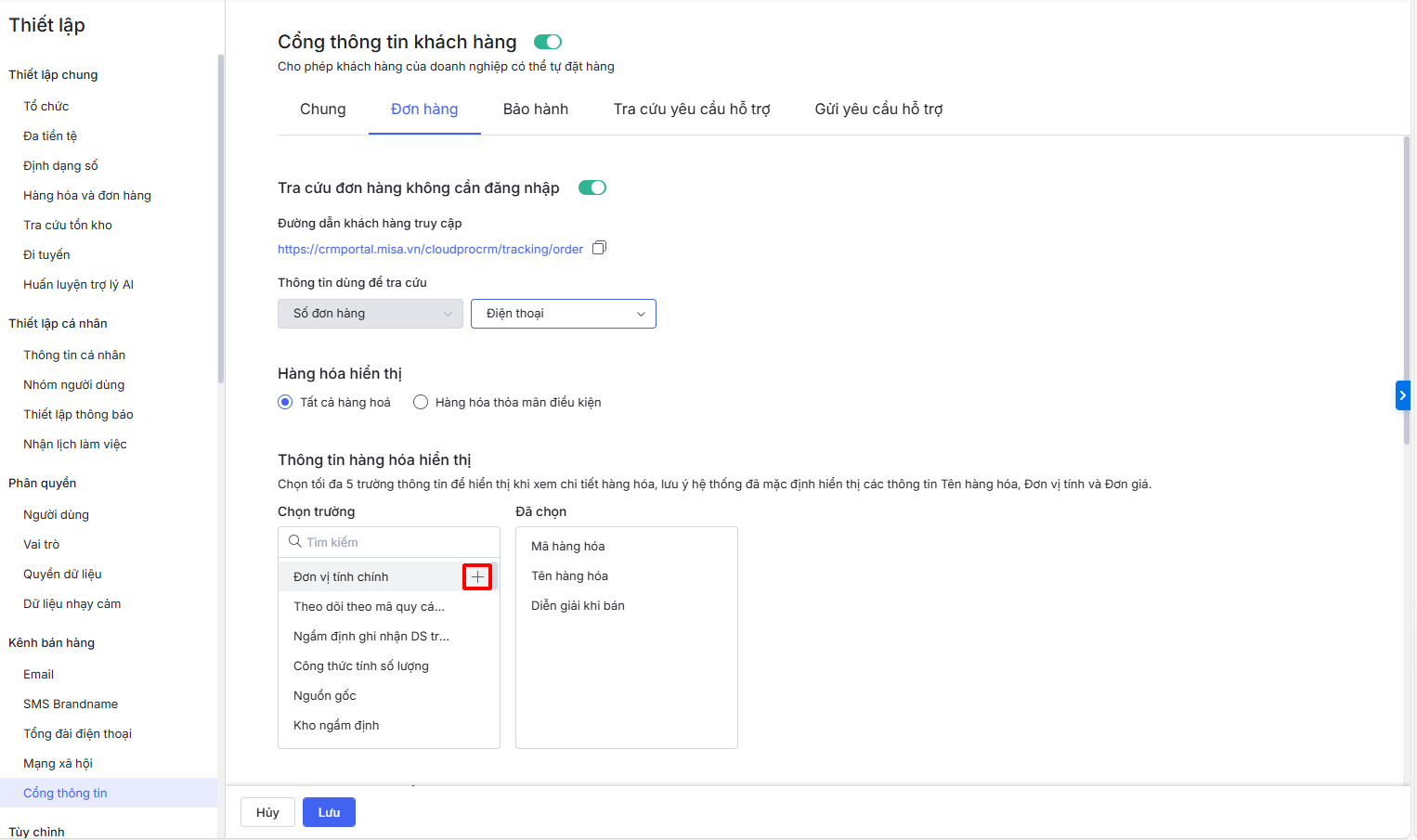
- Tùy chọn bật tắt Tra cứu đơn hàng không cần đăng nhập
- Tùy chọn Hàng hóa hiển thị
– Tất cả hàng hóa: Hiển thị toàn bộ hàng hóa (ngoại trừ Hàng hóa bị xóa vào thùng rác, Hàng hóa ngừng theo dõi, Hàng hóa combo) trên cổng thông tin
– Hàng hóa thỏa mãn điều kiện: Chỉ hiển thị hàng hóa thỏa mãn điều kiện được thiết lập trên cổng thông tin
– Chọn Thông tin hàng hóa hiển thị bằng cách nhấn dấu cộng +
- Có thể thêm Trường mở rộng để hiển thị trên bảng hàng hóa của đơn hàng khi đặt hàng/xem chi tiết đơn hàng
2.2. Hiển thị trạng thái tồn kho
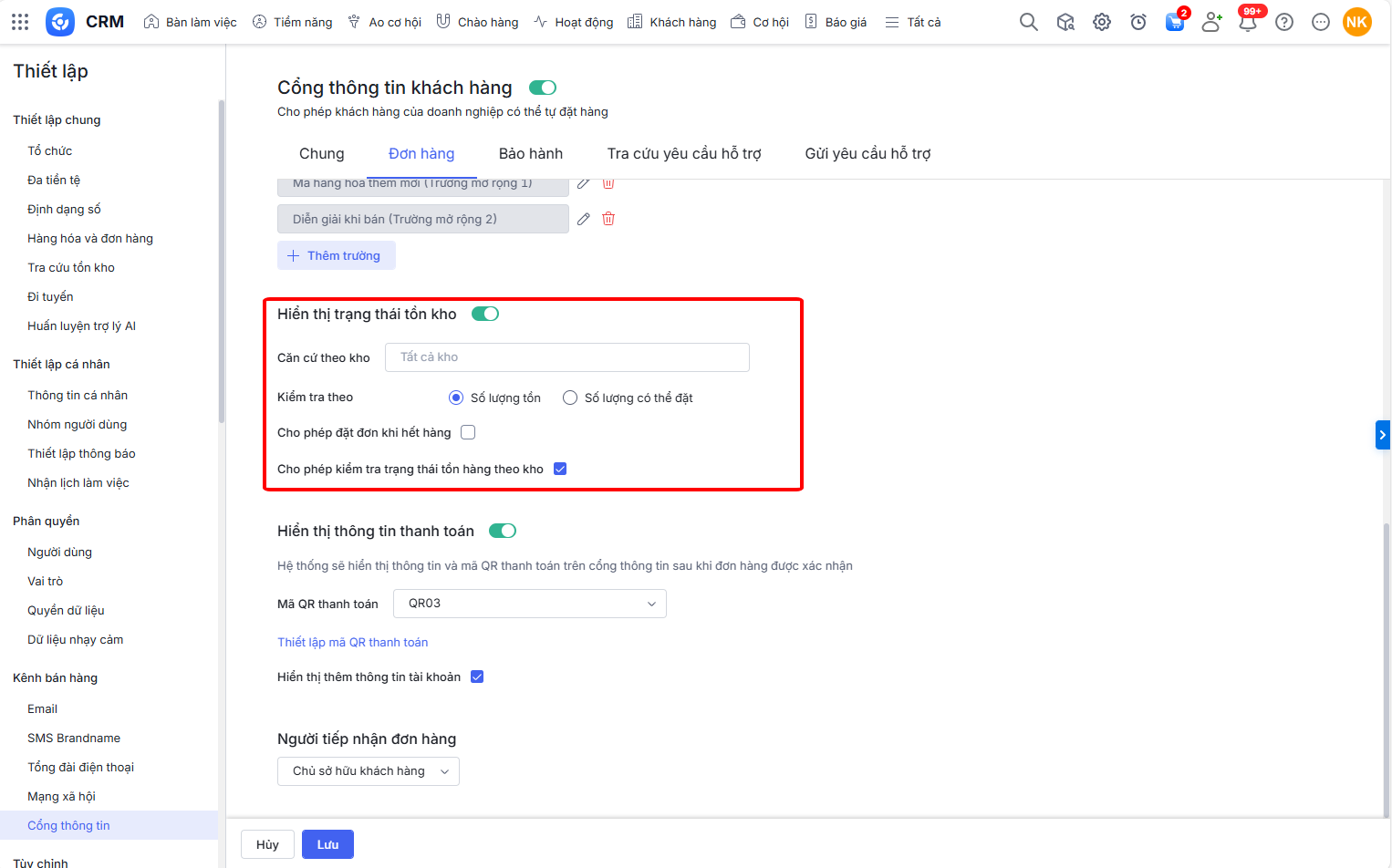
Bước 1: Bật lựa chọn để thiết lập hiển thị trạng thái Còn hàng/Hết hàng của hàng hóa trên Cổng thông tin.
Bước 2: Thiết lập các thông tin:
-
- Căn cứ theo kho
- Kiểm tra theo:
- Cho phép đặt đơn có hàng hóa hết hàng
- Cho phép kiểm tra trạng thái tồn hàng theo kho
2.3. Hiển thị thông tin thanh toán
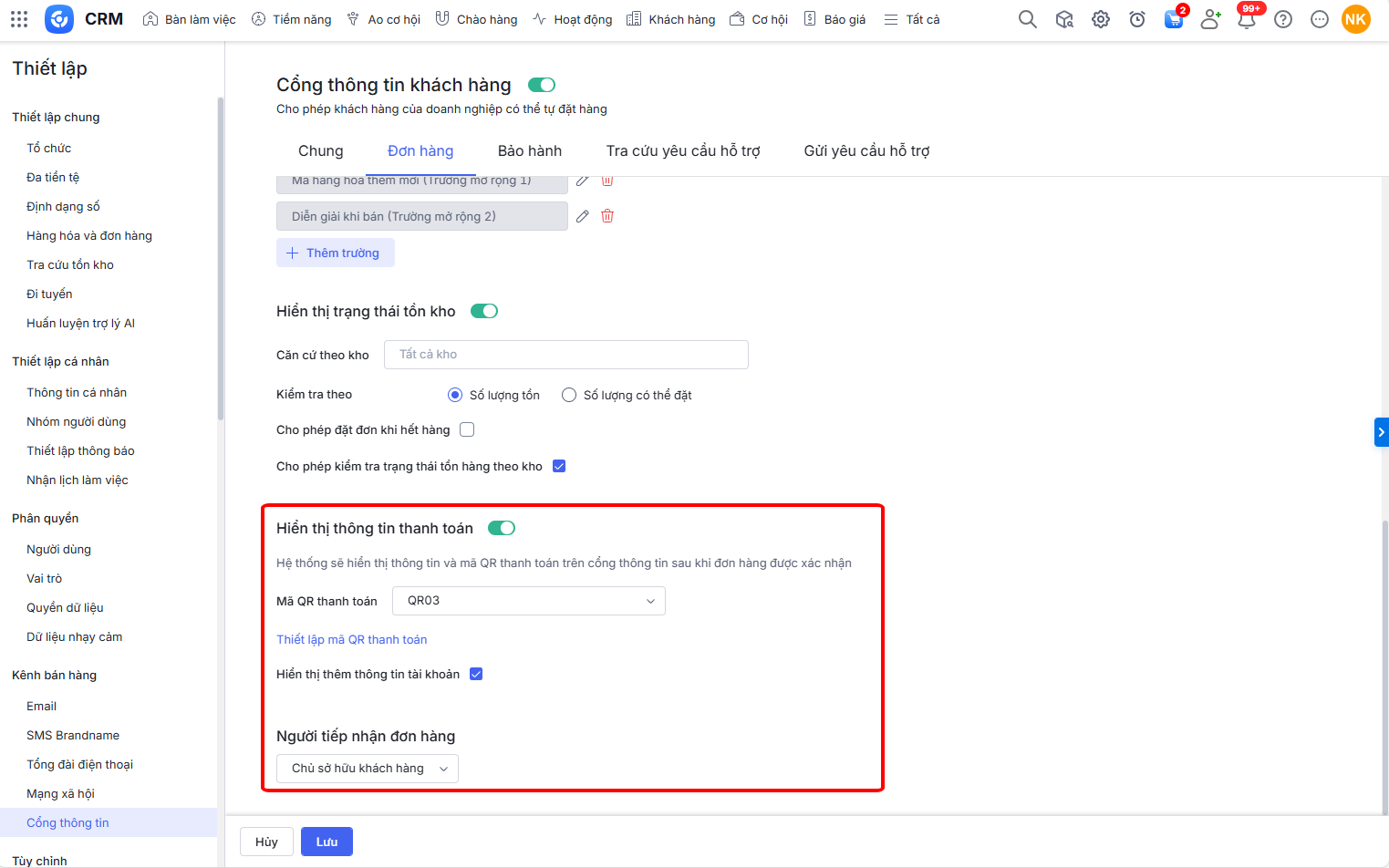
Bước 1: Bật lựa chọn để thiết lập hiển thị mã QR thanh toán trên Đơn hàng đặt từ Cổng thông tin.
Bước 2: Chọn Mã QR thanh toán từ danh sách mã QR thanh toán của phân hệ Đơn hàng đã thiết lập. Xem hướng dẫn Thêm mã QR thanh toán tại đây.
-
- Có thể chọn Hiển thị thêm thông tin tài khoản để hiển thị các thông tin Ngân hàng, Số tài khoản, Tên chủ tài khoản của mã QR đã chọn.
2.4. Người tiếp nhận đơn hàng
- Chọn người tiếp nhận đơn hàng từ cổng thông tin.
- Đối với thiết lập người tiếp nhận theo Quy tắc phân bổ, anh/chị chọn Quy tắc phân bổ cụ thể.
- Đối với người tiếp nhận theo Người dùng, anh/chị chọn Người dùng cụ thể.