(Chỉ dành cho gói Enterprise)
1. Tổng quan
Bài viết hướng dẫn quy trình thiết lập, áp dụng và quản lý hạn mức giữ hàng trên AMIS CRM dành riêng cho gói Enterprise. Việc kiểm soát hạn mức giữ hàng giúp doanh nghiệp quản lý rủi ro, tránh vượt quá khả năng giữ hàng của từng phòng ban hoặc nhân viên, đảm bảo quy trình bán hàng minh bạch và hiệu quả.
Nội dung bài viết gồm:
- Thiết lập sử dụng hạn mức giữ hàng cho từng loại đơn hàng
- Thêm mới, nhập khẩu và quản lý danh sách hạn mức giữ hàng theo phòng ban/nhân viên
- Cơ chế kiểm tra và cảnh báo khi vượt hạn mức giữ hàng
2. Hướng dẫn thực hiện
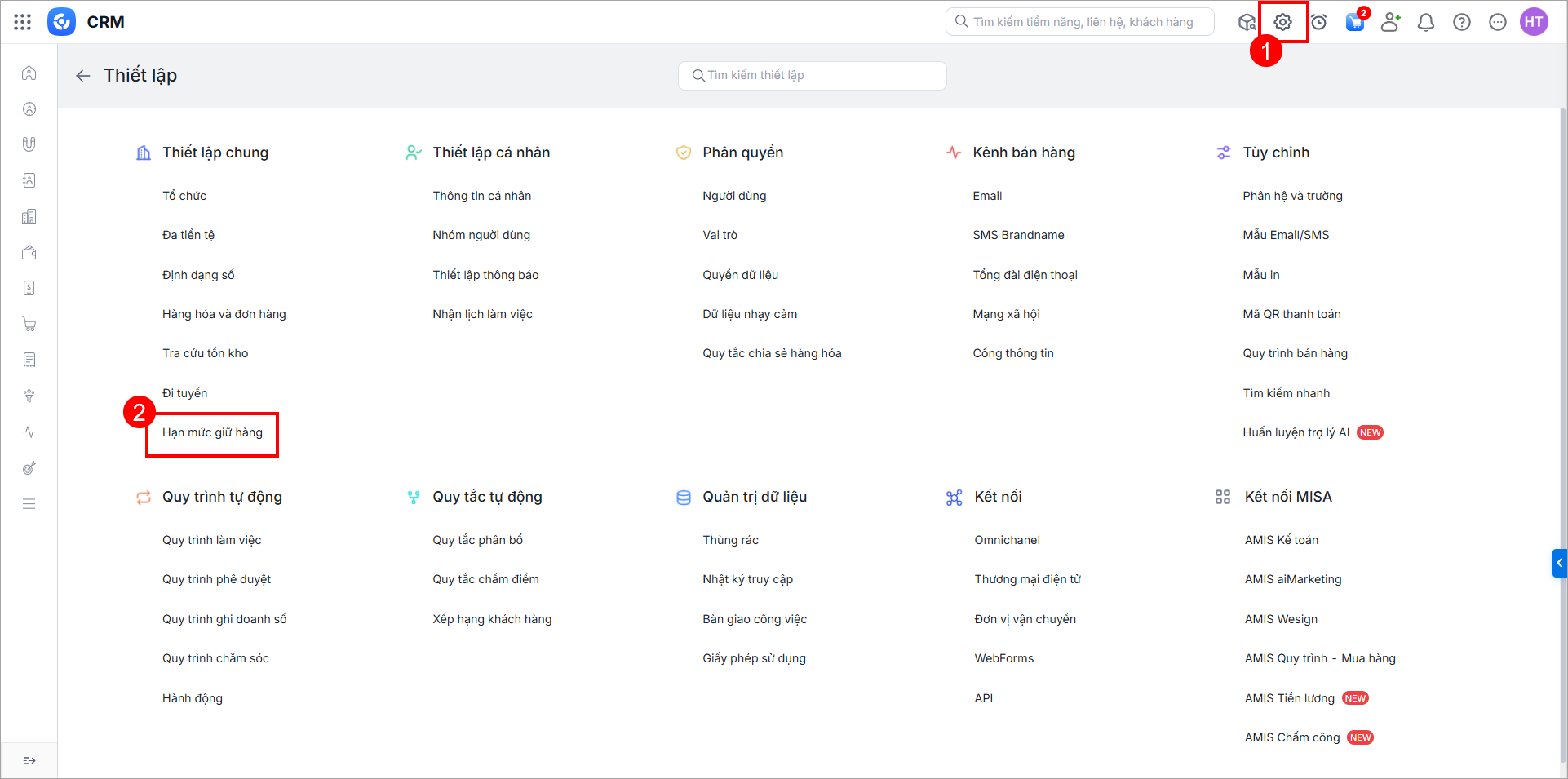
Bước 1: Trên AMIS CRM, nhấn biểu tượng ⚙ để hiển thị Thiết lập.
Bước 2: Vào Thiết lập chung\Hạn mức giữ hàng.
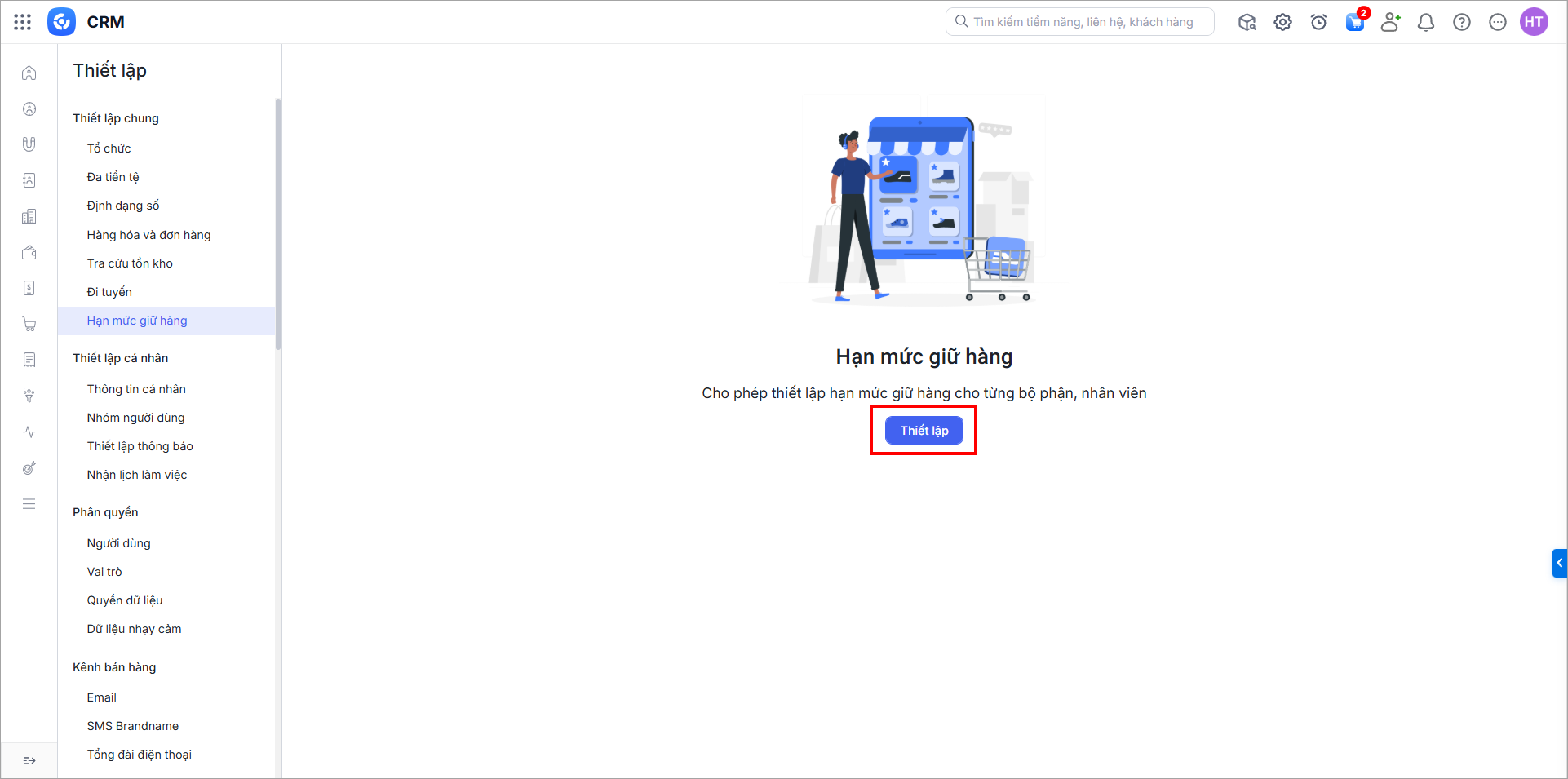
Bước 3: Nhấn Thiết lập.
2.1. Thiết lập sử dụng Hạn mức giữ hàng
Bước 4: Thực hiện các thiết lập:
- Tích chọn Sử dụng hạn mức giữ hàng
- Áp dụng cho: Chọn loại bố cục đơn hàng
- Loại đơn hàng: Chọn loại đơn hàng sử dụng hạn mức
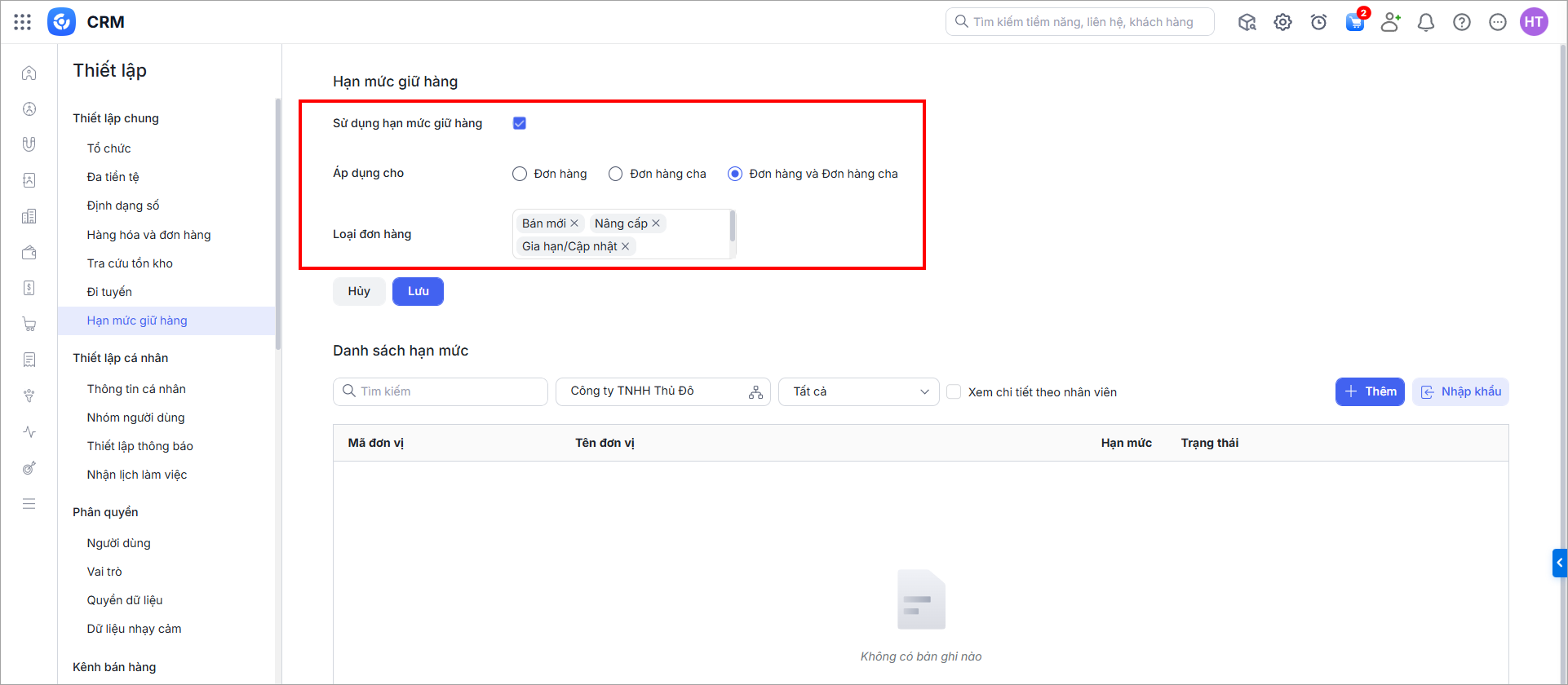
Bước 5: Nhấn Lưu.
Khi tạo đơn hàng và đơn hàng đó thỏa mãn điều kiện áp dụng hạn mức giữ hàng, hệ thống sẽ kiểm tra tổng Giá trị giữ hàng gồm: Giá trị giữ hàng của đơn hàng đang thao tác + Giá trị giữ hàng của các đơn hàng đang giữ của CCTC/Nhân viên, sau đó so sánh với Hạn mức giữ hàng được phép của CCTC/Nhân viên theo thiết lập. Nếu vượt hạn mức giữ hàng, hệ thống sẽ hiển thị cảnh báo và không thể lưu đơn hàng đang thao tác.
2.2. Danh sách hạn mức giữ hàng
2.2.1. Thêm hạn mức giữ hàng
Thêm thủ công
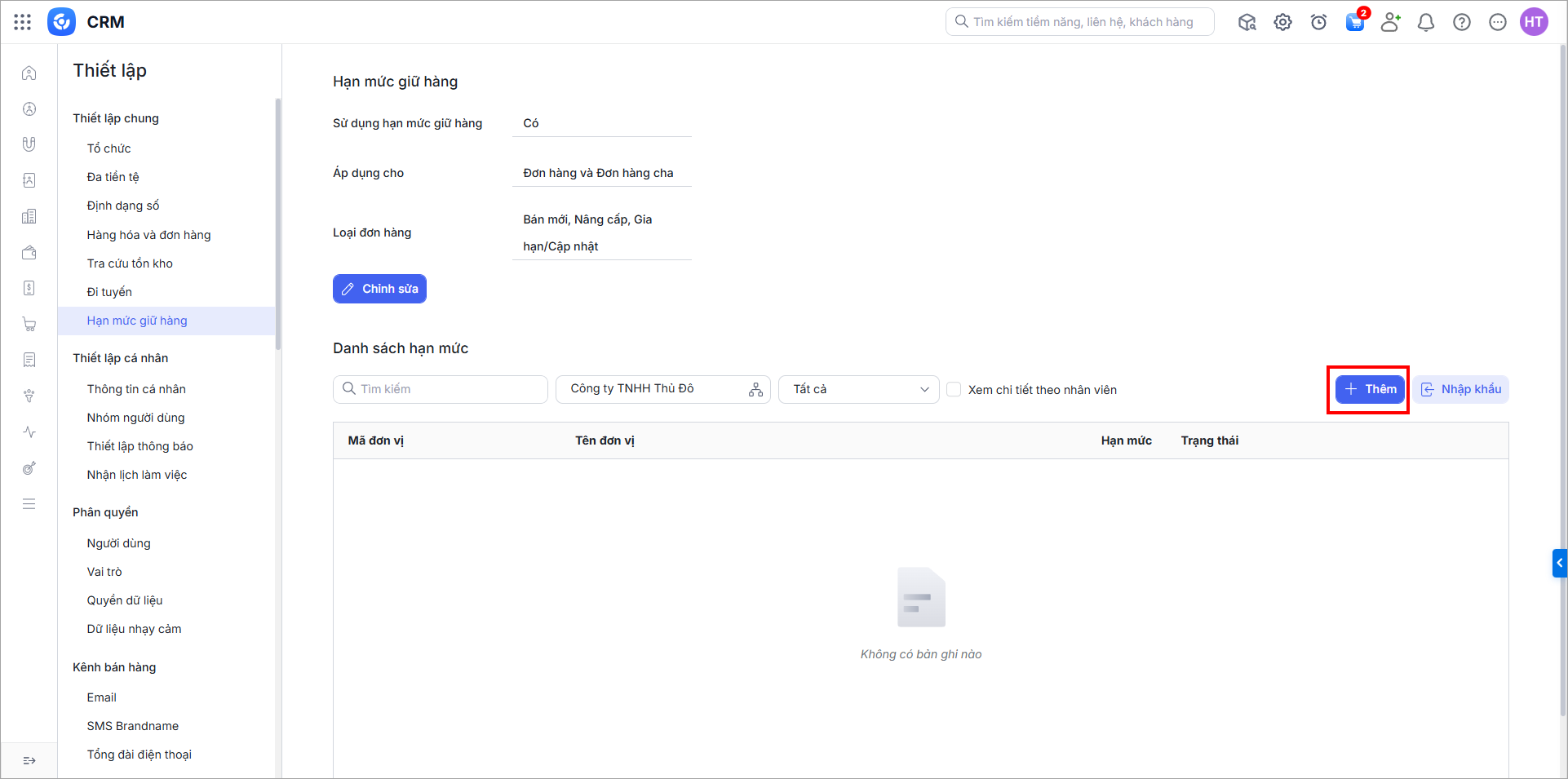
Bước 1: Ở mục Danh sách hạn mức, nhấn Thêm.
Bước 2: Khai báo các thông tin:
- Đối tượng áp dụng hạn mức: theo phòng ban hoặc nhân viên
- Chọn phòng ban/nhân viên áp dụng cụ thể
- Nhập hạn mức được phép giữ hàng (theo giá trị tiền tệ)
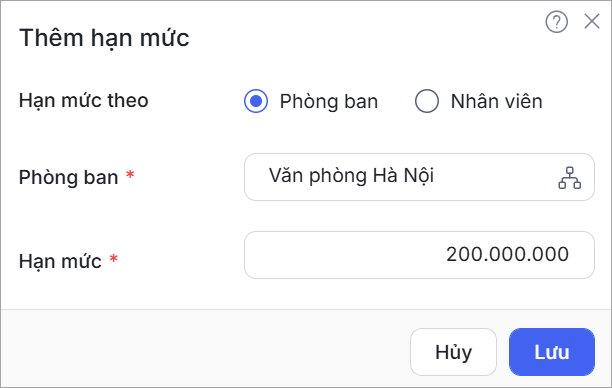
Bước 3: Nhấn Lưu.
Nhập khẩu
Bước 1: Ở mục Danh sách hạn mức, nhấn Nhập khẩu.
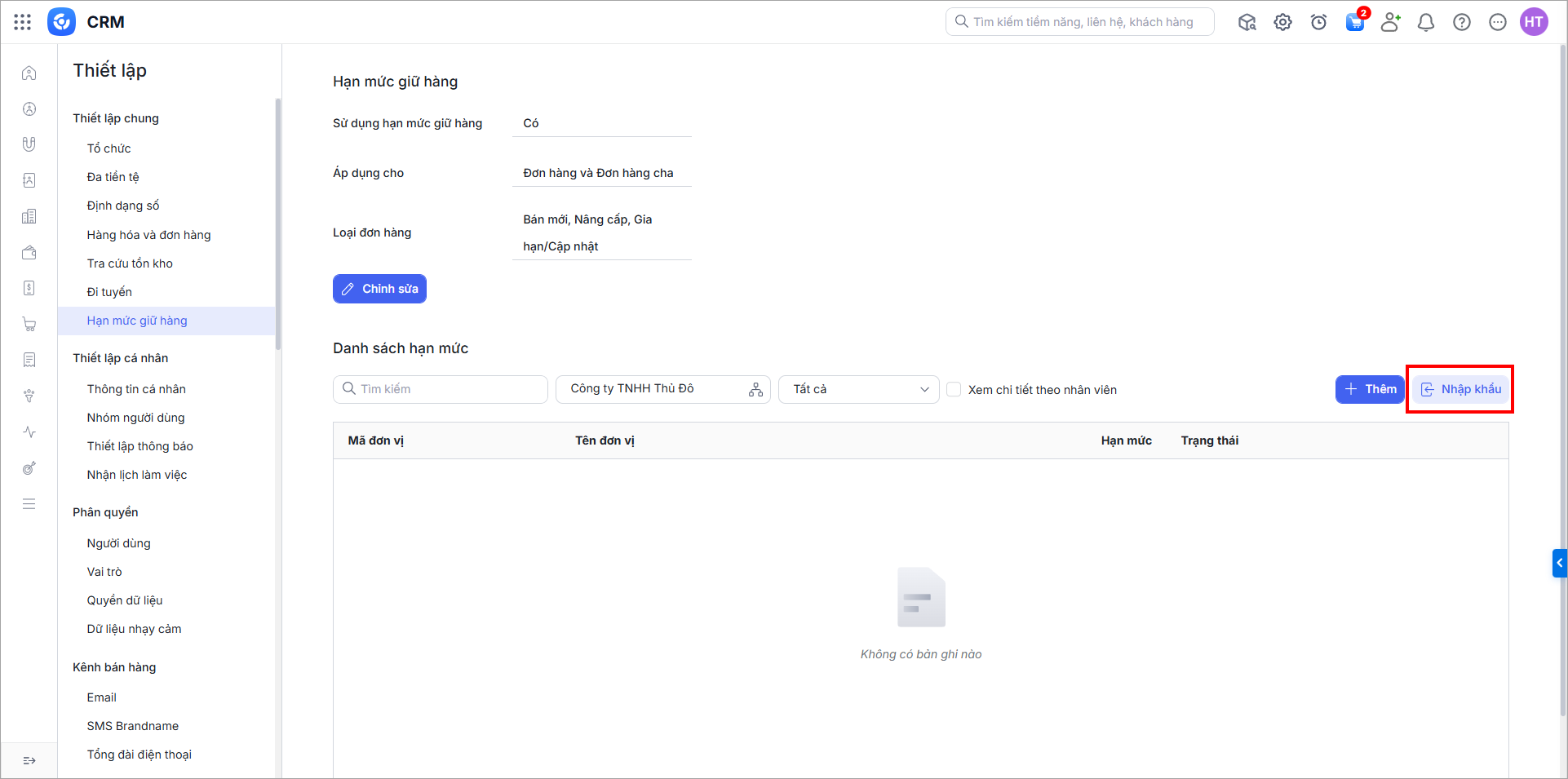
Bước 2: Thực hiện nhập khẩu Hạn mức giữ hàng. Xem hướng dẫn nhập khẩu trên AMIS CRM tại đây.
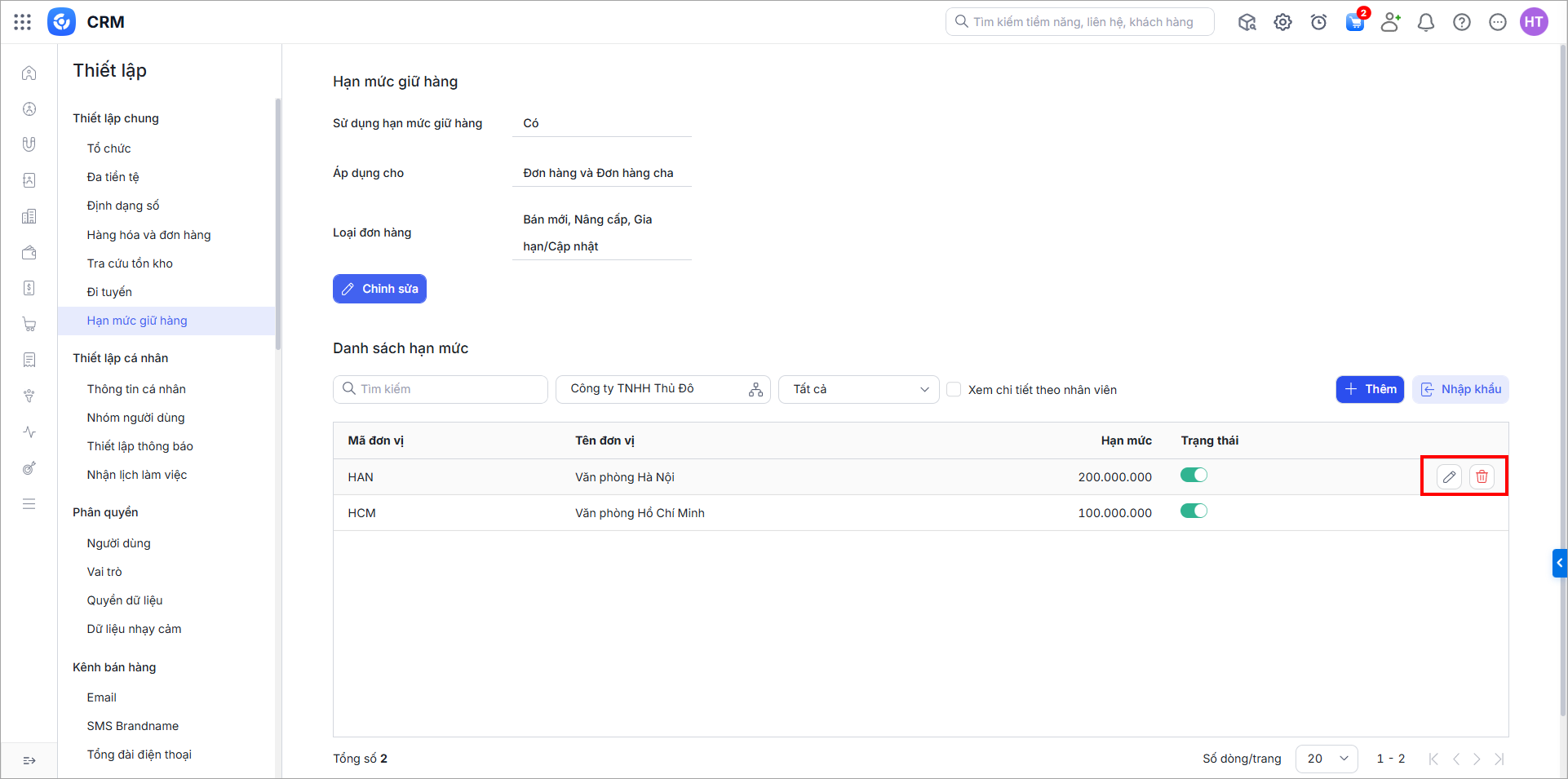
2.2.2. Quản lý danh sách hạn mức giữ hàng
Bước 1: Anh/Chị có thể lọc hạn mức giữ hàng theo Cơ cấu tổ chức/Nhân viên.
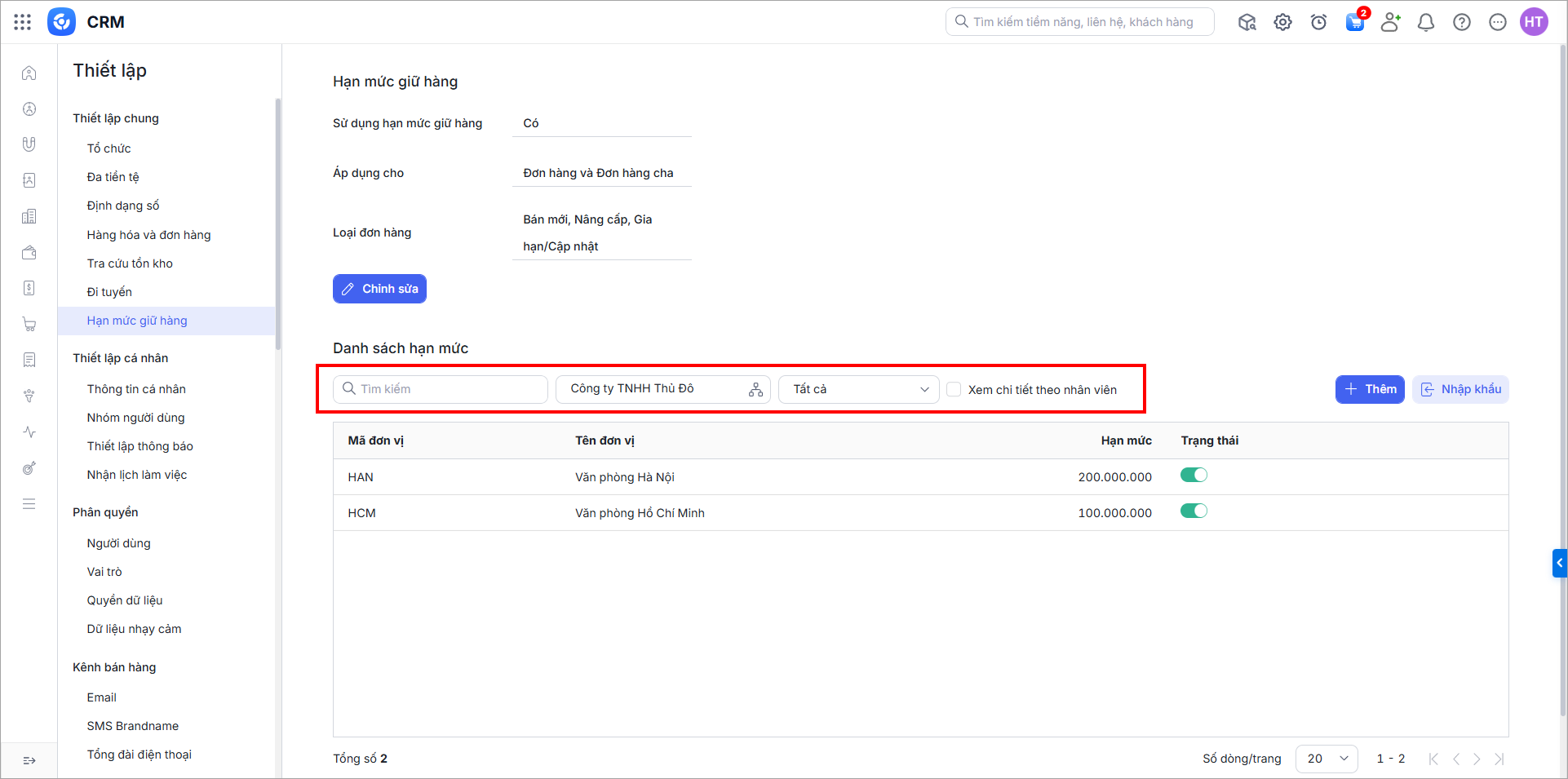
Bước 2: Di chuột vào dòng hạn mức và thực hiện các chức năng:
- Sửa: nhấn biểu tượng cây bút ✎
- Xóa: nhấn biểu tượng thùng rác 🗑️