1. Tổng quan
Một số doanh nghiệp quy định chỉ Quản lý và NVKD phụ trách mới nhìn thấy các thông tin nhạy cảm (SĐT khách hàng, email,…).
Lưu ý: Áp dụng với tất cả các loại trường trừ loại Tìm kiếm một, tìm kiếm nhiều, Người dùng, Người thực hiện,Chủ sở hữu, Người liên quan, Nhân viên được ghi DS, dạng CCTC (Đơn vị, Đơn vị được ghi DS), Tích chọn, Danh sách, Chọn nhiều, Số tự tăng.
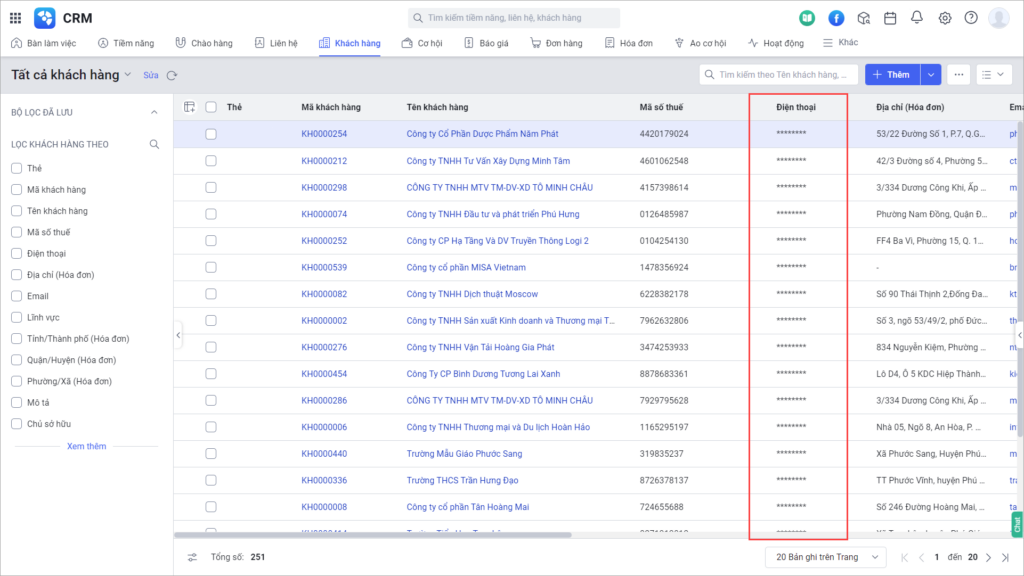
Bài viết hướng dẫn cách thiết lập những trường thông tin nhạy cảm và phân quyền vai trò được xem dữ liệu nhạy cảm. Các vai trò không có quyền xem dữ liệu nhạy cảm sẽ nhìn thấy dữ liệu hiển thị ở dạng ******** để đảm bảo bảo mật thông tin.
Mời Anh/Chị xem video giới thiệu dưới đây.
2. Hướng dẫn thực hiện
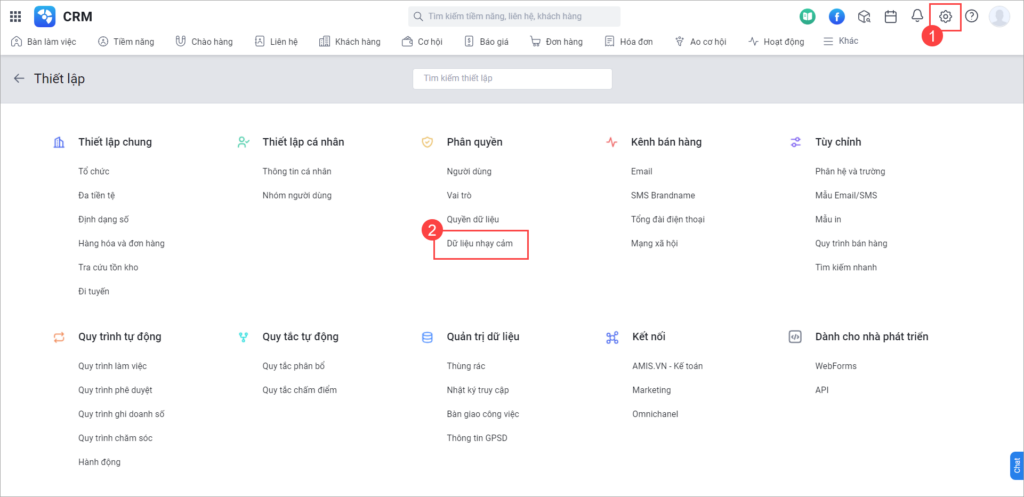
Trên giao diện AMIS CRM, nhấn vào biểu tượng  để hiển thị Thiết lập. Vào Phân quyền\Dữ liệu nhạy cảm.
4.1. Phân quyền
Chức năng cho phép phân quyền vai trò được quyền/không được quyền xem dữ liệu nhạy cảm.
4.1.1. Phân quyền vai trò xem dữ liệu nhạy cảm
Ở tab Phân quyền, mục Vai trò: Lựa chọn Bật/Tắt quyền xem dữ liệu nhạy cảm đối với từng vai trò.
Lưu ý: Vai trò Quản trị hệ thống và Nhân viên kinh doanh mặc định xem được dữ liệu nhạy cảm ở các phân hệ.
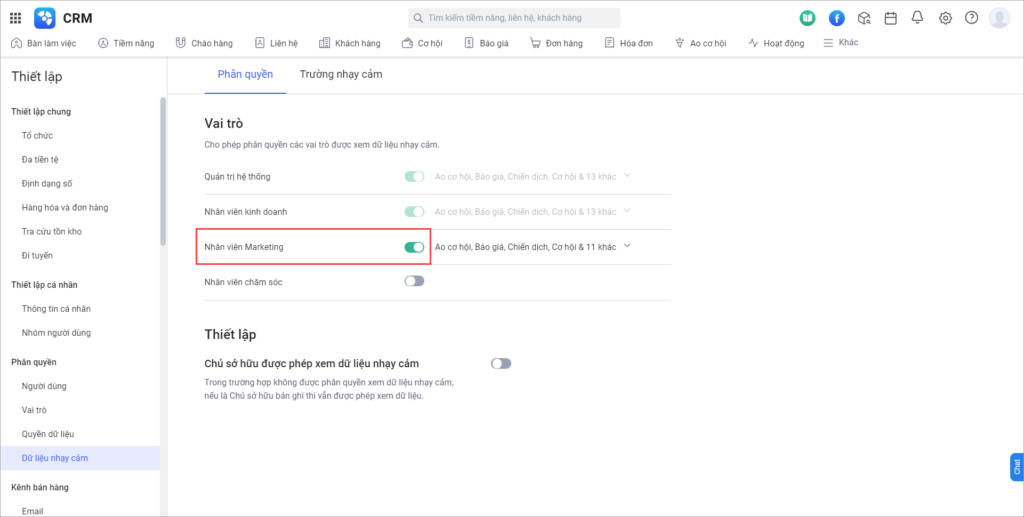
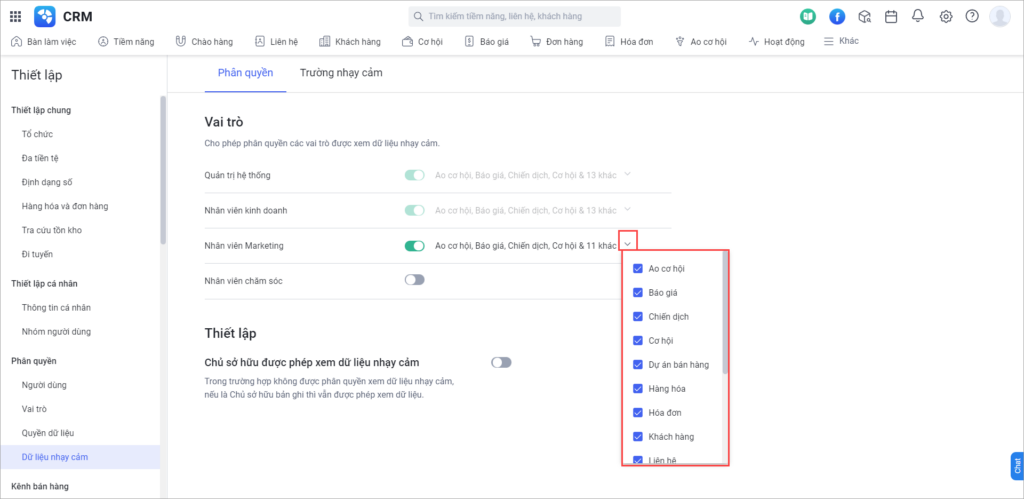
Khi Bật thiết lập này, người dùng thuộc vai trò đó sẽ nhìn thấy trường thông tin là dữ liệu nhạy cảm hiển thị đầy đủ. Nhấn biểu tượng  và tích chọn phân hệ mà vai trò được xem dữ liệu nhạy cảm.
4.1.2. Thiết lập Chủ sở hữu được phép xem dữ liệu nhạy cảm
Ở tab Phân quyền, mục Thiết lập: Lựa chọn Bật/Tắt Chủ sở hữu được phép xem dữ liệu nhạy cảm.
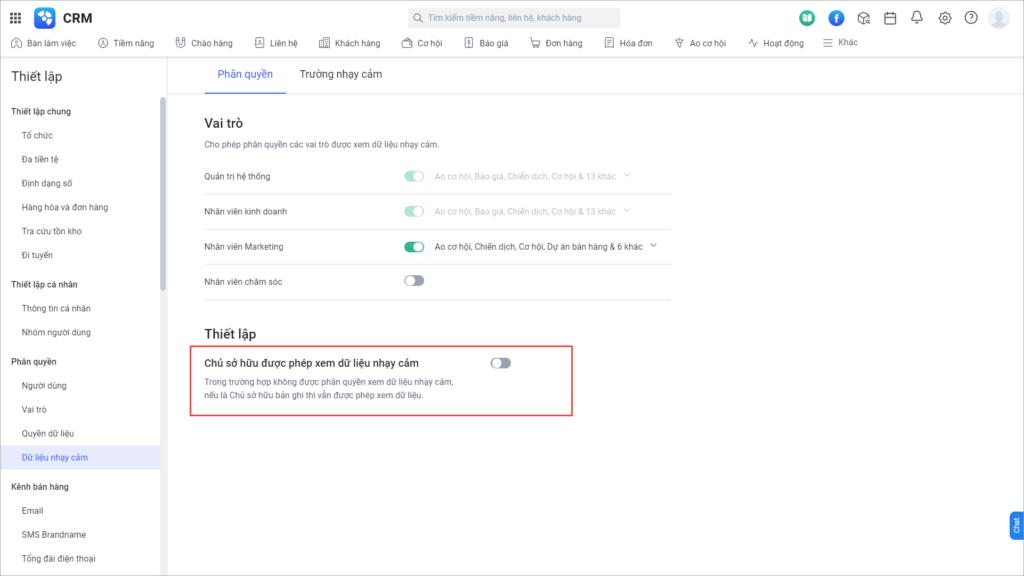
Nếu Tắt lựa chọn: Đối với các trường là dữ liệu nhạy cảm, người dùng là Chủ sở hữu/Người thực hiện cũng không xem được trường nhạy cảm của bản ghi đó (chỉ nhìn thấy thông tin hiển thị ở dạng ********).
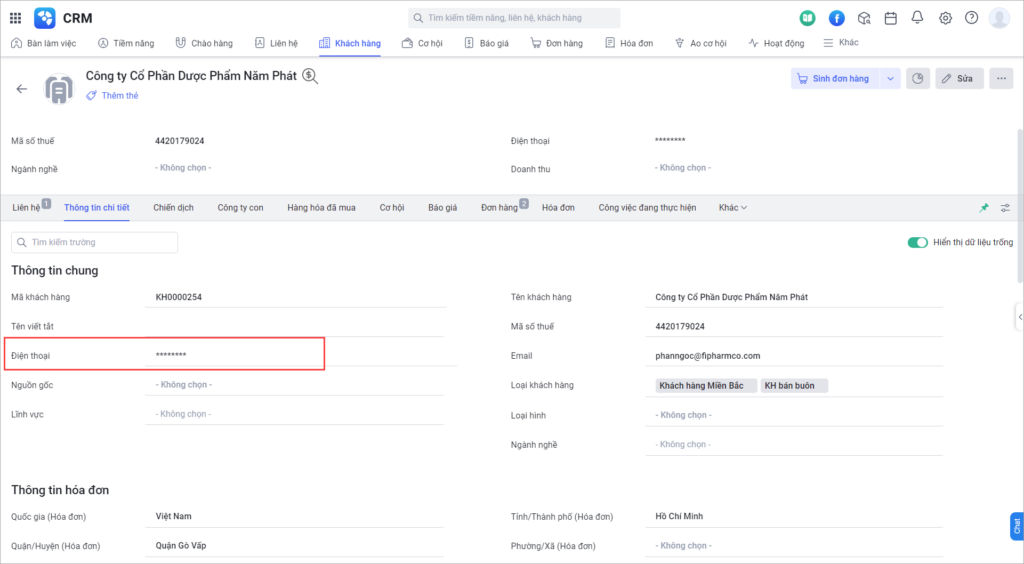
4.2. Trường nhạy cảm
Chức năng cho phép thiết lập những trường thông tin là trường nhạy cảm ở các phân hệ. Dữ liệu của các trường nhạy cảm sẽ hiển thị ở dạng ********.
Hướng dẫn thực hiện
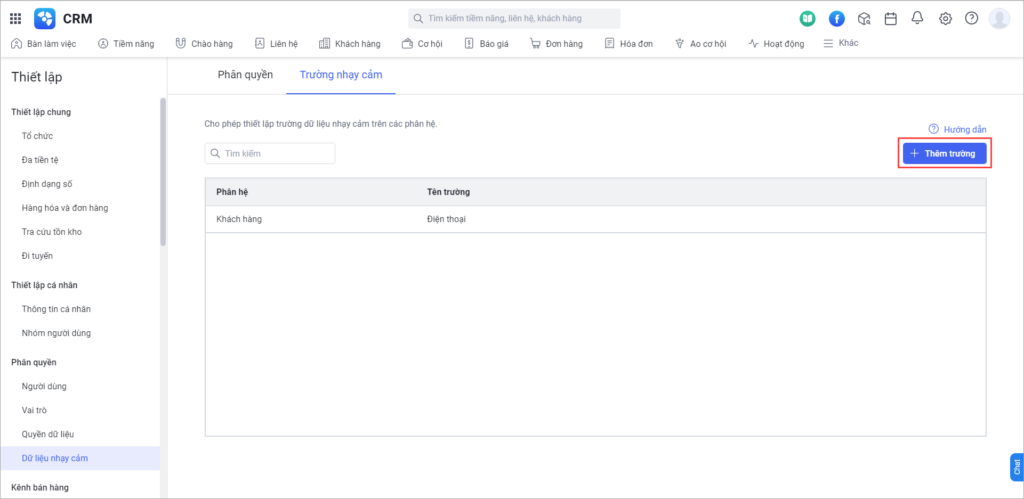
Ở tab Trường nhạy cảm, nhấn Thêm trường để thêm trường thông tin là trường nhạy cảm.
Chọn phân hệ chứa trường thông tin muốn chọn.
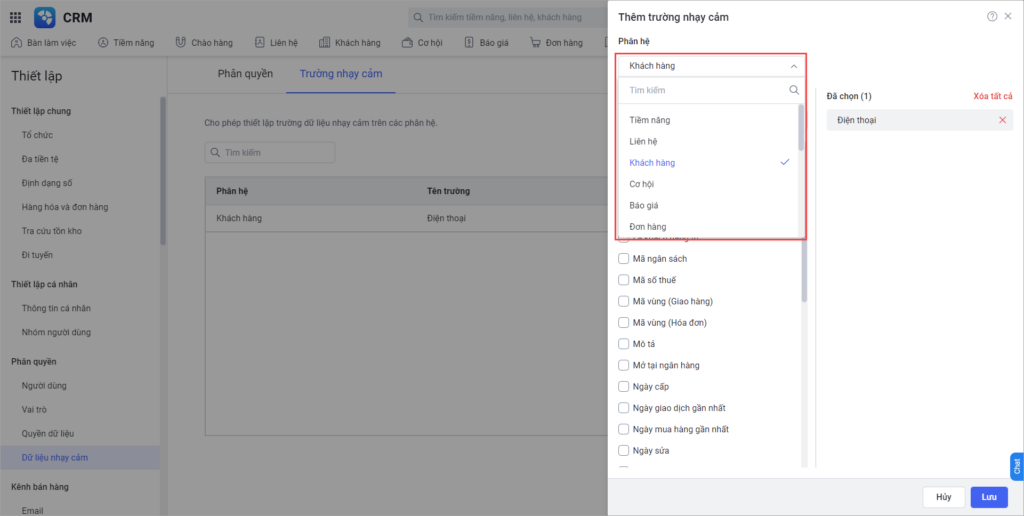
Tích chọn trường thông tin là trường nhạy cảm. Nhấn Lưu để hoàn thành.
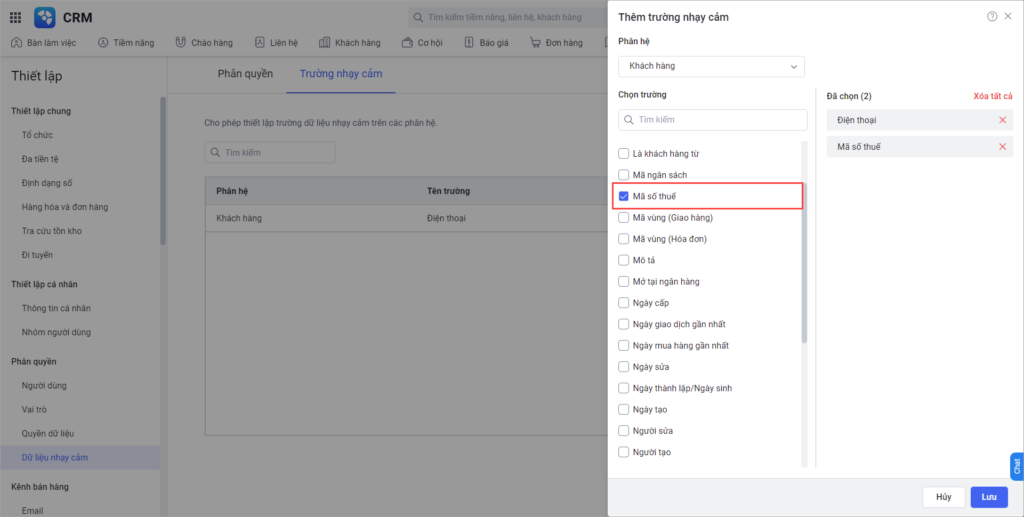
Dữ liệu của các trường nhạy cảm sẽ hiển thị ở dạng ********.
Ví dụ trong ảnh trường thông tin Điện thoại của Khách hàng là trường nhạy cảm.