
1. Tổng quan
Bài viết hướng dẫn thiết lập chung về hàng hóa và đơn hàng.
2. Hướng dẫn thực hiện
Trên AMIS CRM, nhấn biểu tượng bánh răng  để hiển thị Thiết lập. Vào Thiết lập chung\Hàng hóa và đơn hàng.
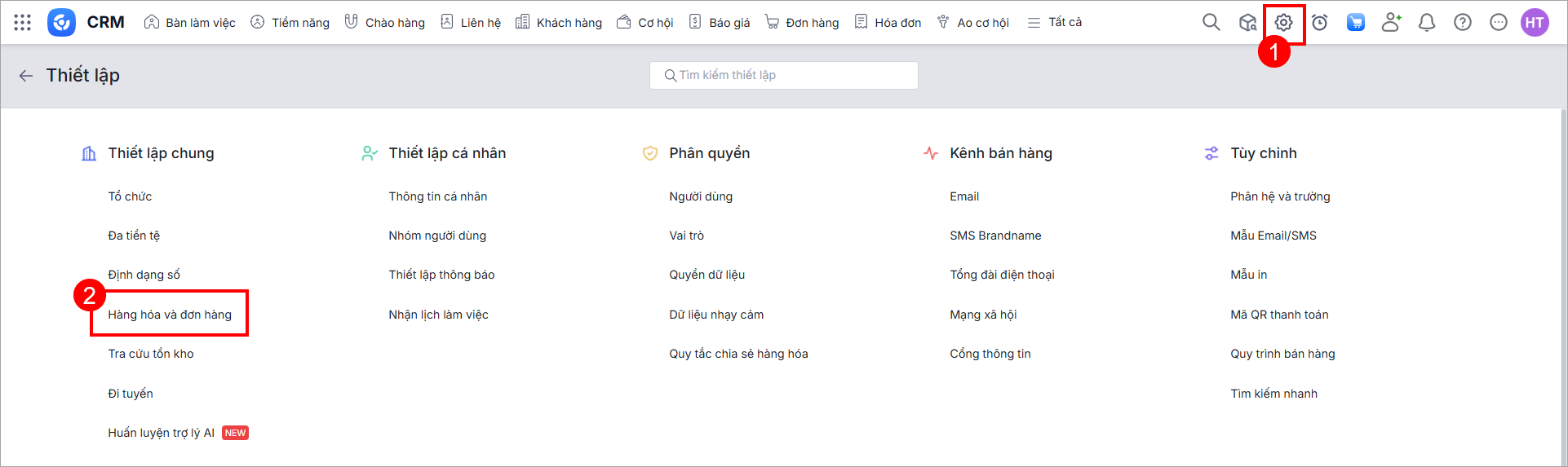
Vào tab Chung.
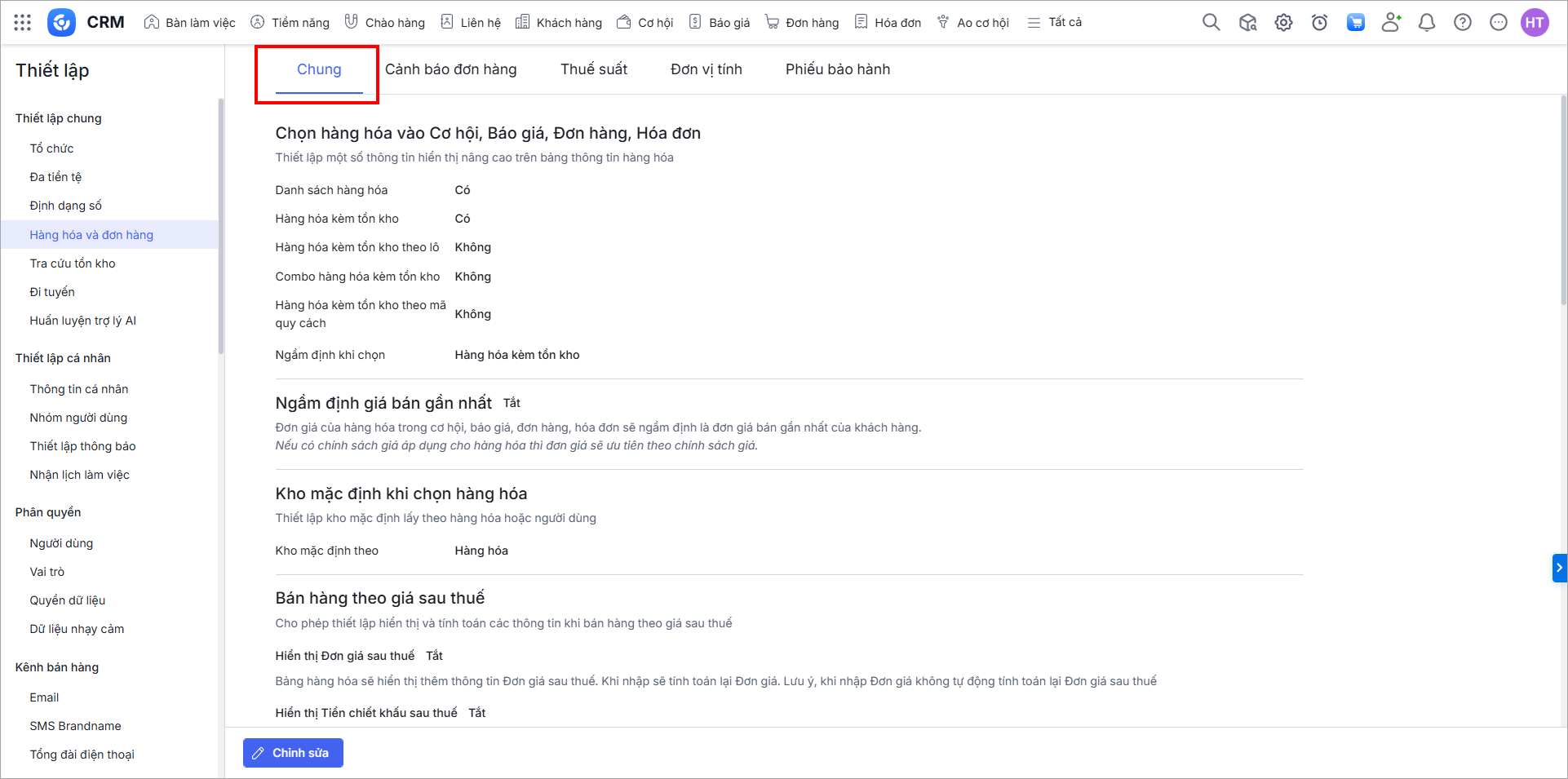
2.1. Chọn hàng hóa vào Cơ hội, Báo giá, Đơn hàng, Hóa đơn
Đối với doanh nghiệp bán buôn hàng thực phẩm nhập khẩu, dược phẩm, mỹ phẩm…, mỗi lô hàng thường có hạn sử dụng khác nhau và đơn giá chênh lệch nhiều (do biến động tỷ giá và mùa vụ). Khi khách hàng mua hàng, tùy nhu cầu và giá cả thương lượng của khách hàng mà kinh doanh sẽ điều phối, chọn lô hàng bán cho khách để đảm bảo lợi nhuận.
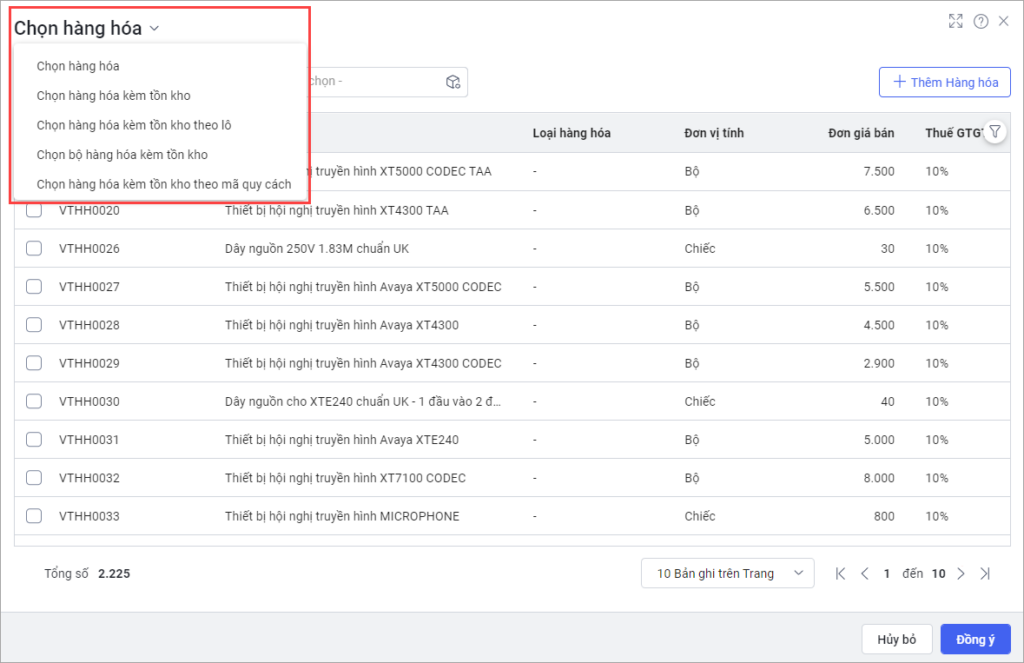
Khi sử dụng tùy chọn này, trên các giao diện chọn Hàng hóa vào Cơ hội, Báo giá, Đơn hàng, Hóa đơn sẽ hiển thị thêm danh sách hàng hóa kèm tồn kho/tồn kho theo lô.
Để thiết lập thông tin hiển thị nâng cao trên bảng hàng hóa, anh/chị thực hiện theo các bước sau:
Bước 1: Ở tab Chung, nhấn Chỉnh sửa.
Bước 2: Ở mục Chọn hàng hóa vào Cơ hội. Báo giá, Đơn hàng, Hóa đơn:
- Người dùng tích chọn để thiết lập hiển thị khi chọn hàng hóa theo nhu cầu
- Tại thông tin Ngầm định khi chọn, người dùng chọn màn hình ngầm định hiển thị khi chọn hàng hóa vào Cơ hội, Báo giá, Đơn hàng, Hóa đơn
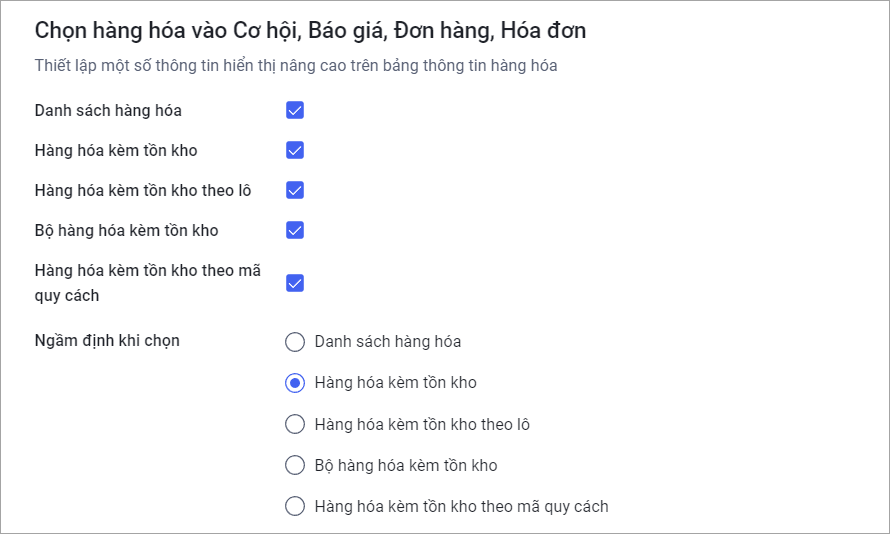
Bước 3: Nhấn Lưu.
Khi tích chọn, tại giao diện thêm hàng hóa vào Cơ hội, Báo giá, Đơn hàng, Hóa đơn sẽ hiển thị danh sách hàng hóa theo như anh/chị đã thiết lập.
2.2. Ngầm định giá bán gần nhất
Bước 1: Ở tab Chung, nhấn Chỉnh sửa.
Bước 2: Bật lựa chọn Ngầm định giá bán gần nhất.

- Đơn giá của hàng hóa trong cơ hội, báo giá, đơn hàng, hóa đơn sẽ ngầm định là đơn giá bán gần nhất của khách hàng.
- Nếu có chính sách giá áp dụng cho hàng hóa thì đơn giá sẽ ưu tiên theo chính sách giá.
Bước 3: Nhấn Lưu.
Khi tạo Đơn hàng, Hóa đơn, Báo giá, Cơ hội, đơn giá của hàng hóa sẽ tự động ngầm định là đơn giá bán gần nhất của khách hàng.
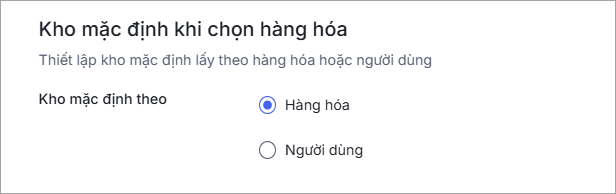
2.3. Kho mặc định khi chọn hàng hóa
Bước 1: Ở tab Chung, nhấn Chỉnh sửa.
Bước 2: Ở mục Kho mặc định khi chọn hàng hóa, lựa chọn kho mặc định theo Hàng hóa hoặc Người dùng:
- Nếu thiết lập Kho mặc định theo Hàng hóa: Khi chọn hàng hóa vào đơn hàng, hệ thống tự động hiển thị thông tin Kho là Kho ngầm định của hàng hóa đã được khai báo.
- Nếu thiết lập Kho mặc định theo Người dùng: Khi chọn hàng hóa vào đơn hàng, hệ thống tự động hiển thị thông tin Kho là Kho mặc định của người dùng đang thao tác. (Để thiết lập Kho mặc định của người dùng, anh/chị xem hướng dẫn chi tiết tại đây)
Bước 3: Nhấn Lưu.
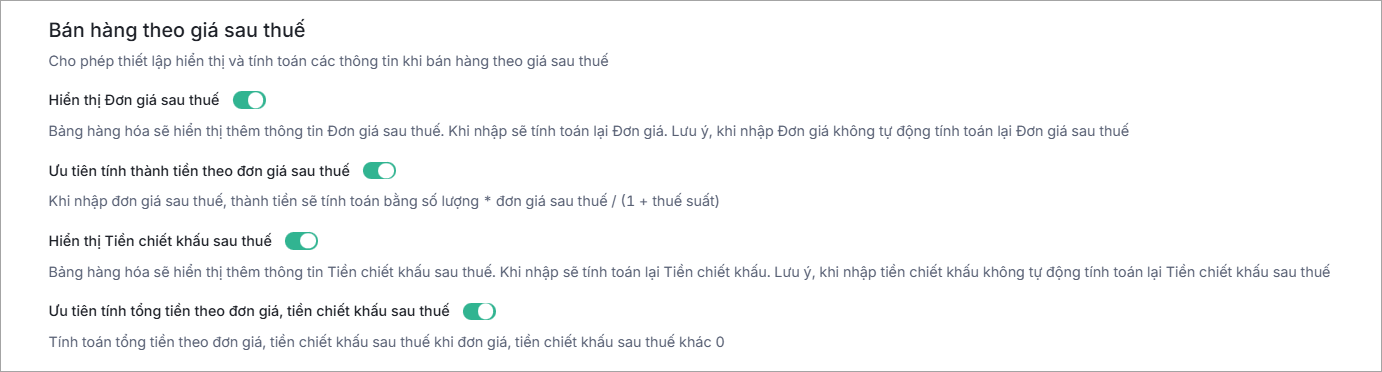
2.4. Bán hàng theo giá sau thuế
Đối với Doanh nghiệp thương mại kinh doanh hàng hóa dịch vụ có chịu thuế, khi lập Báo giá, Đơn hàng, Kinh doanh thường tính từ Đơn giá sau thuế để giá trị thanh toán tròn tiền.
Khi sử dụng tùy chọn này, trên bảng thông tin hàng hóa sẽ hiển thị thêm thông tin Đơn giá sau thuế để người dùng có thể khai báo tính toán ra các giá trị Đơn giá, Thành tiền, Giá trị đơn hàng.
Để thiết lập bán hàng theo giá sau thuế, anh/chị thực hiện theo các bước sau:
Bước 1: Ở tab Chung, nhấn Chỉnh sửa.
Bước 2: Ở mục Bán hàng theo giá sau thuế, anh/chị thực hiện thiết lập:
∎ Thiết lập Hiển thị đơn giá sau thuế: Lựa chọn Bật thiết lập để hiển thị cột thông tin Đơn giá sau thuế trên bảng hàng hóa của Đơn hàng, Báo giá, Hóa đơn, Cơ hội.
Lúc này, Đơn giá sẽ được tính bằng Đơn giá sau thuế / (1 + Thuế suất).
Lưu ý: Khi người dùng nhập Đơn giá sau thuế, hệ thống tự động tính toán lại Đơn giá. Nhưng khi người dùng nhập Đơn giá, hệ thống không tự động tính lại được Đơn giá sau thuế.
∎ Thiết lập Ưu tiên tính thành tiền theo đơn giá sau thuế: Lựa chọn Bật thiết lập để hệ thống tính giá trị Thành tiền theo Đơn giá sau thuế.
Lúc này, khi nhập đơn giá sau thuế trên bảng hàng hóa, Thành tiền = Số lượng * Đơn giá sau thuế / (1+Thuế suất).
∎ Thiết lập Hiển thị Tiền chiết khấu sau thuế: Lựa chọn Bật thiết lập để hiển thị cột thông tin Tiền chiết khấu sau thuế trên bảng hàng hóa của Đơn hàng, Báo giá, Hóa đơn, Cơ hội.
Lúc này, Tiền chiết khấu sẽ được tính bằng Tiền chiết khấu sau thuế / (1 + Thuế suất/100).
Lưu ý: Khi người dùng nhập Tiền chiết khấu sau thuế, hệ thống tự động tính toán lại Tiền chiết khấu và Tỷ lệ chiết khấu. Nhưng khi người dùng nhập Tiền chiết khấu, hệ thống không tự động tính lại được Tiền chiết khấu sau thuế.
∎ Thiết lập Ưu tiên tính tổng tiền theo đơn giá, tiền chiết khấu sau thuế (chỉ hiển thị khi Bật đồng thời thiết lập Đơn giá sau thuế và Tiền chiết khấu sau thuế):
– Trường hợp Bật thiết lập: Khi chọn hàng hóa vào Đơn hàng, Báo giá, Hóa đơn, Cơ hội, hệ thống ngầm định đơn giá bán trong danh mục vào cột Đơn giá sau thuế, Tiền chiết khấu sau thuế và tính toán các giá trị theo Đơn giá sau thuế, Tiền chiết khấu sau thuế.
Lúc này, Tổng tiền sẽ được tính theo công thức: Tổng tiền = Số lượng * Đơn giá sau thuế – Tiền chiết khấu sau thuế.
– Trường hợp Tắt thiết lập: Đơn hàng, Báo giá, Hóa đơn, Cơ hội, hệ thống ngầm định đơn giá bán trong danh mục vào cột Đơn giá, Đơn giá sau thuế, Tiền chiết khấu, Tiền chiết khấu sau thuế sẽ bằng 0.
Bước 3: Nhấn Lưu.
2.5. Ưu tiên tính thành tiền theo ĐVT chính
Bước 1: Ở tab Chung, nhấn Chỉnh sửa.
Bước 2: Bật lựa chọn Ưu tiên tính thành tiền theo ĐVT chính.

Bước 3: Nhấn Lưu.
Khi bán hàng, hệ thống sẽ ưu tiên tính Thành tiền, Tỷ lệ chuyển đổi theo Số lượng và Đơn giá của đơn vị tính chính.
2.6. Sử dụng diễn giải khi bán
Đối với một số doanh nghiệp (máy móc, thiết bị,…) thường có tên hàng hóa chứa nhiều thông tin, thông số kỹ thuật, việc sử dụng tên hàng hóa này hiển thị trên phiếu mua của khách hàng
Chức năng cho phép thiết lập sử dụng diễn giải khi bán để hiển thị thông tin diễn giải hàng hóa trên phiếu mua của khác hàng khác với tên hàng hóa sử dụng nội bộ trong doanh nghiệp.
Để thiết lập sử dụng diễn giải khi bán, anh/chị thực hiện theo các bước sau:
Bước 1: Ở tab Chung, nhấn Chỉnh sửa.
Bước 2: Bật lựa chọn Sử dụng diễn giải khi bán.

Bước 3: Nhấn Lưu.
Khi Bật lựa chọn này, tại bảng thông tin hàng hóa của Đơn hàng, Báo giá, Cơ hội, Hóa đơn, khi chọn hàng hóa sẽ lấy thông tin Diễn giải khi bán vào trường Diễn giải của dòng hàng hóa.
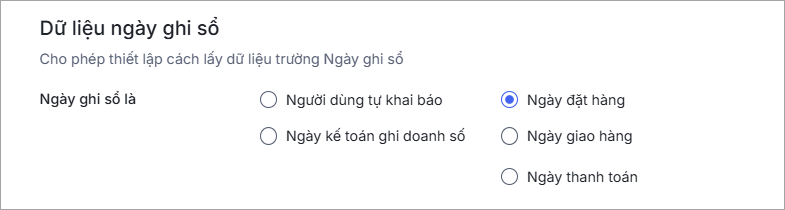
2.7. Dữ liệu ngày ghi sổ
Để thiết lập cách hệ thống tự động lấy dữ liệu Ngày ghi sổ tùy của đơn hàng, anh/chị thực hiện theo các bước sau:
Bước 1: Ở tab Chung, nhấn Chỉnh sửa.
Bước 2: Tại mục Dữ liệu Ngày ghi sổ, chọn cách lấy dữ liệu cho trường thông tin Ngày ghi sổ của đơn hàng theo nhu cầu.
Bước 3: Nhấn Lưu.
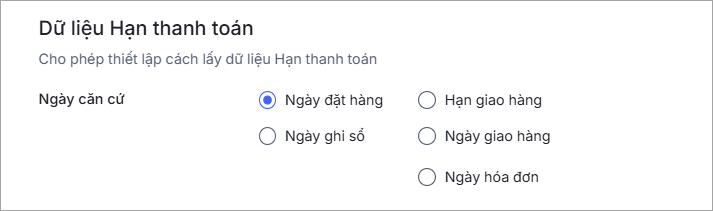
2.8. Dữ liệu Hạn thanh toán
Thông tin Hạn thanh toán của Đơn hàng được hệ thống tính toán căn cứ theo Ngày đặt hàng. Tuy nhiên, ở một số doanh nghiệp quy định Hạn thanh toán tính toán theo Ngày hóa đơn, Ngày giao hàng,… dẫn đến NVKD đang tốn thời gian phải tự tính toán lại thủ công.
Để thiết lập cách lấy dữ liệu Hạn thanh toán của đơn hàng, anh/chị thực hiện theo các bước sau:
Bước 1: Ở tab Chung, nhấn Chỉnh sửa.
Bước 2: Tại mục Hạn thanh toán, chọn ngày làm căn cứ tính dữ liệu Hạn thanh toán của đơn hàng.
Cách tính: Hạn thanh toán = Ngày căn cứ được chọn + Số ngày được nợ của khách hàng.
Bước 3: Nhấn Lưu.
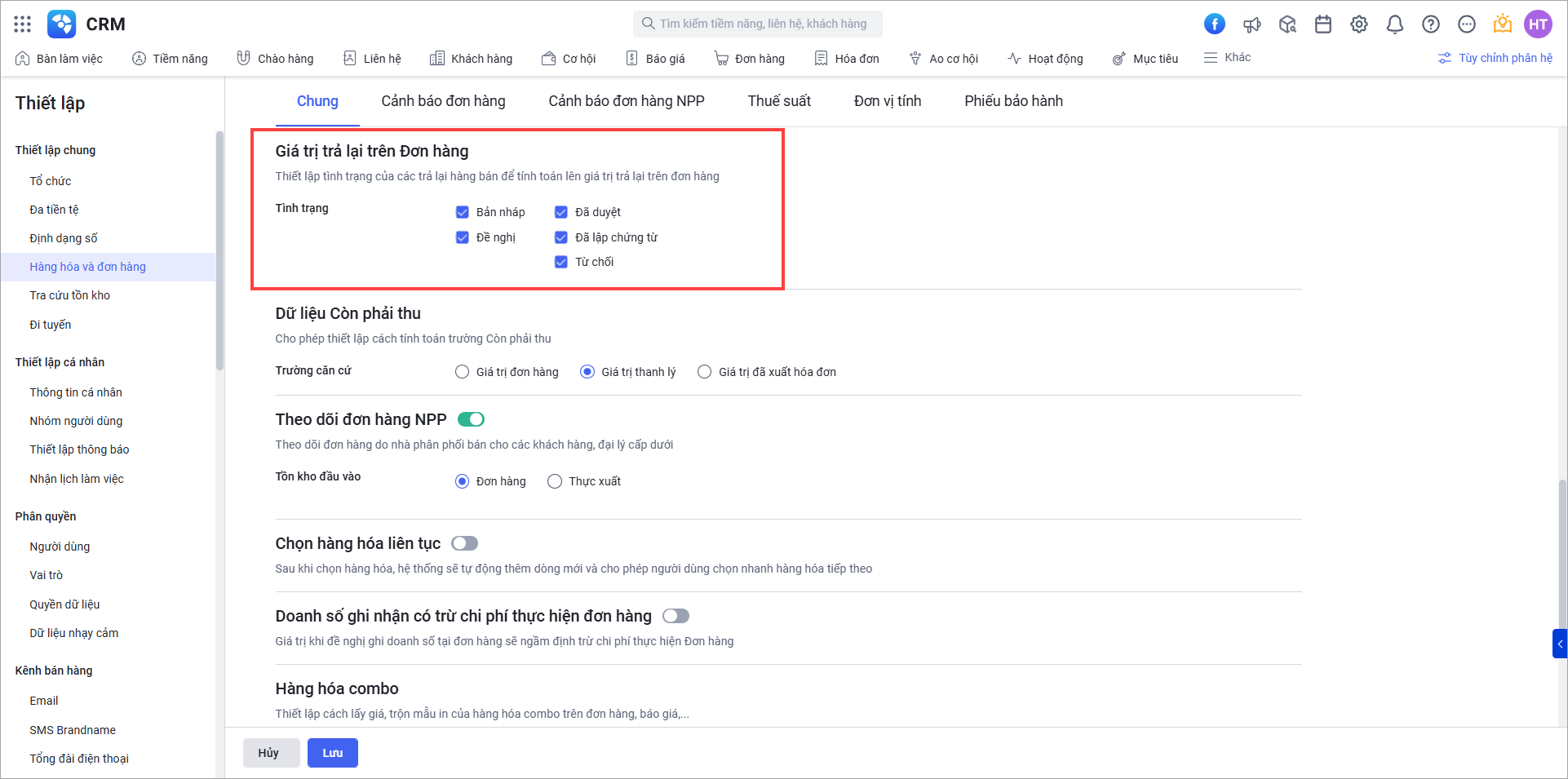
2.9. Giá trị trả lại trên Đơn hàng
Để thiết lập tình trạng của các Trả lại hàng bán để tính toán lên Giá trị trả lại trên đơn hàng, anh/chị thực hiện theo các bước sau:
Bước 1: Ở tab Chung, nhấn Chỉnh sửa.
Bước 2: Tại mục Giá trị trả lại trên đơn hàng, tích chọn các Tình trạng của Trả lại hàng bán để tính toán lên giá trị trả lại trên đơn hàng.
Bước 3: Nhấn Lưu.
Bước 4: Nhấn Tính toán lại để hệ thống tính toán lại giá trị trả lại trên đơn hàng theo các tình trạng đã thiết lập.
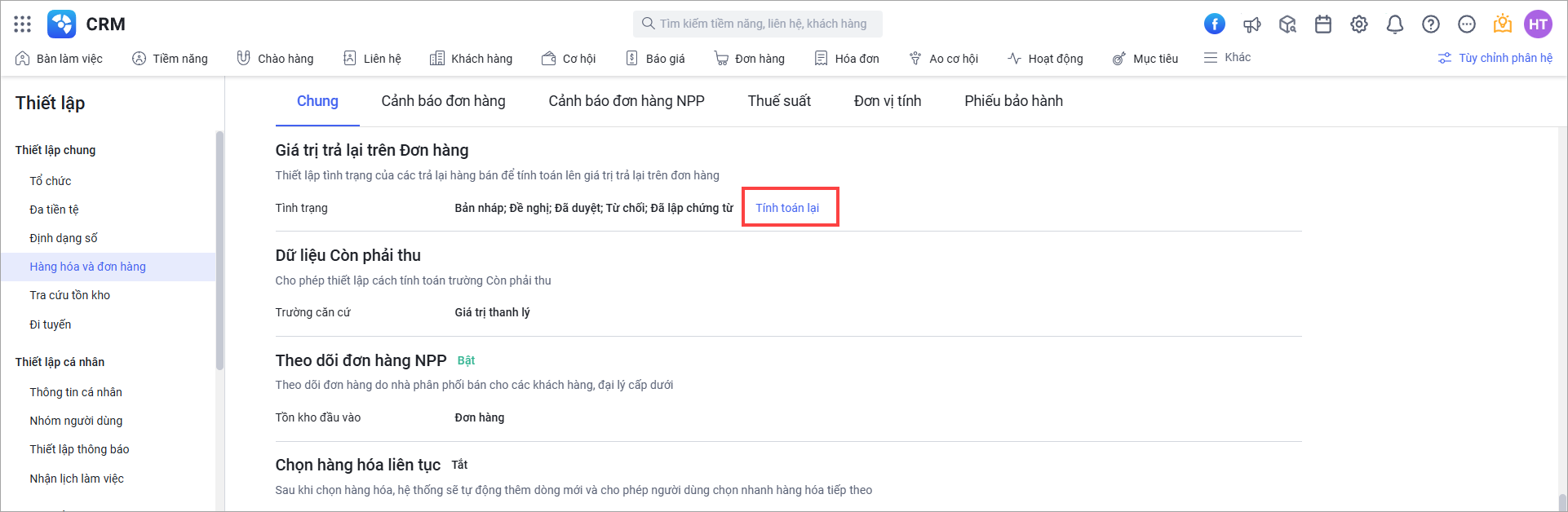
Bước 5: Nhấn Tính toán lại.

Trên đơn hàng, hệ thống tính toán lại Giá trị trả lại và Còn phải thu trên đơn hàng theo công thức:
- Giá trị trả lại = Tổng của tổng tiền của các dòng hàng hóa trong bảng hàng hóa có gắn tới Đơn hàng tương ứng, đồng thời các Trả lại hàng bán có tình trạng được thiết lập ở trên.
- Còn phải thu: Nếu thiết lập Dữ liệu Còn phải thu căn cứ theo Giá trị đơn hàng/Giá trị thanh lý thì Còn phải thu = Giá trị đơn hàng/Giá trị thanh lý – Giá trị trả lại – Thực thu.
Sau khi hoàn thành tính toán, AMIS CRM gửi thông báo tới người dùng.
2.10. Dữ liệu Còn phải thu
Bước 1: Ở tab Chung, nhấn Chỉnh sửa.
Bước 2: Tại mục Dữ liệu Còn phải thu, chọn cách lấy dữ liệu cho trường thông tin Còn phải thu của đơn hàng theo nhu cầu.

Bước 3: Nhấn Lưu. Hệ thống tính toán Còn phải thu = Giá trị trường căn cứ ở thiết lập – Thực thu.
2.11. Theo dõi đơn hàng NPP
Để thiết lập sử dụng các chức năng liên quan đến quản lý đơn hàng nhà phân phối, anh/chị thực hiện theo các bước sau:
Bước 1: Ở tab Chung, nhấn Chỉnh sửa.
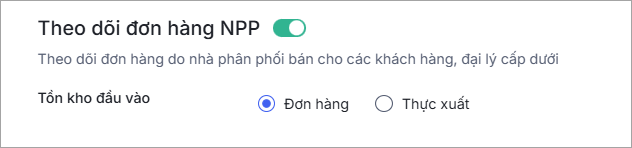
Bước 2: Bật lựa chọn ở mục Theo dõi đơn hàng NPP.
Bước 3: Chọn cách lấy tồn kho đầu vào của đơn hàng NPP
Bước 4: Nhấn Lưu.
Khi Bật lựa chọn này, các chức năng liên quan đến quản lý đơn hàng NPP mới hiển thị trên phần mềm bao gồm:
- Phân hệ Đơn hàng NPP, Trả hàng NPP
- Các Danh sách liên quan Đại lý/Công ty con, Đơn hàng NPP ở chi tiết Khách hàng
- Trường thông tin Là nhà phân phối của phân hệ Khách hàng
- Danh sách liên quan Đơn hàng NPP ở Hoạt động Đi tuyến
- Danh sách liên quan Đơn hàng NPP ở phân hệ Đi tuyến\tab Theo dõi
2.12. Chọn hàng hóa liên tục
Bước 1: Ở tab Chung, nhấn Chỉnh sửa.
Bước 2: Bật lựa chọn Chọn hàng hóa liên tục.

Bước 3: Nhấn Lưu.
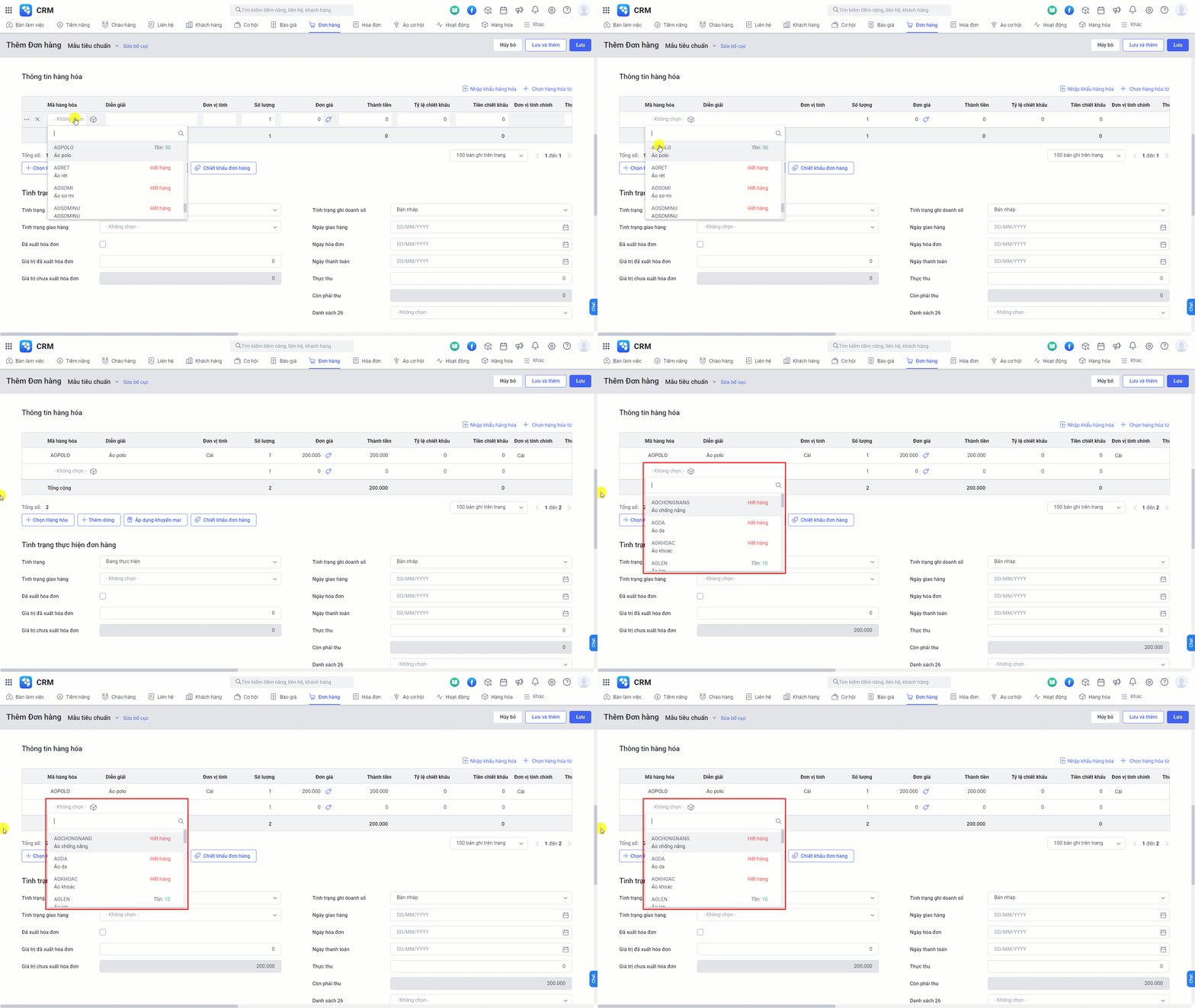
Khi Bật lựa chọn này: Sau khi chọn hàng hóa ở ô Mã hàng hóa của Đơn hàng, Báo giá, Hóa đơn, Cơ hội, hệ thống tự động thêm dòng mới, đồng thời hiển thị danh sách hàng hóa ở dòng mới này để người dùng chọn nhanh hàng hóa tiếp theo.
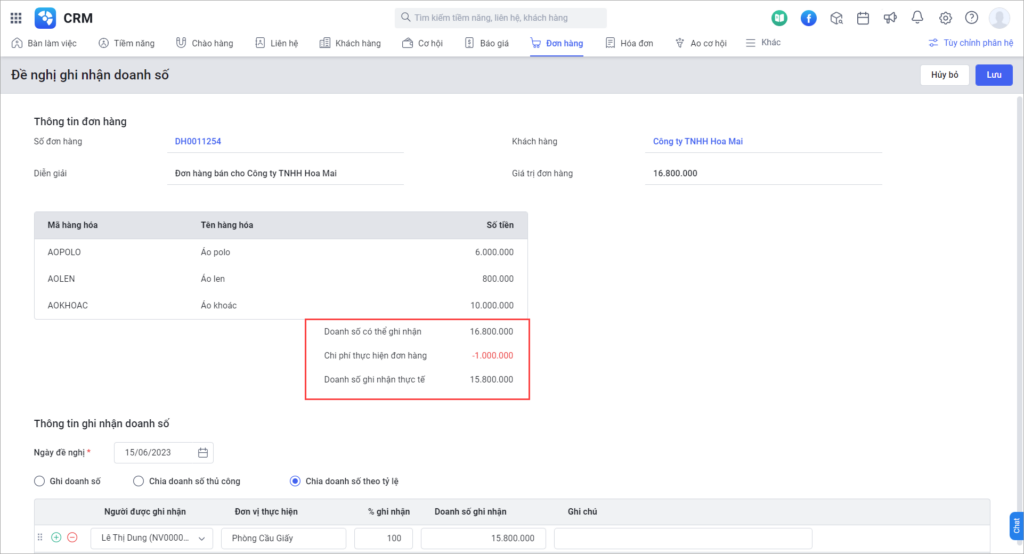
2.13. Doanh số ghi nhận có trừ chi phí thực hiện đơn hàng
Để thiết lập doanh số khi được ghi nhận không tính đến chi phí thực hiện đơn hàng, anh/chị thực hiện theo các bước sau:
Bước 1: Ở tab Chung, nhấn Chỉnh sửa.
Bước 2: Bật lựa chọn Doanh số ghi nhận có trừ chi phí thực hiện đơn hàng.

Bước 3: Nhấn Lưu.
Khi Bật lựa chọn này: Ở giao diện Đề nghị ghi doanh số của đơn hàng, Doanh số ghi nhận thực tế sẽ tự động trừ đi chi phí thực hiện đơn hàng.
2.14. Hàng hóa combo
Để thiết lập cách lấy giá, trộn mẫu in của hàng hóa combo trên đơn hàng, báo giá…, anh/chị thực hiện theo các bước sau:
Bước 1: Ở tab Chung, nhấn Chỉnh sửa.
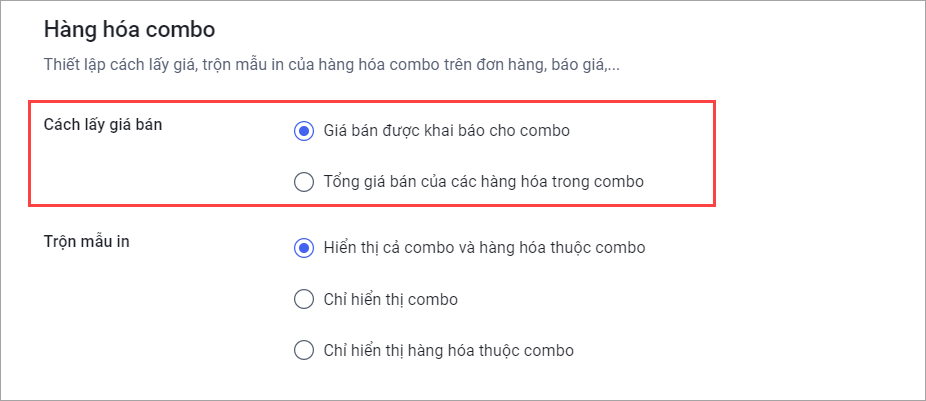
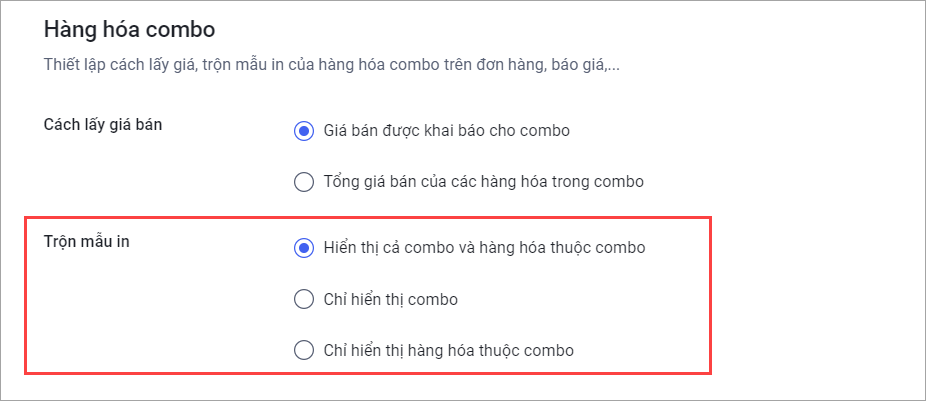
Bước 2: Tại mục Hàng hóa combo, anh/chị thiết lập:
- Cách lấy giá bán: Chọn cách lấy giá bán của combo theo
- Trộn mẫu in: Chọn cách hiển thị combo hàng hóa trên mẫu in đơn hàng, báo giá, cơ hội…
Bước 3: Nhấn Lưu.
2.15. Áp dụng chính sách giá theo lô
Bước 1: Ở tab Chung, nhấn Chỉnh sửa.
Bước 2: Bật lựa chọn Áp dụng chính sách giá theo lô.

Bước 3: Nhấn Lưu.
Khi bật lựa chọn này, bảng hàng hóa của Chính sách giá hiển thị thêm thông tin Số lô, Hạn sử dụng.
2.16. Theo dõi hoa hồng cộng tác viên
Để thiết lập theo dõi hoa hồng cộng tác viên, anh/chị thực hiện theo các bước sau:
Bước 1: Ở tab Chung, nhấn Chỉnh sửa.
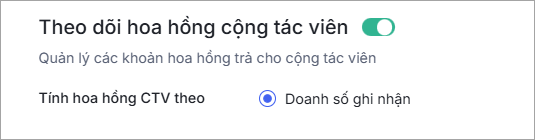
Bước 2: Bật lựa chọn Theo dõi hoa hồng cộng tác viên.
Hệ thống mặc định tính hoa hồng CTV theo doanh số ghi nhận của đơn hàng.
Bước 3: Nhấn Lưu.
Khi bật lựa chọn này, ở chi tiết Đơn hàng hiển thị DSLQ Hoa hồng CTV.
2.17. Cho phép sửa đơn hàng đã gửi yêu cầu sản xuất
Bước 1: Ở tab Chung, nhấn Chỉnh sửa.
Bước 2: Bật lựa chọn Cho phép sửa đơn hàng đã gửi theo yêu cầu sản xuất.

Bước 3: Nhấn Lưu.
Khi bật lựa chọn này, hệ thống cho phép chỉnh sửa với Đơn hàng có tình trạng xác nhận sản xuất là Chưa xác nhận/Đã xác nhận.