
1. Tổng quan
Bài viết hướng dẫn cách thêm một cột công thức tùy chỉnh vào các báo cáo trên AMIS CRM, cho phép tính toán ra một giá trị mới dựa trên các cột số liệu có sẵn. Chức năng này giúp tạo ra các chỉ số phân tích theo nhu cầu riêng, làm cho báo cáo trở nên linh hoạt, trực quan và đáp ứng chính xác hơn các yêu cầu quản trị đặc thù.
Nội dung bài viết gồm:
- Điều kiện và phạm vi áp dụng
- Hướng dẫn thêm cột công thức vào báo cáo
- Lưu ý quan trọng
Mời Anh/Chị xem video giới thiệu dưới đây.
2. Hướng dẫn thực hiện
- Lưu ý: Chỉ người dùng có quyền Sửa ở phân hệ Báo cáo mới thực hiện được chức năng này.
Bước 1: Tại phân hệ báo cáo, chọn chi tiết một báo cáo
Bước 2: Nhấn biểu tượng ba chấm  \chọn Thêm cột công thức.

Bước 3: Nhập tên cột thông tin muốn thêm mới (tối đa 100 ký tự)
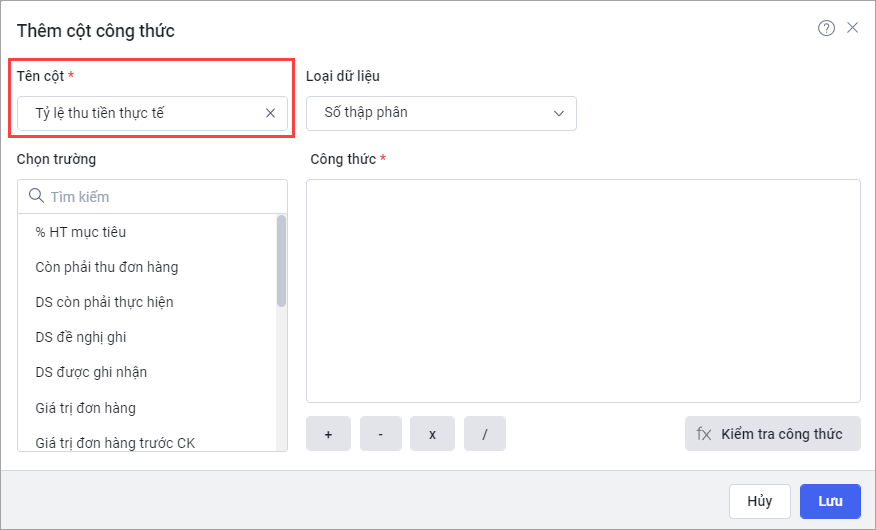
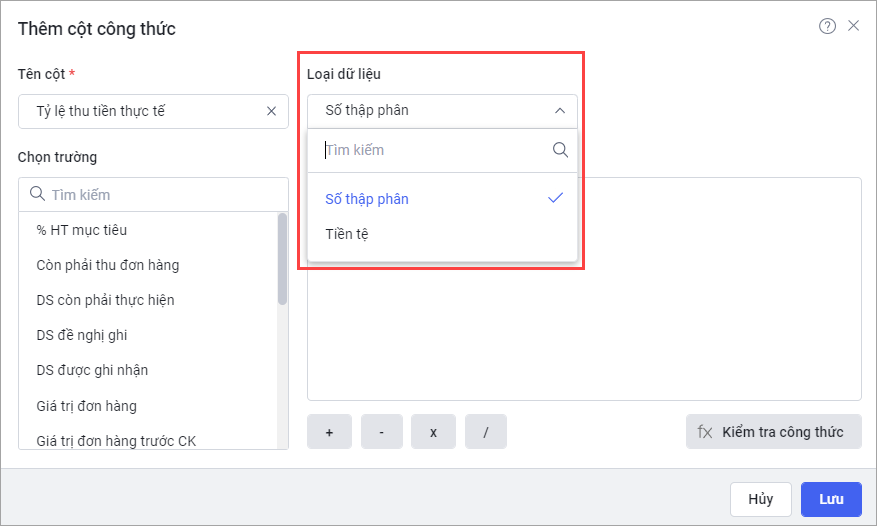
Bước 4: Chọn loại dữ liệu của cột là Số thập phân hoặc Tiền tệ
Bước 5: Nhập công thức bằng cách chọn cột từ danh sách cột dạng số trên báo cáo ở mục Chọn trường bên trái và phép tính cộng (+), trừ (-), nhân (x), chia (/).
-
- Có thể sử dụng dấu mở ngoặc, đóng ngoặc trong công thức nếu cần.
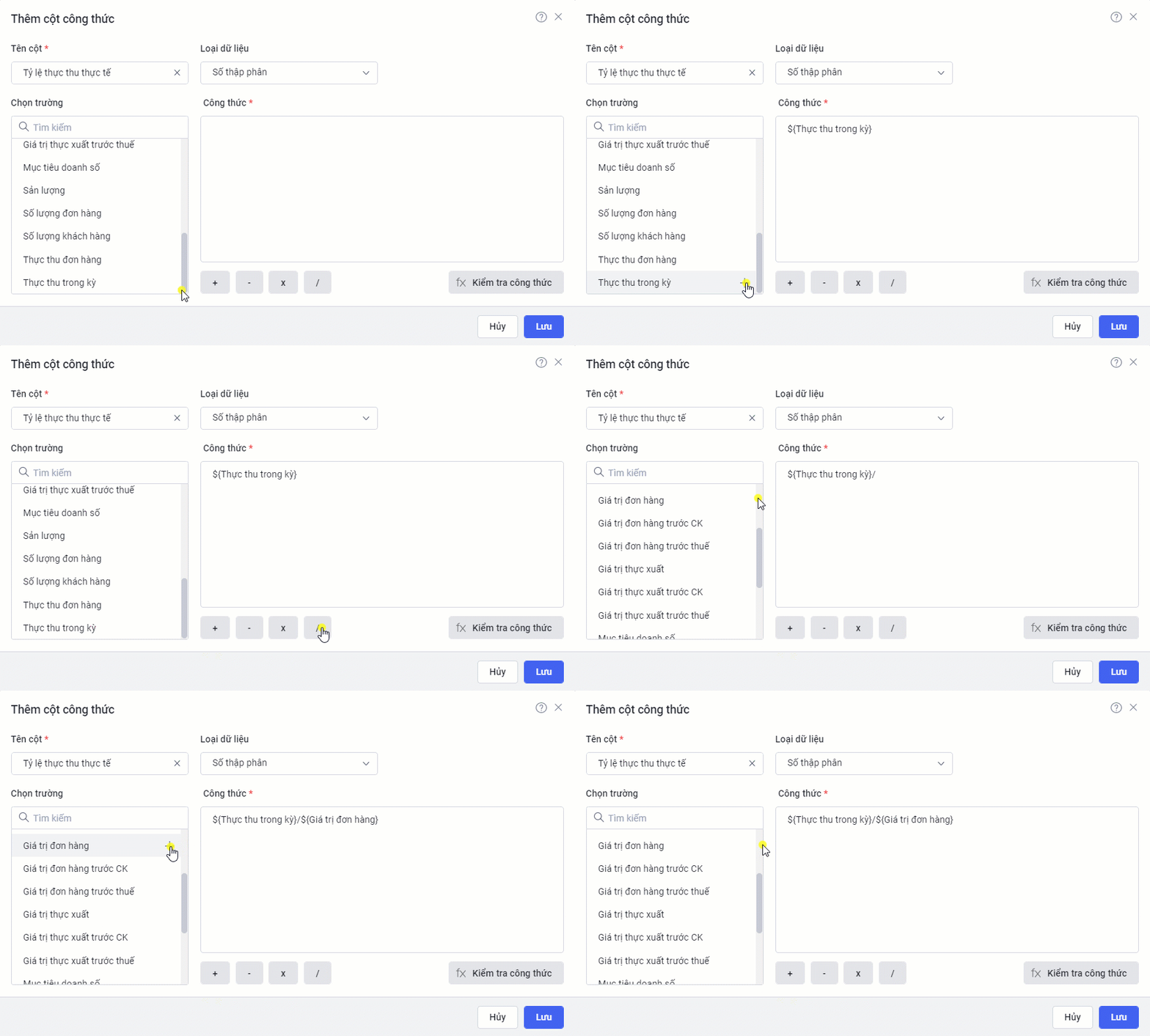
Bước 6: Nhấn Kiểm tra công thức để kiểm tra tính chính xác của công thức.
Bước 7: Nhấn Lưu để thêm cột công thức.
-
- Lưu ý: Cột được thêm mới sẽ hiển thị trên báo cáo của tất cả người dùng.